「継」の旧字体の出し方は?繼の書き方や画数・文字コード・文字拡大も!【異体字?常用漢字?】
「継」と「繼」は見た目が近いため、戸籍、古い書籍、家系図、社名などで見かけたときに、どちらを使えばよいか迷いやすい漢字です。
とくに「繼」をパソコンやスマホで入力したい場合、通常の変換だけで出せるのか、文字コードが必要なのかを知っておくと安心でしょう。
この記事では、「継」と「繼」の関係、旧字体としての扱い、画数の考え方、具体的な入力手順を順番に解説します。
文字の見た目を確認しながら、Word、Mac、スマホで使う方法も押さえていきましょう。
「継」の旧字体「繼」と常用漢字の基本
それではまず「継」と「繼」の関係について解説していきます。
旧字体「繼」と新字体「継」の関係
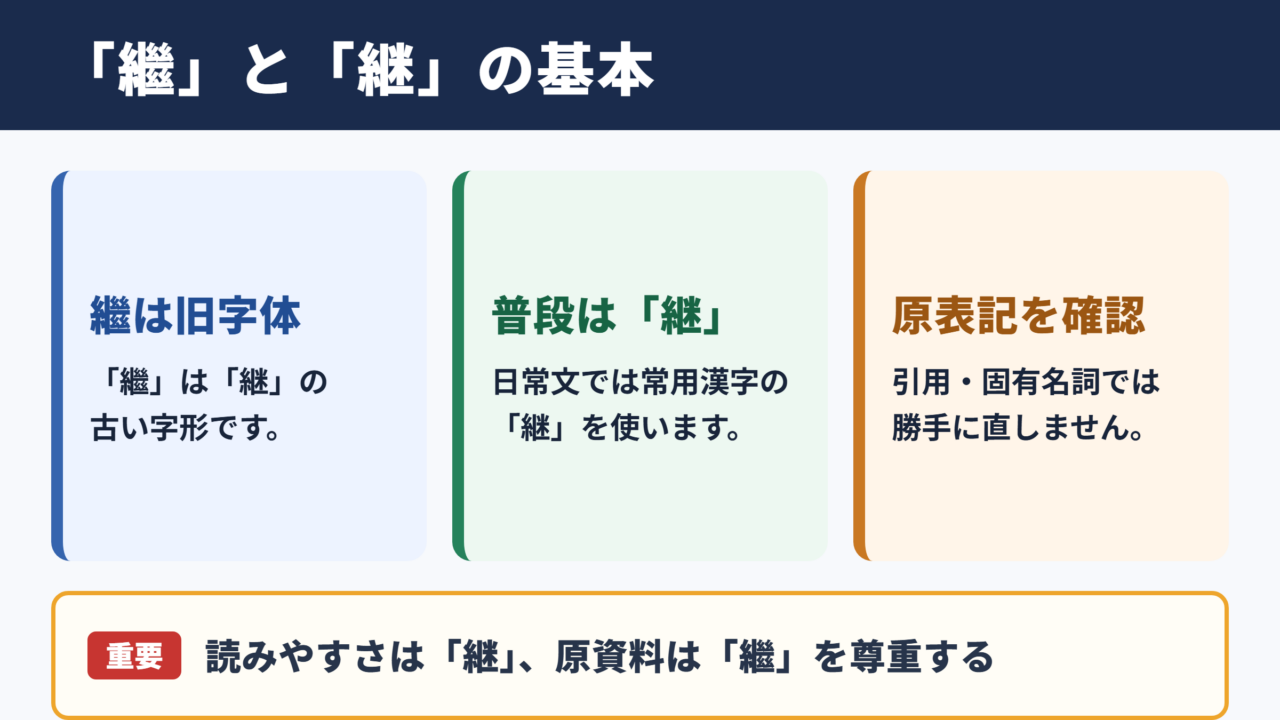
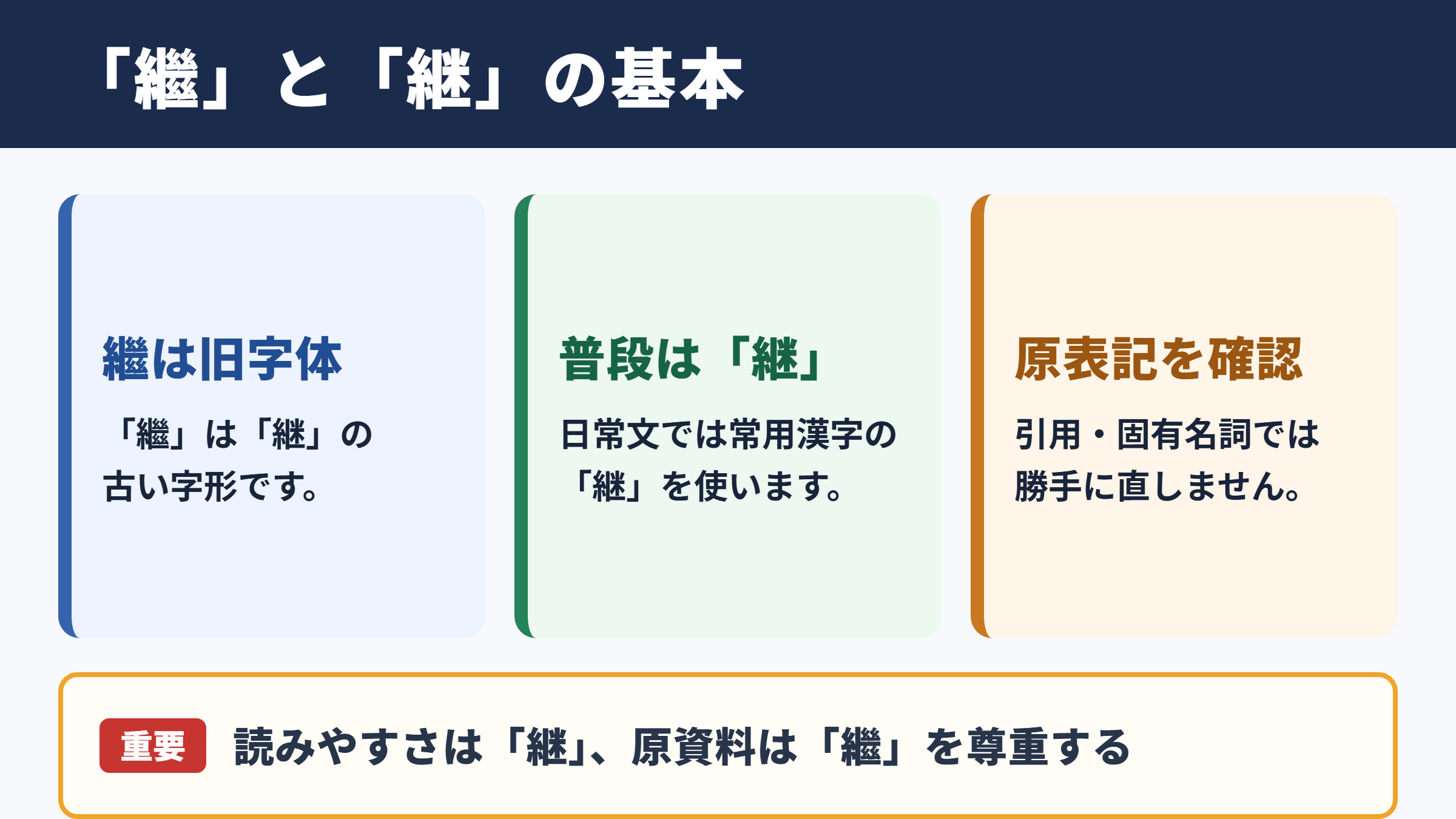
「継」の旧字体は「繼」であり、普段の文章では常用漢字の「継」を使うのが基本です。
「繼」は、現在一般に使われる「継」に対応する旧字体です。
新聞、学校教育、役所の一般的な文書、ビジネスメールなどでは、「継」を使う場面がほとんどでしょう。
一方で「繼」は、戦前の資料、古い出版物、書道作品、家名や固有名詞の表記を確かめる場面で目にすることがあります。古い家系図に「家業を繼ぐ」と書かれている例もあるでしょう。
常用漢字表にあるのは「継」であり、日常の読み書きで優先される字も「継」です。
「継続」「継承」「後継者」のような現代語は、通常は新字体で書きます。
ただし、資料に記された表記をそのまま引用する場合や、正式な氏名・団体名に旧字体が含まれる場合は、勝手に「継」へ直さない配慮が必要です。
旧字体を使うかどうかは、読者に読みやすく伝える文章なのか、原資料の字面を再現する文章なのかで判断するとよいでしょう。
・「繼」は「継」の旧字体です。
・普段の文章では常用漢字の「継」を使います。
・資料の引用や固有名詞では、元の表記を確認します。
・パソコンでは読み変換、単語登録、文字コードで入力できます。
異体字と旧字体の違い
「繼」は単なる異体字ではなく、「継」に対する旧字体として扱うのが適切です。
異体字とは、同じ字や語を表すために使われてきた、複数の字形を指す広い言葉です。
旧字体は、その中でも戦後の字体整理より前に一般的だった字形を、新字体と区別して呼ぶ言い方です。
「繼」と「継」は意味も読みも共通しており、現代の標準的な表記では「継」が選ばれます。
そのため、「繼」は見慣れない別の意味の漢字として扱うのではなく、「継」の古い字形として理解すると混乱しません。
たとえば、現代の求人票では「事業承継」と書くのが自然ですが、古文書の写しでは「事業承繼」に近い表記が残ることがあります。
文章を自分で作るときは、対象読者が旧字体を必要とする事情があるかを考えることが大切です。
戸籍に関係する手続きや、人物名・社名を扱う文書では、見た目が似ていても入力する字を取り違えないように確認しましょう。
| 項目 | 継 | 繼 |
|---|---|---|
| 位置付け | 新字体、常用漢字 | 旧字体 |
| 主な使用場面 | 日常文、報道、学校、仕事 | 古い資料、固有名詞、原文引用 |
| 読み | けい、つぐ、まま | けい、つぐ、まま |
| 意味 | 続ける、受け継ぐ | 続ける、受け継ぐ |
画数と文字コードの確認
「継」の文字コードはU+7D99、「繼」の文字コードはU+7E7Cです。
文字コードは、コンピューターが文字を区別するために付けている番号です。
見た目が近い字でも文字コードが異なれば別の文字として扱われるため、検索、氏名照合、データ入力では注意が必要になります。
「継」はU+7D99で、JIS第1・第2水準に含まれる文字です。
「繼」はU+7E7Cで、こちらもJIS第1・第2水準に含まれます。
どちらも読みで変換すれば、ほぼどのパソコン・スマホでも候補に出る文字です。
画数は「継」なら一般的な漢字辞典で13画として確認しやすい一方、「繼」は辞書によって部首や構成の数え方が異なる場合があります。
画数を問われたときは、使用する辞書の表記に合わせ、旧字体では数え方に違いがあり得ることも添えると正確です。
| 文字 | Unicode | JIS水準 | 変換の目安 |
|---|---|---|---|
| 継 | U+7D99 | JIS第1・第2水準 | 読みで候補に出る |
| 繼 | U+7E7C | JIS第1・第2水準 | 読みで候補に出る |
「継」と「繼」を文字拡大して確認
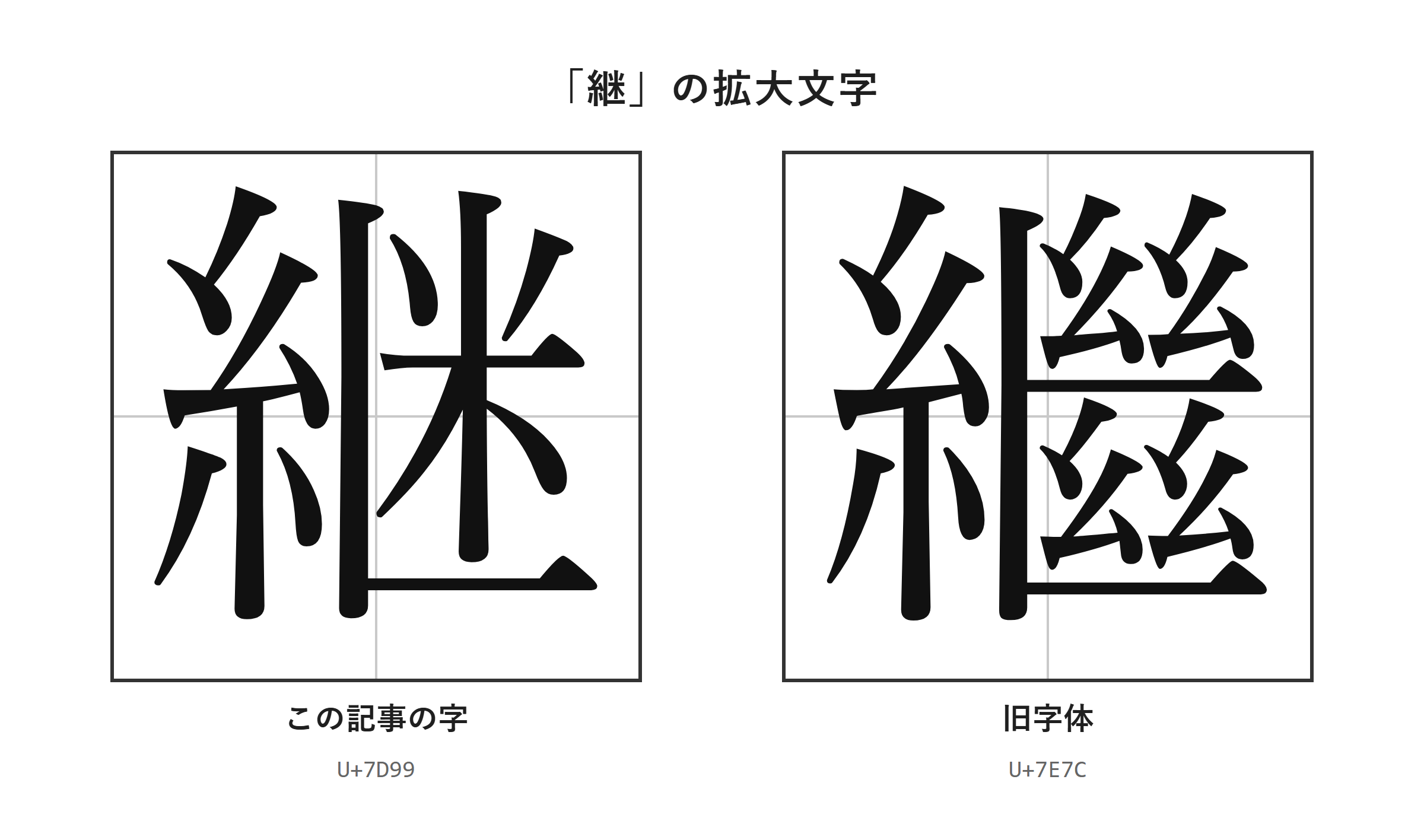
続いては二つの字を拡大して確認していきます。
字形確認で見るべきポイント
旧字体を使う必要がある場面では、入力後の字形まで確認することが大切です。
「継」と「繼」は、文章の流れだけで読めることが多い反面、小さな画面では誤入力に気付きにくい組み合わせです。
とくに氏名、社名、見出し、賞状、書類の転記では、一文字違いがそのまま表記の違いになります。
文字を入力したら、表示倍率を上げるか、拡大した画像で細部を見比べると確認しやすくなります。
コピーした文字は、貼り付け先のフォントによって印象が変わる場合もあります。
そのため、メール本文だけで判断せず、Wordやブラウザなど複数の表示場所で確認すると安心です。
「継」と「繼」はUnicodeが別なので、表示が似て見えてもデータ上は同じ文字ではありません。
検索対象の資料が旧字体で作られている可能性があるときは、「継」と「繼」の両方で検索すると見落としを減らせます。
旧字体を使う場面と使わない場面
一般向けの文章では「継」を使い、表記を保存すべき資料では「繼」を使い分けます。
現代の履歴書、報告書、学校の課題、ブログ記事では、読みやすい「継」を選ぶのが自然です。
たとえば「後継者の育成を進める」「伝統を継承する」と書けば、多くの読者にすぐ伝わります。
一方、古い書簡を翻刻する場合は、原文に「繼」が使われていれば、字形を保つ意味があります。引用部分だけ旧字体にし、説明文は「継」にする書き方もできます。
人名や法人名は、本人や団体が定めた表記を尊重することが優先です。
見た目を古風にしたいという理由だけで旧字体を混ぜると、文章全体の表記が不統一になるかもしれません。
公的な申請書やデータベースでは、入力欄が旧字体に対応しているかを確認してから使いましょう。
・一般的な文章は「継」を使います。
・古い資料の引用では原文の「繼」を確認します。
・氏名や団体名は登録された表記を優先します。
・検索時は二つの字を別の文字として扱います。
「繼」の出し方と入力手順
続いては「繼」をパソコンやスマホで出す方法を確認していきます。
| 文字 | 種類 | Unicode | Wordで入力(Alt+X) | 読みで変換 |
|---|---|---|---|---|
| 継 | この記事の字 | U+7D99 | 7D99 と入力してAlt+X | 出る |
| 繼 | 旧字体 | U+7E7C | 7E7C と入力してAlt+X | 出る |
単語登録で出す方法
何度も「繼」を使うなら、読みを決めて単語登録する方法がもっとも手早い入力方法です。
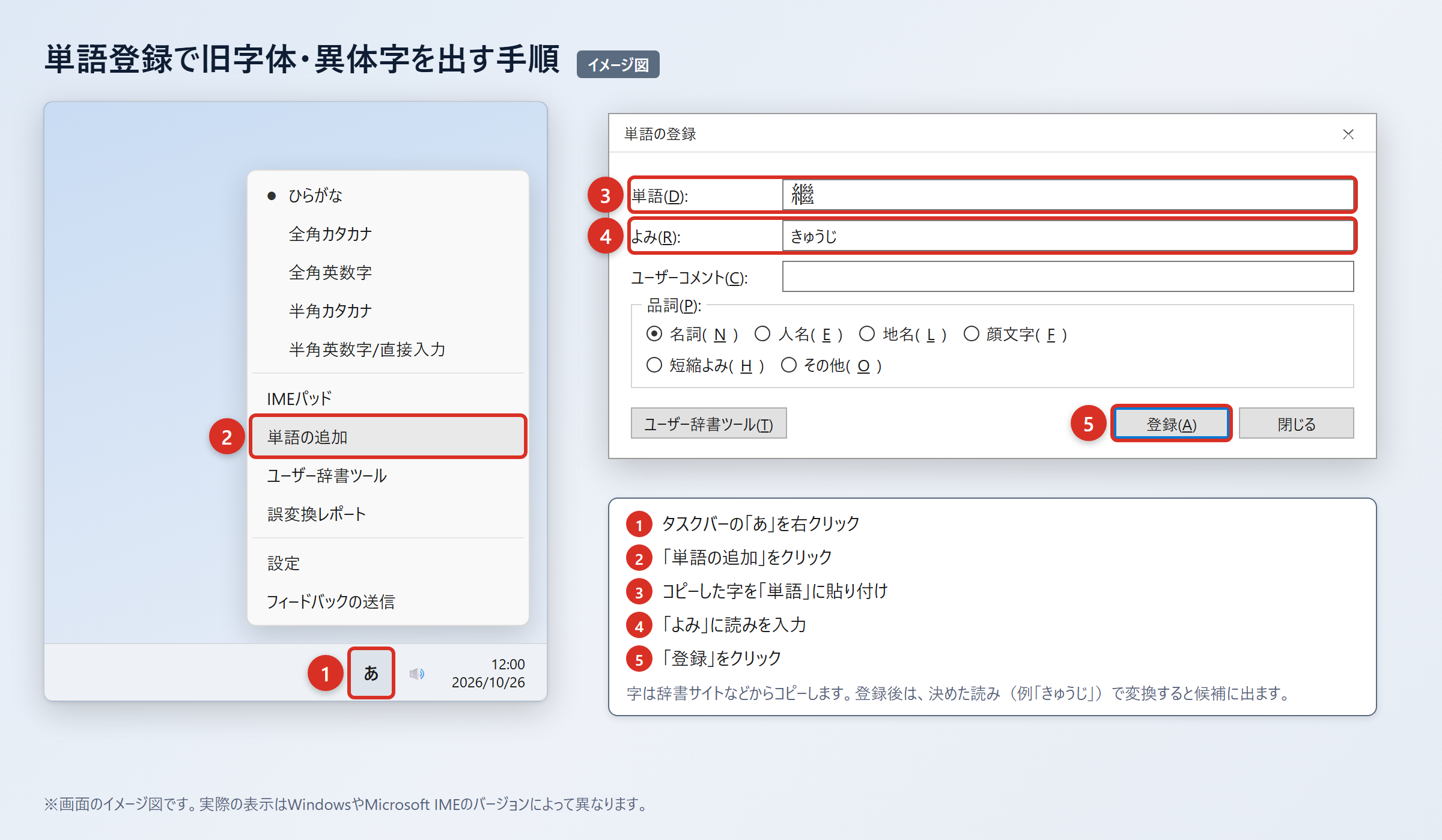
単語登録では、普段の変換候補と重なりにくい読みを設定すると、目的の文字を選びやすくなります。
たとえば「けいきゅうじ」「つぐきゅうじ」のように、自分だけが分かる読みを登録するとよいでしょう。
辞書サイトのウィクショナリー日本語版にある「継」のページなどから旧字体をコピーし、貼り付ける文字が本当に「繼」かを確かめてください。
WordやExcelへ一度貼り付けて文字だけの状態にすると、リンクや不要な書式を持ち込む心配を減らせます。
Microsoft IMEの表示は環境によって異なりますが、タスクバーの入力表示から登録画面を開けます。
登録後は、実際にメモ帳やWordで読みを変換し、候補に「繼」が出るかを確認しましょう。
2. WordやExcelに貼り付け、「貼り付けオプション」から「テキストのみ保持」を選び、字だけになっていることを確認する。
3. タスクバーの「あ」または「A」を右クリックし、「単語の追加」を選ぶ。
4. 「単語」の欄に「繼」を貼り付け、「よみ」の欄に「けいきゅうじ」などを入れて「登録」を押す。
5. 登録した読みで変換し、候補に「繼」が出ることを確認する。
IMEパッドと入力設定で出す方法
読みが分からない文字や候補を見つけたいときは、IMEパッドの手書き入力が役立ちます。
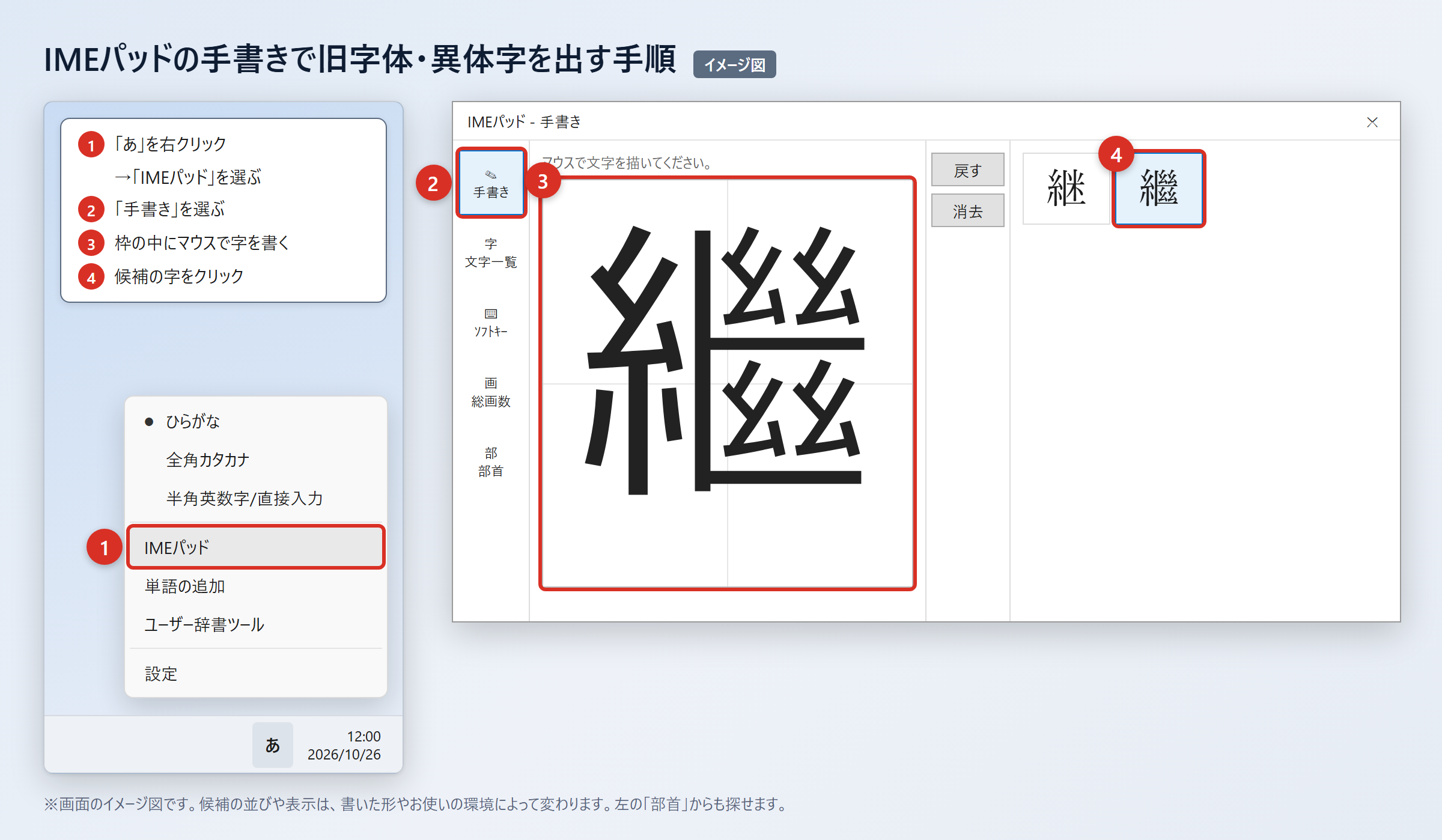
Windowsでは、タスクバーの「あ」を右クリックして「IMEパッド」を選び、「手書き」を開くと入力画面が表示されます。
マウスで「繼」を書くと、認識候補が並ぶので、目的の字をクリックして入力します。
一度で認識されないときは、線をゆっくり書き直し、候補欄をスクロールして確認してください。
部首から探したい場合は、「IMEパッド」の「部首」タブを開き、部首と残り画数を使って絞り込めます。
以前のバージョンのMicrosoft IMEでは、変換文字制限が候補表示に影響することがあります。
2. 「詳細設定」を開く。
3. 「変換」タブの「詳細設定」を選ぶ。
4. 「変換文字制限」を「しない」に変更する。
5. 「OK」を押し、読みを入力して変換候補を確認する。
この設定では、環境依存文字や旧字体が変換候補に出やすくなる場合があります。
「繼」はJIS第1・第2水準の文字で、読みで変換すればほぼどのパソコン・スマホでも候補に出るため、まずは「けい」や「つぐ」で変換を試すとよいでしょう。
文字コードで出す方法と機器別の操作
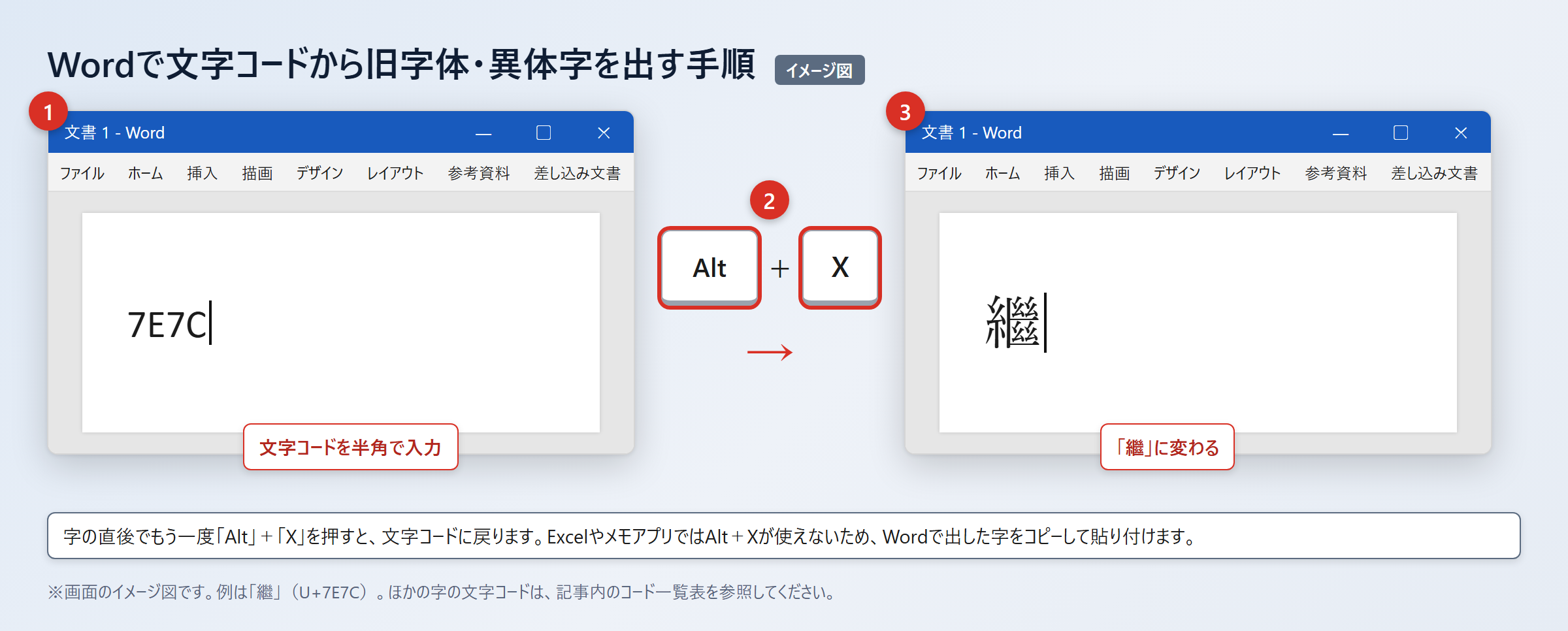
Wordでは文字コードを入力して「Alt」+「X」を押すと、目的の漢字へ直接変換できます。
Wordで「7E7C」と入力し、続けて「Alt」+「X」を押すと「繼」に変わります。
同じ方法で「7D99」と入力して「Alt」+「X」を押すと「継」に変わります。
Excelやメモアプリでは「Alt」+「X」が使えないため、Wordで出した字をコピーして貼り付けてください。
Macでは「control」+「command」+「スペース」で文字ビューアを開き、検索欄に「7E7C」または「7D99」を入れて探し、目的の字をダブルクリックして入力します。
スマホでは、まず「繼」をコピーし、iPhoneなら「設定」から「一般」、「キーボード」、「ユーザ辞書」、「+」の順に進んで登録します。
Androidでは「Gboardの設定」から「辞書」、「単語リスト」を開き、入力しやすい読みと一緒に登録しましょう。
1. 「7E7C」と入力する。
2. 続けて「Alt」+「X」を押す。
3. 「繼」に変わったことを確認する。
4. 「7D99」+「Alt」+「X」では「継」に変わる。
書き方・フォント・検索時の注意点
続いては文書作成や検索で間違えやすい点を確認していきます。
書き写しとデータ入力の注意点
資料から書き写すときは、見た目の印象ではなく、コピーした文字と文字コードで確認するのが安全です。
古い文献を入力するときは、原本の画像を拡大してから、一文字ずつ転記する習慣を付けると誤記を減らせます。
「継」と「繼」は意味が共通しているため、校正時に変換ミスとして見逃されることがあります。
氏名や屋号を扱う場合は、本人が示した名刺、登記情報、公式サイトなど、信頼できる表記を基準にしましょう。
検索サイトでは新字体だけで検索すると、旧字体で登録された資料が表示されない可能性があります。
たとえば、地域史の資料を探すときは、「継承」と「繼承」のように両方の表記を試すと探せる範囲が広がります。
ただし、現代の文章へ旧字体を一律に置き換える必要はありません。
読み手に伝えることを優先する文書では、「継」を用い、必要に応じて初出で旧字体を補足する方法が分かりやすいでしょう。
| 場面 | おすすめの表記 | 確認すること |
|---|---|---|
| 学校・仕事の文書 | 継 | 常用漢字の表記 |
| 古文書の引用 | 繼 | 原文の字形 |
| 氏名・社名 | 登録表記 | 公式資料、本人の指定 |
| 検索 | 継、繼の両方 | 表記ゆれによる見落とし |
フォント変更と文字データの違い
フォントを変えて見た目を古風にしても、文字データそのものが「繼」へ変わるわけではありません。
Wordで「継」を入力したあと、Batangなどのフォントに変更すると、表示の印象が変わる場合があります。
しかし、その状態でも入力した文字データが「継」であれば、UnicodeはU+7D99のままです。
相手のパソコンに同じフォントが入っていなければ、別のフォントに置き換わり、元のような見た目に戻ることがあります。
そのため、正式に旧字体の「繼」を使う必要がある場合は、フォントだけを変えるのではなく、文字そのものを入力してください。
印刷物のデザインで字形にこだわる場合も、校正段階で文字コードと表示の両方を確認すると安心です。
PDFにして確認すると、送付先での表示差を見つけやすくなります。
デザイン上の見た目と、検索やコピーに使われる文字データは別の問題だと考えることが重要です。
・フォント変更は字形の見た目を変える操作です。
・「継」を別フォントにしても文字コードはU+7D99のままです。
・旧字体が必要なら「繼」そのものを入力します。
・送付前は別の端末やPDFでも確認します。
読み方と現代語での使い方
「継」と「繼」は、主に「けい」「つぐ」「まま」と読まれ、現代語では新字体の「継」が使われます。
熟語では「継続」「継承」「継父」「後継」などのように、「けい」と読む例が多くあります。
訓読みでは「家を継ぐ」「伝統を継ぐ」のように「つぐ」と読みます。
「まま」は「継母」「継子」のような語で使われる読み方です。
例文では「祖父の仕事を継ぐことにした」「地域の祭りを次の世代へ継承した」のように書けます。
旧字体を含む資料で「繼ぐ」と見かけても、意味は「継ぐ」と同じです。
現代語の説明文で読み仮名を付けるなら、「継ぐ」に「つぐ」、「継承」に「けいしょう」と添えると、読み間違いを防げます。
旧字体を使ったからといって意味や読みが特別に変わるわけではないため、字形と語の意味を分けて考えると理解しやすいでしょう。
「継」の旧字体と出し方のまとめ
「繼」は「継」の旧字体であり、通常の文章では常用漢字の「継」を使うのが基本です。
「継」はU+7D99、「繼」はU+7E7Cで、どちらもJIS第1・第2水準に含まれます。
「繼」は読みで変換すれば候補に出やすく、頻繁に使う場合は単語登録をすると入力が楽になります。
Wordでは「7E7C」と入力して「Alt」+「X」を押すと、「繼」へ変換できます。
Macでは文字ビューア、スマホではユーザ辞書や単語リストを使うと、旧字体をすぐ入力できるようになります。
一般的な文書には「継」を使い、古い資料の引用、氏名、社名などでは元の表記を大切にしましょう。
フォント変更だけでは文字データは変わらないため、旧字体が必要な場合は「繼」そのものを入力することが重要です。
まずは実際に「繼」をコピーして単語登録し、必要な場面で迷わず使えるようにしてみてください。