「余」の旧字体の出し方は?餘の書き方や画数・文字コード・文字拡大も!【異体字?常用漢字?】
「余」と「餘」は見た目が似ているため、賞状や古い資料で見かけたときに、同じ字なのか迷うことがあります。
特にパソコンで旧字体を入力したい場合は、変換候補に出るか、文字コードは何かを知っておくと安心です。
この記事では、「余」と「餘」の関係、書き方を確認する方法、Wordやスマホで入力する具体的な手順を紹介します。
画数の考え方や、フォントだけを変えた場合の注意点もあわせて見ていきましょう。
「余」の旧字体「餘」と基本の位置づけ
それではまず「余」と「餘」の関係について解説していきます。
旧字体「餘」と常用漢字「余」の関係
「餘」は「余」の旧字体であり、現在の普段の文章では常用漢字の「余」を使うのが基本です。
「余」は、残りを表す「余分」「余裕」や、自分を指す古風な一人称の「余は」といった語に使われます。
「餘」はその旧字体で、戦前の文章、歴史資料、社名、書道作品などで目にすることがある字です。
人名や固有の表記では、本人や団体が「餘」を採用している場合があります。その場合は、一般的な表記に直さず、指定された字をそのまま使う配慮が必要です。
現代の学校教育や通常の事務文書では、「余」を選べば問題ありません。
・「餘」は「余」の旧字体です。
・どちらが正しいかは用途で決まり、通常の文書では「余」が基本です。
・「餘」を入力したいときは、変換、単語登録、文字コードを使えます。
「異体字」という言葉は、同じ漢字として扱われながら字体に違いがある字を広く指すことがあります。
ただし「餘」と「余」の関係を説明する場面では、字体の歴史的な違いを示す「旧字体」と呼ぶのが適切です。
たとえば「余白」は通常「餘白」とは書かず、現代の出版物やメールでも「余白」と書きます。
常用漢字と旧字体を使い分ける場面
「余」は常用漢字表にある字であり、日常的な文章で読みやすく、変換もしやすい表記です。
社内メール、学校のレポート、案内文、商品説明などでは、原則として「余」を使うと表記が安定します。
一方で「餘」は、原文の表記を尊重したいときや、古い看板、碑文、作品名をそのまま引用したいときに必要になります。
たとえば古い本の題名に「餘録」と書かれていれば、引用文では「餘録」と記すことで資料の表記を保てます。
次の表は、文字を選ぶときの目安です。
| 使う場面 | 選びやすい字 | 考え方 |
|---|---|---|
| 学校の作文 | 余 | 常用漢字の表記を使う |
| ビジネスメール | 余 | 相手が読みやすい字を優先する |
| 古文書の引用 | 餘 | 原文の表記を尊重する |
| 人名、屋号 | 指定に従う | 本人や団体の正式表記を確認する |
| 書道作品 | 余、餘 | 作品の意図や手本に合わせる |
読み手に内容を確実に伝える文書では、「余」を選ぶことがもっとも実用的です。
「餘」を見慣れない人には、字体の違いで誤字と受け取られる可能性もあります。
一方、由緒や原文性が大切な場面では、旧字体を残すこと自体に意味があります。目的に合わせて選ぶと迷いません。
画数と辞書で確認するときの注意点
「余」は常用漢字として扱われるため、画数を確認したいときは一般的な国語辞典や漢和辞典で調べやすい字です。
ただし「餘」のような旧字体は、辞書ごとに部首の取り方や構成要素の数え方が異なることがあります。
そのため、「餘」の画数は一つの数字だけで断定せず、使う辞書の数え方を確認することが大切です。
クロスワードや書道の課題などで画数が必要な場合は、問題の説明にある辞書や学習資料に合わせましょう。
同じ字を別の辞書で引いて数字が違っていても、ただちにどちらかが誤りとは限りません。
部首を使って調べるときは、「餘」が食へんの字であることを手掛かりにすると探しやすくなります。
1. 調べたい資料で「余」か「餘」かを見分けます。
2. 漢和辞典では「食」の部を開きます。
3. 見出し字の画数と、辞書の数え方を確認します。
4. 提出物では、指定された辞書の表記にそろえます。
画数の数字だけをコピーして使うより、どの辞書で確認した情報なのかを意識すると、資料作成での食い違いを防げます。
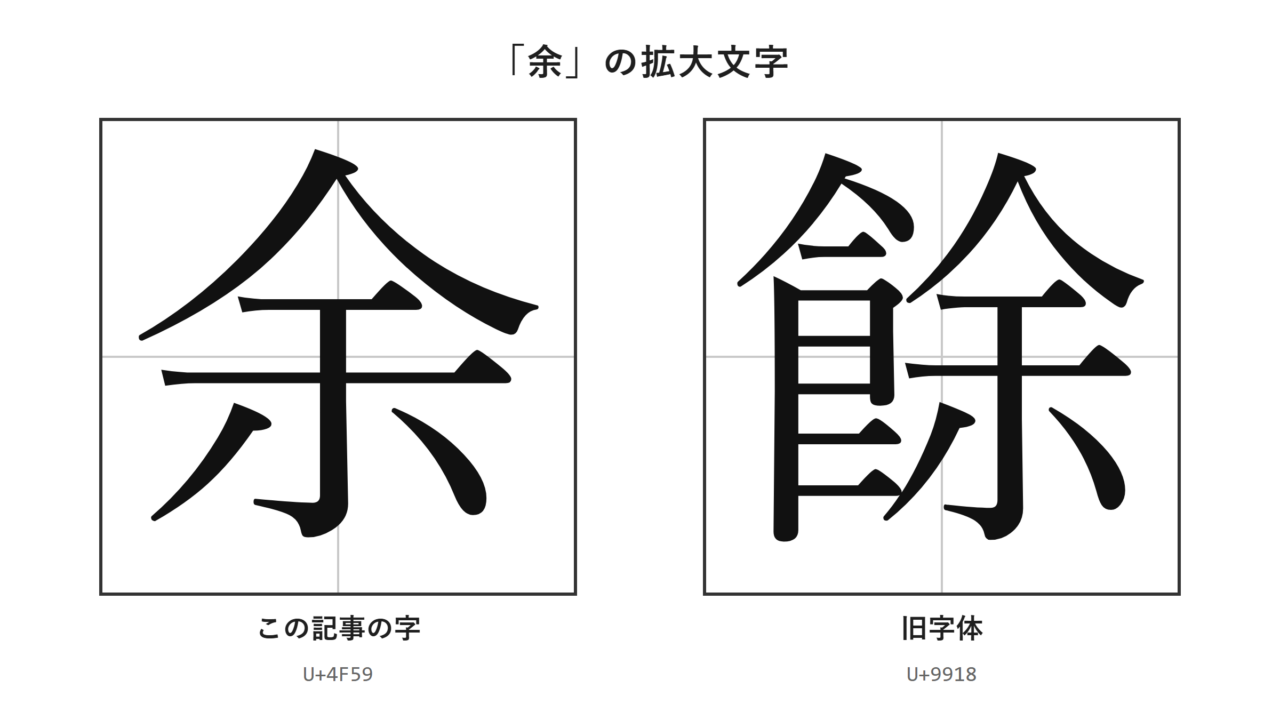
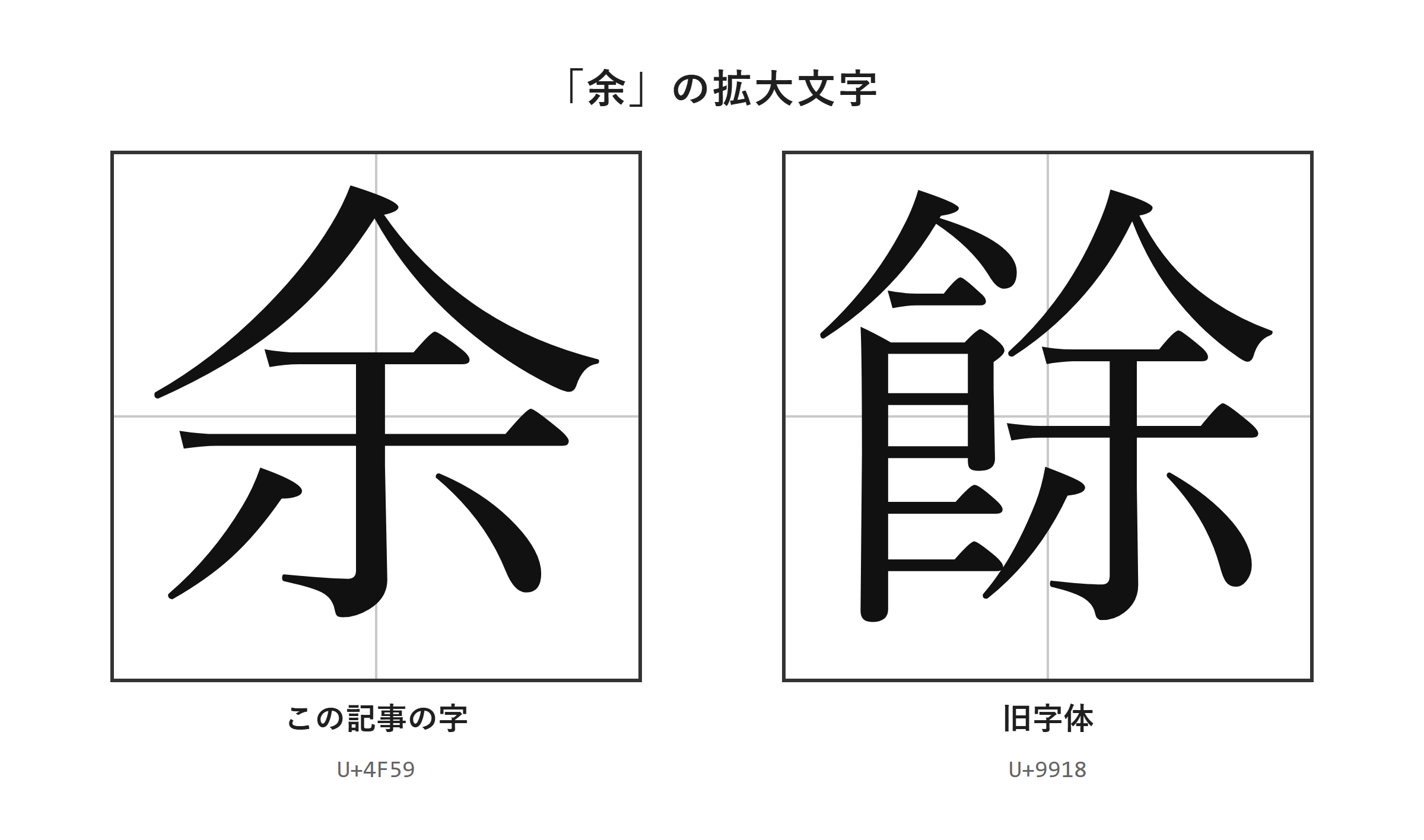
「餘」を文字拡大して確認
続いては「余」と「餘」の見た目を確認していきます。
拡大表示で見比べるポイント
「餘」は細かな構成を含むため、画面を拡大して「余」と並べて見ると判別しやすくなります。
小さな文字では、旧字体かどうかを一瞬で判断するのは難しいものです。
書籍の索引、PDF、画像化された資料では、表示倍率を上げてから確認すると読み違いを減らせます。
この見出しの直後に表示される拡大した文字を使うと、細部を見比べられます。
特に印刷物を写真で撮った画像は、影や傾きによって線がつながって見えることがあります。
写真の一部分だけを拡大し、前後の文脈も確認すると、文字の判定が安定します。
「余計」「余白」のように現代語として自然な熟語かどうかも、補助的な手掛かりになるでしょう。
ただし、熟語の意味から字体を決めつけるのは避けるべきです。
・小さな表示のまま判断しません。
・画像は拡大し、明るさや解像度も確認します。
・前後の文章と照らし合わせます。
・正式表記が必要なら原資料を確認します。
手書きの資料では書き手の癖も加わるため、拡大表示だけで決めず、複数の箇所を見る方法が役立ちます。
書き写しと入力時に起こりやすい誤り
古い本や掲示物を入力し直すときは、旧字体を常用漢字に直すのか、原文どおりに残すのかを最初に決めます。
目的を決めずに入力すると、一部だけ「餘」、別の箇所は「余」となる表記ゆれが起こりやすくなります。
書誌情報、引用、作品名では、原則として原資料にある字を保つほうが安全です。
要約文や説明文では、読みやすさを優先して「余」に統一する選択がしやすいでしょう。
次の表では、作業別に確認したい点を整理します。
| 作業 | 確認する点 | おすすめの対応 |
|---|---|---|
| 資料の転記 | 原文の字体 | 原資料と同じ字を入力する |
| 要約の作成 | 読みやすさ | 説明部分は「余」に統一する |
| 人名の入力 | 正式な表記 | 名刺、公式資料で確認する |
| 画像の判読 | 線のつぶれ | 拡大し、別の箇所も見る |
| 検索 | 検索結果の差 | 「余」と「餘」の両方で調べる |
旧字体を含む語を検索するときは、「余」と「餘」の両方を試すと資料を見落としにくくなります。
検索エンジンやデータベースによっては字体を近い字として扱うこともありますが、常に同じ結果になるとは限りません。
入力後には、検索欄や本文中の字を拡大して、意図した字体になっているか確認しましょう。
文字化けと表示環境の確認
「余」と「餘」はどちらもJIS第1・第2水準の字であり、一般的なパソコンやスマホで扱いやすい文字です。
そのため、読みで変換すれば、ほぼどのパソコン・スマホでも候補に出ます。
ただし、古いソフトや特殊な業務システムでは、入力できても表示用フォントの都合で見え方が変わる可能性があります。
送信前にPDF化したもの、メールの下書き、共有した文書を別の画面で開くと安心です。
文字コードと実際に表示された字の両方を確認すれば、似た字への置き換わりを防ぎやすくなります。
相手に旧字体を確実に伝える必要があるときは、本文に字を入力したうえで、画像やPDFを補助資料として添える方法もあります。
ただし画像だけでは検索やコピーがしにくくなるため、文字データを残すことも重要です。
「余」と「餘」の出し方
続いてはパソコンやスマホで「余」と「餘」を入力する手順を確認していきます。
| 文字 | 種類 | Unicode | Wordで入力(Alt+X) | 読みで変換 |
|---|---|---|---|---|
| 余 | この記事の字 | U+4F59 | 4F59 と入力してAlt+X | 出る |
| 餘 | 旧字体 | U+9918 | 9918 と入力してAlt+X | 出る |
単語登録で出す方法
何度も「餘」を使うなら、読みを決めて単語登録する方法が最も手早く確実です。
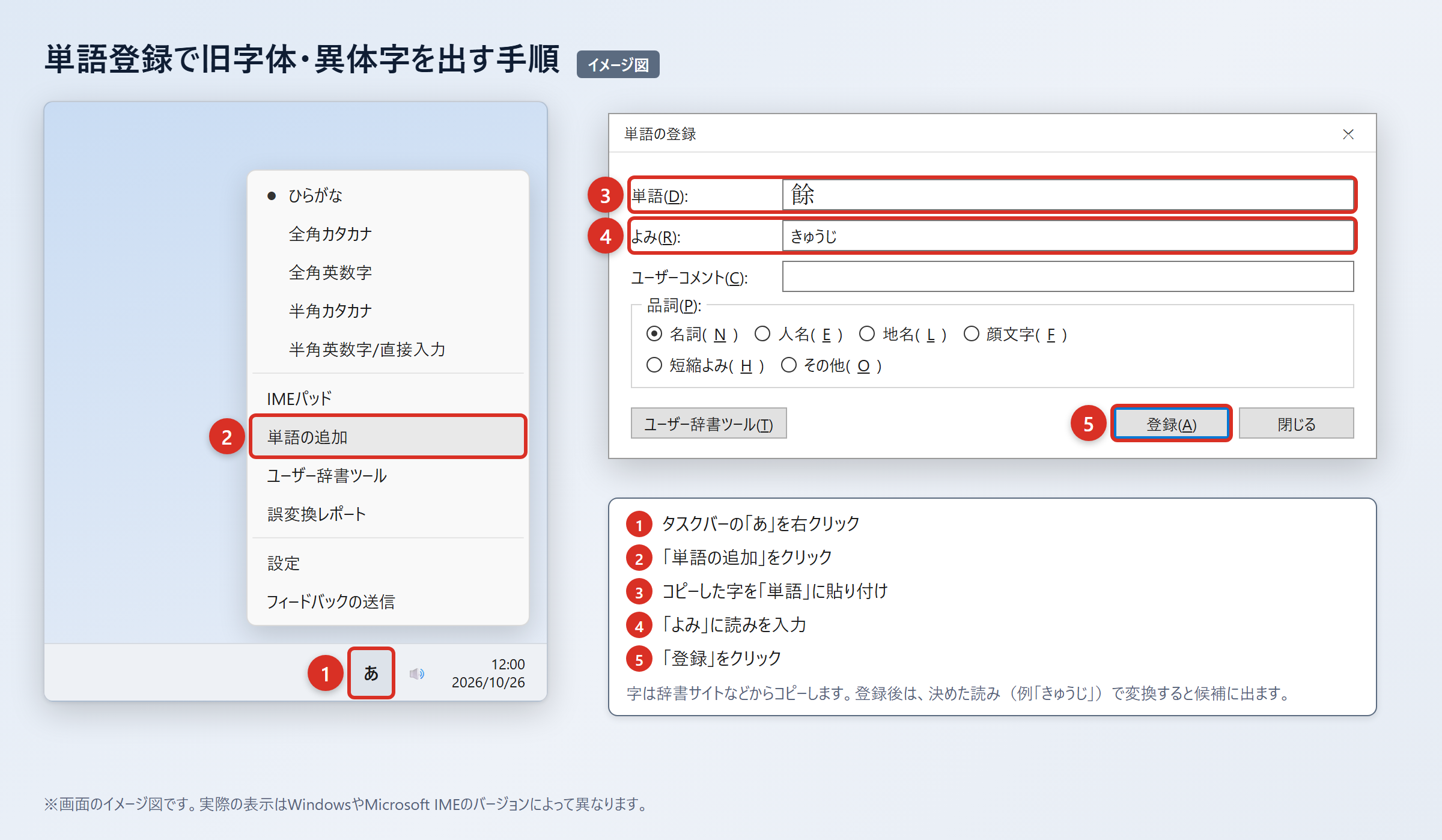
最初に、辞書サイトのウィクショナリー日本語版にある「余」のページなどから、必要な字をコピーします。
コピー元には説明文や見えない書式が含まれる場合があるため、WordやExcelで字だけになっているか確認しましょう。
登録する読みは、普段の変換候補と重なりにくいものにすると、入力のたびに探す手間を減らせます。
たとえば「よきゅうじ」「きゅうよじ」「よきゅうたい」のように、自分だけが分かる読みを使えます。
2. WordやExcelに貼り付け、「貼り付けオプション」から「テキストのみ保持」を選び、字だけになっていることを確認します。
3. タスクバーの「あ」または「A」を右クリックし、「単語の追加」を選びます。
4. 「単語」の欄に「餘」を貼り付け、「よみ」の欄に「よきゅうじ」と入力して「登録」を押します。
5. 「よきゅうじ」と入力して変換し、候補に「餘」が出ることを確認します。
「余」も頻繁に使う表記なら、同じ手順で登録できますが、通常は「よ」や熟語の読みで十分に変換できます。
単語登録の一覧は、パソコンを替える前に確認しておくと便利です。
登録した読みは自分の入力環境だけで有効なため、他人のパソコンでは同じ読みを入れても候補に出ない点に注意しましょう。
IMEパッドと入力設定で出す方法
変換候補から見つけられないときは、Microsoft IMEのIMEパッドで手書き入力を試せます。
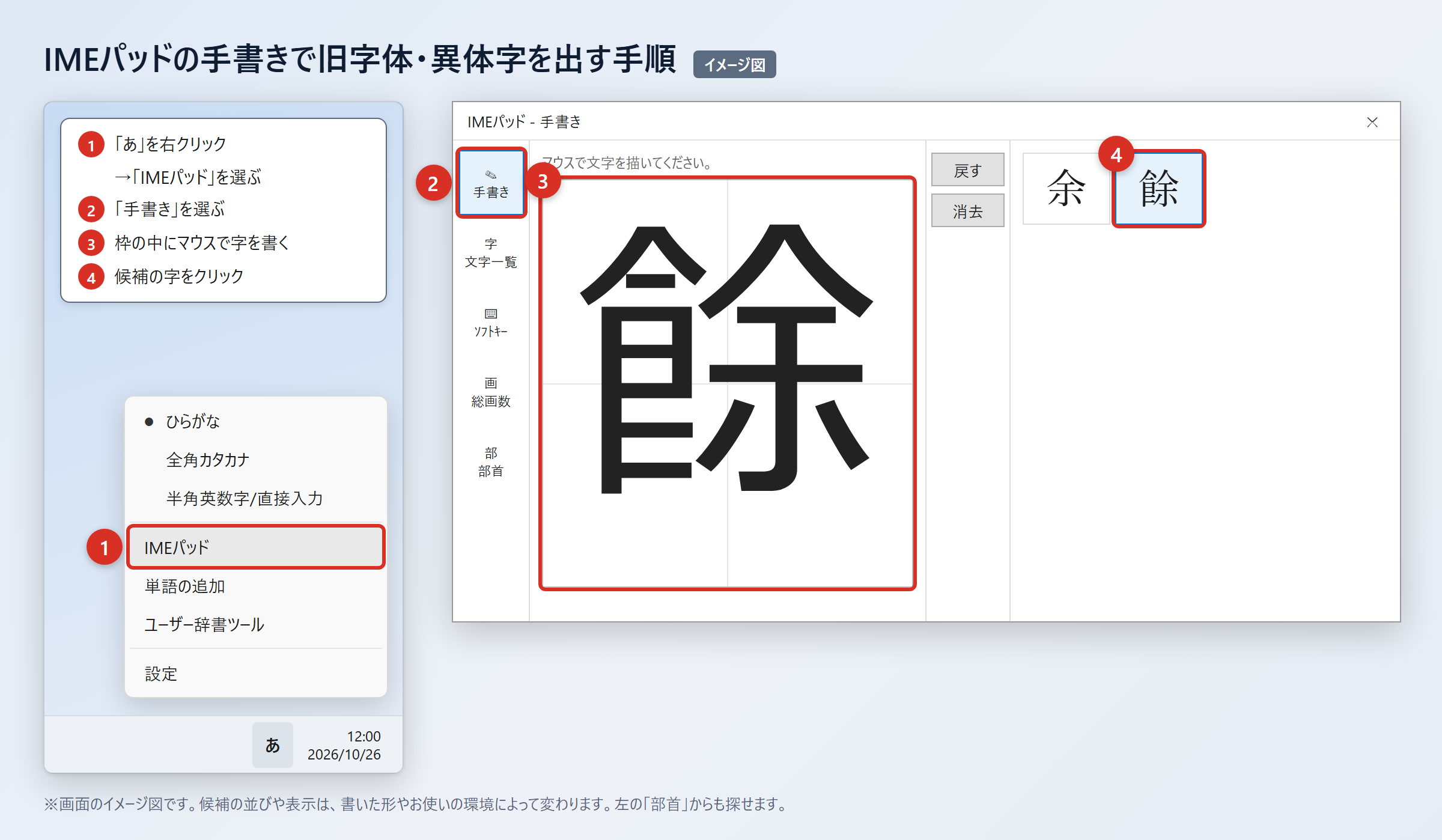
タスクバーの「あ」を右クリックし、「IMEパッド」を選んでから「手書き」を開きます。
表示された入力欄にマウスで字を書き、候補に出た字をクリックすれば、カーソル位置に入力できます。
手書きでうまく候補が絞れないときは、「部首」タブを選び、部首から探す方法もあります。
2. 「IMEパッド」をクリックします。
3. 「手書き」を選び、入力欄に「餘」を書きます。
4. 候補一覧から「餘」をクリックします。
5. 見つからない場合は「部首」タブを開き、部首から探します。
以前のバージョンのMicrosoft IMEでは、変換文字制限の設定が候補の出方に影響する場合があります。
その場合は「あ」を右クリックし、「プロパティ」から「詳細設定」を開き、「変換」タブの「詳細設定」で「変換文字制限」を「しない」にして「OK」を押します。
この設定により、環境依存文字や旧字体が変換候補に出やすくなることがあります。
ただし「余」と「餘」はどちらも読みで変換すれば、ほぼどのパソコン・スマホでも候補に出る字なので、設定変更が必須というわけではありません。
設定を変えた後は、実際に「よ」と入力して変換し、候補に目的の字が出るかを確認しましょう。
文字コードで出す方法とWord、Mac、スマホの操作
文字コードを使う方法は、変換候補に多くの字が並んで探しにくいときに役立ちます。
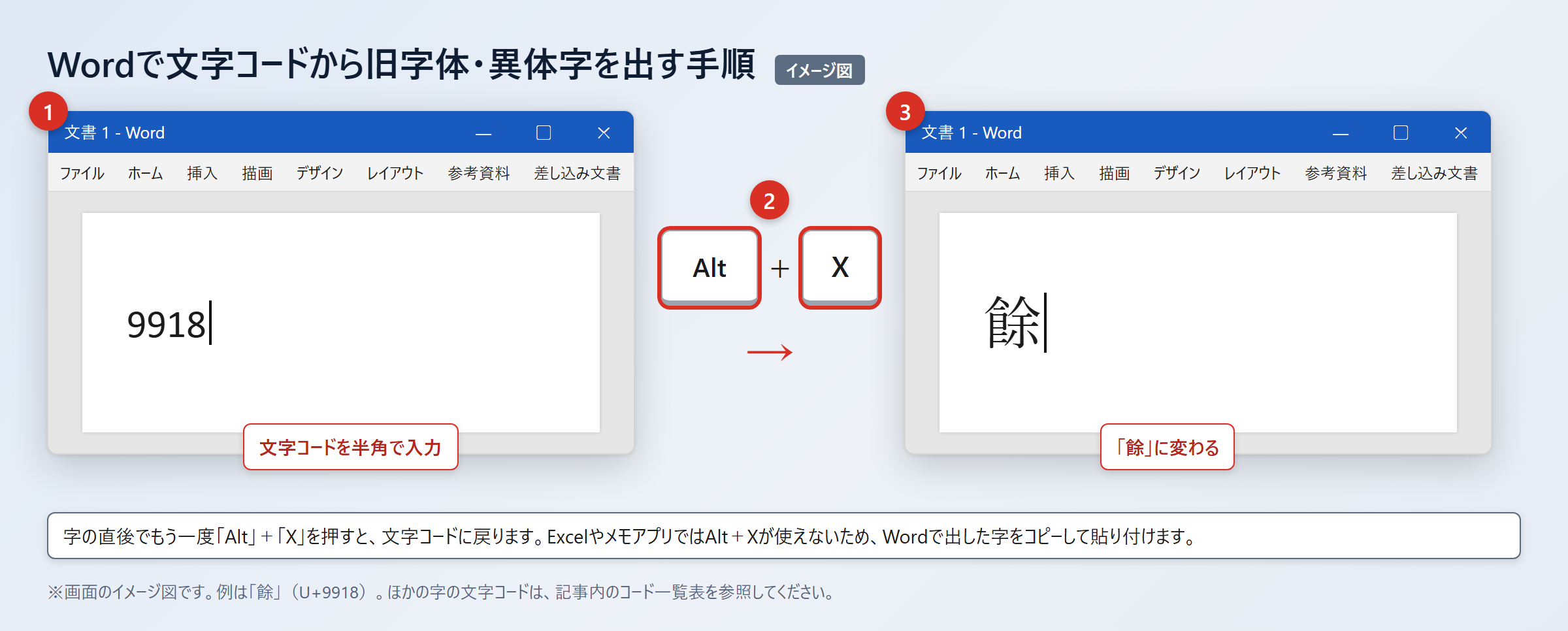
Wordでは、文字コードを入力してから「Alt」と「X」を続けて押すと、対応する字に変換できます。
「余」の文字コードはU+4F59であり、Wordでは「4F59」と入力して「Alt」+「X」を押すと「余」に変わります。
「餘」の文字コードはU+9918であり、Wordでは「9918」と入力して「Alt」+「X」を押すと「餘」に変わります。
1. 「4F59」と入力します。
2. 続けて「Alt」+「X」を押し、「余」に変わることを確認します。
3. 「9918」と入力します。
4. 続けて「Alt」+「X」を押し、「餘」に変わることを確認します。
Excelやメモアプリでは「Alt」+「X」が使えないため、Wordで出した字をコピーして貼り付けます。
Macでは「control」+「command」+「スペース」で文字ビューアを開き、検索欄に「4F59」または「9918」を入力し、目的の字をダブルクリックします。
スマホでは字をコピーし、iPhoneは「設定」から「一般」、「キーボード」、「ユーザ辞書」、「+」の順に開いて登録します。
Androidは「Gboardの設定」から「辞書」、「単語リスト」を開き、字と読みを登録してください。
「余」はU+4F59、「餘」はU+9918と覚えておくと、Wordで目的の字を直接出せます。
旧字体を使う文書作成とフォントの注意点
続いては旧字体を文書に使うときの整え方を確認していきます。
フォント変更と文字データの違い
Wordでは文字を選択し、フォントの一覧から「Batang」などに変えると、字の見た目が変わることがあります。
しかしフォントを変えただけでは、文字データ自体が「余」から「餘」に置き換わるわけではありません。
見た目だけ旧字体のように見せても、文字データが通常の「余」のままなら、相手の環境では元の見え方に戻ることがあります。
固有名詞や引用で本当に「餘」を使う必要がある場合は、まず文字そのものを「餘」に入力します。
その後で、文書全体の雰囲気に合うフォントを選ぶ流れが安全です。
印刷前には、フォントを変えた箇所だけが不自然に太くなったり、行間がずれたりしていないかも確認しましょう。
PDFで保存した場合は見た目を固定しやすい一方、元のWord文書には正しい文字データを残しておくことが大切です。
・字体を変えたい場合は、最初に正しい文字データを入力します。
・フォント変更は見た目を整えるために使います。
・相手の画面でも確認したいときはPDFでも確認します。
・検索やコピーを考えるなら文字データを残します。
検索、置換、校正での確認方法
長い文書で「余」と「餘」が混在していないかを調べるには、Wordの検索機能が便利です。
「Ctrl」+「F」を押して検索欄に「余」を入力し、どの箇所で使われているかを確認します。
次に検索欄を「餘」に入れ替え、旧字体が必要な箇所だけに使われているか見直します。
一括置換を使う場合は、固有名詞や引用部分まで変えてしまうおそれがあります。
そのため、置換前に文書のコピーを作り、対象を一つずつ確認できる状態で進めると安心です。
次の表は、校正時の見直し方をまとめたものです。
| 確認する場面 | 入力する字 | 確認したい内容 |
|---|---|---|
| 本文の統一 | 余 | 通常の説明文に旧字体が混ざっていないか |
| 引用箇所 | 餘 | 原文どおりの表記が残っているか |
| 固有名詞 | 余、餘 | 公式表記と一致しているか |
| 検索結果 | 余、餘 | 両方の字体で漏れなく確認したか |
| 共有前の文書 | 余、餘 | 意図した字が表示されているか |
検索を「余」と「餘」の二回に分けるだけでも、表記ゆれの発見につながります。
特に見出し、ファイル名、表の中は見落としやすいため、本文と別に確認する習慣をつけるとよいでしょう。
相手に伝わる表記を選ぶ基準
旧字体を使うかどうかは、正しさだけでなく、誰に何を伝える文書なのかで考えます。
一般の読者向けの記事なら「余」を使い、必要に応じて最初だけ「餘は余の旧字体です」と説明すると親切です。
研究資料、郷土史、作品目録などでは、原資料の表記を残すことで、後から資料を照合しやすくなる場合があります。
メールで旧字体を使う必要があるときは、初めて出す箇所で「餘」と書き、その後に「余の旧字体」と補足する方法もあります。
読みやすさと原表記のどちらを優先するかを決めれば、「余」と「餘」の選択は整理できます。
たとえば注文書や申請書では、相手の指定欄にある字をそのまま入力するのが適切です。
一方、自分で作る案内文では、特別な事情がなければ常用漢字の「余」にそろえると、多くの人に伝わりやすくなります。
「余」と「餘」の入力と使い分けのまとめ
「餘」は「余」の旧字体であり、日常的な文章では常用漢字の「余」を使うのが基本です。
原文の引用、固有名詞、書道作品などでは、「餘」の表記を残す意味があります。
「余」はU+4F59、「餘」はU+9918で、どちらもJIS第1・第2水準の字です。
Wordでは「4F59」または「9918」を入力してから「Alt」+「X」を押すと、目的の字に変換できます。
繰り返し使う場合は、「単語の追加」から普段の変換と重なりにくい読みで登録すると便利です。
字の細部を確かめたいときは、拡大表示を使い、画像だけで判断せず前後の文脈も確認しましょう。
フォントだけを変えても文字データは変わらないため、旧字体が必要な場面では最初から「餘」を入力することが大切です。
まずは使う文書の目的を考え、「余」と「餘」のどちらが読み手に最も伝わるかを選んでみてください。