「壮」の旧字体の出し方は?壯の書き方や画数・文字コード・文字拡大も!【異体字?常用漢字?】
「壮」と「壯」は見た目が似ているため、氏名、古い資料、賞状などで見かけたときに、どちらを入力すればよいのか迷いやすい文字です。
とくに人名では、見た目が近い文字へ勝手に置き換えると、登録情報と異なる表記になるおそれがあります。
この記事では、「壯」が「壮」の旧字体であること、パソコンやスマホでの具体的な出し方、画数の扱い、文字コードをまとめて解説します。
WordやExcelで使う場合の注意点、旧字体と異体字を混同しないための見方も確認していきましょう。
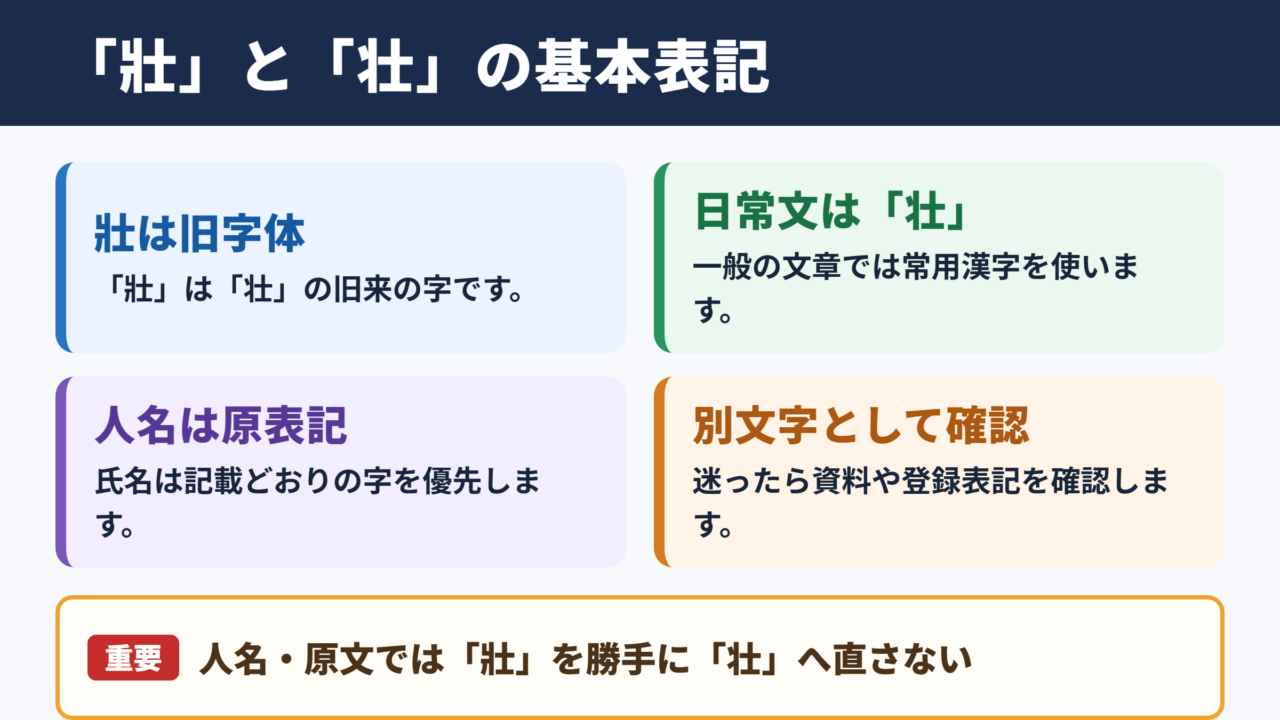
「壮」の旧字体「壯」と基本の表記
それではまず「壮」と「壯」の関係について解説していきます。
旧字体「壯」の位置づけ
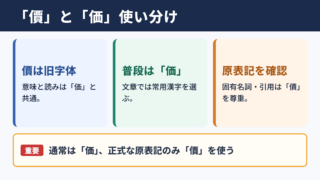
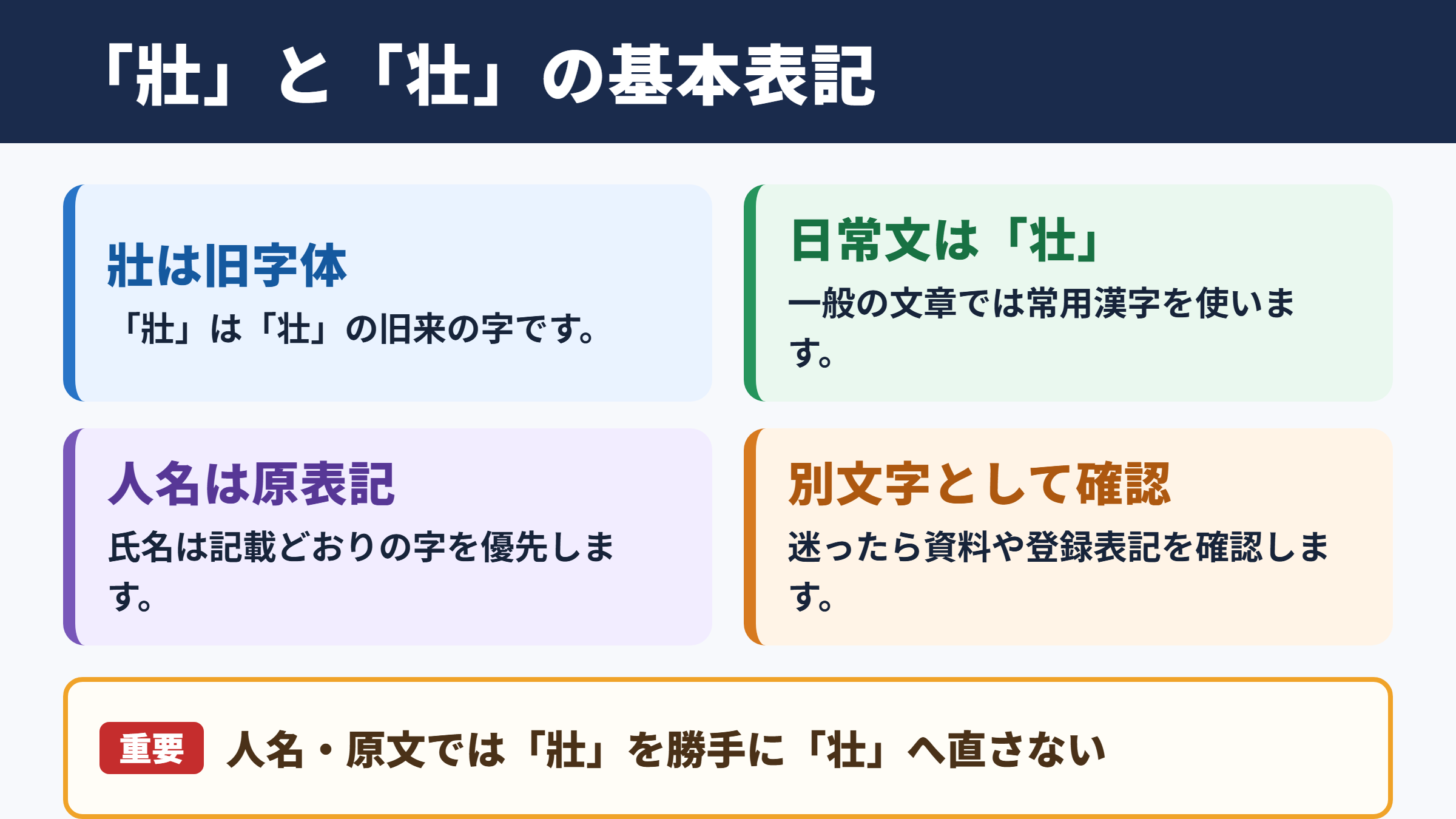
「壯」の部分が旧来の表記になっている字は、「壮」の旧字体です。
「壮」は現在の日本語で一般に使われる字体で、「壮大」「壮年」「壮行会」などの語に用いられます。
一方の「壯」は、「壮」を旧来の字体で表した文字です。
戸籍、家系図、古い書籍、寺社の記録などでは、「壯」の表記が残っている場合があります。人名に使われているときは、本人の正式表記として扱うことが大切です。
「壯」は単に飾りとして選ぶ文字ではなく、文字データとして「壮」とは別の文字です。
そのため、氏名欄や名簿で「壮」に直してよいか迷った場合は、元の資料や本人の登録表記を確認する必要があります。
・「壯」は「壮」の旧字体です
・普段の文章では一般的な字体である「壮」を使います
・人名や原文の転記では、記載どおりの「壯」を優先します
・パソコンやスマホでは、読みでの変換や文字コード入力で表示できます
「異体字」という言葉は、同じ漢字に複数の字形がある場合に広く使われる表現です。
ただしこの記事で扱う「壯」は、「壮」の旧字体として説明するのが適切です。
「壯」が使われた氏名を見て、意味まで別だと考える必要はありません。
入力時には、意味ではなく、正式な表記を正しく再現できているかを確かめることが重要でしょう。
常用漢字と日常文での使い分け
日常の文章では、常用漢字として使われる「壮」を選ぶのが基本です。
「壮」は常用漢字に含まれており、新聞、学校教材、行政文書、一般的な案内文でも使いやすい表記です。
たとえば「壮大な景色」「壮健な体」「壮行会を開く」のような語は、通常「壮」と書きます。
読みは主に「ソウ」で、「壮大」は「そうだい」、「壮健」は「そうけん」と読みます。
「壯」は旧字体なので、通常の作文やビジネスメールで、あえて「壮」の代わりに使う必要はありません。
相手の氏名が「壯」の場合だけは、メールの宛名、名刺の転記、データベース入力でも同じ字を使う配慮が求められます。
表記を統一する場面では、用途ごとの基準を先に決めると確認がしやすくなります。
| 場面 | 基本の表記 | 考え方 |
|---|---|---|
| 一般的な文章 | 壮 | 常用漢字として読みやすい表記 |
| 学校の作文 | 壮 | 通常の学習や記述に向く表記 |
| 人名の転記 | 原資料どおり | 壯と記載されていれば壯を使う |
| 古文書の引用 | 原資料どおり | 原文の字形を尊重する |
| 現代語への書き換え | 壮 | 表記方針に従って新字体にする |
氏名の「壯」を「壮」に変えると、読めても別表記になります。
書類を作る前に、住民票、本人の名刺、提出先が指定した表記などを見比べると安心です。
画数と辞書での確認方法
「壮」の画数は6画として扱われます。
「壮」は常用漢字であり、学習用漢字辞典や一般的な漢和辞典では6画として確認しやすい文字です。
子どもの名前の候補、漢字テスト、手書きの確認では、まず「壮」を6画として覚えるとよいでしょう。
一方、「壯」の画数は、辞書によって数え方が異なることがあります。
旧字体は部首の取り方や字体の扱いにより、掲載される画数が異なる場合があるため、ひとつの数字だけで判断しないことが大切です。
姓名判断などで画数を使う場合は、利用するサービスや流派が採用している辞書の基準を確認してください。
同じ「壯」でも、別のサイトと画数が一致しないことは誤りとは限りません。数え方の前提が異なる可能性があります。
1. 一般的な画数を調べるときは、漢和辞典で「壮」を確認します
2. 人名の画数を調べるときは、対象の氏名が「壮」か「壯」かを原資料で確認します
3. 旧字体の画数は、利用する姓名判断の説明ページで採用基準を確認します
4. 複数の辞書で違いが出たときは、同じ辞書の基準で最後までそろえます
字の細部については、文字の大きさや使用フォントによって見え方が変わります。
形の説明だけで判断しようとせず、次の拡大表示でも見比べると間違いを減らせます。
「壮」と「壯」を文字拡大して確認
続いては、通常表示では見落としやすい字形の確認方法を見ていきます。
拡大表示で見るときの確認ポイント
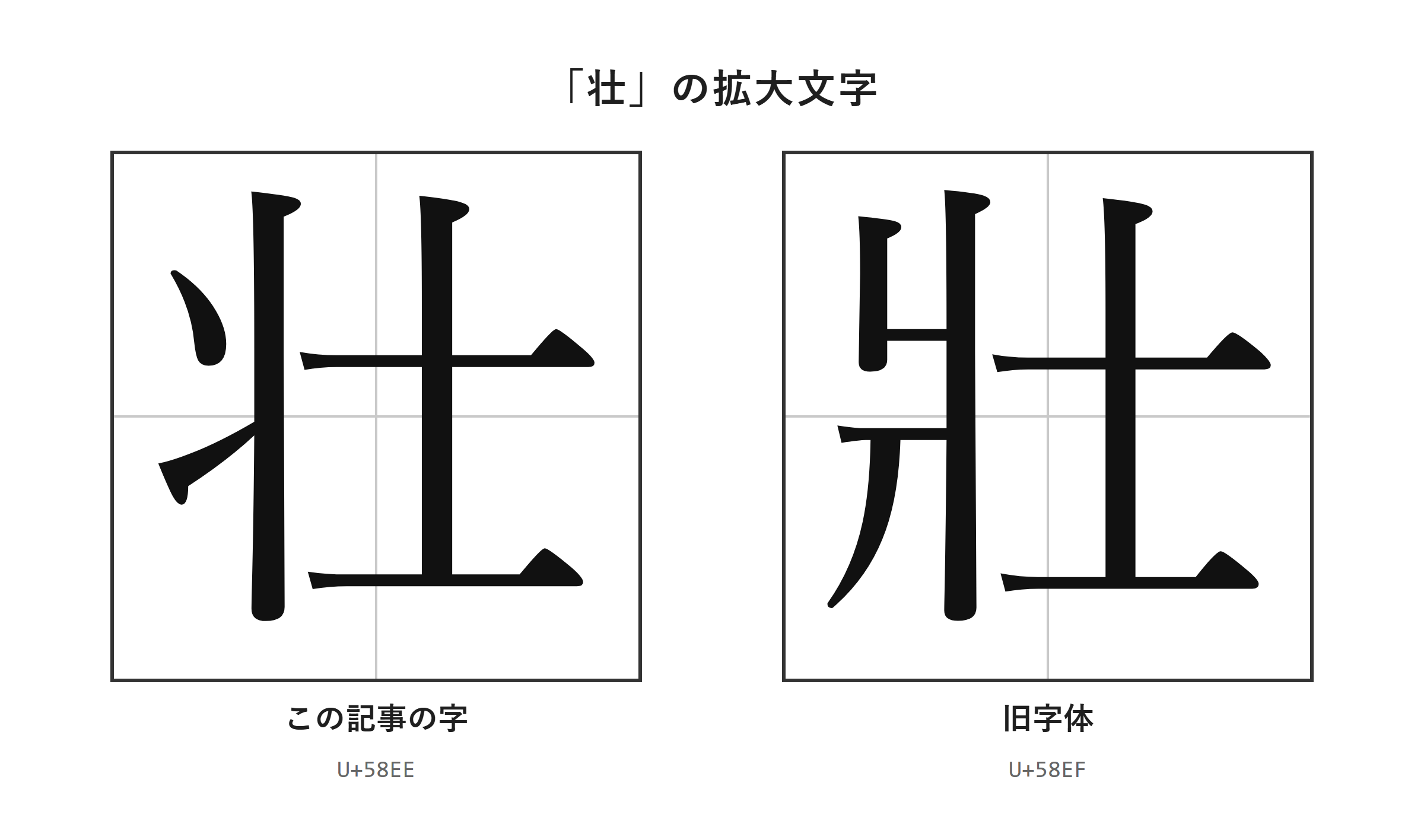
「壮」と「壯」は、拡大した画像で細部を見比べると確認しやすくなります。
小さい文字では、旧字体かどうかを一目で判断しにくいことがあります。
とくにスマホの連絡先、表計算ソフトの一覧、PDFの注釈では、表示倍率が低いために見誤りやすいでしょう。
文字を確認するときは、対象の一文字だけをコピーし、Wordやメモ帳に貼り付けて大きく表示すると便利です。
ただし、フォントによって線の太さや余白は変わるため、見た目の印象だけで別の文字だと決めないようにしてください。
画面上で確認したあと、可能なら文字コードも調べると、どちらの文字データなのかをより確実に判別できます。
人名の漢字を確認する場合は、拡大画像で見た結果と、登録データの文字を照合する方法が安全です。
「おそらく同じ字」と判断して入力すると、検索でヒットしない、印字が異なるといった問題につながることがあります。
・小さい表示だけで字体を決めない
・一文字ずつコピーして別の場所で確認する
・フォントの違いと文字データの違いを分けて考える
・氏名は登録元の表記を最終基準にする
確認の対象が古い印刷物なら、紙面のかすれや写真のぼけにも注意が必要です。
読み取りに迷うときは、前後の資料にある同じ氏名や同じ語と照らし合わせると判断材料が増えます。
フォント変更と文字データの違い
フォントを変えて見た目を近づけても、文字データそのものが変わるとは限りません。
Wordで「壮」を選択し、フォントを「Batang」などへ変更すると、表示上の印象が普段と異なって見えることがあります。
しかし、その操作だけでは、入力した文字が「壮」から「壯」へ置き換わるわけではありません。
文字データが通常の「壮」のままであれば、相手の環境で別のフォントに表示されたとき、見た目は元の字形に戻ります。
提出書類や名簿で「壯」を入力する必要がある場合は、フォントの変更ではなく、実際に「壯」の文字を入力してください。
コピーした文字がどちらなのか不安なときは、Wordの文字コード変換や文字ビューアで確認する方法があります。
装飾用のフォントを使う場面と、正確な文字を登録する場面は、目的が異なります。
たとえばチラシの見出しでは読みやすいフォントを選べますが、申請書の氏名欄では登録どおりの文字データが必要です。
| 操作 | 変わるもの | 注意点 |
|---|---|---|
| 「壮」を入力する | 文字データ | 通常の新字体を入力する |
| 「壯」を入力する | 文字データ | 旧字体を正確に入力する |
| フォントを変更する | 画面や印刷の見た目 | 文字データは通常そのまま |
| PDFで表示する | 閲覧時の見た目 | 作成時の文字データを確認する |
| 画像として保存する | 画像の見た目 | 検索やコピーには向かない |
見た目を優先するデザイン作業でも、原稿に入力する文字は先に確定させるのがおすすめです。
文字を確定してからフォントを選べば、校正時にも表記の違いを確認しやすくなります。
壮と壯の出し方
続いては、パソコンやスマホで目的の文字を入力する手順を確認していきます。
| 文字 | 種類 | Unicode | Wordで入力(Alt+X) | 読みで変換 |
|---|---|---|---|---|
| 壮 | この記事の字 | U+58EE | 58EE と入力してAlt+X | 出る |
| 壯 | 旧字体 | U+58EF | 58EF と入力してAlt+X | 出る |
単語登録で出す方法
頻繁に「壯」を入力するなら、単語登録をして専用の読みで呼び出す方法が便利です。
最初に、辞書サイトのウィクショナリー日本語版にある「壮」のページなどから、必要な旧字体や異体字をコピーします。
コピー元は、文字が画像ではなく選択できるテキストになっているページを選んでください。
次にWordやExcelへ貼り付け、「貼り付けオプション」から「テキストのみ保持」を選び、字だけになっていることを確認します。
不要な空白、注釈、改行まで一緒に登録すると、変換候補が使いにくくなるためです。
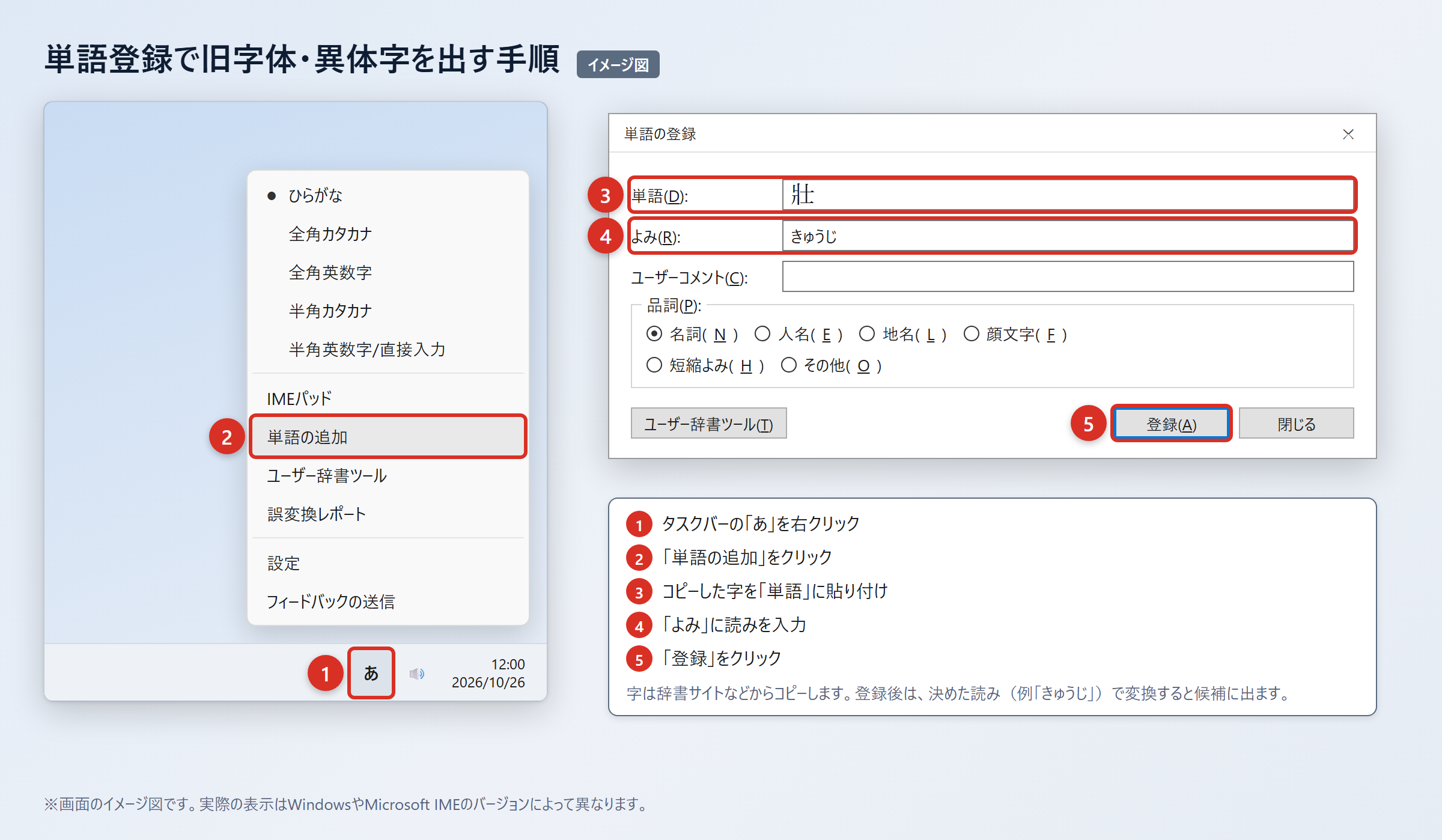
Windowsでは、タスクバーの「あ」または「A」を右クリックし、「単語の追加」を選びます。
開いた画面の「単語」の欄に「壯」を貼り付け、「よみ」の欄に読みを入れて「登録」を押してください。
1. 辞書サイトのウィクショナリー日本語版にある「壮」のページなどから「壯」をコピーします
2. WordやExcelに貼り付け、「貼り付けオプション」から「テキストのみ保持」を選び、字だけになっていることを確認します
3. タスクバーの「あ」または「A」を右クリックし、「単語の追加」を選びます
4. 「単語」の欄に「壯」を貼り付け、「よみ」の欄に「そうきゅうじ」と入力して「登録」を押します
5. 「そうきゅうじ」と入力して変換し、候補に「壯」が出ることを確認します
読みは、普段の変換と重ならないものにするのがコツです。
「そう」だけで登録すると、「壮大」「総務」「草原」など多くの候補と混ざり、かえって選びにくくなります。
「そうきゅうじ」「そうふるじ」のように、自分だけが分かる長めの読みを決めると実用的です。
人名用に登録するなら、「たろうきゅうじ」のように氏名と用途を組み合わせてもよいでしょう。
登録後はWord、メール、ブラウザの入力欄で変換し、意図した候補が出るか一度試してください。
IMEパッドと入力設定で出す方法
読みが分からないときは、IMEパッドの手書き入力から候補を探せます。
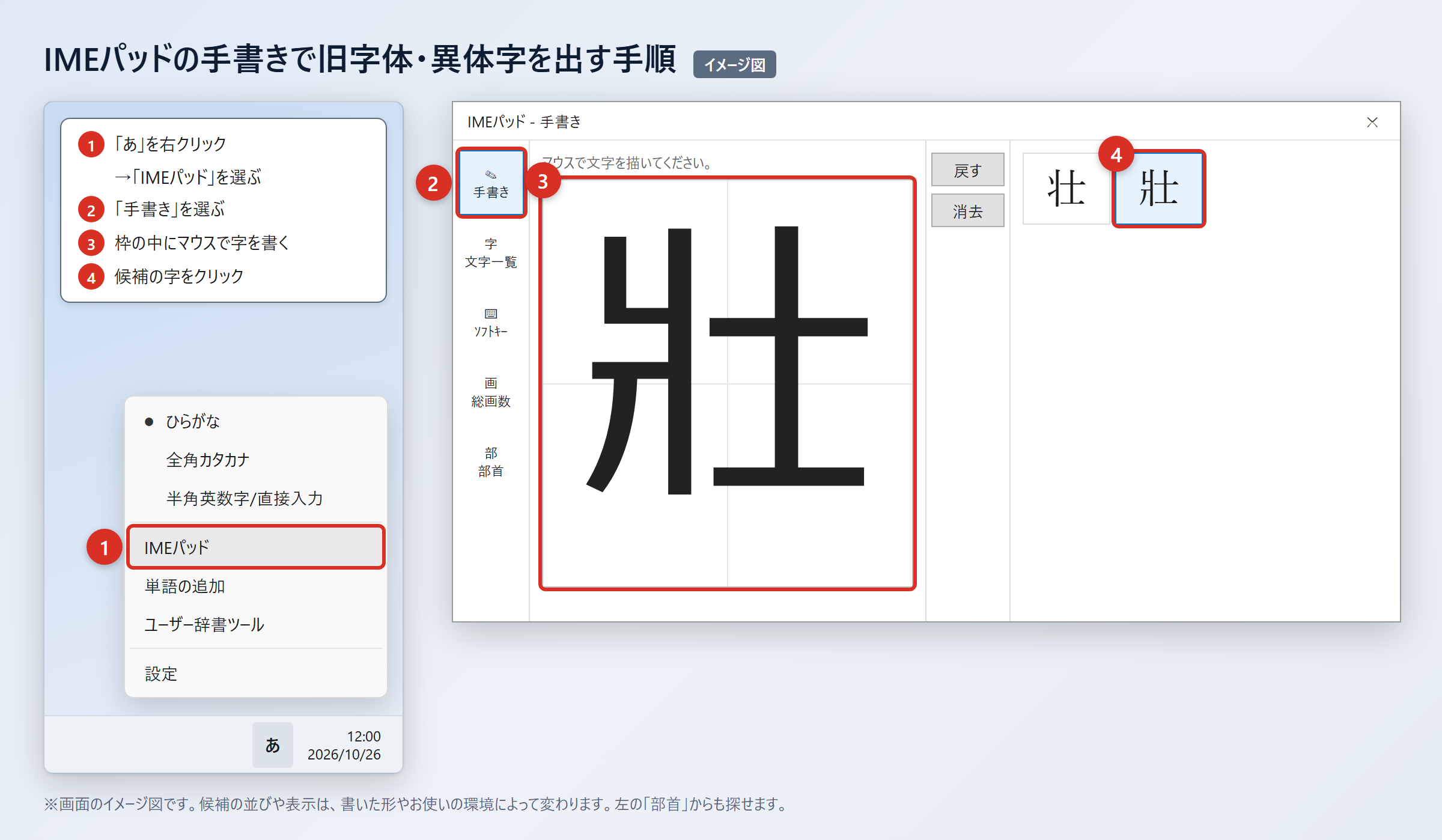
Windowsでは、タスクバーの「あ」を右クリックし、「IMEパッド」を選択してから「手書き」を開きます。
入力欄にマウスで字を書き、表示された候補の中から「壮」または「壯」をクリックしてください。
完全にきれいに書けなくても候補が出ることがありますが、選ぶ前に拡大して目的の字かを確認しましょう。
手書きで見つからない場合は、「部首」タブを開き、部首から候補を絞り込む方法もあります。
文字の読みが分からない古い資料や、コピーできない画像を扱うときに役立つ手順です。
以前のバージョンのMicrosoft IMEでは、変換文字制限が設定されている場合があります。
その場合は、タスクバーの「あ」を右クリックし、「プロパティ」から「詳細設定」を開き、「変換」タブの「詳細設定」を選びます。
1. タスクバーの「あ」を右クリックし、「プロパティ」を選びます
2. 「詳細設定」を開きます
3. 「変換」タブの「詳細設定」を選びます
4. 「変換文字制限」を「しない」に変更します
5. 「OK」を押して設定を保存し、読みを入力して変換候補を確認します
この設定により、環境依存文字や旧字体が変換候補に出やすくなることがあります。
「壮」と「壯」は、読みで変換すれば、ほぼどのパソコン・スマホでも候補に出る文字です。
変換候補に同じような字が並んだときは、候補を選んだあとにWordなどへ貼り付け、文字コードで確認すると確実です。
IMEの画面構成は更新によって変わる場合があるため、見つからない項目は「設定」内の「Microsoft IME」で探してください。
文字コードで出す方法(Word・Mac・スマホ)
文字コードを使えば、読みの変換候補が見つからない場面でも目的の文字を指定できます。
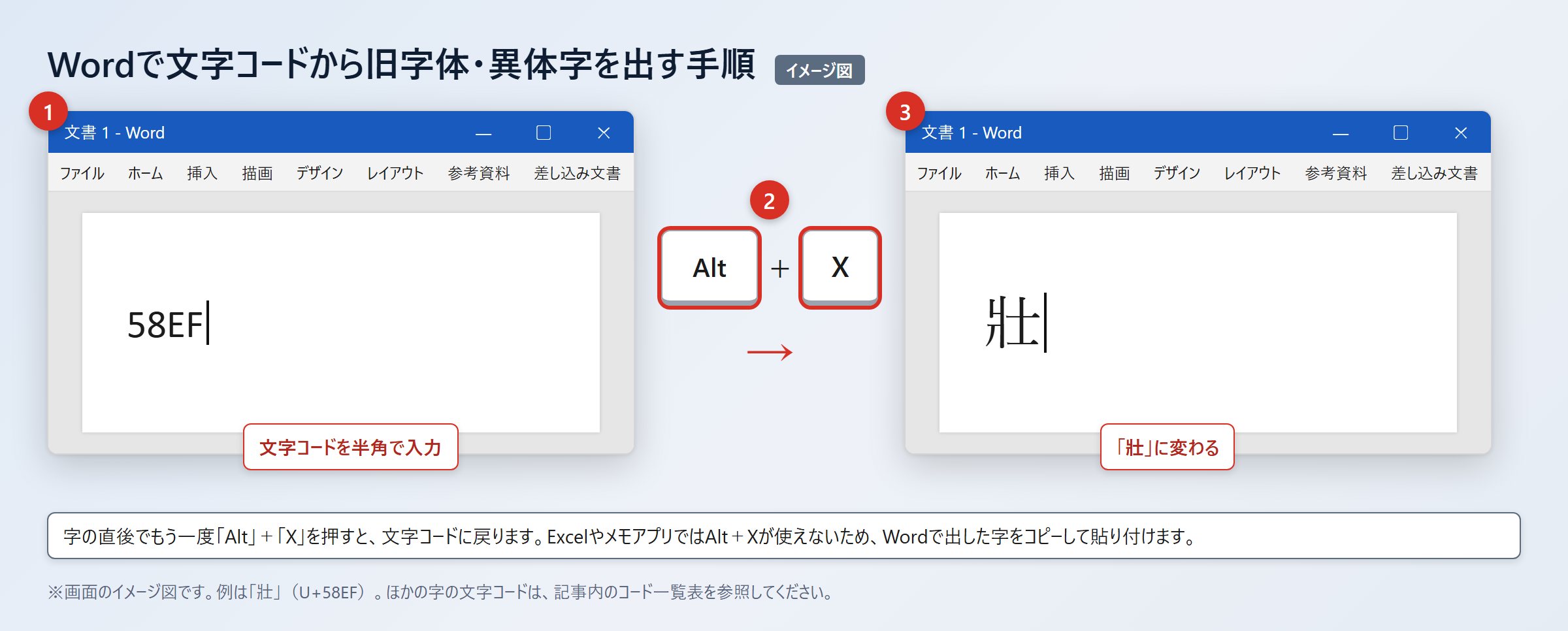
「壮」の文字コードはU+58EEで、「壯」の文字コードはU+58EFです。
Wordでは、文字コードの16進数を入力してから「Alt」+「X」を押すと、そのコードに対応する漢字へ変換できます。
たとえば「58EE」と入力して続けて「Alt」+「X」を押すと、「壮」に変わります。
同じように「58EF」と入力して続けて「Alt」+「X」を押すと、「壯」に変わります。
Excelやメモアプリでは「Alt」+「X」が使えないため、Wordで出した字をコピーして貼り付けてください。
Macでは「control」+「command」+「スペース」を押して文字ビューアを開き、検索欄に文字コードを入れて探し、目的の文字をダブルクリックして入力します。
・「壮」はU+58EEです
・「壯」はU+58EFです
・Wordでは「58EE」または「58EF」の後に「Alt」+「X」を押します
・Excelやメモでは、Wordで変換した文字をコピーして使います
スマホでは、表示できた「壮」または「壯」をコピーし、辞書へ登録すると次回から入力しやすくなります。
iPhoneでは「設定」から「一般」、「キーボード」、「ユーザ辞書」、「+」の順に開き、単語とよみを入力して登録します。
Androidでは「Gboardの設定」から「辞書」、「単語リスト」を開き、登録する言葉とショートカットを入力してください。
スマホでも「壮」と「壯」は読みで変換すれば、ほぼどのパソコン・スマホでも候補に出ます。
ただし、機種やキーボードアプリによって候補の並び順は異なるため、初回は選択後の字をよく確認しましょう。
文字コードと利用環境の確認
続いては、入力した文字を安全に使うための文字コードと環境の考え方を確認していきます。
JIS水準と文字コードの基礎
「壮」と「壯」はどちらもJIS第1・第2水準の文字として扱われます。
「壮」はU+58EE、「壯」はU+58EFであり、どちらもJIS第1・第2水準に含まれます。
そのため、特別な外字を作成しなければ表示できない文字ではありません。
一般的なパソコン、スマホ、Word、主要なブラウザでは、通常は文字として扱えます。
ただし、古い業務システム、独自の文字制限がある申請フォーム、特殊なフォントを指定した帳票では、表示や入力に制約が出る可能性があります。
送信前に、画面で表示できたことだけでなく、保存後に再度開いても同じ文字のままか確認するのが安心です。
CSV形式でデータを受け渡す場合は、文字化け対策として保存形式も確認してください。
| 文字 | 文字コード | JIS水準 | 変換候補 |
|---|---|---|---|
| 壮 | U+58EE | JIS第1・第2水準 | 読みで変換すれば、ほぼどのパソコン・スマホでも候補に出る |
| 壯 | U+58EF | JIS第1・第2水準 | 読みで変換すれば、ほぼどのパソコン・スマホでも候補に出る |
JIS水準に入っていることと、すべての入力画面で必ず受け付けられることは同じではありません。
入力欄に独自の制限があるときは、無理に別の字へ置き換えず、提出先へ表記方法を確認する対応が適切です。
氏名や書類での表記確認
氏名で使う「壯」は、見た目ではなく公的書類などの正式表記に合わせることが大切です。
履歴書、契約書、資格申請、航空券などでは、一文字の違いが本人確認に影響することがあります。
入力フォームで「壯」が受け付けられない場合でも、自分の判断で「壮」に置き換える前に、案内文や問い合わせ窓口を確認してください。
多くの手続きでは、旧字体の入力方法や代替表記のルールが用意されています。
手書き欄なら、登録どおりの「壯」を丁寧に記入し、必要に応じてふりがなも添えます。
電子申請では、画面に表示された文字をコピーして、確認画面と受付メールの両方で見直すと安心です。
相手にメールで伝えるときは、「氏名の漢字は旧字体の『壯』です」のように補足すると、再入力時の取り違えを防げます。
1. 元になる身分証、名刺、登録通知などで正式な表記を確認します
2. 入力欄にはコピーした「壯」を貼り付けます
3. 確認画面で「壮」へ置き換わっていないか見直します
4. 受付メールやPDF控えを開き、保存後の表示も確認します
5. 入力できない場合は、提出先が示す旧字体の取扱方法を確認します
現代文の「壮大」と、人名の「壯」を同じ基準で統一する必要はありません。
言葉としての表記は「壮」、個人を示す表記は登録どおりの文字というように、用途に応じて考えると整理しやすいでしょう。
「壮」の旧字体と出し方のまとめ
「壯」は「壮」の旧字体であり、日常文では「壮」、氏名や原文では正式表記どおりの文字を使うのが基本です。
「壮」は常用漢字で、画数は6画として確認できます。
「壯」の画数は辞書によって数え方が異なるため、姓名判断などでは利用先の基準を見ることが必要です。
文字の細部は小さな表示だけで決めず、拡大した画像や文字コードで確認しましょう。
「壮」はU+58EE、「壯」はU+58EFで、どちらもJIS第1・第2水準の文字です。
Wordでは「58EF」を入力して「Alt」+「X」を押せば「壯」を出せます。
よく使う場合は、「そうきゅうじ」など変換と重なりにくい読みで単語登録しておくと、入力が速くなります。
氏名や大切な書類では、入力後に確認画面や保存データまで見直し、必要な表記を確実に使ってください。