「区」の旧字体の出し方は?區の書き方や画数・文字コード・文字拡大も!【異体字?常用漢字?】
「区」は住所、行政区、区分などで日常的に使う漢字ですが、古い表記の「區」を見かけることもあります。
履歴書、古い地名資料、寺社の掲示、家系図などで見つけると、何と読むのか、パソコンでどう入力するのか迷う人もいるでしょう。
この記事では、「区」と「區」の関係、旧字体としての扱い、画数の考え方、文字コード、Wordやスマホでの出し方を順に紹介します。
見た目だけを似せる方法と、文字データとして「區」を入力する方法の違いにも触れます。
「区」の旧字体「區」と基本の扱い
それではまず「区」の旧字体について解説していきます。
常用漢字「区」と旧字体「區」の関係
「区」の部分が「區」の形になっている字は、「区」の旧字体です。
「区」は現在一般に使われる常用漢字であり、「區」はそれより前から使われてきた旧字体です。
新聞、行政文書、学校の教材、仕事の一般的な文書では、通常は「区」を使います。
たとえば「東京都渋谷区」「地区大会」「分類の区分」のような表記では、「区」が標準的でしょう。
一方で「區」は、旧い資料の表記をそのまま示したい場合や、固有の表記を尊重する必要がある場合に使われます。建物の銘板や史料の引用で見つかることもあります。
「區」を単なる飾り文字と考えるのではなく、旧字体として扱う点が大切です。
・「区」は現在の一般的な表記です。
・「區」は「区」の旧字体です。
・普段の文章では「区」を使います。
・パソコンでは読み入力や文字コードで「區」を出せます。
「区」と「區」は意味や読みがまったく別の漢字ではありません。
ただし、提出書類や住所入力欄では、相手方の案内に合わせて表記を確認すると安心です。
古文書の転記で「區」を「区」へ改めるかどうかは、資料をどの程度原文どおりに再現するかによって変わります。引用部分では原表記を保つ場面もあります。
日常の連絡文で旧字体に統一する必要はありません。
常用漢字としての使い分け
通常の現代日本語では、「區」ではなく「区」を選ぶのが基本です。
常用漢字は、法令や公用文で使用を強制する一覧ではありません。
それでも、広く読まれる文章で理解しやすい表記を選ぶ目安として役立ちます。
「区」は常用漢字に含まれているため、学校、自治体、会社、案内表示などで自然に読める形です。
たとえば会議資料に「担当区分」と書く場合、「區分」とすると古風な印象になり、読む人によっては入力ミスと受け取られる可能性があります。
固有名詞では、看板、寺社名、資料名などに旧字体が含まれることがあります。勝手に置き換える前に、公式表記を確認しましょう。
人名や法人名のように登録された表記が重要な対象では、表記変更が誤りにつながることもあります。
1. 学校や職場の文書では「区」を入力します。
2. 住所欄では公式な住所表記を確認します。
3. 古い資料を引用するときは原文が「區」かを確かめます。
4. 固有名詞は看板や公式サイトの表記を優先します。
読みやすさを優先する記事本文では「区」が向いています。
一方で、旧字体そのものを説明するこの記事のように、字形を示す必要がある箇所では「區」を使います。
表記の目的を分けて考えると、不要な混在を避けられるでしょう。
画数と読み方の確認
「区」も「區」も、基本の読みは「く」です。
熟語では「区画」の「く」、「区別」の「く」、「地区」の「く」のように読みます。
「區」も旧字体として同じ語に対応するため、単独で見つけた場合は「く」と読む可能性をまず考えます。
ただし、古い資料では周辺の文脈を見て、地名や組織名として使われていないか確認する姿勢が必要です。
画数は辞書によって部首の扱いや数え方が異なることがあります。
特に旧字体の「區」は、画数を問われたときに複数の資料で異なる説明を見かける場合があるため、使用する辞書の数え方を確認しましょう。
「区」は常用漢字であり、学校で習う漢字として画数を調べる機会も多い字です。手書きの課題では、学校や教材で採用されている数え方に従うのが確実です。
文字の細部を説明文だけで覚えようとすると、見間違いが起こりやすくなります。
拡大した表示と辞書の見出しを見比べながら確認すると、資料を読むときにも役立ちます。
「區」を文字拡大して確認
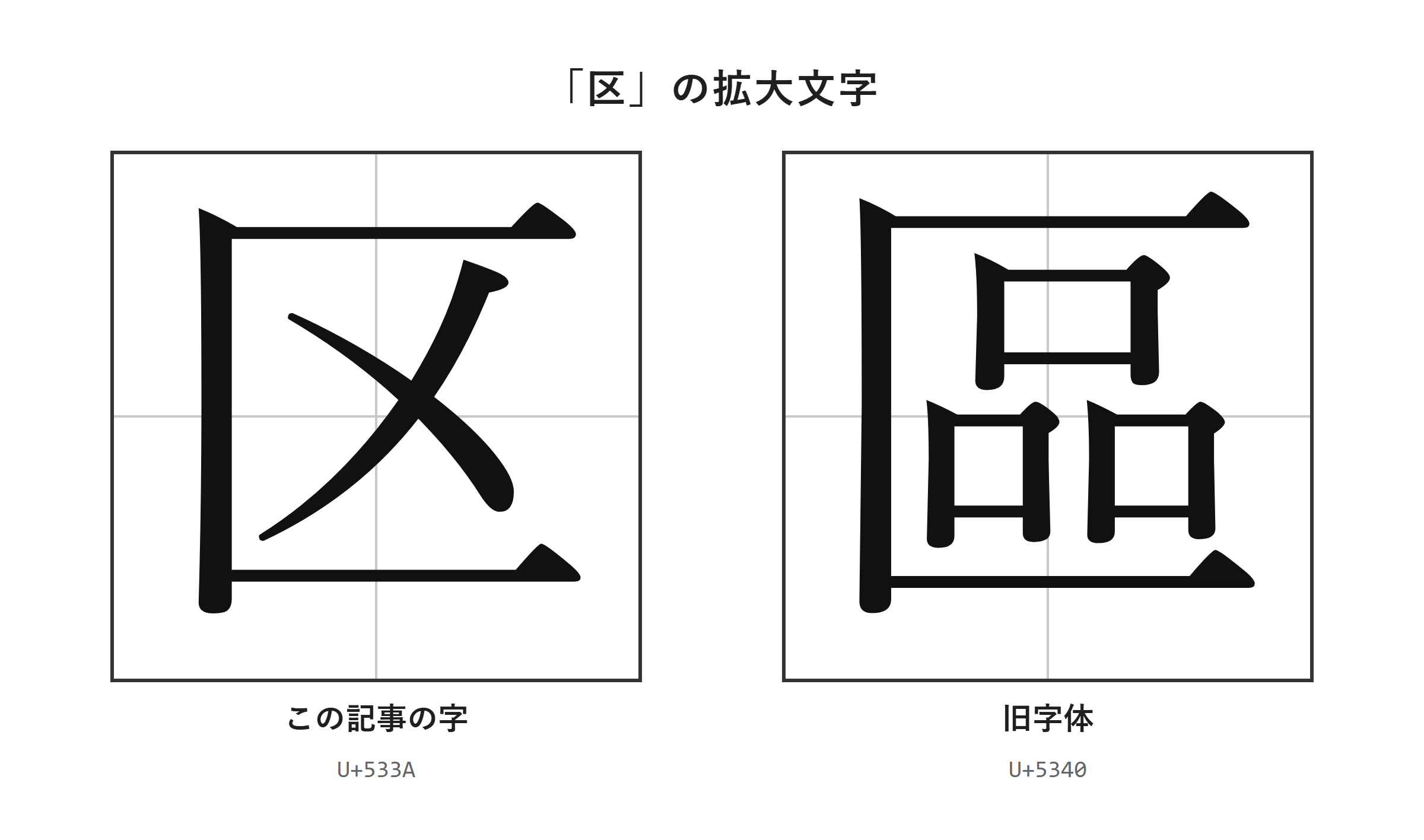
続いては「區」の字形を確認していきます。
資料上の表記と見比べ方
「區」は旧字体として表示されるため、原資料と同じ字を見比べることが重要です。
旧字体を確認するときは、画面の小さな文字だけで判断しないほうがよいでしょう。
フォントや表示倍率によっては、細部がつぶれて見えたり、似た字と取り違えたりすることがあります。
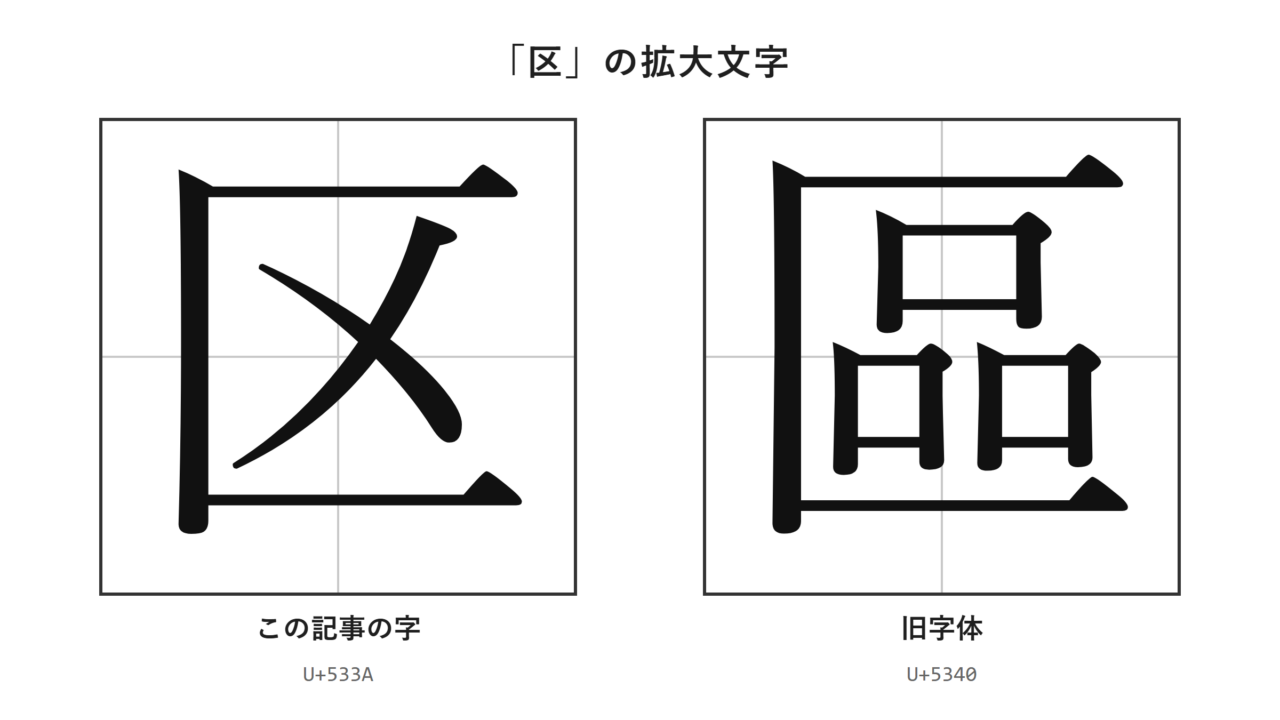
この記事では、拡大した画像で細部を見比べられます。
古い帳簿や碑文の写真では、紙の傷み、墨のかすれ、撮影角度も判断を難しくします。
そのため、一字だけを切り取って決めるのではなく、同じ資料内に繰り返し出る表記も探しましょう。
たとえば見出しに「區」があり、本文にも同じ表記が複数回あるなら、印刷上の偶然ではなく意図された旧字体と考えやすくなります。
資料をデジタル化するときは、原文表記と検索用の現代表記を別に管理する方法もあります。検索欄では「区」、原文欄では「區」とする考え方です。
このように分ければ、読みやすさと資料性の両方を保ちやすくなります。
旧字体と異体字の言葉の使い分け
「區」は「区」の旧字体であり、この記事では異体字ではなく旧字体として説明するのが適切です。
異体字は、同じ語を表す漢字に複数の字形がある場合に広く使われる言葉です。
旧字体は、その中でも現在の字体に対して以前の字体を示すときに使われます。
「區」は現在一般に使う「区」に対応する以前の字体なので、両者の関係を説明する場面では旧字体という呼び方が具体的です。
検索では「区 異体字」と入力して調べる人もいるため、異体字という言葉が完全な誤りになるわけではありません。
しかし、何がどう違うのかを正確に伝えるなら、「區は区の旧字体」と書くと伝わりやすいでしょう。
| 表記 | 位置づけ | 使われやすい場面 |
|---|---|---|
| 区 | 現在の一般的な字体 | 住所、学校、職場、一般文書 |
| 區 | 区の旧字体 | 旧資料、原文引用、固有表記 |
| 異体字 | 複数の字形を広く指す言葉 | 字形の違いを分類するとき |
用語を使い分けると、説明の焦点がぶれにくくなります。
「旧字体か異体字か」と迷ったときは、まず現行字体との歴史的な対応関係を確認しましょう。
フォント表示と文字データの違い
フォントを変えても、入力した文字データが「区」のままなら「區」を入力したことにはなりません。
Wordでは文字を選択してからフォント名を変更すると、見た目の印象を変えられます。
たとえば「Batang」などのフォントへ変更し、字形の違いを観察することはできます。
ただし、この操作は文字そのものを「區」に置き換える操作ではありません。
相手のパソコンで別のフォントが使われれば、表示が元の印象に戻ることもあります。
データとして旧字体を渡す必要がある場合は、「區」を実際に入力して保存する必要があります。
・フォント変更は表示の雰囲気を変える操作です。
・「區」の入力は文字データを置き換える操作です。
・相手へ正確な字を渡すなら「區」を入力します。
・PDF化する前にも文字が正しいか確認します。
印刷物だけで使うデザインと、検索、コピー、データ連携が必要な文書では、必要な確認が異なります。
住所録や名簿のように後で検索するデータでは、表記ルールをあらかじめ決めると管理しやすくなります。
区の旧字体の出し方
続いては「區」を入力する具体的な方法を確認していきます。
| 文字 | 種類 | Unicode | Wordで入力(Alt+X) | 読みで変換 |
|---|---|---|---|---|
| 区 | この記事の字 | U+533A | 533A と入力してAlt+X | 出る |
| 區 | 旧字体 | U+5340 | 5340 と入力してAlt+X | 出る |
単語登録で出す方法
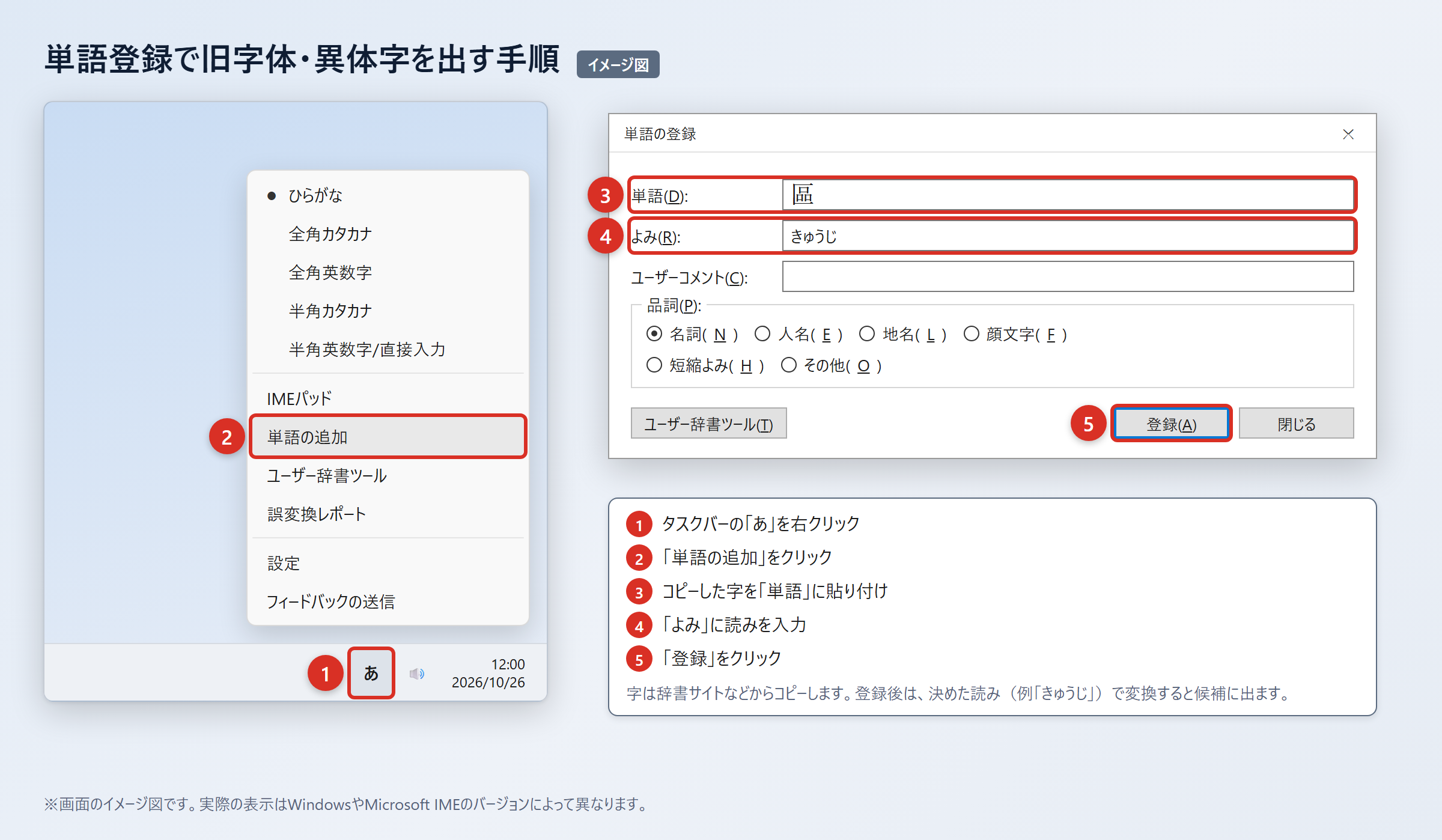
何度も「區」を使うなら、単語登録をして専用の読みから出せるようにすると便利です。
最初に、信頼できる辞書サイトで目的の字が「區」であることを確認します。
ウィクショナリー日本語版の「区」のページなどで旧字体を確認し、表示された「區」をコピーします。
貼り付け時に書式まで入ると確認しにくいため、WordやExcelでは文字だけにする操作を行いましょう。
1. 辞書サイトから旧字体の「區」をコピーします。
2. WordやExcelに貼り付け、「貼り付けオプション」から「テキストのみ保持」を選びます。
3. タスクバーの「あ」または「A」を右クリックし、「単語の追加」を選びます。
4. 「単語」の欄に「區」を貼り付け、「よみ」の欄に読みを入れて「登録」を押します。
5. 登録した読みで変換し、候補に「區」が出ることを確認します。
登録する読みは、普段の変換候補と重なりにくいものがおすすめです。
たとえば「くきゅうじたい」「くこもじ」「くきゅう」のように、自分が覚えやすく、通常の文章で使いにくい読みを選べます。
単に「く」で登録すると、「区」「句」「苦」などの候補が多く、変換の手間があまり減りません。
登録後はメモ帳やWordで読みを入力し、「スペース」で変換して候補を確認しましょう。候補が出なければ、登録先の日本語入力システムが現在使っているものと一致しているかを確かめます。
会社の共有パソコンでは、単語登録が他の人の環境に反映されない場合があります。
必要な文書へ直接「區」を貼り付け、提出前に字形を確認する方法も覚えておくと安心です。
IMEパッドと入力設定で出す方法
読みを忘れたときは、IMEパッドの手書き入力で「區」を探せます。
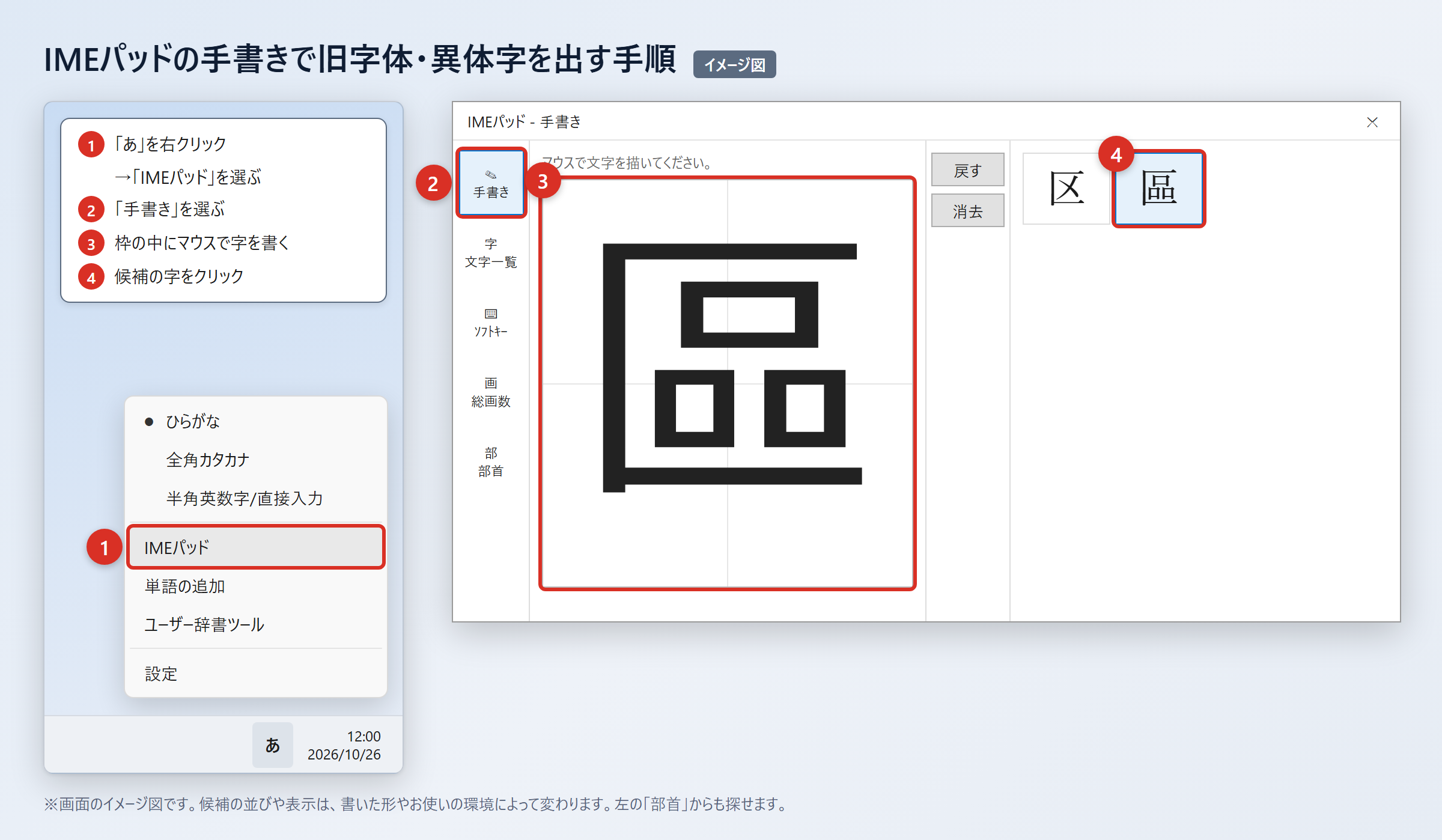
Windowsでは、タスクバーの「あ」を右クリックし、「IMEパッド」を選びます。
続けて「手書き」を選び、マウスで字を書き、表示された候補から「區」をクリックします。
字を正確に書けなくても、外側の形や目立つ部分を手がかりに候補が出ることがあります。
候補が多い場合は、「部首」タブを開いて部首から絞り込む方法もあります。
以前のバージョンのMicrosoft IMEでは、変換文字制限の設定を見直すことで旧字体が候補に出やすくなる場合があります。
1. タスクバーの「あ」を右クリックします。
2. 「プロパティ」を選びます。
3. 「詳細設定」を選びます。
4. 「変換」タブの「詳細設定」を選びます。
5. 「変換文字制限」を「しない」に変更します。
6. 「OK」を押して設定を保存します。
この設定により、環境依存文字や旧字体が変換候補に出やすくなることがあります。
「區」は読みで変換すれば、ほぼどのパソコンやスマホでも候補に出る字です。
そのため、まず「く」と入力して変換候補を確認し、見つからないときにIMEパッドや単語登録を試す順番が効率的でしょう。
画面に候補が出ても、似た字を急いで選ばないことが大切です。
文字コードで出す方法とWordやスマホの入力
「區」は文字コード「U+5340」を使えば、Wordで確実に入力できます。
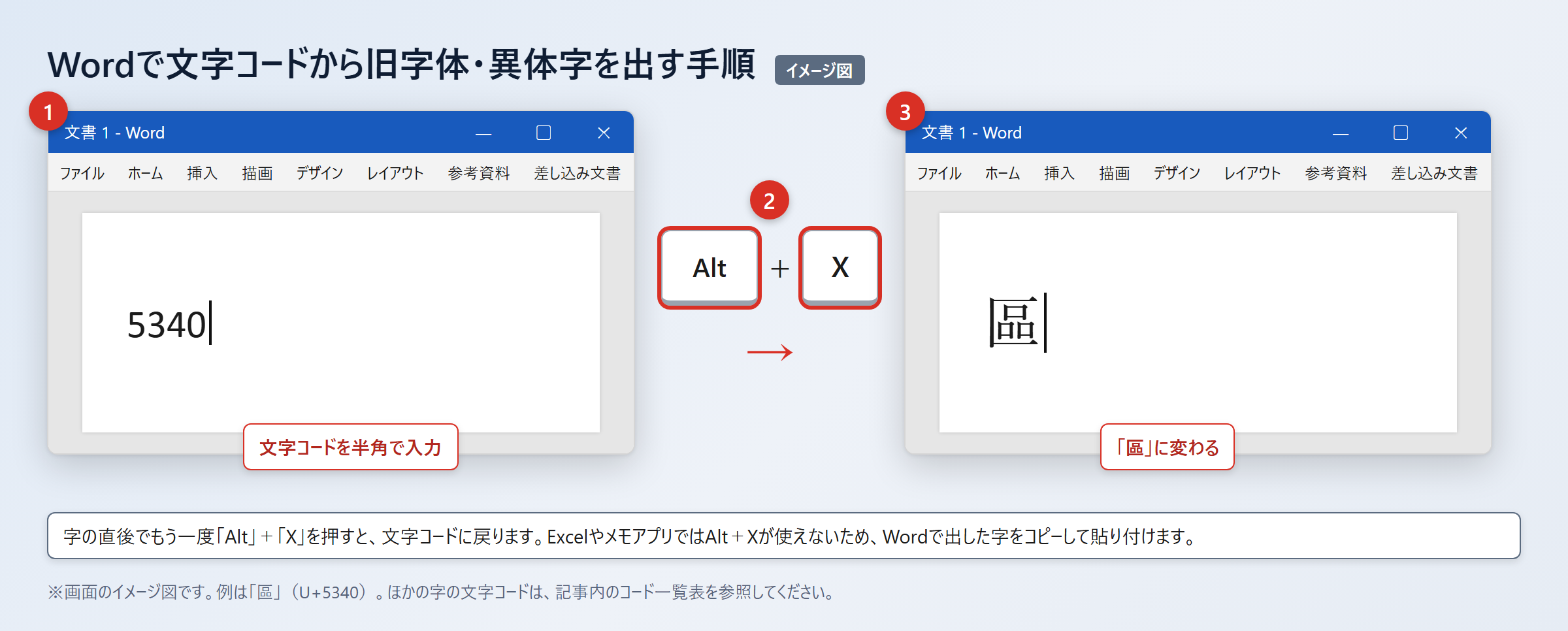
Wordでは「5340」と入力し、続けて「Alt」+「X」を押すと「區」に変わります。
同じ方法で「区」を出す場合は、「533A」と入力し、続けて「Alt」+「X」を押すと「区」に変わります。
「区」の文字コードはU+533Aであり、「區」の文字コードはU+5340です。
Excelやメモアプリでは「Alt」+「X」が使えないため、Wordで出した字をコピーして貼り付けます。
Macでは「control」+「command」+「スペース」を押して文字ビューアを開きます。検索欄に「5340」または「533A」を入力し、目的の字をダブルクリックして入力します。
1. 「區」をコピーします。
2. iPhoneは「設定」から「一般」を選びます。
3. 「キーボード」から「ユーザ辞書」を選び、「+」を押します。
4. 単語に「區」、よみに「くきゅうじたい」などを入力して保存します。
5. Androidは「Gboardの設定」から「辞書」、「単語リスト」を開いて「區」と読みを登録します。
スマホでは、日本語入力アプリや機種によってメニュー名が少し異なる場合があります。
それでも、コピーした字と任意の読みを辞書へ登録する考え方は共通です。
文字コードを知っていると、変換候補で見つからないときにも目的の字を確かめやすくなります。
文字コードと利用環境の確認
続いては文字コードと利用環境の注意点を確認していきます。
UnicodeとJIS水準の基礎
「区」はU+533A、「區」はU+5340で、どちらもJIS第1・第2水準の字です。
Unicodeは、文字をコンピューター上で区別するために割り当てられた番号の仕組みです。
U+533AやU+5340の「U+」の後ろにある部分が、文字を識別する番号になります。
JIS水準は、日本語の文字を扱うときに目安として使われてきた区分です。
「区」と「區」はどちらもJIS第1・第2水準に含まれ、特別な外字を作らなくても扱いやすい文字です。
| 文字 | 文字コード | JIS水準 | 読み入力での候補 |
|---|---|---|---|
| 区 | U+533A | JIS第1・第2水準 | ほぼどのパソコン・スマホでも出る |
| 區 | U+5340 | JIS第1・第2水準 | ほぼどのパソコン・スマホでも出る |
この2字は、特殊な環境でしか扱えない文字ではありません。
古いシステムや独自の帳票ソフトへ貼り付ける場合には、保存後に文字化けしていないかを確認するとよいでしょう。
ファイル共有と文字化けの防ぎ方
「區」を使った文書は、送信前と受信後の両方で表示を確かめると安全です。
Wordファイルを相手へ渡す前には、本文中の「區」が意図した字であるかを検索や目視で確認します。
PDFとして保存すると、編集環境の違いによる見た目の差を抑えやすくなります。
ただし、PDF化しても元の文字データに誤りがあれば直りません。
メール本文へ直接貼る場合は、送信済みメールを開き、相手側に見える表記を自分でも確認しましょう。
CSVや表計算データでは、保存形式が変わると文字コードの扱いが問題になることがあります。別のソフトで開く予定があるなら、少量のテストデータで確認する方法が有効です。
ファイル名に旧字体を使う場合も、共有先のシステムが扱えるかを事前に見ておくと安心です。
・本文に入力した字が「區」になっているか確認します。
・WordからPDFにした後も表示を見直します。
・メール送信後の本文を開いて確認します。
・表計算データは別のソフトでも試します。
文字化けが起きたときは、別の字へ勝手に置き換える前に、元ファイルの文字コードと保存形式を確認します。
正しい「區」をコピーし直して貼り付けるだけで解決する場合もあります。
検索と資料作成での表記ルール
検索では「区」と「區」の両方を試すと、古い資料や原文表記を見つけやすくなります。
現在のサイトやデータベースでは「区」に統一していることが多い一方、公開された古い文献では「區」のまま残っていることがあります。
調べたい語があるときは、「区」を含む検索語と「區」を含む検索語を順に試すと、結果の幅を広げられます。
たとえば歴史資料を探すなら、現代表記だけでなく旧字体を含む語でも検索する価値があります。
社内資料を作る場合は、見出し、本文、ファイル名で表記が混ざらないよう、作成前にルールを決めます。
一般向けの案内では「区」を使い、資料の引用箇所だけ「區」を残す方法は実務でも扱いやすいでしょう。
原文と異なる箇所が生じる場合は、転記ルールを注記として残すと後から確認しやすくなります。
検索性と資料の正確さは、どちらか一方だけを選ぶものではありません。用途ごとに表記欄を分ければ、両立しやすくなります。
「区」の旧字体と入力方法のまとめ
「區」は「区」の旧字体であり、普段の文章では常用漢字の「区」を使うのが基本です。
「區」は旧資料の引用や固有の表記を尊重したい場面で使われます。
字形の細部は、文字拡大した表示で確認すると見間違いを防ぎやすくなります。
「區」の文字コードはU+5340で、Wordでは「5340」の後に「Alt」+「X」を押すと入力できます。
「区」の文字コードはU+533Aです。
繰り返し入力するなら、「くきゅうじたい」などの読みで単語登録すると便利でしょう。
IMEパッドの手書き入力、Macの文字ビューア、スマホのユーザ辞書も目的に合わせて使えます。
フォント変更は文字データを旧字体へ変える操作ではないため、相手へ正確な字を渡したいときは「區」そのものを入力してください。
必要な場面で「區」をコピーし、まずはWordやスマホの辞書登録で入力できるか試してみましょう。