「没」の旧字体の出し方は?沒の書き方や画数・文字コード・文字拡大も!【異体字?常用漢字?】
「没」の旧字体を見かけて、パソコンやスマホでどう入力すればよいか迷うことがあります。
旧字体の「沒」は、戸籍、古い資料、筆文字の見出しなどで目にする機会がある字です。
ふだん使う「没」との関係、画数の考え方、文字コード、登録して入力する手順を知っておくと、必要な場面で落ち着いて対応できます。
この記事では「沒」を確実に出す方法と、文字として扱う際の注意点をわかりやすく紹介します。
「没」の旧字体「沒」と基本情報
それではまず「没」の旧字体について解説していきます。
旧字体「沒」と常用漢字「没」の関係
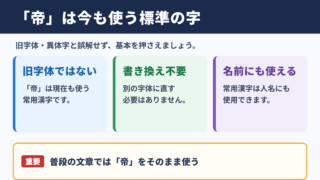
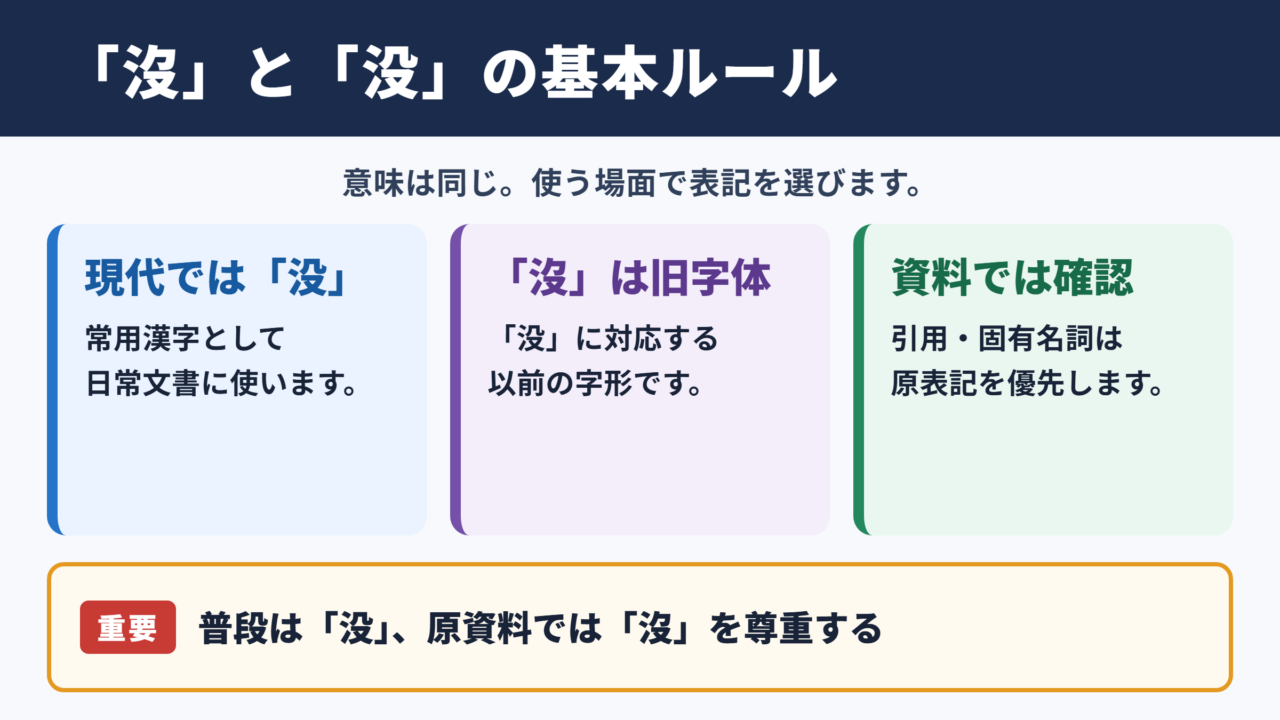
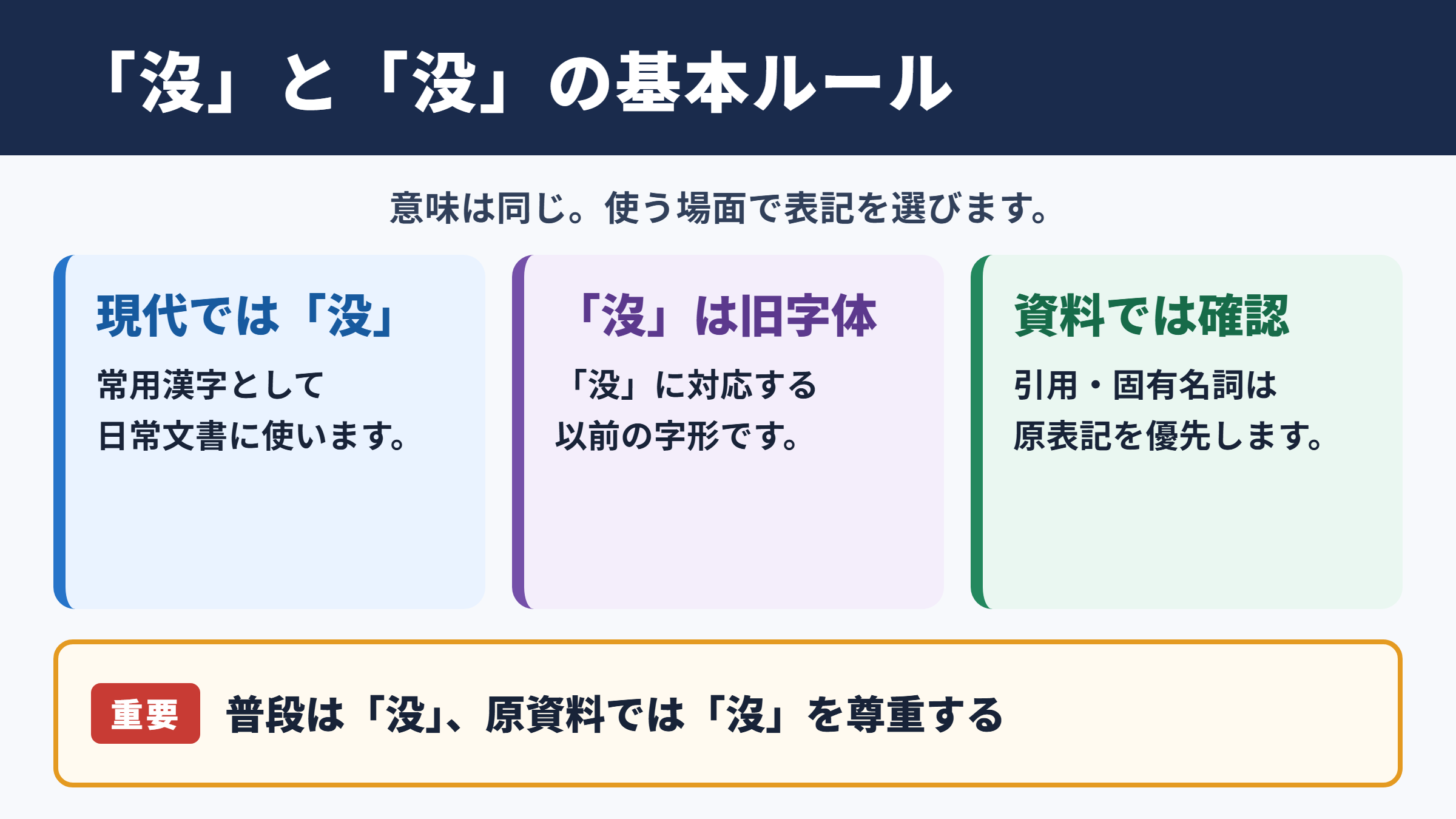
「沒」は、現在ふだん使う「没」の旧字体です。
「没」は常用漢字であり、学校教育、新聞、案内文、ビジネス文書など、現代の一般的な文章で広く使われています。
たとえば「日が没する」「没収」「没年」「没頭」のような語では、通常は「没」と書くのが自然です。
一方の「沒」は、同じ意味を表す旧字体として使われる字です。古い文献の表記をそのまま引用するときや、旧字体を用いる方針の資料で見かけるでしょう。
戸籍や家系図、寺社の記録、戦前の出版物などでは、現代の表記と異なる漢字が残っていることがあります。
そのため、見慣れない「沒」を見ても、別の意味を持つ新しい漢字だと考える必要はありません。
日常的な連絡、履歴書、社内文書では、原則として常用漢字の「没」を使います。
ただし、原資料の表記を正確に写す必要がある場合は、勝手に「没」へ直さず、記載されている字を確認することが大切です。
人名や固有の題名に含まれる場合も、本人や資料の表記を優先しましょう。
結論としては
・「沒」は「没」の旧字体です。
・普段の文章では常用漢字の「没」を使います。
・資料の引用や固有名詞では「沒」を使う場合があります。
・パソコンやスマホでは変換、登録、文字コードで入力できます。
異体字との違いと表記の考え方
「沒」は単なる異体字ではなく、「没」に対応する旧字体として扱うのが基本です。
異体字とは、同じ語や意味に使われる字形の違いを広く指す言葉です。
旧字体は、現代の新字体に対して、以前の公的な表記で用いられていた字形を指します。
「沒」と「没」の関係では、新字体として定着しているのが「没」で、旧字体に当たるのが「沒」です。
この区別を知っておくと、検索語や入力候補で「異体字」という言葉を見ても混乱しにくくなります。
たとえば古い資料を転記するときに「異体字だから適当に置き換えてよい」と判断すると、原文の表記情報が失われるおそれがあります。
反対に、現代の学校向けプリントや案内メールで「沒」を無理に使う必要はありません。読みやすさと一般的な表記を優先する場面だからです。
辞書、文書の目的、相手が求める表記の三つを確認すると、適切な字を選びやすくなります。
「没」を使うべき場面と「沒」を残すべき場面は、字の難しさではなく、文書の目的によって決まります。
現代文での例
「祖父は平成十年に没した」
原資料の引用例
「資料には『某氏沒年不詳』と記されている」
前者は読みやすい現代表記を選び、後者は資料の表記を伝えるために旧字体を残しています。
なお、原文を現代表記へ改めた場合は、編集方針としてその旨を示すと、読む人に親切です。
文字コードと利用環境の基礎
「没」はU+6CA1、「沒」はU+6C92の文字コードを持つ別の文字です。
文字コードは、コンピューターが文字を区別して扱うための番号です。
見た目が近い字でも、文字コードが違えば、検索、並べ替え、データ照合では別の文字として扱われることがあります。
「没」はU+6CA1で、「沒」はU+6C92です。
どちらもJIS第1・第2水準に含まれるため、特別に珍しい外字ではありません。
読みで変換すれば、「没」も「沒」も、ほぼどのパソコン・スマホでも候補に出ます。
ただし、IMEの種類、辞書設定、候補の表示順によっては、最初の候補に表示されないことがあります。
その場合でも、文字コードで入力したり、単語登録したりすれば、同じ字を繰り返し使えます。
| 文字 | 位置付け | 文字コード | JIS水準 | 一般的な入力 |
|---|---|---|---|---|
| 没 | 新字体、常用漢字 | U+6CA1 | JIS第1・第2水準 | 読みで変換 |
| 沒 | 「没」の旧字体 | U+6C92 | JIS第1・第2水準 | 読みで変換、単語登録、文字コード |
メールやWebフォームでは、相手側のシステムが文字を正しく保存できるか確認すると安心です。
特に氏名、資料名、データベースの検索条件では、「没」と「沒」を同じ字として扱わない仕組みもあります。
「没」と「沒」の使い分けと画数
続いては現代文での使い分けと画数の考え方を確認していきます。
日常文書と資料引用の使い分け
読みやすさを優先する現代文では「没」を選び、原資料を忠実に示す場面では「沒」を残します。
学校のお知らせ、求人票、説明書、報告書などでは、多くの人がすぐ読める「没」が適しています。
「日没は午後五時です」「故人の没年を調べる」といった文なら、「没」で問題ありません。
公的な様式でも、入力欄の指定がない限り、常用漢字の表記が求められることが多いでしょう。
一方、古書の翻刻、石碑の記録、写真資料のキャプションなどでは、原文に「沒」が使われている場合があります。
引用符の中だけ旧字体を保ち、本文の解説は新字体で書く方法も実用的です。
たとえば「原文には『沒後五十年』とある。本文では没後と表記する」のように整理できます。
表記を混在させるときは、読者が誤植だと思わないよう、初出で旧字体であることを伝えるとよいでしょう。
| 場面 | 使いやすい表記 | 判断の理由 |
|---|---|---|
| 社内メール | 没 | 現代表記で読みやすい |
| 学校の配布資料 | 没 | 常用漢字を基本にできる |
| 古文書の引用 | 沒 | 原資料の字を残せる |
| 石碑の転記 | 沒 | 刻まれた表記を記録できる |
| 資料の要約 | 没 | 現代の読者に伝わりやすい |
| 人名、題名 | 記載どおり | 固有の表記を尊重する |
「旧字体のほうが正式」と一律に決めるのではなく、何を正確に伝えたい文書なのかを基準にすることが重要です。
画数を調べる際の注意点
「没」は一般に七画として扱われますが、「沒」の画数は辞書によって数え方が異なる場合があります。
画数は漢字ドリルや筆順確認では大切な情報ですが、旧字体では部首の取り方や字形の扱いによって辞書間で差が出ることがあります。
そのため、「沒」の画数をひとつの数字だけで断定するより、使用する辞書や教材の表記に合わせるのが安全です。
小学校の学習、検定対策、書道の課題などでは、指定された辞書や手本を最優先にしてください。
「没」は常用漢字であり、一般的な筆順辞典では七画として確認できます。
一方で、旧字体を含む字典は、歴史的な字形、部首、異体の採り方を詳しく扱うため、現代の学習漢字辞典と同じ感覚では数えにくいことがあります。
画数を使って検索する場合は、候補が見つからなければ部首検索、総画検索、文字コード検索を順に試すとよいでしょう。
資料作成で画数に触れるなら、「辞書によって数え方が異なる」と添えると、誤解を防げます。
画数を扱う際の要点
・「没」は一般に七画として扱われます。
・「沒」は辞書によって数え方が異なる場合があります。
・課題や申請書では、指定辞書や提出先の基準を確認します。
・検索で見つからないときは部首や文字コードでも探します。
検索とデータ入力での注意点
「没」と「沒」は意味が対応していても、データ上では同じ文字ではありません。
検索欄に「没」と入力しても、「沒」で登録された資料が必ず見つかるとは限りません。
反対に、古文書データベースや電子書籍を探すときは、「沒」でも検索すると結果が増える場合があります。
検索では「没」と「沒」の両方を試すことが、資料を見落とさない近道です。
ファイル名、氏名欄、商品名などに使われた旧字体は、見た目だけでコピーせず、実際の文字として正しいか確認しましょう。
文字化けしている場合は、似た字を手入力する前に、元のデータや画像を見直すことが必要です。
データを統合する仕事では、新字体と旧字体を同一視してよいかどうかを、あらかじめ決めておくと後の照合が楽になります。
たとえば研究用の原文データでは「沒」を保持し、表示用の要約欄では「没」に統一する、といったルールが考えられます。
人名や書名の照合では、入力した字を相手に確認することも重要です。変換候補の選び間違いは、検索漏れや登録ミスにつながります。
| 作業 | 確認する文字 | 注意点 |
|---|---|---|
| 一般検索 | 没 | 現代表記の結果が中心 |
| 古い資料の検索 | 沒 | 旧字体表記の結果を探せる |
| 網羅検索 | 没、沒 | 両方を順に入力する |
| データ登録 | 原資料の字 | 置換の有無を記録する |
| 氏名、題名照合 | 相手の記載どおり | 見た目だけで判断しない |
検索対象の表記方針がわかる場合は、それに合わせて入力文字を選ぶと効率的です。
没の旧字体の出し方
続いては「沒」をパソコンやスマホで入力する具体的な手順を確認していきます。
| 文字 | 種類 | Unicode | Wordで入力(Alt+X) | 読みで変換 |
|---|---|---|---|---|
| 没 | この記事の字 | U+6CA1 | 6CA1 と入力してAlt+X | 出る |
| 沒 | 旧字体 | U+6C92 | 6C92 と入力してAlt+X | 出る |
単語登録で出す方法
「沒」を何度も使うなら、普段の変換と重ならない読みで単語登録すると素早く入力できます。
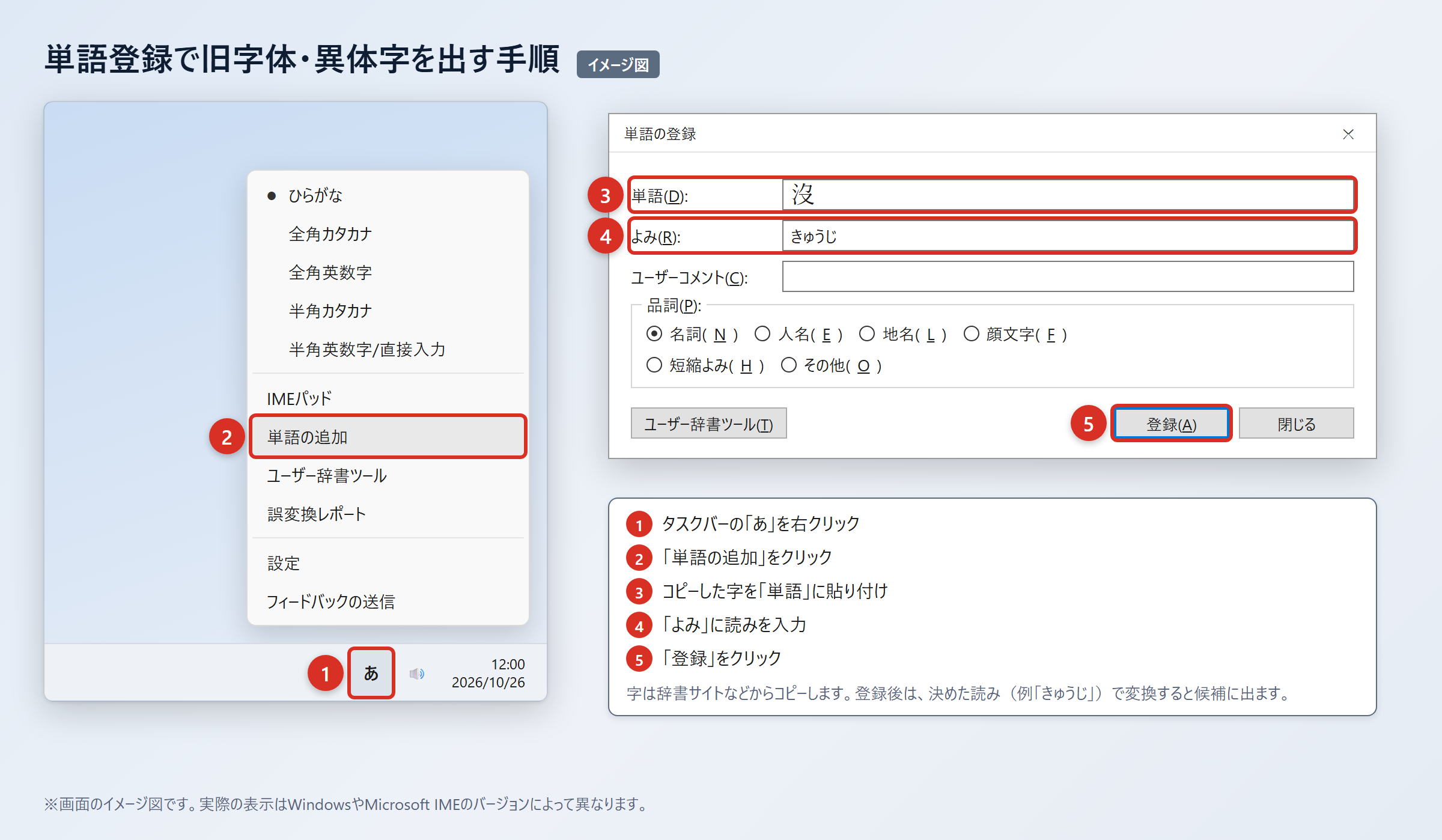
最初に、辞書サイトのウィクショナリー日本語版にある「没」のページなどから、旧字体の「沒」をコピーします。
コピーした字をWordやExcelに貼り付け、「貼り付けオプション」から「テキストのみ保持」を選び、字だけになっていることを確認します。
書式やリンクが付いたままだと、後から文書へ貼る際に不要な装飾まで入るためです。
Windowsでは、タスクバーの「あ」または「A」を右クリックし、「単語の追加」を選びます。
表示された画面の「単語」の欄に「沒」を貼り付け、「よみ」の欄に読みを入れて「登録」を押します。
読みは「ぼつきゅうじ」や「ぼつきゅう」など、普段の変換と重なりにくいものが使いやすいでしょう。
最後に、登録した読みを入力して変換し、候補に「沒」が出るか確認します。
1. 辞書サイトから旧字体の「沒」をコピーします。
2. WordやExcelに貼り付け、「貼り付けオプション」の「テキストのみ保持」を選びます。
3. タスクバーの「あ」または「A」を右クリックし、「単語の追加」を選びます。
4. 「単語」に「沒」、「よみ」に「ぼつきゅうじ」と入力して「登録」を押します。
5. 「ぼつきゅうじ」と入力して変換し、「沒」が候補に出ることを確認します。
「ぼつ」だけで登録すると、没収、没頭、日没など通常の変換候補と競合しやすくなります。
自分しか使わない短い読みでも、意味がわかる言葉にしておくと、登録内容を後から見返しやすくなります。
IMEパッドと入力設定で出す方法
IMEで読みから探しにくいときは、IMEパッドの手書き入力を使う方法があります。
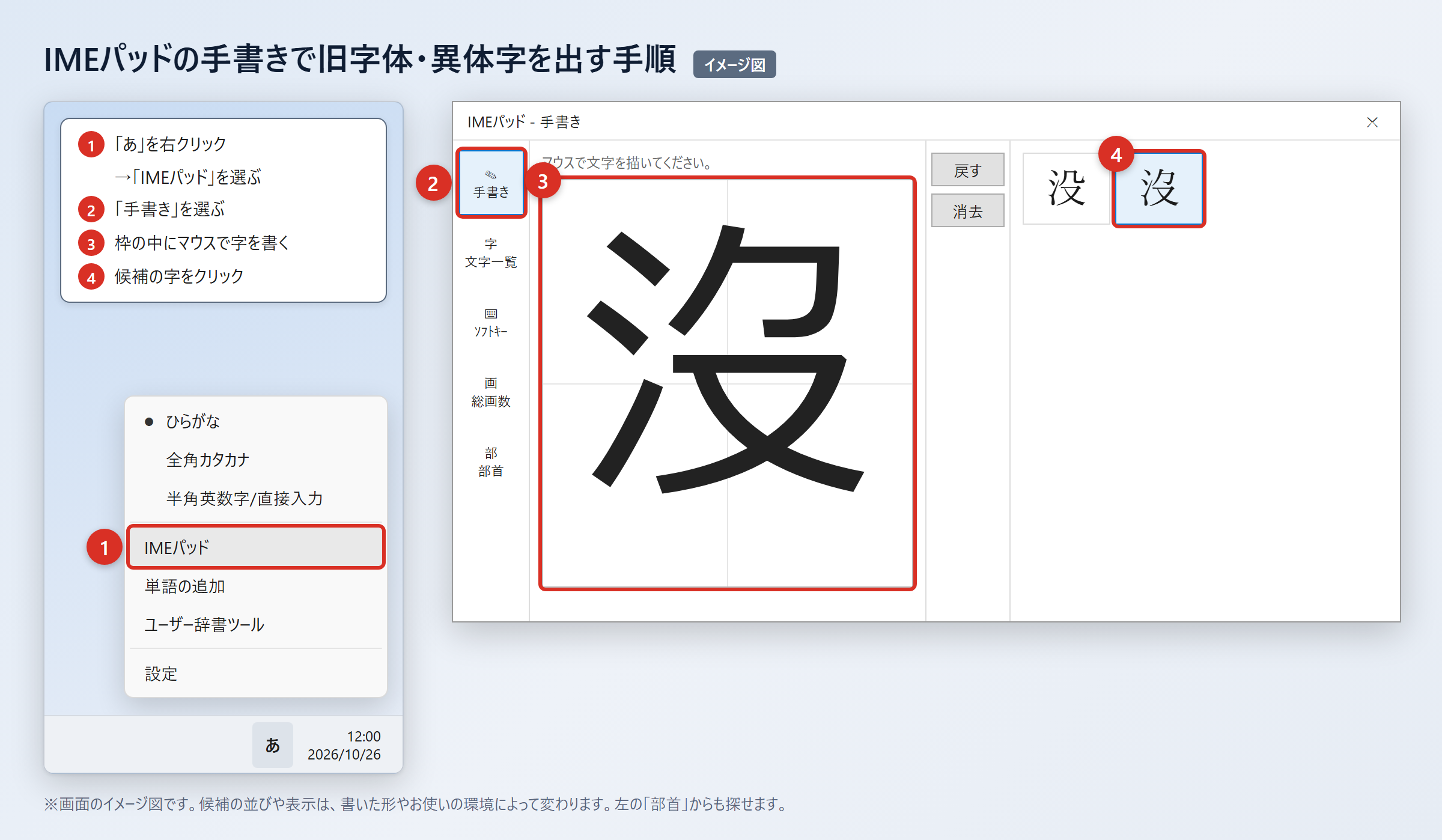
タスクバーの「あ」を右クリックし、「IMEパッド」を選び、「手書き」を開いてから、マウスで字を書きます。
候補に表示された「沒」をクリックすると、入力中の位置へ文字を入れられます。
手書きで候補を選べるため、読み方が曖昧な旧字体を調べる際にも役立ちます。
部首から探したい場合は、IMEパッドの「部首」タブを選び、該当する部首と画数を手がかりに候補を絞り込みます。
以前のバージョンのMicrosoft IMEでは、変換候補の範囲を設定で広げられる場合があります。
タスクバーの「あ」を右クリックし、「プロパティ」から「詳細設定」を開き、「変換」タブの「詳細設定」を選びます。
次に「変換文字制限」を「しない」にして、「OK」を押します。
1. タスクバーの「あ」を右クリックし、「IMEパッド」を選びます。
2. 「手書き」を選び、マウスで「沒」を書きます。
3. 候補の「沒」をクリックして入力します。
4. 以前のMicrosoft IMEでは「あ」から「プロパティ」、「詳細設定」、「変換」タブ、「詳細設定」を開きます。
5. 「変換文字制限」を「しない」にして「OK」を押します。
この設定により、環境依存文字や旧字体が変換候補に出やすくなる場合があります。
「沒」は読みで変換すればほぼどの環境でも候補に出る字なので、候補が見つからないときは、入力した読みやIMEの状態も確認してください。
文字コードで出す方法
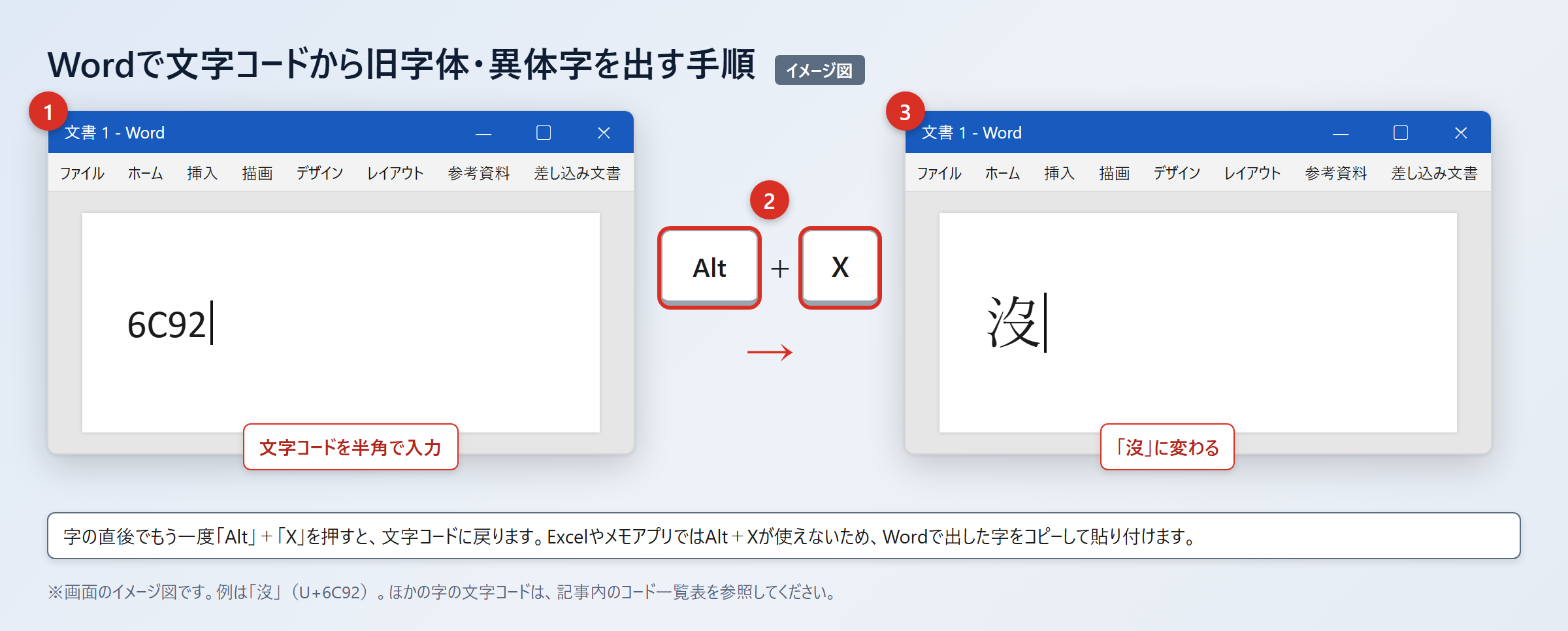
Wordでは文字コードを入力して「Alt」と「X」を押すと、「没」や「沒」を直接入力できます。
Wordで「6CA1」と入力し、続けて「Alt」と「X」を押すと「没」に変わります。
同じように「6C92」と入力し、続けて「Alt」と「X」を押すと「沒」に変わります。
この方法は、候補一覧から探すよりも、正しい文字コードを確認しながら入力したいときに便利です。
Excelやメモアプリでは「Alt」と「X」が使えないため、Wordで出した字をコピーして貼り付けます。
Macでは「control」と「command」と「スペース」を押して文字ビューアを開き、検索欄に文字コードを入れて探し、候補をダブルクリックして入力します。
スマホでは、まず「沒」をコピーして単語登録しておくと、次回から読みで呼び出せます。
Wordでの入力
1. 「6CA1」と入力し、「Alt」と「X」を押して「没」にします。
2. 「6C92」と入力し、「Alt」と「X」を押して「沒」にします。
スマホでの登録
3. iPhoneは「設定」、「一般」、「キーボード」、「ユーザ辞書」、「+」を開きます。
4. Androidは「Gboardの設定」、「辞書」、「単語リスト」を開きます。
5. コピーした「沒」と任意の読みを登録します。
iPhoneでは「単語」に「沒」、「よみ」に「ぼつきゅうじ」などを入れて保存します。
Androidでも単語リストの追加画面で同様に文字と読みを登録すれば、変換候補から選べるようになります。
「沒」を文字拡大して確認
続いては拡大した文字を見ながら、入力後に確認したいポイントを確認していきます。
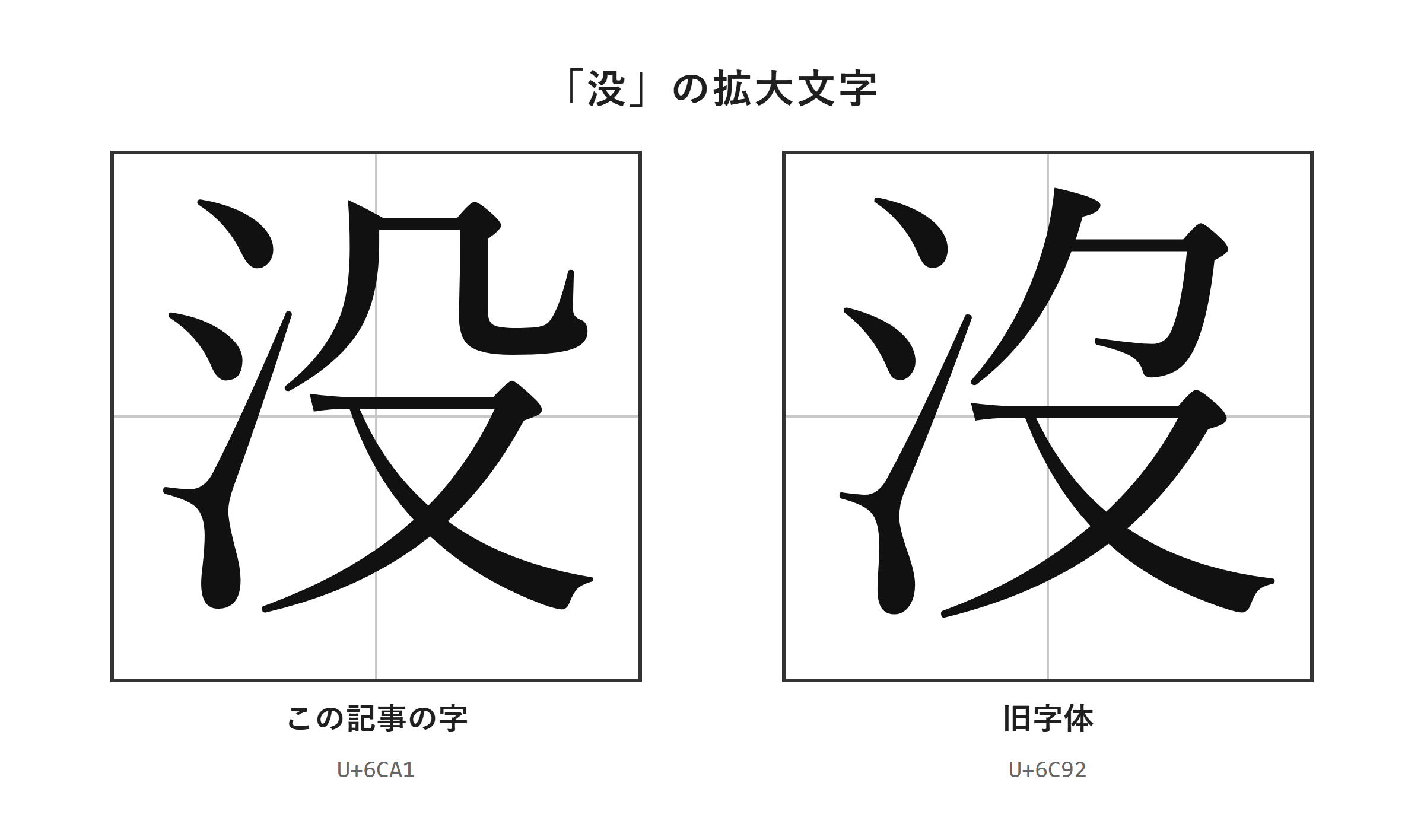
拡大表示での確認ポイント
入力した「沒」は、拡大表示で確認すると、似た文字との取り違えに気付きやすくなります。
旧字体は小さな画面や細い書体では、見慣れた新字体と区別しにくいことがあります。
文字を大きく表示した画像で確認すれば、コピーした字が本当に「沒」なのかを落ち着いて見直せます。
特に資料の転記では、見た目が近い字を選んでしまうと、原文と異なるデータになりかねません。
拡大画像で細部を見比べたうえで、文字コードがU+6C92になっているか確認すると、より確実です。
Wordでは文字を選択し、ホーム画面のフォントサイズを大きくして見直す方法もあります。
ただし、表示を大きくしただけでは文字そのものが正しいとは限らないため、コピー元、変換候補、文字コードを合わせて確認しましょう。
スマホでは、文章を長押ししてコピーし、文字ビューアや辞書サイトの検索欄に貼り付けると、対象の文字を確認しやすくなります。
作業中に「没」と「沒」が混ざる文書では、検索機能でそれぞれを探し、意図どおりに使われているか点検することも有効です。
フォント変更と文字データの注意点
WordでBatangなどのフォントに変えると、見た目が旧字体風に見える場合があります。
しかし、フォントを変えて見た目だけ旧字体にした場合、文字データは通常の「没」のままであることがあります。
字形を変えることと、文字そのものを「沒」に入力し直すことは別の作業です。
相手のパソコンに同じフォントがなければ、表示が元の字形に戻る可能性があります。
メール、PDF以外の編集可能なファイル、Web入力欄などでは、見た目ではなく文字コードが重要になる場面が多いでしょう。
原文どおりに「沒」を残す必要があるなら、U+6C92の文字として入力する必要があります。
反対に、読みやすい現代文に整えるだけなら、フォントで飾るより、最初から常用漢字の「没」を使うほうが明確です。
入力後の確認事項
・旧字体として必要なら、文字そのものが「沒」になっているか確認します。
・Wordで「6C92」から変換した字はU+6C92です。
・フォント変更だけでは文字データが変わらない場合があります。
・共有前は別の端末やPDF表示でも見え方を確認します。
資料性を重視するのか、読みやすさを重視するのかを先に決めると、フォントと文字データを混同せずに済みます。
「没」の旧字体と入力方法のまとめ
「沒」は「没」の旧字体であり、普段の文章では常用漢字の「没」を使うのが基本です。
古い資料、固有名詞、原文引用では、記載された「沒」を残す必要がある場合があります。
「没」はU+6CA1、「沒」はU+6C92で、どちらもJIS第1・第2水準に含まれています。
Wordでは「6C92」を入力して「Alt」と「X」を押すと、「沒」を直接出せます。
頻繁に入力するなら、「ぼつきゅうじ」などの読みで単語登録しておくと便利です。
IMEパッドの手書き、Macの文字ビューア、iPhoneやAndroidのユーザ辞書も、候補が見つからないときの助けになります。
画数は「没」が一般に七画で、「沒」は辞書によって数え方が異なる場合があります。
検索やデータ入力では「没」と「沒」を別の文字として扱い、必要に応じて両方で確認してみてください。