「福」の旧字体の出し方は?示へんの字形の書き方や画数・文字コード・文字拡大も!【異体字?常用漢字?】
「福」は日常生活でよく使う漢字ですが、表札、賞状、家系図、氏名などでは、へんが通常と違って見える字を見かけることがあります。
とくに「ネ」ではなく「示」の形に見える字を、パソコンやスマホでどう入力すればよいのか迷う人は少なくありません。
この記事では、通常の「福」と旧字形の福(U+FA1B)の違い、書き方、画数の考え方、具体的な出し方を順に解説します。
変換候補に出ない場合の対処、WordやMac、スマホでの登録方法、相手に正しく届けるための注意点も確認しましょう。
「福」の旧字体福(U+FA1B)と常用漢字の基本
それではまず「福」の旧字体について解説していきます。
示へんの字形を持つ旧字体の位置付け
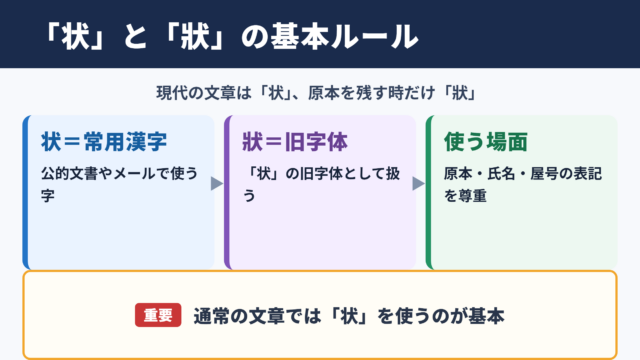
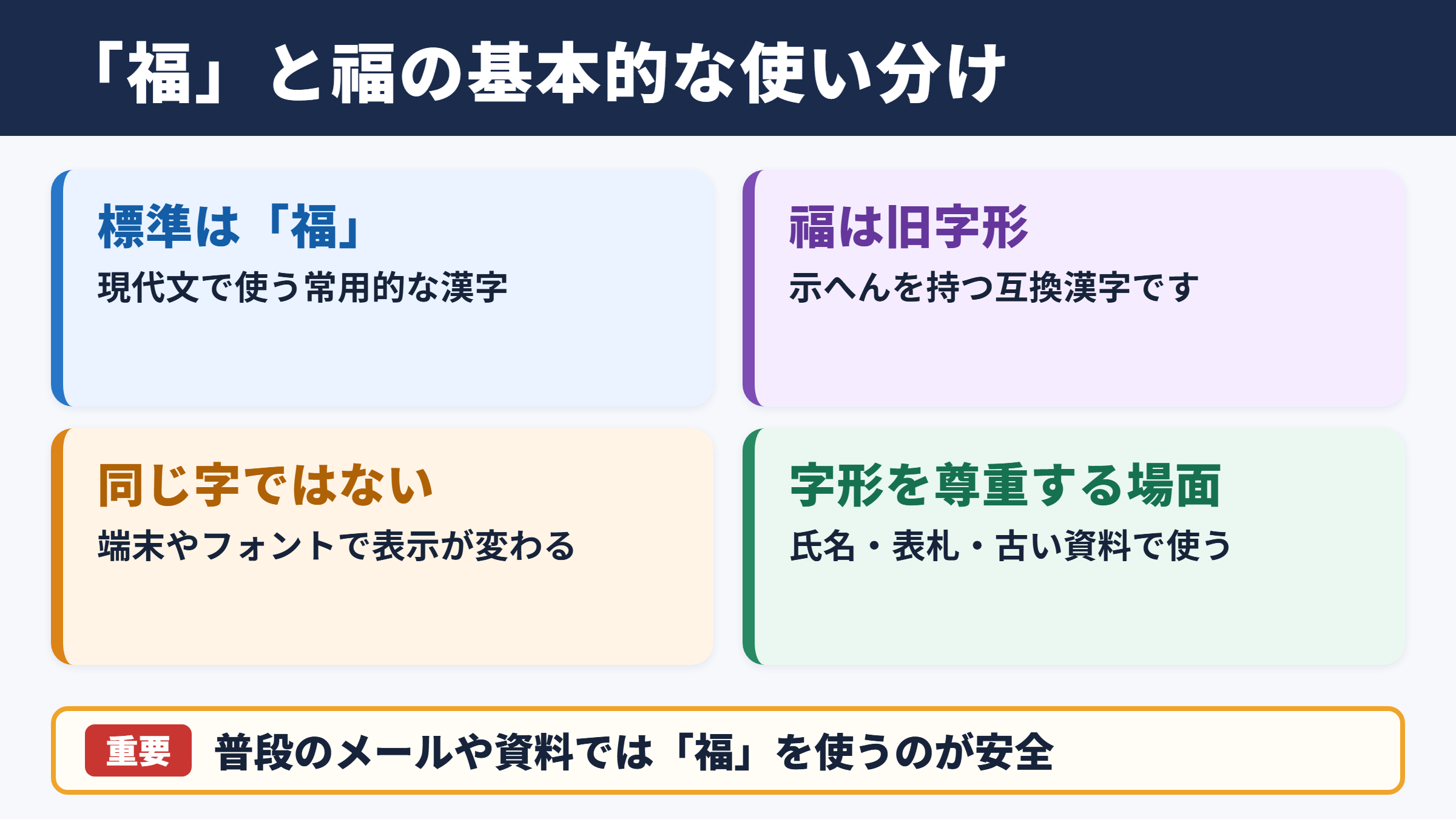
へんが「ネ」ではなく「示」の形になっている字は、「福」の旧字形である福(U+FA1B)です。
通常よく使われる「福」はU+798Fで、JIS第1・第2水準に入っている漢字です。
一方、福(U+FA1B)は旧字形を表す互換漢字であり、Windowsの拡張文字、いわゆる機種依存文字として扱われます。
「旧字体」と聞くと、いつでも通常の漢字と置き換えられるように感じるかもしれませんが、文字コード上では同じ字ではありません。画面やソフトによっては、通常の「福」と同じ見た目になったり、自動的に置き換えられたりすることがあります。
たとえば氏名の表記で福(U+FA1B)を使いたい場合、相手が見ている端末やフォントによって、意図した示へんが見えない可能性があります。
そのため、字形を大切にしたい書類では、入力できたかだけでなく、表示された形も確認することが大切です。
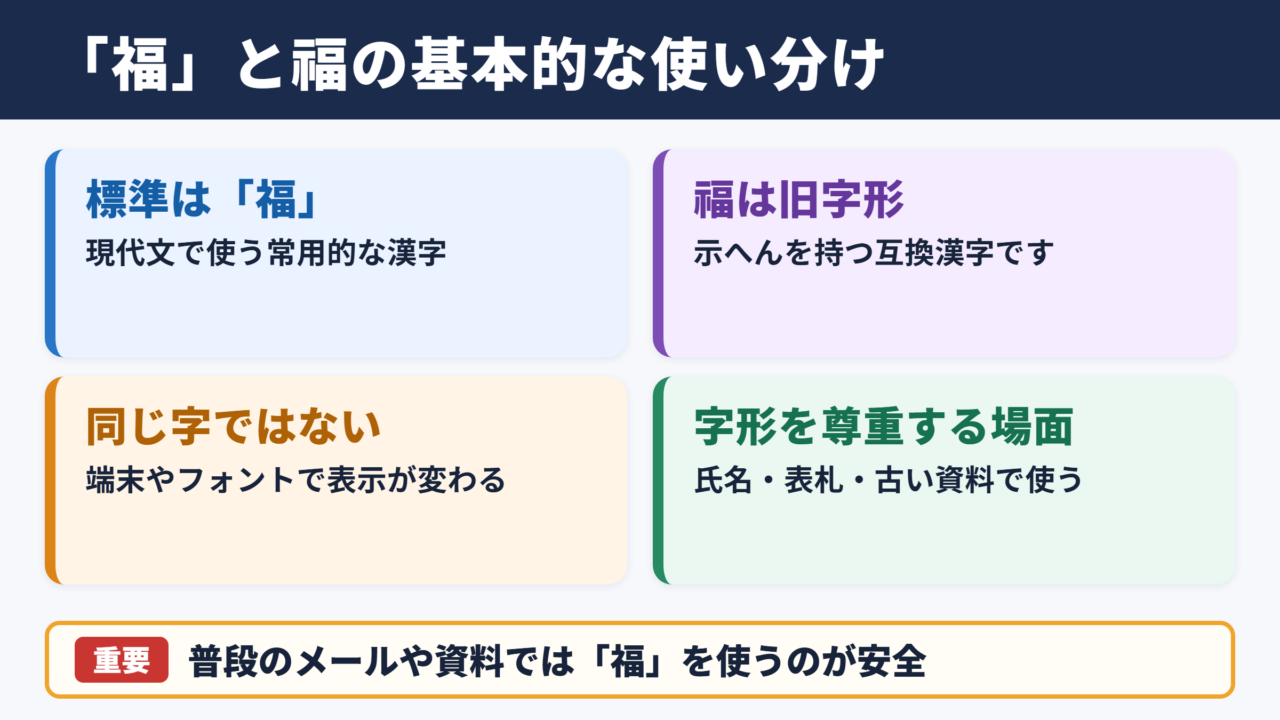
・「福」は常用的に使える標準的な字です。
・福(U+FA1B)は「福」の旧字形に当たる互換漢字です。
・普段のメールや資料では「福」を使うと安全です。
・福(U+FA1B)を出すにはWindowsの変換候補、単語登録、文字コード入力などを使います。
常用的な「福」と旧字形の使い分け
「福」は、幸福、福祉、福引き、祝福のように、現代の文章で幅広く使われる標準的な漢字です。
JIS第1・第2水準の文字なので、読みを入力して変換すれば、ほぼどのパソコンやスマホでも候補に出ます。
福(U+FA1B)は、家の表札、古い資料の転記、本人が使用している氏名表記など、元の字形を尊重したい場面で使われます。
ただし、見た目の好みだけで通常の「福」を一律に福(U+FA1B)へ置き換える必要はありません。学校の提出物、社内文書、一般向けの案内では、読みやすく共有しやすい「福」のほうが適しています。
行政書類や契約書で氏名を入力するときは、案内されている入力方法と本人確認書類の表記を優先しましょう。
相手の氏名に福(U+FA1B)が使われている場合は、自己判断で「福」に直さず、指定の表記を確認して入力する姿勢が重要です。
1. 一般的な文章では「福」を入力する。
2. 氏名や表札の表記では、本人や元資料の表記を確認する。
3. 福(U+FA1B)を使った文書は、送信前に別の端末でも表示を確かめる。
4. 表示が不安な相手には「福(福)」のように通常の字を添える。
画数と書き方を確認するときの注意点
「福」の画数は13画として扱われることが一般的です。
学校で習う漢字として書く場合は、通常の「福」の字形と筆順を基準にするとよいでしょう。
福(U+FA1B)は互換漢字であり、字形を構成する部品の違いを細かく説明するよりも、実際に表示された文字を確認するほうが確実です。旧字形の画数は辞書によって数え方が異なることがあります。
とくに手書きで氏名を書く場面では、見慣れた「福」と福(U+FA1B)を混同しないよう、見本を確認してから書き始めると安心です。
書道、賞状、宛名書きでは、本人が希望する字形や、依頼元が用意した原稿を優先してください。
「旧字体だから画数も必ず違う」と決めつけると、書類の記入で迷う原因になります。
画数を問われる場面では、対象が通常の「福」なのか、福(U+FA1B)なのかを先に確認することがポイントです。
「福」を文字拡大して確認
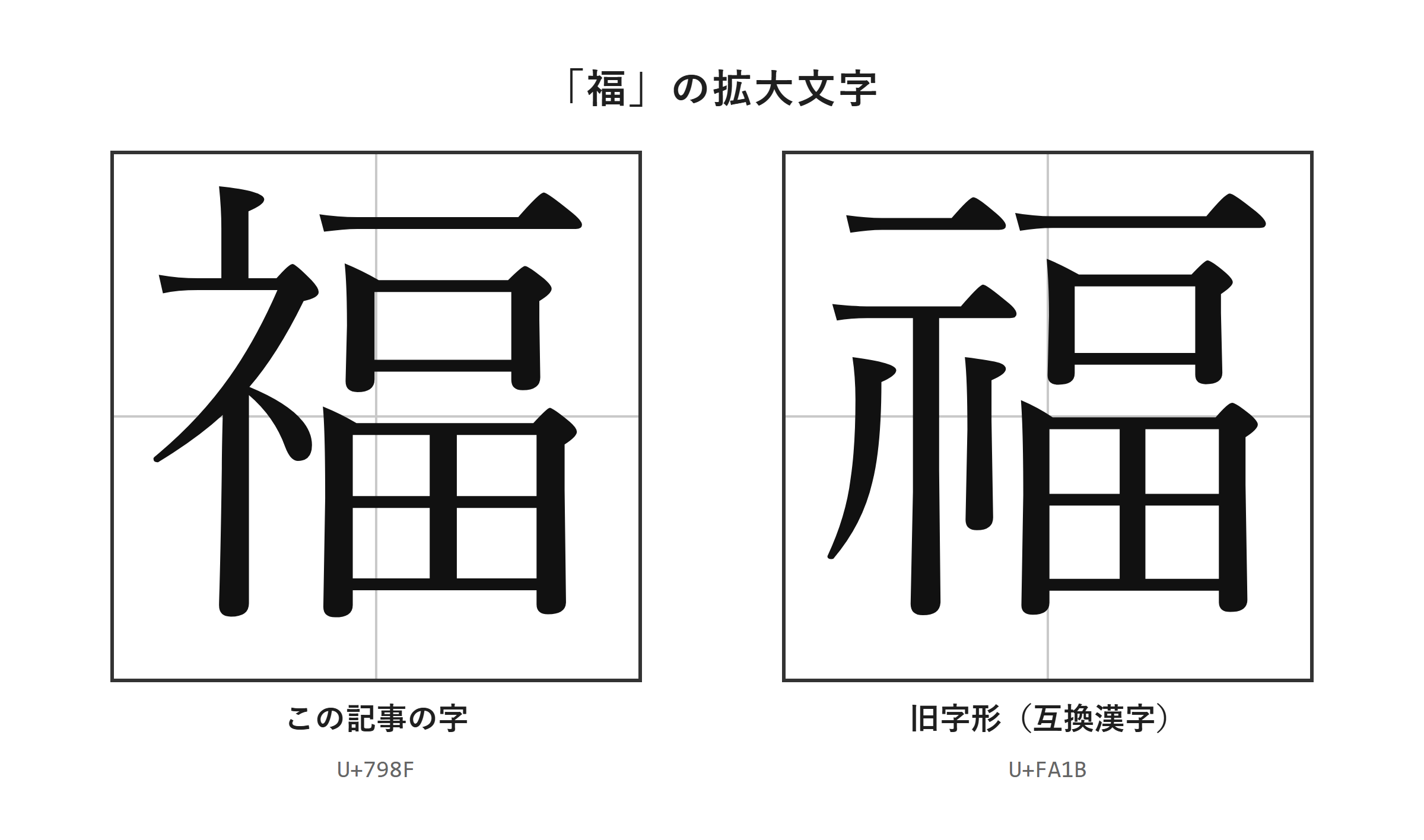
続いては通常の「福」と旧字形の細部を確認していきます。
へんの見え方と表示環境の違い
通常の「福」と福(U+FA1B)は、入力した本人には違いが見えていても、別の端末では同じように表示される場合があります。
福(U+FA1B)は、へんが「ネ」ではなく「示」の形になっていることが字形上の特徴です。
しかし、利用しているフォントに対応する字形がない場合、通常の「福」に近い見え方になったり、ソフト側で別の文字へ置き換えられたりすることがあります。
そのため、文字だけを小さく見て判断せず、拡大した画像で細部を見比べることが大切です。
Wordで入力した文字と、メールに貼り付けた文字で見え方が変わることもあります。重要な宛名や名簿では、印刷プレビューとPDF化した後の表示も確認しましょう。
字形を確認したいときは、入力欄の見た目だけでなく、使用するフォントと出力先まで確認する必要があります。
書類や氏名で字形を確かめる手順
氏名や固有名詞で福(U+FA1B)を使う場合は、入力後の確認を一段階増やすと誤記を防げます。
まず元になる書類、本人が示した表記、または正式な登録情報を見て、通常の「福」なのか福(U+FA1B)なのかを判別します。
次に、入力した文字を大きく表示し、必要なら印刷プレビューでも確認します。
メール本文では表示できていても、受信者側の環境で同じ形になるとは限りません。重要な提出書類では、PDFで保存したファイルを開き直して、文字が変わっていないかを見ると安心です。
社内でデータを共有する場合は、ファイル名だけで判断せず、本文の該当箇所を確認する習慣をつけましょう。
・元資料に書かれた表記を先に確認する。
・福(U+FA1B)は拡大表示して、へんの形を見る。
・Word、PDF、メールなど複数の表示先で確認する。
・相手に渡す重要書類では、通常の「福」を補記する方法も検討する。
旧字形を扱うときの誤解しやすい点
福(U+FA1B)が表示できたからといって、どのサービスでも同じ字形が保存されるとは限りません。
Webフォーム、会員登録画面、古い業務システムでは、機種依存文字が使えなかったり、登録時に通常の字へ置き換えられたりすることがあります。
このような場合は、画面に無理に貼り付けを繰り返すより、問い合わせ窓口が案内する代替方法に従うほうが確実です。
また、フォントを変えるだけで旧字体らしく見せようとしても、文字データ自体が通常の「福」のままであれば、相手の環境では元の見た目に戻ります。
見た目と文字コードは別の問題なので、氏名の正確な登録が必要な場面では、文字コードを持つ福(U+FA1B)を使えているか確認しましょう。
フォント変更は表示の調整であり、文字データそのものを旧字形へ変える操作ではありません。
「福」の旧字体の出し方
続いては福(U+FA1B)を入力する具体的な手順を確認していきます。
| 文字 | 種類 | Unicode | Wordで入力(Alt+X) | 読みで変換 |
|---|---|---|---|---|
| 福 | この記事の字 | U+798F | 798F と入力してAlt+X | 出る |
| 福 | 旧字形(互換漢字) | U+FA1B | FA1B と入力してAlt+X | Windowsでは出る(環境依存) |
単語登録で出す方法
福(U+FA1B)を何度も使うなら、単語登録をしておくと変換のたびに探す手間を減らせます。
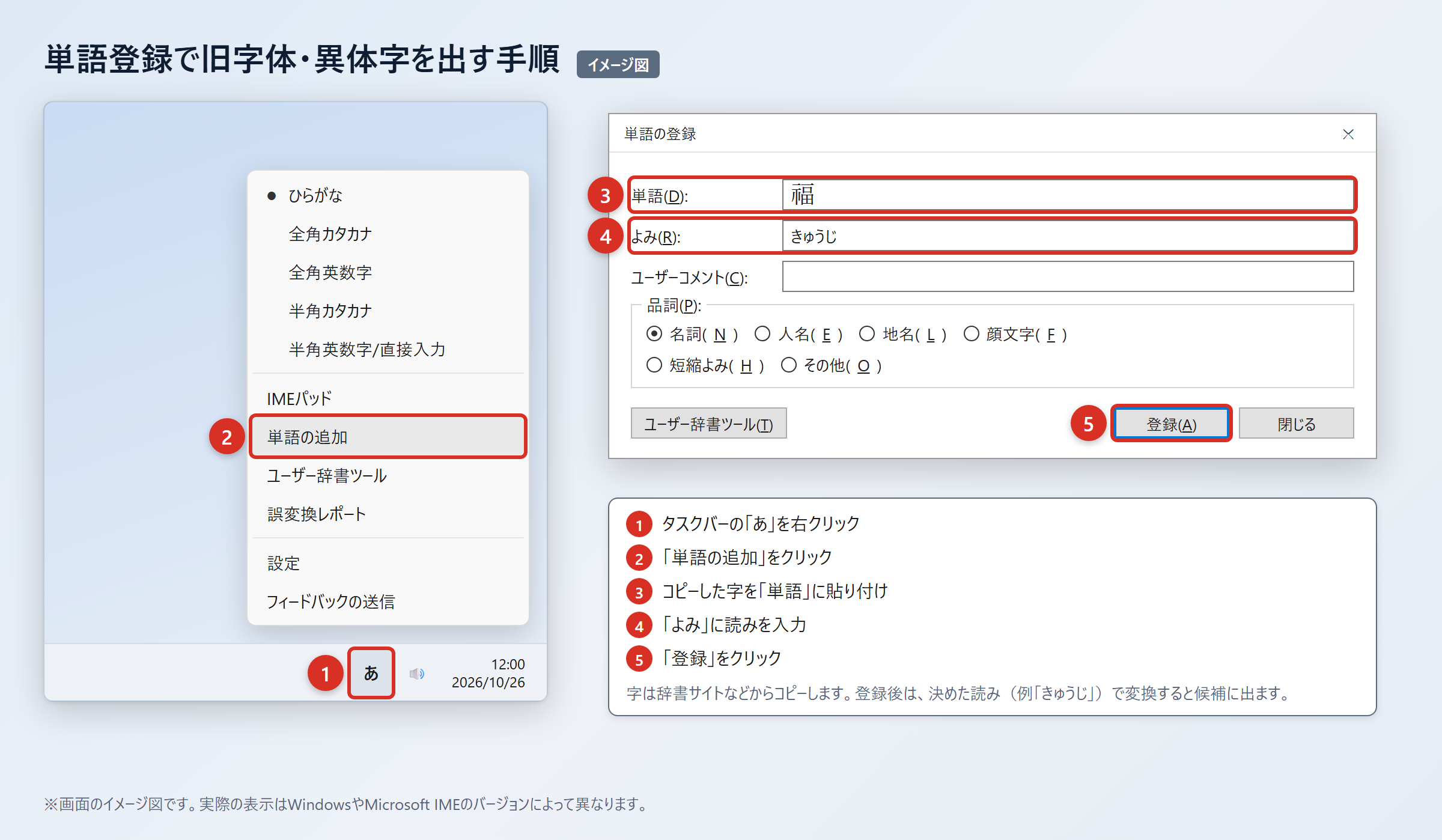
Windowsでは読みで変換した際に福(U+FA1B)が候補に出ることがあり、候補の横に「環境依存」と表示されることもあります。
ただし候補の並びや表示はIMEの設定によって異なるため、確実に呼び出したい場合は自分専用の読みを登録しましょう。
普段の変換と重ならない読みとしては、「ふくきゅうじ」「ふくきゅうたい」「ふくしめへん」などが使いやすいでしょう。
2. WordやExcelに貼り付け、「貼り付けオプション」から「テキストのみ保持」を選び、字だけになっていることを確認する。
3. タスクバーの「あ」または「A」を右クリックし、「単語の追加」を選ぶ。
4. 「単語」の欄に福(U+FA1B)を貼り付け、「よみ」の欄に「ふくきゅうじ」などを入れて「登録」を押す。
5. 登録した読みで変換し、候補に福(U+FA1B)が出ることを確認する。
単語登録は自分の端末に保存される設定なので、別のパソコンやスマホで同じ読みを入力しても、自動的には候補に出ません。
新しい端末でも使う予定があるなら、文字を控えておき、端末ごとに登録するとよいでしょう。
IMEパッドと入力設定で出す方法
読み方から変換しにくい文字は、IMEパッドの手書き入力で探す方法があります。
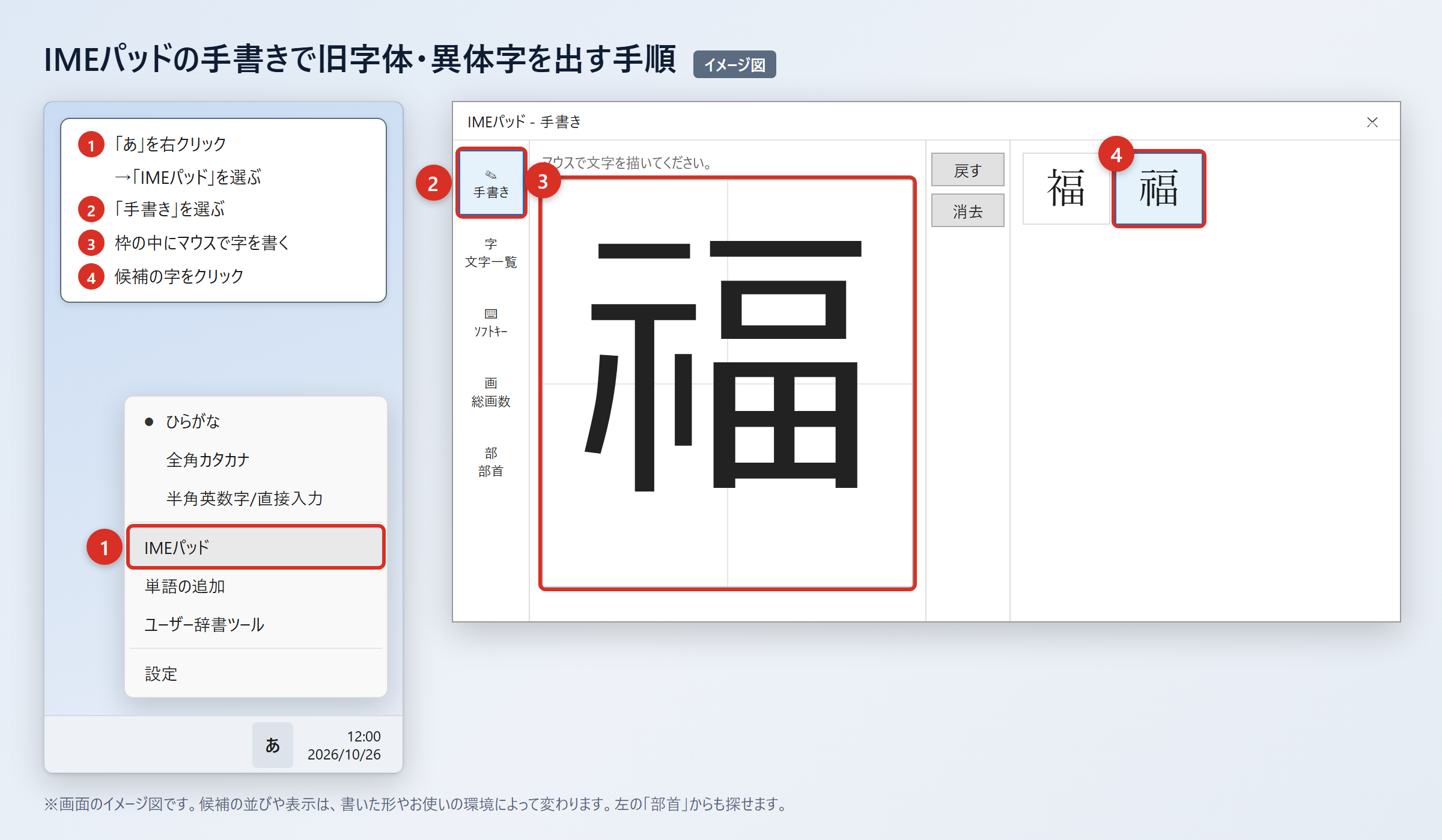
タスクバーの「あ」を右クリックし、「IMEパッド」を選び、「手書き」を開いてから、マウスで探したい字を書きます。
候補に福(U+FA1B)が表示されたら、その字をクリックして入力します。
部首から探したい場合は、「IMEパッド」の「部首」タブを開き、一覧から該当する部首を選んで候補を絞り込みます。
以前のバージョンのMicrosoft IMEでは、変換文字制限が候補表示に影響することがあります。
2. 「詳細設定」を開く。
3. 「変換」タブの「詳細設定」を選ぶ。
4. 「変換文字制限」を「しない」に変更する。
5. 「OK」を押して設定を保存し、読みを入力して変換する。
この設定により、環境依存文字や旧字体が変換候補に出やすくなることがあります。
ただし、表示される候補はIMEの種類、バージョン、辞書の状態によって異なるため、必ず出るとは限りません。
福(U+FA1B)が候補に見つからないときは、手書き入力よりも、コピーと単語登録を組み合わせる方法が確実です。
文字コードで出す方法と端末別の操作
文字コードが分かっている場合は、Wordの変換機能を使うと福(U+FA1B)を直接入力できます。
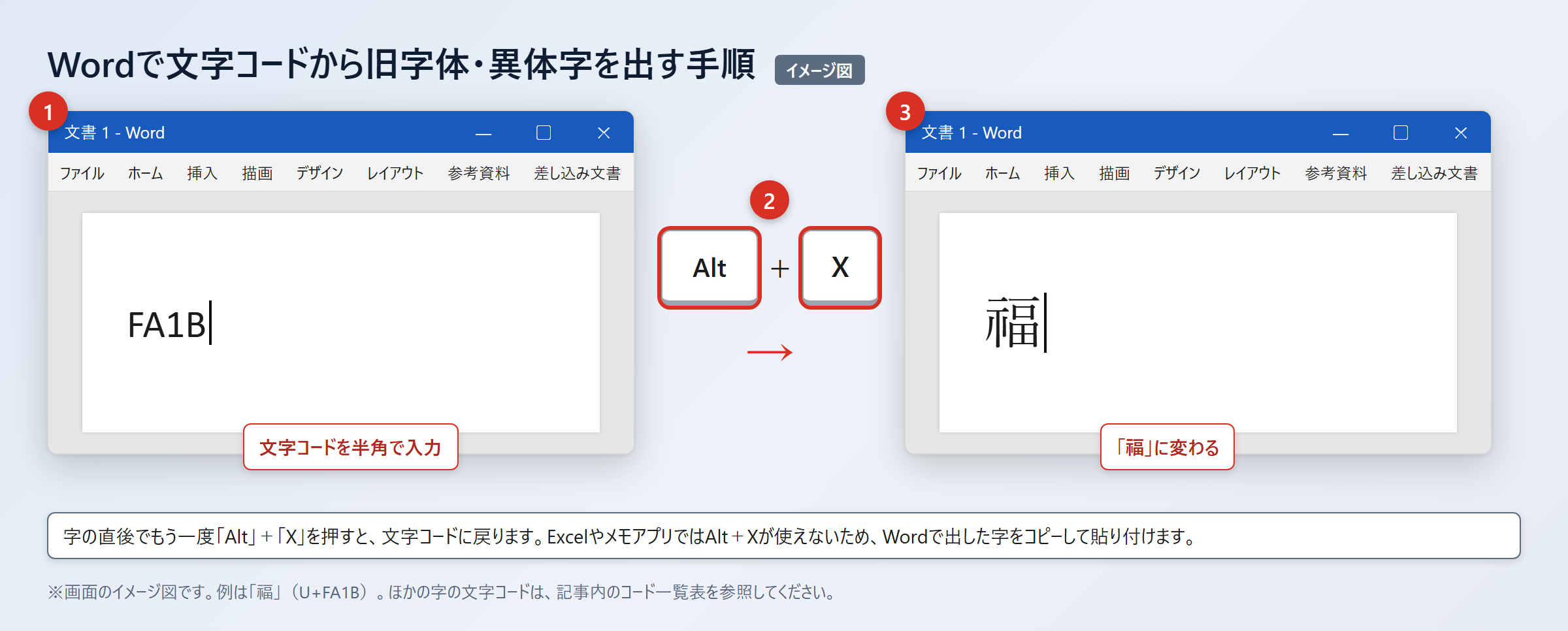
Wordでは「FA1B」と入力し、続けて「Alt」+「X」を押すと、福(U+FA1B)に変わります。
通常の「福」をコードで確認したい場合は、「798F」と入力して「Alt」+「X」を押すと「福」に変わります。
Excelやメモアプリでは「Alt」+「X」が使えないため、Wordで出した文字をコピーして貼り付けてください。
Macでは「control」+「command」+「スペース」で文字ビューアを開き、検索欄に「FA1B」と入力して探し、該当する福(U+FA1B)をダブルクリックします。
スマホでは、コピーした福(U+FA1B)を登録すると、次回から短い読みで呼び出せます。
1. 「設定」を開く。
2. 「一般」を押す。
3. 「キーボード」を押す。
4. 「ユーザ辞書」を押す。
5. 「+」を押し、「単語」に福(U+FA1B)、「よみ」に任意の読みを入れて保存する。
Androidの登録手順
1. 「Gboardの設定」を開く。
2. 「辞書」を押す。
3. 「単語リスト」を押す。
4. 福(U+FA1B)と任意の読みを登録する。
Wordでフォントを「Batang」などへ変えると見た目が変わる場合がありますが、文字データが通常の「福」のままなら、相手の環境では元に戻ることがあります。
互換漢字を使う場面と送信時の注意点
続いては福(U+FA1B)を文書や連絡で使う際の注意点を確認していきます。
メールとWebフォームで起こる表示の問題
福(U+FA1B)はWindowsの拡張文字として扱われるため、メール、クラウドサービス、Webフォームでは意図しない表示になる可能性があります。
送信した本人の画面では正しく見えても、受信側のフォントやシステムが対応していなければ、通常の「福」と同じ見た目になったり、別の文字へ置き換わったりすることがあります。
氏名、宛名、証明書の内容など、誤りが許されない情報では、送信後に相手へ表示確認を依頼する方法もあります。
文字化けが心配な書類は、レイアウトを固定できるPDFにして送ると、見た目を伝えやすくなります。
ただしPDFでも検索、コピー、データ連携では文字コードの扱いが影響する場合があります。必要に応じて「福(福)」のように括弧で通常の字を添えると、読み手が判断しやすくなります。
相手に正確な字形を伝える必要があるときは、PDF化と通常の字の補記を組み合わせると安心です。
用途別の表記選び
同じ「福」に関わる文字でも、用途によって優先すべきことは異なります。
一般の文章では読みやすさと互換性を優先し、氏名や史料の転記では元の表記を尊重する考え方が基本です。
次の表では、代表的な場面ごとの選び方を整理します。
| 使う場面 | 基本の表記 | 確認したい点 |
|---|---|---|
| 学校の作文、一般的な文章 | 福 | 常用的な表記として問題なく読めるか |
| 社内メール、案内文 | 福 | 受信環境を問わず表示しやすいか |
| 氏名、表札、名簿 | 本人指定の表記 | 福(U+FA1B)か通常の福か |
| 古文書、資料の転記 | 原資料に合わせた表記 | 転記方針と注記の必要性 |
| PDFの賞状、掲示物 | 指定された表記 | 出力後の字形とフォント |
表記に迷うときは、文字を新しく作り替えるのではなく、元資料と利用先のルールを確認しましょう。
・一般向けの文章は「福」を優先する。
・氏名は本人が使う表記を優先する。
・福(U+FA1B)を送るときは表示確認を行う。
・文字化けが心配な場合はPDFと通常の字の補記を使う。
文字コードと入力方法の整理
「福」と福(U+FA1B)は見た目が近いことがあっても、文字コードと扱われ方が異なります。
入力方法を選ぶときは、日常的に使う文字か、元の字形を保存したい文字かを考えると判断しやすくなります。
次の表は、文字ごとのコードと主な入力上の特徴をまとめたものです。
| 文字 | 文字コード | 分類 | 変換候補の特徴 |
|---|---|---|---|
| 福 | U+798F | JIS第1・第2水準 | 読みで変換すれば、ほぼどのパソコン・スマホでも候補に出る |
| 福(U+FA1B) | U+FA1B | Windowsの拡張文字、機種依存文字、互換漢字 | Windowsでは読みで変換すると候補に出ることがあり、「環境依存」と表示されることが多い |
文字コード入力は、変換候補の有無に左右されにくい点が利点です。
一方で、受信者の環境で字形が同じように見えるとは限らないため、入力できた後の確認までを一連の作業として考えましょう。
「福」の旧字体と出し方のまとめ
「福」の旧字形は福(U+FA1B)であり、へんが「ネ」ではなく「示」の形になっている互換漢字です。
普段の文章では、JIS第1・第2水準で幅広く使える通常の「福」を選ぶと、端末や相手を問わず伝わりやすくなります。
氏名、表札、古い資料の転記などでは、元の表記に従って福(U+FA1B)を使う場面があります。
Windowsでは読みで変換候補に出ることがありますが、確実に使いたいなら、コピーした字を「単語の追加」で登録する方法が便利です。
Wordでは「FA1B」を入力して「Alt」+「X」を押すと、福(U+FA1B)に変換できます。
Macでは文字ビューア、iPhoneやAndroidではユーザ辞書や単語リストを使って登録できます。
旧字形の画数は辞書によって数え方が異なることがあるため、必要な場面では対象の字を確認しましょう。
メールやWebフォームでは表示が変わることもあるため、重要な書類はPDFにし、必要に応じて「福」を添えて伝えてみてください。