「既」の旧字体の出し方は?旧字形の書き方や画数・文字コード・文字拡大も!【異体字?常用漢字?】
「既」の旧字体を文書に入力したいものの、変換候補に見当たらず困ることがあります。
特に賞状、家系図、古い資料の転記などでは、見た目を大切にしたい場面もあるでしょう。
ただし、旧字形には互換漢字として扱われるものがあり、普段の漢字と同じように変換できるとは限りません。
この記事では「既」と旧字形の違い、画数の考え方、入力方法、文字コード、送信時の注意点を順に解説します。
「既」の旧字形(互換漢字)「既(U+FA42)」の基本
それではまず「既」の旧字形(互換漢字)について解説していきます。
通常の字と旧字形(互換漢字)の結論
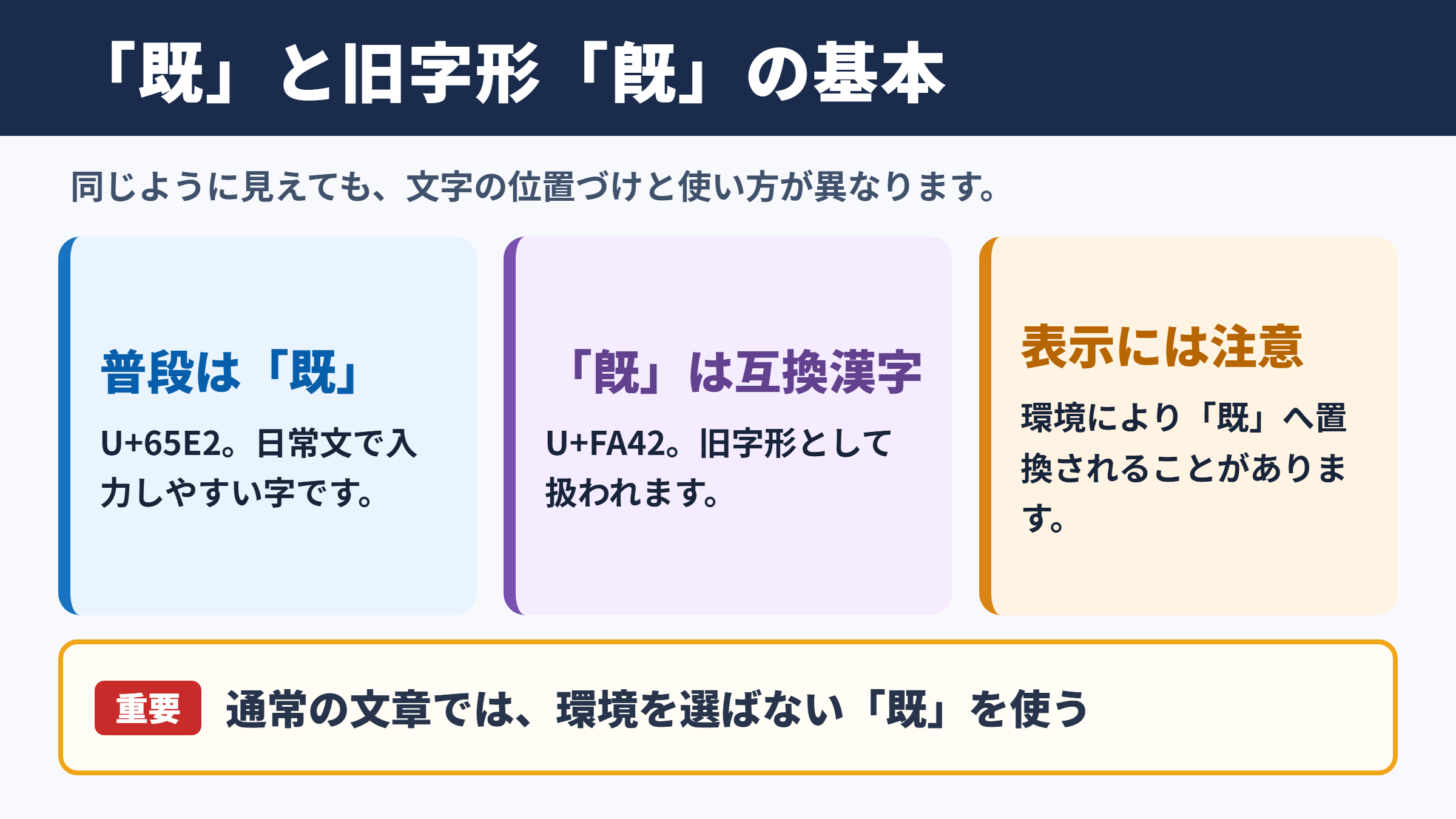
「既」の旧字形(互換漢字)は「既(U+FA42)」です。
普段の文章で使う字は「既」で、UnicodeではU+65E2に割り当てられています。
「既」はJIS第1・第2水準の漢字であり、読みを入力して変換すれば、ほぼどのパソコンやスマホでも候補に出ます。
一方、「既(U+FA42)」はJIS第3・第4水準にある旧字形(互換漢字)です。読みで変換して候補に出る場合もありますが、入力できるかどうかはIMEやアプリの設定に左右されます。
「旧字体」という言葉で探す人も多いですが、この字はUnicode上では互換漢字として扱われる点が重要です。
互換漢字とは、歴史的な字形や異なる規格との対応を保つために用意された文字です。
そのため、画面やソフトによっては「既(U+FA42)」が「既」と同じように表示されたり、貼り付けたときに通常の字へ置き換わったりすることがあります。
結論としては、普段の文章には「既」を使います。
・「既」は一般的な常用漢字として入力しやすい字です。
・「既(U+FA42)」は旧字形(互換漢字)です。
・旧字形を出すには単語登録、IMEパッド、文字コードの利用が役立ちます。
常用漢字としての「既」と日常の使い方
日常の文章、学校の書類、メールでは、原則として「既」を選べば問題ありません。
「既」は「すでに」を表す漢字で、「既に連絡しました」「既存の商品」「既婚者」のように幅広く使われます。
公的な案内、履歴書、議事録、社内メールなどでも、通常は「既」の表記が自然です。
たとえば取引先に送る文面なら、「既にご案内した内容をご確認ください」と書けば、環境を選ばずに読んでもらえます。
旧字形を使う必要があるのは、原本の表記を忠実に写す場合や、意匠として字形を保存したい場合です。
古文書の翻刻、家系図の人名、石碑の文字起こしなどでは、元の表記を確認して使い分けることがあります。
ただし、見た目を旧字らしくしたいという理由だけで「既(U+FA42)」を多用すると、相手の端末で同じ表示になるとは限りません。
入力前には、その文書が正確な資料の転記なのか、一般的な連絡文なのかを考えると判断しやすくなります。
普段の文書の例
「既に申請を受け付けています」
資料を忠実に転記する場合の例
「原本の表記に従い、既(U+FA42)を使用しています」
画数と辞書で確認するときの注意点
「既」は常用漢字として扱われるため、学校や一般的な漢字辞典では画数を確認しやすい字です。
一方で「既(U+FA42)」のような旧字形(互換漢字)は、辞書や採用している字形によって数え方が異なることがあります。
旧字形の画数を調べるときは、数字だけで断定せず、利用する辞書の見出し字と字形を一緒に確認することが大切です。
姓名判断、印鑑作成、家系図の整理では、画数が必要になる場面もあります。
その際は、通常の「既」の画数を参照しているのか、旧字形(互換漢字)としての扱いを参照しているのかを分けて考えましょう。
特にウェブ上の画数検索では、表示上は旧字形に見えても、内部では通常の漢字として数えている場合があります。
検索結果だけで決めず、辞書名、掲載されている文字コード、説明文まで読むと誤解を減らせます。
戸籍や住民票の表記を確認する必要がある場合は、画数のサイトではなく、発行元の公的な記録を優先しましょう。
旧字形(互換漢字)と異体字表記の注意点
続いては旧字形(互換漢字)と異体字表記の注意点を確認していきます。
文字コードと規格上の位置づけ
「既」の文字コードはU+65E2で、一般的な日本語環境で安定して扱える漢字です。
「既(U+FA42)」はUnicodeの互換漢字領域に収録されており、JIS第3・第4水準の文字に分類されます。
同じ意味を表す文字でも、文字コードが異なれば、検索、並べ替え、変換の結果が変わることがあります。
たとえば名簿をExcelで並べ替えると、見た目が近い字でも別の文字として扱われる可能性があります。
ウェブフォームへ貼り付けたときには、入力規則によって受け付けられない場合もあるでしょう。
古いシステムや一部の業務用ソフトでは、JIS第1・第2水準以外の文字を制限していることがあります。
「既(U+FA42)」を使う前に、提出先の文字数制限や利用できる文字の案内を確認すると安心です。
文字コードがわかれば、見た目だけでは区別しにくい字でも、どの文字を使っているかを説明できます。
| 文字 | Unicode | JIS水準 | 入力しやすさ |
|---|---|---|---|
| 既 | U+65E2 | JIS第1・第2水準 | 読みで変換しやすい |
| 既(U+FA42) | U+FA42 | JIS第3・第4水準 | 環境により候補に出ない |
表示の違いと置き換わりへの備え
「既(U+FA42)」は、フォントやアプリによって「既」とほとんど同じ見た目になることがあります。
互換漢字は、同じような字形を扱えるように用意された文字であるため、表示が完全に統一されるわけではありません。
旧字形を使ったつもりでも、相手の画面では通常の「既」に見える可能性があります。
部品の形の違いを文章だけで断定することは避け、拡大表示や原資料と照らし合わせて確認するのが確実です。
たとえば自分のWordで正しく表示されていても、相手がスマホで開くと同じ字形に見える場合があります。
そのため、字形そのものが重要な資料では、編集可能な文書だけを渡すよりPDFも添える方法が向いています。
また、メール本文では「既(U+FA42)」だけを使わず、「既(U+FA42)(既)」のように通常の字を括弧内へ補うと意図が伝わりやすくなります。
人名や固有の資料表記では勝手に通常の字へ変更せず、相手や原資料の扱いを確認する姿勢も必要です。
表示を確実に伝えたい場合の目安
・字形が重要な資料はPDFも作成します。
・メールでは通常の「既」を括弧内に添えます。
・送信前に別の端末やフォントで表示を確認します。
「既」を文字拡大して確認
続いては「既」の文字拡大による確認方法を確認していきます。
拡大表示で見るときの確認ポイント
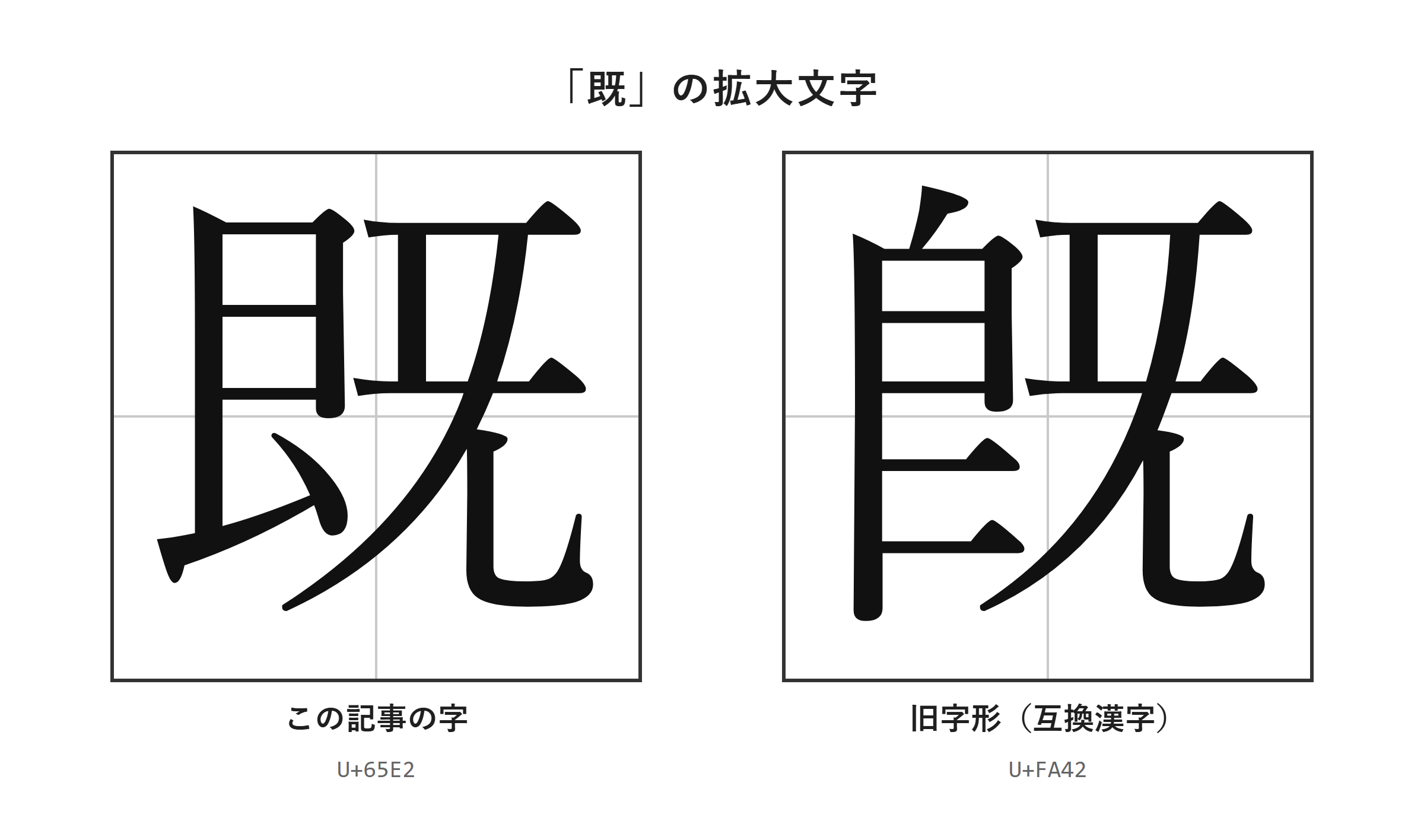
「既」と「既(U+FA42)」は、拡大した画像で細部を見比べると確認しやすくなります。
通常の大きさでは違いがわかりにくく、特にスマホの小さな画面や細いフォントでは判別が難しいことがあります。
文字を拡大するときは、Wordやブラウザの表示倍率を上げるだけでなく、使用しているフォントも確認しましょう。
同じ文字コードでも、フォントが異なれば線の太さ、余白、細かな処理が変わる場合があります。
資料の原本を転記するなら、原本の写真、スキャン画像、拡大した表示を並べて確認する方法が役立ちます。
画面上で似ているからといって、文字コードまで同じだと判断しないことがポイントです。
コピーした文字を別のアプリへ貼り付けた後は、元の文書に戻してもう一度表示を確かめるとよいでしょう。
拡大表示は字形の確認に便利ですが、互換漢字かどうかは文字コードでも確認する必要があります。
資料転記と人名表記での確認手順
古い名簿、碑文、賞状などをデジタル化するときは、字の見た目と文字データを分けて確認します。
まず原資料を拡大し、入力候補として「既」と「既(U+FA42)」のどちらが近いかを確認しましょう。
次に、入力した文字をコピーして、文字コードを扱えるアプリや文字情報の表示で確認します。
見た目の比較だけで決めず、原資料、入力文字、文字コードの三つを照合することが安全です。
人名を扱う場合には、本人や管理者が使用している表記を優先する必要があります。
自分の判断で旧字形へ直すと、登録情報と一致しなくなり、検索や照合で支障が出ることもあります。
資料の注記として旧字形を示す場合は、「原資料では既(U+FA42)」のように文字コードを添えると、確認する人に意図が伝わります。
ただし、一般向けの案内では読みやすさを優先し、通常の「既」を本文に使うほうが親切な場合も多いでしょう。
既の旧字形の出し方(パソコン・Word・スマホ)
続いては既の旧字形の出し方を確認していきます。
| 文字 | 種類 | Unicode | Wordで入力(Alt+X) | 読みで変換 |
|---|---|---|---|---|
| 既 | この記事の字 | U+65E2 | 65E2 と入力してAlt+X | 出る |
| 既 | 旧字形(互換漢字) | U+FA42 | FA42 と入力してAlt+X | 出ないことがある |
単語登録で出す方法
「既(U+FA42)」を繰り返し使うなら、IMEの単語登録をしておくと入力の手間を減らせます。
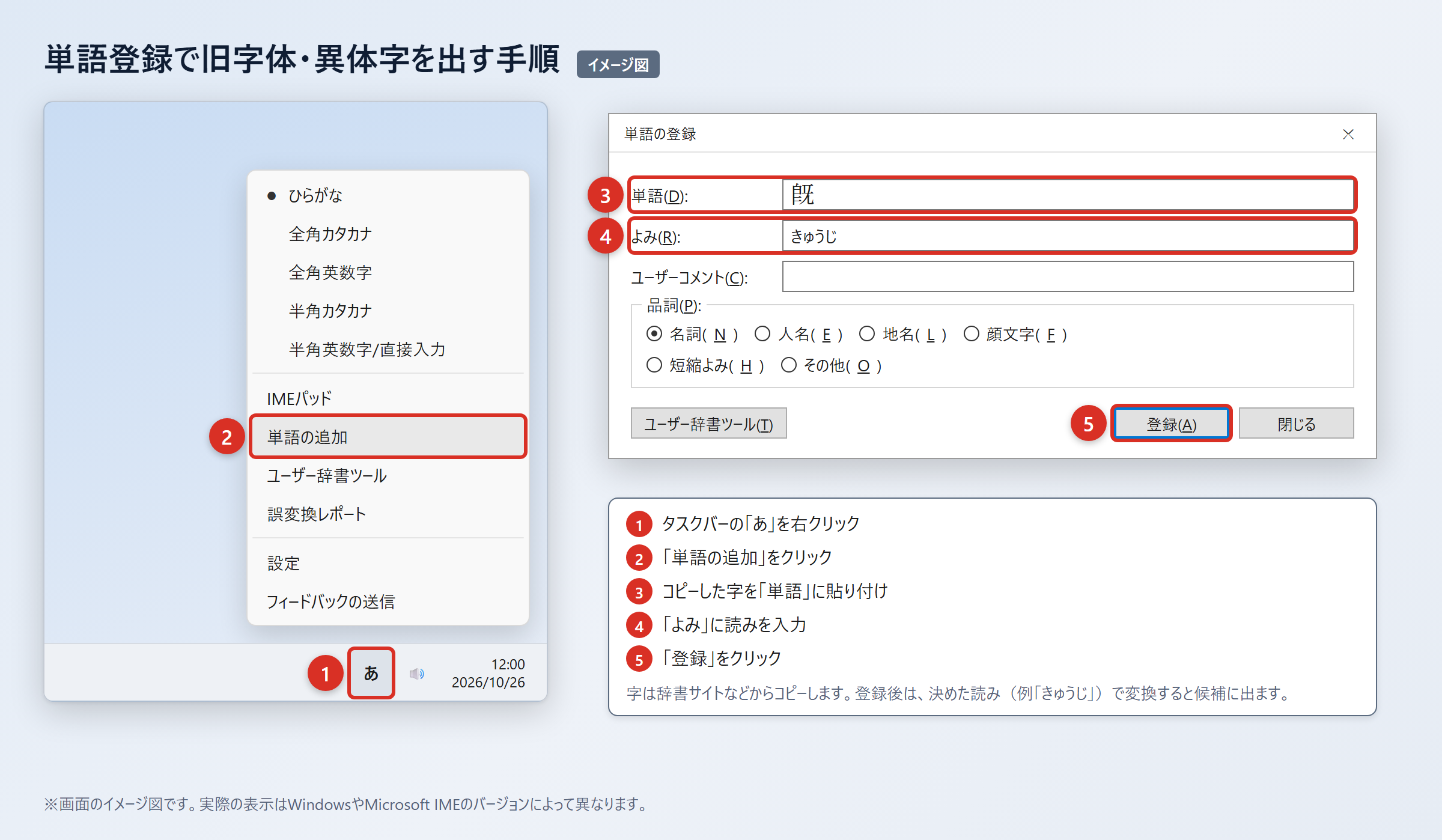
最初に、ウィクショナリー日本語版の「既」のページなど、信頼できる辞書サイトから「既(U+FA42)」をコピーします。
コピーした文字は、WordやExcelへ貼り付けて、文字だけが入っているか確認してください。
1. 辞書サイトから「既(U+FA42)」をコピーします。
2. WordやExcelに貼り付け、「貼り付けオプション」から「テキストのみ保持」を選びます。
3. タスクバーの「あ」または「A」を右クリックし、「単語の追加」を選びます。
4. 「単語」の欄に「既(U+FA42)」を貼り付け、「よみ」の欄に「ききゅうじ」と入力して「登録」を押します。
5. 「ききゅうじ」と入力して変換し、候補に「既(U+FA42)」が出ることを確認します。
登録する読みは、普段の変換候補と重ならない「ききゅうじ」「きこじ」のような独自の読みが便利です。
「すでに」や「き」と登録すると、一般的な候補が多く出て選びにくくなります。
単語登録では、通常の言葉と重ならない読みを決めておくと、旧字形を必要なときだけ確実に呼び出せます。
登録後はWord、メール、ブラウザなど複数の場所で変換を試し、利用中のIMEで問題なく候補に出るかを確認しましょう。
IMEパッドと入力設定で出す方法
単語登録の元になる文字が手元にない場合は、IMEパッドから探して入力できます。
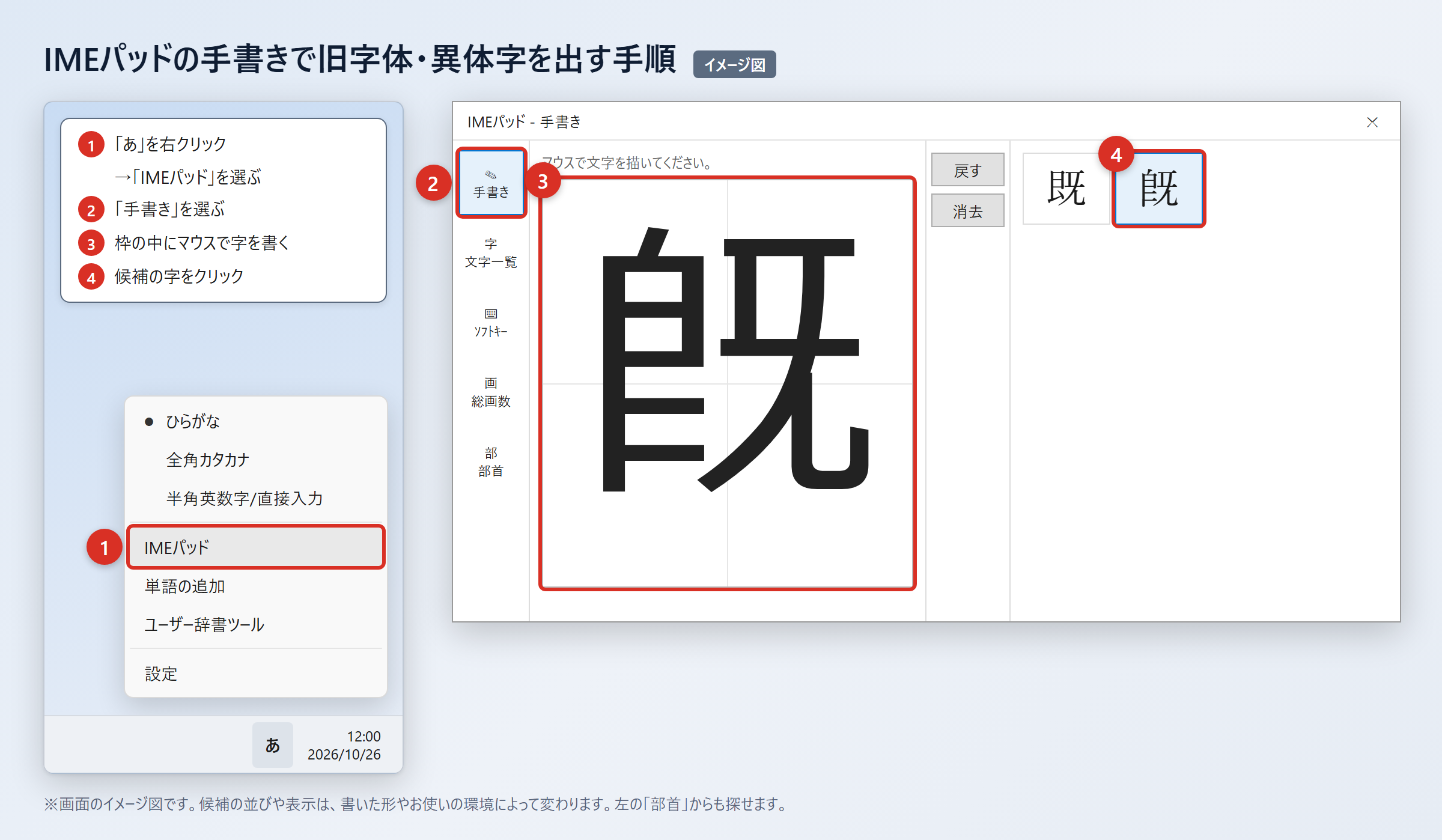
タスクバーの「あ」を右クリックし、「IMEパッド」を選び、「手書き」を開いて、マウスで字を書きます。
候補に「既(U+FA42)」が表示されたら、その文字をクリックして入力します。
部首から探す場合は、「IMEパッド」の「部首」タブを選び、候補を絞り込んで探してください。
1. タスクバーの「あ」を右クリックし、「IMEパッド」を選びます。
2. 「手書き」を選び、マウスで探したい字を書きます。
3. 候補の「既(U+FA42)」をクリックして入力します。
4. 見つからないときは「部首」タブを選び、部首から候補を絞り込みます。
5. 入力後はコピーして単語登録し、次回からの入力に備えます。
以前のバージョンのMicrosoft IMEでは、「あ」を右クリックし、「プロパティ」から「詳細設定」を開きます。
続けて「変換」タブの「詳細設定」を選び、「変換文字制限」を「しない」に変更して「OK」を押します。
この設定により、環境依存文字や旧字体が変換候補に出やすくなる場合があります。
ただし「既(U+FA42)」は環境依存文字として扱われ、設定を変えても必ず候補に出るわけではありません。
文字コードで出す方法(Word・Mac・スマホ)
文字コードを知っていれば、変換候補が出ない環境でも「既(U+FA42)」を入力できる場合があります。
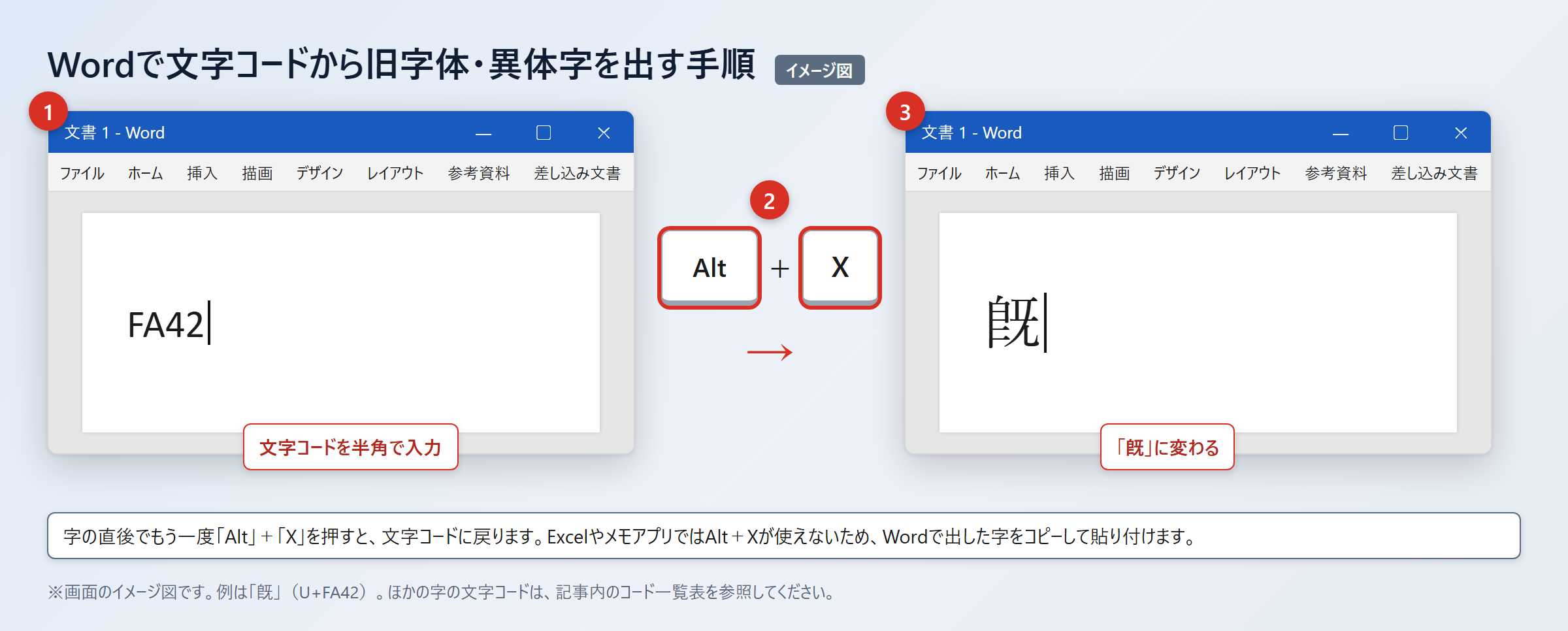
Wordでは「FA42」と入力し、続けて「Alt」+「X」を押すと「既(U+FA42)」に変わります。
通常の「既」を文字コードから入力したい場合は、「65E2」と入力して「Alt」+「X」を押します。
Wordの「Alt」+「X」は文字コードを直接文字へ変換できるため、旧字形を正確に入力したいときに便利です。
Excelやメモアプリでは「Alt」+「X」が使えないため、Wordで出した「既(U+FA42)」をコピーして貼り付けます。
Macでは「control」+「command」+「スペース」を押して文字ビューアを開き、検索欄に「FA42」と入力し、候補をダブルクリックして入力します。
Wordでの入力手順
1. 「FA42」と入力します。
2. 続けて「Alt」+「X」を押します。
3. 「既(U+FA42)」に変わったことを確認します。
4. Excelやメールでは、Wordからコピーして貼り付けます。
スマホでは「既(U+FA42)」をコピーし、iPhoneは「設定」から「一般」、「キーボード」、「ユーザ辞書」、「+」の順に選んで登録します。
Androidは「Gboardの設定」から「辞書」、「単語リスト」を選び、コピーした字と独自の読みを登録してください。
Wordでフォントを「Batang」などへ変えて見た目を変える方法もありますが、文字データ自体が「既」のままなら、相手の環境では元の字形に戻ることがあります。
変換で出にくい字はメールや他人のパソコンで文字化けする可能性もあるため、PDFにして送るか、括弧内に通常の「既」を添える対処が有効です。
送信前の確認ポイント
・Wordで「FA42」から「既(U+FA42)」へ変換します。
・メール本文には必要に応じて「既」を括弧内に添えます。
・字形が重要な文書はPDFでも保存して送ります。
「既」の旧字形と入力方法のまとめ
「既」の旧字形(互換漢字)は「既(U+FA42)」であり、普段の文章では通常の「既」を使うのが基本です。
「既」はU+65E2のJIS第1・第2水準の漢字なので、読みを入力して変換すれば多くの環境で扱えます。
「既(U+FA42)」はJIS第3・第4水準の互換漢字で、IMEの候補に出ないこともあります。
旧字形を使う必要がある場合は、単語登録、IMEパッド、Wordの「FA42」と「Alt」+「X」の操作を使い分けましょう。
見た目だけでは判断しにくいため、文字拡大による確認と文字コードの確認を組み合わせることが大切です。
画数は旧字形では辞書によって数え方が異なることがあるため、使う辞書や原資料を確かめてください。
送信先で表示が変わる可能性もあるので、重要な資料はPDFにし、必要に応じて通常の「既」を括弧内へ添えると安心です。
まずはWordで「FA42」を入力して「Alt」+「X」を押し、「既(U+FA42)」を実際に表示できるか試してみましょう。