「異」の旧字体の出し方は?旧字形の書き方や画数・文字コード・文字拡大も!【異体字?常用漢字?】
「異」は日常の文章から「異常」「異なる」「異議」まで、幅広く使われる漢字です。
旧字体や異体字を探していると、似た字形があるように感じて、どの字を入力すればよいのか迷うことがあります。
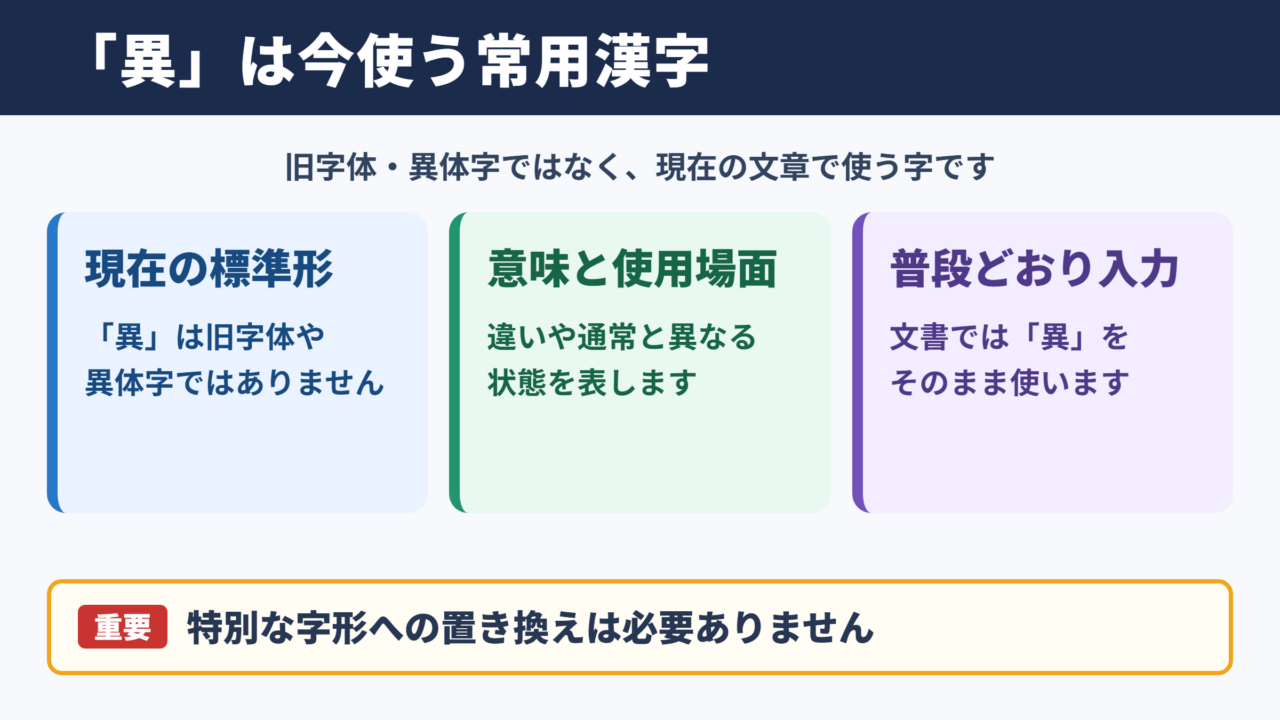
結論からいうと、この記事で扱う「異」は旧字体や異体字ではなく、現在ふだん使う漢字そのものです。
パソコンやスマホでは読みで変換できるほか、文字コードを使って入力することもできます。
この記事では「異」の扱い、画数、文字コード、入力方法、字形を確認する際の注意点を順に解説します。
「異」は旧字体や異体字ではない常用漢字
それではまず「異」が旧字体や異体字なのかについて解説していきます。
現在使う「異」の位置づけ
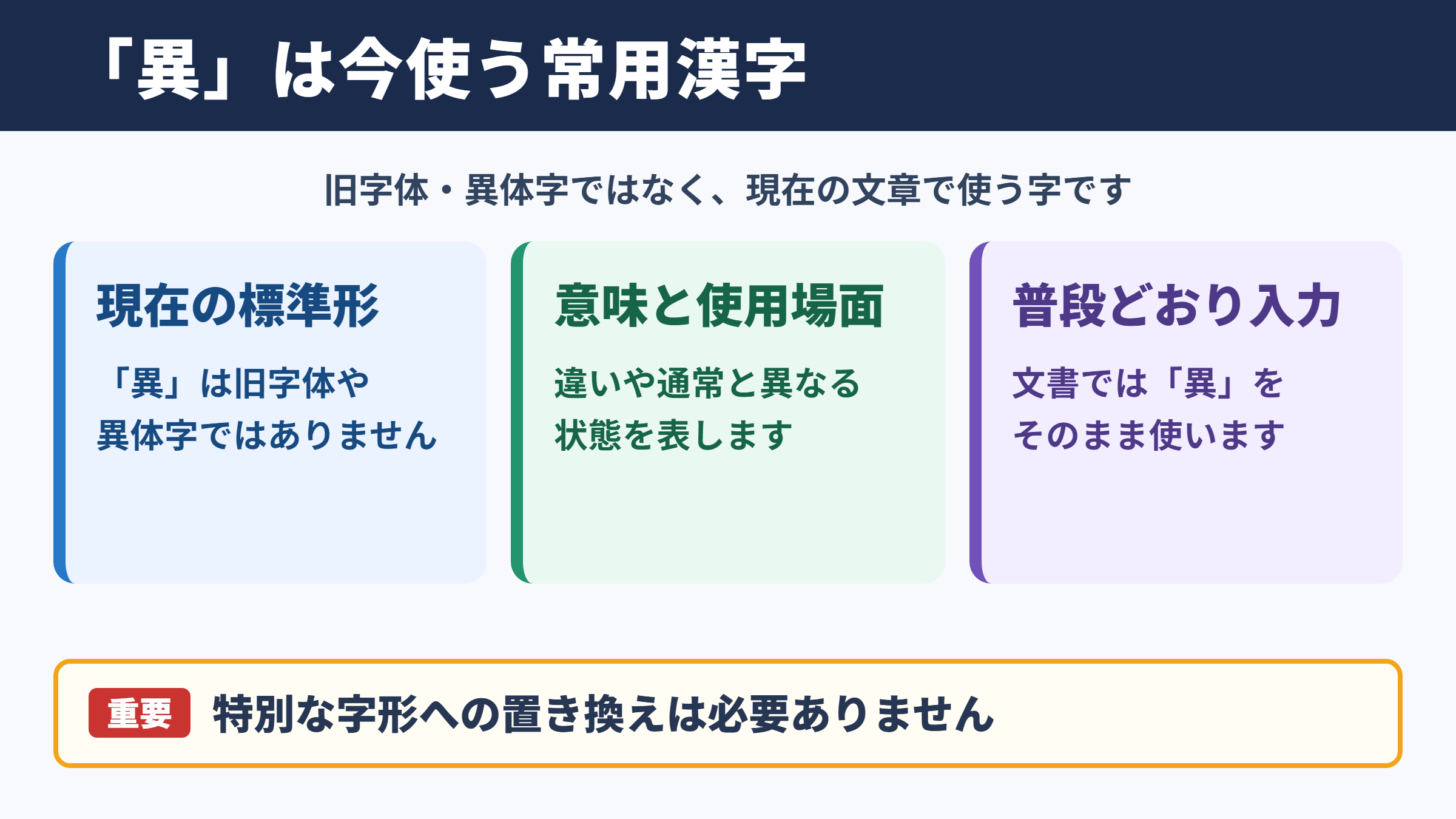
「異」は旧字体や異体字ではなく、現在の文章でそのまま使う漢字です。
「異」は、ほかと違うこと、普通とは異なること、仲が悪くなることなどを表す漢字です。
「異なる」「異常」「異議」「異動」のように、新聞、仕事の書類、学校の文章でも自然に使えます。
旧字体とは、戦後の字体整理より前に主に用いられていた字形を指します。
異体字とは、同じ語を表す文字として使われてきた、標準形とは異なる字形を指す言葉です。
一方で「異」は、旧字体に直して使う必要がある字ではありません。普段の文章では「異」を選べば問題ありません。
たとえば「予定と実績に異がある」という文では、「異」をそのまま入力します。わざわざ特別な字形を探す必要はありません。
「旧字体の異を出したい」と検索する人には、古い資料、印鑑、氏名、毛筆の見本などで見慣れない字形を見かけたケースもあるでしょう。
ただし、見た目が違って見える理由は、書体やフォントの違いである場合もあります。
・「異」は現在使う漢字そのものです
・旧字体や異体字として置き換える必要はありません
・普段の文書では「異」を使います
・パソコンでは「い」で変換するか、文字コードで入力できます
「異」の意味と使われる場面
「異」は、同じではないことや、通常とは異なる状態を表す漢字です。
最も基本的な使い方は、「異なる」のように違いを示す用法です。
「二つの案は目的が異なる」のように書くと、内容や性質が同じではないことを落ち着いた表現で伝えられます。
「違う」よりも「異なる」は、説明文、報告書、契約書などで使いやすい言葉です。
「異常」は、普通の状態とは異なるため、注意や確認が必要な状態を表します。
たとえば機械の表示に「異常を検知しました」と出た場合は、単なる違いではなく、通常外の状態を知らせる内容です。
「異議」は、意見や判断に反対し、納得できない点があると示す言葉です。
会議で「この決定に異議があります」と述べると、理由を示して再検討を求める場面になります。
また「異動」は、職場で所属、役職、勤務地などが変わることを指します。人事に関する言葉として定着しているため、「移動」と書き換えないよう注意しましょう。
| 言葉 | 主な意味 | 使う場面 |
|---|---|---|
| 異なる | 同じではないこと | 比較、説明、報告 |
| 異常 | 通常と違う状態 | 機械、健康、安全確認 |
| 異議 | 反対意見や不服 | 会議、手続き、議論 |
| 異動 | 所属や職務の変更 | 人事、社内連絡 |
| 異質 | 性質が大きく違うこと | 文化、商品、企画 |
「異」を含む熟語は、前後の語によって意味が変わります。
一文字だけで判断せず、熟語全体として意味を確かめると、文章に合った使い方ができます。
画数と書き方の確認
「異」の画数は11画として扱われるのが一般的です。
手書きでは、辞書や学習用の書き順表示を確認しながら書くと安心です。
漢字の画数は、部首の取り方や筆順の捉え方で迷いやすいことがあります。
「異」は常用漢字として広く扱われる字なので、学習用漢字辞典や国語辞典の見出しでも確認しやすいでしょう。
書類に手書きする場合は、画数を数えることよりも、読み手が「異」と判別できる形で整えて書くことが大切です。
特に「異動」と「移動」は意味が異なるため、文字を急いで書いて混同しないようにしましょう。
「異動届」と書くべき書類に「移動届」と書くと、意図と違う受け取られ方をするおそれがあります。
また、フォントによって横線や点の位置、線の太さの印象が変わる場合があります。
これは文字データが別の字になったとは限りません。書体の違いと文字そのものの違いを分けて考えることがポイントです。
「担当者が異動したため、窓口が変わりました。」
「二つの製品は用途が異なります。」
「機器に異常がないか確認してください。」
「異」を文字拡大して確認
続いては「異」の字形を確認していきます。
拡大表示で見る際のポイント
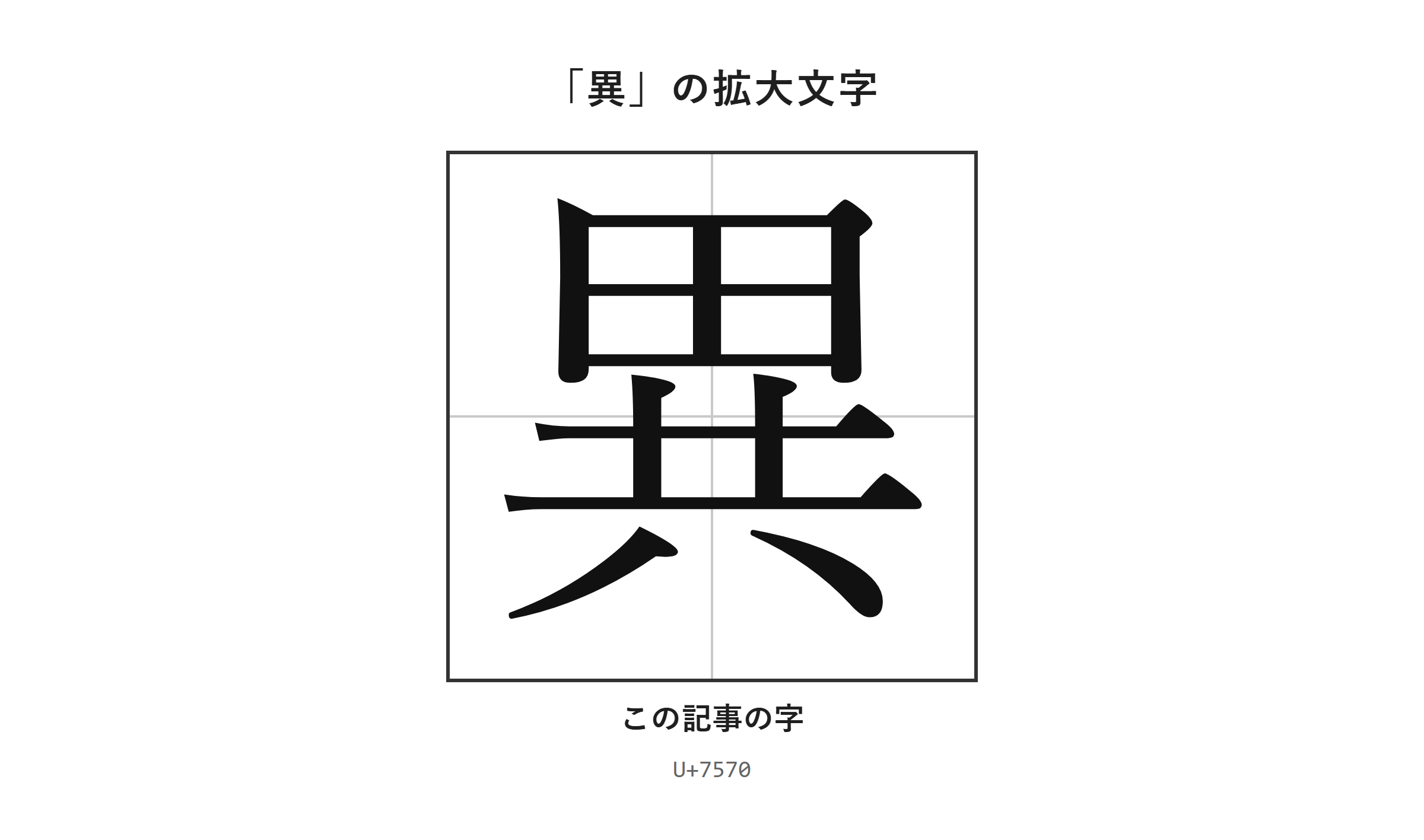
「異」は拡大して見ると、書体ごとの線の太さや配置の違いを確認しやすくなります。
小さな画面や低い解像度では、漢字の細かな部分がつぶれて見えることがあります。
とくに文書の一覧画面、スマホの小さい文字、印刷された名簿では、字の判別に時間がかかるかもしれません。
そのようなときは、文字サイズを大きくするか、表示倍率を上げて確認しましょう。
Wordでは「ホーム」タブのフォントサイズの数値を大きくすると、入力済みの「異」を見やすくできます。
ブラウザでは「Ctrl」キーを押しながら「+」キーを押すと、ページ全体を拡大できます。
Macでは「command」キーを押しながら「+」キーを押す操作が一般的です。
拡大した表示では、文字の細部を見比べられます。旧字体や異体字かどうかを見た目だけで決めず、文字そのものの情報も確認してください。
古い印刷物では、活字の摩耗やかすれによって別の字のように見えることもあります。
一部分だけを見て判断せず、前後の語や資料全体の表記も合わせて読むと誤読を防げます。
フォントと文字データの違い
フォントを変えて見た目が変わっても、入力した文字データが「異」のままであることは珍しくありません。
フォントは、同じ文字を画面や紙に表示するためのデザインです。
たとえばWordで「異」を選択し、「ホーム」タブから「Batang」などのフォントへ変更すると、線の印象が変わる場合があります。
しかし、その操作は文字データを別の漢字へ置き換えるものではありません。
相手のパソコンに同じフォントが入っていなければ、表示は別のフォントに置き換わることがあります。
そのため、フォントで見た目だけを変えた文書は、相手の環境では元のような印象に戻る可能性があります。
氏名、社名、契約書の表記などで特定の字形が必要な場合は、相手先が求める表記を確認することが重要です。
画像にして貼り付ける方法は見た目を固定しやすい反面、コピーや検索がしにくくなります。
通常の文章では、テキストとして「異」を入力するほうが、修正や検索、アクセシビリティの面で扱いやすいでしょう。
| 確認したいこと | 適した方法 | 注意点 |
|---|---|---|
| 線の細部 | 文字サイズや表示倍率を上げる | 画面の解像度にも左右される |
| 入力文字 | 変換候補や文字コードを確認する | 見た目だけで判断しない |
| 印刷結果 | 印刷プレビューを開く | プリンター設定で印象が変わる |
| 相手側の表示 | PDFで共有する | 編集用データとは用途を分ける |
「異」の出し方と入力手順
続いては「異」をパソコンやスマホで入力する方法を確認していきます。
| 文字 | 種類 | Unicode | Wordで入力(Alt+X) | 読みで変換 |
|---|---|---|---|---|
| 異 | この記事の字 | U+7570 | 7570 と入力してAlt+X | 出る |
単語登録で出す方法
「異」は「い」と入力して変換すれば、ほぼどのパソコンやスマホでも候補に出ます。
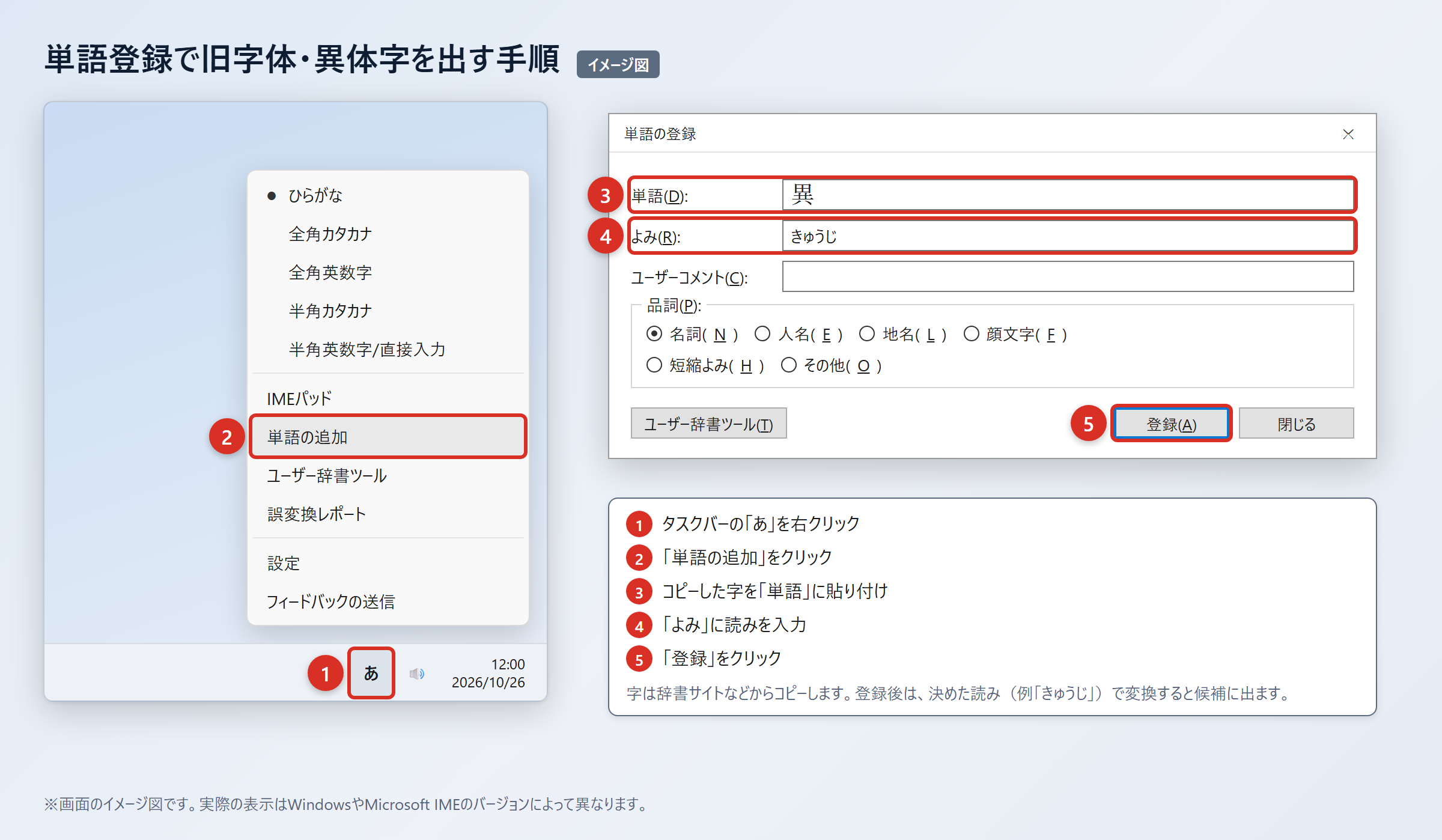
「異」を繰り返し入力する作業では、単語登録をしておくと候補を探す手間を減らせます。
単語登録では、ふだんの変換候補と重なりにくい読みを決めることがコツです。
たとえば「いかんじ」や「いもじ」のように、自分だけがわかる読みを使うと、通常の文章入力を妨げにくくなります。
辞書サイトから文字をコピーして登録する場合は、コピーした内容に余計な空白や記号が含まれていないか確認しましょう。
2. WordやExcelに貼り付け、「貼り付けオプション」から「テキストのみ保持」を選んで、字だけになっていることを確認します。
3. タスクバーの「あ」または「A」を右クリックし、「単語の追加」を選びます。
4. 「単語」の欄に「異」を貼り付け、「よみ」の欄に「いかんじ」などを入れて「登録」を押します。
5. 登録した読みで変換し、候補に「異」が出ることを確認します。
入力欄に「異」だけが入っていることを確認してから登録すれば、不要な文字列まで候補に出る失敗を避けられます。
会社の共有パソコンでは、個人の単語登録が別の利用者にも影響する場合があります。
共用環境では、登録前に運用ルールを確認するとよいでしょう。
なお、「異」は通常の読みで変換できる文字です。単語登録は入力回数が多いときの補助として使う方法です。
IMEパッドと入力設定で出す方法
読みがわからない場合でも、IMEパッドの手書き機能を使えば「異」を候補から探せます。
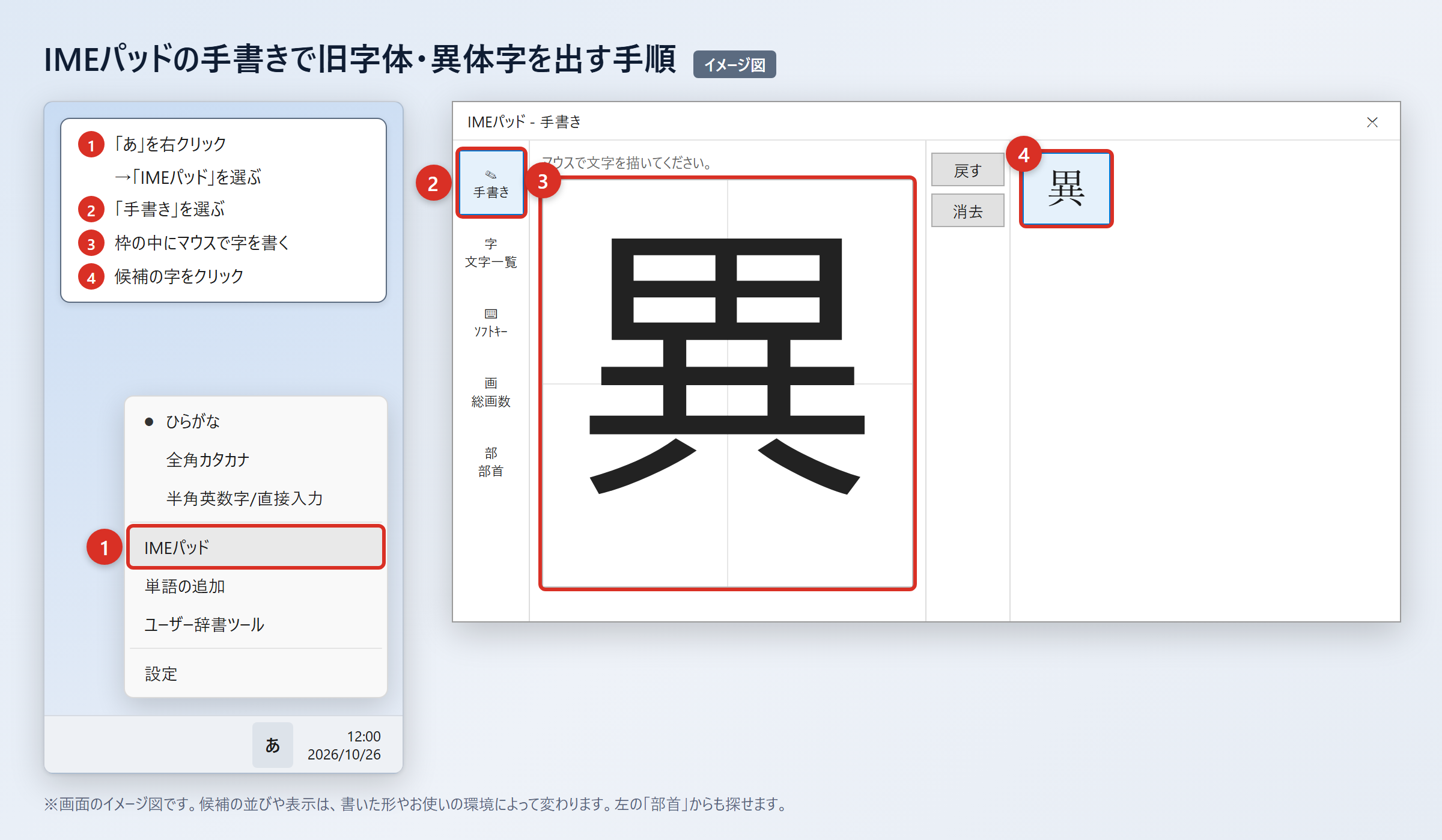
WindowsでIMEパッドを開くには、タスクバーの「あ」を右クリックします。
表示されたメニューで「IMEパッド」を選び、続けて「手書き」を開きます。
手書き欄にマウスで「異」を書くと、近い字が候補に表示されます。
候補の中から「異」をクリックすると、入力位置へ文字を入れられます。
部首から探したい場合は、「IMEパッド」の「部首」タブを開き、一覧から該当する部首を選んで候補を絞り込みます。
以前のバージョンのMicrosoft IMEでは、変換候補の表示に制限がかかっていることがあります。
2. 「プロパティ」を選びます。
3. 「詳細設定」を開きます。
4. 「変換」タブの「詳細設定」を選びます。
5. 「変換文字制限」を「しない」に変更します。
6. 「OK」を押して設定を保存します。
この設定により、環境依存文字や旧字体が変換候補に出やすくなることがあります。
ただし「異」は読みで変換すればほぼ候補に出る文字なので、この設定を変更しなければ入力できないわけではありません。
設定画面の名前や配置は、WindowsやIMEの版によって異なる場合があります。
見つからないときは、無理に設定を変えず、まず「い」で変換するか、IMEパッドで文字を選ぶ方法を試してください。
文字コードで出す方法(Word・Mac・スマホ)
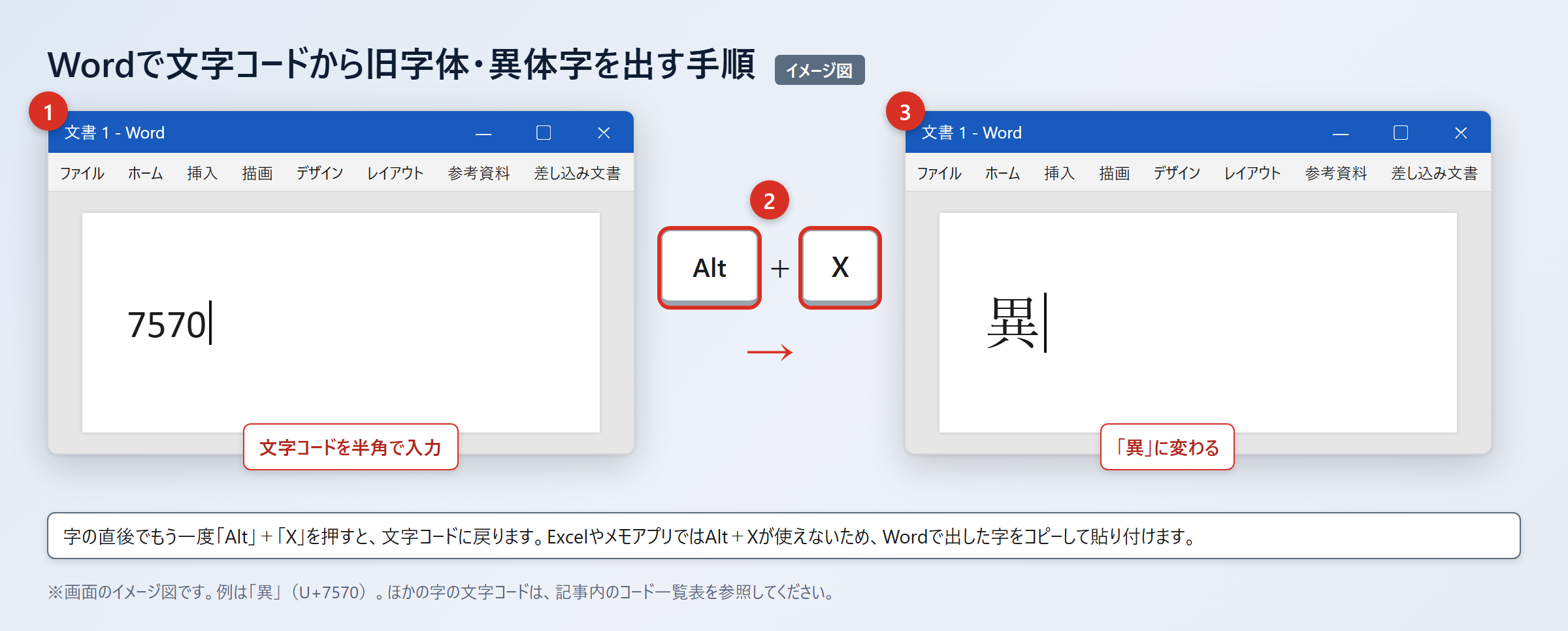
「異」の文字コードはU+7570で、Wordでは「7570」と入力してから「Alt」+「X」を押すと入力できます。
Unicodeは、文字を共通の番号で扱うための仕組みです。
Wordでコードから入力する場合は、半角で「7570」と入力し、直後に「Alt」キーと「X」キーを同時に押します。
表示が「異」に変わったら、正しい文字が入力できています。
Excelやメモアプリでは「Alt」+「X」が使えないため、Wordで出した「異」をコピーして貼り付けてください。
Macでは「control」+「command」+「スペース」を押して文字ビューアを開きます。
文字ビューアの検索欄に「7570」を入力して探し、「異」をダブルクリックすると入力できます。
スマホでは、表示されている「異」をコピーしてユーザ辞書へ登録すると便利です。
iPhoneでは「設定」から「一般」、「キーボード」、「ユーザ辞書」、「+」の順に開きます。
Androidでは「Gboardの設定」から「辞書」、「単語リスト」を開き、登録する言語を選んで追加します。
| 端末やアプリ | 入力操作 | 確認方法 |
|---|---|---|
| Windowsの通常入力 | 「い」と入力して変換 | 候補に「異」があるか見る |
| Word | 「7570」の後に「Alt」+「X」 | 「異」に変わるか見る |
| Excel | Wordからコピーして貼り付け | セル内の文字を確認する |
| Mac | 文字ビューアで「7570」を検索 | ダブルクリック後の入力欄を見る |
| iPhone | 「ユーザ辞書」に登録 | 読みから候補を出す |
| Android | 「単語リスト」に登録 | キーボードで変換する |
文字コードと使用環境の基礎
続いては「異」の文字コードと、文書作成時に確認したい環境の違いを確認していきます。
UnicodeとJIS水準の情報
「異」のUnicodeはU+7570で、JIS第1・第2水準に含まれる文字です。
UnicodeのU+7570は、「異」という文字を識別するためのコードです。
文字コードを知っていると、入力候補で見つからないときや、文字化けの原因を調べたいときに役立ちます。
JIS水準は、日本語の文字を扱う際に使われてきた区分です。
「異」はJIS第1・第2水準に含まれるため、一般的なパソコン、スマホ、文書作成ソフトで扱いやすい文字といえます。
そのため、メール、Word文書、表計算ソフト、Webフォームなどで「異」を使っても、特殊な文字として警戒する必要はほとんどありません。
ただし、非常に古い機器や独自の業務システムでは、表示用フォントや入力方式が限定されている場合があります。
送信前に文字が四角い記号や別の文字になっていないか確認すると安心です。
文字化けは、文字そのものの問題だけでなく、ファイルの保存形式や受信側のソフトの設定で起こることもあります。
重要な提出書類なら、送信前にPDFへ書き出して表示を確認する方法も有効です。
・UnicodeはU+7570です
・JIS第1・第2水準に含まれます
・読みで変換すれば候補に出やすい文字です
・通常の文書作成では特別な設定は不要です
文書作成と共有時の注意点
「異」を含む文書は、文字そのものよりも、用途に合った表記と共有形式を確認することが大切です。
社内連絡で「異動」を使う場合は、部署名、日付、担当者名などの周辺情報も誤りなく入力しましょう。
「異常」のように安全に関わる言葉では、内容を曖昧にせず、何が通常と異なるのかを具体的に書く必要があります。
たとえば「機器に異常あり」とだけ書くより、「起動後に異音があり、画面に警告が表示された」と書くほうが状況を伝えやすくなります。
氏名や固有名詞の字形を扱うときは、普段の常用漢字の話とは別に確認する必要があります。
名刺、戸籍、契約書などでは、相手が指定する表記を優先してください。
文書を相手へ渡すときは、編集してもらう必要があるならWord形式、見た目を固定したいならPDF形式が向いています。
フォントに依存した見た目を重視する資料は、送付先での表示確認も行いましょう。
「異」は一般的な文字なので、通常は文字コードを意識しなくても問題なく共有できます。
それでも、重要な資料ほど送信後の表示を確認する習慣が、文字の誤りやレイアウト崩れを防ぎます。
「異」の意味と使い方のまとめ
「異」は旧字体や異体字として探す必要がない、現在の文章で使う漢字です。
「異なる」「異常」「異議」「異動」など、熟語によって意味と使う場面が変わります。
画数は一般的に11画として扱われ、手書きでは読みやすい形を意識することが大切です。
字形の細部を確認したいときは、画面の拡大や文字サイズの変更を使うと見やすくなります。
フォントを変えて見た目が変わっても、文字データが別の字になるとは限りません。
パソコンでは「い」と入力して変換すれば、ほぼどの環境でも「異」を候補から選べます。
Wordでは「7570」と入力して「Alt」+「X」を押す方法も使えます。
重要な文書では、入力後に熟語全体の意味と表示を確認してから提出すると安心でしょう。