「長」に旧字体はある?異体字の出し方や書き方・画数・文字コード・文字拡大も!【常用漢字?人名用漢字?】
「長」は、名前や住所、学校・会社の役職など、日常のさまざまな場面で使われる漢字です。
そのため、古い書類や毛筆の文字を見て「長には旧字体や異体字があるのでは」と迷うこともあるでしょう。
この記事では、「長」の旧字体の有無、常用漢字や人名用漢字としての扱い、パソコンやスマホでの出し方を整理します。
文字コード、画数、書き方のポイントも確認して、入力や表記で困らない状態を目指しましょう。
「長」の旧字体と異体字の基本
それではまず「長」の旧字体と異体字について解説していきます。
旧字体として分けて使わない「長」
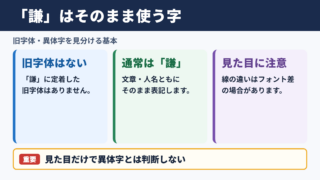
「長」には、現行の字形と別に使い分ける旧字体はありません。
「長」は、戦後の字体整理で別の新字体へ置き換えられた字ではなく、現在もこの字形で使われている漢字です。
たとえば「校長」「社長」「成長」「長い」と書くときは、いずれも「長」をそのまま用います。
「國」が「国」になったように、旧字体と新字体がはっきり対になる漢字もあります。
一方で「長」は、そのような対応関係を持つ字ではないため、「長の旧字体」を探して別の字を使う必要はありません。
筆文字、古文書、古い印刷物では、線の向きや払い方によって見慣れない形に見えることがあります。ですが、字体として別の旧字体があるという意味ではありません。
普段の文章、履歴書、学校の提出物、役職名では「長」と書けば問題ありません。
・「長」に対応する別の旧字体はありません。
・異体字として別字を探して置き換える必要もありません。
・普段の文章では常用漢字の「長」を使います。
・パソコンやスマホでは「ながい」「ちょう」などの読みで変換できます。
「旧字体らしい字がある」と思ったときは、文字そのものではなく、毛筆の筆運びやフォントのデザインを見ている可能性を考えると判断しやすいでしょう。
常用漢字と人名用漢字としての位置づけ
「長」は常用漢字に含まれており、人名でも使用できる漢字です。
常用漢字は、一般的な社会生活で使う目安として定められている漢字です。
「長」は「ちょう」「ながい」「おさ」などの読みで広く使われ、新聞、行政文書、教科書、案内表示でも見かけます。
人名では、「長」の字を名前に用いることもできます。
ただし、人名で使えることと、名前として頻繁に選ばれることは別です。名付けでは音の響き、姓とのバランス、読みやすさも含めて検討することになります。
「部長」「会長」のような役職名では、漢字をひらがなに置き換えず、「長」と書くのが自然です。
次の表では、「長」が使われる代表的な場面をまとめます。
| 使われる場面 | 表記例 | 読み方 | 表記の注意点 |
|---|---|---|---|
| 役職名 | 校長、店長、課長 | ちょう | 一般的に漢字で書く |
| 長さの表現 | 長い髪、全長 | ながい、ちょう | 意味に応じて読みが変わる |
| 人名 | 長を含む名前 | 名乗り読みを含む | 戸籍で使用できる |
| 地名や姓 | 長野、長谷川 | ながの、はせがわ | 固有名詞の読みを確認する |
同じ「長」でも、役職では「ちょう」、形容詞では「ながい」と読むため、読み上げる場面では特に注意が必要です。
公的な氏名や地名は、辞書的な読みだけで決めず、本人や公式資料の表記を優先しましょう。
文字コードと画数の確認
続いては「長」の文字コードと画数を確認していきます。
UnicodeとJIS水準の情報
「長」のUnicodeはU+9577で、JIS第1・第2水準に含まれる漢字です。
Unicodeは、パソコンやスマホなどで文字を共通して扱うための文字コードです。
「長」はU+9577に割り当てられているため、対応する環境では文字化けしにくく、一般的な文章作成で問題なく利用できます。
JIS第1・第2水準に含まれることも、日常的に使いやすい理由の一つです。
古いソフトや特殊な帳票で使う場合でも、「長」は標準的な漢字として扱われやすいでしょう。
文字コードを知っておくと、変換候補に見つからないときや、Wordで直接入力したいときに役立ちます。
| 項目 | 内容 |
|---|---|
| 対象文字 | 長 |
| Unicode | U+9577 |
| JIS水準 | JIS第1・第2水準 |
| 変換の出やすさ | 読みで変換すれば、ほぼどのパソコン・スマホでも候補に出る |
| Wordでのコード入力 | 9577を入力してAltとXを押す |
コード入力で使う数字は「9577」であり、「U+」を入力する必要はありません。
メール、Webフォーム、Excelの一覧表などでも、「長」は通常の文字としてコピーと貼り付けができます。
画数と書き方の注意点
「長」の画数は8画です。
小学校で習う漢字でもあり、読み書きの基礎として扱われます。
書くときは、横線や縦線を急いでつなげると、別の形に見えたり、全体のバランスが崩れたりすることがあります。
特に手書きでは、上の部分を小さくしすぎず、下の払いまでの流れを意識すると整いやすくなります。
印刷された字形と手書きの字形には見た目の違いがありますが、通常は同じ「長」として扱われます。
学校の答案や申請書では、装飾的に書くよりも、相手が読み取れる大きさと濃さで書くことが大切です。
役職名を記入する場合は、「社」と「長」の間を詰めすぎず、「社長」と一語として読みやすく書きましょう。
1. 「長」は8画の漢字として覚えます。
2. 上の部分を極端に細くしないように書きます。
3. 最後までの線の流れを意識して、払いを短く切りすぎないようにします。
4. 手書きと印刷で少し形が違って見えても、無理に別字へ直そうとしません。
筆記具や文字サイズによって印象は変わりますが、住所や氏名欄では、読みやすさを優先するのが安心です。
「長」の出し方と文字コード入力
続いては「長」の出し方を確認していきます。
| 文字 | 種類 | Unicode | Wordで入力(Alt+X) | 読みで変換 |
|---|---|---|---|---|
| 長 | この記事の字 | U+9577 | 9577 と入力してAlt+X | 出る |
単語登録で出す方法
「長」は通常の変換で出せますが、役職名や決まった語句をすばやく入力したい場合は単語登録が便利です。
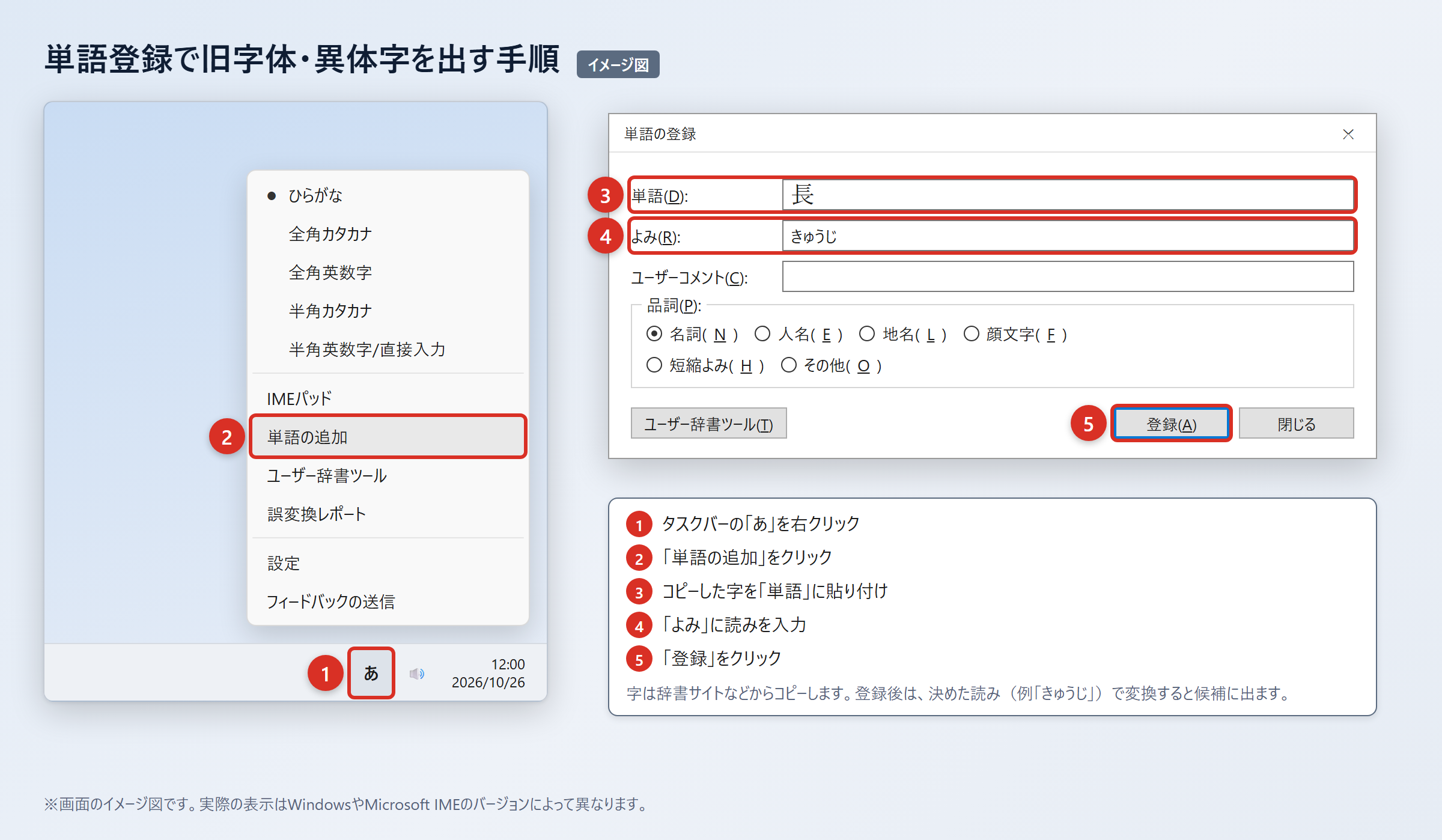
ただし、「長」自体に別の旧字体や異体字を登録する必要はありません。
辞書サイトのウィクショナリー日本語版にある「長」のページなどから、確認したい字をコピーします。
コピー後は、WordやExcelに貼り付けて文字を確認しましょう。
2. WordやExcelに貼り付け、「貼り付けオプション」から「テキストのみ保持」を選んで、字だけになっていることを確認します。
3. タスクバーの「あ」または「A」を右クリックし、「単語の追加」を選びます。
4. 「単語」の欄に「長」を貼り付け、「よみ」の欄に「やくしょくちょう」などの読みを入れて「登録」を押します。
5. 登録した「やくしょくちょう」を変換して、「長」が候補に出ることを確認します。
登録する読みは、「ながい」や「ちょう」のように普段の変換と重なる語より、「かちょうかんじ」のような自分だけが使う読みが向いています。
単語登録では「課長」「社長」「会長」など、よく入力する語句全体を登録すると、作業時間を短縮できます。
登録前に貼り付けた文字が「長」だけであることを確認すると、余分な空白や書式を避けられます。
IMEパッドと入力設定で出す方法
読み方がわからない漢字を探すときは、IMEパッドの手書き機能を使えます。
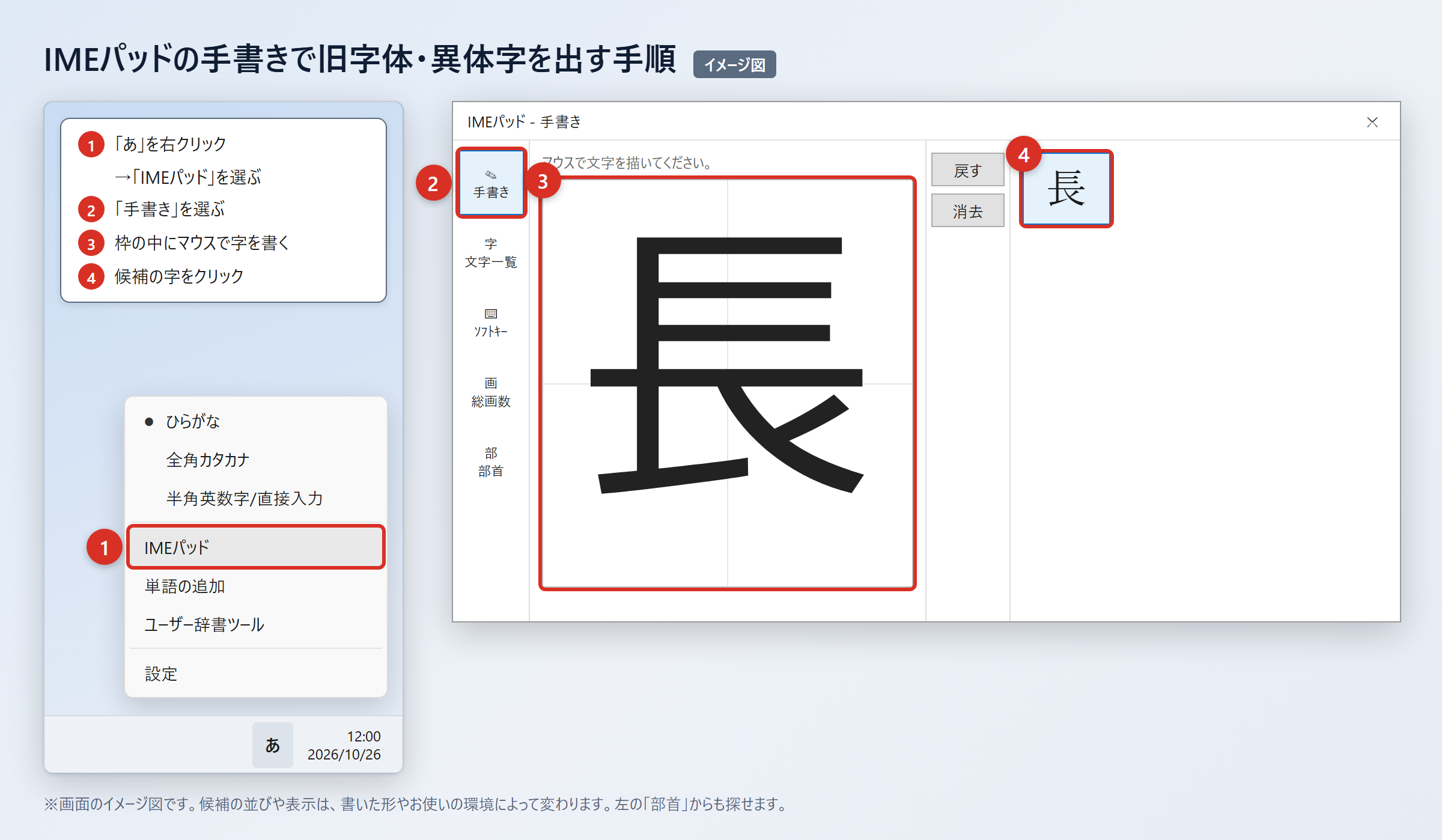
「長」は通常変換で出やすい字ですが、字形を見ながら候補を確かめたい場面では役立つでしょう。
2. 「IMEパッド」を選びます。
3. 「手書き」を選びます。
4. マウスで「長」を書きます。
5. 候補に表示された「長」をクリックします。
部首から探す場合は、IMEパッドの「部首」タブを選び、画数などを手掛かりに候補を絞り込みます。
以前のバージョンのMicrosoft IMEで変換候補を広げたいときは、設定を確認できます。
「変換文字制限」が有効になっていると、一部の環境依存文字や旧字体が候補に出にくいことがあります。
1. 「あ」を右クリックして「プロパティ」を選びます。
2. 「詳細設定」を選びます。
3. 「変換」タブの「詳細設定」を選びます。
4. 「変換文字制限」を「しない」にして「OK」を押します。
この設定により、環境依存文字や旧字体が変換候補に出やすくなる場合があります。
「長」は読みで変換すればほぼ候補に出る字なので、変換文字制限を解除しなければ出せない漢字ではありません。
設定画面の構成はWindowsやIMEの版によって異なるため、表示が違う場合は「Microsoft IME 設定」の検索欄から確認するとよいでしょう。
文字コードで出す方法と端末別の操作
Wordでは、Unicodeの番号を使って「長」を直接入力できます。
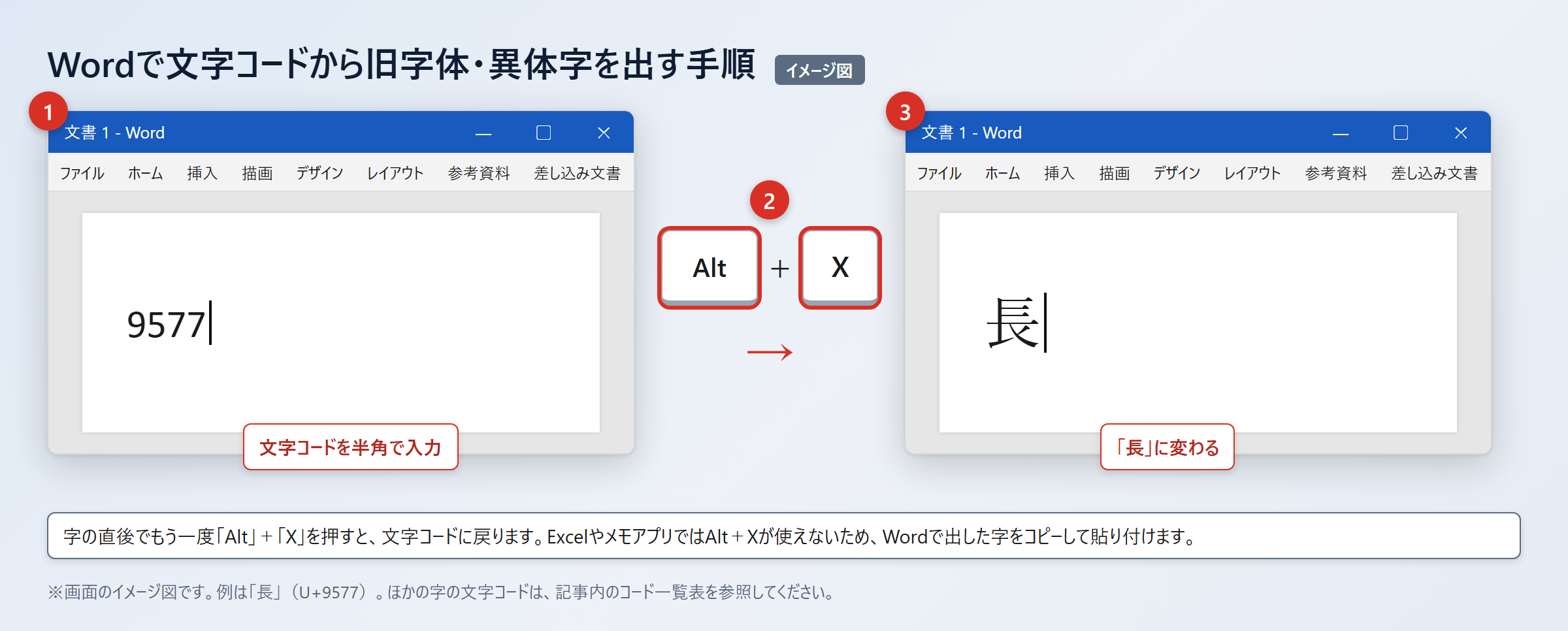
「9577」と入力してから「Alt」と「X」を押すと、「長」に変わります。
この操作は、文字コードを確実に指定したいときに便利です。
1. 文書内に半角で「9577」と入力します。
2. 数字の直後にカーソルを置きます。
3. 「Alt」を押しながら「X」を押します。
4. 「9577」が「長」に変わったことを確認します。
Excelやメモアプリでは「Alt」と「X」が使えないため、Wordで出した「長」をコピーして貼り付けます。
Macでは「control」と「command」と「スペース」を押して文字ビューアを開き、検索欄に文字コードを入れて探し、候補をダブルクリックして入力します。
スマホでは、まず「長」をコピーしてからユーザ辞書に登録すると、いつでも呼び出せます。
iPhoneでは「設定」から「一般」、「キーボード」、「ユーザ辞書」、「+」の順に押します。
Androidでは「Gboardの設定」から「辞書」、「単語リスト」の順に開きます。
スマホでは「ちょう」や「ながい」で変換できるため、文字コード入力より辞書登録や通常変換のほうが手軽です。
フォントをBatangなどへ変更して見た目を変えることはできますが、文字データは通常の「長」のままです。相手の環境ではフォントが変わり、元の見た目に戻ることがあります。
表記の使い分けと入力時の注意点
続いては「長」の表記で迷いやすい場面を確認していきます。
役職名と普通名詞での使い分け
「長」は、組織の責任者を表す役職名と、長さを表す言葉の両方に使われます。
同じ字でも意味が異なるため、前後の言葉と組み合わせて判断することが大切です。
「校長」「院長」「班長」は、組織や集団の中心となる立場を表します。
「長期間」「全長」「長編」は、時間、距離、作品の規模などが大きいことを表す語です。
| 語句 | 主な意味 | 読み方 | 使用例 |
|---|---|---|---|
| 校長 | 学校の責任者 | こうちょう | 校長からの連絡 |
| 課長 | 部署の責任者 | かちょう | 課長へ報告する |
| 長い | 時間や距離が大きい | ながい | 長い道のり |
| 全長 | 端から端までの長さ | ぜんちょう | 全長を測る |
| 長編 | 規模の大きい作品 | ちょうへん | 長編小説を読む |
役職名では「長」をひらがなにせず、正式な名称に合わせて漢字で書くのが基本です。
社内メールで「部長様」と書くか「部長」と書くかは、相手との関係や会社の慣習で変わります。
ただし、「部長」という役職自体の漢字を別字体へ変える必要はありません。
氏名や固有名詞での確認事項
人名、地名、会社名に含まれる「長」は、本人や組織が定めた表記を優先します。
常用漢字である「長」でも、読み方は一つとは限りません。
たとえば「長谷川」は一般に「はせがわ」と読まれますが、漢字だけを見て機械的に読もうとすると迷うことがあります。
名刺、契約書、案内状では、入力した文字が正しいかだけでなく、読み仮名や所属も合わせて確認しましょう。
固有名詞では、字体の推測よりも公式の表記を写すことが最優先です。
住民票や戸籍の情報を扱うときは、画面上で似た字に見えても、自己判断で別の漢字へ置き換えないようにします。
特に氏名をコピーして貼り付ける場合は、前後に空白が混ざっていないか確認すると安心です。
・名刺、本人の署名、公式サイトの表記を見比べます。
・「長」を別の旧字体や異体字に置き換えません。
・読みが不明な場合は、ふりがな付きの公式資料を確認します。
・提出前に、氏名欄と役職欄を画面上で見直します。
印鑑や筆文字のデザインだけを見て、別の文字だと判断しないことも大切です。
「長」を文字拡大して確認
続いては「長」の字形を大きくして確認していきます。
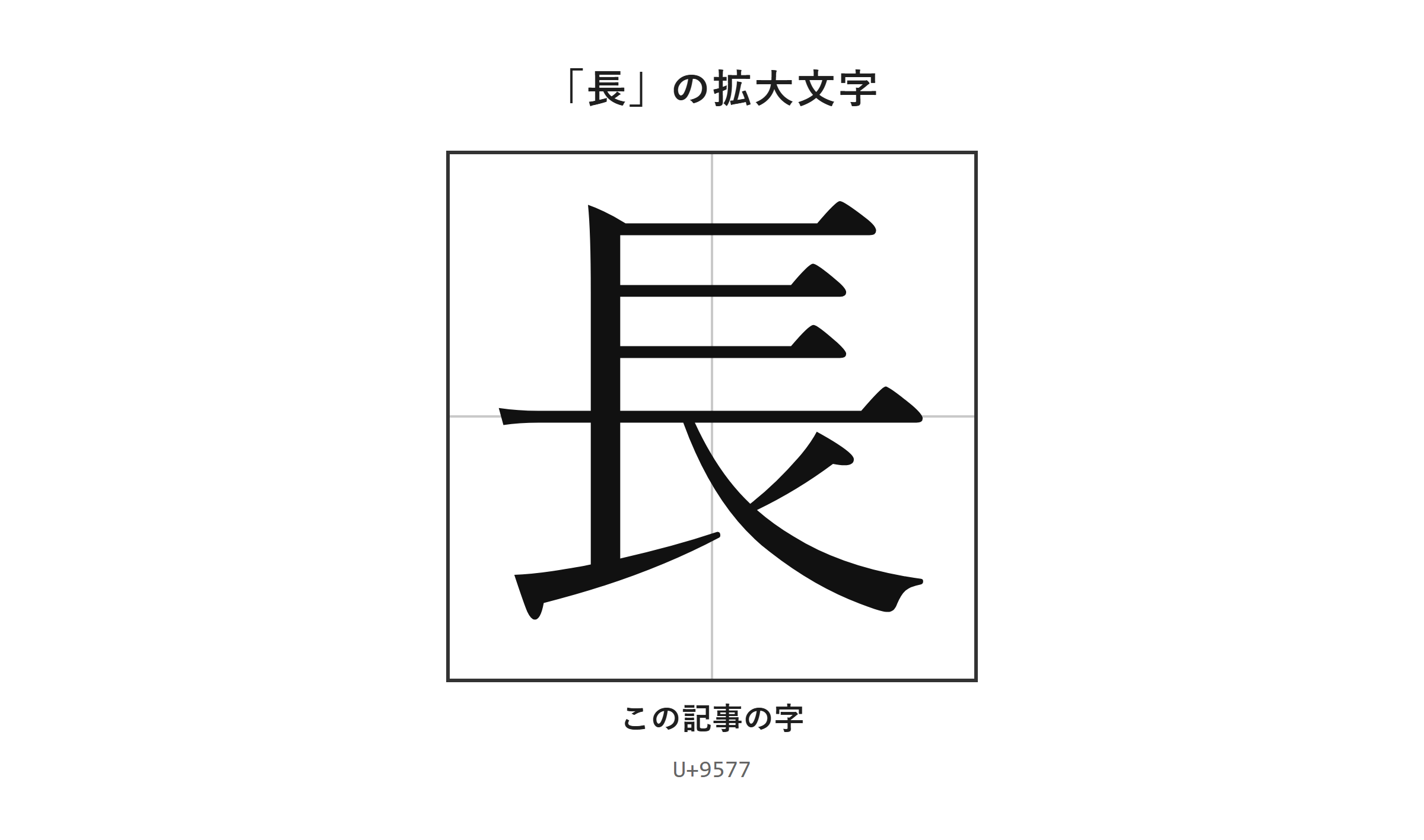
拡大表示で見る字形の確認
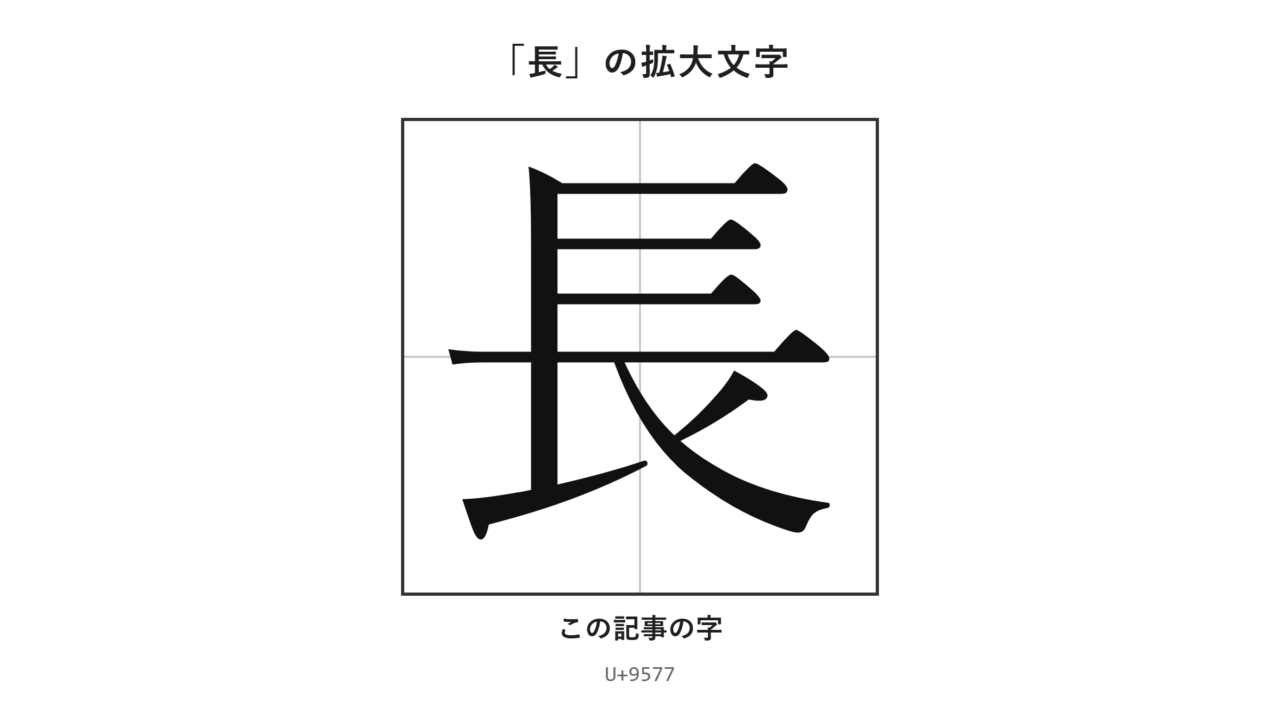
「長」は拡大して見ると、線のつながりや払いの位置を確認しやすくなります。
小さな文字では、フォントの違いや手書きの癖によって、同じ漢字でも印象が変わることがあります。
特に住所録、名簿、古い資料を画面で見るときは、拡大表示にして一画ずつ確認すると誤読を減らせます。
「長」には別に使い分ける旧字体がないため、拡大した画像では細部を見比べることを中心にしてください。
Wordでは表示倍率を上げ、ブラウザでは「Ctrl」と「+」を押すと、文字を大きく確認できます。
スマホでは二本指で画面を広げる操作をすると、文章中の「長」を見やすくできます。
拡大したあとに入力し直す場合も、変換候補では通常の「長」を選べば十分です。
字体の違いに見える部分があっても、文字コードがU+9577である「長」と一致しているかを確認すると、判断の助けになります。
「長」の旧字体と入力方法のまとめ
「長」には、現在の字形と別に使い分ける旧字体はありません。
普段の文章、役職名、学校の書類では、常用漢字の「長」をそのまま使います。
「長」は人名にも使用でき、氏名や地名では公式の表記と読み方を優先します。
文字コードはU+9577で、Wordでは「9577」を入力して「Alt」と「X」を押すと「長」に変換できます。
通常は「ながい」や「ちょう」と入力して変換すれば、ほぼどのパソコンやスマホでも候補に表示されます。
画数は8画で、手書きでは全体のバランスと読みやすさを意識するとよいでしょう。
見慣れない筆文字やフォントを見つけても、すぐに旧字体や異体字と決めつけず、拡大して確認してください。
必要に応じて単語登録を行い、よく使う役職名や語句を入力しやすくしてみましょう。