「萌」に旧字体はある?異体字の出し方や書き方・画数・文字コード・文字拡大も!【常用漢字?人名用漢字?】
「萌」は名前や文章でよく見かける漢字ですが、旧字体があるのか、似た字はどう扱うのか迷うことがあります。
特に「萠」を見つけたとき、「萌」の旧字体なのか異体字なのかを区別できると、入力や表記の判断がしやすくなります。
この記事では、「萌」と「萠」の関係、画数の考え方、パソコンやスマホでの出し方を順番に解説します。
文字コードを使った入力方法や、常用漢字と人名用漢字の扱いにも触れるので、書類や名付けで確認したい人にも役立つ内容です。
「萌」の旧字体と異体字の結論
それではまず「萌」の旧字体と異体字について解説していきます。
旧字体ではない異体字「萠」の位置づけ
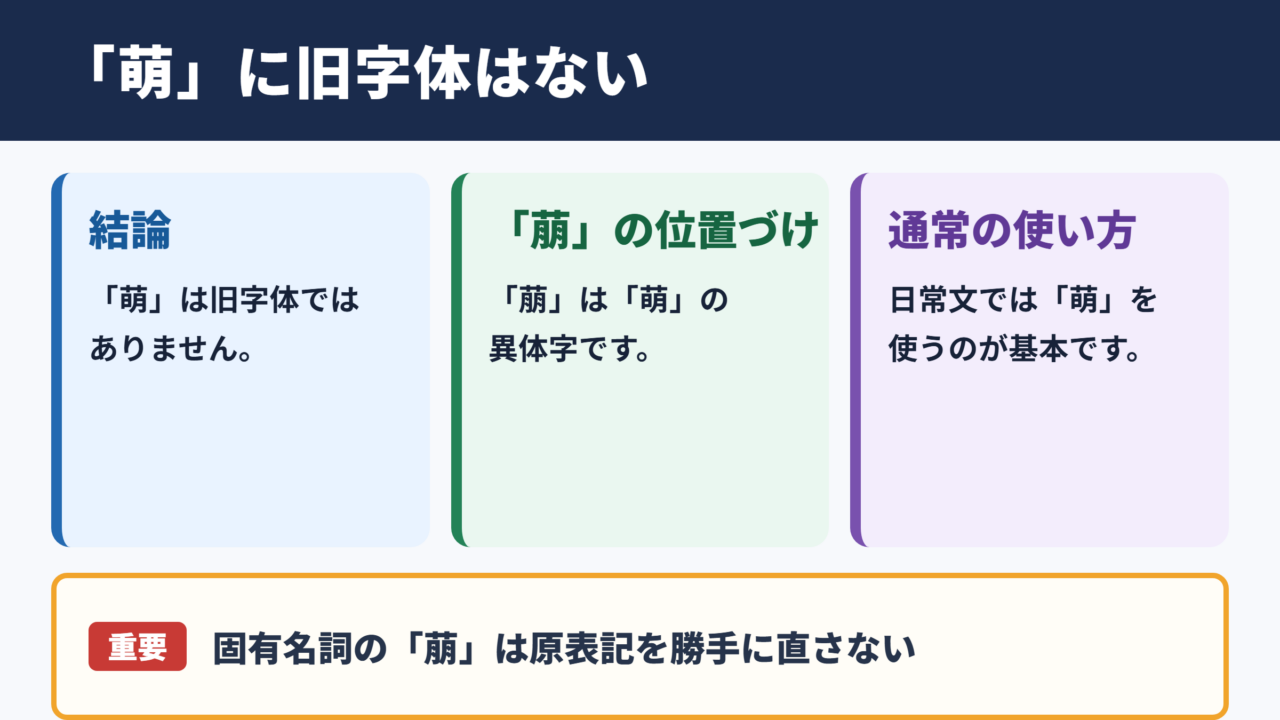
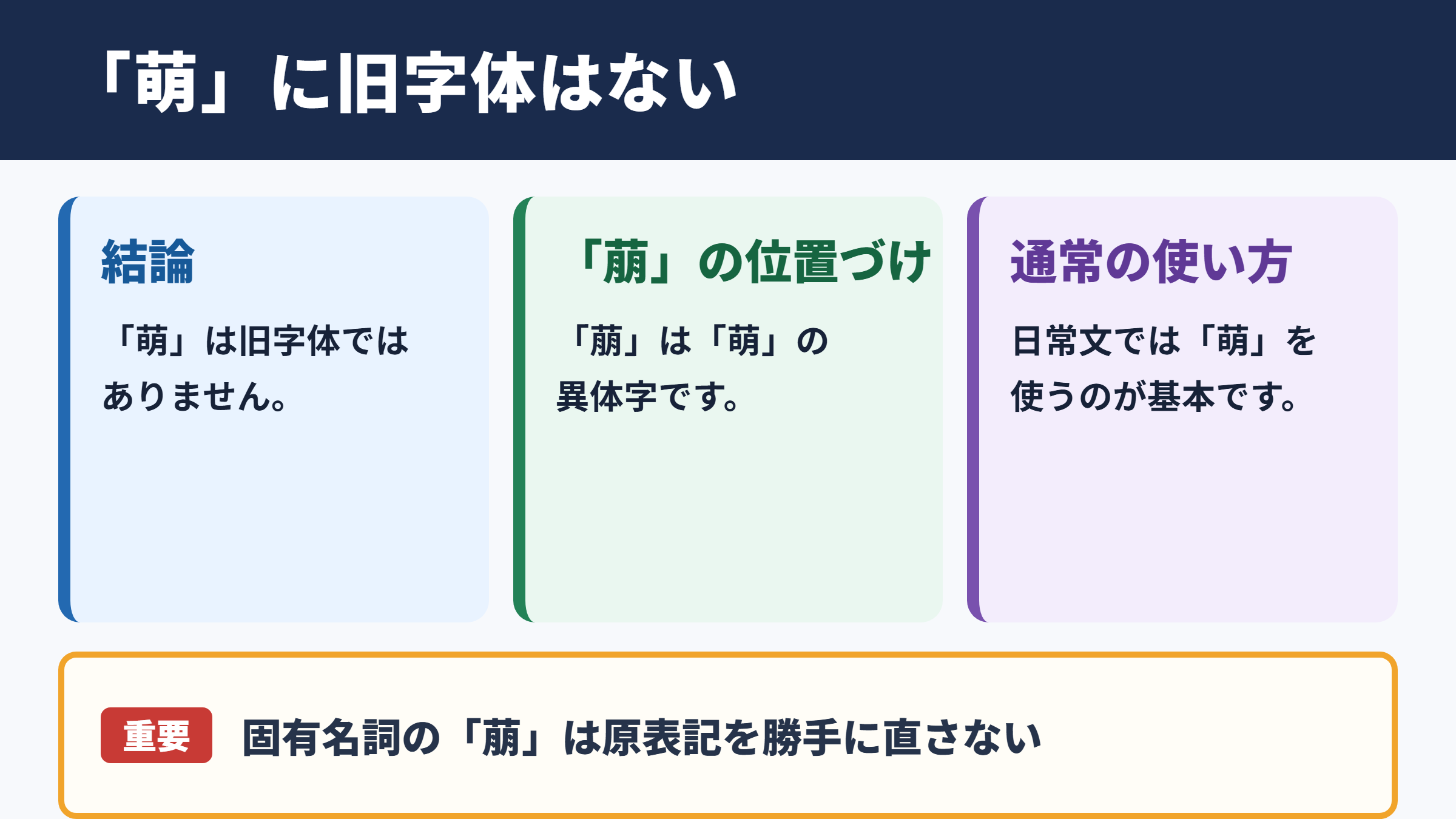
「萌」には旧字体はなく、「萠」は「萌」の異体字です。
旧字体とは、戦後の字体整理によって新字体へ改められる前に使われていた字形を指します。
「萌」は新字体化によって別の形から置き換えられた字ではないため、「萌の旧字体」として扱う字はありません。
一方で「萠」は、「萌」と同じ意味や読みとの関係をもつ異体字として見かけることがあります。異体字は、同じ漢字として扱われることがあっても、字形が異なる文字のことです。
たとえば、古い資料、家系図、店名の表記、作品名などでは、普段の文章で見慣れない字形がそのまま残っている場合があります。
日常の連絡、学校の提出物、一般的な文書では、常用漢字である「萌」を使うのが基本です。
結論としては「萌」に旧字体はありません。
・「萠」は「萌」の異体字として扱います。
・普段の文章では「萌」を使うと読みやすくなります。
・パソコンでは「萌」は読みで変換でき、必要なら文字コードでも入力できます。
異体字を見つけても、すぐに誤字と決めつける必要はありません。
ただし、本人の氏名、会社名、作品名のように表記そのものが重要な場面では、書かれている字を勝手に「萌」へ直さないよう注意しましょう。
「萌」と「萠」の使い分けの目安
通常の文章では「萌」を使い、固有名詞に使われた「萠」は原表記を尊重するのが基本です。
「萌」は常用漢字に含まれており、新聞、学校教材、行政文書以外の一般的な文章でも無理なく使えます。
「春になると草木が萌える」のように、芽が出ることを表す語では、通常は「萌える」と書きます。
近年は、ある対象に強く心をひかれる感情を表す「萌え」という表現でも「萌」が広く使われています。
「萠」は日常的な標準表記として積極的に選ぶ字ではなく、資料に記された表記を再現する必要があるときに確認する字です。
名前や屋号に使われている場合は、読みが同じでも別の字として扱われることがあります。宛名、名簿、契約書では、相手が示した表記をそのまま入力することが大切です。
| 確認する場面 | 基本の表記 | 判断の目安 |
|---|---|---|
| 学校の作文 | 萌 | 常用漢字の表記を使う |
| 一般的なメール | 萌 | 読みやすい標準的な字を選ぶ |
| 古い資料の引用 | 原文に従う | 異体字も勝手に置き換えない |
| 人名の転記 | 本人の表記に従う | 住民票や名刺などで確認する |
| 作品名や店名 | 公式表記に従う | 検索結果だけで判断しない |
表記を統一する必要がある文書では、最初に「萌」を使うのか、原表記を残すのかを決めておくと混乱を防げます。
異体字を含む氏名は、見た目が近くても文字データが異なることがあるため、コピーして利用する際にも確認が必要です。
画数と書き方の確認ポイント
「萌」は11画の常用漢字で、画数を数えるときは辞書の見出し字を基準に確認します。
「萌」は、くさかんむりの下に「明」を置く構成で覚えると、書く順番を整理しやすくなります。
手書きでは、くさかんむりを小さく詰め込みすぎず、その下の部分との間隔を整えると読みやすくなります。
「明」の部分を急いで書くと、下側の形が崩れて見えることがあります。履歴書や願書のように手書きが残る書類では、少しゆっくり書くとよいでしょう。
異体字の「萠」については、資料や辞書によって画数の数え方が異なる場合があります。
そのため、漢字検定の学習、学校課題、戸籍に関する確認などで画数が必要なら、使用する辞書や提出先の基準をそろえることが重要です。
「萌」を書くときの確認手順
1. くさかんむりを横に広げすぎないように書く。
2. 下の「明」が中央に収まるように位置を整える。
3. 最後に全体を見て、上と下の大きさが極端に違わないか確認する。
字形の細かな差は、文字を拡大して見比べると把握しやすくなります。
画数だけを頼りに異体字かどうかを決めず、辞書の見出しや正式な表記もあわせて確認しましょう。
「萌」を文字拡大して確認
続いては「萌」の字形を大きくして確認していきます。
拡大表示による字形の見比べ
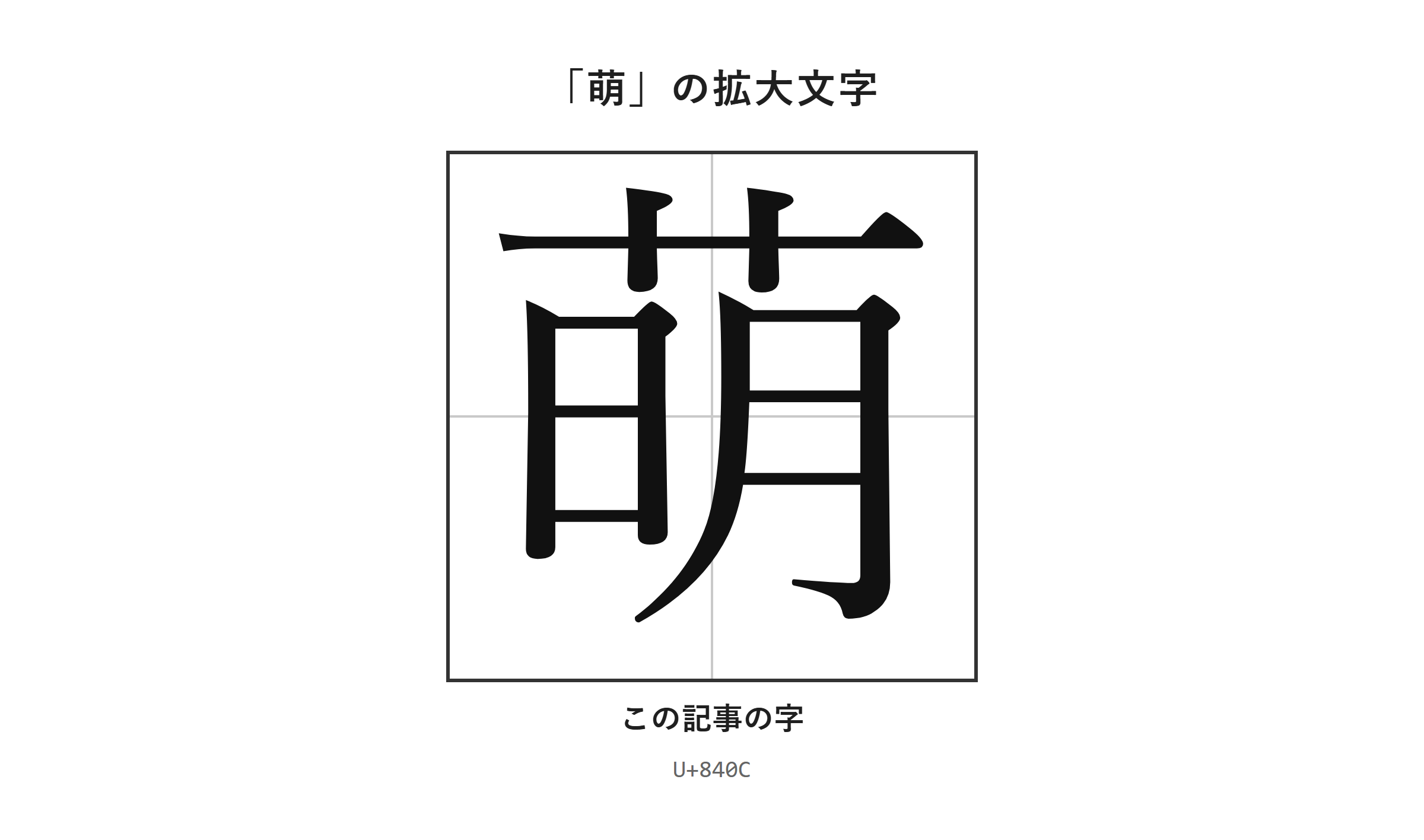
「萌」は拡大して見ると、くさかんむりと下の「明」のバランスを確認しやすくなります。
小さな文字では似た字との違いを判断しにくく、特に画面の解像度やフォントによっては細部が見えにくいことがあります。
拡大した画像で細部を見比べられるので、手書きの見本や資料の文字と照らし合わせる際に役立ちます。
パソコンでは、ブラウザの表示倍率を上げると、文章の流れを保ったまま文字を確認できます。
Windowsでは「Ctrl」と「+」を押し、Macでは「command」と「+」を押すと、一般的なブラウザで表示を大きくできます。
印刷物の場合は、スマホのカメラで撮影して拡大したり、コピー機の拡大機能を使ったりする方法もあります。
ただし、画像を拡大しても、元の印刷がかすれている場合は正確な字形まで判断できないことがあります。
字形を確認するときは、文字の一部だけで判断しないことがポイントです。
くさかんむり、中央、下部を順に見て、辞書の見出し字と照らし合わせましょう。
氏名や固有名詞なら、原本や本人が示した表記を優先する必要があります。
表示フォントによって印象が変わることもあるため、1種類の画面表示だけで結論を急がないようにしましょう。
フォント表示と文字データの違い
フォントを変えて見た目が変わっても、入力した文字データそのものが別の漢字になるわけではありません。
Wordで文字を選択し、フォント一覧から「Batang」などを選ぶと、字の見た目の印象が変わることがあります。
これは表示用の書体が変わったためであり、「萌」という文字データを異体字へ置き換えたこととは別の操作です。
自分の画面では古い字形のように見えても、相手のパソコンに同じフォントがなければ、通常の見た目に戻って表示されることがあります。
メール本文、Webフォーム、表計算ソフトのデータでは、見た目よりも入力した文字そのものが何かを確認することが重要です。
たとえば、名簿で「萠」と入力すべきところを「萌」にしてフォントだけ変えても、検索やデータ照合では「萌」として扱われます。
| 確認したい内容 | 見る場所 | 注意点 |
|---|---|---|
| 入力した文字 | 文字コードやコピーした文字 | フォントの見た目だけで判断しない |
| 画面上の形 | フォント設定 | 端末ごとに表示が変わる場合がある |
| 氏名の正式表記 | 本人の書類や公的な記録 | 類似する字へ置き換えない |
| 印刷時の見え方 | 印刷プレビュー | 文字化けや代替表示も確認する |
異体字を使う必要がある文書では、相手側の環境でも正しく扱えるかを事前に確かめると安心です。
見た目を整える操作と、正しい文字を入力する操作を分けて考えることが、文字トラブルを防ぐ近道になります。
萌と異体字の出し方
続いては「萌」と異体字を入力する方法を確認していきます。
| 文字 | 種類 | Unicode | Wordで入力(Alt+X) | 読みで変換 |
|---|---|---|---|---|
| 萌 | この記事の字 | U+840C | 840C と入力してAlt+X | 出る |
単語登録で出す方法
異体字を繰り返し使う場合は、コピーした文字を単語登録しておくと入力が安定します。
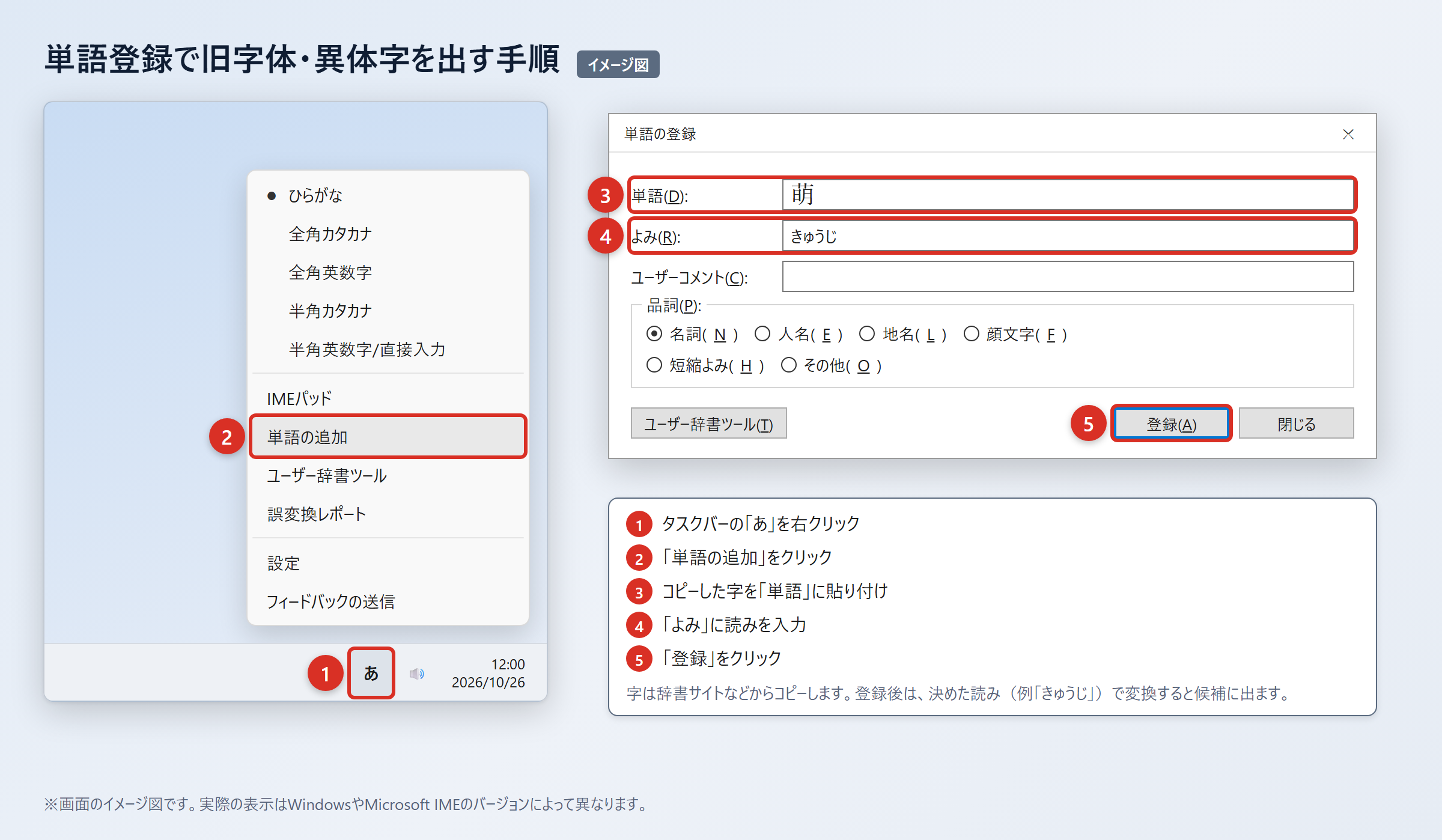
まず、辞書サイトのウィクショナリー日本語版にある「萌」のページなどから、必要な異体字をコピーします。
WordやExcelに貼り付け、「貼り付けオプション」から「テキストのみ保持」を選び、文字だけになっていることを確認してください。
画像や装飾付きの文字列を登録すると、後で貼り付けたときに余分な書式が入ることがあります。
タスクバーの「あ」または「A」を右クリックし、「単語の追加」を選びます。
「単語」の欄にコピーした字を貼り付け、「よみ」の欄に読みを入れて「登録」を押します。
単語登録の手順
1. 辞書サイトから異体字「萠」をコピーする。
2. WordやExcelへ貼り付け、「貼り付けオプション」の「テキストのみ保持」を選ぶ。
3. タスクバーの「あ」または「A」を右クリックし、「単語の追加」を選ぶ。
4. 「単語」に「萠」を貼り付け、「よみ」に「もえいじたい」のような読みを入れて「登録」を押す。
5. 「もえいじたい」と入力して変換し、候補に出ることを確認する。
登録する読みは、「もえ」のような普段の変換と重なる読みより、「もえいじたい」「もえきろく」など独自の読みがおすすめです。
「萌」は読みで変換すれば、ほぼどのパソコン・スマホでも候補に出ます。
登録後はWord、メール、ブラウザの入力欄でも候補を出せるか試し、実際に使う環境で確認しましょう。
IMEパッドと入力設定で出す方法
読めない字や候補に出ない字は、IMEパッドの手書き機能で探す方法があります。
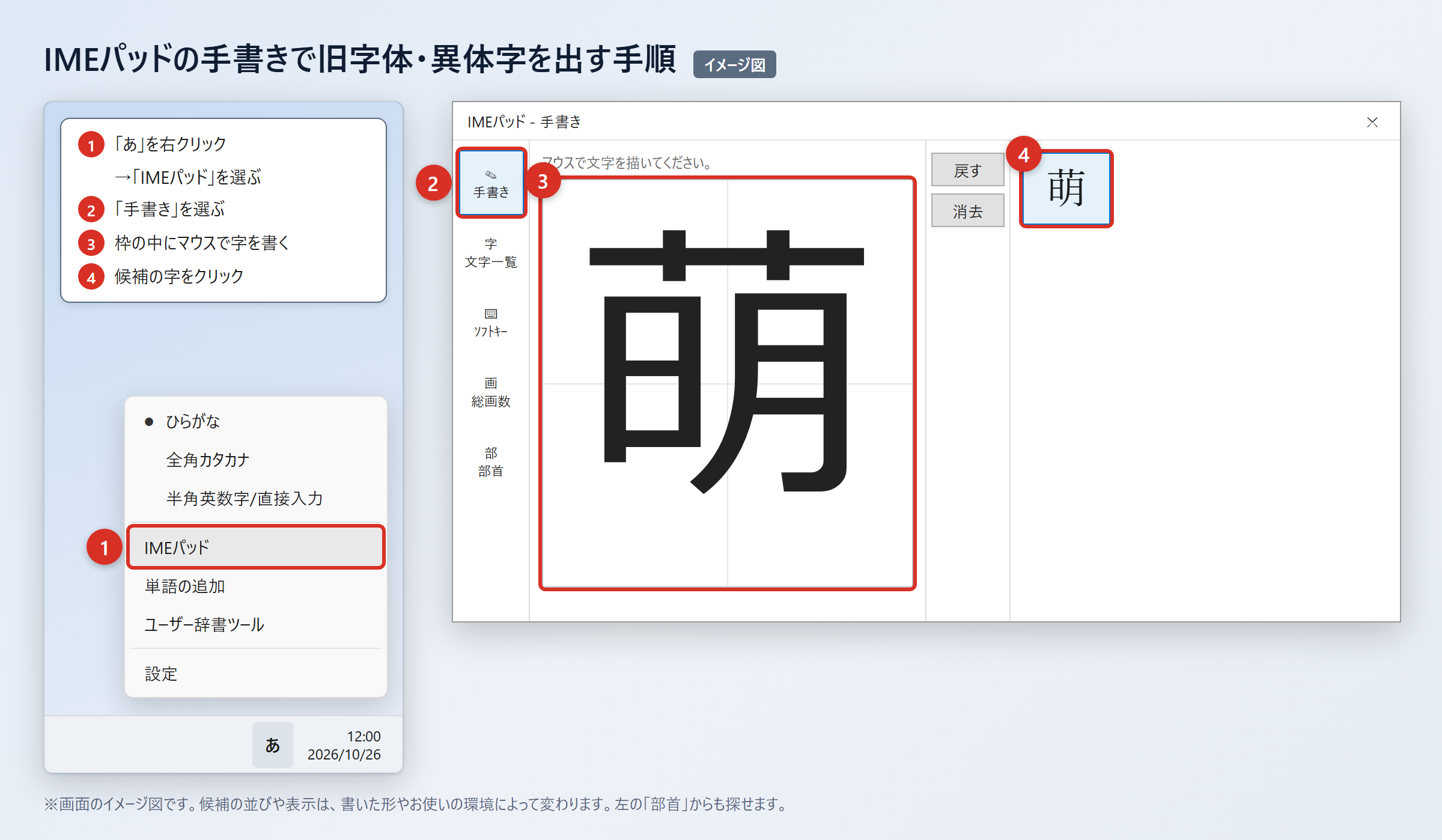
Windowsでは、タスクバーの「あ」を右クリックし、「IMEパッド」を選んでから「手書き」を開きます。
入力欄にマウスで字を書き、表示された候補から目的の字をクリックすると、選択中の入力欄へ入れられます。
部首から探したい場合は、IMEパッドの「部首」タブを選び、くさかんむりなどを手がかりに候補を絞り込みます。
以前のバージョンのMicrosoft IMEでは、変換候補の制限を見直すことで、環境依存文字や旧字体が変換候補に出やすくなる場合があります。
設定は「あ」を右クリックして「プロパティ」を選び、「詳細設定」から「変換」タブの「詳細設定」を開きます。
以前のバージョンのMicrosoft IMEでの設定手順
1. タスクバーの「あ」を右クリックし、「プロパティ」を選ぶ。
2. 「詳細設定」を選び、「変換」タブを開く。
3. 「詳細設定」を選び、「変換文字制限」を「しない」に変更する。
4. 「OK」を押し、入力欄で読みを入れて変換候補を確認する。
この設定は、環境依存文字や旧字体が候補に出やすくなる場合がありますが、すべての字を必ず出せる設定ではありません。
「萌」はほぼどの環境でも読みで変換できますが、異体字が候補に出ない場合は、手書き入力や単語登録を使うと確実です。
候補の字を選んだ後は、目的の文字と違わないか、拡大表示やコピー先の表示で再確認しましょう。
文字コードで出す方法(Word・Mac・スマホ)
Wordでは「840C」と入力してから「Alt」+「X」を押すと、「萌」に変換できます。
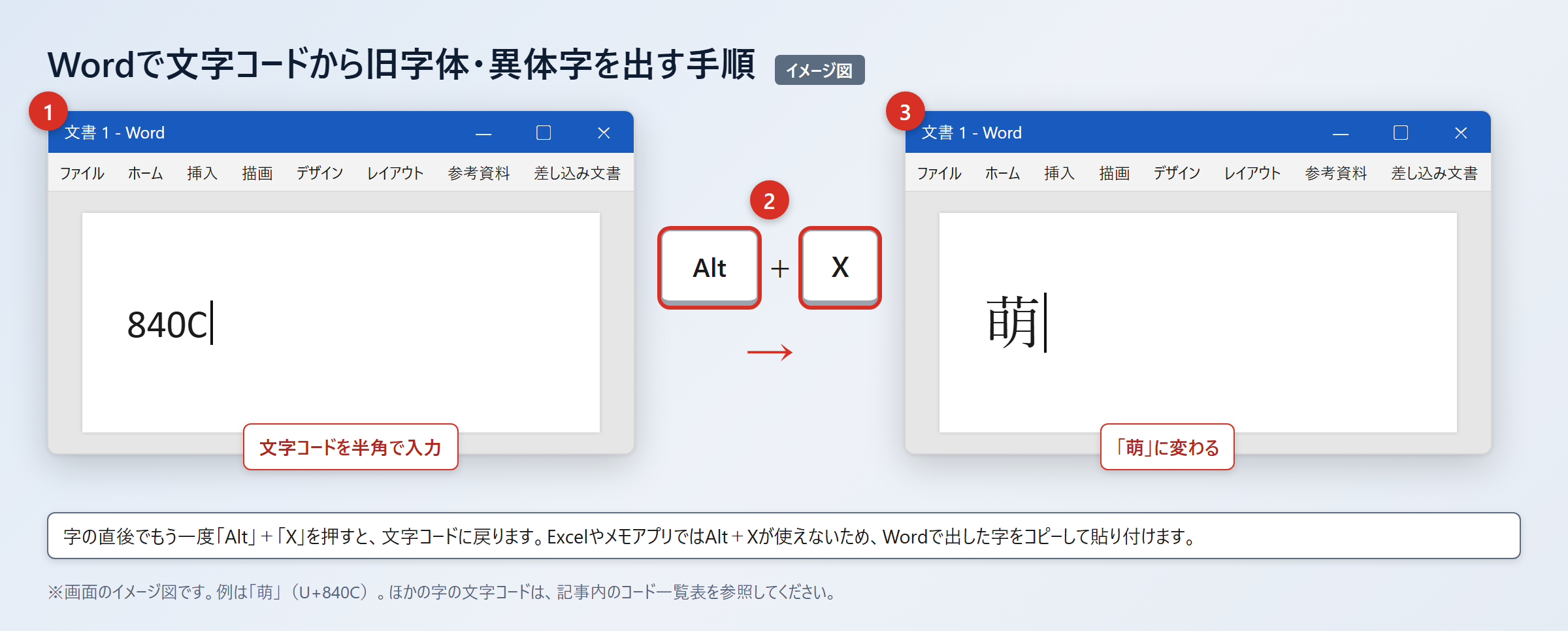
「萌」の文字コードはU+840Cで、Wordの本文中に「840C」と入力し、続けて「Alt」+「X」を押す方法が使えます。
Excelやメモアプリでは「Alt」+「X」が使えないため、Wordで出した「萌」をコピーして貼り付けてください。
Macでは「control」+「command」+「スペース」を押して文字ビューアを開き、検索欄に「840C」を入れて探し、表示された文字をダブルクリックして入力します。
スマホでは、必要な字をコピーしてユーザ辞書へ登録しておくと、次回から短い読みで呼び出せます。
iPhoneでは「設定」から「一般」、「キーボード」、「ユーザ辞書」、「+」の順に開き、単語とよみを登録します。
Androidでは「Gboardの設定」から「辞書」、「単語リスト」を開き、使用する言語を選んで文字とショートカットを登録してください。
文字コードとスマホ登録の手順
1. Wordで「840C」と入力する。
2. 続けて「Alt」+「X」を押し、「萌」に変わることを確認する。
3. iPhoneは「設定」から「一般」、「キーボード」、「ユーザ辞書」、「+」を開く。
4. Androidは「Gboardの設定」から「辞書」、「単語リスト」を開く。
5. 必要な文字と、自分だけが使う短いよみを登録する。
フォントを変えて字形を整えることはできますが、文字データは通常の字のままなので、相手の環境では元の表示に戻ることがあります。
相手へ正確な文字を渡す必要がある場合は、フォント設定ではなく、コピーした文字や単語登録した文字を使いましょう。
常用漢字と人名用漢字の扱い
続いては「萌」の常用漢字と人名用漢字としての扱いを確認していきます。
常用漢字としての「萌」の位置
「萌」は常用漢字に含まれているため、一般的な文章でそのまま使えます。
常用漢字は、法令、公用文、新聞、学校教育などで使う漢字の目安として定められている漢字です。
「萌」は日常で使う機会が多い字ではないように感じるかもしれませんが、常用漢字として扱われています。
そのため、「萌える」「萌芽」といった語を書くときに、原則として別の表記へ言い換える必要はありません。
文章の読み手が意味を取りにくいと感じる場合には、「芽生える」のように言い換えて補足する方法もあります。
たとえば、園芸の説明では「新芽が萌える」と書けますが、子ども向けの文章なら「新芽が出る」とすると意味が伝わりやすい場面もあります。
常用漢字に入っていることと、すべての読者がすぐ読めることは同じではありません。文章の目的や読者層に応じて、ふりがなや言い換えを考えるとよいでしょう。
| 語句 | 使われる意味 | 文章での工夫 |
|---|---|---|
| 萌える | 草木が芽を出す | 必要に応じて「芽生える」と補足する |
| 萌芽 | 物事の始まりやきざし | 説明文では意味を添える |
| 萌え | 対象に強く心をひかれる感情 | 読者層に応じて使う |
| 萌 | 人名に使われる漢字 | 読み方は本人の表記で確認する |
常用漢字であることを目安にしつつ、読み手に伝わる書き方を選ぶことが、自然な文章づくりにつながります。
人名表記で確認したいポイント
人名では「萌」を使えますが、名前の文字は本人が用いる表記を正確に写すことが最優先です。
「萌」は人名に使われることが多く、読み方も複数考えられるため、名刺、署名、名簿などで確認して入力する必要があります。
同じ読みでも漢字が異なることがあるため、口頭で聞いただけで文字を決めると誤記につながります。
たとえば、メールの宛名を作るときは、受信した署名や本人が記載した名前をコピーして使うと確認しやすくなります。
住民票、戸籍、学校の提出書類などでは、入力候補に似た字が表示されても、自己判断で別の字を選ばないことが重要です。
異体字を含む氏名は、使用するシステムによって登録可否や表示が異なる場合があります。提出先が指定する入力方法や確認窓口があるなら、それに従いましょう。
人名の文字を扱うときの要点です。
・「萌」と「萠」を同じ字として置き換えないことが大切です。
・読み方だけで漢字を決めず、本人が示した表記を確認します。
・入力できない場合は、提出先に確認できる方法を利用します。
名前の表記は、文章の表記ゆれとは異なり、本人の識別に関わる情報です。
見た目が似ている文字であっても、正式表記を尊重する姿勢を持ちましょう。
書類とデジタル入力での注意点
異体字を含む文字は、入力できたかだけでなく、保存後と送信後の表示まで確認することが大切です。
Webフォームでは、入力欄に文字を貼り付けても、送信時に利用できない文字として扱われることがあります。
その場合は、勝手に別の字へ変換せず、画面に表示される案内、提出要領、問い合わせ先を確認してください。
Excelの一覧表では、列幅が狭いと文字の違いが見えにくくなるため、セルを選択して数式バーでも内容を見ると確認しやすくなります。
PDFにした書類は、作成した端末では正常に見えても、別の端末でフォントの置き換えが起こる場合があります。
送信前にはPDFを開き直し、必要なら別の端末やスマホでも氏名や固有名詞が正しく表示されるか確かめましょう。
紙へ印刷する書類では、印刷プレビューで文字が欠けていないかを見ることも有効です。特に小さな文字サイズでは、似た字の違いが判断しづらくなります。
データを共有するときは、文字を画像にして代用するより、正式な文字データを使うほうが検索やコピーにも対応しやすくなります。
入力、保存、送信、印刷の各段階で一度ずつ確認する習慣をつけると、表記の行き違いを減らせます。
「萌」の旧字体と異体字のまとめ
「萌」に旧字体はなく、「萠」は異体字として扱われる字です。
普段の文章では、常用漢字である「萌」を使うと、読み手にも伝わりやすくなります。
「萠」が氏名、屋号、古い資料などに使われている場合は、標準表記へ置き換えず、原表記を確認して扱うことが大切です。
「萌」はU+840Cで、Wordでは「840C」を入力して「Alt」+「X」を押すと入力できます。
異体字を繰り返し使う必要があるなら、辞書サイトから文字をコピーし、単語登録しておくと入力の手間を減らせます。
画数や字形を確認するときは、拡大表示、辞書の見出し、正式な書類をあわせて確認しましょう。
フォント変更は見た目を変える操作であり、文字データ自体を異体字へ変えるものではありません。
迷う場面では、まず「萌」を使う目的なのか、本人や資料の正式表記を再現する目的なのかを整理してみてください。