「印」に旧字体はある?異体字の出し方や書き方・画数・文字コード・文字拡大も!【常用漢字?人名用漢字?】
「印」は、印鑑、目印、印象、証印など、暮らしから仕事まで幅広い場面で使う漢字です。
見慣れた字だからこそ、古い文書で見かけた字体が旧字体なのか、単なる書体の違いなのか迷うことがあるでしょう。
また、Wordやスマホで正確に入力したいとき、変換候補や文字コードを知っていると安心です。
この記事では「印」の常用漢字としての扱い、旧字体や異体字との関係、画数、書き方、具体的な出し方を整理します。
「印」の旧字体と常用漢字としての扱い
それではまず「印」の旧字体と常用漢字としての扱いについて解説していきます。
独立した旧字体ではない「印」の基本
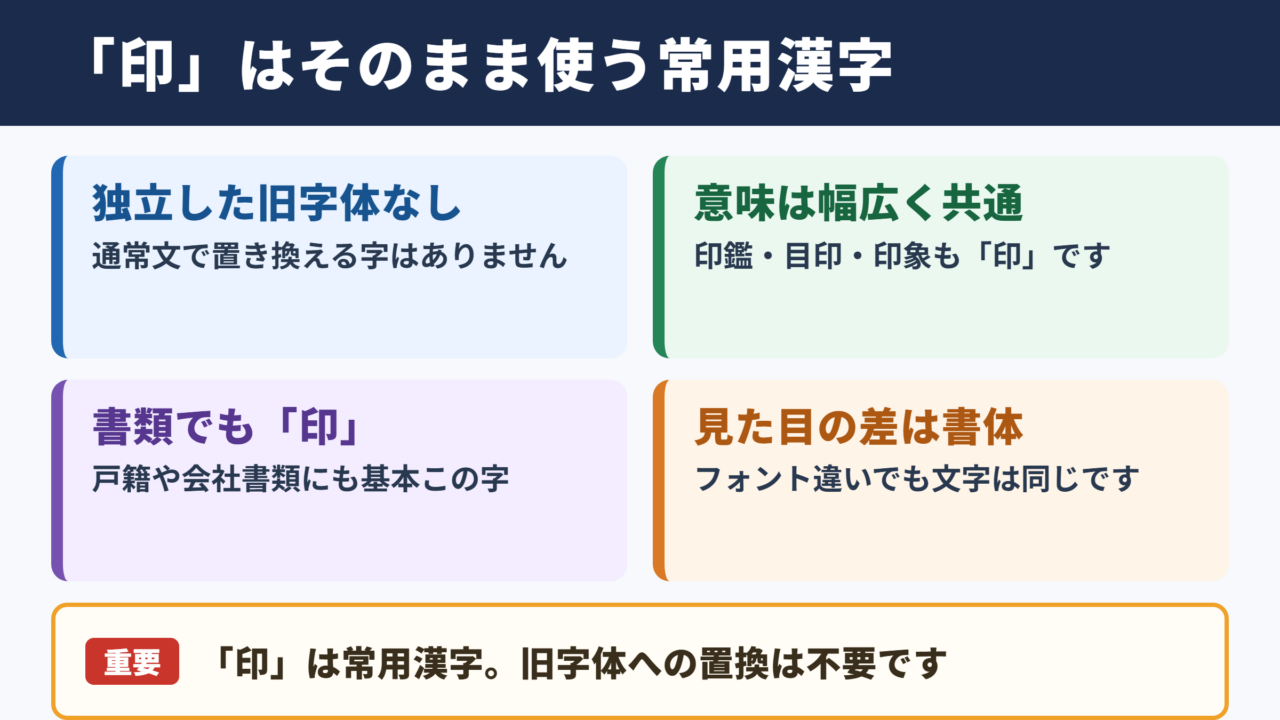
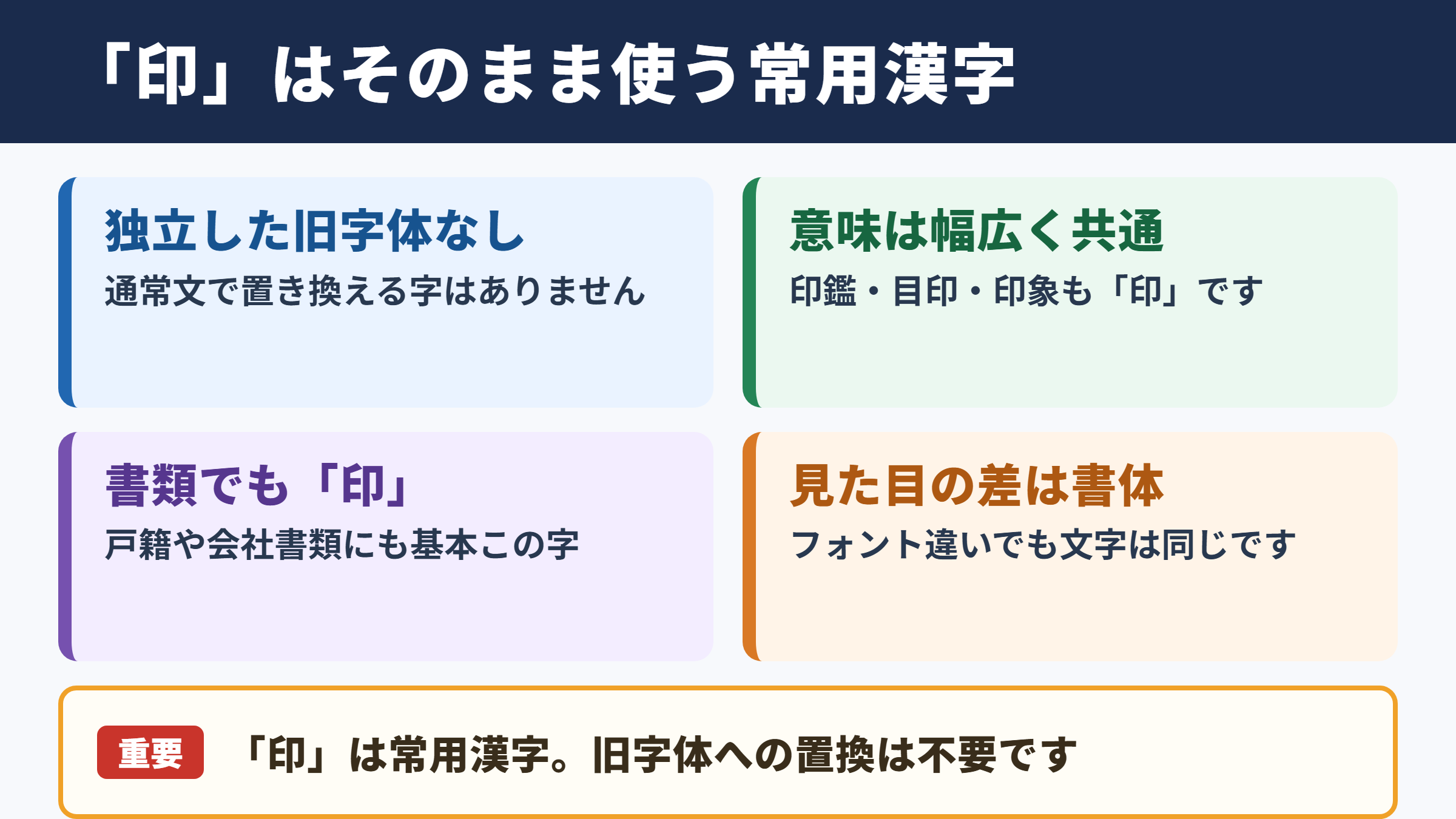
「印」は常用漢字であり、これとは別に日常的に使い分ける独立した旧字体がある字ではありません。
「印」は、しるし、はんこ、押した跡、印象を残すことなどを表す漢字です。
印鑑の「印」、道路標識の目印の「印」、心に残る印象の「印」は、いずれも同じ「印」を使います。
旧字体とは、戦後の字体整理以前によく使われていた字形を指します。
たとえば「國」と「国」のように、新字体と旧字体の対応がはっきりしている漢字もあります。
一方で「印」は、通常の文章で別の旧字体に置き換える必要がありません。戸籍、学校、会社の書類、住所録などでも、基本的には「印」を用いれば問題ないでしょう。
「印」の字形が少し違って見える場合は、旧字体ではなく、フォント、筆文字、手書きのくせによる見た目の差であることがあります。
たとえば明朝体の「印」と毛筆体の「印」は印象が異なりますが、文字データとしては同じ「印」です。
・「印」は常用漢字として使われる字です。
・通常の文章で置き換える旧字体はありません。
・印鑑、目印、印象などは「印」と書きます。
・パソコンやスマホでは「いん」と入力して変換できます。
異体字と書体の違い
「印」の見た目が変わっても、フォントによる違いだけなら異体字として入力し直す必要はありません。
異体字は、同じ語を表すために用いられてきた複数の字形のうち、標準形とは異なる字を指す言葉です。
ただし、画面上で線の太さや角の丸みが違うだけでは、直ちに異体字とは判断できません。
Wordでフォントを「游明朝」にした場合と「Batang」にした場合では、「印」の雰囲気が変わることがあります。
それでも、コピーして別のアプリへ貼り付けたときに入っている文字は、通常どちらも「印」です。
古い帳簿、賞状、石碑の拓本などでは、筆写や彫刻の都合で字形にゆれが見られる場合があります。
そのような資料を読むときは、字の一部だけで決めつけず、前後の語句や資料全体の表記も確認することが大切です。
「印鑑登録証明書」のような公的な名称では、自己判断で字体を変えず、書類に印刷されている表記を写すのが安全です。氏名の字体と違い、一般語の「印」は通常の「印」で統一されます。
常用漢字と人名用漢字の区分
「印」は常用漢字表にある漢字で、人名用漢字だけに限られる字ではありません。
常用漢字は、法令、公用文、新聞、学校教育、一般的な文章などで使用の目安となる漢字です。
「印」は日常で使う機会が多いため、常用漢字として扱われています。
人名用漢字は、戸籍に記載する名前に使える漢字の範囲を補うための区分です。
「印」は常用漢字でもあるため、名前に使う場合も人名用漢字だけの特別な字として扱われるわけではありません。
ただし、子どもの名前に使えるかどうかと、言葉として自然かどうかは別の問題です。
名づけでは読み方、性別による印象、家族が読みやすいか、書類で説明しやすいかも確認するとよいでしょう。
「印」を含む語としては「印象」「印章」「印刷」「目印」などがあり、意味によって読み方や使い方が変わります。
| 項目 | 「印」の扱い | 例 |
|---|---|---|
| 常用漢字 | 含まれる | 印鑑、目印、印象 |
| 人名用漢字のみの字 | 該当しない | 常用漢字としても使える |
| 通常の旧字体 | 使い分け不要 | 一般文では「印」 |
| 文字データ | U+5370 | 印 |
「印」を文字拡大して確認
続いては「印」の細かな字形を確認していきます。
画面表示で確認したいポイント
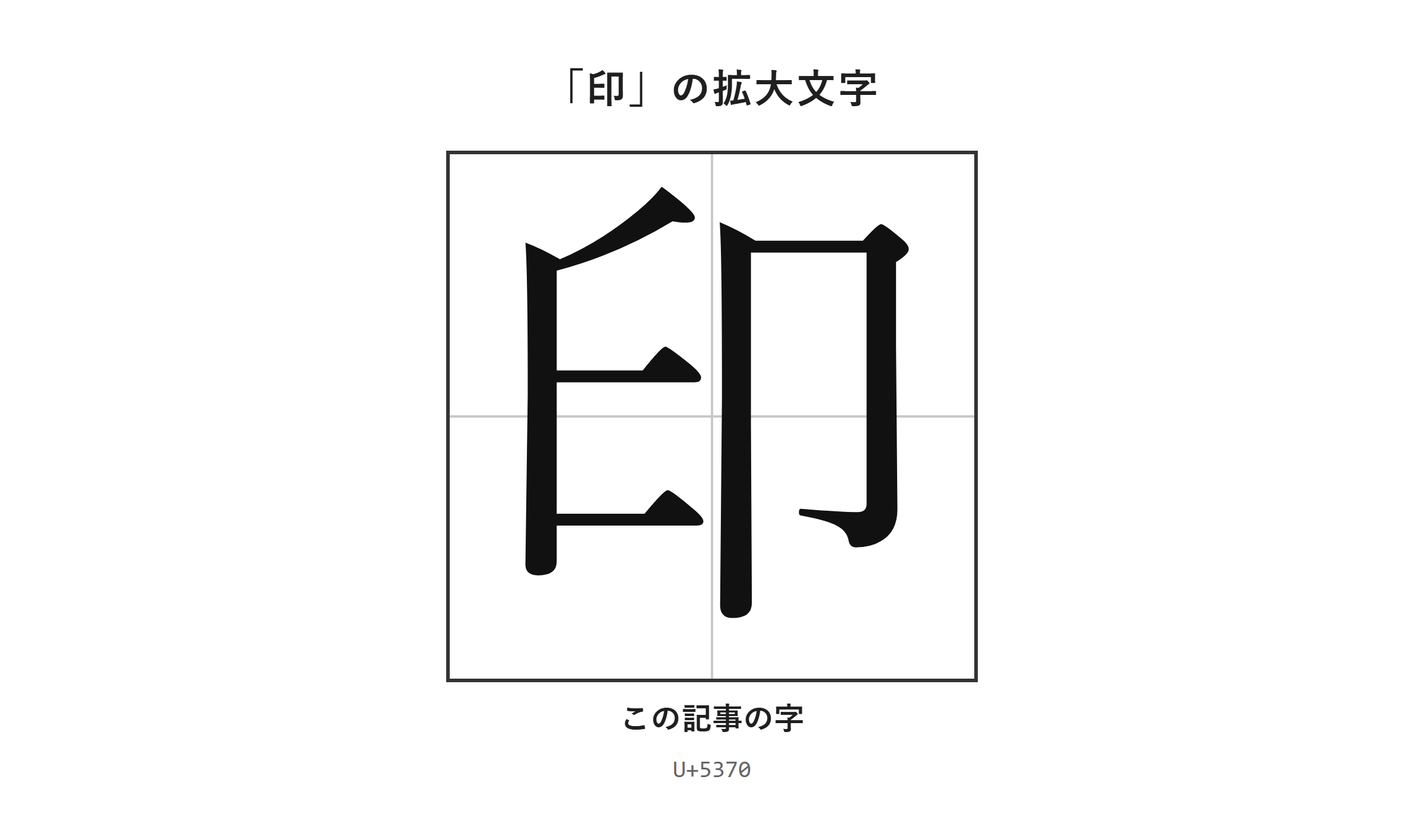
「印」は拡大表示で確認すると、書体の違いと別の文字との違いを落ち着いて見分けやすくなります。
小さい文字では、印鑑の「印」と似た形の漢字を見誤ることがあります。
特に名簿、古いPDF、画像化された書類では、解像度の低さによって線の接続や角度が見えにくくなります。
拡大した文字では、線の配置や全体のバランスを見比べてください。
ただし、表示される字形は端末に入っているフォントによって異なります。
画面で少し太く見えたり、線の端が丸く見えたりしても、文字コードが変わったとは限りません。
メールやチャットで受け取った「印」をコピーし、Wordの文字数カウントや検索に使えるなら、通常は同じ文字として扱われます。
印影の画像は文字そのものではなく図形として作られていることもあります。朱肉の印影と入力文字を同じものとして判断しない点にも注意しましょう。
手書きでの書き方と画数の考え方
「印」は常用漢字の字形を意識し、各部分を急いでつなげすぎないことが書きやすさのコツです。
「印」は小学4年生で学ぶ漢字で、画数は6画です。
書くときは、最初から一筆書きのようにまとめず、教科書体を基準にして形を整えると読みやすくなります。
手書きでは、印鑑に使う「印」のように見せようとして、線を極端に省略しないようにしましょう。
提出書類、宅配便の受取欄、学校の連絡帳などでは、読み手が一目で判読できる字形が大切です。
1. 全体を縦長にしすぎず、左右の幅を意識します。
2. 上側の部分と下側の部分の間を詰めすぎません。
3. 最後に全体を見て、線が重なって読みにくくなっていないか確認します。
4. 住所や氏名と並べる場合は、ほかの字と同程度の大きさで書きます。
画数を数える場面では、筆順を意識して数えると迷いにくくなります。
一方、資料にある崩し字や印影のような特殊な字形は、通常の漢字の画数として単純に数えられない場合があります。
「印」の出し方と文字コード
続いては「印」をパソコンやスマホで入力する出し方を確認していきます。
| 文字 | 種類 | Unicode | Wordで入力(Alt+X) | 読みで変換 |
|---|---|---|---|---|
| 印 | この記事の字 | U+5370 | 5370 と入力してAlt+X | 出る |
単語登録で出す方法
「印」は「いん」で変換できますが、仕事用の読みを単語登録しておくと候補をすばやく絞れます。
「印」そのものは一般的な変換候補に出るため、特別な文字を探す必要はほとんどありません。
それでも、社内文書で頻繁に使う場合や、独自の読みで呼び出したい場合には単語登録が便利です。
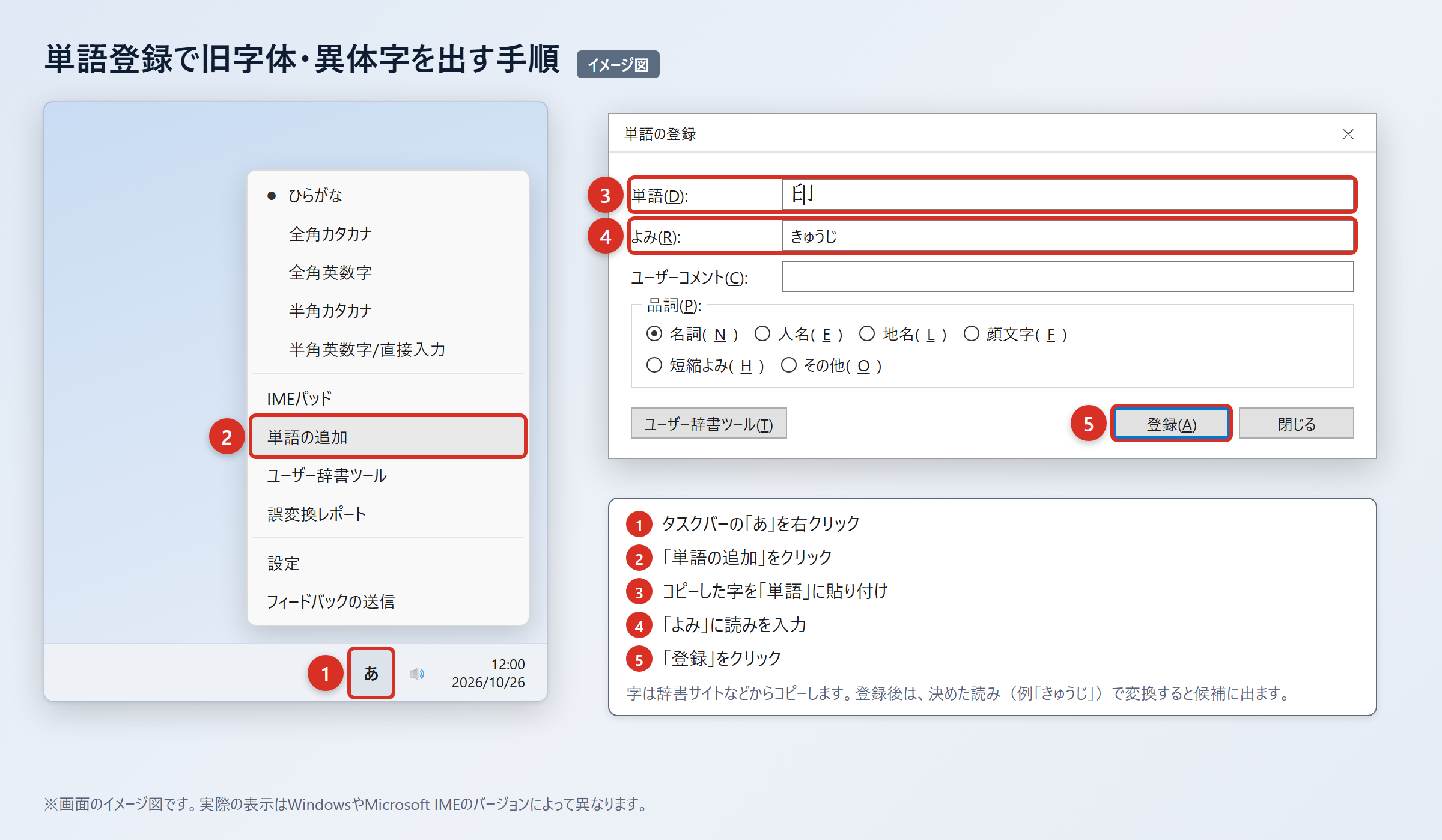
2. WordやExcelに貼り付け、「貼り付けオプション」から「テキストのみ保持」を選び、字だけになっていることを確認します。
3. タスクバーの「あ」または「A」を右クリックし、「単語の追加」を選びます。
4. 「単語」の欄に「印」を貼り付け、「よみ」の欄に「しるしとうろく」などを入れて「登録」を押します。
5. 「しるしとうろく」と入力して変換し、候補に「印」が出ることを確認します。
登録する読みは、「いん」のように普段の変換と重なりやすいものではなく、「しるしとうろく」「いんかんもじ」など、用途がわかる読みがおすすめです。
同じ読みで複数の単語を登録すると、候補が増えてかえって選びにくくなります。
登録後に不要になった場合は、「ユーザー辞書ツール」を開き、該当する単語を選んで削除できます。
会社の共有パソコンでは、個人の単語登録が他の利用者に引き継がれないこともあるため、端末ごとに確認してください。
IMEパッドと入力設定で出す方法
読み方が思い出せないときは、IMEパッドの手書き入力で「印」を探せます。
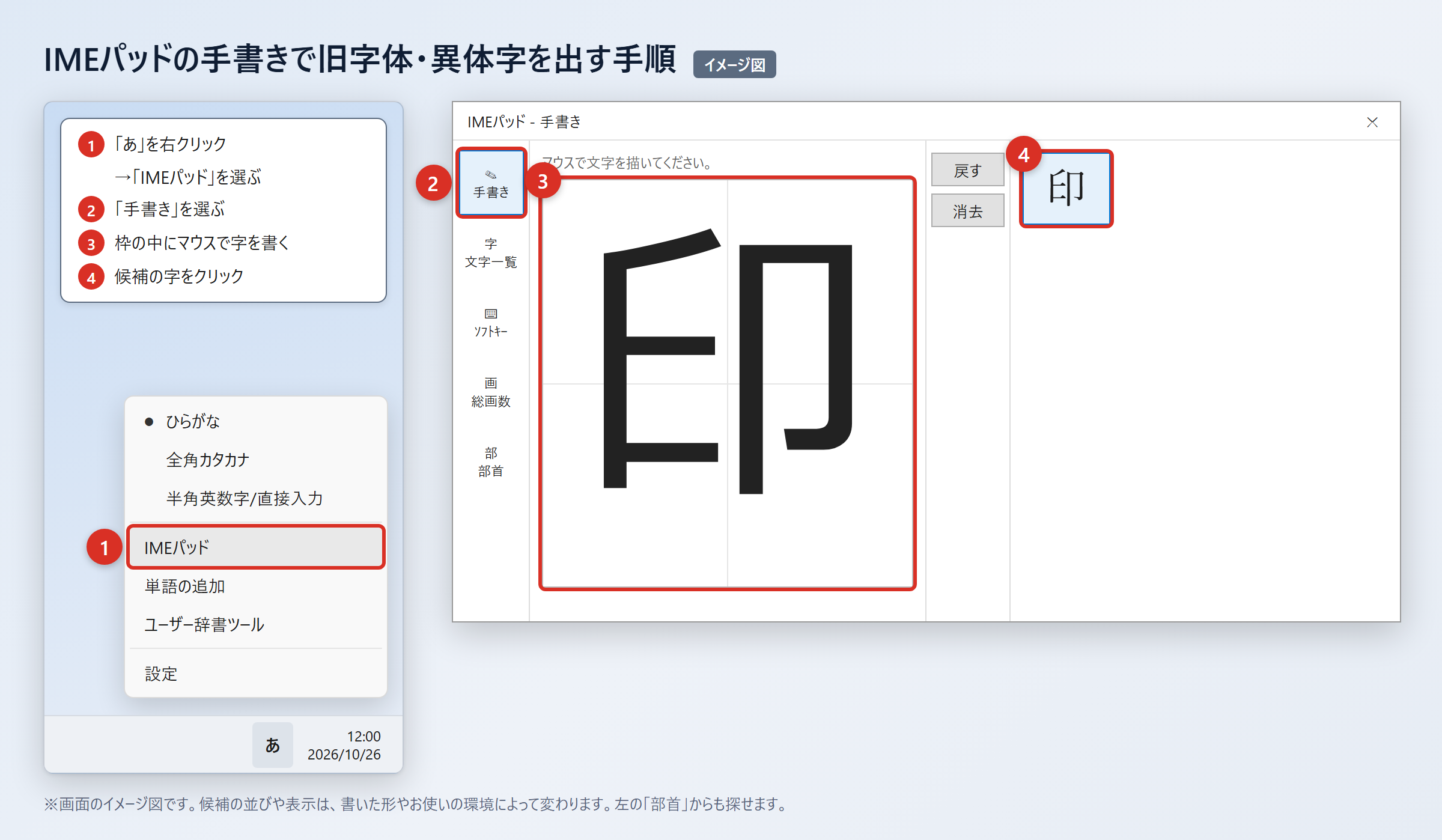
Windowsでは、タスクバーの「あ」を右クリックし、「IMEパッド」を選びます。
続いて「手書き」を開き、マウスやタッチペンで「印」を書くと、候補から目的の字をクリックして入力できます。
字形から探したい場合は、「部首」タブを開き、部首や画数を手がかりに候補を絞り込みます。
文字が候補に出にくい古い入力環境では、設定を見直す方法もあります。
1. タスクバーの「あ」を右クリックします。
2. 「プロパティ」を選びます。
3. 「詳細設定」を開きます。
4. 「変換」タブの「詳細設定」を選びます。
5. 「変換文字制限」を「しない」にして「OK」を押します。
この設定により、環境依存文字や旧字体が変換候補に出やすくなる場合があります。
ただし「印」は読みで変換すれば、ほぼどのパソコンやスマホでも候補に出る字です。
候補が見つからないときは、入力モードが半角英数になっていないか、「いん」ではなく別の文字列を入力していないかも確認しましょう。
文字コードで出す方法
「印」のUnicode文字コードはU+5370で、Wordでは「5370」と「Alt」+「X」で入力できます。
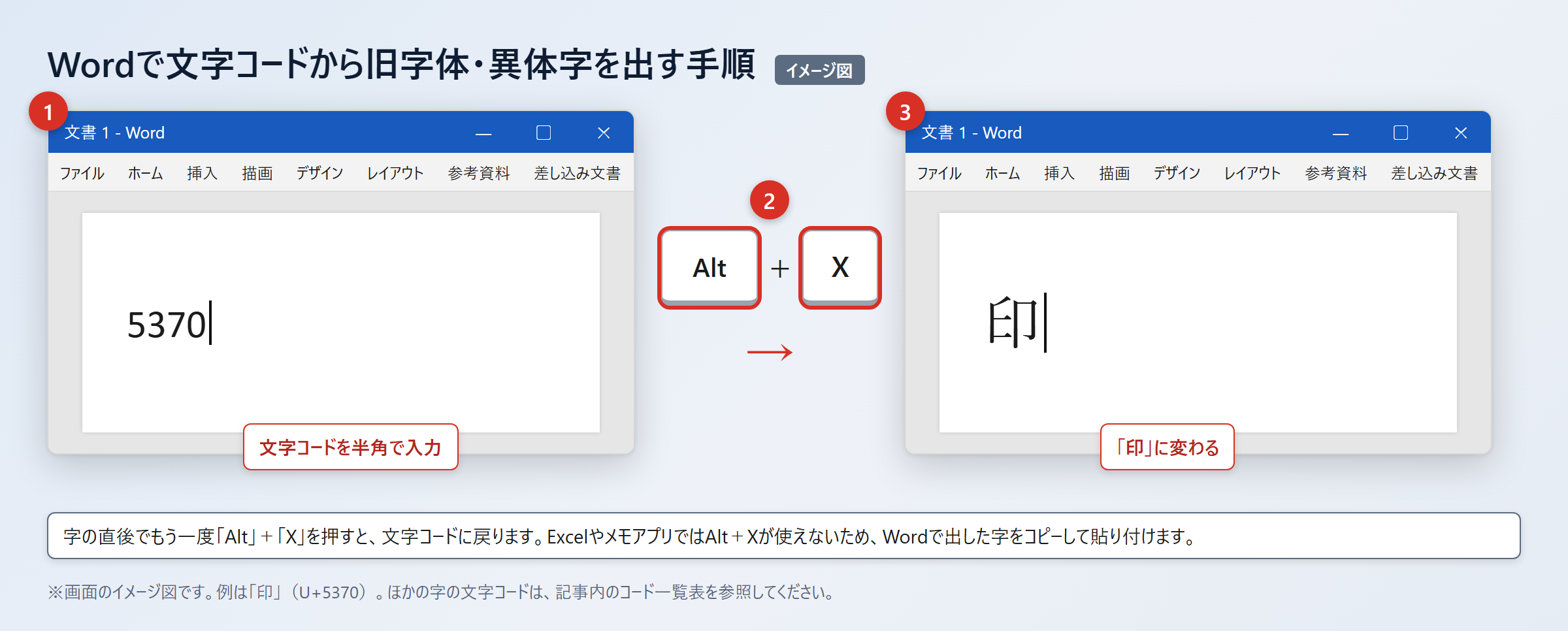
文字コードを知っていると、変換候補が多すぎるときや、文字が正しく入っているか確認したいときに役立ちます。
「印」はJIS第1・第2水準に含まれるため、一般的な日本語環境で扱いやすい文字です。
・文字は「印」です。
・UnicodeはU+5370です。
・Wordでは「5370」と入力して続けて「Alt」+「X」を押すと「印」に変わります。
・読みで変換しても、ほぼどのパソコンやスマホでも候補に出ます。
Excelやメモアプリでは「Alt」+「X」が使えないため、Wordで出した「印」をコピーして貼り付けてください。
Macでは「control」+「command」+「スペース」で文字ビューアを開き、検索欄に「5370」を入力して探し、候補をダブルクリックすると入力できます。
スマホでは「印」をコピーし、iPhoneは「設定」から「一般」、「キーボード」、「ユーザ辞書」、「+」の順に開いて登録します。
Androidでは「Gboardの設定」から「辞書」、「単語リスト」を開き、「印」と好きなショートカットを登録してください。
Wordで「Batang」などのフォントに変更して見た目を変えることはできますが、文字データは通常の「印」のままです。相手の環境では別のフォントに置き換わり、元の見た目に戻ることがあります。
| 項目 | 内容 | 入力の目安 |
|---|---|---|
| 文字 | 印 | 「いん」で変換 |
| Unicode | U+5370 | Wordで「5370」+「Alt」+「X」 |
| JIS水準 | JIS第1・第2水準 | 一般的な日本語環境で扱える |
| スマホ入力 | 変換またはユーザ辞書 | 「いん」で変換 |
「印」を使う言葉と表記の使い分け
続いては「印」を含む言葉と表記の使い分けを確認していきます。
印鑑と印章と印影の使い分け
「印鑑」「印章」「印影」は似ていますが、指す対象がそれぞれ異なります。
「印鑑」は、登録された印章そのもの、またはその登録制度に関して使われることが多い言葉です。
役所の手続きでは「印鑑登録」「印鑑登録証明書」のように用いられます。
「印章」は、文字や模様を刻み、朱肉などを付けて押す道具そのものを指す語です。
「印影」は、紙に押されて残った朱色や黒色の跡をいいます。
契約書で「印影が不鮮明です」と書く場合、問題になっているのは印鑑そのものではなく、紙に残った押印の状態です。
日常会話では「はんこ」で通じる場面も多いですが、申請書の説明では書類にある用語に合わせると誤解を減らせます。
| 言葉 | 主に指すもの | 使用例 |
|---|---|---|
| 印鑑 | 登録された印章や登録制度 | 印鑑登録を申請する |
| 印章 | 押すための道具 | 印章を作成する |
| 印影 | 紙に残った押印の跡 | 印影を照合する |
| 押印 | 印を押す行為 | 所定欄に押印する |
目印と印象に共通する意味
「印」には、目で確認するしるしと、心に残るしるしの両方の意味があります。
「目印」は、場所や物を見分けるためのしるしです。
たとえば待ち合わせ場所を説明するときに、「赤い看板を目印にしてください」と言えば、相手が探す手がかりを示せます。
「印象」は、人や物事に接したときに心に残る感じを表します。
「初対面では静かな印象でした」のように、見た目、話し方、雰囲気から受けた感覚を伝える言葉です。
「印」を使う語には、物理的に目に見えるしるしと、頭や心に残るしるしが混在しています。
言葉の意味を判断するときは、何のしるしを指しているのかを考えると理解しやすくなります。
「印を付ける」は、重要箇所にチェックを付ける意味でも使われます。文書の確認作業では、「確認した箇所に印を付けてください」のように具体的に書くと伝わりやすいでしょう。
「印」の旧字体と出し方のまとめ
「印」は常用漢字であり、通常の文章で使い分ける独立した旧字体はありません。
印鑑、目印、印象などでは、基本の表記として「印」を使います。
画数は6画で、手書きでは線を省略しすぎず、読みやすい形に整えることが大切です。
画面上の見た目が違う場合は、異体字ではなくフォントや筆文字による書体差であることがあります。
パソコンでは「いん」と入力して変換でき、Wordでは「5370」と入力して「Alt」+「X」を押す方法も使えます。
UnicodeはU+5370で、JIS第1・第2水準に含まれるため、一般的な環境で扱いやすい文字です。
読み方を忘れたときはIMEパッドの手書き入力を使い、よく入力するならユーザ辞書への登録も役立ちます。
書類へ入力する前に、表示だけでなく、コピーや変換をして正しく「印」として扱えるか確認してみてください。