「歴」の旧字体の出し方は?歷の書き方や画数・文字コード・文字拡大も!【異体字?常用漢字?】
「歴」と「歷」は見た目が似ていますが、日常的な文書で使う字と、旧字体として扱われる字には違いがあります。
卒業証書の氏名、古い資料の引用、寺社や家系図の記録などで「歷」を見かけ、パソコンで入力したいと考えることもあるでしょう。
この記事では、「歴」と「歷」の関係、文字コード、画数の考え方、Wordやスマホでの具体的な出し方を順に解説します。
変換候補に出ない場合の対処や、送付時に文字化けを避ける方法も確認していきましょう。
「歴」の旧字体「歷」と常用漢字の基本
それではまず「歴」と「歷」の関係について解説していきます。
旧字体「歷」と常用漢字「歴」の位置付け
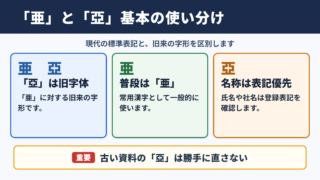
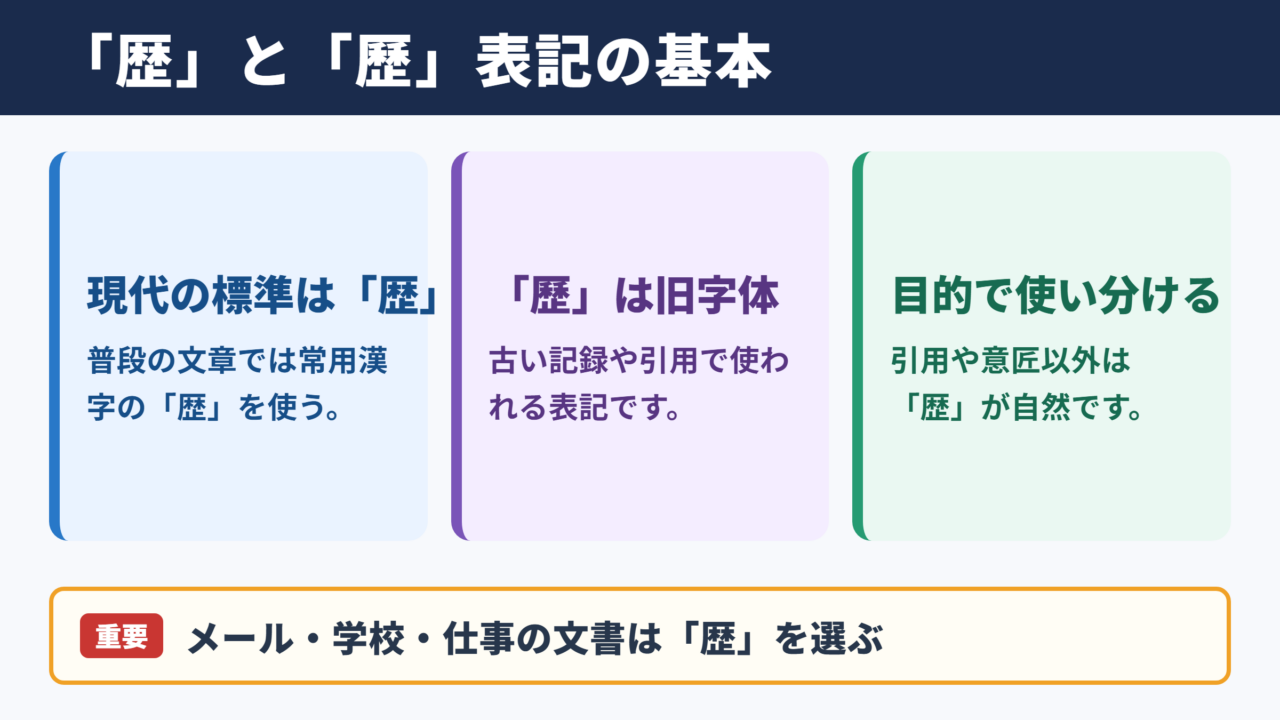
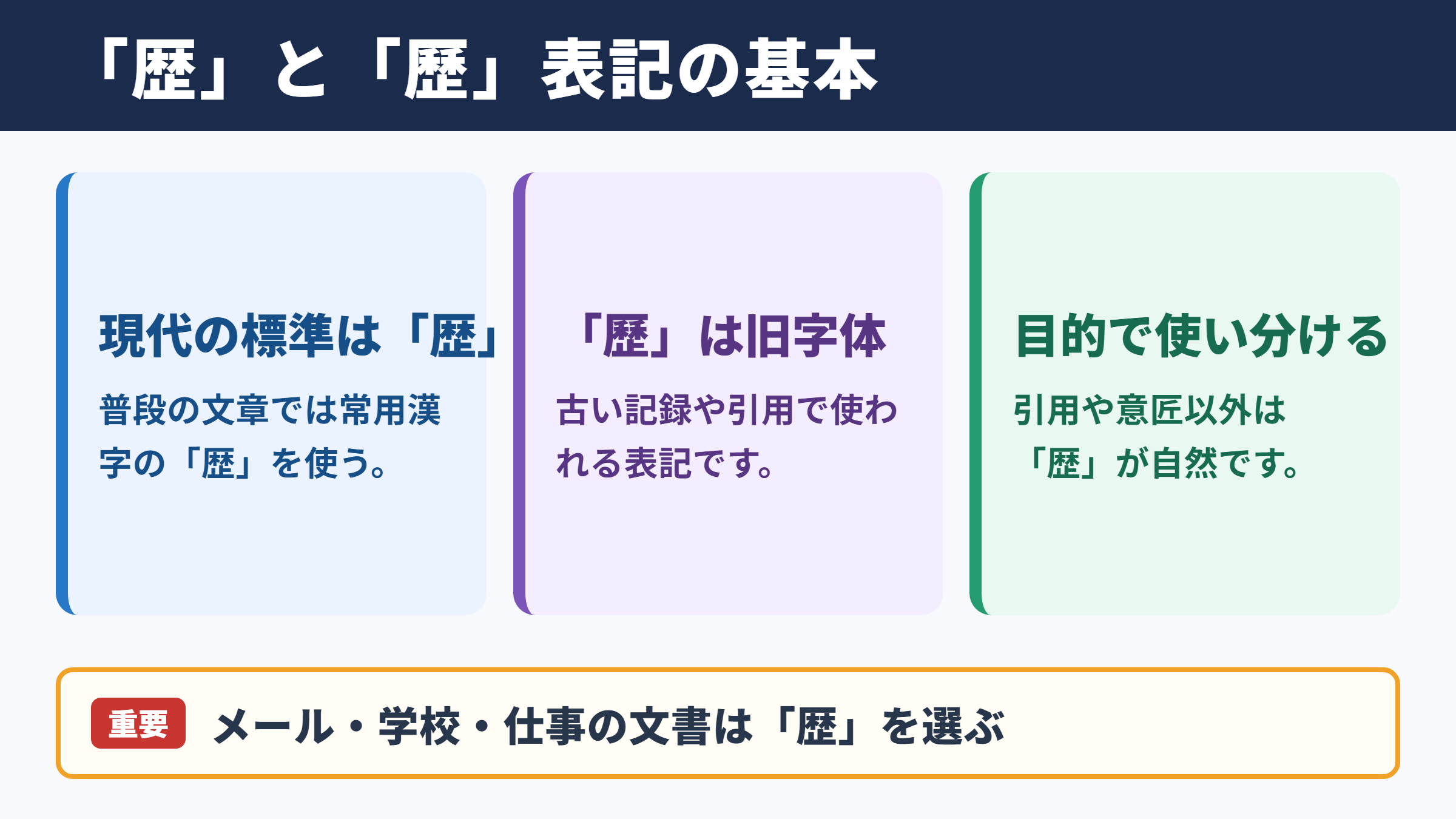
「歴」の旧字体として使われる字は「歷」であり、普段の文章では常用漢字の「歴」を使います。
「歴」はU+6B74の文字で、JIS第1・第2水準に入っている漢字です。
そのため、「れき」と入力して変換すれば、ほぼどのパソコンやスマホでも候補に表示されます。
履歴、経歴、歴史、歴代など、現代日本語で一般的に書く語には「歴」を用いるのが基本です。
一方の「歷」はU+6B77で、旧字体に当たる文字です。JIS第3・第4水準の文字として扱われます。
旧字体は、古い公文書、社寺の記録、歴史資料、意匠として旧来の表記を残したい場面で見かけることがあります。
ただし「歷」は、読みを入力しても変換候補に出る環境と出ない環境があります。
「歷」は環境依存文字として扱われることがあるため、通常の変換だけで必ず入力できる字ではありません。
たとえば、原稿に「歴史」と書く場合は「歴史」が自然です。
古文書の表記をそのまま引用する必要がある場合に限り、「歷史」のように旧字体を使う意味が生まれます。
・「歷」は「歴」の旧字体です。
・普段のメール、学校文書、仕事の文書では「歴」を使います。
・「歷」を出すには単語登録、IMEパッド、文字コード入力などが役立ちます。
旧字体を使う目的が引用なのか、見た目の演出なのかを先に考えると、表記を選びやすくなるでしょう。
異体字と旧字体の違い
「歷」は「歴」と意味が別の字ではなく、旧字体として扱われる表記です。
異体字という言葉は、同じ漢字として使われる字形の違いを広く指す場合があります。
しかし、この組み合わせを説明するときは、現代の「歴」に対する旧字体が「歷」だと考えるとわかりやすいでしょう。
「歷」を単なる誤字として直すのではなく、旧字体を残す必要がある文脈かどうかを確認することが大切です。
たとえば、家系図に記された人名や、石碑に刻まれた文章を転記する場合には、原文の字を尊重することがあります。
反対に、求人応募の職務経歴書、学校への提出書類、社内報告書では、読みやすく検索しやすい「経歴書」の表記が適しています。
旧字体を含む表記は、検索時に通常の字と一致しない場合があります。
ファイル名やサイト内検索で探してもらう必要がある資料では、「歴」と「歷」の違いが結果に影響することもあります。
| 項目 | 歴 | 歷 |
|---|---|---|
| 文字コード | U+6B74 | U+6B77 |
| 文字の位置付け | 常用漢字として使う字 | 旧字体 |
| JIS水準 | JIS第1・第2水準 | JIS第3・第4水準 |
| 通常変換 | ほぼ候補に出る | 候補に出ることがある |
| 一般文書での使い方 | 標準的な表記 | 引用、固有の表記、資料再現 |
「異体字」という言葉だけで判断せず、現代文では「歴」、原文を尊重したい場合は「歷」と使い分けるのが実用的です。
読み手が旧字体に慣れていないときは、最初に通常の字を添える配慮も役立ちます。
画数と辞書での確認方法
「歴」は常用漢字として広く定着しているため、画数や読みを確認する辞書も見つけやすい文字です。
読みは音読みで「レキ」、語によっては「歴史」「経歴」「履歴」のように熟語の中で使われます。
「歷」も同じ意味に関わる旧字体ですが、旧字体の画数は辞書によって数え方が異なることがあります。
旧字体の画数を調べるときは、数字だけを覚えるより、使う辞書で「歷」の項目を直接確認するほうが確実です。
特に毛筆の資料、旧字の字典、書道の見本では、部首の扱いや筆順の数え方により表示が異なる場合があります。
学校の宿題や一般的な書類では、通常は「歴」の画数を確認すれば十分です。
一方で、印影のデザイン、表札、家系図、作品制作では、採用する字典を決めておくと後から説明しやすくなります。
「歴」と「歷」を見比べたいときは、文章中の小さな表示だけで決めず、拡大表示や辞書の字形を確認してください。
文字そのものをコピーする前にも、必要なのが旧字体の「歷」であるかを確かめることが重要です。
1. 使いたい語が一般文書か原文引用かを決めます。
2. 一般文書なら「歴」を選びます。
3. 原文どおりに残す必要がある場合は「歷」を確認します。
4. 画数が必要な場合は、使用する辞書の「歷」の項目を見ます。
字形の細部は画面やフォントで印象が変わるため、用途に合わせた表示で確認することが安心につながります。
「歴」と「歷」を文字拡大して確認
続いては画面上での字形の確認ポイントを見ていきます。
拡大表示による見分け方
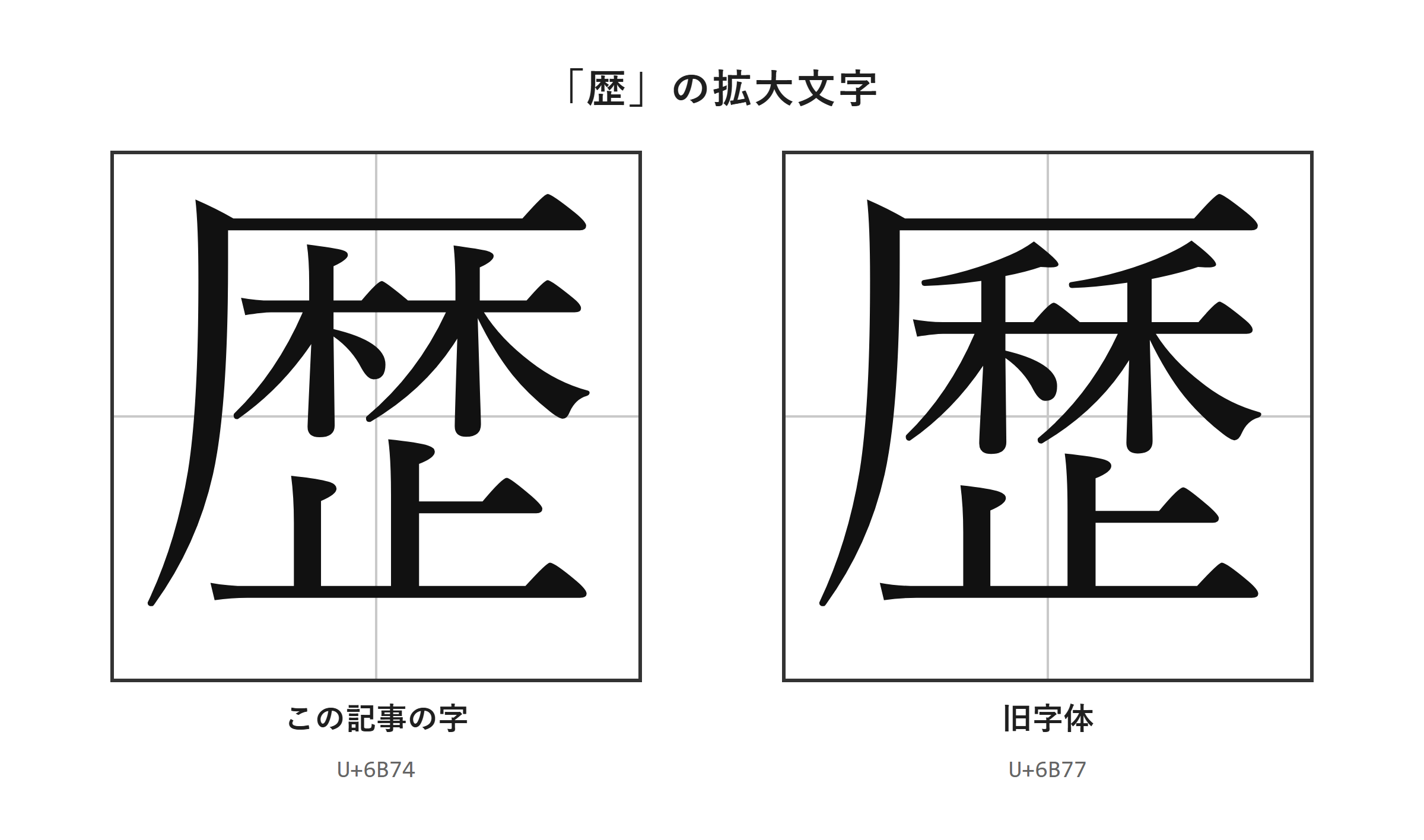
「歴」と「歷」は同じ語に使われることがあっても、文字データとしては別のUnicode文字です。
小さな文字では違いを見落としやすいため、旧字体を扱うときは拡大表示で確認すると安心です。
とくに文書ソフトの一覧画面やスマホの候補欄では、選んだ字が「歴」なのか「歷」なのかをその場で判断しにくいことがあります。
ここでは拡大した文字を見ながら、コピーした字が目的の表記かを確認してください。
資料から文字をコピーした場合、見た目が似ていても、別の文字やフォントによる表示になっている可能性があります。
入力後に文字を拡大して確認する習慣を付けると、旧字体の取り違えを減らせます。
Wordでは文字を選択してフォントサイズを大きくし、印刷プレビューでも表示を確認できます。
スマホでは入力欄に貼り付けた後、選択状態にして候補や変換前の表示を見直す方法が便利です。
画像として見える資料を転記する場合は、OCRの認識結果をそのまま信用しないことも大切でしょう。
OCRは旧字体を現代表記に置き換えたり、似た字として認識したりする場合があります。
・コピーした字が「歴」か「歷」かを確認します。
・画面の小さな候補欄だけで決めません。
・資料を転記するときは原文画像と入力結果を照合します。
・提出用の文書では印刷プレビューも確認します。
文字データが正しいかを確かめる作業は、読みやすさだけでなく、資料の正確さを守ることにもつながります。
フォントによる見え方と注意点
同じ「歴」や「歷」でも、選ぶフォントによって線の太さや全体の印象は変わります。
明朝体では資料らしい印象になり、ゴシック体では画面上で読みやすく感じることが多いでしょう。
ただし、フォントを変えただけでは、入力済みの文字データが旧字体に変わるわけではありません。
WordでBatangなどのフォントに変更して見た目を旧字体風にしても、文字データが通常の「歴」のままなら相手の環境では元の表示に戻ることがあります。
デザイン上の見た目を整えたい場合と、実際に「歷」という文字を入力したい場合は、別の作業として考えてください。
社内資料をPDFにする場合は、完成したPDFを開き直し、「歷」が意図した形で表示されるかを見ると安全です。
相手の端末に同じフォントがない場合、文書ファイルでは代替フォントに置き換わる可能性があります。
そのため、旧字体の字形そのものを重視する案内状、記念誌、掲示物はPDF化が向いています。
表計算ソフトで管理する氏名や検索対象の語は、見た目よりも文字データの統一を優先したほうがよい場面もあります。
たとえば顧客名の検索では、「歴」と「歷」が別の文字として扱われ、検索漏れにつながることがあります。
表示の美しさと、データ処理のしやすさを分けて考えることが、文字選びの実務的なコツです。
「歷」の出し方と文字コードの入力手順
続いては「歷」を入力するための具体的な手順を確認していきます。
| 文字 | 種類 | Unicode | Wordで入力(Alt+X) | 読みで変換 |
|---|---|---|---|---|
| 歴 | この記事の字 | U+6B74 | 6B74 と入力してAlt+X | 出る |
| 歷 | 旧字体 | U+6B77 | 6B77 と入力してAlt+X | 出ないことがある |
単語登録で出す方法
「歷」を何度も使うなら、一度単語登録して変換候補から出せるようにすると便利です。
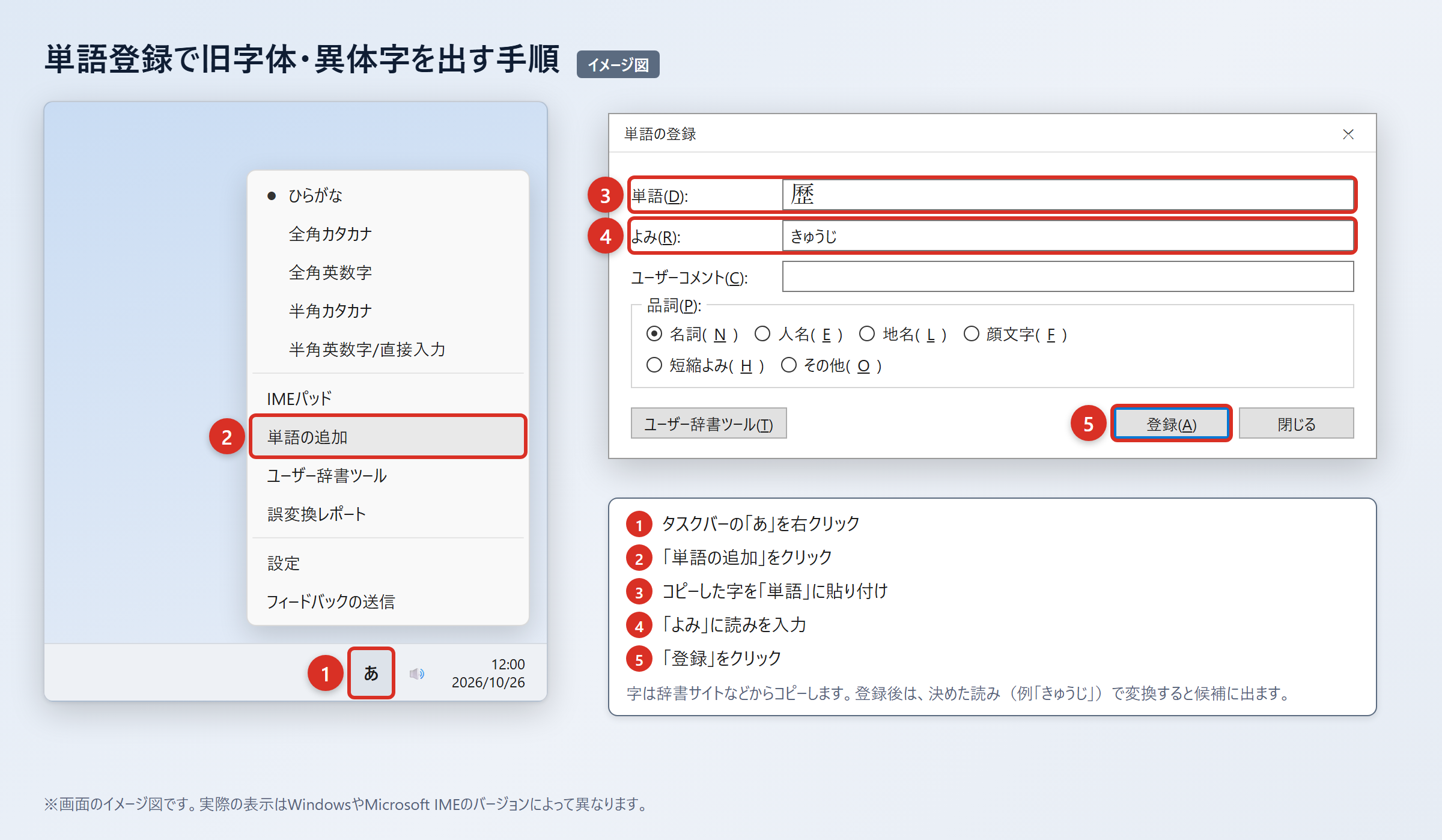
最初に、辞書サイトのウィクショナリー日本語版にある「歴」のページなどから、目的の旧字体や異体字をコピーします。
コピー元は、文字が画像ではなく選択してコピーできる本文であることを確認してください。
WordやExcelに貼り付け、「貼り付けオプション」から「テキストのみ保持」を選び、字だけになっていることを確認します。
単語登録では、通常の変換と重なりにくい読みを付けると、必要なときだけ確実に「歷」を呼び出せます。
登録する読みの例としては、「れききゅうじ」「れき旧字」「こきゅうれき」などがあります。
「れき」だけで登録すると、普段の「歴史」や「履歴」の変換候補と混ざり、選ぶ手間が増えるかもしれません。
1. 辞書サイトから「歷」をコピーします。
2. WordやExcelに貼り付け、「貼り付けオプション」の「テキストのみ保持」を選びます。
3. タスクバーの「あ」または「A」を右クリックし、「単語の追加」を選びます。
4. 「単語」の欄に「歷」を貼り付け、「よみ」の欄に「れききゅうじ」と入力して「登録」を押します。
5. 「れききゅうじ」と入力して変換し、候補に「歷」が出ることを確認します。
登録後は、メール本文やWordでも同じ読みから入力できるか試しておくと安心です。
会社や学校の共有パソコンでは、登録内容が別の利用者には反映されない場合があります。
その場合は、共有用のテキストファイルに「歷」を保存しておく方法も実用的です。
IMEパッドと入力設定で出す方法
単語登録する前に一度だけ「歷」を出したい場合は、IMEパッドで探す方法があります。
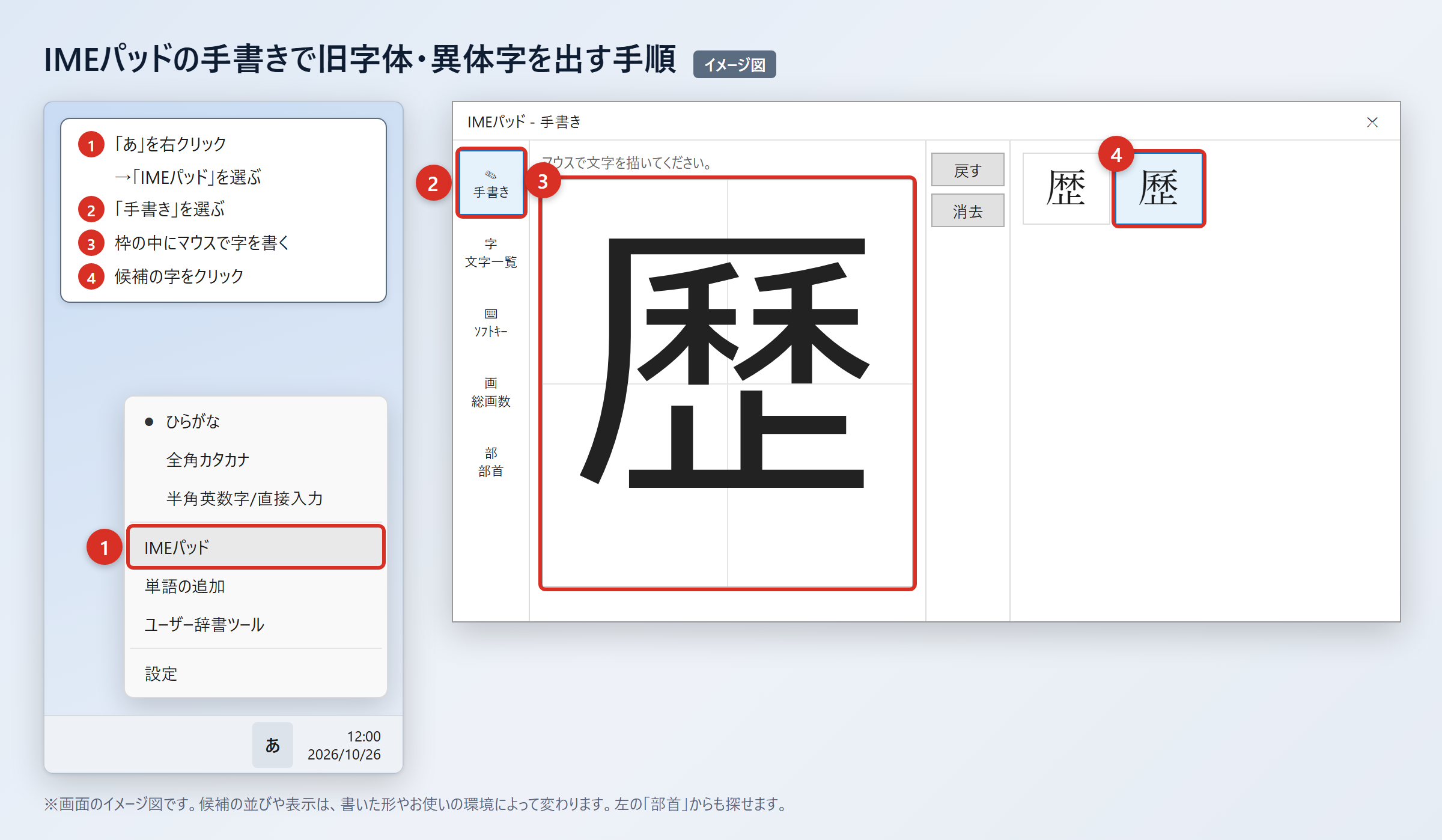
Windowsでは、タスクバーの「あ」を右クリックし、「IMEパッド」を選んでから「手書き」を開きます。
表示された入力欄にマウスで字を書き、候補一覧から目的の字をクリックすると入力できます。
手書きで候補を探すときは、読みが分からない字や変換候補に出ない旧字体にも対応しやすくなります。
IMEパッドには「部首」タブもあるため、手書きでうまく認識されない場合は部首から候補を絞り込むこともできます。
ただし、環境依存文字として扱われる「歷」は、通常の読みで変換しても候補に出ない場合があります。
以前のバージョンのMicrosoft IMEを使っている環境では、変換文字制限を確認する方法もあります。
1. タスクバーの「あ」を右クリックします。
2. 「プロパティ」を選びます。
3. 「詳細設定」を開きます。
4. 「変換」タブの「詳細設定」を選びます。
5. 「変換文字制限」を「しない」に変更します。
6. 「OK」を押して設定を保存します。
この設定により、環境依存文字や旧字体が変換候補に出やすくなることがあります。
ただし、この方法でも「歷」が必ず変換候補に現れるわけではないため、出ない場合はIMEパッドか文字コード入力を使ってください。
設定項目が見当たらない新しいIMEでは、無理に設定を探し続けず、単語登録へ切り替えるほうが早いでしょう。
文字コードで出す方法と端末別の入力
Wordでは、文字コードを使って「歷」を直接入力できます。
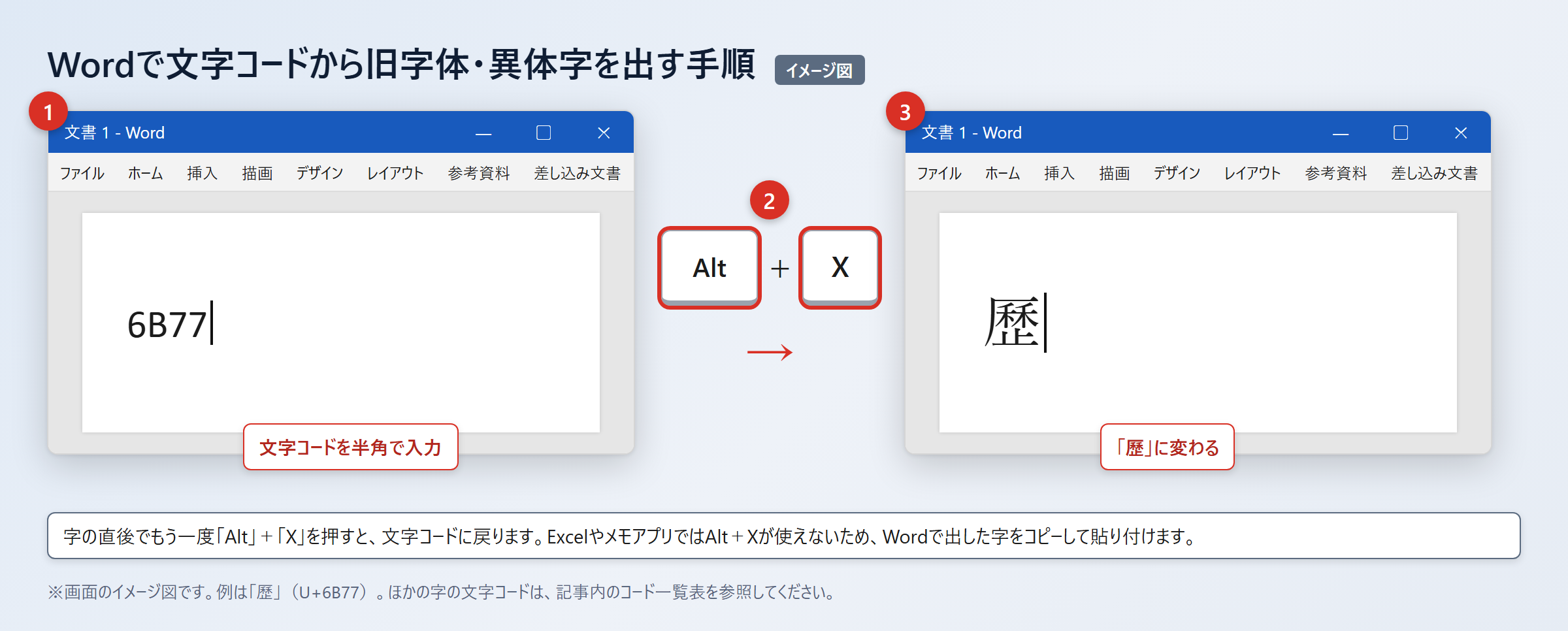
半角で「6B77」と入力し、続けて「Alt」+「X」を押すと、「歷」に変わります。
通常の「歴」を確認したい場合は、「6B74」と入力して「Alt」+「X」を押すと「歴」に変わります。
WordのAlt+XはUnicodeの文字コードを文字に変換する機能なので、変換候補に出ない「歷」を入力するときに便利です。
ExcelやメモアプリではAlt+Xが使えないため、Wordで出した「歷」をコピーして貼り付けてください。
Macでは「control」+「command」+「スペース」を押して文字ビューアを開き、検索欄に文字コードを入力して探し、目的の字をダブルクリックします。
スマホでは、あらかじめ「歷」をコピーしてユーザ辞書に登録しておくと、次回から短い読みで入力できます。
1. iPhoneでは「設定」から「一般」を開き、「キーボード」、「ユーザ辞書」、「+」の順に押します。
2. 「単語」に「歷」、「よみ」に「れききゅうじ」などを入力して保存します。
3. Androidでは「Gboardの設定」から「辞書」、「単語リスト」を開きます。
4. 「+」を押し、「歷」と呼び出し用の読みを登録します。
5. 登録後に読みを入力し、候補から「歷」を選べるか確認します。
メールや他人のパソコンで「歷」が文字化けする可能性を考え、重要な資料はPDFにして送る方法が安心です。
本文中で旧字体を使う必要がある場合は、「歷(歴)」のように括弧で通常の字を添えると、読み手にも意味が伝わりやすくなります。
旧字体を使う場面と文書作成の注意点
続いては「歷」を使う場面と、送付前に見直したい点を確認していきます。
原文引用と現代表記の使い分け
旧字体を使う代表的な場面は、原文の表記をできるだけ正確に残す必要があるときです。
古い手紙、石碑、社史、古文書、研究資料などを引用する際には、原文に「歷」があればそのまま記すことがあります。
一方で、引用部分以外の説明文まで旧字体に統一する必要は、通常ありません。
原文を示す部分だけ「歷」を残し、解説文は「歴」にする書き方なら、正確さと読みやすさを両立しやすくなります。
たとえば資料紹介では、「原文には『歷』と記されている」のように書くと、原文の字形を伝えながら意味も分かりやすくなります。
ビジネス文書の「職務経歴書」や「履歴書」は、一般に「歴」を使います。
氏名や屋号など、本人や団体が旧字体を正式表記としている場合は、本人の表記を確認してその字を尊重してください。
ただし、登録システムが旧字体に対応していない場合もあります。
入力欄で受け付けられないときは、通常の字で入力し、備考欄に正式な表記を記す方法が考えられます。
| 場面 | おすすめの表記 | 理由 |
|---|---|---|
| 履歴書、職務経歴書 | 歴 | 一般的な現代表記で読みやすい |
| 学校、役所、社内文書 | 歴 | 検索や共有がしやすい |
| 古文書の翻刻 | 歷 | 原文の表記を残せる |
| 石碑や社寺の資料紹介 | 歷と歴を併記 | 原文性と理解しやすさを両立できる |
| 氏名、屋号の正式表記 | 確認した表記 | 本人や団体の意向を優先する |
読み手、提出先、資料の目的を基準に考えると、旧字体を使うべき場面を判断しやすくなります。
文字化けと共有時の対処
「歷」はJIS第3・第4水準の文字であり、環境によっては表示や入力に差が出る可能性があります。
相手のパソコン、スマホ、使用フォント、古いソフトの種類によっては、文字化けや代替表示が起こることがあります。
旧字体を含む大切な文書を送るときは、編集用ファイルだけでなくPDFも用意すると表示の違いを抑えやすくなります。
PDF化した後でも、別の端末で開き直して「歷」が正しく表示されるかを確認してください。
メールの件名では文字数や環境の制限を受ける場合があるため、重要な旧字体は本文や添付ファイル内で説明するほうが安全です。
Webフォームでは、入力後に確認画面を開き、送信前に文字が置き換わっていないかを見る習慣を付けましょう。
旧字体を知らない相手に送る資料では、最初の出現箇所で「歷(歴)」と併記しておくと誤解を減らせます。
PDFにできない短い連絡では、「原文表記は『歷』です」のように通常の字を添えた説明を書く方法もあります。
| 困りごと | 起こりやすい原因 | 対処 |
|---|---|---|
| 変換候補に出ない | IMEの辞書や設定の違い | 単語登録、IMEパッド、Wordの文字コード入力 |
| 相手の画面で形が違う | フォントの違い | PDF化して送付 |
| 検索で見つからない | 歴と歷が別文字 | 両方の表記で検索 |
| 意味が伝わりにくい | 旧字体に不慣れな読み手 | 括弧で「歴」を添える |
| フォームで入力できない | システム側の文字制限 | 備考欄で正式表記を補足 |
旧字体を正しく扱うことと、相手に確実に読んでもらうことの両方を意識すると、実用的な文書になります。
「歴」の旧字体と入力方法のまとめ
「歷」は「歴」の旧字体であり、通常の文章では常用漢字の「歴」を使うのが基本です。
「歴」はU+6B74で、読みからの変換でもほぼ候補に出ます。
「歷」はU+6B77のJIS第3・第4水準の文字で、環境によっては変換候補に表示されません。
必要な場合は、辞書サイトからコピーして単語登録する方法が、継続して使うときに便利です。
一度だけ入力するならIMEパッドを使い、Wordでは「6B77」の後に「Alt」+「X」を押す方法も使えます。
Macやスマホでは文字ビューアやユーザ辞書を活用すると、入力の手間を減らせるでしょう。
旧字体を含む文書は文字化けに備えてPDF化し、必要に応じて「歴」を括弧で添えると安心です。
用途に合った表記を選び、入力後は拡大表示で目的の文字になっているか確認してみてください。