「絶」の旧字体の出し方は?絕の書き方や画数・文字コード・文字拡大も!【異体字?常用漢字?】
「絶」と「絕」は見た目が近いため、古い資料、家系図、書道作品、社名などで見かけると、どちらを入力すべきか迷いやすい漢字です。
現在の一般的な文章では「絶」を使いますが、固有の表記を正確に残したい場面では「絕」が必要になることもあります。
とくに「絕」は通常の変換候補にはほぼ出ないため、読みを入力して何度変換しても見つからず困るケースがあるでしょう。
この記事では、「絕」が旧字体かどうか、画数の考え方、パソコンやスマホでの具体的な出し方、文字コード、表示時の注意点を順に解説します。
「絶」の旧字体「絕」と常用漢字の基本
それではまず「絶」と「絕」の関係について解説していきます。
「絕」が「絶」の旧字体である理由
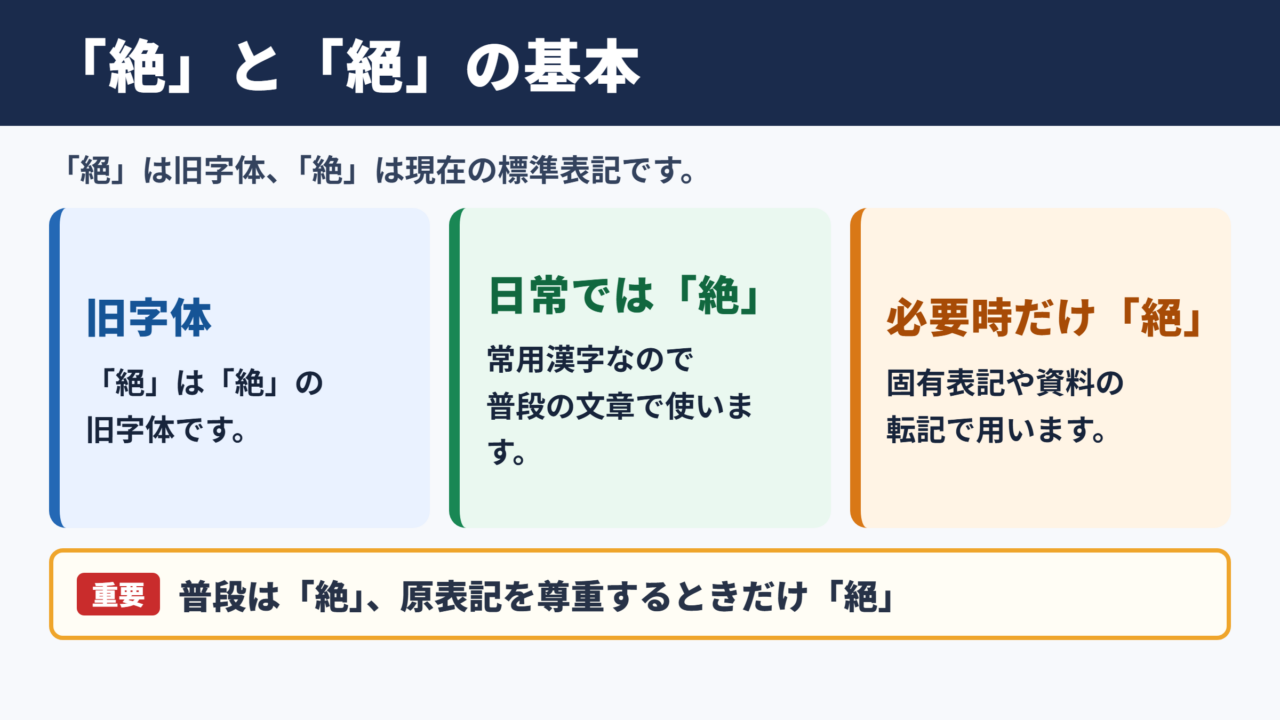
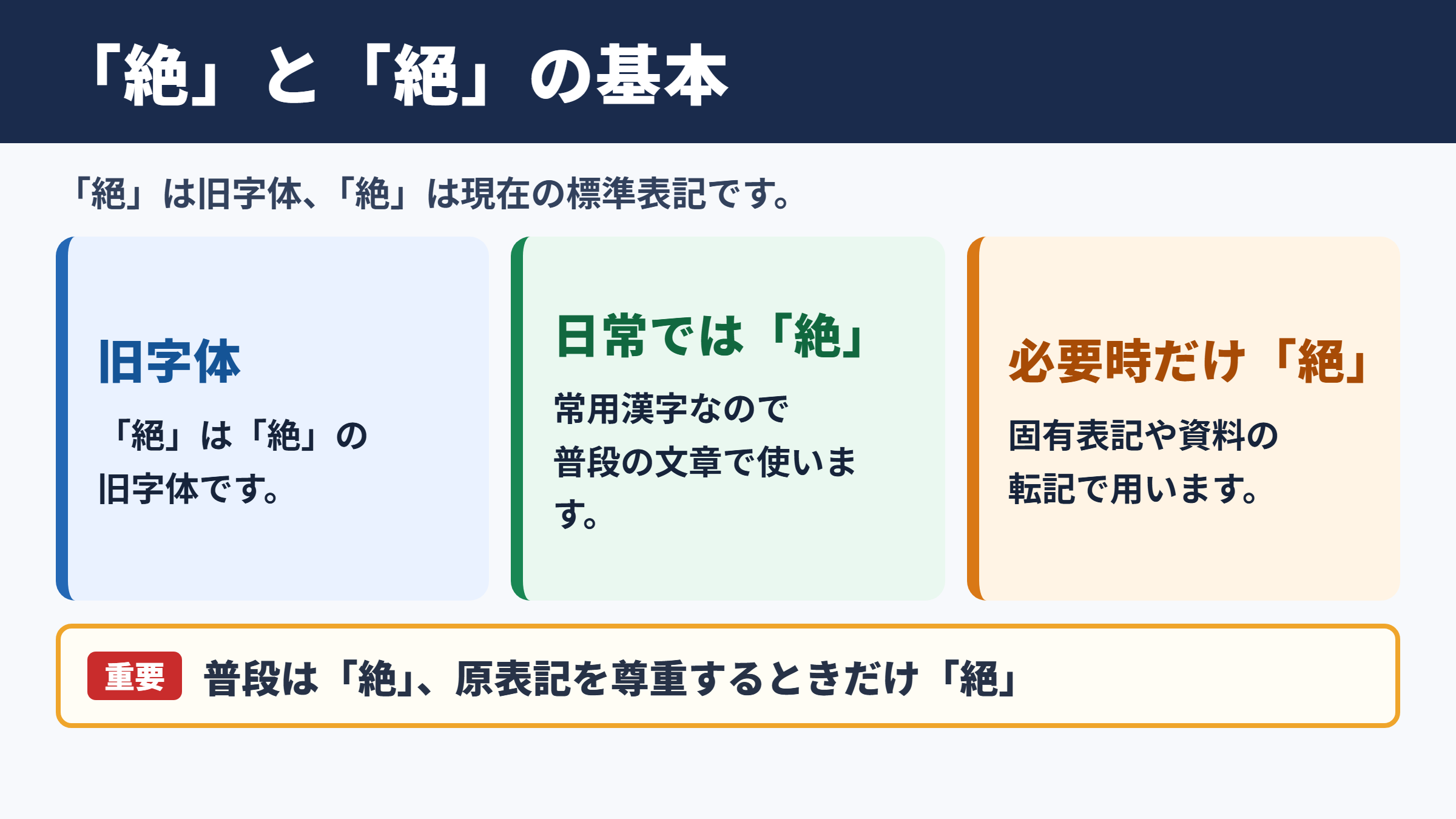
「絕」は、「絶」の旧字体です。
「絶」は現在の日本で広く使われている字体で、常用漢字にも含まれています。
一方の「絕」は、現代の標準的な表記になる前に使われていた旧字体です。
たとえば「絶対」「断絶」「絶景」といった語は、学校教育、新聞、行政文書、仕事のメールでは、通常「絶」と書きます。
古い本や石碑、歴史資料などに「絕景」「斷絕」のような表記が見られることがありますが、これは誤字ではなく、当時の字体を保った書き方です。
「絕」は異体字と説明されることもありますが、この記事で扱う関係では、現行の「絶」に対する旧字体として理解すると整理しやすいでしょう。
「絶」はU+7D76で、JIS第1・第2水準に入っている漢字です。
「絕」はU+7D55で、JISの範囲外にあるため、一般的な変換では扱いにくい点が大きな違いになります。
・「絕」は「絶」の旧字体です。
・普段の文章では常用漢字の「絶」を使います。
・固有表記や資料の転記で必要なときだけ「絕」を使います。
・「絕」をパソコンで出すには、コピー、文字コード入力、単語登録などが必要です。
旧字体を使うかどうかは、難しい字を選ぶことではなく、元の表記を尊重する必要があるかで判断します。
たとえば会社名、作品名、墓碑銘を写す場合は、相手が使っている字体を確認してから入力すると安心です。
常用漢字「絶」の使われる場面
日常の文章で選ぶべき字は、原則として「絶」です。
「絶」は常用漢字なので、学校の作文、履歴書、案内文、ウェブサイト、新聞風の文章などで問題なく使えます。
「絶対に遅れない」「連絡が途絶える」「景色が絶景だった」のように、多くの熟語でも「絶」が標準です。
常用漢字は、公的な文書や不特定多数に向けた文章で、読みやすさと入力しやすさをそろえる役割があります。
そのため、元の表記に特別な事情がない限り、「絶」をわざわざ「絕」に置き換える必要はありません。
「絕」を使うと、受け取った人の端末やフォントによっては、文字の形が期待どおりに表示されない可能性もあります。
名前や店名のように表記自体が大切な場合は、本人や公式サイトの表記を優先しましょう。一般名詞として使う場合とは判断が異なります。
「この企画には絶対に必要な資料です。」
「長雨で交通が一時的に途絶えました。」
「旅行先で絶景を写真に撮りました。」
一般的な文章では、いずれも「絕」ではなく「絶」を使います。
文章を読みやすくする目的なら、旧字体への置き換えよりも、語句そのものが自然かどうかを確認するほうが効果的です。
たとえば「絶好の機会」は定着した表現ですが、意味が伝わりにくい専門語を旧字体にすると、さらに読みにくくなることがあります。
画数と辞書での確認方法
「絶」の画数は12画として扱われるのが一般的です。
「絶」は常用漢字として広く使われる字なので、学習漢字辞典や国語辞典でも画数を確認しやすい漢字です。
一方で「絕」の画数は、辞書によって部首や構成の取り方が異なるため、数え方が異なることがあります。
旧字体を使った書類を作るときに画数が必要なら、自己判断で数えるより、提出先が指定する資料や信頼できる字典を確認してください。
戸籍、印鑑登録、家系図、書道の題字などでは、画数よりも、登録された文字と同じ字形かどうかが重要になる場面があります。
画数を調べる目的が姓名判断の場合も、旧字体と新字体のどちらで数える流派かによって結果が変わることがあります。
そのため、「絶」の12画だけを基準に「絕」も同じ扱いと決めるのは避けたほうがよいでしょう。
| 確認したい項目 | 「絶」 | 「絕」 |
|---|---|---|
| 現在の一般表記 | 使う | 通常は使わない |
| 漢字の位置づけ | 常用漢字 | 旧字体 |
| 画数の確認 | 12画として確認しやすい | 辞書によって数え方が異なる |
| 確認先の例 | 国語辞典、漢字辞典 | 旧字体対応の字典、原資料 |
画数を記載する欄があるときは、提出先の案内に新字体か旧字体かの指定がないかを先に見ましょう。
表記の正確さが求められる用途では、原本を撮影して照合する方法も役立ちます。
「絶」を文字拡大して確認
続いては「絶」と「絕」の見分け方を確認していきます。
拡大表示で確認したい字体の違い
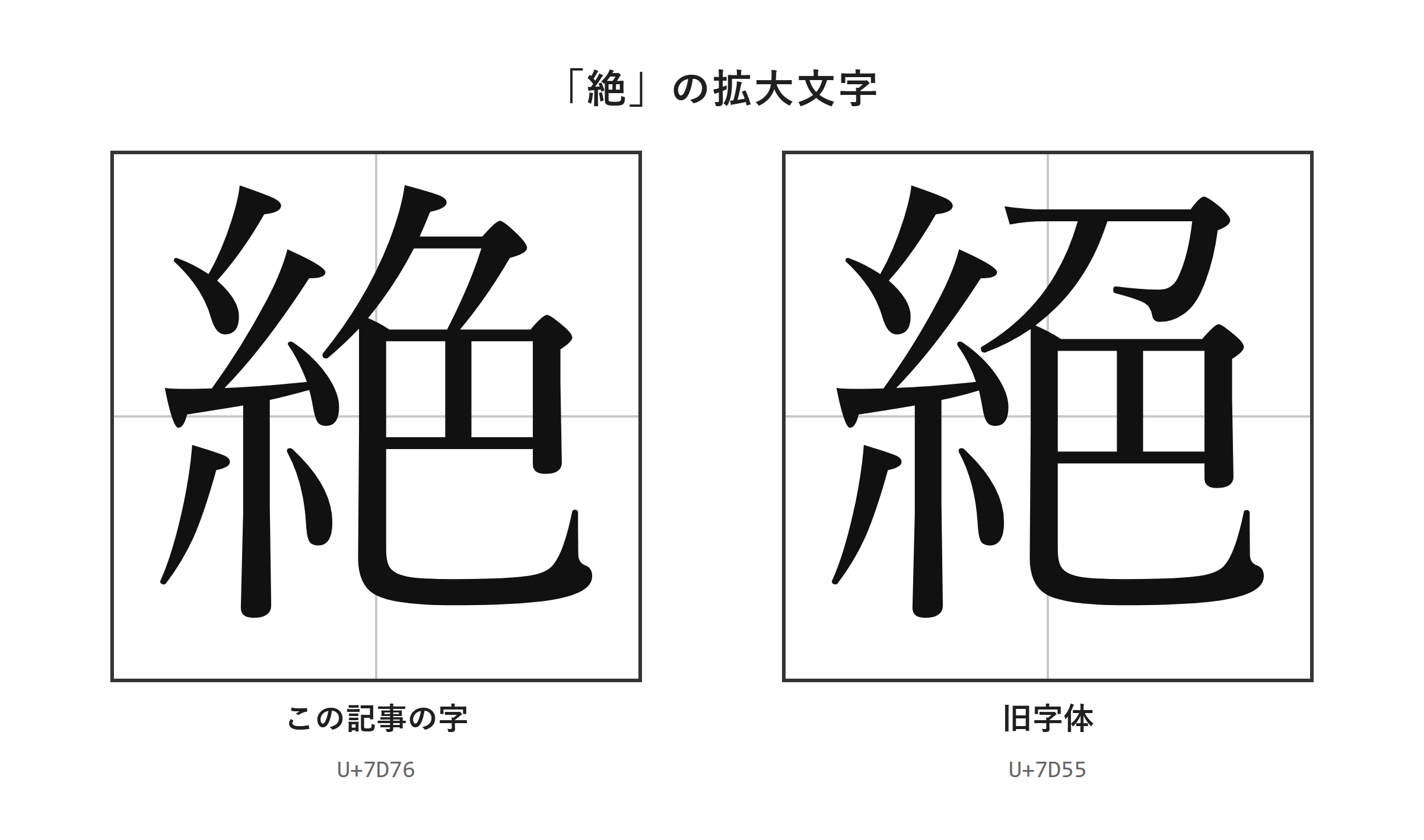
「絶」と「絕」は似ていますが、同じ文字データではありません。
小さな文字で見ると、旧字体かどうかを目視だけで決めにくい場合があります。
とくにスマホの画面、低解像度の画像、細いフォントでは、細部がつぶれて見えることもあるでしょう。
拡大した画像で細部を見比べられます。
確認するときは、見た目の印象だけでなく、コピーした文字を文字コードで確かめる方法も組み合わせると確実です。
「絶」をコピーして文字情報を確認した場合はU+7D76、「絕」を確認した場合はU+7D55であることが目安になります。
画像から文字を読み取る機能では、旧字体が新字体へ自動変換されることがあります。
たとえば古い看板の写真を文字認識した結果が「絶」になっても、元の画像では「絕」が使われている可能性があります。
原資料の表記を保存したいときは、認識結果だけを使わず、画像を拡大して照らし合わせる作業が欠かせません。
フォント表示と文字データの違い
フォントを変えても、文字コードまで変わるとは限りません。
Wordなどでフォントを切り替えると、「絶」の見た目が古風に見える場合があります。
しかし、フォントによる見え方の変化と、文字データが「絕」へ変わることは別の話です。
たとえばWordで「絶」を入力し、Batangなどのフォントに変更して旧字体のように見えたとしても、文字データは通常の「絶」のままです。
その文書を別の人へ渡したとき、相手の環境に同じフォントがなければ、元の「絶」に近い表示へ戻ることがあります。
ロゴや見出しのデザインで字体の雰囲気を整えたい場合はフォント変更が便利ですが、旧字体を正確に記録する目的には向きません。
文字そのものを「絕」として保存したいなら、U+7D55の文字を直接入力する必要があります。
・フォント変更は、主に見た目を変える操作です。
・「絶」から「絕」への置き換えは、別の文字を入力する操作です。
・相手にも旧字体を正確に伝えたい場合は、文字コードがU+7D55かを確認します。
・デザイン用途と正式表記の用途を分けて考えることが大切です。
資料を画像として保存する場合でも、検索やコピーに使う本文には正しい文字データを入れておくと、後から探しやすくなります。
見た目だけを基準に編集すると、検索結果で「絶」と「絕」が分かれてしまう点にも注意しましょう。
画像と原資料を照合する際の注意点
古い印刷物の文字は、画像の鮮明さを確かめてから転記します。
古書、墓石、賞状、筆文字の看板では、かすれや影によって文字の細部が読みにくいことがあります。
このような資料を転記する際に、読みが同じだからといって自動的に「絶」へ統一すると、原資料の情報が失われるおそれがあります。
一方で、読みやすく現代語化した文章では、「絶」に統一する編集方針が選ばれることもあります。
どちらが正しいかは、原文を再現する仕事か、内容を伝わりやすくする仕事かによって変わります。
たとえば展覧会のキャプションで原題を示すなら「絕」を維持し、説明文では「絶」と書くという使い分けもできます。
転記した文字に自信が持てない場合は、画像を拡大したうえで、原本の所蔵先や公式の翻刻資料を確認するとよいでしょう。
文字を一つずつ確認する作業は手間がかかりますが、人名や作品名では特に大切です。
誤った字体で公開すると、検索で見つかりにくくなったり、固有名詞を誤記したりする原因になります。
絕の出し方と入力手順
続いては「絕」をパソコンやスマホで入力する出し方を確認していきます。
| 文字 | 種類 | Unicode | Wordで入力(Alt+X) | 読みで変換 |
|---|---|---|---|---|
| 絶 | この記事の字 | U+7D76 | 7D76 と入力してAlt+X | 出る |
| 絕 | 旧字体 | U+7D55 | 7D55 と入力してAlt+X | ほぼ出ない |
単語登録で出す方法
一度使った「絕」を単語登録すると、次回から短い読みで呼び出せます。
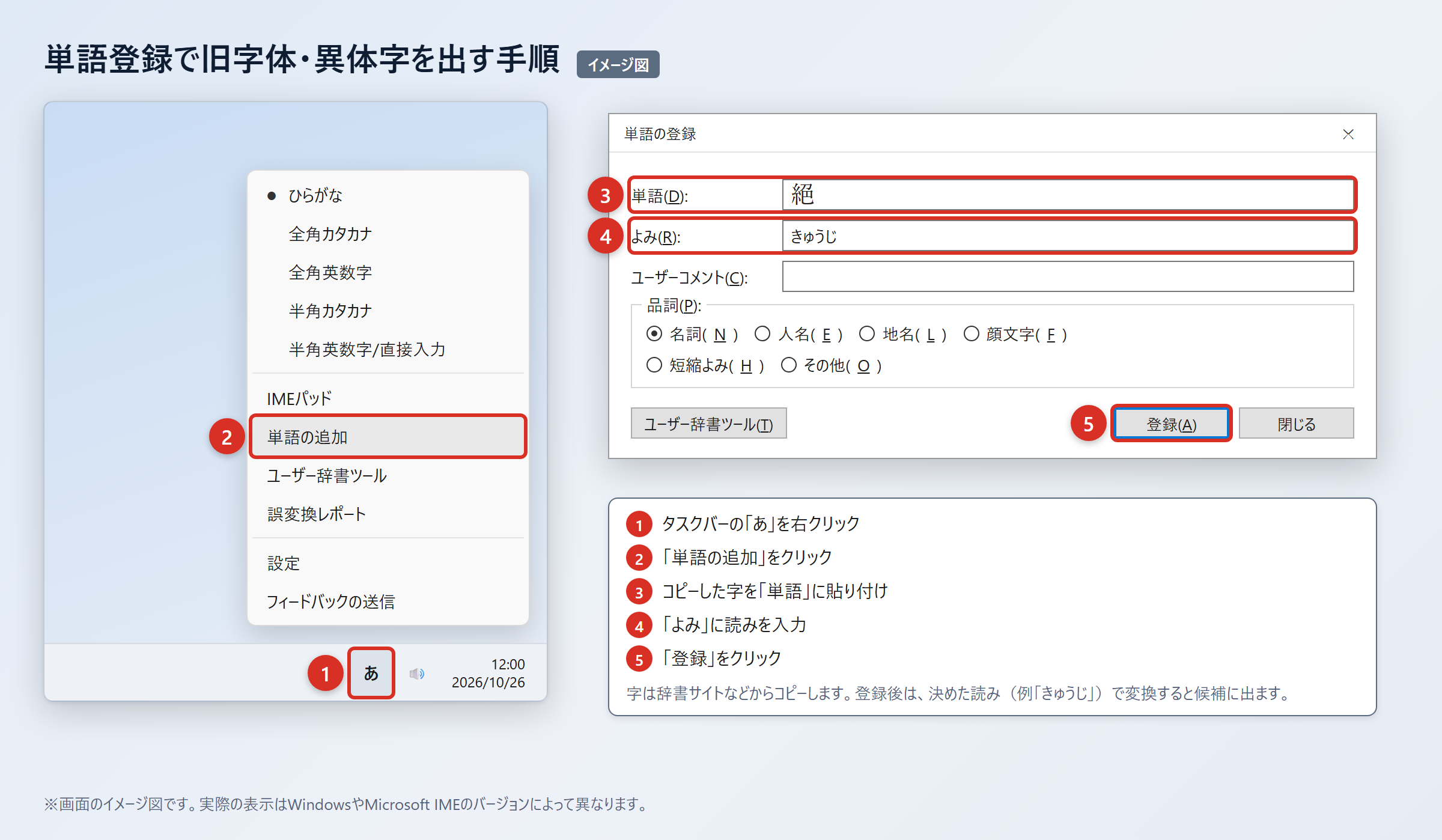
単語登録は、旧字体を何度も使う人に向いた方法です。
最初に、辞書サイトのウィクショナリー日本語版の「絶」のページなどから「絕」をコピーします。
貼り付ける前後で別の文字や空白を含めないようにすると、登録時の失敗を減らせます。
WordやExcelに貼り付けたら、「貼り付けオプション」から「テキストのみ保持」を選び、字だけになっていることを確認してください。
次に、タスクバーの「あ」または「A」を右クリックし、「単語の追加」を選びます。
2. WordやExcelに貼り付け、「貼り付けオプション」から「テキストのみ保持」を選び、字だけになっていることを確認します。
3. タスクバーの「あ」または「A」を右クリックし、「単語の追加」を選びます。
4. 「単語」の欄に「絕」を貼り付け、「よみ」の欄に「きゅうぜつ」と入力して「登録」を押します。
5. 「きゅうぜつ」と入力して変換し、候補に「絕」が出ることを確認します。
読みは「ぜつ」ではなく、「きゅうぜつ」「ぜつきゅうじ」「きゅうじたいぜつ」など、普段の変換と重なりにくいものがおすすめです。
仕事で使う定型文に入れるなら、単語登録後にメモ帳でも変換できるか試しておくと安心でしょう。
登録した字が候補に出ないときは、入力モードが日本語になっているか、「単語」の欄に余計な記号が入っていないかを見直します。
IMEパッドと入力設定で出す方法
「絕」は通常の読み変換ではほぼ出ないため、IMEパッドの手書きが実用的です。
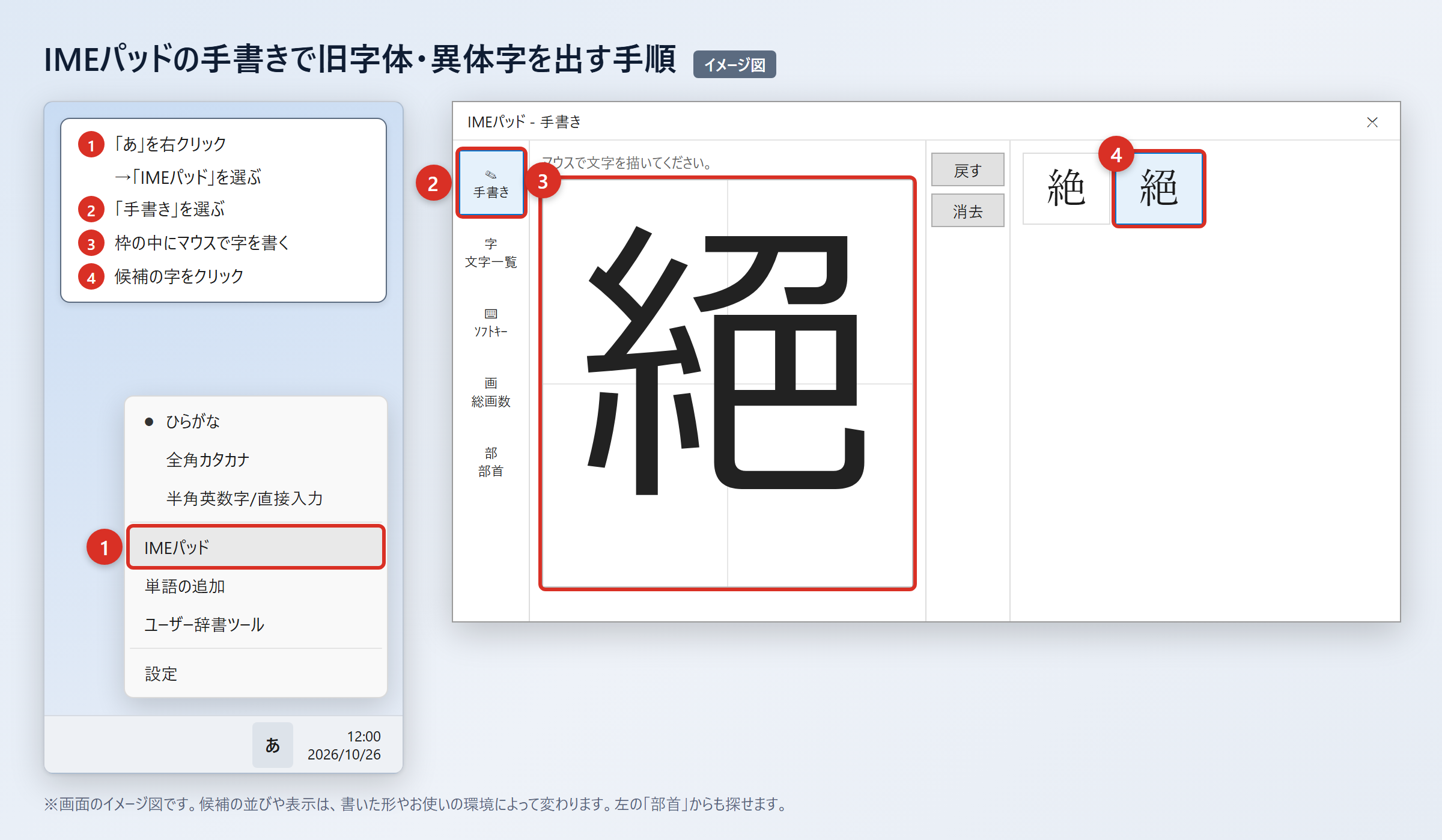
Windowsで手書きから探す場合は、タスクバーの「あ」を右クリックし、「IMEパッド」を選びます。
続けて「手書き」を開き、マウスで字を書いて候補を表示し、目的の字をクリックしてください。
画面上に候補が複数出た場合は、候補を拡大して確認してから選ぶと、似た字を誤って入力しにくくなります。
部首から探したいときは、「IMEパッド」の「部首」タブを開き、部首を選んで候補を絞り込みます。
ただし、手書きや部首検索の候補は環境や認識結果によって変わるため、入力後にU+7D55か確認すると確実です。
以前のバージョンのMicrosoft IMEでは、変換文字制限を解除する設定も確認できます。
2. 「プロパティ」を選びます。
3. 「詳細設定」を選びます。
4. 「変換」タブの「詳細設定」を選びます。
5. 「変換文字制限」を「しない」に変更します。
6. 「OK」を押して設定を保存します。
この設定により、環境依存文字や旧字体が変換候補に出やすくなることがあります。
ただし「絕」は読みで変換してもほぼ出ない字なので、この設定だけで入力できるとは考えず、手書き、文字コード入力、コピーを使ってください。
「絶」はJIS第1・第2水準に入っているため、読みで変換すれば、ほぼどのパソコンやスマホでも候補に出ます。
文字コードで出す方法と端末別の操作
Wordでは「7D55」に「Alt」+「X」を続けると、「絕」を直接入力できます。
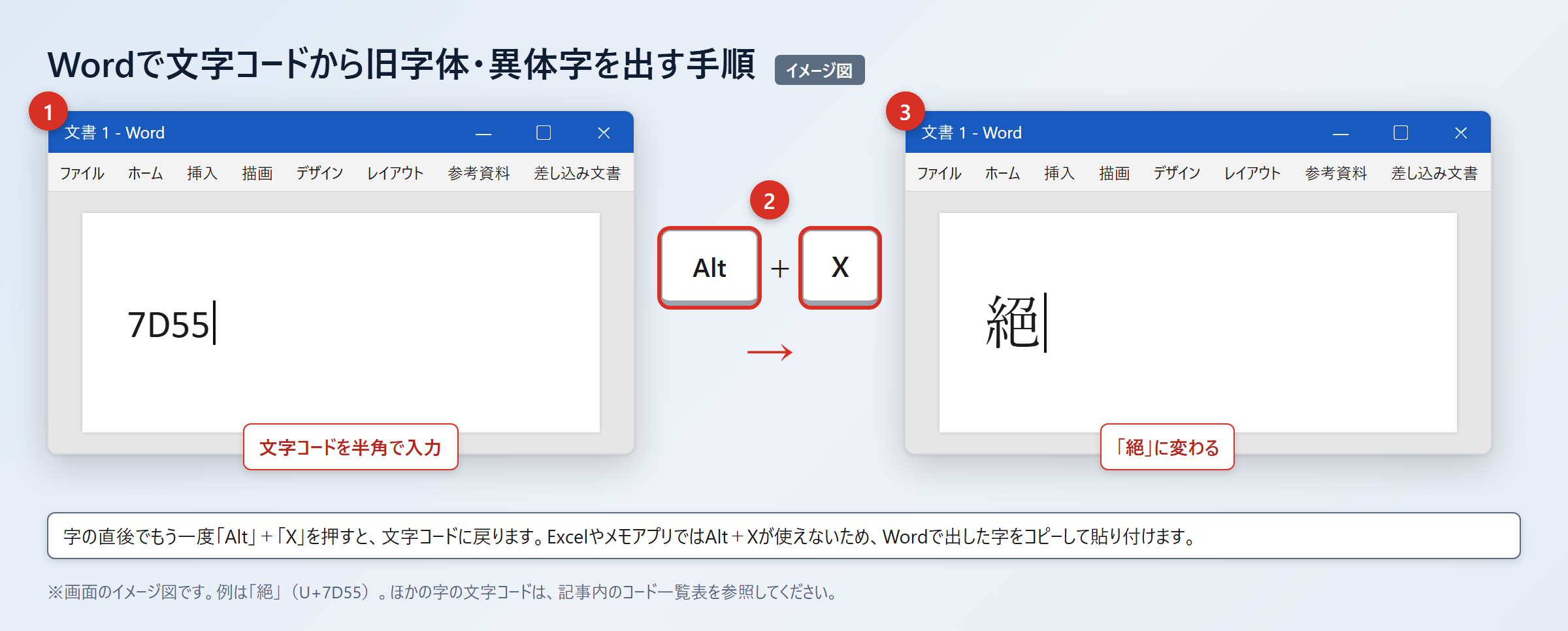
文字コードを使う方法は、正しい文字をコピーできないときや、同じ字を繰り返し入力したいときに便利です。
Wordでは「7D55」と入力し、続けて「Alt」+「X」を押すと「絕」に変わります。
通常の「絶」を文字コードで確認したい場合は、「7D76」と入力して「Alt」+「X」を押すと「絶」に変わります。
Excelやメモアプリでは「Alt」+「X」が使えないため、Wordで出した字をコピーして貼り付けてください。
Macでは「control」+「command」+「スペース」を押して文字ビューアを開き、検索欄に「7D55」と入力して探し、候補をダブルクリックして入力します。
スマホでは、まず「絕」をコピーして辞書登録すると、毎回コピーする手間を減らせます。
1. 「設定」を開きます。
2. 「一般」を選びます。
3. 「キーボード」を選びます。
4. 「ユーザ辞書」を選びます。
5. 「+」を押し、「単語」に「絕」、「よみ」に「きゅうぜつ」などを入れて保存します。
Androidでの登録手順
1. 「Gboardの設定」を開きます。
2. 「辞書」を選びます。
3. 「単語リスト」を選びます。
4. 「+」を押し、「絕」と読みを登録します。
「絕」はJISの範囲外なので、メールや他人のパソコンでは文字化けしたり、想定と異なる表示になったりすることがあります。
重要な書類を送る場合はPDFにして送るか、「絕(絶の旧字体)」のように括弧で通常の字を添えると、内容を伝えやすくなります。
| 文字 | 文字コード | JISの扱い | 読み変換の目安 |
|---|---|---|---|
| 絶 | U+7D76 | JIS第1・第2水準 | 読みで変換すればほぼ候補に出る |
| 絕 | U+7D55 | JISの範囲外 | 読みで変換してもほぼ出ない |
文字コードは、字体を正確に区別するための手がかりになります。
入力後は表示だけで判断せず、コピー元、登録内容、文字コードを必要に応じて確認しましょう。
旧字体を使う場面と表記時の注意点
続いては旧字体を使う判断と送信時の注意点を確認していきます。
固有名詞と原資料での表記判断
固有名詞では、一般的な書きやすさより正式な表記を優先します。
人名、屋号、団体名、作品名、書籍の題名などでは、本人や公式資料が用いる字体をそのまま使うのが基本です。
たとえば店の看板に「絕」と書かれている場合、紹介文でも「絶」へ勝手に直すと、正式名称と異なる可能性があります。
一方で、説明文の中の一般語まで旧字体へ統一する必要はありません。
原資料を引用する箇所では「絕」を残し、その内容を要約する地の文では「絶」を使うと、正確さと読みやすさを両立しやすくなります。
相手から受け取った名刺、契約書、申請書に旧字体があるときは、入力してよい字かどうかを本人や提出先に確認するのが確実です。
パソコンで変換できないことを理由に似た字へ置き換えると、正式表記の誤りになる場合があります。
表記ルールが決まっている職場では、社内の表記集や既存データも参照してください。
| 使う場面 | 基本の表記 | 確認したいこと |
|---|---|---|
| 学校の作文、一般的な説明文 | 絶 | 常用漢字で統一されているか |
| 新聞風の記事、案内文 | 絶 | 読者に読みやすい表記か |
| 人名、店名、作品名 | 公式表記に従う | 本人や公式資料の表記か |
| 古文書、碑文、資料の転記 | 原資料に従う | 現代語化か忠実な転記か |
| メール、共有ファイル | 絶を基本に必要時のみ絕 | 相手の環境で表示できるか |
公的な手続きでは、入力可能な文字の範囲が決められていることもあります。
旧字体が入力できないフォームでは、代替表記の可否を案内文で確認し、自己判断で送信しないようにしましょう。
文字化けを避ける共有方法
相手に「絕」を確実に見せたい場合は、通常の字を添えるかPDFで共有します。
「絕」はJISの範囲外なので、古いソフト、特定の業務システム、相手のフォント環境では、表示できない場合があります。
メール本文に一文字だけ入れたときは見えていても、別の端末で開くと四角い記号などになる可能性があります。
内容が重要な場合は、「絕(絶の旧字体)」と書いて、意味を補う方法がわかりやすいでしょう。
書式を崩さずに渡したい契約資料、題字、校正済みの原稿では、PDFにして送付する方法も役立ちます。
ただしPDFでも、受け手が文字をコピーして使うときには、文字データの扱いが問題になることがあります。
画像化したPDFでは検索やコピーがしにくくなるため、文字データを残すPDFと、確認用の画像を用途に応じて使い分けるとよいでしょう。
・メール本文では「絕(絶の旧字体)」のように補足を付けます。
・正式なレイアウトを見せる資料はPDFにします。
・相手が文字を再利用する場合は、コピー用の文字も別途渡します。
・重要な固有名詞は、送信後に表示できているか確認します。
社内チャットやクラウド文書では、送信後に別の端末で表示を確認できるなら、実際の見え方を確かめると安心です。
一度登録した単語を共有する必要がある場合も、読みと文字を本文に明記しておくと、受け手が再登録しやすくなります。
「絶」と「絕」の使い方と出し方のまとめ
「絕」は「絶」の旧字体であり、普段の文章では常用漢字の「絶」を使うのが基本です。
「絶」はU+7D76でJIS第1・第2水準に入り、読みで変換すれば、ほぼどの端末でも候補に出ます。
「絕」はU+7D55でJISの範囲外にあるため、通常の読み変換ではほぼ出ません。
必要なときは、辞書サイトなどからコピーして単語登録するか、Wordで「7D55」と入力して「Alt」+「X」を押してください。
Macでは文字ビューア、スマホではユーザ辞書や単語リストを使うと、以後の入力が楽になります。
「絶」の画数は12画として確認しやすい一方、「絕」は辞書によって数え方が異なるため、必要に応じて字典や原資料を確認しましょう。
固有名詞や資料の転記では正式表記を尊重し、一般的な説明文では読みやすい「絶」を選ぶと迷いにくくなります。
「絕」をメールなどで送る際は、PDFにするか「絶の旧字体」と添えて、相手の環境でも意味が伝わる形に整えてみてください。