「精」の旧字体の出し方は?「靑」を含む字形の書き方や画数・文字コード・文字拡大も!【異体字?常用漢字?】
「精」の字を入力しようとして、右側に「靑」を含む形の字が必要になる場面があります。
戸籍に関わる資料、古い名簿、作品名、家系図などでは、普段の「精」と異なる字形を正確に扱いたいことがあるでしょう。
この記事では、「精」と精(U+FA1D)の関係、出し方、文字コード、画数の考え方を順に解説します。
表示する端末やフォントによる見え方の違い、相手に送るときの注意点も確認できます。
「精」の旧字体精(U+FA1D)と基本の違い
それではまず「精」の旧字体について解説していきます。
「靑」を含む字形の位置付け
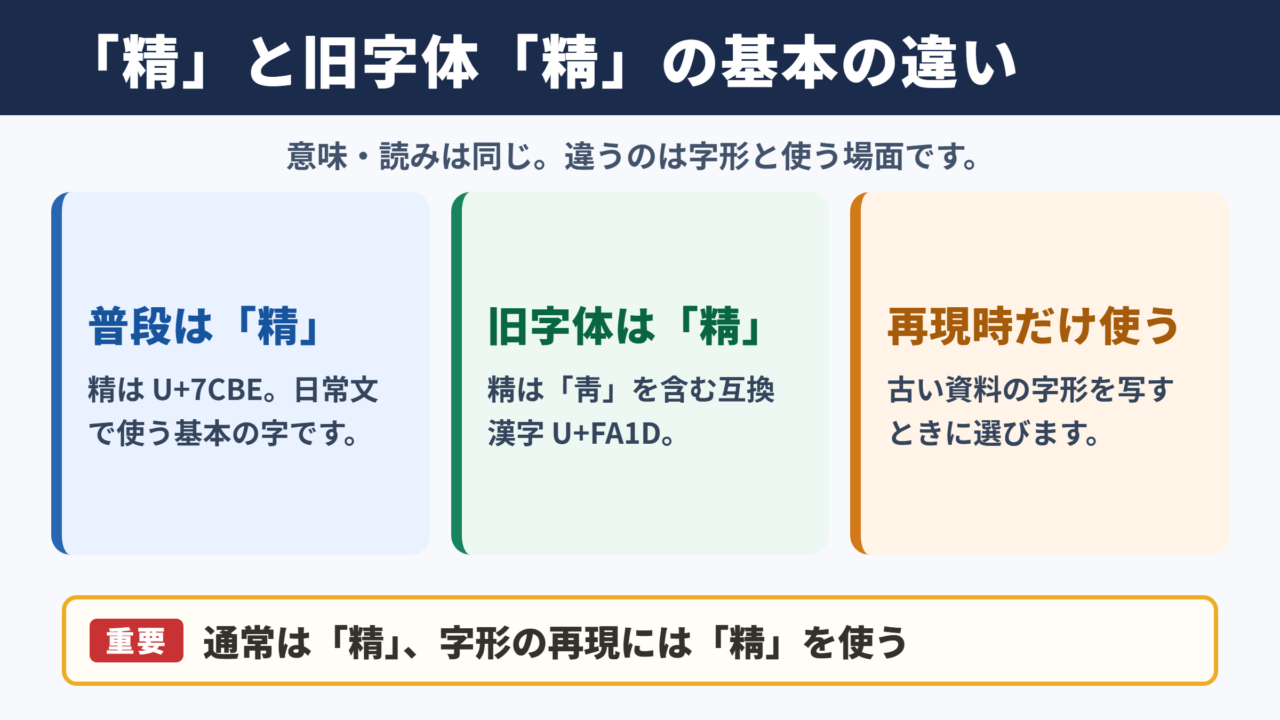
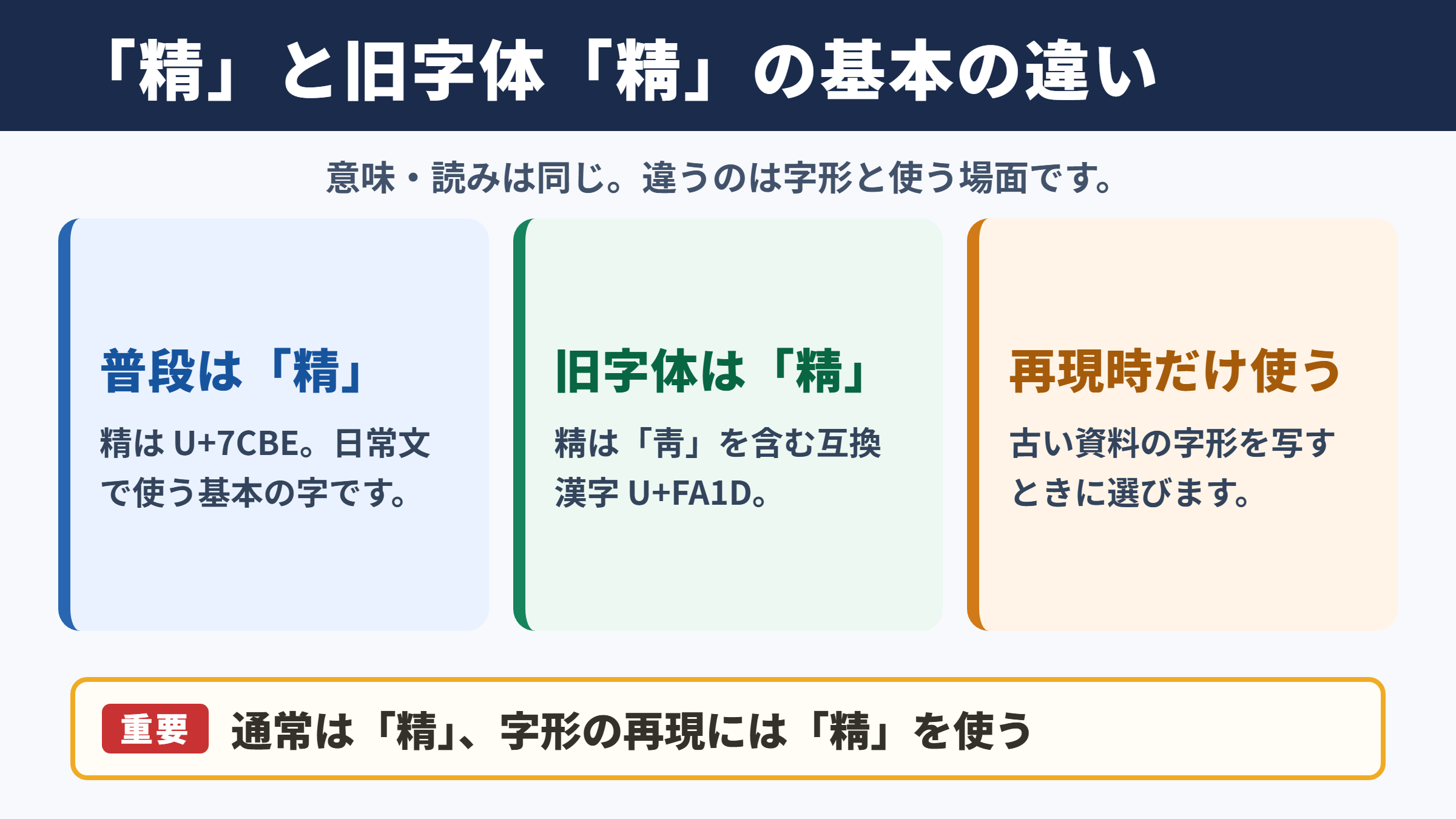
右側の「青」が下の部分が「円」の形の「靑」になっている字は、「精」の旧字体として扱われる互換漢字の精(U+FA1D)です。
普段よく使う「精」は、UnicodeではU+7CBEに割り当てられている漢字です。
一方、精(U+FA1D)はWindowsの拡張文字に含まれる機種依存文字で、Unicode上では互換漢字に分類されます。
互換漢字とは、既存の漢字と互換性を保つ目的で符号化された文字です。
精(U+FA1D)の形は、右側の「青」が、下の部分が「円」の形の「靑」になっている点に特徴があります。
たとえば、古い資料に「精神」の「精」が精(U+FA1D)で記されている場合、字形まで再現したいなら通常の「精」ではなく該当文字を使います。意味や読みは同じでも、資料の表記を写す作業では字形が情報になるからです。
ただし、精(U+FA1D)は画面やソフトによって通常の「精」と同じ見た目になったり、自動で置き換わったりすることがあります。
そのため、相手に「同じに見えるから別字ではない」と判断されないよう、用途に応じて文字コードも確認すると安心です。
結論としては、普段の文章では「精」を使います。
・「精」はU+7CBEで、一般的な環境で扱いやすい常用の字です。
・精(U+FA1D)は「靑」を含む形の旧字体で、互換漢字です。
・古い表記を再現する必要があるときだけ、精(U+FA1D)を選びます。
・パソコンでは単語登録やWordの文字コード入力で扱えます。
常用漢字としての「精」と日常での使い分け
一般的な書類、メール、学校の文章では、常用漢字の「精」を使うのが基本です。
「精」は「精神」「精密」「精算」「一生懸命に精を出す」など、現代日本語で幅広く使われます。
読みで変換すれば、ほぼどのパソコンやスマホでも候補に出るため、入力時に特別な設定は通常必要ありません。
履歴書、社内文書、案内状、ウェブサイトの記事では、「精」を選べば表示や検索の面でも扱いやすいでしょう。
たとえば「精密検査の予約をお願いします」と書く場合、通常の「精」で意味は正確に伝わります。
旧字体の精(U+FA1D)を使う理由は、日常語としての意味を変えるためではありません。古文書の翻刻、固有の表記、印刷物の再現など、原表記を尊重したい事情がある場合です。
人名や団体名で使われていると考えた場合も、自己判断で通常の「精」に直す前に、本人や公式資料の表記を確かめることが大切です。
一方で、読みやすさを優先する一般向けの記事では、初出に精(U+FA1D)と示したあと、説明文を「精」で統一する方法もあります。
使い分けの例
1. 一般的なメールは「精算書を添付します」と書く。
2. 古い資料の表記を写すときは、原文が精(U+FA1D)なら字形を確認する。
3. 表示できない環境も想定する文書では「精(精)」のように通常の字を添える。
4. 人名や固有名詞は、公式に示された表記を優先する。
画数と字体を確認するときの注意点
「精」の画数は14画として扱われますが、精(U+FA1D)は辞書によって数え方が異なることがあります。
画数は、漢字辞典の部首分類や筆画の取り方によって違いが出る場合があります。
特に旧字体や異体字を調べるときは、画数だけで文字を断定しないことが重要です。
精(U+FA1D)を探す際は、右側の「青」が、下の部分が「円」の形の「靑」になっているかを確認してください。
画数検索では候補が複数出ることがあり、目的の字が見つからない場合もあります。
たとえば、名簿を見ながら手書き入力をする場合、画数だけに頼るより「米」を含むことと右側の形を合わせて確認するほうが確実です。字典や文字ビューアで表示を拡大すると、細部を比較しやすくなります。
また、フォントによっては精(U+FA1D)が通常の「精」に近く表示されます。
画数の違いを根拠に「別の意味の字」と判断するのではなく、資料の表記、文字コード、使用目的を合わせて見る姿勢が必要です。
「精」を文字拡大して確認
続いては通常の字と旧字体の見た目を確認していきます。
右側の字形と表示環境の確認
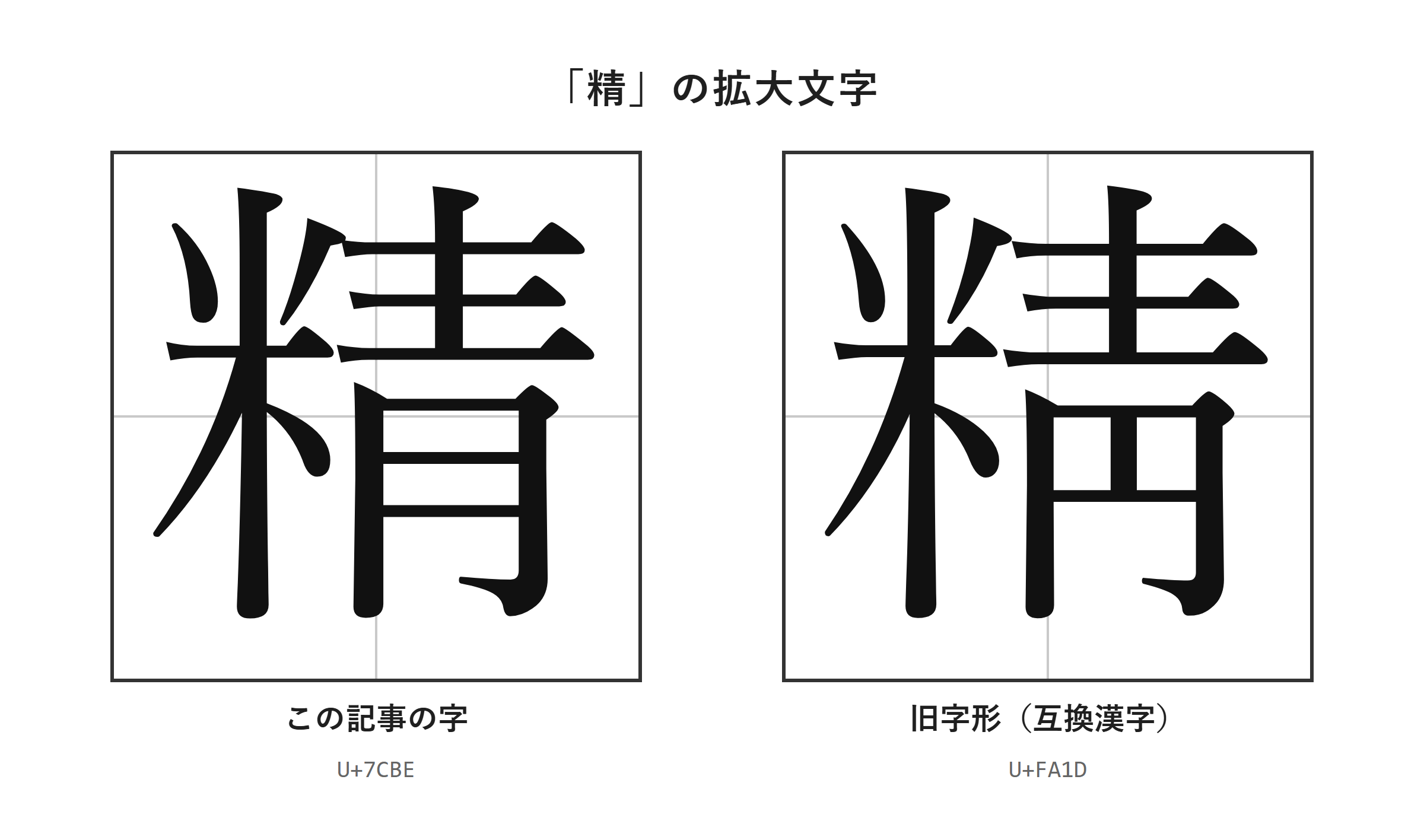
精(U+FA1D)を見分ける際は、右側の「青」が下の部分が「円」の形の「靑」になっているかを確認します。
小さな文字では、通常の「精」と精(U+FA1D)の差が見えにくいことがあります。
とくにスマホ画面、一覧表、細い書体では、右側の細部がつぶれて見えることもあるでしょう。
拡大した画像で細部を見比べると、入力した字が目的の字形かを確認しやすくなります。
Wordやブラウザで表示を大きくするだけでなく、異なるフォントでも表示してみると判断材料が増えます。
ただし、フォントを変えた結果だけで文字そのものが変わったとは判断できません。文字データが「精」のままなら、見た目だけ旧字体風に見えても文字コードはU+7CBEのままです。
資料をデータ化する作業では、画面上の印象より、コピーした文字を文字コードで確認する方法が確実です。
たとえば、Wordで対象の文字を選び、文字コードを確認できる画面や文字ビューアで照合すると、見た目とデータの混同を避けられます。
フォント変更と文字データの違い
フォントの変更は見た目を変える操作であり、入力済みの文字コードを旧字体に変える操作ではありません。
Wordで「精」を選択し、Batangなどのフォントに変更すると、字形の印象が変わる場合があります。
しかし、文字データが通常の「精」である限り、コピー先や相手の環境では元の字形に戻る可能性があります。
見た目だけを整える目的ならフォント変更も役立ちます。
一方で、原資料と同じ文字を保存したい場合は、精(U+FA1D)そのものを入力しなければなりません。
たとえば、印刷物だけを作るならフォント調整で足りる場合があります。検索、再利用、データ交換まで考えるなら文字コードを一致させる必要があります。
送付先が同じフォントを持っているとは限らないため、特殊な字形を使った文書はPDF化して確認してもらう方法が安全です。
相手が編集するWordファイルを送るなら、本文中に通常の「精」を括弧で添える配慮も役立ちます。
文字の確認では、見た目と文字データを分けて考えます。
・フォント変更は表示の調整です。
・精(U+FA1D)の入力は文字データ自体の指定です。
・表示が不安定なときは文字コードで照合します。
・送付時はPDF化や通常の字の併記を検討します。
精の旧字体の出し方と入力手順
続いては精(U+FA1D)を実際に入力する手順を確認していきます。
| 文字 | 種類 | Unicode | Wordで入力(Alt+X) | 読みで変換 |
|---|---|---|---|---|
| 精 | この記事の字 | U+7CBE | 7CBE と入力してAlt+X | 出る |
| 精 | 旧字形(互換漢字) | U+FA1D | FA1D と入力してAlt+X | Windowsでは出る(環境依存) |
単語登録で出す方法
精(U+FA1D)を何度も使うなら、最初にコピーして単語登録すると次回からの入力が楽になります。
まず、辞書サイトのウィクショナリー日本語版の「精」のページなどから、旧字体・異体字をコピーします。
コピーした字はWordやExcelに貼り付け、「貼り付けオプション」から「テキストのみ保持」を選び、字だけになっていることを確認してください。
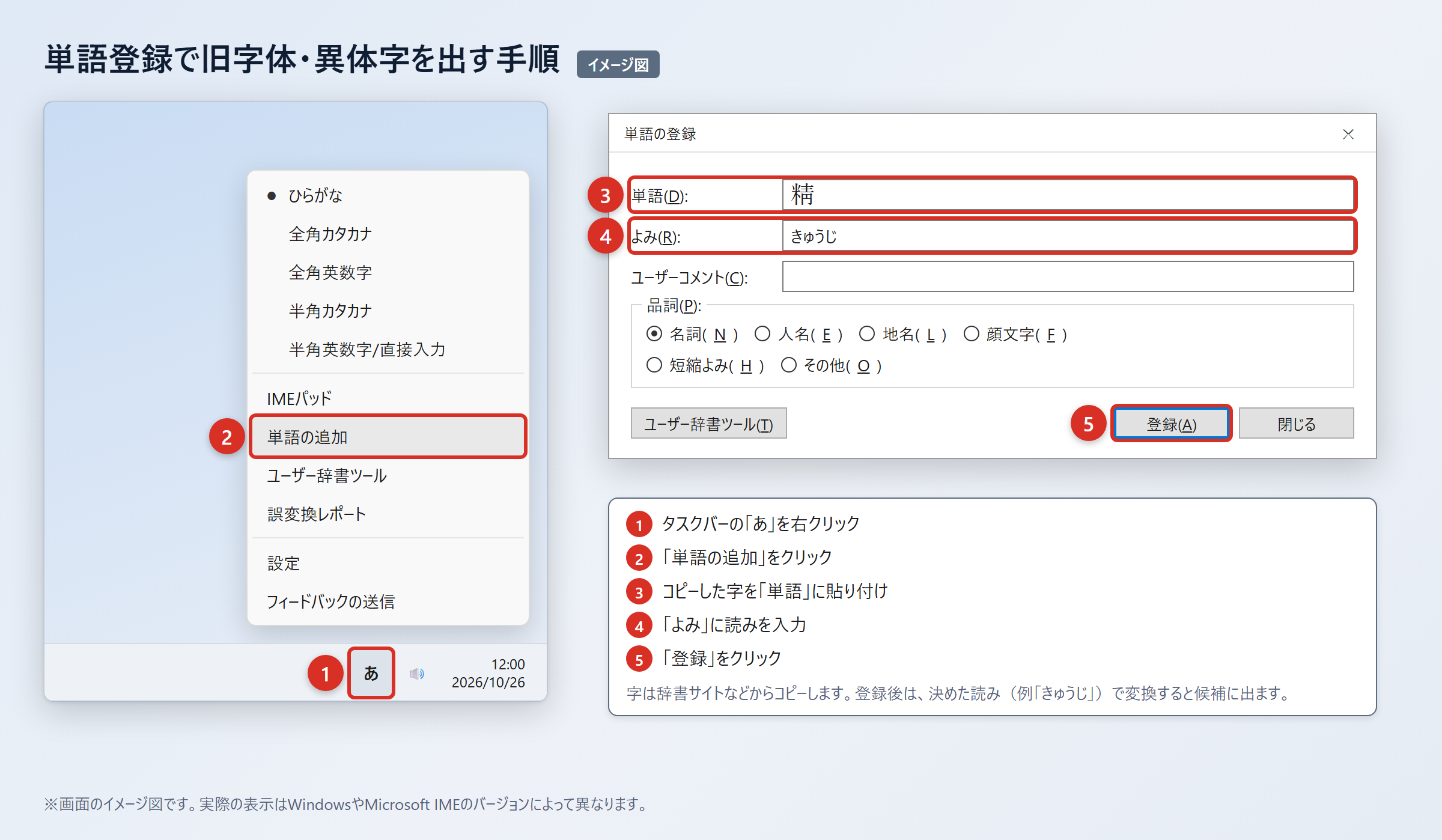
次に、タスクバーの「あ」または「A」を右クリックし、「単語の追加」を選びます。
「単語」の欄に精(U+FA1D)を貼り付け、「よみ」の欄に読みを入れて「登録」を押します。
読みは通常の変換と重ならないものが便利です。たとえば「せいきゅうじ」や「せいきゅうたい」のように、自分だけが分かる読みを登録すると候補を選びやすくなります。
登録後は、Wordなどでその読みを入力して変換し、精(U+FA1D)が候補に出ることを確認します。
単語登録の手順
1. 辞書サイトから精(U+FA1D)をコピーする。
2. WordまたはExcelに貼り付け、「貼り付けオプション」の「テキストのみ保持」を選ぶ。
3. タスクバーの「あ」または「A」を右クリックし、「単語の追加」を選ぶ。
4. 「単語」に精(U+FA1D)を貼り付け、「よみ」に「せいきゅうじ」などを入れる。
5. 「登録」を押し、登録した読みで変換して候補を確認する。
単語登録は、使うアプリごとではなくIMEに登録するため、多くの入力場面で利用できます。
ただし、登録した文字が相手の端末でも同じ形で表示される保証はありません。
IMEパッドと入力設定で出す方法
単語登録前の文字を探すときは、IMEパッドの手書き入力で候補を確認できます。
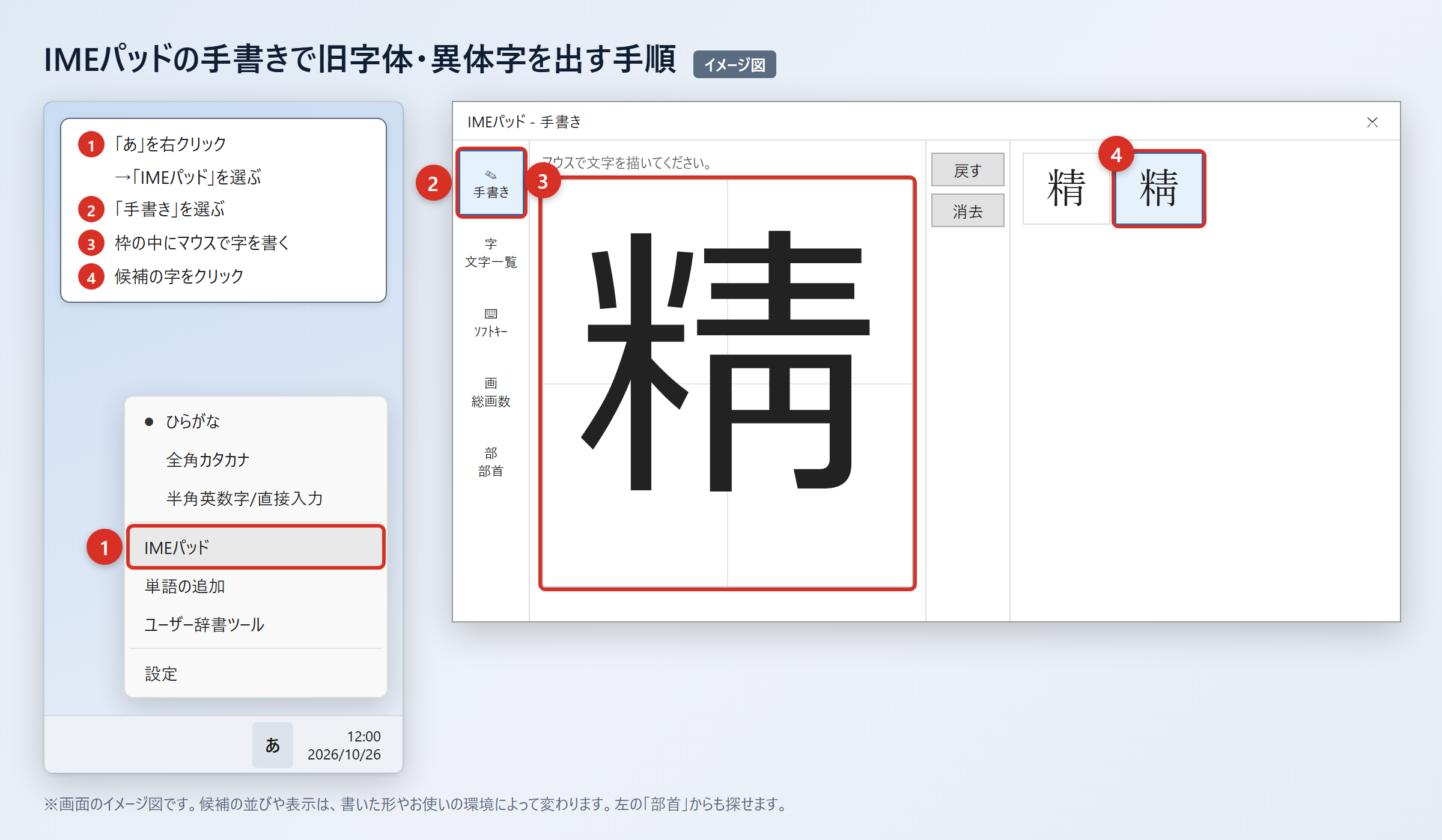
タスクバーの「あ」を右クリックし、「IMEパッド」を選びます。
「手書き」を開き、マウスで字を書いたあと、候補の中から目的の字をクリックしてください。
部首から探したい場合は、「部首」タブを開いて候補を絞り込みます。
ただし、手書き候補の表示はIMEや環境によって異なり、必ず精(U+FA1D)が見つかるとは限りません。
以前のバージョンのMicrosoft IMEを使っている場合は、変換文字制限を解除すると、環境依存文字や旧字体が変換候補に出やすくなることがあります。
操作は「あ」を右クリックし、「プロパティ」から「詳細設定」を開き、「変換」タブの「詳細設定」で「変換文字制限」を「しない」にして「OK」を押します。
この設定後も候補が出ない場合は、文字コード入力またはコピーを使うほうが確実です。
IMEパッドと設定の手順
1. 「あ」を右クリックして「IMEパッド」を選ぶ。
2. 「手書き」を開き、マウスで字を書いて候補をクリックする。
3. 部首で探すときは「部首」タブを選ぶ。
4. 以前のMicrosoft IMEでは「あ」から「プロパティ」「詳細設定」「変換」タブを開く。
5. 「詳細設定」の「変換文字制限」を「しない」にして「OK」を押す。
「精」U+7CBEは読みで変換すれば、ほぼどのパソコン・スマホでも候補に出ます。
精(U+FA1D)はWindowsでは読みで変換すると候補に出ることがあり、候補の横に「環境依存」と表示されることが多い文字です。
文字コードで出す方法(Word・Mac・スマホ)
Wordでは「FA1D」と入力し、続けて「Alt」+「X」を押すと精(U+FA1D)に変わります。
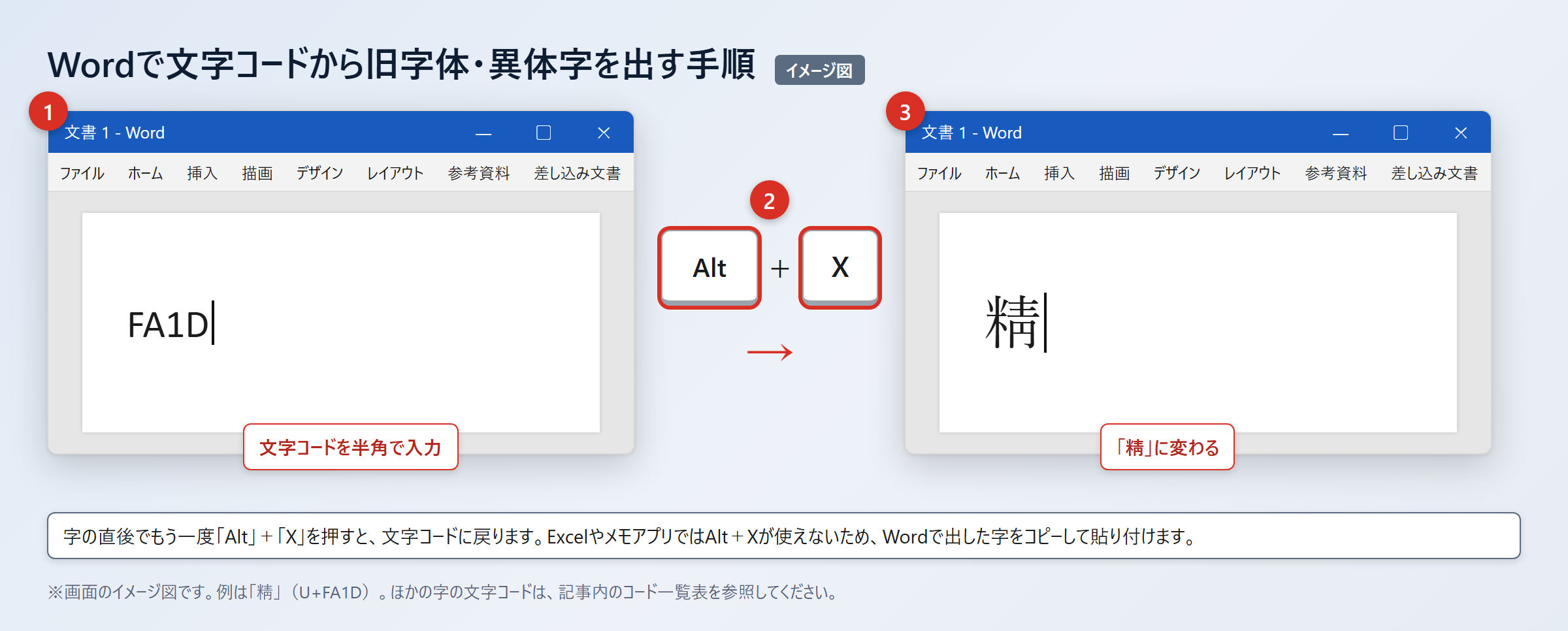
通常の「精」を文字コードから出すなら、「7CBE」と入力してから「Alt」+「X」を押すと「精」に変わります。
Excelやメモアプリでは「Alt」+「X」が使えないため、Wordで出した字をコピーして貼り付けてください。
Macでは「control」+「command」+「スペース」を押して文字ビューアを開き、検索欄に文字コードを入れて探し、目的の字をダブルクリックして入力します。
スマホでは字をコピーして登録する方法が実用的です。
iPhoneは「設定」から「一般」「キーボード」「ユーザ辞書」「+」の順に開き、単語に精(U+FA1D)、よみに任意の読みを入れます。
Androidでは「Gboardの設定」から「辞書」「単語リスト」を開き、同様に登録してください。
文字コード入力の手順
1. Wordで「FA1D」と入力する。
2. 続けて「Alt」+「X」を押し、精(U+FA1D)へ変換する。
3. 「7CBE」と「Alt」+「X」では通常の「精」を入力できる。
4. ExcelやメモアプリにはWordからコピーして貼り付ける。
5. Macは「control」+「command」+「スペース」で文字ビューアを開く。
精(U+FA1D)はメールや他人のパソコンで文字化けすることがあります。
送信前にPDFにして送るか、「精(精)」のように括弧で通常の字を添えると、内容が伝わりやすくなります。
文字コードと互換漢字の扱い方
続いては文字コードとデータ保存時の注意点を確認していきます。
通常の字と旧字体の文字コード
「精」はU+7CBE、精(U+FA1D)はWindowsの拡張文字である互換漢字です。
文字コードは、コンピューターが文字を区別して保存するための番号です。
見た目が近くてもコードが違えば、検索結果、照合結果、データの一致判定に影響することがあります。
たとえば名簿のデータで「精」と精(U+FA1D)が混在すると、同じ語に見えても検索で片方だけがヒットする場合があります。
入力時に特別な字形が必要なら、保存後にコピーして別のアプリへ貼り付け、文字が保たれるか試すとよいでしょう。
文字コードを意識する場面は、氏名データ、古文書の翻刻、帳票の再現、システムへの登録などです。
一般的な文章では、利用者の環境差を小さくするために「精」を選ぶほうが無難です。
| 文字 | 文字コード | 位置付け | 変換候補の目安 |
|---|---|---|---|
| 精 | U+7CBE | JIS第1・第2水準 | 読みで変換すれば、ほぼどのパソコン・スマホでも候補に出る |
| 精(U+FA1D) | U+FA1D | Windowsの拡張文字、機種依存文字、互換漢字 | Windowsでは読みで変換すると候補に出ることがあり、「環境依存」と表示されることが多い |
表の位置付けは、文字の優劣ではなく、入力や表示の安定性を判断する材料です。
検索・送信・保存での実務上の注意
データをやり取りする文書では、精(U+FA1D)を使った場合に通常の「精」も確認用に残すと安全です。
Webフォームや業務システムには、機種依存文字を受け付けないものがあります。
貼り付けた直後に別の字へ変換されたり、登録エラーが出たりしたときは、通常の「精」での入力が求められている可能性があります。
古い資料の原文を残す必要があるなら、画像やPDFを併せて保存し、テキスト欄には「精(精)」のように補足する方法があります。
たとえば、検索用のデータベースには「精」を使い、備考欄に原表記として精(U+FA1D)を記録すると、検索性と再現性を両立しやすくなります。
文字化けを防ぎたいメールでは、本文だけに特殊文字を置くより、PDF添付で視覚的な表記も確認できるようにすると安心です。
同じファイルをWindows、Mac、スマホで開いて確認すれば、相手側での見え方を想定しやすくなります。
送信や保存で迷ったときの考え方です。
・検索性を優先するデータには通常の「精」を使います。
・原資料の再現が必要なら精(U+FA1D)と文字コードを記録します。
・表示崩れが心配なときはPDFも用意します。
・相手が読めるよう、括弧内に通常の字を添えます。
「精」の旧字体と文字コードのまとめ
「精」の旧字体として扱われるのは、右側の「青」が下の部分が「円」の形の「靑」になっている精(U+FA1D)です。
日常の文章では、JIS第1・第2水準で扱いやすい「精」U+7CBEを使うのが基本になります。
精(U+FA1D)はWindowsの拡張文字である互換漢字のため、画面やソフトによって通常の字と同じ見た目になったり置き換わったりする場合があります。
繰り返し入力するなら、コピーした字をIMEの「単語の追加」で登録すると便利です。
Wordでは「FA1D」に続けて「Alt」+「X」を押せば、精(U+FA1D)を入力できます。
見分ける際は、右側の「青」が、下の部分が「円」の形の「靑」になっている点を拡大して確認しましょう。
メールや他人の端末での表示が心配なら、PDFにするか、括弧で通常の「精」を添える配慮が役立ちます。
必要な場面だけ旧字体を正確に使い、普段は読みやすい「精」を選んでみてください。