「機」に旧字体はある?異体字の出し方や書き方・画数・文字コード・文字拡大も!【常用漢字?人名用漢字?】
「機」は、機械、機会、飛行機など、日常で非常によく目にする漢字です。
旧字体があるのか、異体字を入力する必要があるのかを調べると、似た字形やフォント表示の違いもあって迷うことがあるでしょう。
この記事では、「機」の字体の扱い、書き方、画数、文字コード、パソコンとスマホでの出し方を整理します。
WordやExcelで文字化けを避けたい人、氏名や古い資料の文字を確認したい人にも役立つ内容です。
「機」の旧字体と異体字の基本
それではまず「機」の旧字体と異体字について解説していきます。
「機」に旧字体がない理由
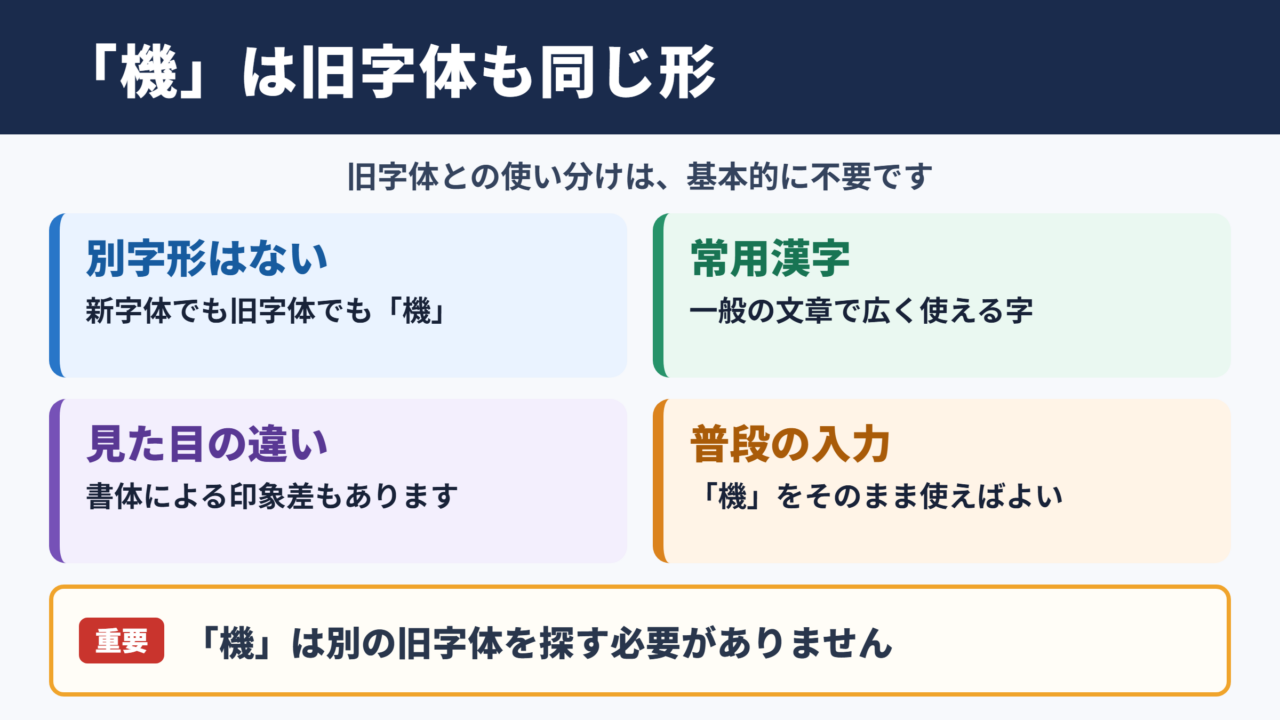
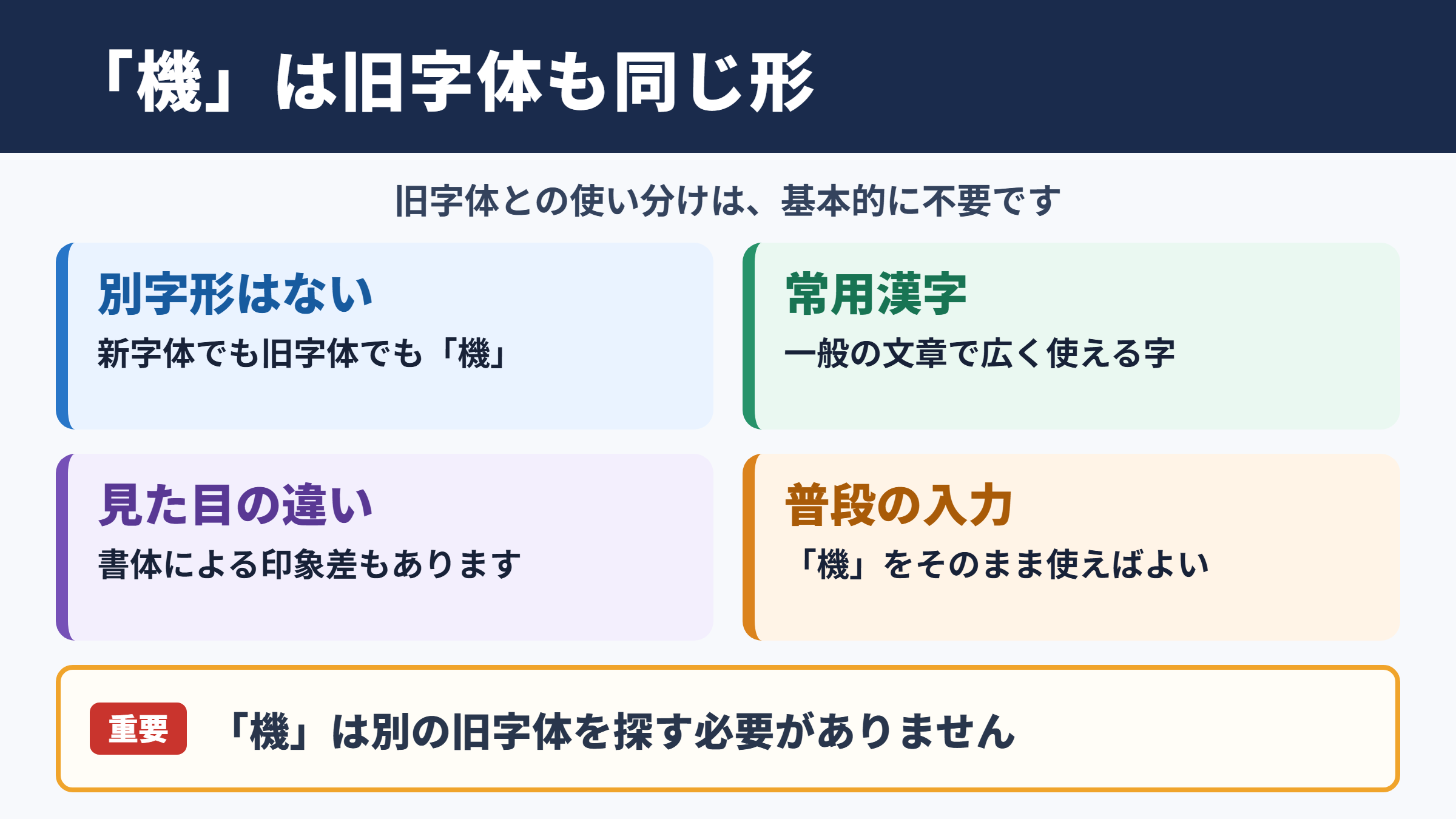
「機」は新字体と旧字体で字形が変わらない漢字であり、通常は旧字体として別の字を使う必要はありません。
「機」は、現在の常用漢字表にも載っている一般的な漢字です。
たとえば「機械」「機会」「機能」「危機」のように、新聞、学校、会社の文書まで幅広く使われます。
新字体とは、戦後に字体整理が行われた際、旧字体より簡略化された形として定められた漢字を指します。代表例には「國」と「国」、「學」と「学」、「體」と「体」があります。
一方で「機」は、現代の標準字体でも旧来の字体でも「機」と書かれるため、「國」のように対応する別字形を探す必要がありません。
古い本や家系図で「機」を見つけた場合も、まずは同じ文字として読めるかを確認するとよいでしょう。
字が違って見えるときは、旧字体ではなく、毛筆体、明朝体、教科書体などのフォントによる印象の違いであることも少なくありません。
普段の文章では、常用漢字の「機」をそのまま使えば十分です。
・「機」には新字体と旧字体で使い分ける別字形はありません。
・「機」は常用漢字として、一般の文章で使える字です。
・普段の文書では「機」をそのまま入力します。
・パソコンでは「き」などと読みで変換すれば、ほぼどの環境でも候補に出ます。
常用漢字と人名用漢字の扱い
「機」は常用漢字に含まれるため、日常生活で使う目安となる漢字の一つです。
常用漢字は、法令上すべての表記を強制する一覧ではありませんが、公用文、学校教育、報道、一般的な文章で使われる標準的な漢字の目安になります。
「機会を待つ」「洗濯機を買う」「飛行機で移動する」といった表記で、別の字体を選ぶ場面は通常ありません。
人名用漢字は、戸籍に記載する子の名前に使える漢字として定められた範囲です。常用漢字に含まれる「機」も、名前に使える漢字として扱えます。
ただし、名前に使うかどうかと、日常語としての「機」の意味は別に考える必要があります。
たとえば「機」という一字を名前に使う場合は、読み方、性別による印象、周囲が読みやすいかを家族で検討することが大切です。
「機」は常用漢字であるため、人名だけのために特殊な異体字を探す必要は基本的にありません。
姓名の文字を確認するときは、戸籍、住民票、運転免許証など、公的書類に記載された字体を優先しましょう。
1. 戸籍や住民票に記載された文字を確認する。
2. 普段の書類では、同じ文字として「機」を入力する。
3. 字形が異なって見えるときは、入力文字ではなく使用フォントを確認する。
4. 手書きの資料は、画像を拡大して部首や線のつながりを見比べる。
書き方と画数の確認
「機」は、左側に「木」、右側に「幾」を置く形の漢字です。
学校で習う漢字として書く場合は、左の「木」と右側全体の配置が傾きすぎないように意識すると、読みやすい字になります。
「機械」のように二字を続けて書くときは、「機」の右側を詰めすぎると全体が黒く見えやすいため、左右の幅を整えるとよいでしょう。
「機会」の「機」と、「械」の右側を混同しないことも大切です。
「機」は16画として数えられるのが一般的です。
ただし、毛筆のくずし方や辞書ごとの部首・画数の扱いでは、線の見方に迷うことがあります。
履歴書や申込書では、画数よりも、見本に近い読みやすい「機」を落ち着いて書くことが重要です。
下の表では、「機」と混同しやすい言葉を意味ごとに整理します。
| 言葉 | 主な意味 | 使用例 |
|---|---|---|
| 機会 | 何かを行う好都合な時 | 話す機会をつくる |
| 機械 | 動力などで働く装置 | 工作機械を操作する |
| 機能 | 果たす働き | 新しい機能を追加する |
| 危機 | 危険な状態になるおそれ | 経営の危機を乗り越える |
| 機嫌 | 気分や心の状態 | 今日は機嫌がよい |
手書きでは、文章の前後から言葉を判断してから書くと、「機」と似た部品を含む字との取り違えを減らせます。
「機」を文字拡大して確認
続いては「機」の細部と見た目の違いを確認していきます。
フォントによる見え方の差
「機」が別の字に見える場合でも、実際にはフォントのデザイン差であることが多いです。
パソコンでは、同じ「機」でも明朝体、ゴシック体、教科書体、筆文字風フォントで線の太さや折れ方が変わります。
特に右側の部分は線が多いため、小さな画面や低解像度の印刷では細部がつぶれて見えることがあります。
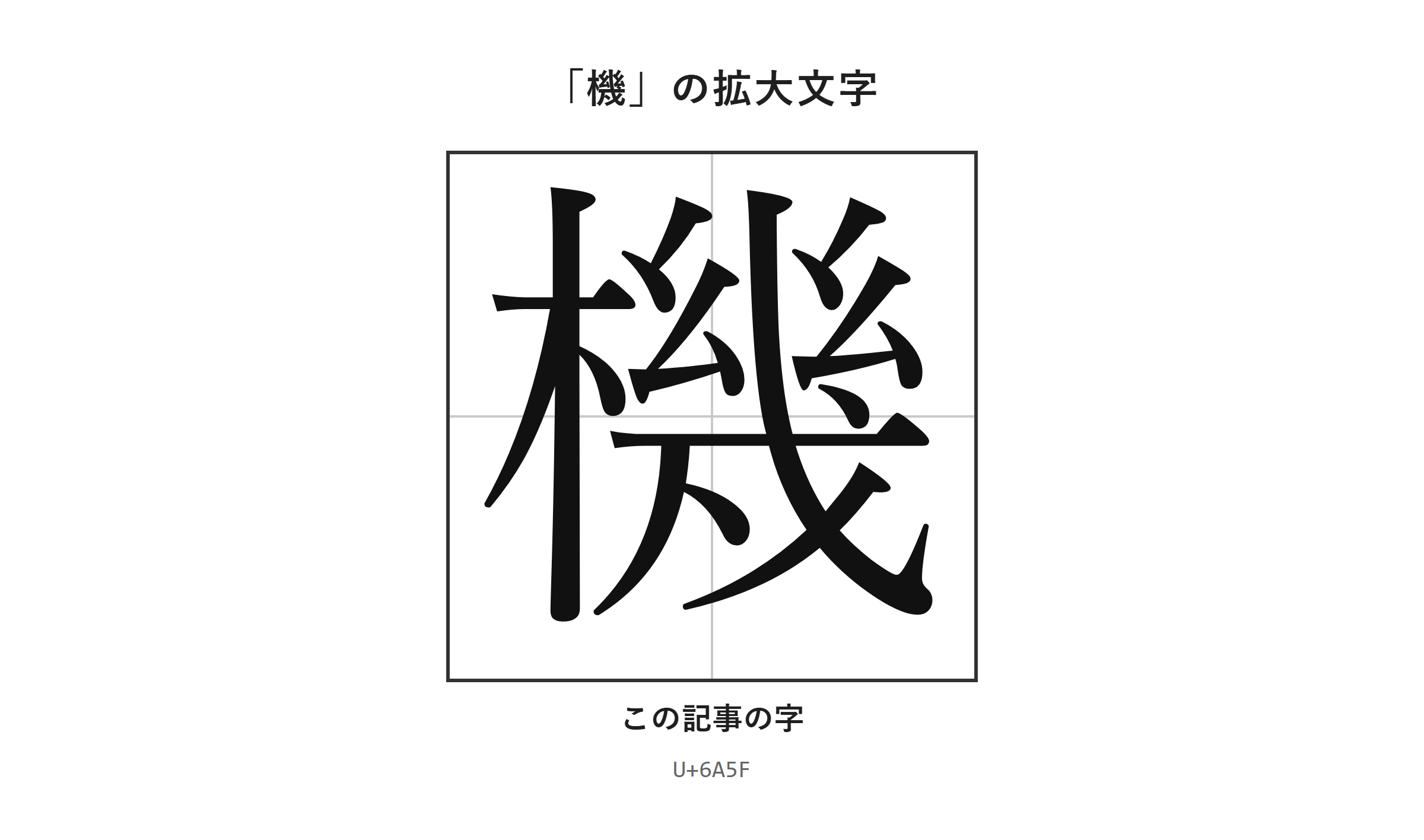
ここでは拡大した文字を見て、同じ「機」として認識できるかを確認しましょう。
紙の資料をスマホで撮影した場合は、影や傾きによって横線が短く見えることもあります。
拡大表示では、文字そのものをコピーして大きく表示する方法と、撮影画像を拡大する方法を分けて考えると判断しやすくなります。
前者は入力した文字データを確認する作業であり、後者は原本の手書きや印刷状態を確認する作業です。
見た目が少し違っても、文字コードが同じなら、通常は同じ「機」として扱われます。
仕事で提出する書類では、見栄えを整える目的でフォントを統一すると、文字の違いによる誤解を減らせます。
印刷資料と手書き資料の見比べ方
印刷された「機」を確認するときは、文字だけを切り取って判断せず、前後の語も読むことが基本です。
たとえば「発電機」「機密」「機材」のように、熟語として読めれば、字形が少し不鮮明でも意味から確認できます。
手書きの「機」は、書く人の癖によって横線の長さや右側の線の間隔が変わります。
そのため、手書き文字を見て特殊な異体字だと即断しないほうが安全です。
画像編集でコントラストを強くしすぎると、細い線が消えたり、近い線がつながったりすることがあります。
古い資料を保存するときは、加工前の画像も残しておくと、あとで再確認しやすくなります。
判読に迷う資料では、拡大画像と原本を交互に見て、文字を断定しすぎない姿勢が役立ちます。
・同じページ内にある別の「機」と比べる。
・熟語全体の意味から候補を絞る。
・フォントや筆跡による線の違いを考慮する。
・原本と拡大画像の両方を確認する。
旧字体とフォント変更の違い
旧字体への変更と、フォントを変更することは同じではありません。
旧字体への変更は、入力する文字データ自体を別の漢字に置き換える作業です。
一方、フォント変更は、同じ文字データを別の書体で表示する作業に当たります。
たとえばWordで「機」のフォントを「Batang」などに変えると、見た目の印象が変わる場合があります。
しかし、この操作をしても文字データは通常の「機」のままです。
相手のパソコンに同じフォントが入っていなければ、別のフォントで表示され、見た目は元の印象に戻ることがあります。
提出先に正確な文字を伝えたい場合は、フォントの見た目ではなく、入力した文字データを確認します。
PDFにして送ると見た目を固定しやすくなりますが、相手が文字をコピーする場面では元の文字データが使われます。
「機」の出し方と文字コード
続いては「機」をパソコンやスマホで入力する出し方を確認していきます。
| 文字 | 種類 | Unicode | Wordで入力(Alt+X) | 読みで変換 |
|---|---|---|---|---|
| 機 | この記事の字 | U+6A5F | 6A5F と入力してAlt+X | 出る |
単語登録で出す方法
「機」は「き」「きかい」「きかい」と入力して変換すれば、ほぼどのパソコンやスマホでも候補に出ます。
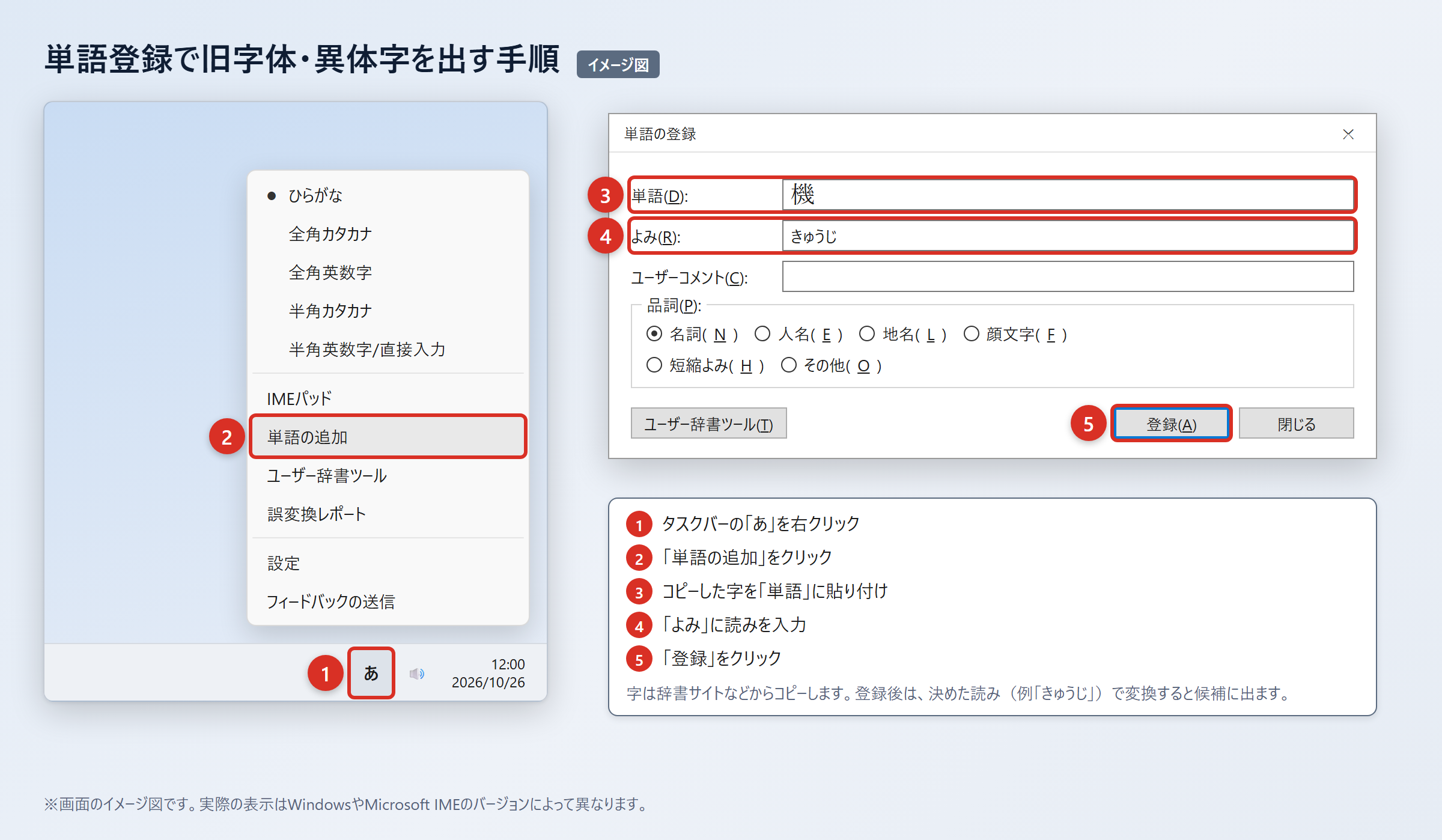
特殊な旧字体を登録する必要はありませんが、よく使う熟語や定型句を素早く出したいときには単語登録が便利です。
たとえば「機密情報」「機器点検」「機会をいただきありがとうございます」などを登録すると、同じ入力を繰り返す手間を減らせます。
辞書サイトのウィクショナリー日本語版の「機」のページなどから文字をコピーする場合は、貼り付け後に文字が「機」だけになっているか確認します。
WordやExcelに貼り付け、「貼り付けオプション」から「テキストのみ保持」を選ぶと、不要な書式を外せます。
1. 辞書サイトのウィクショナリー日本語版の「機」のページなどから「機」をコピーする。
2. WordやExcelに貼り付け、「貼り付けオプション」から「テキストのみ保持」を選ぶ。
3. タスクバーの「あ」または「A」を右クリックし、「単語の追加」を選ぶ。
4. 「単語」の欄に「機」または登録したい熟語を貼り付け、「よみ」の欄に読みを入れて「登録」を押す。
5. 「ききてんけん」など、普段の変換と重なりにくい読みで変換し、候補に出ることを確認する。
単に「機」一字を出すなら、登録より通常変換のほうが早い場面もあります。
単語登録は、文字そのものではなく、頻繁に使う熟語や定型文を出しやすくするために使うと効果的です。
IMEパッドと入力設定で出す方法
読み方がわからない資料から「機」を探したいときは、Microsoft IMEの手書き入力が役立ちます。
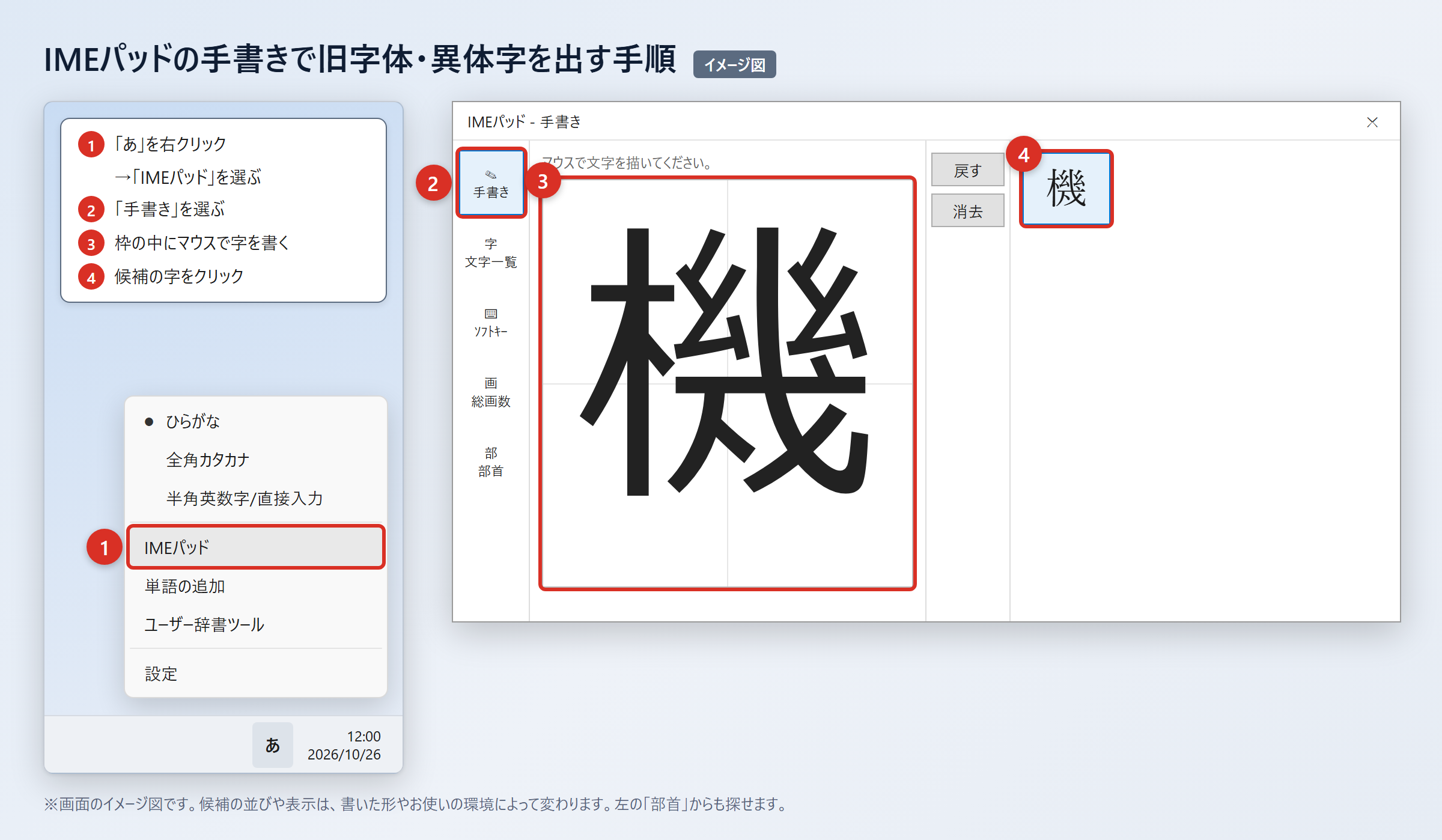
タスクバーの「あ」を右クリックし、「IMEパッド」を選んでから「手書き」を開きます。
表示された枠内にマウスで字を書き、候補に出た「機」をクリックすると、入力欄に文字を入れられます。
部首から調べる場合は、「IMEパッド」の「部首」タブを開き、左側の「木」を手がかりに候補を探します。
以前のバージョンのMicrosoft IMEで候補が少ないと感じるときは、変換文字制限の設定を確認できます。
1. タスクバーの「あ」を右クリックする。
2. 「プロパティ」を選ぶ。
3. 「詳細設定」を開き、「変換」タブの「詳細設定」を選ぶ。
4. 「変換文字制限」を「しない」に変更する。
5. 「OK」を押して設定を保存する。
この設定により、環境依存文字や旧字体が変換候補に出やすくなることがあります。
ただし「機」は読みで変換すれば、ほぼどのパソコン・スマホでも候補に出る字なので、制限解除が必須というわけではありません。
入力候補に見当たらないときは、まず読みを変えて変換し、それでも難しい場合にIMEパッドを使う流れが実用的です。
文字コードで出す方法と機種別入力
「機」のUnicodeはU+6A5Fです。
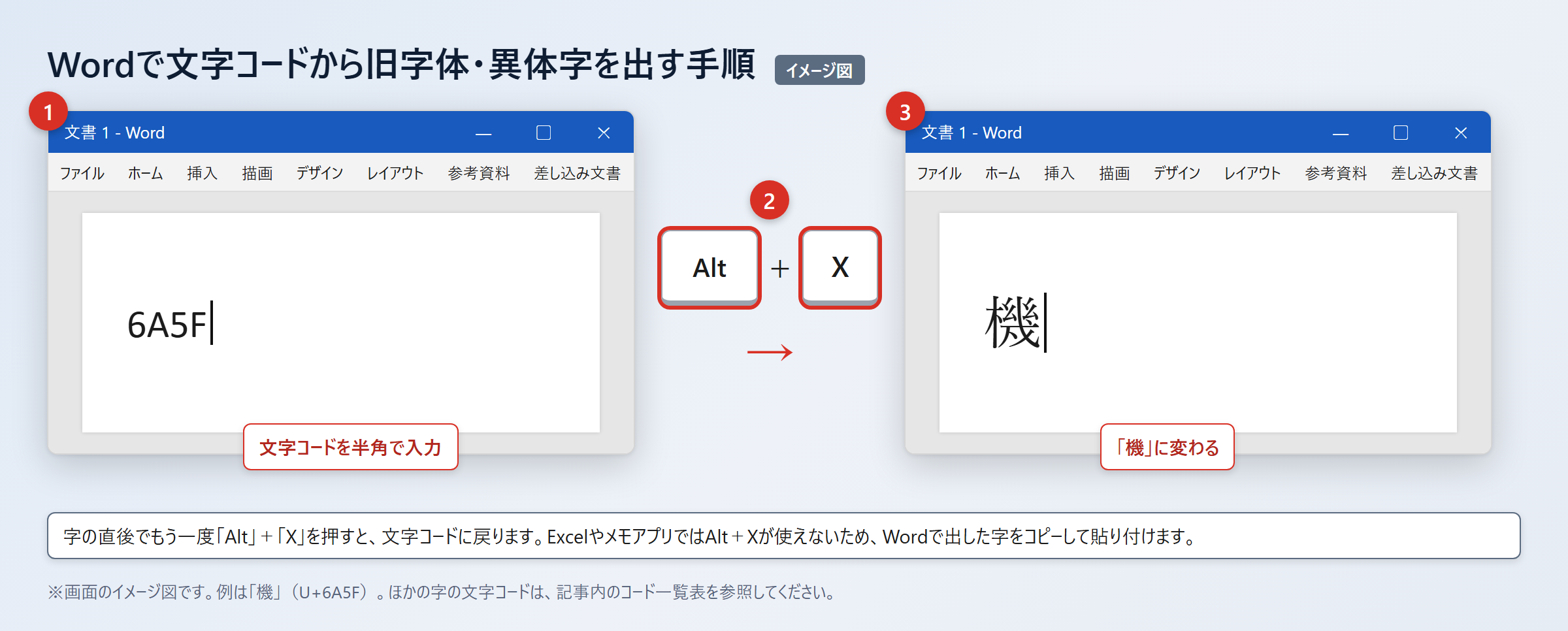
Wordでは「6A5F」と入力し、続けて「Alt」+「X」を押すと「機」に変わります。
この操作は、文字コードを直接指定して入力したいときに便利です。
Excelやメモアプリでは「Alt」+「X」が使えないため、Wordで出した「機」をコピーして貼り付けます。
Macでは「control」+「command」+「スペース」を押して文字ビューアを開き、検索欄に「6A5F」と入力して探し、候補をダブルクリックします。
スマホでは、表示されている「機」をコピーしてユーザ辞書に登録する方法が確実です。
1. Wordでは「6A5F」と入力し、「Alt」+「X」を押して「機」に変換する。
2. Excelやメモアプリでは、Wordで出した「機」をコピーして貼り付ける。
3. Macでは「control」+「command」+「スペース」を押し、文字ビューアの検索欄に「6A5F」を入力して候補をダブルクリックする。
4. iPhoneでは「設定」から「一般」、「キーボード」、「ユーザ辞書」、「+」の順に開き、「機」を登録する。
5. Androidでは「Gboardの設定」から「辞書」、「単語リスト」を開き、「機」を登録する。
U+6A5Fを使えば、「機」を文字コードから確認できます。
文字コードは文字の識別番号であり、同じ文字を異なる機器で扱う際の確認材料になります。
| 項目 | 内容 |
|---|---|
| 対象文字 | 機 |
| Unicode | U+6A5F |
| JIS水準 | JIS第1・第2水準 |
| 読みでの変換 | 「き」「きかい」などで候補に出る |
| Wordでの入力 | 6A5Fを入力してAlt+X |
「機」の使用場面と文字化け対策
続いては「機」を文書やデジタル環境で扱う際の注意点を確認していきます。
ビジネス文書での使い分け
ビジネス文書では、常用漢字の「機」をそのまま用い、特殊な字体に置き換えないことが基本です。
「機会」「機能」「機器」「機密」などは、契約書、メール、報告書、マニュアルでよく使われる言葉です。
たとえば取引先へのメールで「ご説明の機会をいただけますと幸いです」と書けば、丁寧で自然な表現になります。
社内文書では「機器の点検を実施します」「機密情報を取り扱います」のように、熟語として正確に使うことが大切です。
手書きの申請書では、字を大きく書きすぎると右側の線が詰まり、判読しづらくなる場合があります。
読みやすさを優先し、枠に収まる大きさで書くとよいでしょう。
下の表では、仕事でよく使う「機」を含む表現を確認できます。
| 表現 | 主な場面 | 使用例 |
|---|---|---|
| 機会 | 依頼、案内 | ご相談の機会をいただく |
| 機器 | 設備、IT | 機器の動作を確認する |
| 機能 | 製品説明、報告 | 検索機能を追加する |
| 機密 | 情報管理 | 機密資料を保管する |
| 機転 | 評価、所感 | 機転の利いた対応 |
「機会」と「機械」は音が同じでも意味が異なるため、変換候補を確定する前に前後の文を読み返しましょう。
文字化けを防ぐ保存形式
「機」はJIS第1・第2水準に含まれ、一般的な環境で扱いやすい漢字です。
そのため、通常のメール、Word文書、Webページ、表計算ソフトで表示できない心配はほとんどありません。
それでも文字化けが起きた場合は、文字そのものより、ファイルの文字コードやフォント、古いソフトの設定を確認します。
たとえばCSVファイルを開いたときに日本語全体が崩れるなら、「機」だけの問題ではなく、UTF-8やShift_JISの読み込み設定が合っていない可能性があります。
Webサイトに掲載する文章では、編集画面から直接入力するか、UTF-8で保存されたテキストを貼り付けると安定します。
「機」は特殊な外字ではないため、文字化け時は文字コード設定やファイル形式を先に見直します。
・WordやExcelでは標準の保存形式を使う。
・CSVは開く側の文字コード設定を確認する。
・メールでは本文全体の文字化けがないかを見る。
・特殊フォントの見た目を文字そのものと混同しない。
「機」の旧字体と出し方のまとめ
「機」は旧字体へ置き換える必要がない常用漢字で、普段はそのまま入力して使えます。
「機」は新字体と旧字体で使い分ける別字形がないため、通常の文章、ビジネス文書、人名の確認では標準の字を用います。
画数は一般に16画とされ、手書きでは左の「木」と右側のバランスを整えると読みやすくなります。
字形が違って見える場合は、異体字ではなくフォントや筆跡の差であることも確認しましょう。
パソコンでは「き」や「きかい」と入力して変換すれば、ほぼどの環境でも候補に出ます。
Wordでは「6A5F」に「Alt」+「X」を続けて押すと、「機」を文字コードから入力できます。
Excel、Mac、スマホではコピーや文字ビューア、ユーザ辞書を使うと確実です。
古い資料や氏名の字を確認したいときは、拡大画像と公的書類を見比べながら、まず標準の「機」として扱えるかを確かめてみてください。