「伊」に旧字体はある?異体字の出し方や書き方・画数・文字コード・文字拡大も!【常用漢字?人名用漢字?】
「伊」は人名、地名、歴史上の人物名などで目にする機会がある漢字です。
旧字体や異体字があるのか、普段はどの字を使えばよいのか迷う人もいるでしょう。
パソコンで変換できないと感じたときは、文字コードや入力設定を確認すると解決しやすくなります。
この記事では「伊」の字形、書き方、画数、出し方、文字コードを順に解説します。
「伊」に旧字体はある?基本の結論
それではまず「伊」の旧字体や異体字について解説していきます。
普段使う字形と旧字体の考え方
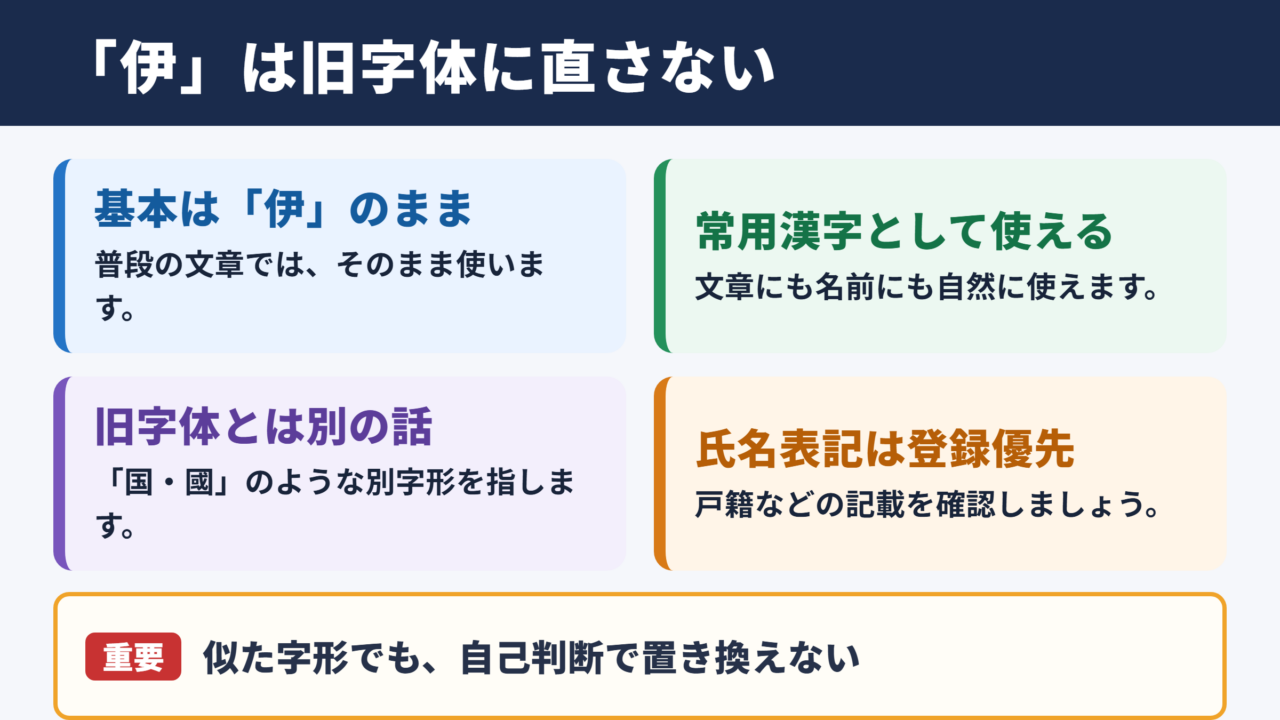
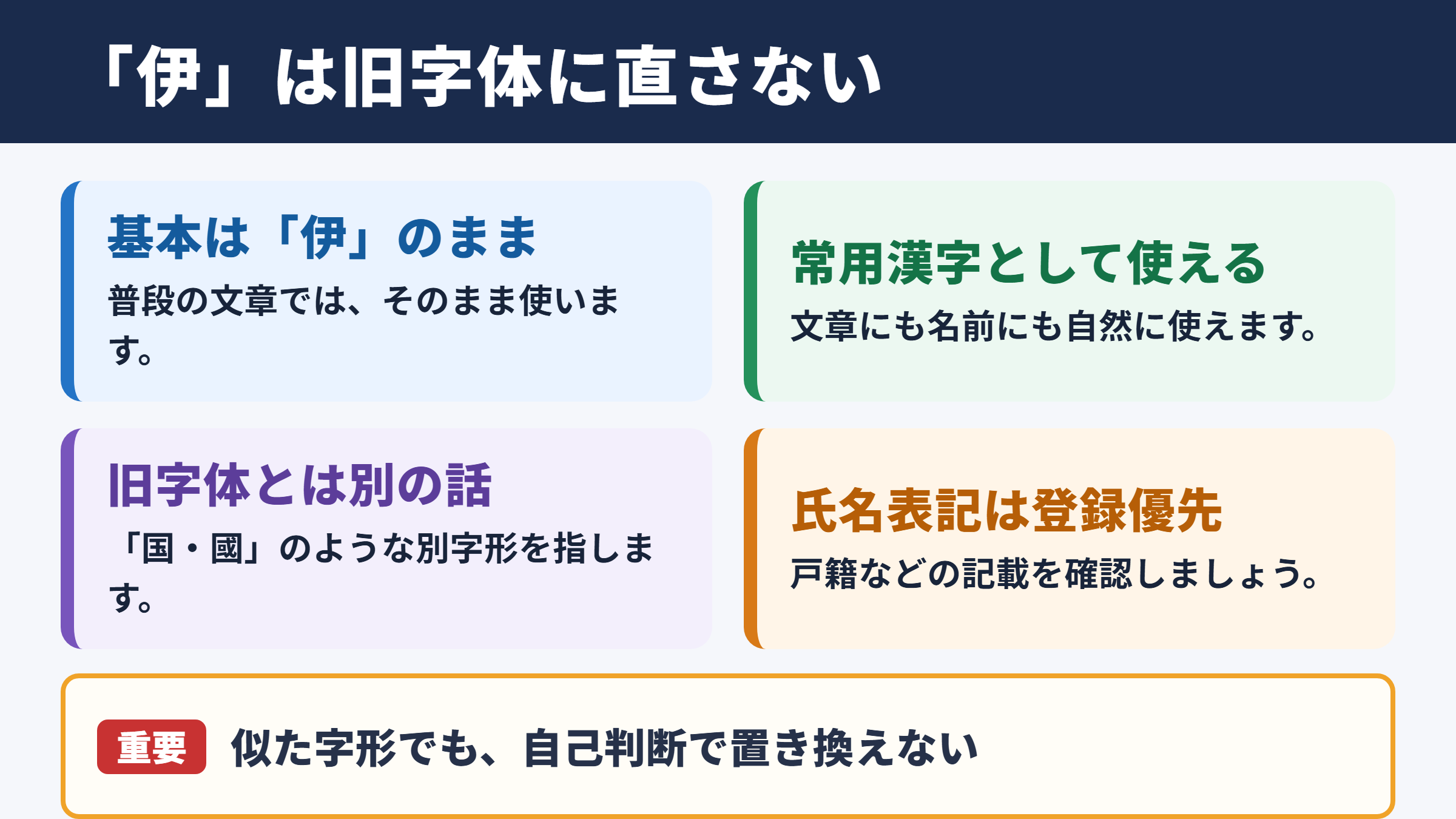
「伊」はそのまま使う字であり、日常的に別の旧字体へ置き換える必要はありません。
「伊」は現在の文章、人名、住所、学校名などで使われる一般的な字形です。
たとえば「伊藤」「伊勢」「伊豆」のような語では、通常は「伊」と書きます。
旧字体とは、戦後の字体整理より前に広く使われていた字形を指します。
「國」と「国」、「會」と「会」のように、現在よく使う字体とは別の形がある漢字では、旧字体を意識する場面があります。
一方で「伊」は、日常の文章で別字形を探して置き換える必要がある漢字ではありません。
書類や入力欄では、基本的に「伊」をそのまま記入すれば問題ありません。
姓名の表記では、戸籍や住民票、会社の登録情報に記された文字を優先することが大切です。見た目が似た文字を自己判断で置き換えると、本人確認やデータ照合で一致しない場合があります。
たとえば名刺の氏名を作るときは、手書きの印象だけで別の字を選ばず、公的書類や本人の指定を確認しましょう。
結論としては
・普段の文章では「伊」をそのまま使います。
・「伊」を旧字体として別の字に直す必要はありません。
・異なる字形を見かけても、勝手に同じ文字と判断しないことが大切です。
・パソコンでは読みで変換するか、文字コードを使って入力できます。
常用漢字と人名用漢字の位置づけ
「伊」は常用漢字に含まれているため、一般的な文章でも使いやすい漢字です。
常用漢字は、法令、公用文、新聞、教育、日常生活などで目安として使われる漢字の範囲です。
「伊」は人名だけに限られず、「伊勢湾」「伊達政宗」などの固有名詞でも自然に使われます。
人名に使えるかを調べるときは、常用漢字か人名用漢字かを確認する方法があります。
常用漢字である「伊」は、名前に用いることもできます。
ただし、子どもの名前や改名に関する手続きでは、字が使えるかどうかだけでなく、読み方や届出内容も確認する必要があります。家族内で通用している表記でも、公的な登録内容と異なる書き方には注意が必要です。
「伊」という一字を名前に使う場合は、「い」「これ」「ただ」など、名乗りとして扱われる読み方を想定することもあるでしょう。
読みの扱いは個別の名前によって異なるため、提出前には自治体窓口などで確認すると安心です。
| 確認したい項目 | 「伊」の扱い | 注意点 |
|---|---|---|
| 一般的な文章 | 使用できる | 通常は「伊」の字形を使う |
| 人名 | 使用できる | 戸籍に登録された表記を優先する |
| 氏名の入力 | 使用できる | 別字形へ置き換えない |
| 検索や照合 | 入力できる | 文字の見た目だけで同一視しない |
公的な文字区分は、名前の表記を決める際の目安になります。
ただし実務では、使える字かどうかと、登録済みの字形を正確に再現することは別の確認事項です。
異体字と見た目の似た文字への注意
異体字の話題では、形が似ていても文字コードが別なら別の文字として扱われることがあります。
異体字とは、同じ語や人名に関係して使われることがあっても、字形が異なる文字を指す言葉です。
画面上でよく似て見える場合でも、入力データとして完全に同じとは限りません。
とくに氏名、金融機関の登録、航空券、試験の申込み、会員情報では、一文字の違いが検索結果に影響することがあります。
「伊」の入力を求められた欄には、登録されている表記どおりに「伊」を入力しましょう。
古い資料や印刷物に見慣れない字形があっても、現代の「伊」に機械的に置き換える前に、原本の表記を確認する姿勢が必要です。
画像として保存された名簿では、文字の細部が読みにくいこともあります。拡大表示し、必要なら原本や発行元に確認するのが安全です。
読みが同じでも、文字が異なれば正式な氏名表記としては別扱いになる可能性があります。
変換候補に出た文字を選ぶときは、候補一覧の形だけで決めないことがポイントです。
コピーした文字を貼り付ける場合も、貼り付け先で意図した「伊」になっているかを確認してください。
確認の手順
1. 元の書類に書かれた字を拡大して確認します。
2. 入力欄へ「伊」を貼り付けます。
3. 貼り付け後の文字を選択して、別の字に変わっていないか確認します。
4. 氏名の場合は、登録情報や本人の指定と照らし合わせます。
「伊」を文字拡大して確認
続いては「伊」の細部を確認していきます。
画面上で確認したいポイント
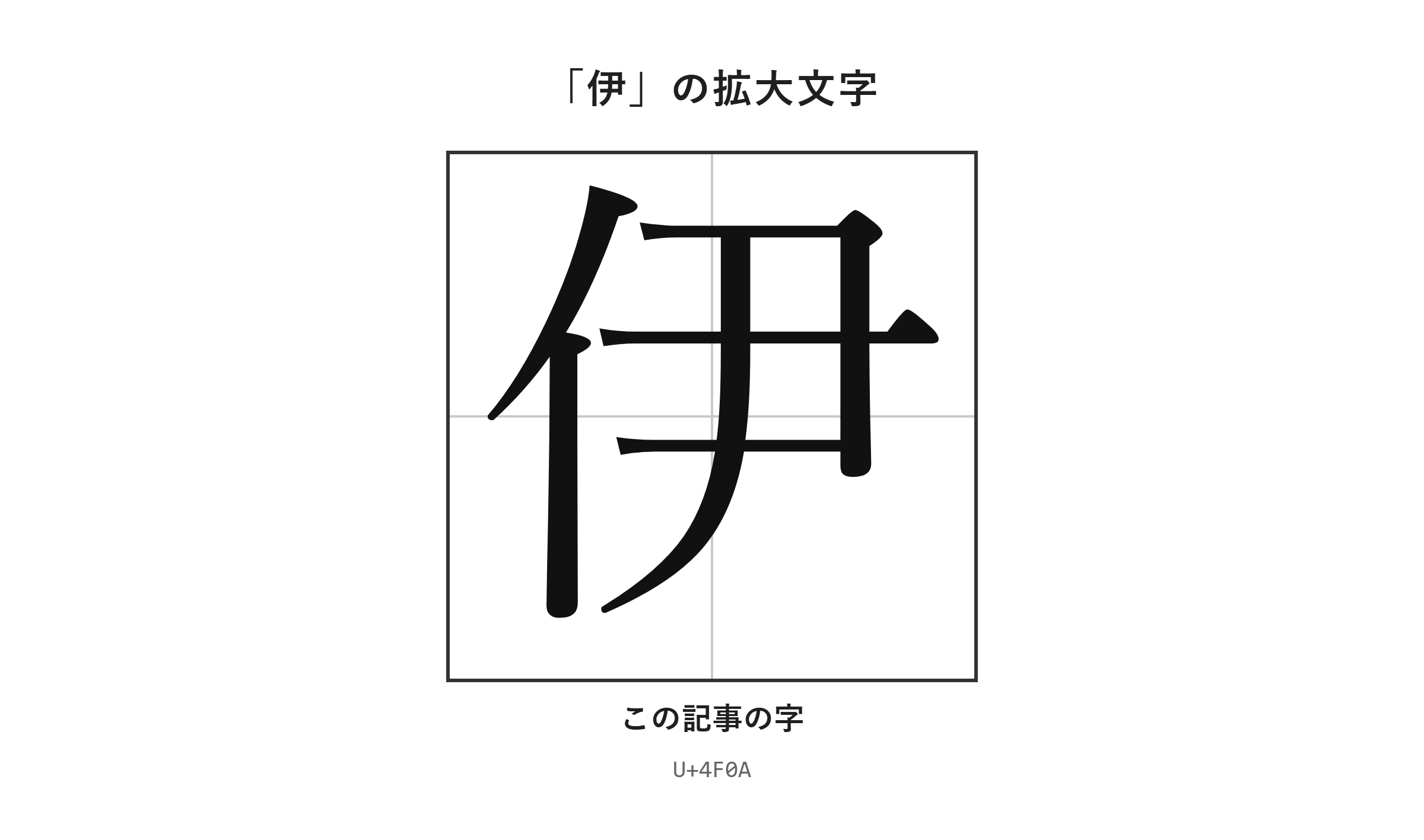
「伊」の細部は、文字を拡大した画像で見比べると確認しやすくなります。
小さな文字では、フォントの種類や画面の解像度によって細部が見えにくくなります。
とくに名簿、古い印刷物、スマートフォンの候補一覧では、似た字との違いを目視だけで判断しにくい場合があります。
拡大表示を使うと、文字の輪郭や線のつながりを落ち着いて確認できます。
Wordでは文字を選択してフォントサイズを大きくし、ブラウザでは表示倍率を上げると見やすくなります。
ただし、フォントを大きくしても文字データそのものが変わるわけではありません。
同じ「伊」でも、明朝体、ゴシック体、手書き風フォントでは、線の太さや終筆の見え方が異なることがあります。
見た目の印象だけではなく、入力した文字そのものを確認することが重要です。
画像の文字を読むときは、表示倍率を上げたうえで、前後の文脈や氏名全体も確認しましょう。
一部分だけを切り取って判断すると、誤読につながることがあります。
拡大確認で意識したい点
・小さな表示では判断せず、文字を大きくします。
・フォントの違いと文字データの違いを分けて考えます。
・氏名は一字だけでなく、登録情報全体と照合します。
・不明な表記は原本や本人の指定を優先します。
書き方と画数の確認
「伊」は、左側の人偏と右側の部分から成る漢字として覚えると書きやすくなります。
手書きでは、左側と右側の間を詰めすぎず、全体の高さをそろえると読みやすい字形になります。
「伊」の画数は6画です。
履歴書、封筒、申請書のように手書きで氏名を書く場面では、普段から使う字形を丁寧に書くことが基本になります。
文字を急いで書くと、人偏が小さくなりすぎたり、右側の線がつぶれて見えたりすることがあります。
練習用紙に数回書き、縦の長さと横幅のバランスを整えると、安定した印象になりやすいでしょう。
画数を確認したい場合も、通常は「伊」を6画として扱います。
辞書や学習用の資料を見るときは、掲載されている見出し字が「伊」かどうかを最初に確かめてください。
似た文字や旧字に関する情報を検索すると、対象外の字の画数が表示されることもあります。検索語に「伊 画数」を入れ、目的の字と一致しているか確認しましょう。
| 確認項目 | 内容 | 見直したい場面 |
|---|---|---|
| 基本の字形 | 伊 | 氏名や地名を手書きするとき |
| 画数 | 6画 | 学習、書道、漢字辞典の確認 |
| 入力後の確認 | 表示された文字を見直す | 申請書や会員登録 |
| 字体の判断 | 原本の表記を優先する | 古い資料や人名の照合 |
「伊」の出し方と入力手順
続いては「伊」を入力する具体的な方法を確認していきます。
| 文字 | 種類 | Unicode | Wordで入力(Alt+X) | 読みで変換 |
|---|---|---|---|---|
| 伊 | この記事の字 | U+4F0A | 4F0A と入力してAlt+X | 出る |
単語登録で出す方法
「伊」は読みで変換すれば、ほぼどのパソコンやスマートフォンでも候補に出ます。
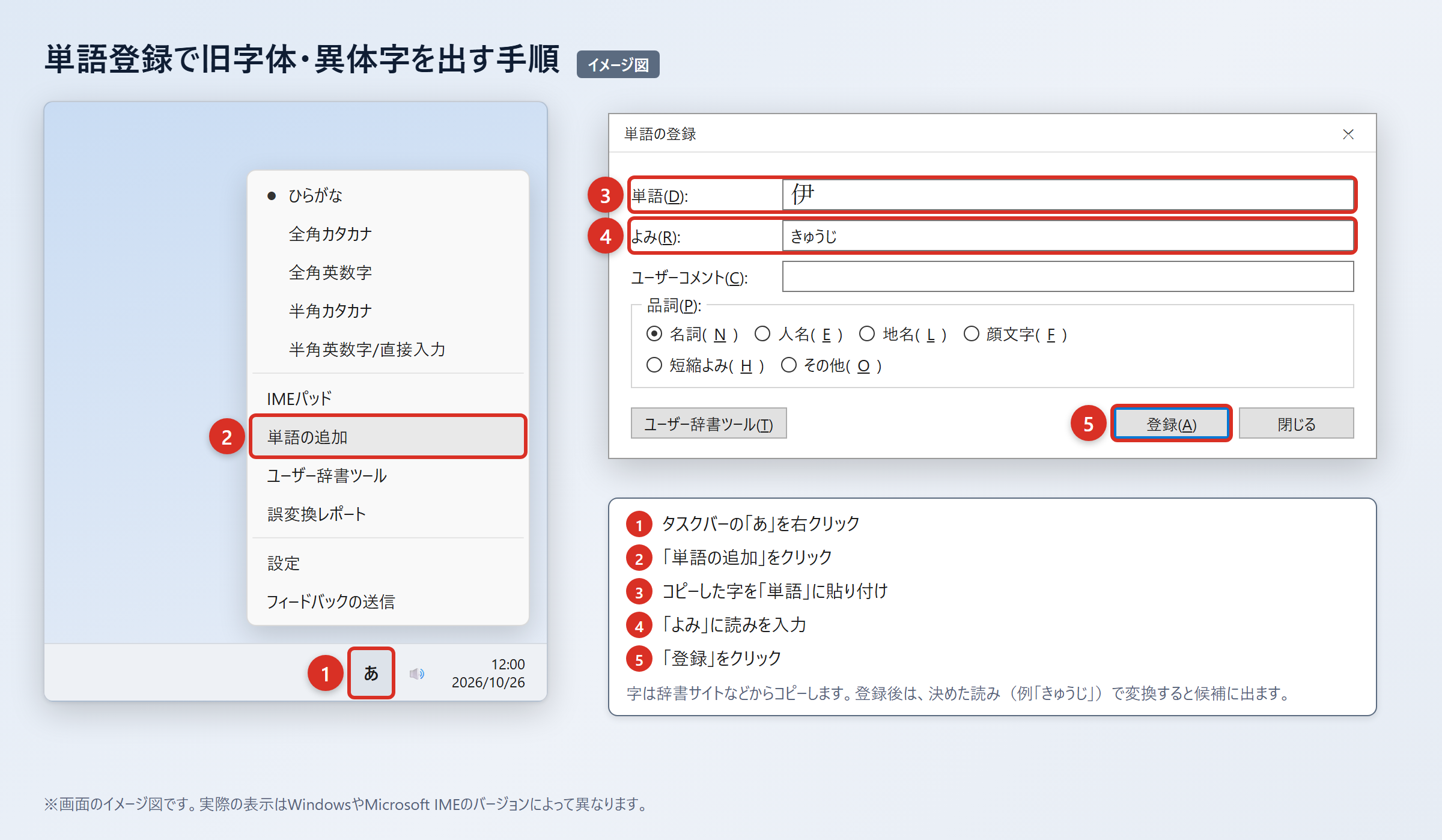
それでも候補をすぐ出したい場合や、氏名入力で確実に選びたい場合には、単語登録が便利です。
単語登録では、文字そのものと、自分で決めた読みを組み合わせて保存します。
普段の変換と重なりにくい読みを登録すれば、候補の中から探す時間を短縮できます。
たとえば「いとうじ」「いじ」「いかんじ」など、自分が混同しにくい読みを使うとよいでしょう。実際の名前の読みと区別したいときは、用途がわかる読みを選ぶのがコツです。
登録後は、決めた読みで変換して「伊」が候補に出るか必ず試します。
辞書サイトから文字をコピーする際は、目的の字だけを選択してください。
貼り付けた文字に説明文や空白が混ざると、登録後の変換結果が意図しないものになる場合があります。
1. 辞書サイトのウィクショナリー日本語版にある「伊」のページなどから、目的の字をコピーします。
2. WordやExcelに貼り付け、「貼り付けオプション」から「テキストのみ保持」を選んで、字だけになっていることを確認します。
3. タスクバーの「あ」または「A」を右クリックし、「単語の追加」を選びます。
4. 「単語」の欄に「伊」を貼り付け、「よみ」の欄に「いとうじ」などの読みを入れて「登録」を押します。
5. 登録した読みで変換し、候補に「伊」が出ることを確認します。
登録した語は、不要になったらIMEの辞書ツールから削除できます。
仕事用と私用で登録語を分けたい場合は、用途がわかる読みにしておくと後から管理しやすくなります。
IMEパッドと入力設定で出す方法
読みを忘れた場合や、候補一覧から見つけにくい場合には、IMEパッドの手書き入力を使えます。
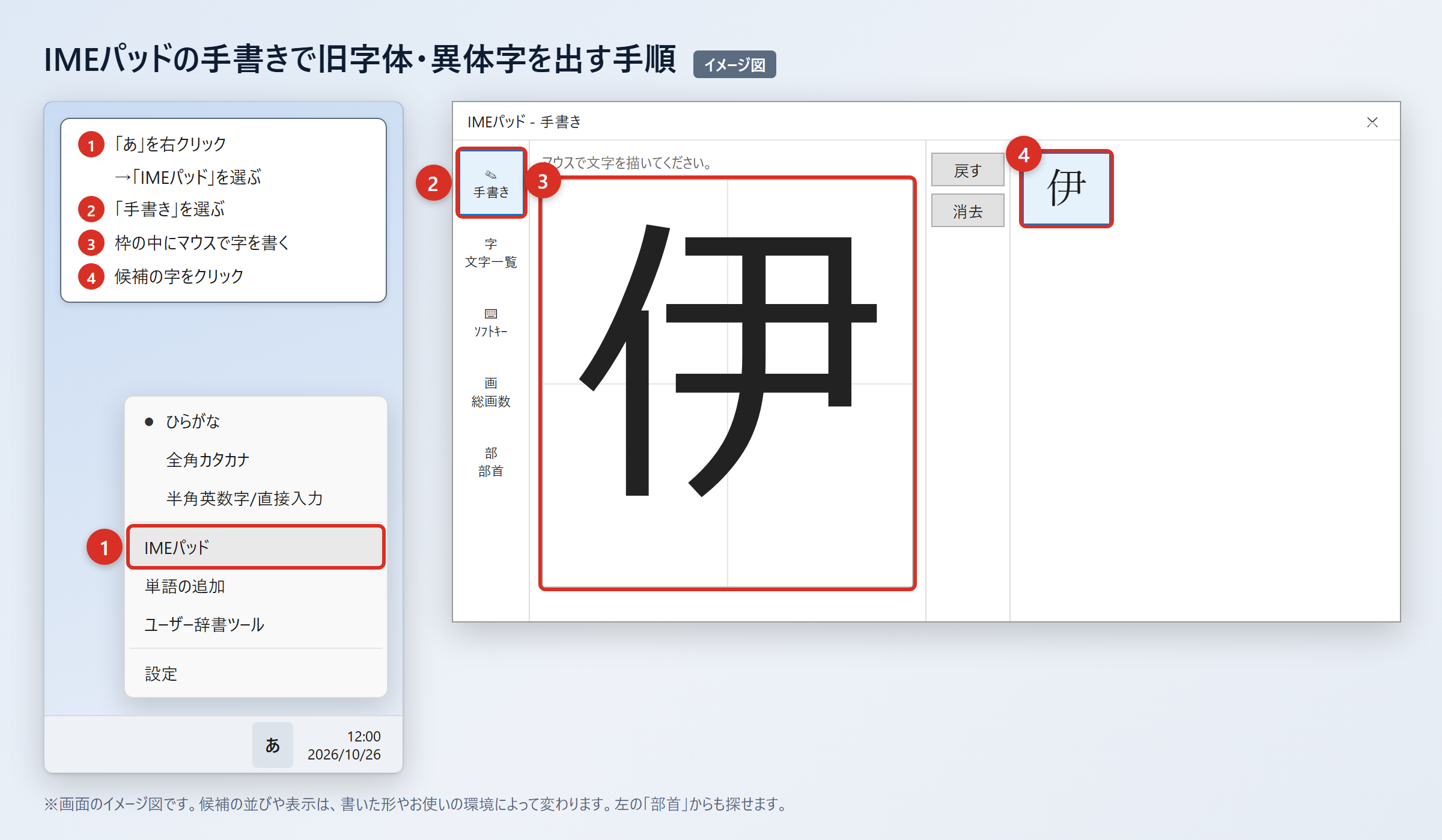
Windowsでは、タスクバーの「あ」を右クリックし、「IMEパッド」を選びます。
「手書き」を開いたら、マウスまたはペンで「伊」を書き、表示された候補から目的の字をクリックします。
手書きの形がうまく認識されないときは、線を急いでつなげず、一画ずつゆっくり書くと候補が安定しやすくなります。
部首から探したい場合は、IMEパッドの「部首」タブを開き、人偏を手がかりに候補を絞り込む方法もあります。
「伊」は読みで変換すれば候補に出やすい字なので、まず「い」と入力して変換する方法も試してください。
以前のバージョンのMicrosoft IMEでは、変換文字制限の設定が影響して、環境依存文字や旧字体が候補に出にくくなることがあります。
ただし「伊」はJIS第1・第2水準として扱われる字であり、特別な制限解除がなければ入力できない文字ではありません。
以前のバージョンのMicrosoft IMEで変換文字制限を確認する手順
1. タスクバーの「あ」を右クリックします。
2. 「プロパティ」を選びます。
3. 「詳細設定」を開きます。
4. 「変換」タブの「詳細設定」を選びます。
5. 「変換文字制限」を「しない」に変更します。
6. 「OK」を押して設定を保存します。
この設定により、環境依存文字や旧字体が変換候補に出やすくなる場合があります。
一方で、候補に出ない文字があるからといって、その文字が「伊」の旧字体であるとは限りません。
文字コードで出す方法(Word・Mac・スマホ)
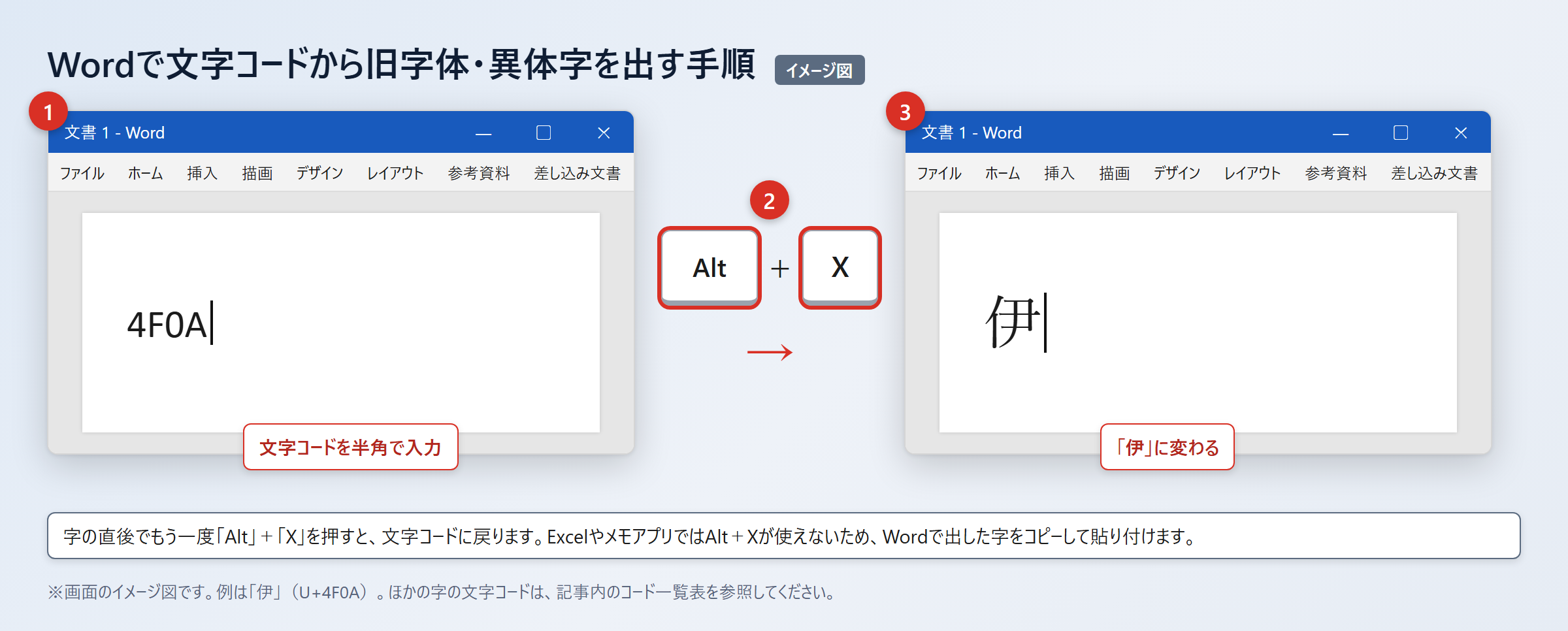
「伊」の文字コードはU+4F0Aで、Wordでは「4F0A」と入力してから「Alt」+「X」を押すと「伊」に変わります。
この方法は、読みでの変換候補が多く、目的の字をすばやく選びたいときに便利です。
Wordで「4F0A」と入力した直後に「Alt」+「X」を押すと、入力したコードが「伊」に置き換わります。
Excelやメモアプリでは「Alt」+「X」が使えないため、Wordで出した「伊」をコピーして貼り付けてください。
Macでは「control」+「command」+「スペース」を押して文字ビューアを開きます。
検索欄に「4F0A」を入力して目的の文字を探し、候補をダブルクリックすると入力できます。
スマートフォンで繰り返し使う場合は、ユーザ辞書へ登録すると便利です。コピーした「伊」を単語として保存し、短い読みで呼び出せるようにします。
スマートフォンでの登録手順
1. 「伊」をコピーします。
2. iPhoneでは「設定」から「一般」、「キーボード」、「ユーザ辞書」、「+」の順に開きます。
3. 「単語」に「伊」を貼り付け、「よみ」に呼び出し用の読みを入れて保存します。
4. Androidでは「Gboardの設定」から「辞書」、「単語リスト」を開きます。
5. 「伊」と呼び出し用の読みを登録し、入力欄で変換できるか確認します。
WordでフォントをBatangなどへ変更すると、見た目の印象が変わることがあります。
しかしフォント変更は表示方法を変える操作であり、文字データは通常の「伊」のままです。相手の環境で同じフォントが使われていなければ、見た目は元の表示に戻る可能性があります。
文字コードとフォント表示の基礎
続いては「伊」の文字コードと表示の違いを確認していきます。
UnicodeとJIS水準の確認
「伊」はUnicodeではU+4F0Aであり、JIS第1・第2水準の範囲で扱われる文字です。
Unicodeは、世界中の文字を共通の番号で扱うための文字コードです。
「U+4F0A」の「U+」はUnicodeのコードポイントを示し、「4F0A」が「伊」を識別する番号になります。
文字コードを知っていると、読みが不明な文字を探すときや、システム間で文字を確認するときに役立ちます。
たとえばデータベース、CSVファイル、Webフォームなどで文字化けを調べる場合、見た目だけでなく文字コードを確認すると原因を切り分けやすくなります。
JIS水準は、日本語の文字を扱う際に参照される区分です。
「伊」は日常的に使われる字であり、一般的なパソコンやスマートフォンの環境で表示や入力がしやすい文字です。
| 項目 | 「伊」の情報 | 役立つ場面 |
|---|---|---|
| 文字 | 伊 | 氏名、地名、文章入力 |
| Unicode | U+4F0A | Word、文字ビューア、システム確認 |
| JIS水準 | JIS第1・第2水準 | 文字の利用範囲を確認する場面 |
| 通常の入力 | 読みで変換 | 日常の文書作成 |
文字コードは、字の意味や読み方を示すものではありません。
あくまでコンピューター上で「どの文字か」を区別する番号だと考えると理解しやすいでしょう。
フォント変更と文字データの違い
フォントを変えても、入力した文字データが「伊」であること自体は変わりません。
フォントは、同じ文字をどのような線の太さや形で画面や紙に表示するかを決める仕組みです。
明朝体からゴシック体へ変更すると、「伊」の印象は大きく変わることがあります。
しかし、それは文字の見た目が変化したのであって、UnicodeのU+4F0Aが別の文字コードへ変わったわけではありません。
社内文書では特定のフォントで整って見えても、メール添付やPDF以外のファイル共有では、相手の端末に同じフォントがないことがあります。
その場合、相手側では別のフォントで表示され、想定していた細部の形が再現されないこともあります。
文字の形を確実に保ちたい資料では、用途に応じてPDF化する方法もあります。ただし氏名データとして再利用する必要がある場合は、画像化だけで済ませず、正しい文字データも残しておくことが重要です。
フォントと文字データの整理
・フォントは文字の見た目を変える設定です。
・文字コードは文字そのものを識別する番号です。
・フォント変更だけでは別の旧字体や異体字になりません。
・相手の環境で見た目が変わる可能性を考えて共有します。
「伊」の旧字体と入力時のまとめ
「伊」は普段どおりの字形を使う漢字であり、日常の文章で旧字体へ置き換える必要はありません。
常用漢字に含まれ、人名にも使えるため、氏名や地名、一般的な文書で入力しやすい文字です。
画数は6画で、手書きでは人偏と右側の部分のバランスを整えると読みやすくなります。
文字を拡大して確認するときは、フォントの違いと文字データの違いを混同しないようにしましょう。
パソコンでは「い」と入力して変換するほか、単語登録やIMEパッドでも「伊」を出せます。
Wordでは「4F0A」と入力してから「Alt」+「X」を押すと、「伊」に変換できます。
Macやスマートフォンでは文字ビューアやユーザ辞書を使うと、繰り返し入力する際に便利です。
氏名や登録情報では、見た目だけで別の字に置き換えず、まず正式な表記を確認してから入力してみてください。