「状」の旧字体の出し方は?狀の書き方や画数・文字コード・文字拡大も!【異体字?常用漢字?】
「状」の旧字体として見かける「狀」は、賞状、戸籍、古い資料、家系図などで使われることがあります。
ふだんは「状」を使っているため、急に「狀」を入力したい場面では、読みで変換できないことに戸惑いやすいでしょう。
この記事では、「状」と「狀」の関係、画数の考え方、パソコンやスマホでの具体的な出し方を解説します。
文字化けを避けて相手に伝える工夫や、常用漢字として使うべき場面も確認していきましょう。
「状」の旧字体「狀」と常用漢字の基本
それではまず「状」と「狀」の関係について解説していきます。
旧字体「狀」の位置付け
「状」の旧字体として使われる字は「狀」です。
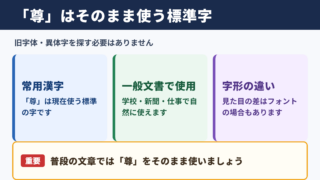
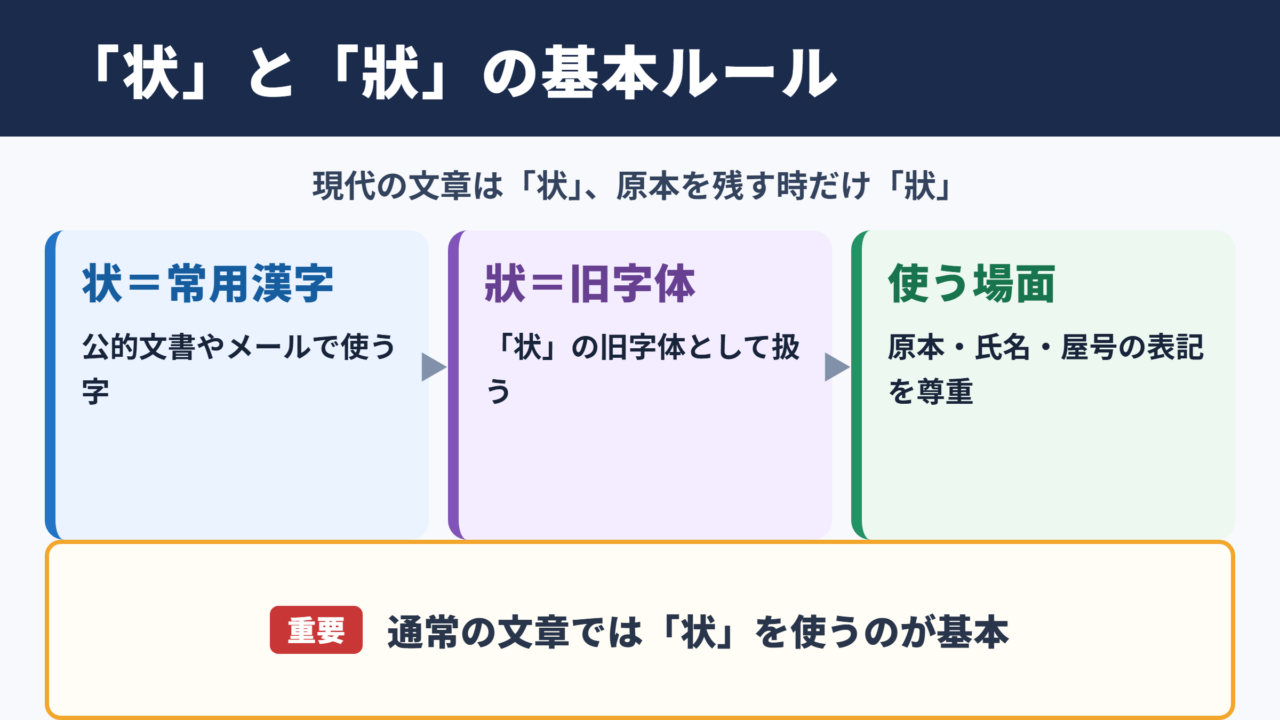
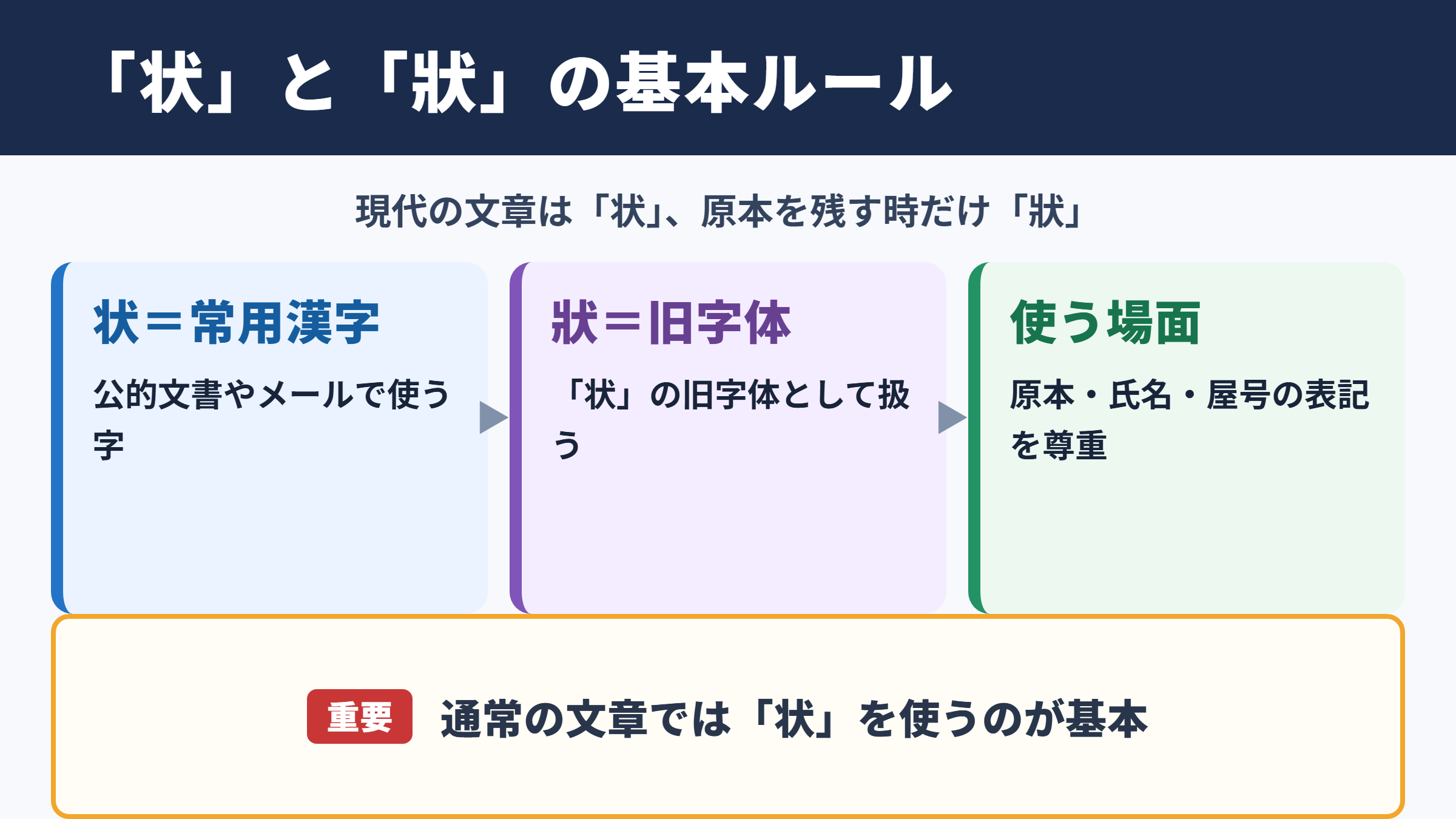
「状」は常用漢字に含まれる字体で、現在の公的な文書、学校教育、新聞、一般的なメールではこちらを使います。
一方の「狀」は旧字体であり、現在の日常的な文章で積極的に置き換える必要はありません。
「招待状」「症状」「現状」のような熟語は、通常は「状」と書くのが自然です。相手が特別な表記を求めていない限り、「狀」に直す必要はないでしょう。
「狀」は異体字として自由に使い分ける字ではなく、「状」に対する旧字体として扱うと理解すると迷いにくくなります。
古い文献の引用、氏名や屋号に含まれる表記、原本に合わせた転記などでは、「狀」をそのまま残す意味があります。
ただし、古い表記を尊重したい場合でも、検索しやすさや読みやすさを考えて、本文では「状」を使い、必要に応じて「狀」を併記する方法もあります。
・「状」は現在ふだん使う常用漢字です。
・「狀」は「状」の旧字体です。
・通常の文章では「状」を使うのが基本です。
・「狀」は単語登録や文字コードを使うと入力できます。
使用場面による字体の選び方
一般的な文章では「状」を選び、原本の表記を保つ必要があるときだけ「狀」を使います。
履歴書、企画書、社内メール、学校のレポートでは、「状」を使えば問題ありません。
たとえば「現在の状況を報告します」と書く場合、「現在の狀況を報告します」とすると、内容より字体が目立ってしまうことがあります。
一方、古い証書を画像ではなく文字として書き起こす場合は、原本に「狀」が使われていれば、そのまま転記する意義があります。
人名や団体名に旧字体が入っているときは、本人や団体が公表している表記を優先しましょう。勝手に「状」へ直すと、正式名称と異なる可能性があるためです。
賞状や感謝状の文面では、書式全体に旧字体を用いる意図があることもあります。
このような場合でも、入力した字が相手の環境で正しく表示されるかを確認することが大切です。
表記を選ぶ基準を整理すると、使う場面に応じた判断がしやすくなります。
| 使う場面 | 基本の表記 | 判断の目安 |
|---|---|---|
| 学校や仕事の文書 | 状 | 現代の標準的な字体を使う |
| メールやチャット | 状 | 相手の表示環境を優先する |
| 古文書の転記 | 狀 | 原本の表記を保つ |
| 人名や固有名詞 | 公式表記 | 本人や団体の表記に合わせる |
| デザイン性のある賞状 | 用途に応じる | 字体の統一と可読性を確認する |
旧字体を使うこと自体が誤りなのではなく、目的に合っているかを見極めることが重要です。
画数と文字コードの確認
「状」の文字コードはU+72B6で、「狀」の文字コードはU+72C0です。
「状」はJIS第1・第2水準に含まれるため、読みを入力して変換すれば、ほぼどのパソコンやスマホでも候補に出ます。
「狀」はJIS第3・第4水準に含まれ、環境依存文字として扱われることがあります。
そのため、「じょう」や熟語の読みを入力しても、利用しているIMEや端末によっては候補に表示されません。
画数については、「状」は常用漢字として辞書などで確認しやすい字です。
「狀」のような旧字体は、辞書によって部首や構成の見方が異なり、画数の数え方にも差が出ることがあります。
画数を記入する書類では、使用する辞書や提出先の案内に合わせるのが安全でしょう。
文字コードは、変換候補に出ない字を探すときの確実な手掛かりになります。
UnicodeはU+72B6です。
JIS第1・第2水準に含まれます。
読みで変換すれば、ほぼどの端末でも候補に出ます。
UnicodeはU+72C0です。
JIS第3・第4水準に含まれます。
変換候補に出ないときは、IMEパッド、単語登録、文字コード入力を使います。
「狀」を文字拡大して確認
続いては「状」と「狀」を文字拡大して確認していきます。
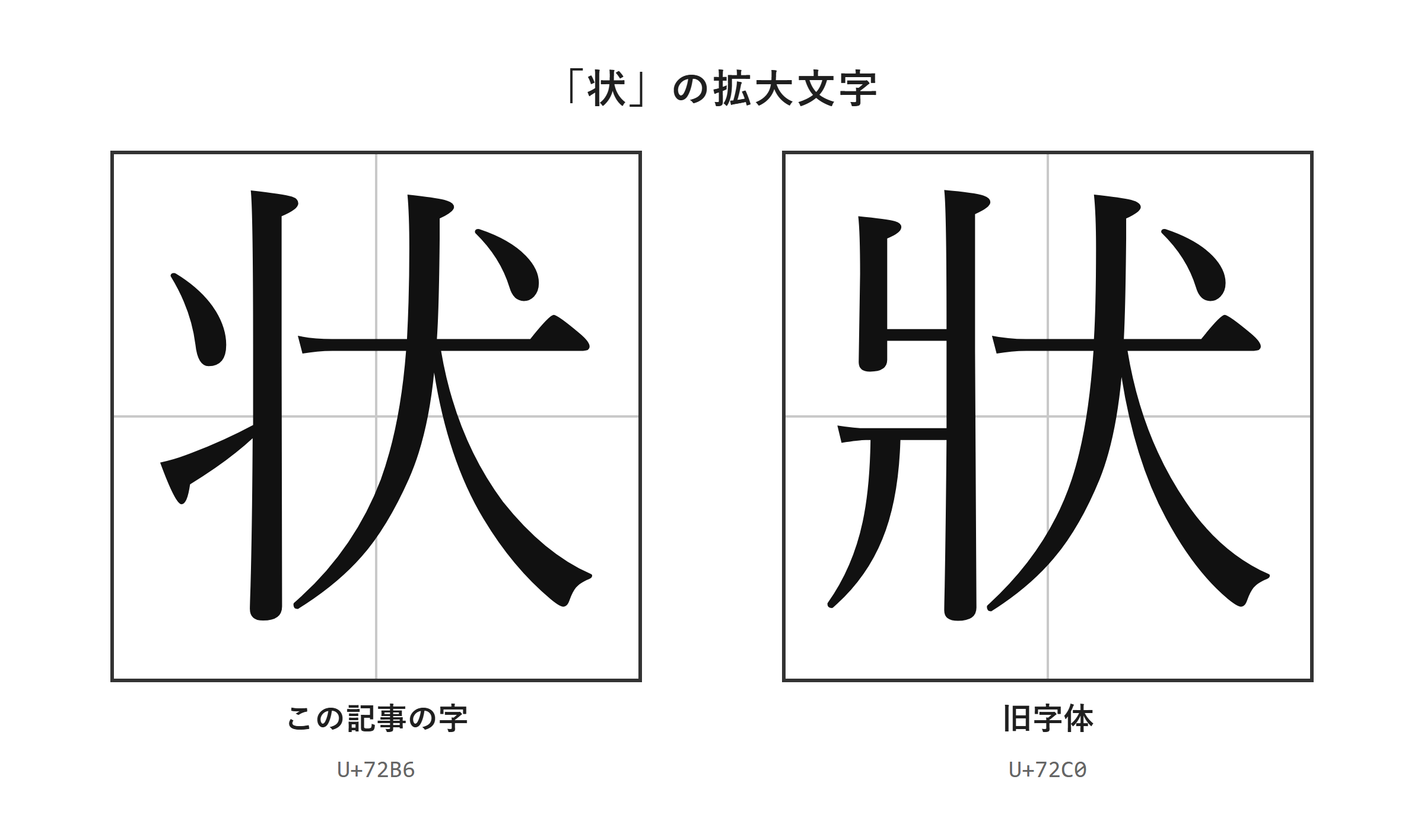
拡大表示で確認したいポイント
「狀」を使う前には、拡大した表示で文字そのものを確認することが大切です。
旧字体は、通常の文字サイズでは「状」との違いを見落としやすいことがあります。
特に、コピーした字をそのまま使う場合は、別の似た文字を貼り付けていないか確認しましょう。
拡大画像で細部を見比べると、入力した字が「狀」になっているかを判断しやすくなります。
画面で確認するときは、Wordやブラウザの表示倍率を上げる方法も役立ちます。
ただし、文字の見た目はフォントによって変わるため、拡大しても印象が異なる場合があります。
重要なのは、見た目だけで判断せず、必要に応じて文字コードも確認することです。
「状」の文字コードはU+72B6、「狀」の文字コードはU+72C0なので、コードが違えば別の文字として扱われます。
原本と照合する仕事では、拡大表示と文字コード確認を組み合わせると、転記ミスを減らせるでしょう。
フォント表示と文字データの違い
フォントを変えて見た目を旧字体風にしても、文字データ自体が「狀」になるわけではありません。
Wordで「状」を選択し、「Batang」などのフォントに変更すると、画面上の印象が変わることがあります。
しかし、この操作は文字の形を表示用に変えているだけで、入力した文字データが「状」のままである場合があります。
相手のパソコンに同じフォントがないと、別のフォントへ置き換えられ、見た目が元に戻ることもあります。
書類の内容として旧字体を正確に残す必要があるなら、「狀」そのものを入力する必要があります。
逆に、読みやすさを優先する通常の案内文では、特殊なフォントに頼らず「状」を使うほうが安心です。
デザイン作業では見た目の統一も大切ですが、検索、コピー、音声読み上げなどでは文字データの違いが影響します。
納品前には、文字をコピーして文字コードを確認するか、別の端末で開いて表示を確かめるとよいでしょう。
「狀」を必要とする書類では、文字コードがU+72C0の字を入力します。
見た目だけを整えた文字は、相手の環境で同じように表示されるとは限りません。
通常の連絡や検索を重視する文章では「状」が向いています。
「狀」の出し方と入力手順
続いては「狀」の出し方を確認していきます。
| 文字 | 種類 | Unicode | Wordで入力(Alt+X) | 読みで変換 |
|---|---|---|---|---|
| 状 | この記事の字 | U+72B6 | 72B6 と入力してAlt+X | 出る |
| 狀 | 旧字体 | U+72C0 | 72C0 と入力してAlt+X | 出ないことがある |
単語登録で出す方法
一度「狀」を登録すれば、決めた読みを入力して何度でも変換できます。
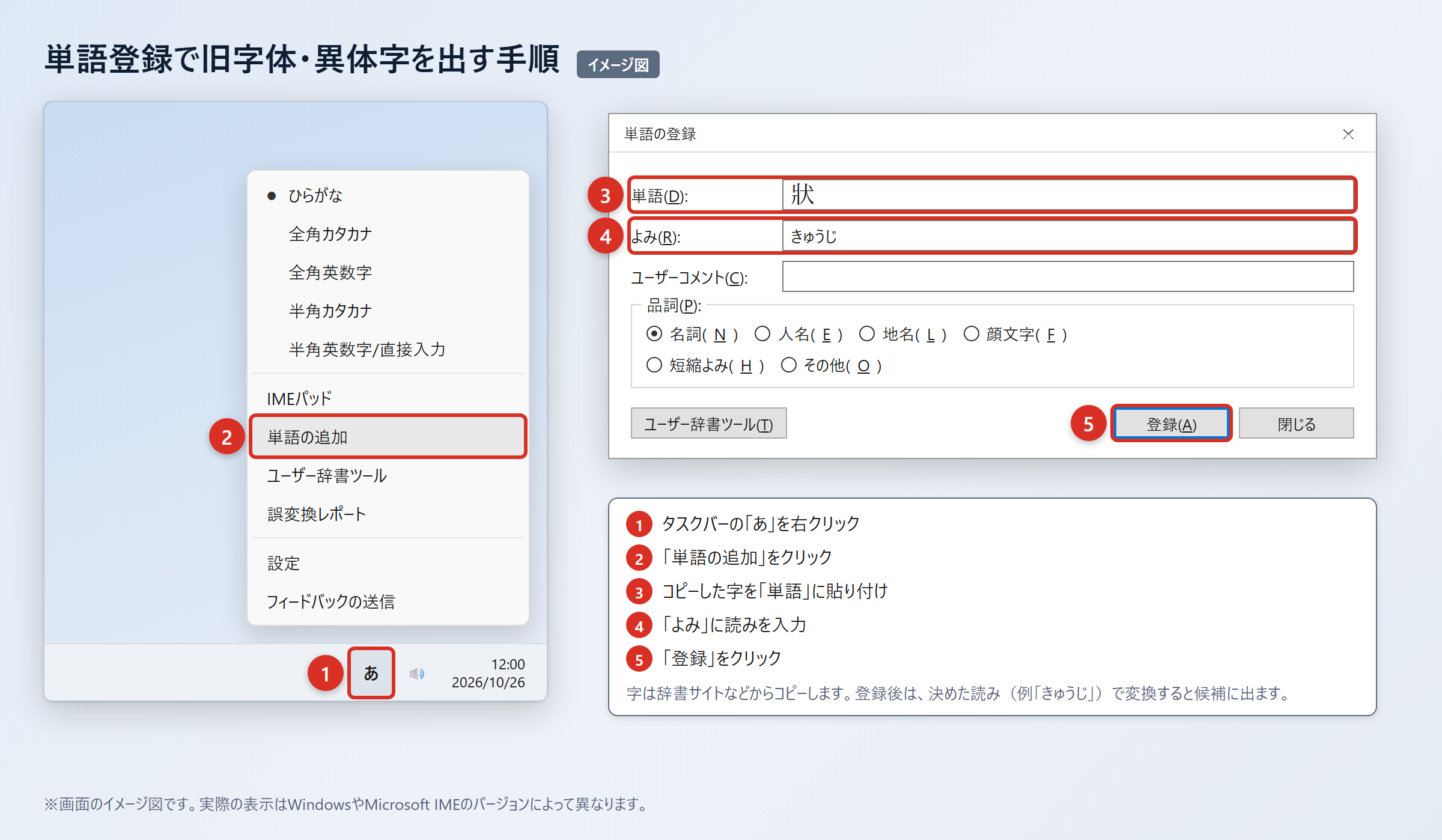
単語登録は、旧字体を繰り返し入力する人に向いた方法です。
2. WordやExcelに貼り付け、「貼り付けオプション」から「テキストのみ保持」を選び、字だけになっていることを確認します。
3. タスクバーの「あ」または「A」を右クリックし、「単語の追加」を選びます。
4. 「単語」の欄に「狀」を貼り付け、「よみ」の欄に「きゅうじょう」と入力して「登録」を押します。
5. 「きゅうじょう」と入力して変換し、「狀」が候補に出ることを確認します。
登録する読みは、「じょう」のように普段の変換と重なりやすいものを避けるのがコツです。
「きゅうじょう」「じょうきゅうじ」「こじょう」など、自分が覚えやすく、通常の文章で使わない読みを決めると便利でしょう。
登録後に候補が出ない場合は、入力モードが日本語入力になっているか、登録した単語が削除されていないかを確認します。
コピー元を使うときは、似た字ではなく、UnicodeがU+72C0の「狀」を選んでください。
単語登録は自分の端末だけに反映されるため、他のパソコンやスマホでも使いたい場合は、それぞれで登録します。
IMEパッドと入力設定で出す方法
変換候補に「狀」が出ないときは、IMEパッドの手書き入力で探せます。
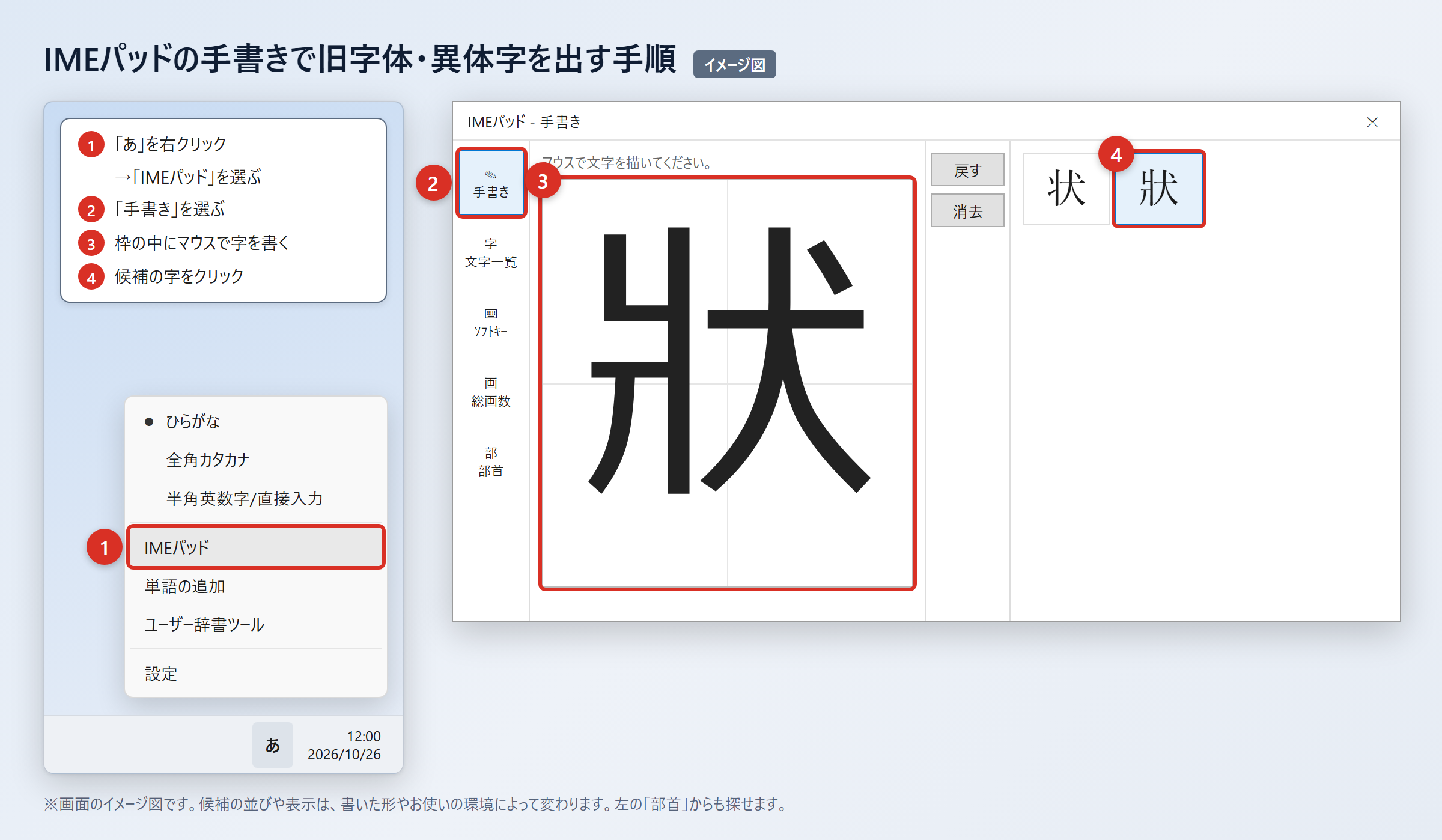
Windowsで日本語入力ができる状態にして、タスクバーの「あ」を右クリックします。
2. 「IMEパッド」を選びます。
3. 「手書き」を選びます。
4. マウスで「狀」を書きます。
5. 候補に表示された「狀」をクリックして入力します。
候補が多くて見つけにくい場合は、「IMEパッド」の「部首」タブを選び、部首から絞り込む方法もあります。
以前のバージョンのMicrosoft IMEでは、変換文字制限を解除すると、環境依存文字や旧字体が変換候補に出やすくなる場合があります。
2. 「プロパティ」を選びます。
3. 「詳細設定」を選びます。
4. 「変換」タブの「詳細設定」を選びます。
5. 「変換文字制限」を「しない」に変更します。
6. 「OK」を押します。
この設定をしても、端末やIMEの種類によっては「狀」が読みの変換候補に出ないことがあります。
その場合は手書き入力、単語登録、文字コード入力へ進むのが確実です。
「状」は読みで変換すれば、ほぼどのパソコンやスマホでも候補に出る字なので、この設定を使う必要は通常ありません。
文字コードで出す方法と端末別操作
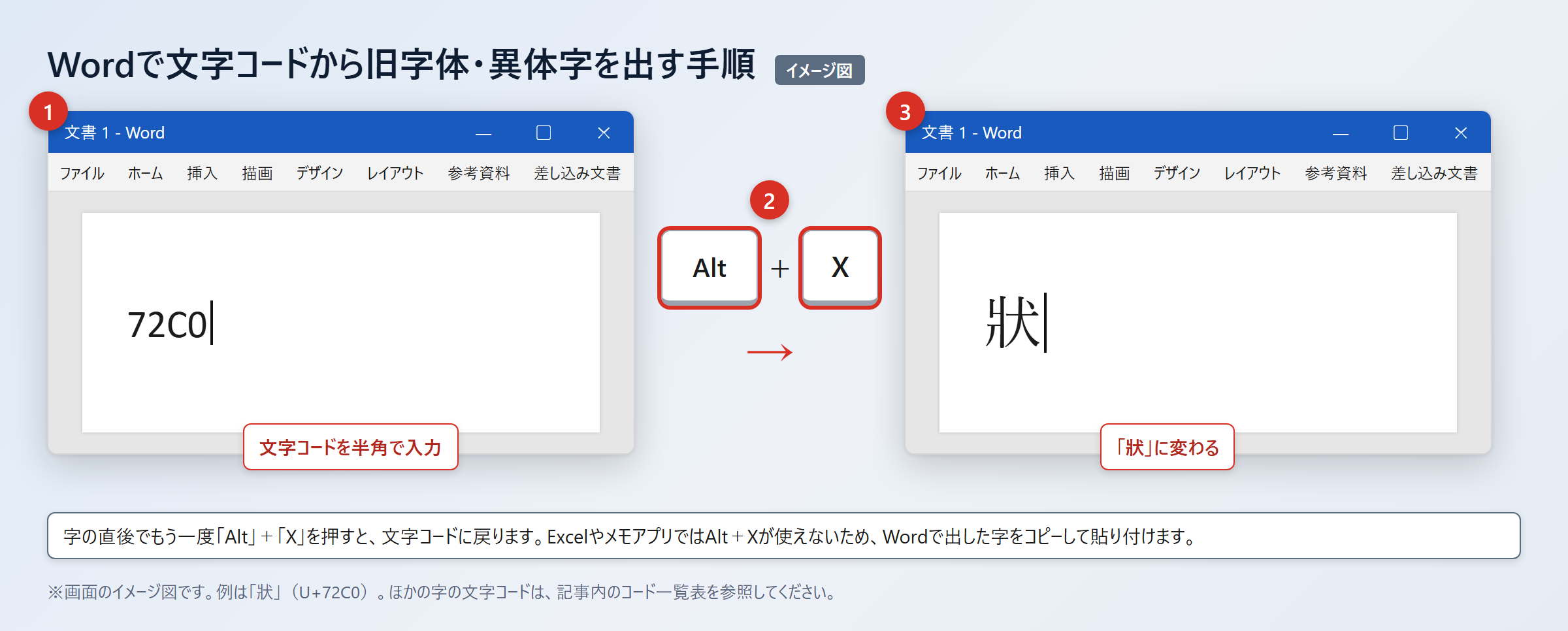
Wordでは「72C0」と入力してから「Alt」+「X」を押すと、「狀」に変換できます。
Wordで「狀」を出すときは、半角で「72C0」と入力し、続けて「Alt」+「X」を押します。
「72C0」が「狀」に変われば、Unicodeを使った入力は成功です。
「状」を文字コードで出したい場合は、Wordで「72B6」と入力してから「Alt」+「X」を押すと、「状」に変わります。
Excelやメモアプリでは「Alt」+「X」が使えないため、Wordで出した字をコピーして貼り付けます。
Macでは、「control」+「command」+「スペース」を押して文字ビューアを開き、検索欄に「72C0」と入力して探します。
候補に表示された「狀」をダブルクリックすると、入力中の場所へ入れられます。
スマホでは、まず「狀」をコピーし、iPhoneなら「設定」から「一般」、「キーボード」、「ユーザ辞書」、「+」の順に進みます。
Androidでは「Gboardの設定」から「辞書」、「単語リスト」を選び、「狀」と読みを登録します。
スマホでも「きゅうじょう」のような専用の読みを決めておくと、誤変換を避けやすくなります。
旧字体を使うときの注意点と伝え方
続いては旧字体を使うときの注意点を確認していきます。
文字化けを避ける送付方法
「狀」は相手の環境によって表示できないことがあるため、重要書類では表示確認が必要です。
「狀」はJIS第3・第4水準の字であり、環境依存文字として扱われることがあります。
自分の画面では正しく見えても、古いソフトや一部の端末では四角い記号や別の表示になる可能性があります。
メール本文に「狀」を入れる場合は、送信前に自分宛てで受信テストをすると安心です。
相手が使う端末やアプリが分からない場合は、重要な書類をPDFにして送る方法があります。
PDFにすると、作成時の見た目を保ちやすく、旧字体の表記確認もしやすくなります。
ただし、PDFでもフォントの埋め込み状況によっては表示に影響するため、作成後に別の端末で開く確認が有効です。
本文中で旧字体を使う必要があるときは、「狀(状)」のように、括弧で通常の字を添える方法もあります。
この書き方なら、旧字体を示しながら、読者が意味を取り違えにくくなるでしょう。
検索とコピーで起こりやすい違い
「状」と「狀」は別の文字として扱われるため、検索結果やコピー後の照合で差が出ることがあります。
検索窓に「状」と入力しても、「狀」を含む文章が必ず同じように見つかるとは限りません。
逆に、原文に「狀」が使われている資料を「状」で検索すると、該当箇所を見逃すことがあります。
古い資料を調べるときは、「状」と「狀」の両方で検索する習慣を付けるとよいでしょう。
ファイル名、データベースの項目、ウェブサイトのURLでは、旧字体を使うことが適さない場合もあります。
多くの人が入力しやすい「状」を使うと、検索や共有がしやすくなります。
一方、原資料を正確に記録する目録や翻刻では、原文の「狀」を保持することが求められる場合があります。
その場合は、検索用の補助欄に「状」を入れるなど、原表記と検索性を両立させる工夫が役立ちます。
コピーしたあとに見た目が変わったと感じたら、貼り付け先のフォントと文字コードを確認してください。
書類用途に応じた表記確認
提出先の指定がある書類では、自己判断で「状」と「狀」を置き換えないことが重要です。
戸籍、住民票、登記、契約書などの表記では、提出先が求める表記に従います。
氏名や住所の一部に旧字体が使われている場合、正式な表記を確認せずに変換すると、照合時に手間がかかるかもしれません。
申請書に手書きで記入する場合も、案内書類や本人確認書類に記載された表記を見て書きます。
ビジネス文書では、相手の会社名や部署名に旧字体が含まれるとき、公式サイトや署名欄を確認するのが確実です。
普段の文章にある「状況」「症状」「現状」などは、常用漢字の「状」で書くのが一般的です。
書類を作成したら、印刷前に検索機能で「状」と「狀」をそれぞれ検索し、意図しない混在がないか確認するとよいでしょう。
特に賞状や案内状では、字体が混じると統一感を損ねるため、最後の見直しが欠かせません。
・提出先や原本が指定する表記を確認します。
・送付前に別の端末やアプリで表示を確認します。
・文字化けが心配ならPDFで送ります。
・本文では「狀(状)」のように通常の字を添える方法もあります。
「状」と「狀」の使い方のまとめ
「状」は日常的に使う常用漢字で、「狀」は必要な場面で用いる旧字体です。
一般的な文章、メール、学校や仕事の書類では、「状」を使えば自然で読みやすくなります。
「狀」は、古い資料の転記、原本に合わせる書類、正式名称などで必要になることがあります。
読みで候補に出ない場合は、単語登録、IMEパッドの手書き入力、Wordでの「72C0」と「Alt」+「X」の操作を使えます。
Macでは文字ビューアで「72C0」を検索し、スマホではコピーした字をユーザ辞書へ登録すると便利です。
「狀」は環境によって表示できないことがあるため、重要な送付物ではPDF化や別端末での確認を行いましょう。
見た目を旧字体風にするフォント変更と、文字データとして「狀」を入力することは別なので、用途に応じて選ぶ必要があります。
迷ったときはまず「状」を使い、原本や提出先の指定がある場合だけ「狀」を正確に入力してみてください。