「尊」の旧字体の出し方は?旧字形の書き方や画数・文字コード・文字拡大も!【異体字?常用漢字?】
「尊」は、敬意を表す名前や文章、宗教・歴史に関する語などで見かける漢字です。
旧字体や異体字があるのではないか、手書きではどの形にすればよいかと迷う人もいるでしょう。
特に書類やWordで正確な文字を入力したいときは、文字コードや変換候補も確認しておくと安心です。
この記事では、「尊」の位置づけ、書き方、画数、パソコンとスマホでの出し方を順番に紹介します。
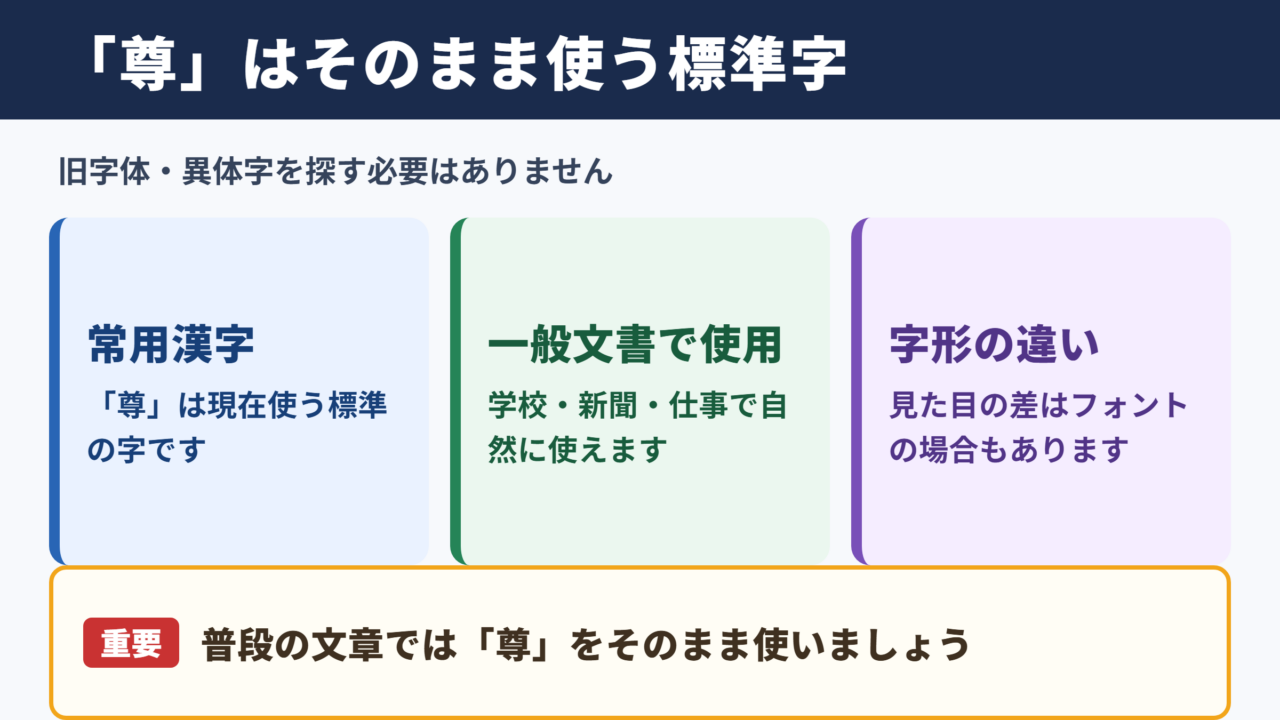
「尊」は常用漢字として使う標準の字形
それではまず「尊」が旧字体や異体字に当たるのかについて解説していきます。
「尊」の基本的な位置づけ
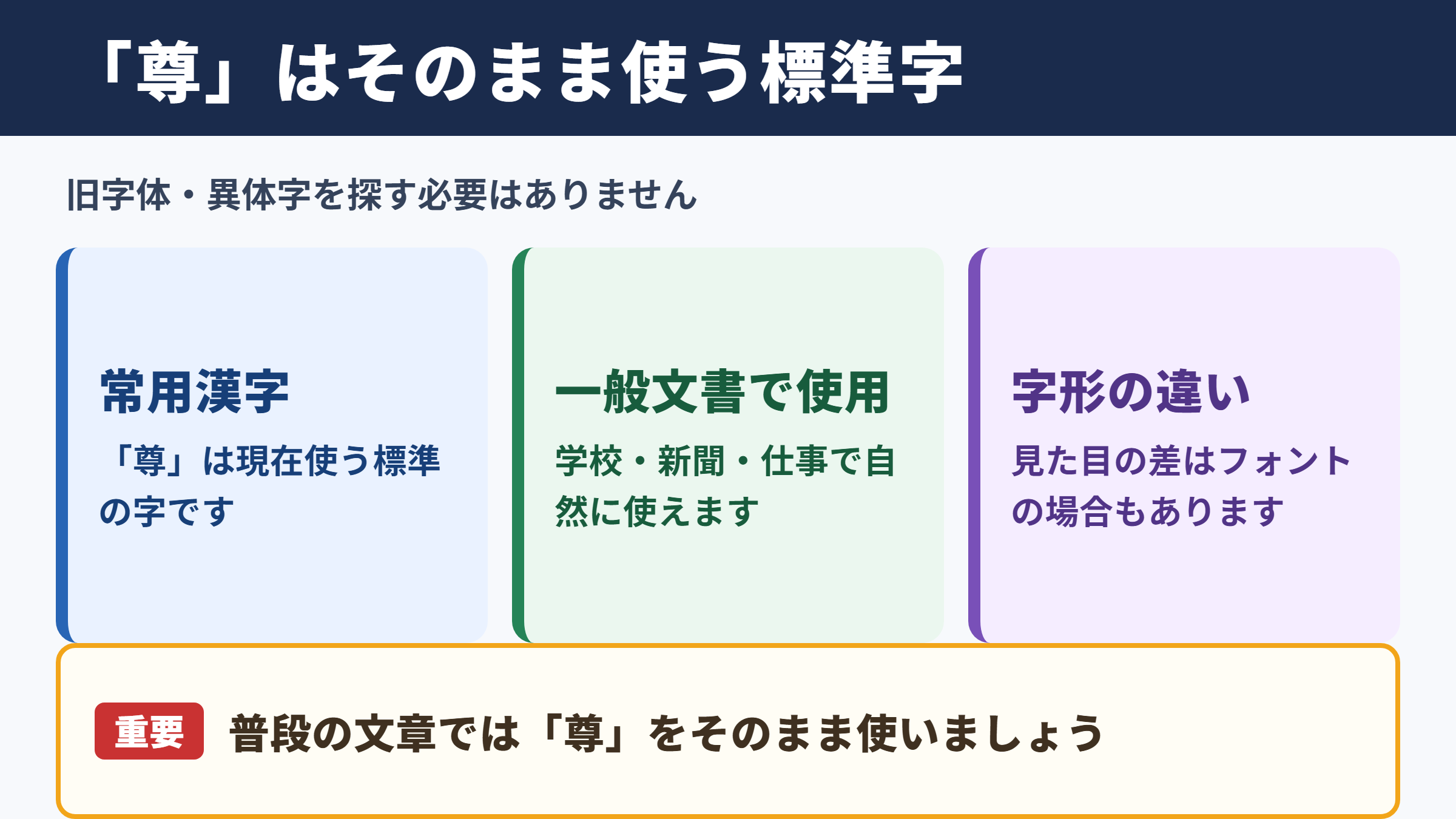
「尊」は旧字体や異体字ではなく、現在の文章でそのまま使う標準的な漢字です。
「尊」は「たっとい」「とうとい」「尊敬する」といった意味を持ち、「尊重」「自尊心」「尊敬」などの熟語で広く使われます。
常用漢字表にも入っているため、学校の学習、新聞、ビジネス文書、氏名以外の一般的な文章で無理なく用いられます。
旧字体を探して「尊」とは別の文字を出そうとする人もいますが、通常の文章で必要なのは、この「尊」です。
たとえば「人の意見を尊重する」という文では、一般的なフォントで表示される「尊」を使えば十分です。特別な字形への置き換えは必要ありません。
「尊い」という表記でも、現代仮名遣いの文章では「尊」の字を使うのが自然でしょう。
・「尊」は旧字体ではなく、常用漢字として使う字です。
・異体字を探して別の文字に置き換える必要はありません。
・普段の文章では「尊」をそのまま使います。
・パソコンやスマホでは「そん」「とうとい」などの読みで入力できます。
文字の見た目が少し違って見える場合でも、フォントごとのデザイン差であることがあります。
相手に正しく伝えるには、字形の印象だけで判断せず、文字そのものと文字コードを確認することが大切です。
旧字体と異体字の考え方
旧字体とは、戦後の字体整理より前に一般的に使われていた字形を指す言葉です。
たとえば「國」と「国」のように、現在よく使う字体と以前の字体が対応するケースがあります。
一方、異体字は、同じ語や漢字に関係しながら、書き方や字形に違いがある文字を指します。
しかし「尊」について、普段の入力や一般文章で別の旧字体を選ぶ必要はありません。
「尊」を見て旧字形のように感じても、通常は常用漢字の「尊」として扱えば問題ありません。
戸籍上の氏名、古文書の転記、石碑の模写などでは、原資料の字形をそのまま確認する場面があります。その場合は、現代文で使う「尊」と原資料の画像を混同しないようにしましょう。
一般的な案内文なら、「尊敬する」「尊い伝統」のように標準の「尊」を選ぶのがわかりやすい書き方です。
古い資料に似た字形が見つかっても、自己判断で別のUnicode文字へ置き換えると、検索やコピーで扱いにくくなることがあります。
画数を調べるときも、辞書によって部品の数え方が異なる場合があるため、利用する辞書の見出しを確認する姿勢が安心です。
一般文章での使い分け
「尊」は、相手や価値を大切に扱う意味を表す語で使われます。
「尊敬」「尊重」「尊厳」のような熟語では、送り仮名がないため、文字の形を意識する機会が多いかもしれません。
「命を尊ぶ」「伝統を尊重する」のように訓読みで使う場合も、入力後の漢字は同じ「尊」です。
| 使われる語 | 読み方 | 主な意味 | 自然な使用場面 |
|---|---|---|---|
| 尊敬 | そんけい | 敬う気持ち | 人物紹介、学校、あいさつ |
| 尊重 | そんちょう | 価値や意思を大切にすること | 会議、規則、説明文 |
| 尊厳 | そんげん | 人としての価値 | 福祉、医療、文章表現 |
| 尊い | とうとい | きわめて価値が高いこと | 感想、解説、文学的な文章 |
| 尊ぶ | たっとぶ | 大切に扱い敬うこと | 理念、方針、文章表現 |
「尊」と「貴」を混同しやすいことがありますが、「貴重」は物事の価値を表し、「尊敬」は人を敬う気持ちを表す語です。
人への敬意を示す文では、「尊敬する先生」のように熟語の意味に合わせて選びます。
「私たちは一人ひとりの考え方を尊重します。」
「地域に受け継がれてきた文化を尊びます。」
「その活動には尊い意義があります。」
相手の名前に「尊」が含まれているときは、本人が使っている表記をそのまま転記しましょう。
氏名は常用漢字かどうかにかかわらず、登録されている文字を変えないことが基本です。
「尊」を文字拡大して確認
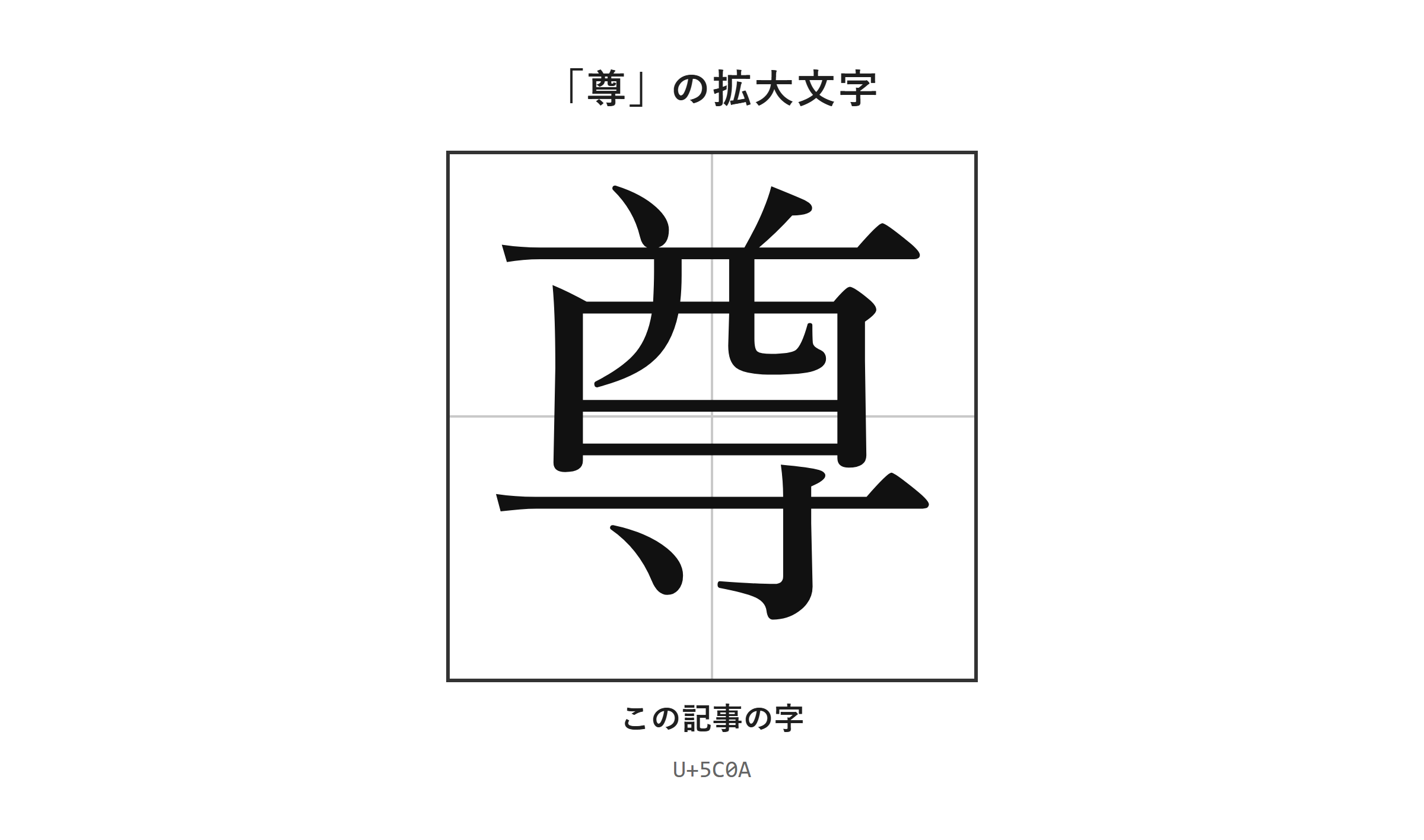
続いては「尊」の細部を拡大して確認していきます。
拡大表示で確認したいポイント
「尊」は拡大した画像で細部を見比べると、入力した文字が意図した「尊」か確認しやすくなります。
小さな文字では、画面の解像度やフォントの種類によって線の間隔が狭く見えることがあります。
特にスマホの候補一覧では、一見して似た字に感じても、実際には同じ「尊」が別のフォントで表示されているだけの場合があります。
拡大した画像で細部を見比べられるため、手書きする前や資料を転記する前に確認するとよいでしょう。
Wordでは文字を選択し、フォントサイズの欄に「48」や「72」と入力すると、画面上で読み取りやすくなります。
ただし大きく表示する操作は確認のためのものであり、文字そのものを別の字に変える操作ではありません。
印刷用の資料では、本文だけを必要以上に拡大するとレイアウトが崩れるため、確認後は元のサイズへ戻すのが実用的です。
手書きの練習では、マス目の大きいノートに一文字ずつ書くと、線の位置関係を落ち着いて確かめられます。
画数を調べるときの注意点
「尊」の画数を確認したいときは、国語辞典や漢和辞典で「尊」の項目を開く方法が確実です。
画数は辞書ごとに部品の取り方が異なり、学習用の資料と漢和辞典で表記が違うこともあります。
画数を答案、書類、教材に使う場合は、利用先が指定する辞書や資料の数え方に合わせることが安全です。
たとえば学校の宿題では、授業で使っている漢字ドリルの画数を優先すると、採点基準とのずれを避けられます。
氏名の画数を占いなどで調べる場合も、流派によって数え方が異なるため、結果だけを絶対的なものと受け取らない姿勢が必要です。
画数を数える目的が入力ではなく、字を正しく覚えることであれば、書き順の教材も併せて確認すると役立ちます。
「尊敬」のような熟語を何度か書いて覚えると、一文字だけを孤立させるより使い方も同時に身につきます。
辞書の検索欄に「尊」を貼り付けて調べれば、読み、意味、熟語をまとめて確認できるでしょう。
フォントによる見え方の違い
同じ「尊」でも、明朝体、ゴシック体、教科書体では横線や払いの見え方が変わります。
これは文字コードが変わったのではなく、フォントが文字を描画するデザインを変えているためです。
Wordで文字を選択し、ホームのフォント欄から「游明朝」「MS 明朝」「Batang」などを選ぶと、表示の印象を比較できます。
ただし、フォントを変えて見た目だけを旧字体風に見せようとしても、文字データは通常の「尊」のままです。
相手のパソコンに同じフォントがなければ、表示は別のフォントに置き換わり、見た目は元に戻ることがあります。
提出書類や共有資料では、読みやすさを優先して一般的なフォントを使うのが無難です。
デザイン上の理由で特定のフォントを使う場合は、PDFとして保存してから送ると、レイアウトのずれを減らせます。
ただしPDFでもコピーした文字は「尊」として扱われるため、文字情報を確認したい相手には伝わります。
・フォントが違っても、入力した文字が同じ「尊」の場合があります。
・拡大して確認しても、文字コードまで変わるわけではありません。
・共有文書では、相手側の表示環境も考慮します。
・字形の確認と文字データの確認は分けて考えましょう。
「尊」の出し方と文字コード
続いては「尊」をパソコンやスマホで入力する出し方を確認していきます。
| 文字 | 種類 | Unicode | Wordで入力(Alt+X) | 読みで変換 |
|---|---|---|---|---|
| 尊 | この記事の字 | U+5C0A | 5C0A と入力してAlt+X | 出る |
単語登録で出す方法
「尊」は「そん」「とうとい」「たっとい」などの読みで変換できるため、まずは通常の変換候補を確認します。
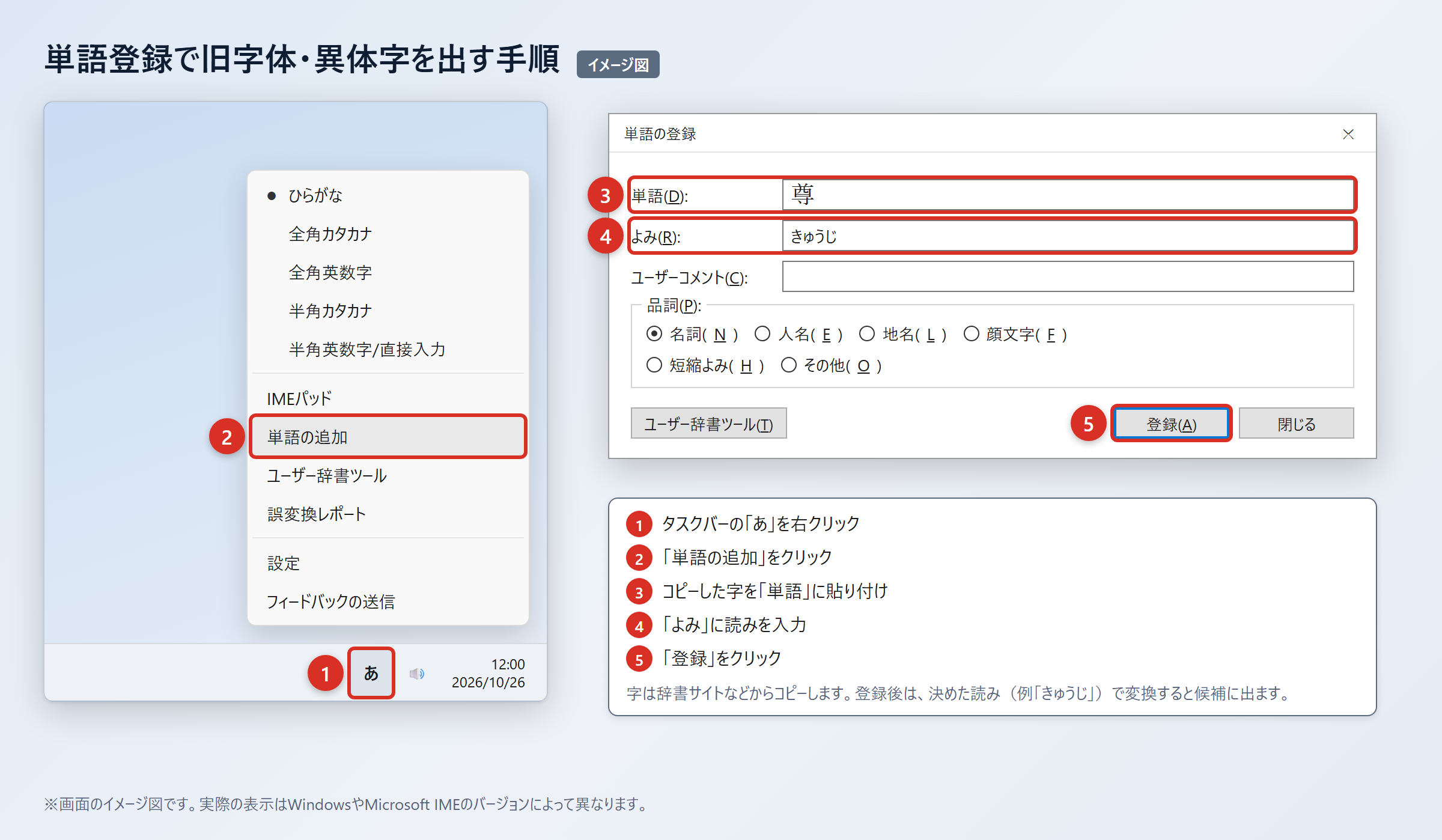
よく使う語と区別してすぐに出したい場合は、IMEの単語登録を使うと便利です。
2. WordやExcelに貼り付け、「貼り付けオプション」から「テキストのみ保持」を選び、字だけになっていることを確認します。
3. タスクバーの「あ」または「A」を右クリックし、「単語の追加」を選びます。
4. 「単語」の欄に「尊」を貼り付け、「よみ」の欄に「そんじ」と入力して「登録」を押します。
5. 「そんじ」と入力して変換し、候補に「尊」が出ることを確認します。
「そん」は「尊敬」「村」「損」などの候補と重なるため、単独の一文字を出す目的なら「そんじ」や「とうといじ」のような普段の変換と重なりにくい読みが向いています。
登録後に候補が表示されないときは、入力モードが日本語入力になっているかを確認しましょう。
単語登録では、使う人だけがわかる短い読みを決めると、入力の迷いを減らせます。
登録した文字はメール、Word、ブラウザの入力欄などでも使えるため、繰り返し入力する資料で役立ちます。
会社や学校の共有パソコンでは、個人用の単語登録が他の利用者にも見えることがあるため、共用環境での登録は控えましょう。
不要になった登録は、同じIMEの辞書ツールから削除できます。
IMEパッドと入力設定で出す方法
読み方がわからない漢字を探すときは、WindowsのIMEパッドに手書きして候補を探せます。
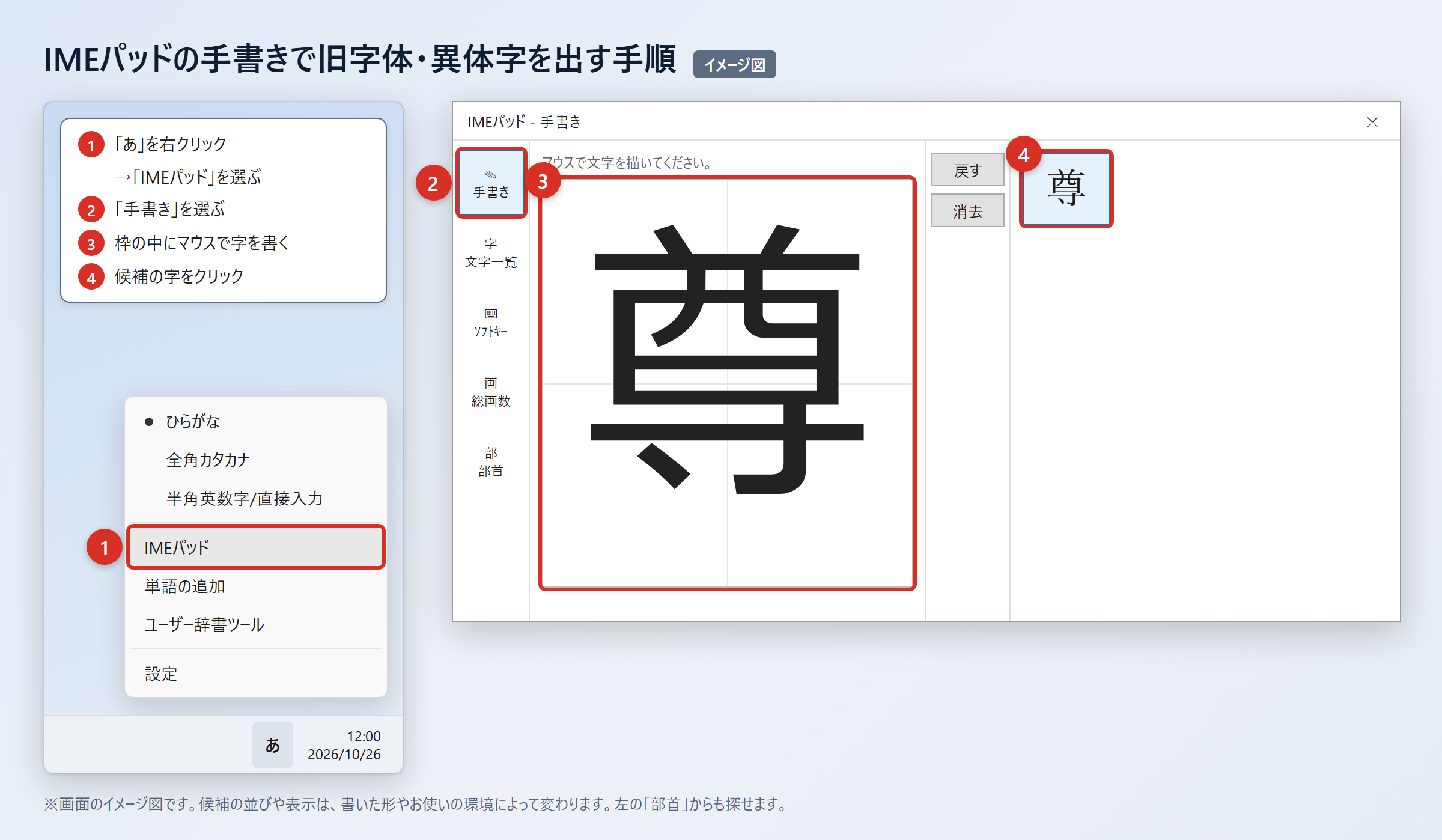
2. 「IMEパッド」を選びます。
3. 「手書き」を選びます。
4. マウスで「尊」を書きます。
5. 候補に表示された「尊」をクリックして入力します。
手書きの認識が安定しない場合は、「部首」タブを開き、部首から候補を絞り込む方法もあります。
以前のバージョンのMicrosoft IMEで変換候補が少ない場合は、変換文字制限の設定を確認します。
2. 「プロパティ」を選びます。
3. 「詳細設定」を選びます。
4. 「変換」タブの「詳細設定」を選びます。
5. 「変換文字制限」を「しない」に変更し、「OK」を押します。
この設定により、環境依存文字や旧字体が変換候補に出やすくなることがあります。
ただし「尊」はJIS第1・第2水準に含まれる文字であり、読みで変換すれば、ほぼどのパソコンやスマホでも候補に出ます。
「尊」は特殊な旧字体を探すための設定変更をしなくても、通常の日本語入力で扱える文字です。
設定画面の名称はWindowsやIMEの更新状況で変わることがあるため、見つからない場合は無理に変更せず、通常変換や文字コード入力を使いましょう。
文字コードで出す方法と端末別入力
「尊」のUnicodeはU+5C0Aです。
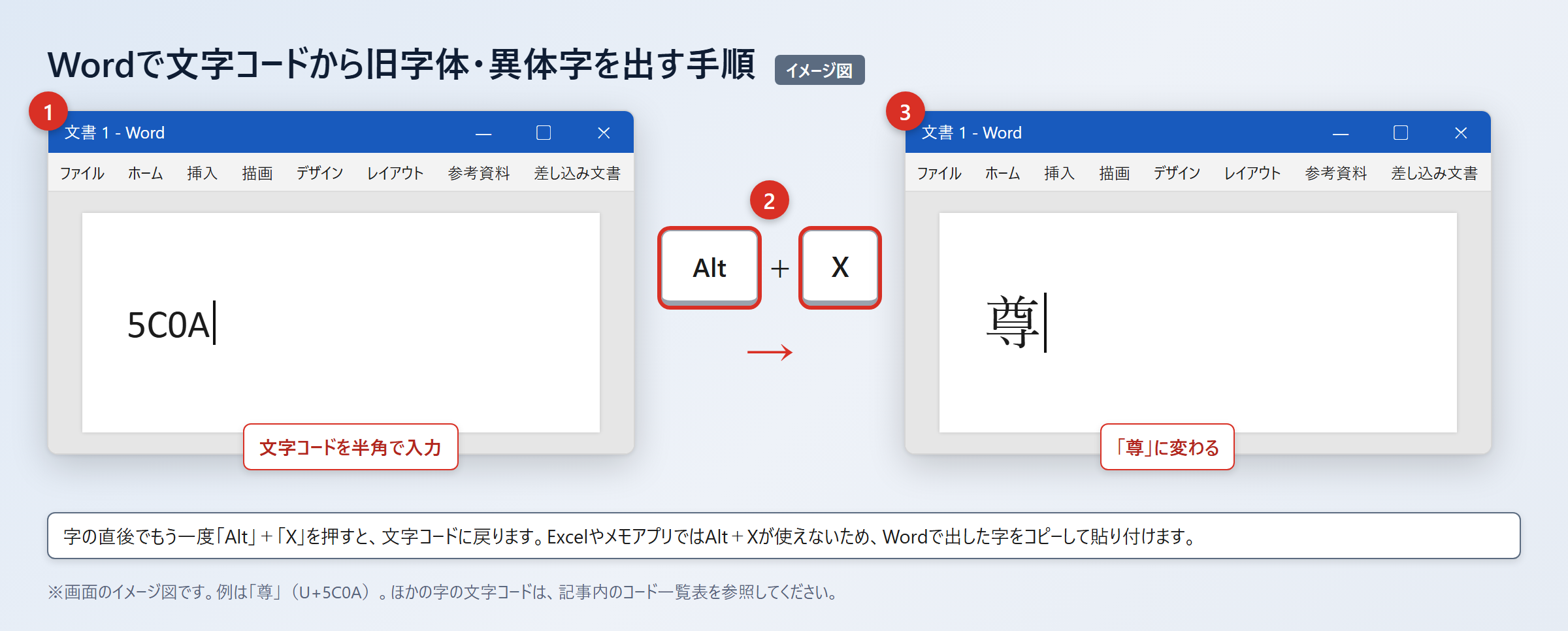
Wordでは、文字コードを使って直接入力できるため、変換候補を探す時間を減らしたいときに便利です。
続けて「Alt」+「X」を押します。
「5C0A」が「尊」に変わったことを確認します。
Excelやメモアプリでは「Alt」+「X」が使えないため、Wordで出した「尊」をコピーして貼り付けます。
Macでは「control」+「command」+「スペース」を押して文字ビューアを開き、検索欄に「5C0A」を入力して探し、「尊」をダブルクリックして入力します。
スマホでは、まず「尊」をコピーしてからユーザ辞書へ登録すると、次回から短い読みで呼び出せます。
iPhoneは「設定」から「一般」、「キーボード」、「ユーザ辞書」、「+」の順に開き、単語に「尊」、よみに「そんじ」を入力します。
Androidは「Gboardの設定」から「辞書」、「単語リスト」を開き、使用する言語を選んで「尊」と読みを登録します。
| 項目 | 内容 | 入力時の使い方 |
|---|---|---|
| 対象の文字 | 尊 | 通常変換、登録、コピーで利用 |
| Unicode | U+5C0A | Wordや文字ビューアで検索 |
| JISの区分 | JIS第1・第2水準 | 一般的な日本語環境で表示しやすい |
| 変換候補 | 読みで候補に出る | 「そん」「とうとい」などで変換 |
文字コードは半角英数字で入力し、Wordで変換した後は一度コピーして別のアプリに貼り付けると失敗しにくいでしょう。
「尊」の書き方と使用場面
続いては「尊」を手書きや文章で使う場面を確認していきます。
手書きで意識したい読みやすさ
手書きでは、正確な形にこだわるだけでなく、相手が読み取れる大きさと線の配置を意識します。
小さな枠内に急いで書くと、線が重なって見え、別の字のように読まれるおそれがあります。
手書きの「尊」は、拡大表示を見ながら一画ずつ確認し、全体のバランスを整えることが大切です。
履歴書、申請書、宛名書きでは、黒または青の読みやすい筆記具を使い、文字をつぶさないように書きます。
記入欄が小さいときは、字を無理に太くせず、空白を少し残すと見やすくなります。
子どもの学習では、書き順や止め、はねを教材に沿って確認すると、読みやすい字へつながります。
お手本と完全に同じ太さにならなくても、正しい文字として読める形で丁寧に書くことが重要です。
手書き文書を写真で送る場合は、明るい場所で真上から撮影すると、「尊」の細部も相手に伝わりやすくなります。
名前と固有名詞での確認
人名、寺社名、商品名などに「尊」が使われている場合は、一般的な漢字の知識だけで表記を決めないようにします。
固有名詞には、本人や団体が決めた正式表記があるためです。
たとえば名刺に「尊」の字が記載されているなら、メールや見積書でもコピーして同じ文字を使うと転記ミスを防げます。
固有名詞では、読みが同じでも自己判断で別の字形に変えず、公式表記を優先します。
Webサイトから名前をコピーすると、余分な空白や装飾が一緒に入ることがあります。
Wordへ貼り付ける際は「テキストのみ保持」を選び、文字以外が混ざっていないかを確認しましょう。
電話で確認する場面では、「尊敬の尊です」のように熟語を添えると、相手に伝わりやすくなります。
ただし本人が別の説明をしている場合は、その説明を優先してください。
・名刺、公式サイト、契約書の表記を基準にします。
・コピー後は空白や機種依存の装飾がないか確認します。
・読み方と漢字の組み合わせを勝手に変更しません。
・不明な場合は、原資料の表記をそのまま残します。
文章で使う熟語と表記の注意
「尊」は、気持ちを表す文章から制度や理念の説明まで、幅広い文脈に使える漢字です。
ただし、敬意を表したいからといって、すべての文章に「尊」を使うと硬く感じられることがあります。
「ご意見を尊重します」は公的な案内や社内文書に合いますが、友人との会話なら「気持ちを大事にするね」のほうが自然な場合もあります。
「尊い」は感動や価値の高さを表す語で、作品の感想や歴史的な出来事の説明にも使われます。
| 表現 | 意味合い | 使いやすい場面 | 例文 |
|---|---|---|---|
| 尊敬する | 人を敬う気持ち | 紹介文、感謝の言葉 | 祖父の仕事への姿勢を尊敬しています。 |
| 尊重する | 意思や価値を大切にすること | 会議、規約、方針 | 利用者の選択を尊重します。 |
| 尊い | 価値が高く大切なこと | 感想、解説、文章表現 | 多くの人の努力は尊いものです。 |
| 尊ぶ | 深く大切に扱うこと | 理念、歴史、教育 | 自由な発想を尊ぶ校風です。 |
「尊重」は相手の意思や権利を大切にする場面に合い、「尊敬」は人物への敬意を表す場面に合います。
意味を取り違えると不自然になるため、前後の文脈に合わせて熟語を選びましょう。
「尊」の旧字体と入力方法のまとめ
「尊」は旧字体や異体字ではなく、日常の文章でそのまま使う常用漢字です。
通常は「そん」「とうとい」などと入力して変換すれば、ほとんどのパソコンやスマホで候補に出ます。
UnicodeはU+5C0Aで、Wordでは「5C0A」と入力してから「Alt」+「X」を押すと「尊」に変換できます。
Excelやメモアプリでは、Wordで入力した文字をコピーして使うと確実です。
字形を細かく見たいときは、拡大表示を使い、画像で細部を見比べると確認しやすくなります。
フォントを変えると見た目は変わりますが、文字データそのものが別の旧字体になるわけではありません。
名前や固有名詞では、名刺や公式資料にある表記をそのまま使うことも忘れないようにしましょう。
まずは普段使っている端末で「そん」と入力し、「尊」が正しく表示されるか試してみてください。