「辞」の旧字体の出し方は?辭の書き方や画数・文字コード・文字拡大も!【異体字?常用漢字?】
「辞」と「辭」は見た目が似ているため、どちらを使えばよいのか迷う場面があります。
特に、古い資料の引用、家系図、筆文字の作品では、旧字体を正確に入力したいことがあるでしょう。
パソコンやスマホで変換候補に見当たらないと、文字コードや単語登録が必要なのではと感じるかもしれません。
この記事では、「辞」と「辭」の関係、出し方、書き方の見方、画数を調べる際の注意点まで順に解説します。
文字の違いを拡大して確認する方法も紹介するので、入力前に形を見比べたい人にも役立ちます。
「辞」の旧字体「辭」と基本情報
それではまず「辞」と「辭」の関係について解説していきます。
「辭」が「辞」の旧字体となる関係
「辭」は、現在一般的に使われる「辞」の旧字体です。
「辞」は常用漢字として使われる字体で、辞書、辞任、あいさつの辞など、現代の文章で広く用いられます。
一方の「辭」は、旧字体による表記です。古い書籍、歴史資料、石碑の文字、社名や屋号の意匠などで見かけることがあります。
戦後の字体整理により、日常的な文章では「辭」ではなく「辞」を使う形が基本になりました。
そのため、学校の作文、仕事のメール、報告書、一般向けの案内では「辞」を選ぶと読み手に伝わりやすいでしょう。
「辞任のお知らせ」と書く場合も、通常は「辭任」ではなく「辞任」と表記します。
ただし、資料に書かれた表記をそのまま引用する場合は、元の文字を保つことが大切です。たとえば古文書に「辭」と書かれていれば、引用文でも「辭」と示すことで資料の表記を正確に伝えられます。
・「辭」は「辞」の旧字体です。
・普段の文章では常用漢字の「辞」を使います。
・資料の引用や固有の表記では「辭」を使う場合があります。
・パソコンやスマホでは、読みの変換や文字コードで入力できます。
「旧字体」と「異体字」は同じ意味として扱われることがありますが、文字の歴史や字形の整理を説明する場面では区別して考えると理解しやすくなります。
今回の「辭」は、現代の「辞」に対する旧字体として押さえておきましょう。
常用漢字と旧字体の使い分け
日常生活や公的な文章では、原則として「辞」を使うのが自然です。
常用漢字は、一般的な社会生活で使う目安として定められている漢字です。
「辞」は常用漢字に含まれているため、新聞記事、学校教育、自治体の案内、ビジネス文書でも問題なく使えます。
「辭」は表示できない文字ではありませんが、現代の標準的な表記としては「辞」ほど一般的ではありません。
たとえば退職の意思を伝える文書では、「退職を申し出る」「辞職する」「辞任する」のように「辞」を使います。
屋号、書道作品、古典文学の題字などでは、あえて旧字体の「辭」を使い、重みや古風な印象を表すこともあります。その場合でも、本文まで旧字体に統一する必要があるかは別に考えるとよいでしょう。
読みやすさを優先する文章と、原資料の表記を尊重する文章では、選ぶ文字が変わります。
次の表では、目的ごとの選び方を整理します。
| 使う場面 | 基本の表記 | 考え方 |
|---|---|---|
| 学校の作文 | 辞 | 常用漢字で書く |
| 仕事のメール | 辞 | 読みやすさを優先する |
| 履歴書や申請書 | 辞 | 一般的な表記に合わせる |
| 古文書の引用 | 辭 | 原文の字体を保つ |
| 書道作品の題字 | 辭 | 作品の意図に応じて選ぶ |
| 社名や屋号の再現 | 辭 | 正式表記を確認する |
正式名称に旧字体が使われている場合は、勝手に常用漢字へ直さないことも重要です。
名刺、看板、契約書などで固有名詞を扱うときは、相手が指定する表記を優先してください。
Unicodeと変換候補の基本
「辞」も「辭」もJIS第1・第2水準の文字で、読みを入力して変換すれば候補に出ることが多い文字です。
「辞」の文字コードはU+8F9Eです。
「辭」の文字コードはU+8FADです。
Unicodeは、パソコン、スマホ、ウェブサイトなどで文字を区別するための共通の番号です。
同じように見える文字でもUnicodeが異なれば別の文字として扱われるため、検索、データ登録、氏名や資料の転記では注意が必要になります。
「じ」と入力して変換した場合、使っている日本語入力システムや学習状況によって候補の順番は変わります。
候補一覧にすぐ見つからないときは、「じてん」「じしょ」「じにん」など、「辞」を含む語で変換してから必要な一字を取り出す方法もあります。
1. 「じ」と入力します。
2. 「スペース」を押して変換候補を開きます。
3. 「辞」または「辞書」を含む候補を選びます。
4. 入力した文字をコピーして、必要な場所へ貼り付けます。
「辭」も読みで変換すれば、ほぼどのパソコン・スマホでも候補に出ます。
候補が多くて探しにくい場合は、次に紹介する単語登録や文字コードの方法を使うと、必要な文字を確実に呼び出しやすくなります。
「辞」と「辭」を文字拡大して確認
続いては「辞」と「辭」の見比べ方を確認していきます。
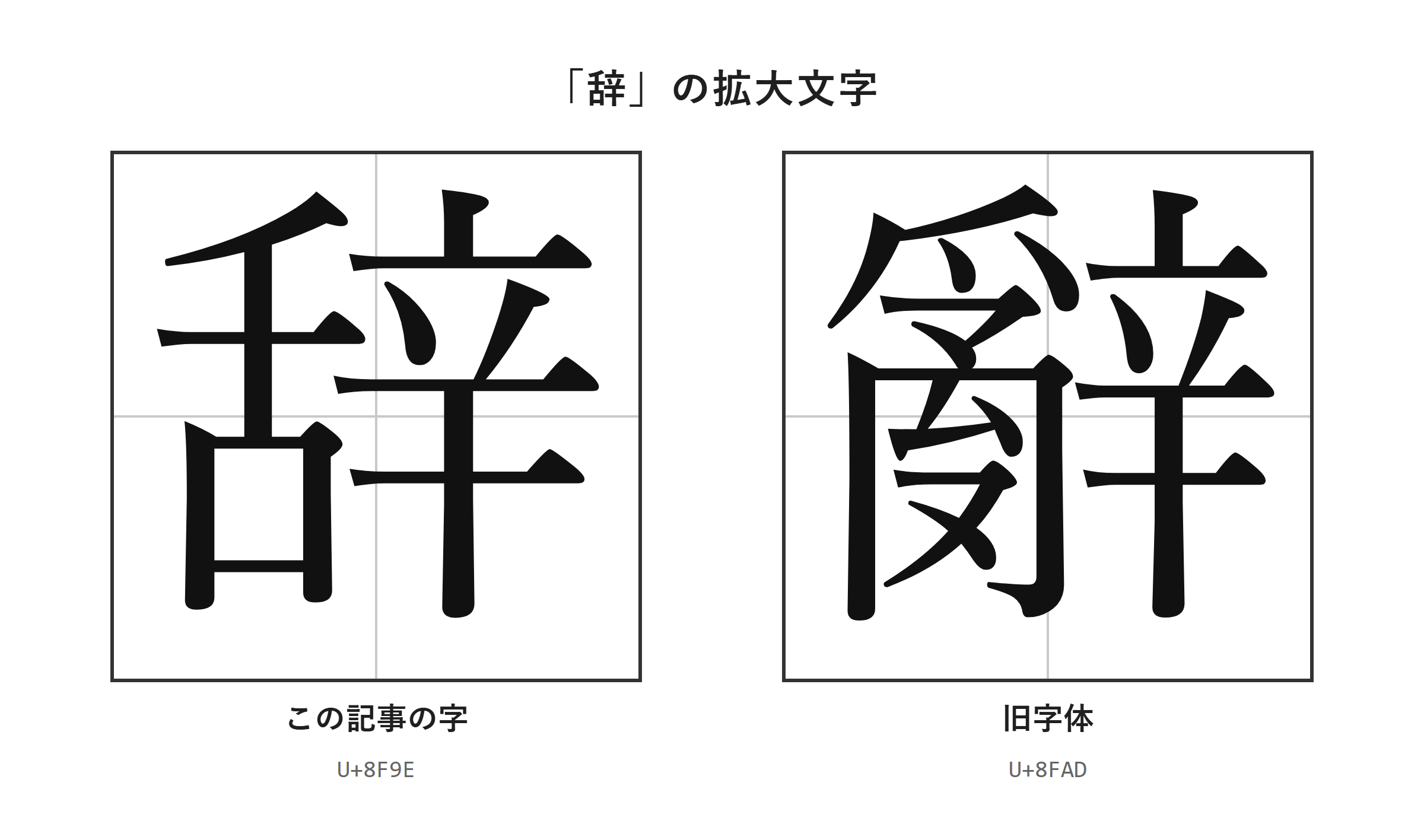
拡大表示で見る字形の確認
「辞」と「辭」は、拡大した画像で細部を見比べると確認しやすくなります。
小さな文字のままでは、旧字体かどうかを判断しにくいことがあります。
特にスマホの変換候補や一覧画面では、似た字が並んで表示されるため、選んだ文字が目的の字か確信を持てない場合もあるでしょう。
「辞」と「辭」を確認するときは、入力後に文字を大きく表示し、資料や見本と並べて見比べるのが確実です。
拡大した文字を見ながら確認すると、変換候補を選び間違えたときにも気づきやすくなります。
書道の下書き、古文書の転記、デザイン用の文字選びでは、文章全体の中で見るだけでなく、一字を大きくして確認する習慣が役立ちます。
画像として保存された資料を読む場合は、拡大しても輪郭がぼやけることがあります。そのようなときは、複数の資料や辞書の見出し字と照らし合わせるとよいでしょう。
文字の違いを口頭だけで説明しようとすると、部品の位置や細部の印象が伝わりにくくなります。
そのため、形を判断したいときは、拡大した画像で細部を見比べられます。
・入力した文字を一字だけ選択します。
・表示倍率を上げて輪郭を見ます。
・見本と横に並べて確認します。
・文章へ貼り付ける前に、文字コードも確認すると安心です。
フォントによって線の太さや払い方は変わるため、見た目の印象だけで別の文字と判断しないことも大切です。
字形と文字コードの両方を確認すれば、目的の文字かをより確実に判断できます。
旧字体と異体字を混同しない考え方
「辭」は「辞」の旧字体として扱い、単に見た目が似た別の字と混同しないことが大切です。
異体字とは、同じ語を表すために用いられてきた字形の違いを指すことがあります。
一方で旧字体は、字体整理以前に広く使われた字形を、現在の新字体と対比して呼ぶ言い方です。
「辭」と「辞」の関係を説明したいときは、「辭は辞の旧字体です」と書けば要点が伝わります。
「異体字です」とだけ書くと、旧字体との関係を知りたい読者には情報が足りないことがあります。
たとえば学校の課題で「辞の旧字体を調べる」と言われた場合、答えるべき字は「辭」です。
古い本に出てきた文字を現代の文章へ置き換える場合は、「辭」を「辞」に直すことで、一般的な読みやすさを保てます。
次の表は、使う目的に応じた説明の仕方です。
| 確認したい内容 | 書き方の例 | 注意点 |
|---|---|---|
| 現代の標準表記 | 辞 | 一般文書で使いやすい |
| 旧字体との関係 | 辭は辞の旧字体 | 関係を明確にする |
| 資料の転記 | 原文は辭と表記 | 原資料を確認する |
| 注釈を付ける場合 | 辭、現代表記は辞 | 読み手に配慮する |
| 検索するとき | 辞と辭の両方で検索 | 表記の違いを想定する |
旧字体を使う必要がない文章で、難しい字を無理に選ぶ必要はありません。
ただし、歴史的な表記や正式名称を扱うときは、現代表記へ直してよいかを確認してから入力しましょう。
「辭」の出し方と入力手順
続いては「辭」の出し方を確認していきます。
| 文字 | 種類 | Unicode | Wordで入力(Alt+X) | 読みで変換 |
|---|---|---|---|---|
| 辞 | この記事の字 | U+8F9E | 8F9E と入力してAlt+X | 出る |
| 辭 | 旧字体 | U+8FAD | 8FAD と入力してAlt+X | 出る |
単語登録で出す方法
一度登録すれば、短い読みで「辭」を呼び出せるようになります。
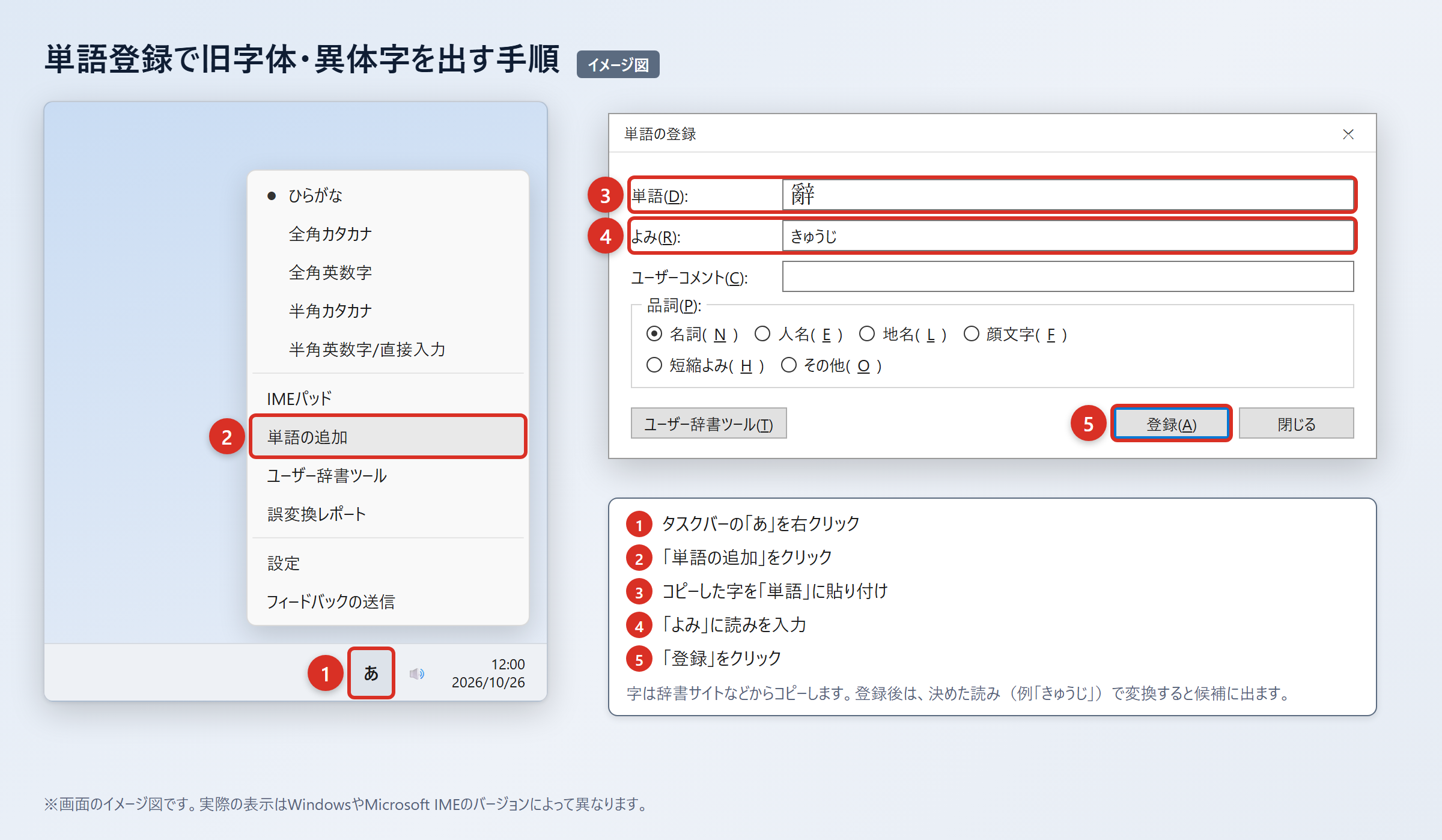
旧字体を何度も使う人は、変換候補を毎回探すよりも単語登録をしておくと作業が速くなるでしょう。
2. WordやExcelに貼り付け、「貼り付けオプション」から「テキストのみ保持」を選んで、字だけになっていることを確認します。
3. タスクバーの「あ」または「A」を右クリックし、「単語の追加」を選びます。
4. 「単語」の欄に「辭」を貼り付け、「よみ」の欄に「きゅうじじ」と入力して「登録」を押します。
5. 「きゅうじじ」と入力して変換し、「辭」が候補に出ることを確認します。
登録する読みは、「じ」のように普段の変換と重なりやすい語より、「きゅうじじ」「じきゅうたい」「しりょうじ」など、目的が分かる読みがおすすめです。
仕事で古い資料を入力するなら、「しりょうじ」にしておくと、通常の「辞」と区別しやすくなります。
単語登録の画面はWindowsのバージョンやIMEによって表示が少し異なる場合があります。
その場合でも、「単語」「よみ」「登録」という項目を探せば、同じ考え方で設定できます。
単語登録では、読みを自分で決められるため、入力ミスを減らしやすくなります。
登録後に候補が出ないときは、「登録」を押したか、よみを間違えずに入力しているかを確認してください。
不要になった単語は、同じ単語登録の一覧から選び、「削除」を押して整理できます。
IMEパッドと入力設定で出す方法
読みで変換しても目的の字を見つけにくい場合は、IMEパッドから探す方法があります。
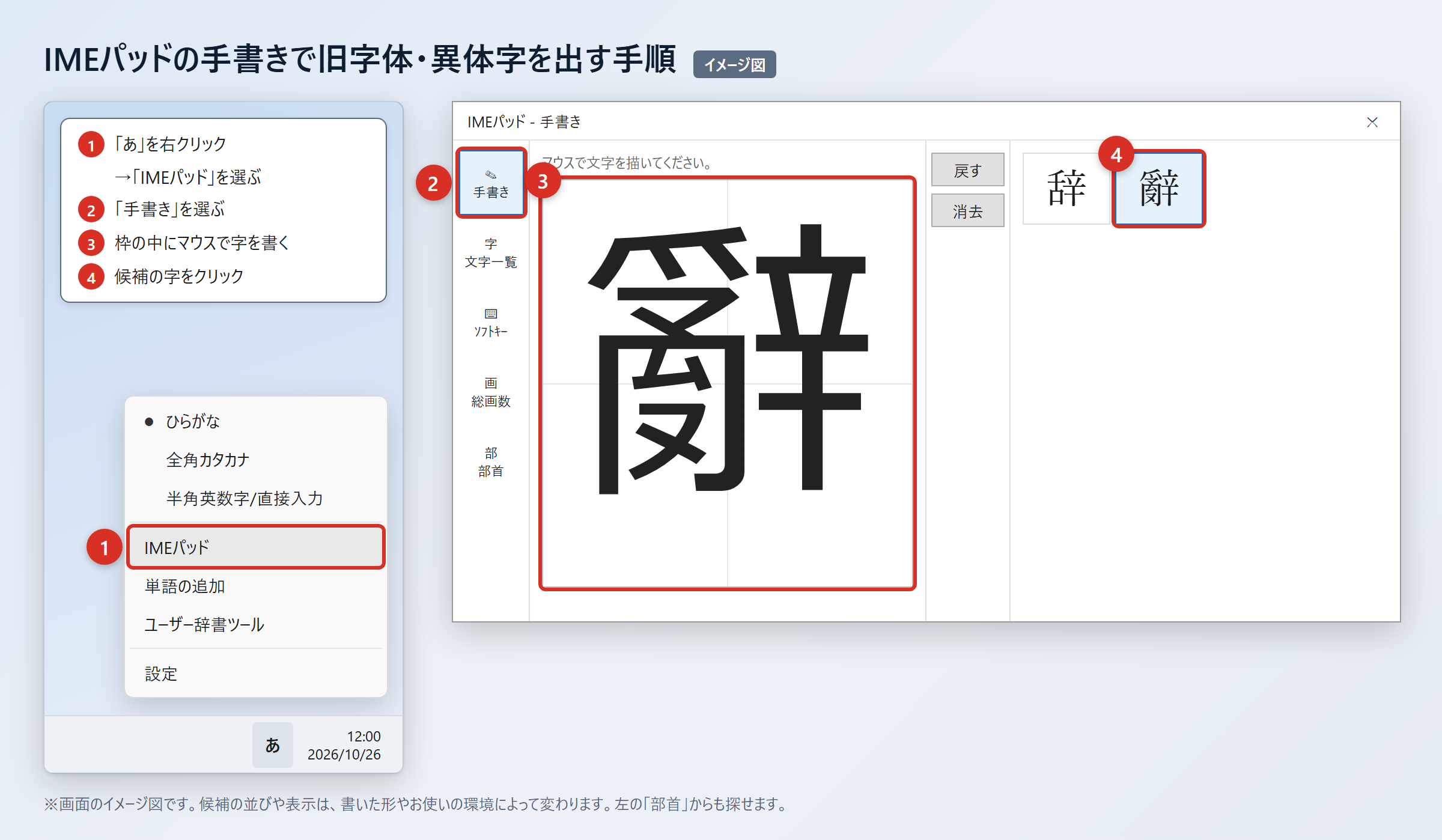
手書き入力なら、読み方が分からない字や、候補の一覧で見失った字を探すときにも便利です。
1. タスクバーの「あ」を右クリックします。
2. 「IMEパッド」を選びます。
3. 「手書き」を選びます。
4. マウスで「辭」を書きます。
5. 表示された候補から「辭」をクリックします。
手書きで候補が多く出るときは、形を急いで書かず、一画ずつ落ち着いて入力すると候補を絞りやすくなります。
IMEパッドの「部首」タブを選び、部首から探す方法もあります。
以前のバージョンのMicrosoft IMEで変換候補が制限されている場合は、変換文字制限の設定も確認しましょう。
1. タスクバーの「あ」を右クリックします。
2. 「プロパティ」を選びます。
3. 「詳細設定」を選びます。
4. 「変換」タブの「詳細設定」を選びます。
5. 「変換文字制限」を「しない」にして「OK」を押します。
この設定により、環境依存文字や旧字体が変換候補に出やすくなる場合があります。
「辭」は読みで変換すれば、ほぼどのパソコン・スマホでも候補に出る文字なので、まずは「じ」と入力して候補を確認してみてください。
入力設定を変えた後は、目的の文字を実際に変換して確認することが重要です。
候補に出た文字を選んだら、拡大表示や文字コードの確認も行うと、別の似た字を選ぶ心配を減らせます。
文字コードで出す方法(Word・Mac・スマホ)
文字コードを使うと、変換候補の順番に左右されずに「辞」と「辭」を入力できます。
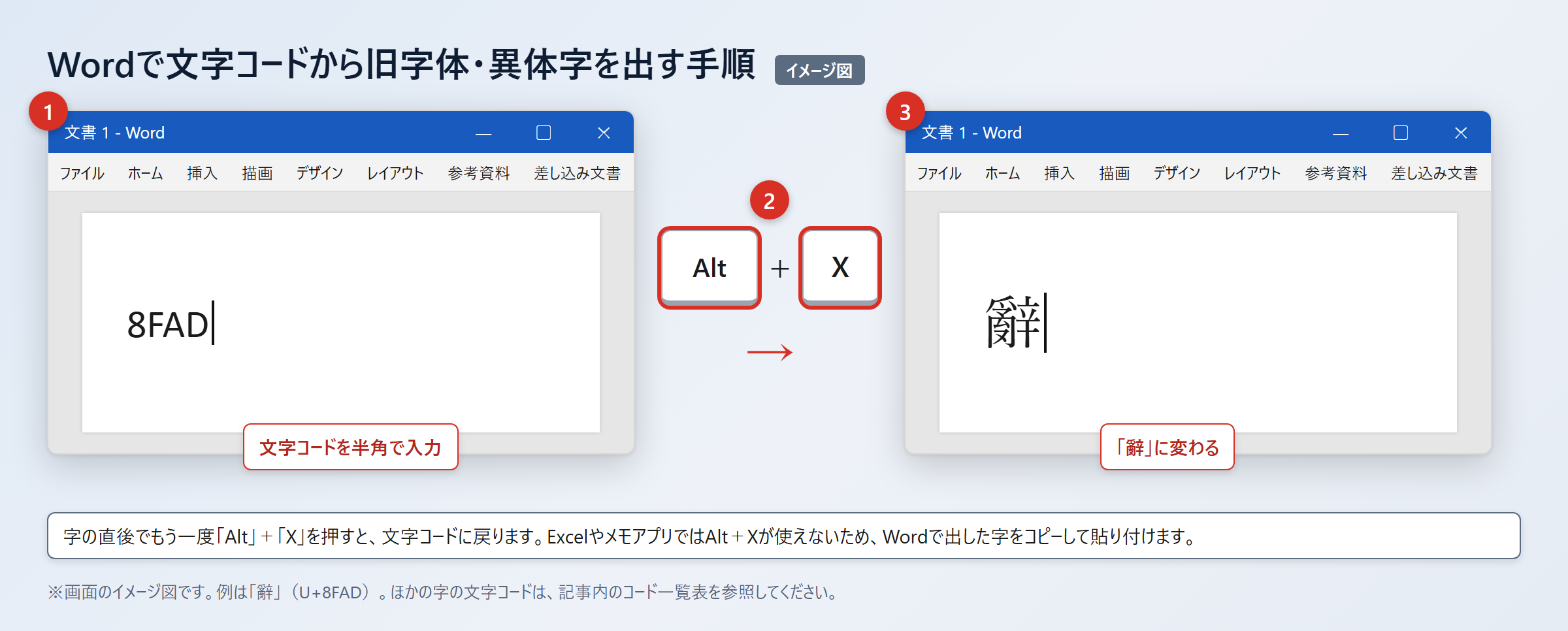
特にWordを使って資料を作る場合は、Unicode番号から文字へ変換する方法を覚えておくと便利です。
1. 「8F9E」と入力します。
2. 続けて「Alt」+「X」を押すと「辞」に変わります。
3. 「8FAD」と入力します。
4. 続けて「Alt」+「X」を押すと「辭」に変わります。
5. 必要な文字を選択して「Ctrl」+「C」でコピーします。
Excelやメモアプリでは「Alt」+「X」が使えないため、Wordで出した字をコピーして貼り付けてください。
Macでは「control」+「command」+「スペース」を押して文字ビューアを開き、検索欄に「8F9E」または「8FAD」と入力して探し、目的の文字をダブルクリックで入力します。
iPhoneでは文字をコピーしてから、「設定」→「一般」→「キーボード」→「ユーザ辞書」→「+」を開き、「単語」に「辭」、「よみ」に「きゅうじじ」などを入れて保存します。
Androidでは文字をコピーし、「Gboardの設定」→「辞書」→「単語リスト」を開いて、文字と読みを登録します。機種によって表示名が異なる場合でも、キーボードの辞書設定から登録できます。
「辭」はU+8FAD、「辞」はU+8F9Eと覚えると、Wordでの確認がしやすくなります。
WordでフォントをBatangなどへ変えると見た目が旧字体風に見えることがありますが、文字データは通常の「辞」のままです。
相手の環境でフォントが変われば元の字形に戻るため、旧字体そのものを伝えたい場合は、必ず「辭」という文字データを入力してください。
書き方と画数を確認する際の注意点
続いては書き方と画数を調べる際の注意点を確認していきます。
辞書と資料で確認する書き方
「辭」を書くときは、自己流で形を補わず、信頼できる見本を見ながら確認することが基本です。
旧字体は日常的に手書きする機会が少ないため、記憶だけで書くと細部が異なる字になりやすいものです。
特に書道、賞状、資料の模写では、一字の違いが作品や転記の正確さに影響します。
確認には、国語辞典、漢和辞典、図書館が公開する資料、原本の写真などを使うとよいでしょう。
ウェブ上の画像を参考にする場合は、装飾フォントや誤った文字画像が混ざる可能性もあります。
複数の辞書で同じ字形が示されているかを確認すると、判断の助けになります。
手書きの練習では、最初に大きく書いてから、普段使う大きさに整えるとバランスを取りやすくなります。はらい、止め、線の間隔などは、書体によって見え方が変わる点も意識しましょう。
古文書の文字は筆のくずし方によって印象が変わるため、印刷された「辭」と完全に同じ形に見えないことがあります。
そのような場合は、周囲の文脈や同じ資料内に繰り返し出る文字と比べて判断します。
・まず「辭」の見本を大きく表示します。
・次に原資料や課題の見本と並べます。
・一字ずつ書いてから全体の形を見直します。
・提出や公開の前に文字コードも確認します。
資料の文字を現代文へ写すときは、原文の表記を保つのか、「辞」へ置き換えるのかを最初に決めておくと、途中で表記が混ざりません。
文章内で「辞」と「辭」が混在すると、意図しない表記ゆれに見えることがあるため注意してください。
画数を調べるときの考え方
「辞」の画数は、一般的な漢字辞典では13画として扱われます。
一方で「辭」の画数は、辞書によって数え方が異なる場合があります。
旧字体は構成をどう数えるか、字典ごとにどの書体を基準にするかで、案内される画数に差が出ることがあるためです。
画数を使って漢字を検索する場合は、使っている辞書やサイトの数え方に合わせるのが確実です。
たとえば学校の漢字ドリルで「辞」の画数を答えるなら、常用漢字としての「辞」を確認すれば足ります。
一方で、古典資料の索引や書道用の辞典では「辭」を調べる必要があるため、同じ辞典の部首索引や総画索引を使うと迷いにくいでしょう。
次の表は、調べる対象ごとの考え方です。
| 調べたい対象 | 確認する文字 | 注意点 |
|---|---|---|
| 学校の学習 | 辞 | 一般的な画数を確認する |
| 現代文の校正 | 辞 | 常用漢字表記を基準にする |
| 古文書の検索 | 辭 | 資料の索引方式に合わせる |
| 書道の字典 | 辭 | 字典の画数表示を参照する |
| 文字コードの確認 | 辞、辭 | 画数ではなくUnicodeを使う |
画数が必要な場面では、「辞」と「辭」のどちらを調べているかを先に確認しましょう。
画数が合わないと感じたときは、自分の数え方が間違いと決めつけず、辞書の見出しや索引の規則を確認してください。
検索の目的に合わせて文字そのものを選ぶことが、最も確実な調べ方です。
「辞」の旧字体と入力方法のまとめ
「辭」は「辞」の旧字体であり、普段の文章では常用漢字の「辞」を使うのが基本です。
「辭」が必要になるのは、古い資料の引用、固有の表記、書道作品、歴史的な文字をそのまま扱う場面などです。
パソコンでは「じ」と入力して変換候補を探せますが、頻繁に使うなら「きゅうじじ」などの読みで単語登録しておくと便利でしょう。
Wordでは「8FAD」と入力して「Alt」+「X」を押すと「辭」に変換でき、「8F9E」では「辞」を入力できます。
Macでは文字ビューア、スマホではユーザ辞書や単語リストを使うことで、必要な文字を呼び出しやすくなります。
文字の形を確かめたいときは、拡大表示で見本と比べ、見た目だけでなくUnicodeも確認すると安心です。
画数を調べる場合は、「辞」は一般的に13画であり、「辭」は辞書によって数え方が異なることを覚えておきましょう。
普段は「辞」を使い、原文や正式表記を尊重する必要があるときだけ「辭」を選ぶと、読みやすさと正確さを両立できます。
必要な場面で「辭」をコピー、登録、文字コード入力のいずれかで出してみてください。