「双」の旧字体の出し方は?雙の書き方や画数・文字コード・文字拡大も!【異体字?常用漢字?】
「双」は日常的によく使う漢字ですが、賞状や氏名、古い資料などで「雙」を見かけることがあります。
見た目が似ているため、同じ字なのか、異体字なのか、パソコンで入力できるのか迷う人もいるでしょう。
この記事では、「双」と「雙」の関係、旧字体の出し方、文字コード、書くときの注意点を順に解説します。
Word、Excel、Mac、スマホで使う場面を想定し、コピーだけで終わらない登録方法も紹介します。
「双」の旧字体「雙」と常用漢字の基本
それではまず「双」と「雙」の関係について解説していきます。
「雙」の旧字体と「双」の位置づけ
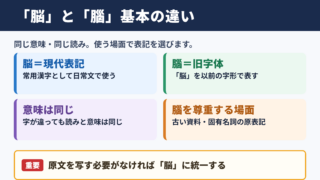
「双」の字を旧字体で表したものは、「雙」です。
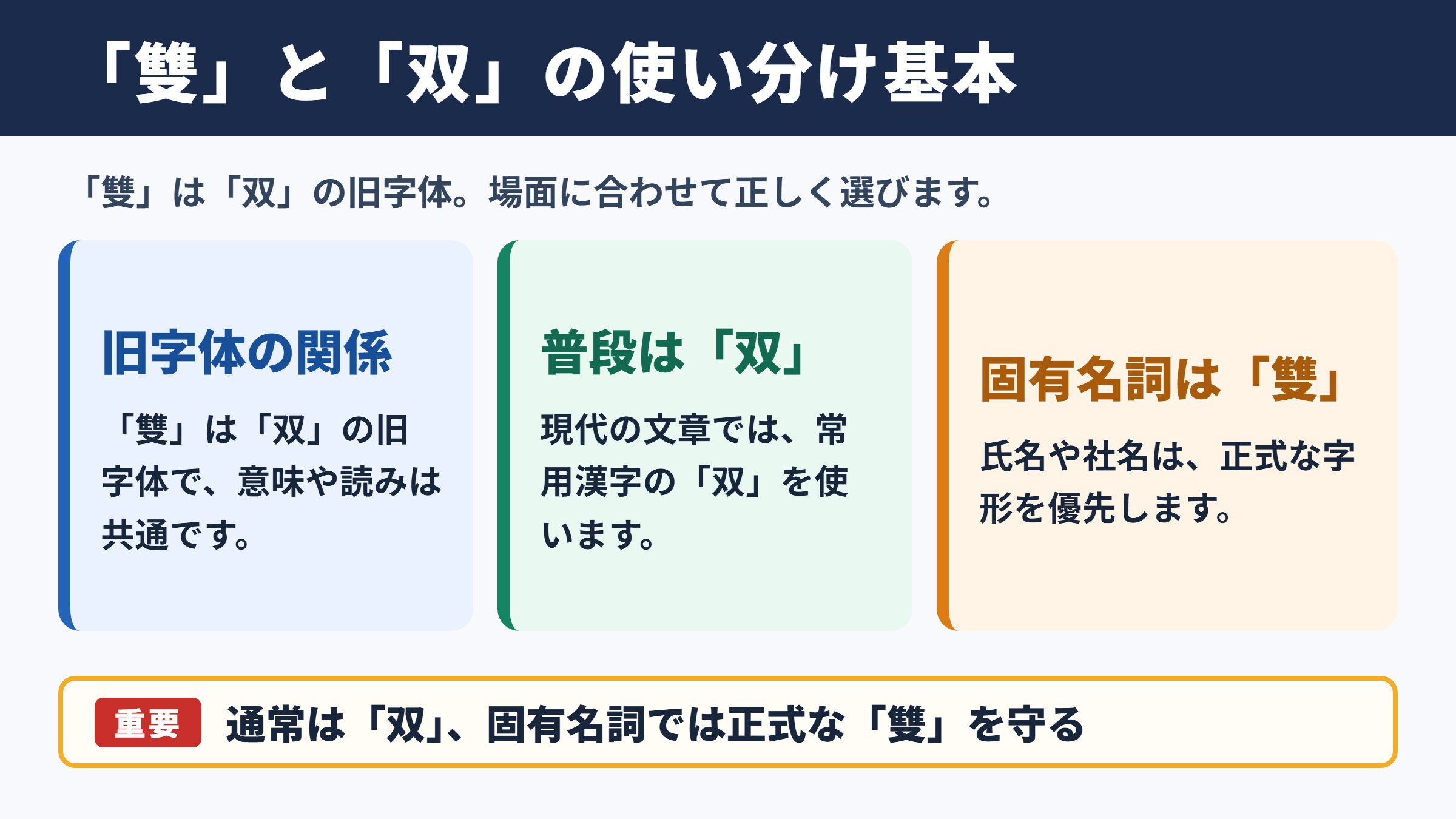
「雙」は「双」の旧字体であり、意味や読みは基本的に共通しています。
現代の日本語では、常用漢字として「双」が使われるため、通常の文章では「双」を選ぶのが自然です。
たとえば「双子」「双眼鏡」「双方」「一対の双」などは、新聞、教科書、仕事の文書でも「双」と書かれます。
一方で「雙」は、人名、社名、寺社名、書道作品、古い書籍の表記などで使われることがあります。相手の正式な表記に「雙」が含まれるときは、勝手に「双」へ置き換えないようにしましょう。
「雙」を見つけたときは、誤字ではなく旧字体の表記である可能性を考えることが大切です。
画数については、「双」は4画として扱われます。
「雙」の画数は辞書によって数え方が異なるため、履歴書や学習用の課題では、使用する辞書や学校の基準を確認すると安心です。
結論としては
・「雙」は「双」の旧字体です。
・普段の文章では常用漢字の「双」を使います。
・氏名や固有名詞は正式な字形を優先します。
・パソコンでは読みの変換、単語登録、文字コードで入力できます。
旧字体と異体字の違い
「雙」は単なる異体字ではなく、「双」に対応する旧字体として扱われる字です。
旧字体とは、戦後の字体整理より前に広く使われていた漢字の形です。
現在の日本語では、読み書きをしやすくするために簡略化された字体が使われることが多く、「雙」に対して「双」が一般的な表記になっています。
異体字は、同じ意味や読みを持ちながら、字形に複数の書き方がある漢字を指す広い言葉です。
そのため「雙」を異体字と説明する場面もありますが、「双」との関係を知りたい場合は、まず旧字体と理解すると整理しやすいでしょう。
戸籍、住民票、会社の登記、学校の名簿などでは、字形の扱いが通常の文章と異なる場合があります。
自分の氏名や相手の氏名を入力するときは、見た目が似ているからと判断せず、本人が示している表記や公的書類の表記を確認してください。
旧字体を使うこと自体が特別に丁寧というわけではありません。
文章の目的に合わせ、一般的な説明文では「双」、固有名詞では登録された表記を使うことが基本です。
文字コードと利用できる環境
「双」はU+53CC、「雙」はU+96D9の文字コードを持ち、どちらもJIS第1・第2水準の漢字です。
どちらの字も、読みを入力して変換すれば、ほぼどのパソコンやスマホでも候補に出ます。
ただし、使っている日本語入力システム、辞書設定、アプリの種類によっては、候補の順番が下がることがあります。
「そう」「ふたつ」「そうほう」などを入力しても目的の字がすぐ見つからない場合は、候補一覧を広げて確認しましょう。
文字コードを知っておくと、変換候補に出ないときでもWordやMacの文字ビューアで探しやすくなります。
メール本文、Webフォーム、SNS、PDFでは文字そのものが保存されるため、対応するフォントがあれば基本的に表示できます。
ただし、相手の端末に同じフォントがないと、字形の印象が少し変わることがあります。
字を使う目的が本人確認や契約書であれば、送信前に相手側で正しく見えているか確認すると安全です。
| 文字 | 種類 | 文字コード | 一般的な使い方 |
|---|---|---|---|
| 双 | 常用漢字 | U+53CC | 通常の文章、双子、双方 |
| 雙 | 旧字体 | U+96D9 | 氏名、固有名詞、旧表記 |
「雙」を文字拡大して確認
続いては「双」と「雙」の見え方を確認していきます。
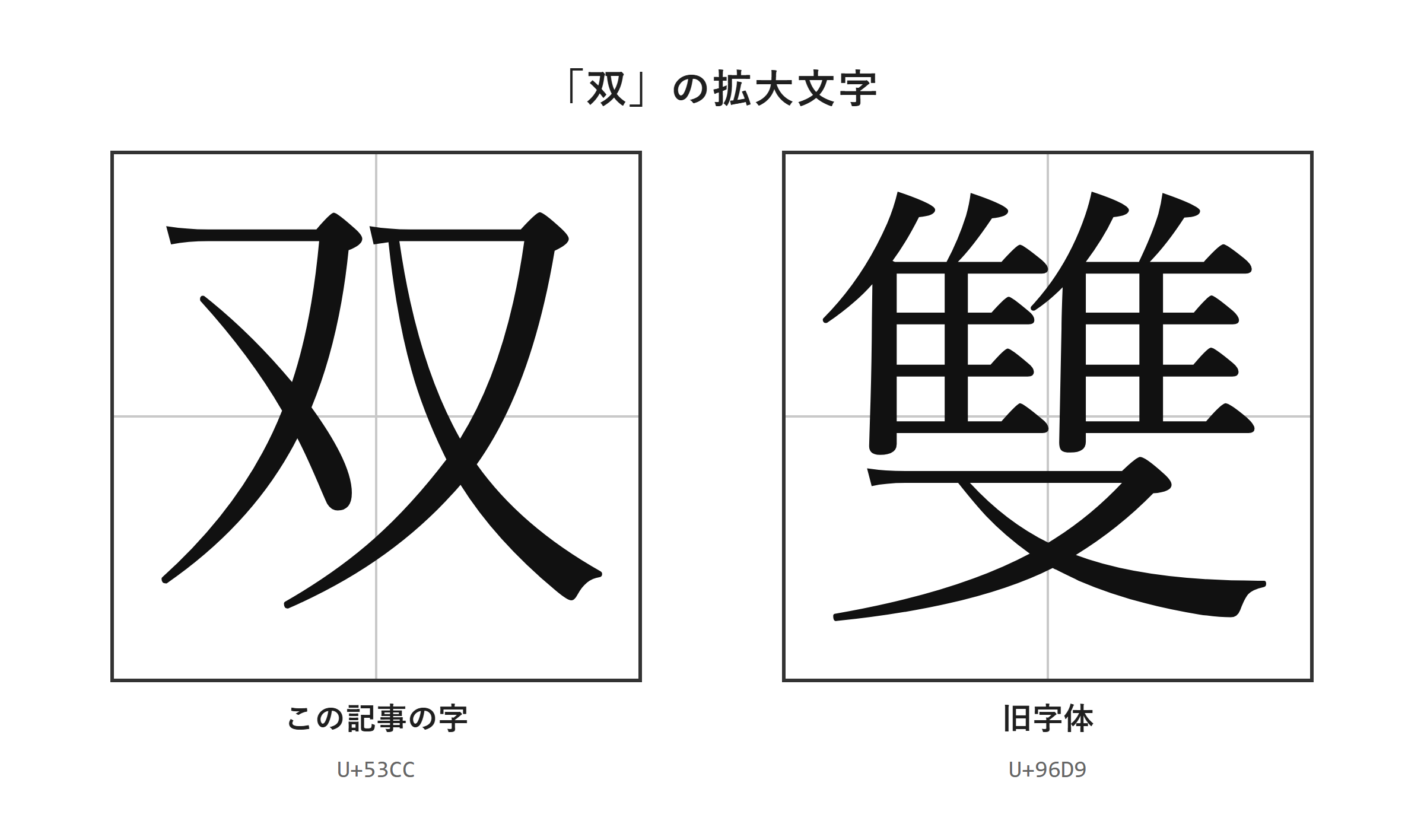
拡大表示で確認したい字形
旧字体を使うか迷ったときは、文字を拡大して正式な表記と見比べるのが確実です。
小さな文字では「双」と「雙」の違いを見落としやすく、特にスマホ画面や一覧表では判断が難しくなります。
氏名のデータ入力では、元の書類を拡大し、コピーした文字と照らし合わせる方法が役立ちます。
画像として表示された文字は、選択してコピーできない場合があります。
その場合は、画像を見ながらIMEパッドの手書き入力を使うか、正しい字を掲載している辞書ページから文字をコピーしましょう。
字形の細部は、拡大した画像で見比べると確認しやすくなります。
書道や筆文字では、フォントの種類によって線の太さやはらい方が変わります。
しかし、フォントの印象だけで文字を判断せず、Unicodeの文字コードや正式な表記もあわせて確認することが重要です。
書き方と画数を確認する際の注意点
「双」は学校教育でも使われる常用漢字なので、読み書きの基準を調べやすい字です。
一方で「雙」は旧字体のため、教材、辞書、書道の手本によって画数の数え方が異なることがあります。
旧字体の画数を記入する必要があるときは、自己判断ではなく指定された辞書の数え方を優先してください。
たとえば、応募書類のふりがな欄や文字数欄では、画数ではなく、正しい文字データを入力することが重要です。
子どもの名前の候補として画数を調べる場合も、姓名判断の流派によって旧字体と新字体の扱いが変わります。
同じ「雙」でも、旧字体の画数を採用する流派と、現在の字体へ置き換える流派があるため、結果だけを比較しないほうがよいでしょう。
手書きで使う場合は、先にパソコンで大きく表示し、見本として確認してから書くと誤記を減らせます。
確認のポイント
・通常の学習や文章では「双」を使います。
・「雙」は氏名や固有名詞の正式表記で確認します。
・画数は旧字体用の辞書や指定の基準で調べます。
・小さな画像だけで字形を決めないようにします。
雙の出し方と文字コード入力
続いては「雙」の出し方を確認していきます。
| 文字 | 種類 | Unicode | Wordで入力(Alt+X) | 読みで変換 |
|---|---|---|---|---|
| 双 | この記事の字 | U+53CC | 53CC と入力してAlt+X | 出る |
| 雙 | 旧字体 | U+96D9 | 96D9 と入力してAlt+X | 出る |
単語登録で出す方法
頻繁に「雙」を入力するなら、日本語入力の単語登録をしておく方法が最も手早く使えます。
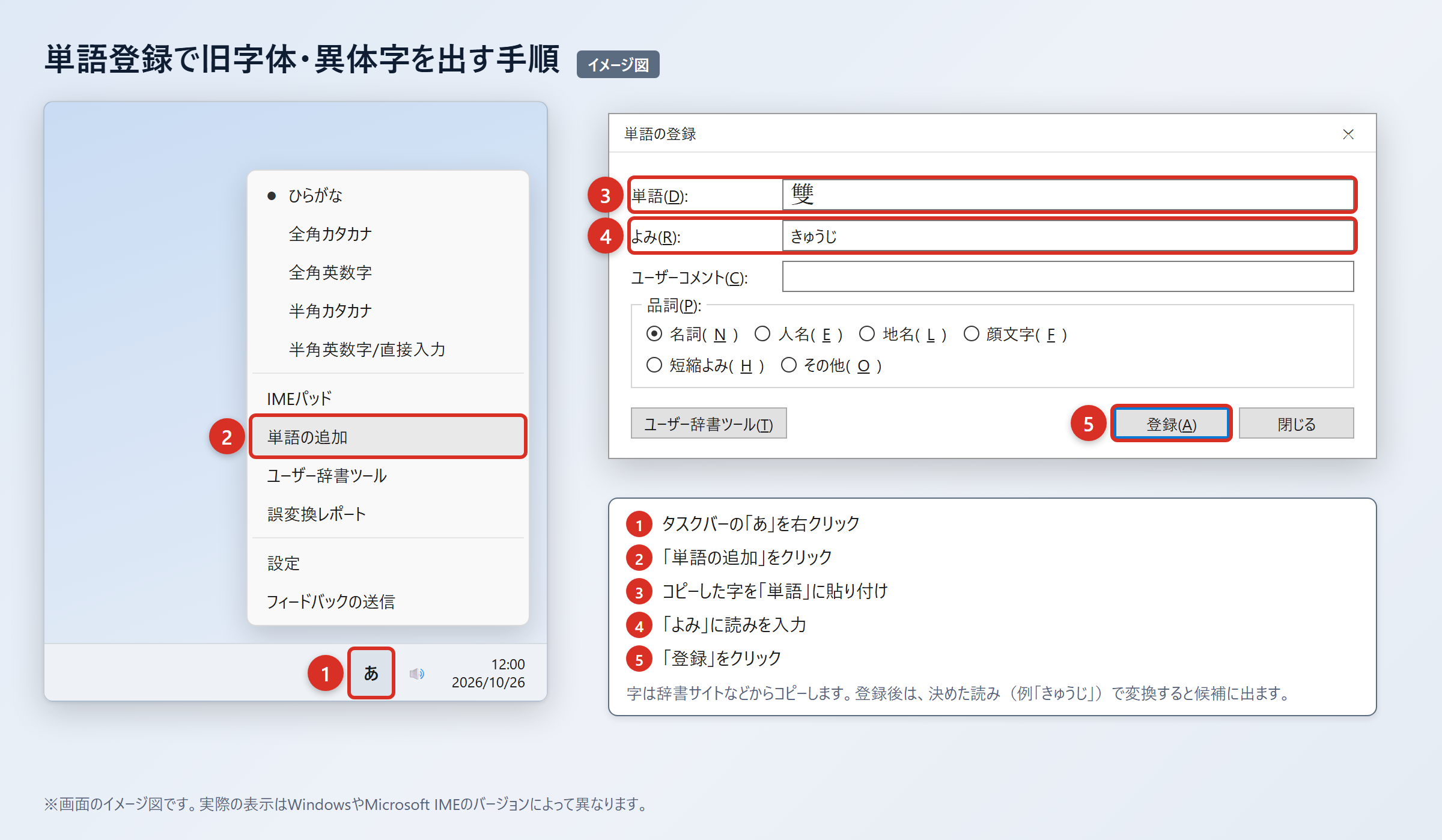
一度登録すれば、毎回文字コードを調べたり、候補一覧を探したりする必要がありません。
まず、ウィクショナリー日本語版の「双」のページなど、信頼できる辞書サイトから「雙」をコピーします。
コピーした字は、WordやExcelにいったん貼り付けて、余計な書式が付いていないか確認すると安心です。
1. 辞書サイトから旧字体の「雙」をコピーします。
2. WordやExcelに貼り付け、「貼り付けオプション」から「テキストのみ保持」を選びます。
3. タスクバーの「あ」または「A」を右クリックし、「単語の追加」を選びます。
4. 「単語」の欄に「雙」を貼り付け、「よみ」の欄に「そうきゅうじ」などの読みを入れて「登録」を押します。
5. 「そうきゅうじ」と入力して変換し、「雙」が候補に出ることを確認します。
「そう」だけで登録すると、「相談」「早急」「総務」など多くの候補と重なり、目的の字を選びにくくなります。
「そうきゅうじ」「ふたつきゅうじ」「そうじけい」など、普段の変換と重ならない読みを選ぶと便利です。
登録後に候補へ出ないときは、入力モードが日本語入力になっているか、「単語の追加」で登録した辞書が有効になっているか確認してください。
Word、メール、ブラウザの入力欄などで同じ読みから出せるようになるため、氏名リストや社内資料を扱う人にも向いています。
IMEパッドと入力設定で出す方法
読みの変換で見つからない場合は、IMEパッドの手書き入力から「雙」を探せます。
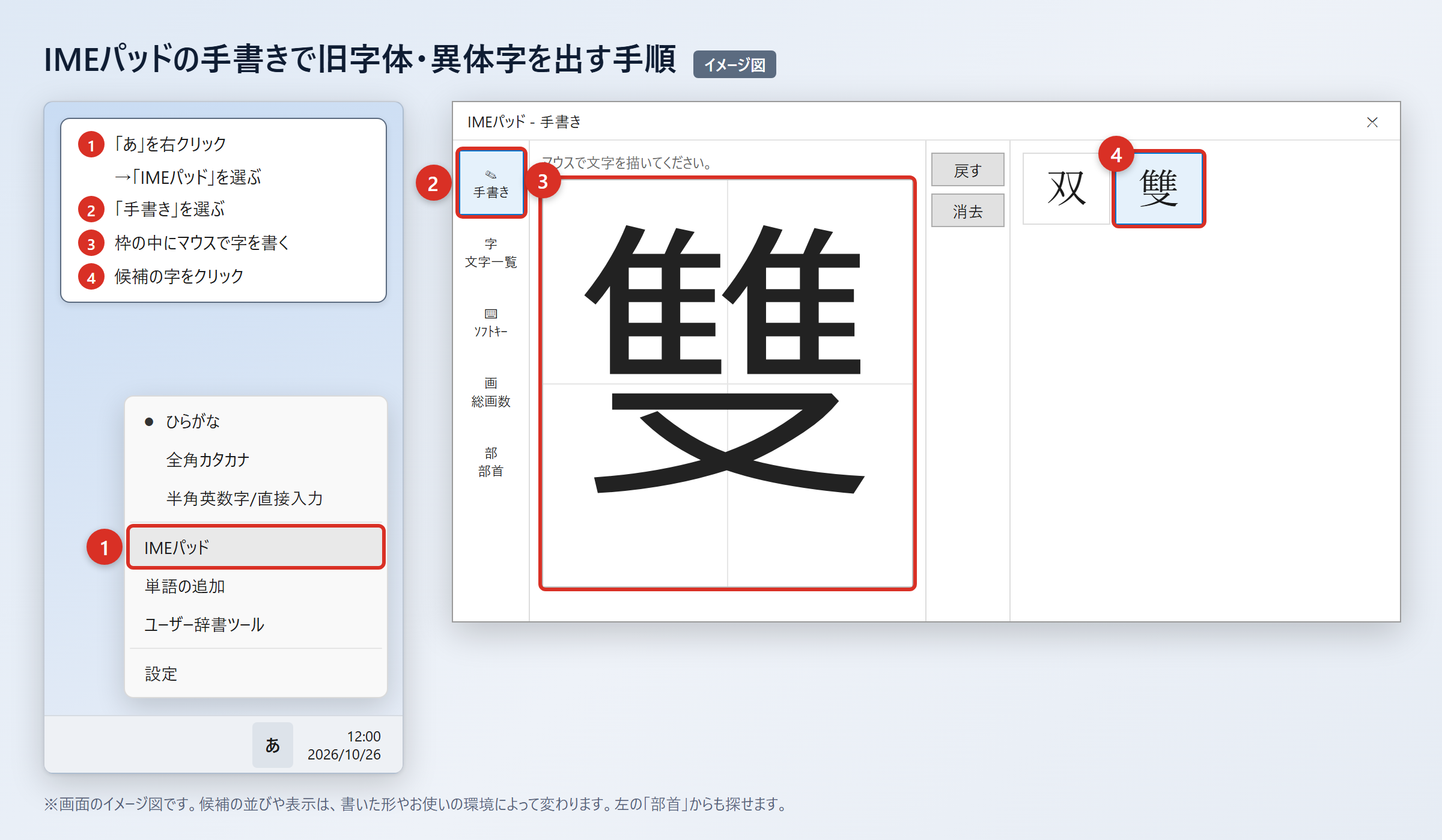
画面上で字の形を見ながら候補を選べるため、読み方がわからない旧字体にも使いやすい方法です。
1. タスクバーの「あ」を右クリックします。
2. 「IMEパッド」を選びます。
3. 「手書き」を選びます。
4. マウスで「雙」の字をできるだけ丁寧に書きます。
5. 表示された候補から「雙」をクリックします。
手書きで候補が多すぎるときは、IMEパッドの「部首」タブを開き、部首から絞り込む方法もあります。
以前のバージョンのMicrosoft IMEで候補が出にくい場合は、変換文字制限の設定も確認しましょう。
1. タスクバーの「あ」を右クリックします。
2. 「プロパティ」を選びます。
3. 「詳細設定」を開きます。
4. 「変換」タブの「詳細設定」を選びます。
5. 「変換文字制限」を「しない」にして「OK」を押します。
この設定により、環境依存文字や旧字体が変換候補に出やすくなることがあります。
「双」と「雙」はどちらも読みで変換すれば、ほぼどのパソコンやスマホでも候補に出る字なので、制限解除だけに頼らず候補一覧も確認してください。
文字コードで出す方法(Word・Mac・スマホ)
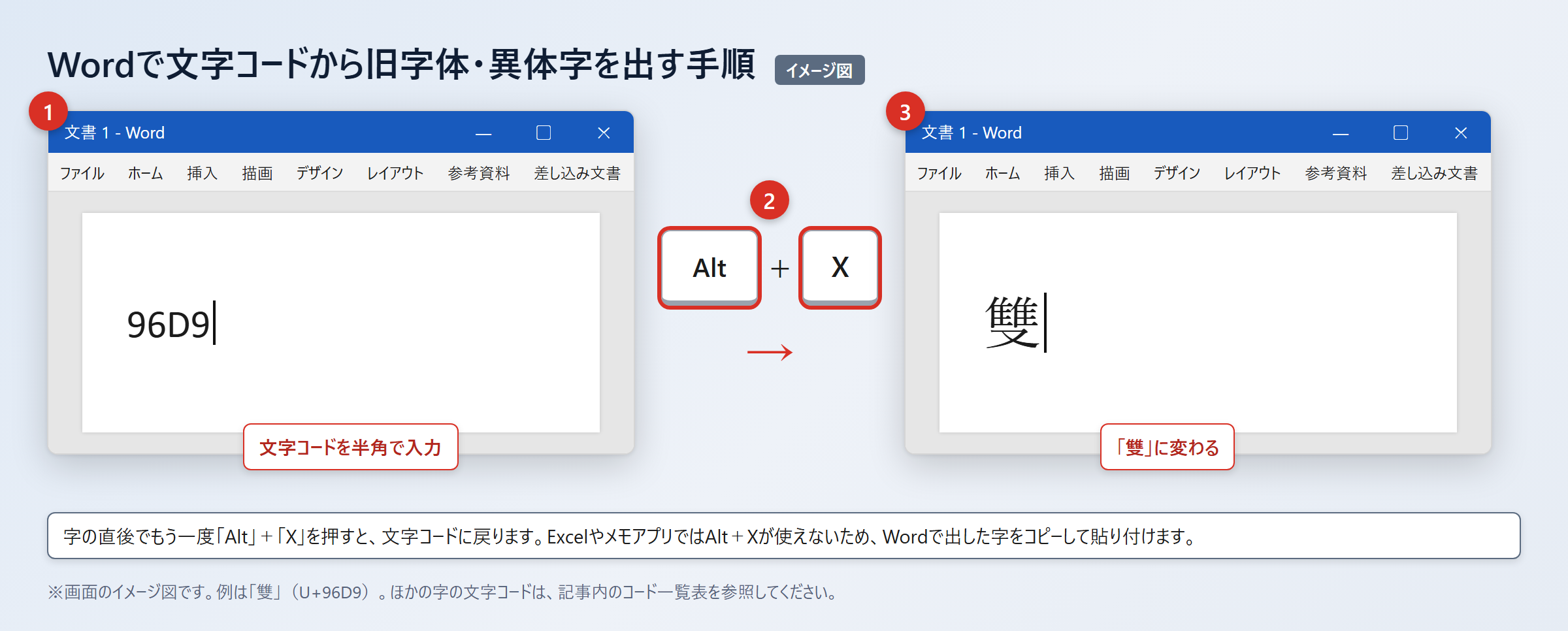
Wordでは文字コードを入力して「Alt」と「X」を押すと、目的の漢字へ直接変換できます。
Windows版Wordでは、文字コードを使う方法が特にわかりやすく、コピー元がないときにも役立ちます。
1. Wordで「53CC」と入力します。
2. 続けて「Alt」+「X」を押すと「双」に変わります。
3. Wordで「96D9」と入力します。
4. 続けて「Alt」+「X」を押すと「雙」に変わります。
5. 変換後の字を選び、「Ctrl」+「C」でコピーします。
Excelやメモアプリでは「Alt」+「X」が使えないため、Wordで出した「双」または「雙」をコピーして貼り付けます。
Macでは「control」+「command」+「スペース」を押して文字ビューアを開き、検索欄に「53CC」または「96D9」を入力して探し、目的の字をダブルクリックします。
iPhoneでは「設定」→「一般」→「キーボード」→「ユーザ辞書」→「+」を開き、「雙」と短縮入力を登録できます。
Androidでは「Gboardの設定」→「辞書」→「単語リスト」を開き、「雙」と読みを登録してください。
WordでフォントをBatangなどへ変え、見た目だけ旧字体風に見せる方法はおすすめできません。文字データは通常の字のままなので、相手の環境では元の字形に戻ることがあります。
常用漢字と旧字体の使い分け
続いては文章や固有名詞での使い分けを確認していきます。
普段の文章で選ぶ表記
案内文、レポート、メール、学校の作文では、原則として常用漢字の「双」を使います。
常用漢字は、多くの読者にとって読みやすく、検索や入力もしやすい表記です。
「双方向」「双子」「双方」のような一般語を「雙方向」「雙子」「雙方」と書く必要は通常ありません。
公的な説明資料や社内マニュアルでは、表記を統一することも重要です。
文書の中で「双」と「雙」が混在すると、誤字や入力ミスと受け取られる可能性があります。固有名詞以外は「双」にそろえると、文章全体が読みやすくなります。
ただし、歴史資料の引用、作品タイトル、店舗名などでは、原文の字形を保つ必要がある場合があります。
引用文を現代表記へ直すかどうかは、編集方針や掲載目的に合わせて判断してください。
| 場面 | 基本の表記 | 判断のポイント |
|---|---|---|
| 学校の作文 | 双 | 常用漢字を使う |
| 仕事のメール | 双 | 読みやすさを優先する |
| 氏名 | 正式表記 | 本人の表記を確認する |
| 社名、店名 | 正式表記 | 登記や看板に合わせる |
| 古典資料の引用 | 原文または編集方針 | 引用ルールを確認する |
氏名と固有名詞での確認方法
氏名に使われる「雙」は、日常的な漢字の使い分けとは別に、本人の表記を尊重する必要があります。
名刺、メール署名、本人が提出した書類、公式サイトの表記を確認してから入力しましょう。
氏名や団体名では、読みが同じでも字形が異なれば別の表記として扱う意識が必要です。
電話で確認するときは、「双子の双ではなく、旧字体の雙でしょうか」と聞くと、相手に意図が伝わりやすくなります。
ただし、口頭だけでは聞き違いも起こるため、可能ならメールや書面で文字を送ってもらう方法が確実です。
住所録、顧客管理、受講者名簿などに登録した後は、検索できるか、印刷時に文字化けしないかも確認してください。
古いシステムでは旧字体の検索や並び順に制限がある場合があります。
そのようなシステムでは、正式表記のほかに読み仮名や検索用の補助情報を登録できるか確認すると、実務上の取り違えを防ぎやすくなります。
使い分けの目安
・一般語では「双」を使います。
・氏名や社名では相手の正式表記を使います。
・引用では原文と編集方針を確認します。
・入力後は検索、表示、印刷も確認します。
「双」と「雙」の出し方と使い方のまとめ
「雙」は「双」の旧字体であり、日常的な文章では常用漢字の「双」を使うのが基本です。
「双」はU+53CC、「雙」はU+96D9で、どちらもJIS第1・第2水準に含まれています。
読みを入力して変換すれば、ほぼどのパソコンやスマホでも候補に出ます。
頻繁に「雙」を使う場合は、「単語の追加」から普段の変換と重ならない読みで登録すると便利です。
Wordでは「96D9」を入力して「Alt」+「X」を押すと、「雙」を入力できます。
Macでは文字ビューア、スマホではユーザ辞書や単語リストを使って登録できます。
通常の文書は「双」に統一し、氏名、社名、作品名などは正式な表記を確認してください。
必要な場面では拡大表示や文字コードも活用しながら、正しい「雙」を入力してみましょう。