「縄」の旧字体の出し方は?繩の書き方や画数・文字コード・文字拡大も!【異体字?常用漢字?】
「縄」は、ロープや縄跳びなど身近な言葉で使われる漢字です。
一方で、古い資料や人名、寺社名などで「繩」という字を見かけ、パソコンでどう出すのか迷うこともあるでしょう。
「縄」と「繩」の関係、画数の考え方、文字コード、Wordやスマホでの具体的な入力手順を知っておくと安心です。
この記事では、旧字体の扱いと、実際に入力できるようになる方法をわかりやすく解説します。
「縄」の旧字体「繩」と基本の扱い
それではまず「縄」の旧字体について解説していきます。
「繩」が示す旧字体の位置付け
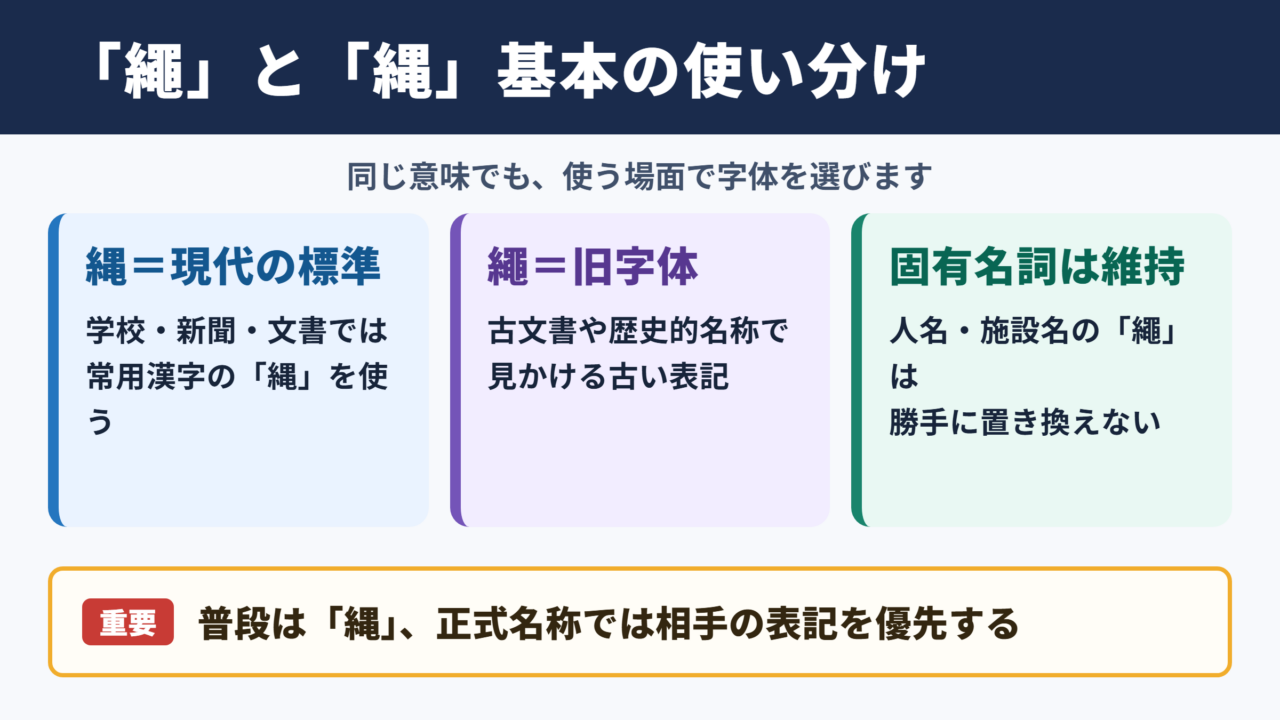
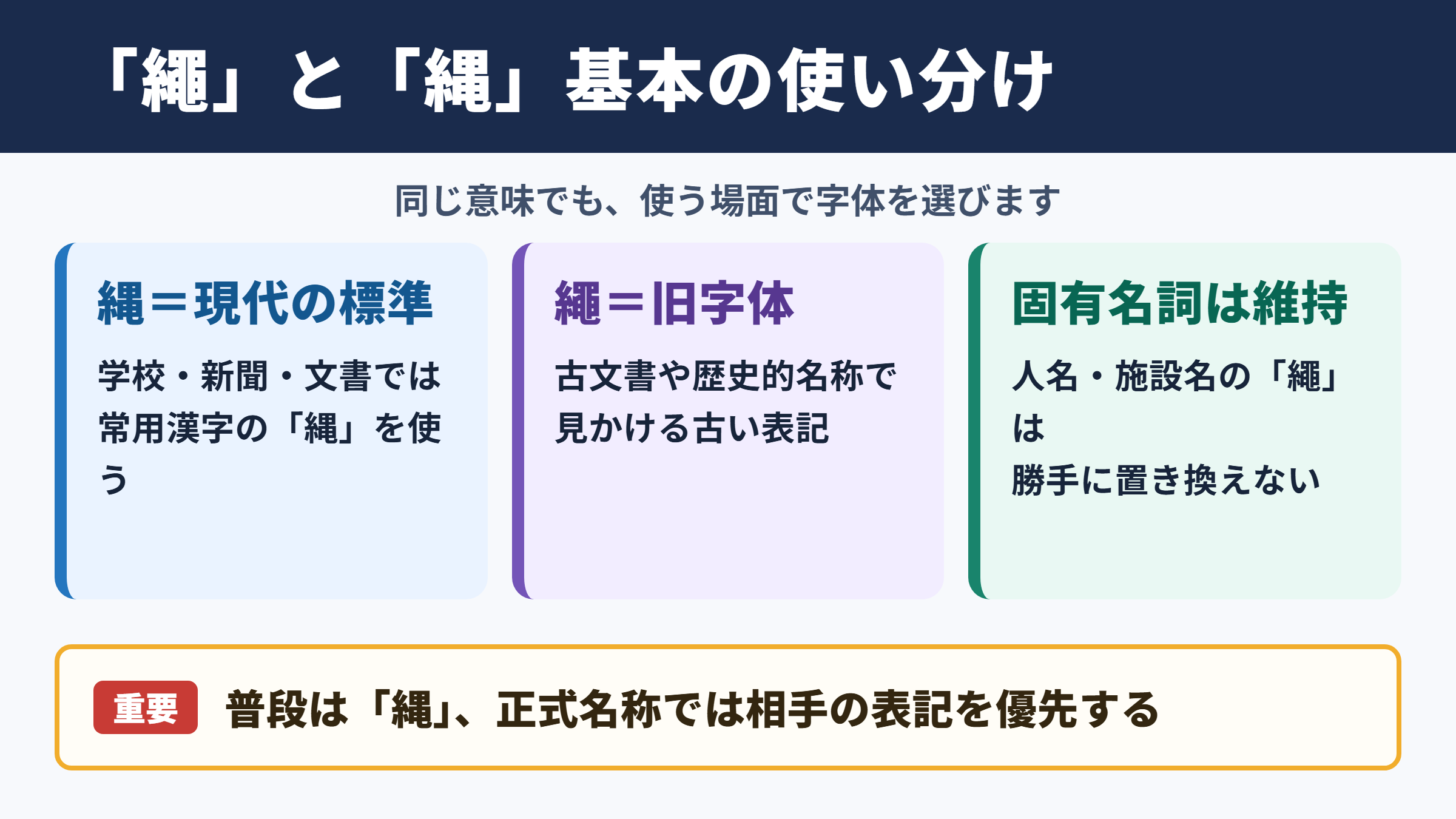
「繩」は、現在一般的に使われる「縄」の旧字体です。
「縄」は常用漢字として使われる字体であり、学校教育、新聞、案内文、ビジネス文書などでは通常こちらを使います。
「繩」は古い字体を保った表記で、古文書の翻刻、歴史的な名称、固有名詞などで目にすることがあります。
同じ意味を表す字でも、現代の標準的な文章では「縄」を選ぶのが自然です。たとえば「縄跳び」「縄文時代」「縄張り」は、通常は「縄」と書きます。
ただし、施設名や人物名などで「繩」が正式表記になっている場合は、勝手に「縄」へ置き換えないようにしましょう。
旧字体は、単に古風に見せるための飾りとして使うものではありません。
正式名称を扱う場面では、名刺、看板、契約書、宛名、検索語などで字体の違いが意味を持つことがあります。
結論としては「繩」は「縄」の旧字体です。
普段の文章では常用漢字の「縄」を使います。
固有名詞では、相手が用いている表記を優先します。
パソコンでは「繩」を単語登録や文字コードで入力できます。
「繩」を見つけたときは、文章全体の古さよりも、その字が固有名詞かどうかを先に確認すると判断しやすいでしょう。
常用漢字と旧字体の使い分け
「縄」は常用漢字表にある字体なので、一般向けの文章では読みやすさを優先して使われます。
学校の作文、社内文書、商品の説明では、特別な理由がなければ「縄」を選ぶのが基本です。
たとえば防災用品の案内なら「荷物を縄で固定する」、子ども向けの説明なら「縄跳びをする」と書くと、自然でわかりやすくなります。
一方、「繩」が正式名称に含まれている場合は、現代文であっても旧字体のまま記す必要があります。
人名や地名の表記を扱うときは、本人の名刺、公式サイト、自治体の表記などを確認してから入力しましょう。
旧字体を常用漢字に直すと、読者には意味が通じても、固有名詞としては別表記になるおそれがあります。
また、検索時には「縄」と「繩」の両方で調べると、古い記録や正式名称を見つけやすくなります。
資料を引用する場合も、原資料の文字をそのまま示すのか、読みやすい字体へ改めるのかを決めておくと混乱を防げます。
1. 一般的な説明文では「縄」を使います。
2. 人名、施設名、商品名は公式表記を確認します。
3. 古い資料を引用するときは原文の「繩」を残すか検討します。
4. 検索では「縄」と「繩」の両方を試します。
字体の使い分けは難しく見えますが、普段の文章か、固有名詞かを分けて考えれば十分対応できます。
画数と辞書で確認する際の注意点
「縄」の画数は、一般的な漢字辞典では15画として扱われます。
「繩」は旧字体であるため、画数の数え方が辞書によって異なる場合があります。
旧字体の画数を調べるときは、検索結果だけで決めず、使う辞書の数え方を確認することが大切です。
たとえば漢字検定の学習、書道作品の落款、辞書の索引では、画数の違いが検索結果に影響することがあります。
一方、日常の入力や文章作成では、画数を暗記していなくても「繩」を正しく表示できれば困る場面は多くありません。
画数を確認したいときは、国語辞典、漢和辞典、漢字辞典など、目的に合う資料を選びましょう。
旧字体は辞書によって親字の置き方が異なることがあり、「縄」の項目から案内される場合もあります。
手書きで調べるときは、部首検索だけに頼らず、読みからも探すと候補を絞り込みやすくなります。
資料に書かれた字を転記するなら、画数よりも字そのものを正確にコピーして照合するほうが安全です。
表記を整える作業では、画数の違いと文字コードの違いを混同しないようにしましょう。
「繩」を文字拡大して確認
続いては「縄」と「繩」の見た目を確認していきます。
拡大表示による字体の確認
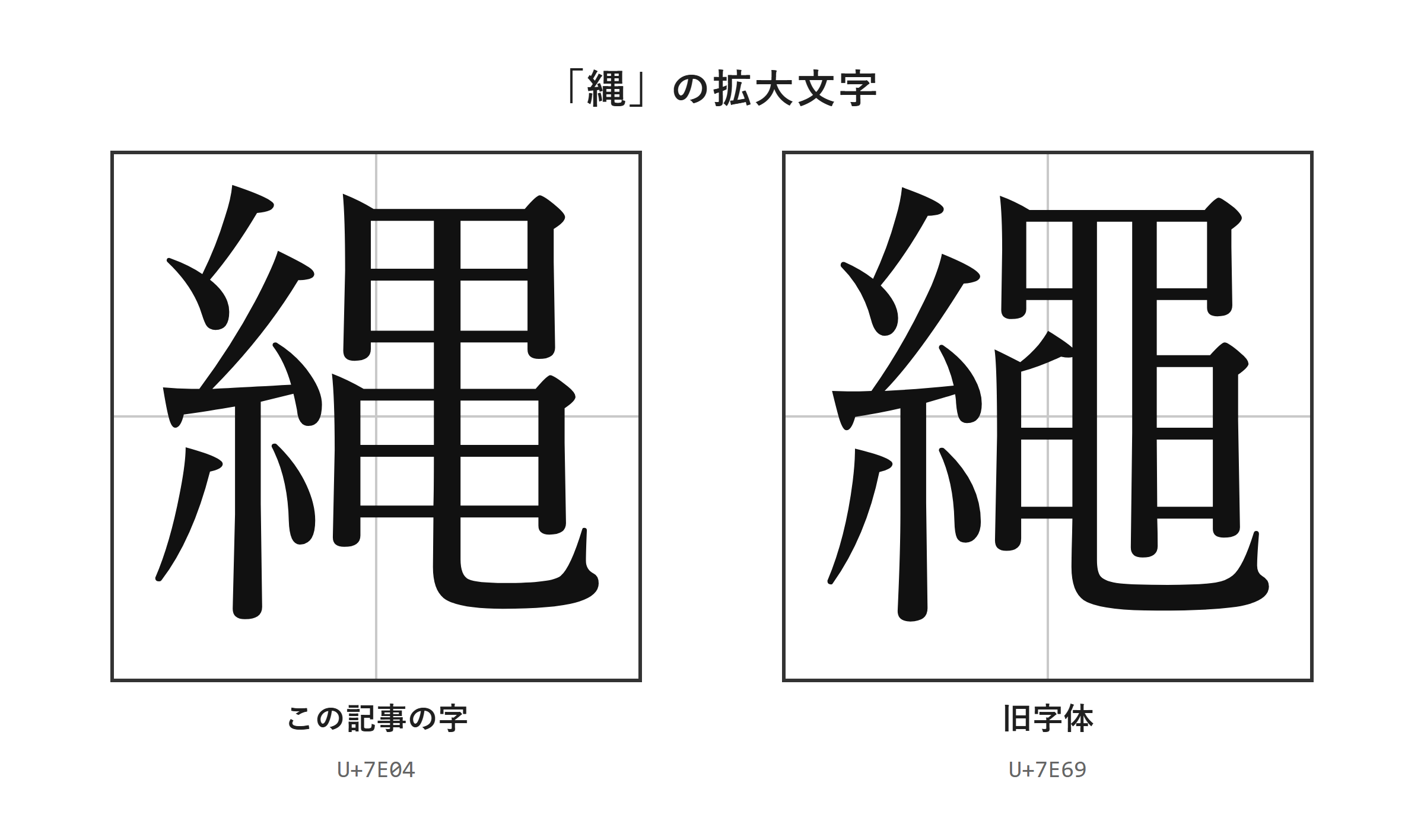
「縄」と「繩」は似て見えても別の文字データなので、拡大表示で確認することが確実です。
小さな文字では、旧字体かどうかを一目で判定しにくいことがあります。
特に印刷物の写真、古い帳簿、解像度の低い画像では、字体を取り違えやすいでしょう。
拡大した画像で細部を見比べられます。
Wordやブラウザで文字を大きくしても確認できますが、フォントによって見え方が少し変わる場合があります。
そのため、見た目だけでなく、コピーした文字の文字コードも確認すると判断が安定します。
「縄」はU+7E04、「繩」はU+7E69という別の文字コードを持っています。
同じ文章内に両方が混ざると、検索や置換で一方だけが対象になることもあります。
古い資料を入力するときは、先に拡大して文字を確認し、その後にコピーや入力を行う順番がおすすめです。
読みや意味だけで判断せず、文字そのものを確認する習慣が誤記の防止につながります。
画像やPDFから転記する際の確認ポイント
画像やPDFにある「繩」を手入力する場合は、文字認識の結果をそのまま信じないことが重要です。
OCRで「繩」が「縄」に置き換わることがあるため、固有名詞は原画像と照合しましょう。
たとえば古い地図、石碑の写真、郷土資料などでは、旧字体の情報自体が資料の特徴になっていることがあります。
OCRは文章を素早く読み取るのに便利ですが、似た字を標準字体へ自動変換することがあります。
転記後は、原画像を拡大し、入力した文字をコピーして文字コードでも確認すると安心です。
Wordに貼り付けた文字は、検索機能で「繩」を探し、同じ箇所に「縄」が混ざっていないか確認できます。
PDFから直接コピーすると、見た目は「繩」でも内部の文字データが異なる場合があります。
その場合は、コピーした文字をメモ帳やWordへ貼り付け、入力し直した「繩」と比較してみましょう。
画像資料を転記するときは、拡大表示で字を確認します。
OCRの結果は、固有名詞ほど慎重に見直します。
見た目だけで迷う場合は文字コードを照合します。
転記後は検索機能で表記ゆれを確認します。
古文書や歴史資料では、字体の違いを残すことに意味があるため、安易な置換には注意が必要です。
フォント変更と文字データの違い
Wordなどでフォントを変更すると、「縄」の見た目が古風に見えることがあります。
しかし、フォントを変えただけでは、文字データそのものが「繩」に変わるわけではありません。
見た目を旧字体風にしても、文字データが「縄」のままなら、相手の環境では通常の字に戻ることがあります。
たとえばWordで「縄」を選択し、Batangなどのフォントへ変更しても、入力した文字コードがU+7E04なら文字は「縄」のままです。
正式名称として「繩」を記録したい場合は、フォントを変えるのではなく、U+7E69の「繩」を入力する必要があります。
メールやWebフォームでは、受け取る側が同じフォントを持っていないこともあります。
そのため、字体の違いが重要な書類では、コピーして貼り付けた文字を別の端末でも確認するとよいでしょう。
印刷前にPDFへ変換し、画面表示と印刷プレビューの両方を見る方法も役立ちます。
ただしPDFで見た目が保たれていても、検索やコピーで同じ文字として扱われるとは限りません。
用途に応じて、見た目の調整と、文字データの正確さを分けて考えることが大切です。
「繩」の出し方と文字コード
続いては「繩」を入力する具体的な方法を確認していきます。
| 文字 | 種類 | Unicode | Wordで入力(Alt+X) | 読みで変換 |
|---|---|---|---|---|
| 縄 | この記事の字 | U+7E04 | 7E04 と入力してAlt+X | 出る |
| 繩 | 旧字体 | U+7E69 | 7E69 と入力してAlt+X | 出る |
単語登録で出す方法
単語登録をすると、毎回コピーしなくても、決めた読みで「繩」を変換候補から選べるようになります。
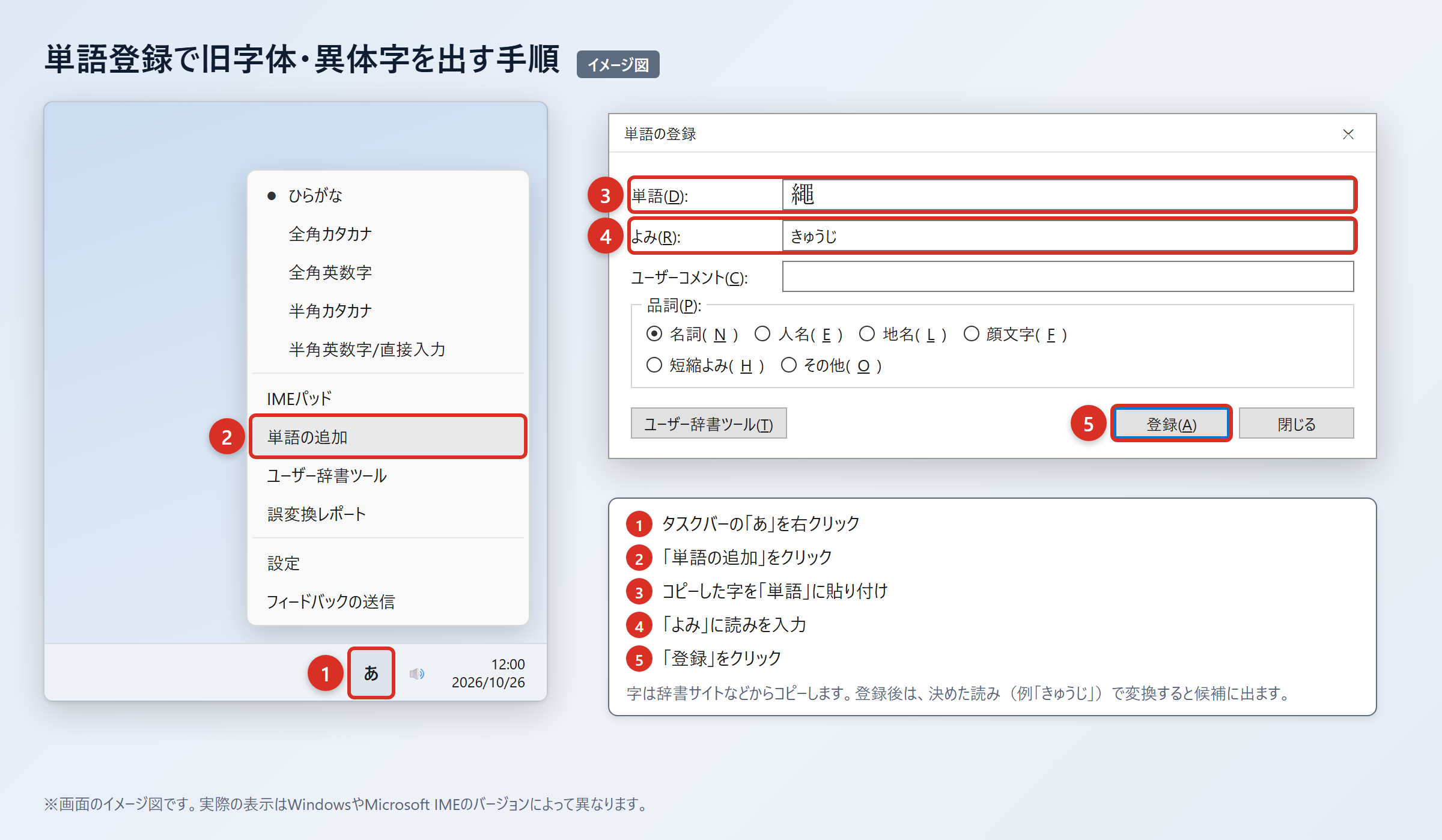
「繩」を繰り返し使うなら、普段の変換と重ならない読みで単語登録する方法が便利です。
辞書サイトのウィクショナリー日本語版にある「縄」のページなどから、「繩」をコピーします。
WordやExcelに貼り付け、「貼り付けオプション」から「テキストのみ保持」を選び、字だけになっていることを確認しましょう。
コピー元に余分な書式や空白が含まれていると、登録後に入力しづらくなる場合があります。
1. 辞書サイトから旧字体の「繩」をコピーします。
2. WordやExcelに貼り付け、「貼り付けオプション」の「テキストのみ保持」を選びます。
3. タスクバーの「あ」または「A」を右クリックし、「単語の追加」を選びます。
4. 「単語」の欄に「繩」を貼り付け、「よみ」の欄に「なわきゅうじ」と入力して「登録」を押します。
5. 「なわきゅうじ」と入力して変換し、「繩」が候補に出ることを確認します。
登録する読みは、「なわ」だけのように普段よく使う読みを避けると便利です。
「なわきゅうじ」「きゅうなわ」「しめなわじ」など、自分が覚えやすく、通常の変換と重ならない読みを選びましょう。
登録後に候補が出ない場合は、文字が「繩」ではなく「縄」になっていないか、単語登録の一覧で確認します。
仕事用と個人用で入力環境が違う場合は、必要な端末ごとに登録することも忘れないでください。
IMEパッドと入力設定で出す方法
読みで候補を探しにくいときは、IMEパッドの手書き入力を使う方法があります。
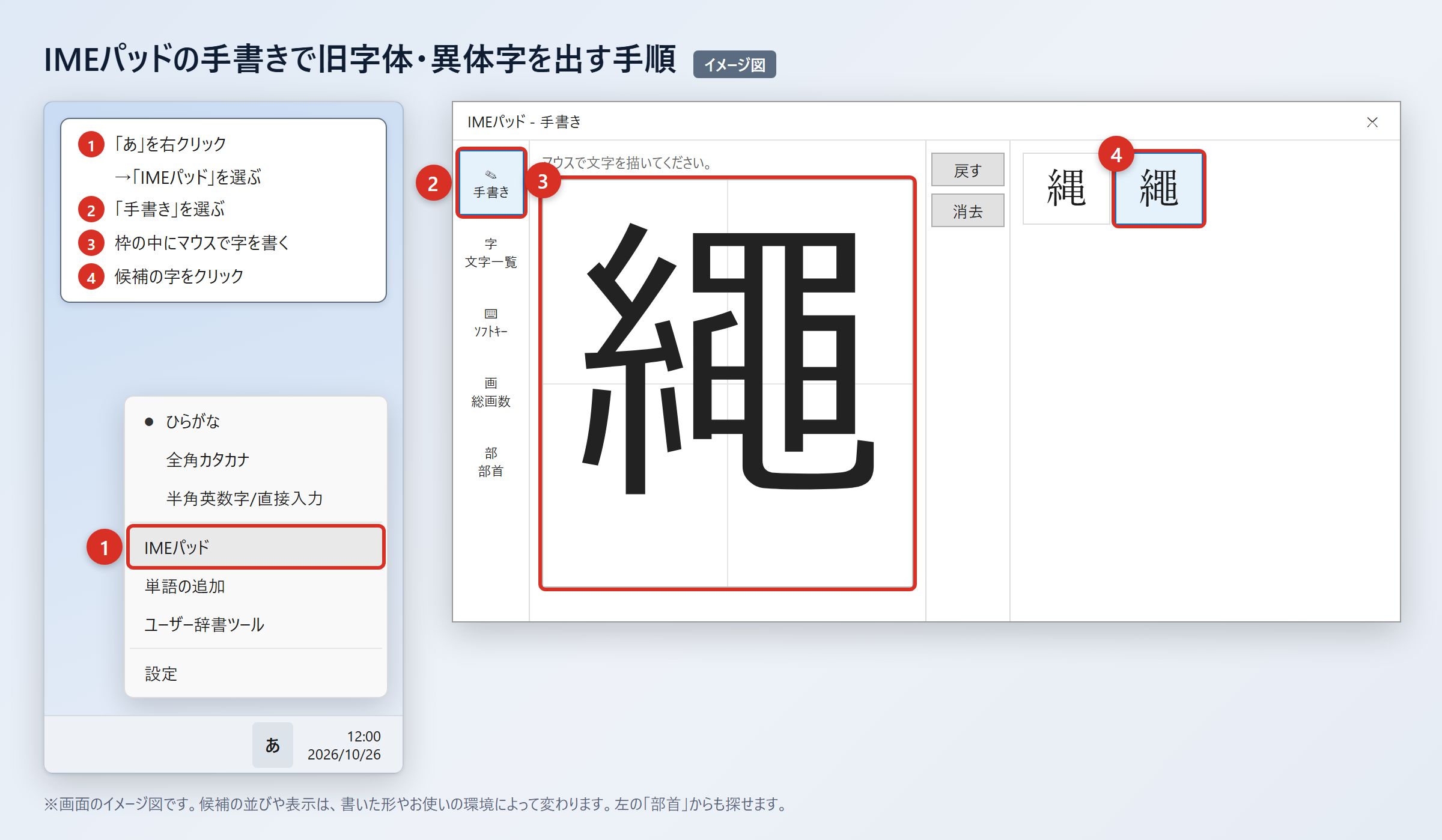
字の形を見ながら探したい場合は、IMEパッドの「手書き」や「部首」タブが役立ちます。
タスクバーの「あ」を右クリックし、「IMEパッド」を選びます。
次に「手書き」を開き、マウスで字を書き、表示された候補から目的の字をクリックします。
字を一度で正確に書けなくても、候補を見ながら近い字を探せるのが利点です。
部首から探したい場合は、「IMEパッド」の「部首」タブを開き、候補を絞り込んで確認します。
以前のバージョンのMicrosoft IMEでは、変換文字制限の設定が候補の表示に影響することがあります。
1. タスクバーの「あ」を右クリックします。
2. 「プロパティ」を選びます。
3. 「詳細設定」を開きます。
4. 「変換」タブの「詳細設定」を選びます。
5. 「変換文字制限」を「しない」に変更します。
6. 「OK」を押して設定を保存します。
この設定により、環境依存文字や旧字体が変換候補に出やすくなることがあります。
「縄」と「繩」はどちらもJIS第1・第2水準の字で、読みで変換すればほぼどのパソコンやスマホでも候補に出ます。
ただし、候補の並び順や表示方法はIMEの種類や設定によって異なります。
候補に見当たらない場合は、手書き入力、単語登録、文字コード入力を順に試すと見つけやすいでしょう。
文字コードで出す方法と端末別の操作
文字コードを使う方法は、目的の字を正確に指定したいときに便利です。
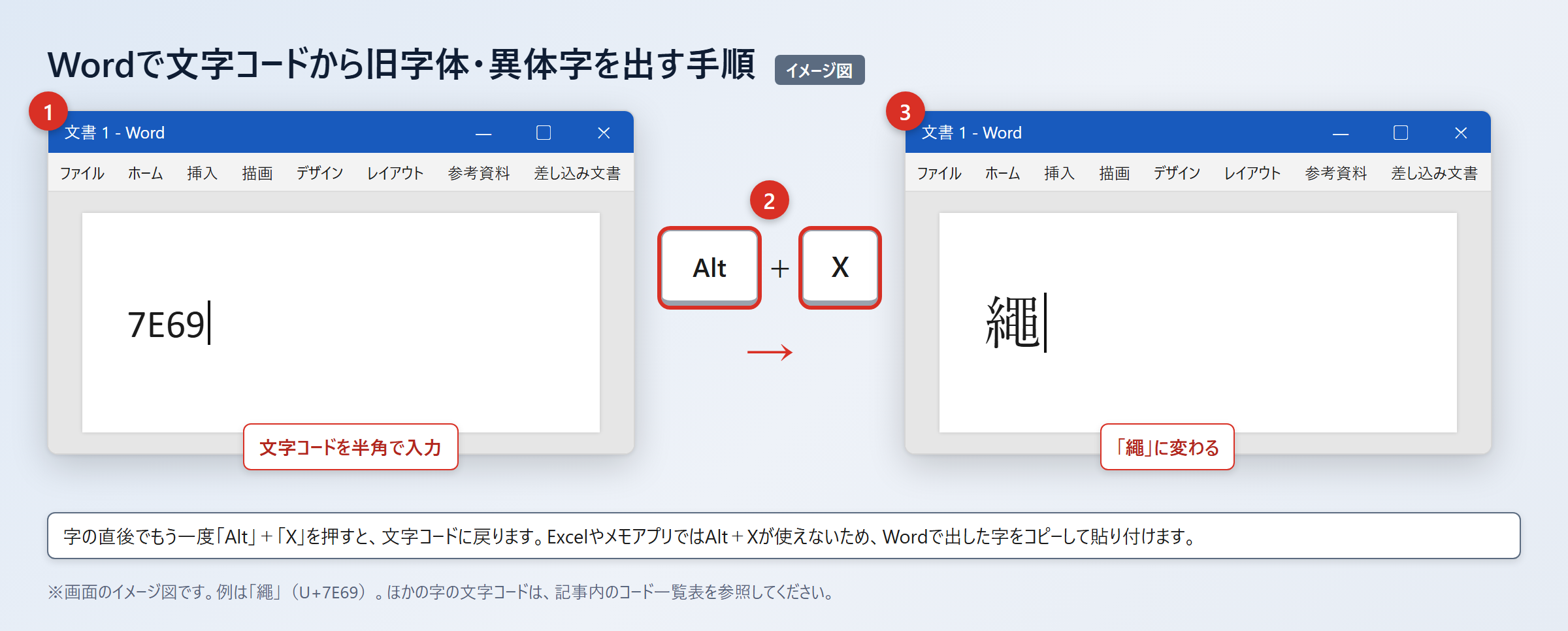
「縄」はU+7E04、「繩」はU+7E69で、Wordではコード入力後に「Alt」+「X」を押して変換できます。
Wordでは、コードを半角英数字で入力してから、続けて「Alt」+「X」を押します。
たとえば「7E69」と入力して「Alt」+「X」を押すと、「繩」に変わります。
「7E04」と入力して「Alt」+「X」を押すと、「縄」に変わります。
1. Wordに「7E69」と入力します。
2. 続けて「Alt」+「X」を押します。
3. 「7E69」が「繩」に変わったことを確認します。
4. 「7E04」と入力して「Alt」+「X」を押すと「縄」に変わります。
Excelやメモアプリでは「Alt」+「X」が使えないため、Wordで出した字をコピーして貼り付けます。
Macでは「control」+「command」+「スペース」を押して文字ビューアを開き、検索欄に文字コードを入れて探し、目的の字をダブルクリックして入力します。
スマホでは字をコピーし、iPhoneは「設定」から「一般」、「キーボード」、「ユーザ辞書」、「+」の順に開いて登録します。
Androidでは「Gboardの設定」から「辞書」、「単語リスト」を開き、読みと「繩」を登録すると入力しやすくなります。
文字コードを控えておけば、候補が表示されない端末でも、必要な字を特定する手がかりになります。
旧字体と異体字の考え方
続いては旧字体と異体字の違いを確認していきます。
旧字体としての「繩」と異体字の違い
「繩」は「縄」の旧字体として扱われる字です。
この記事で扱う「繩」は、単なる書き間違いではなく、「縄」に対応する旧字体です。
異体字は、同じ語や意味に用いられる複数の字形を広く指す言葉です。
旧字体は、現在一般に使われる新字体に対する、以前の字体を指す言葉として使われます。
そのため「繩」を説明するときは、まず「縄の旧字体」と考えると理解しやすいでしょう。
歴史的な資料では、現代の基準だけでは整理しにくいさまざまな字形が見つかることがあります。
ただし、見た目が少し似ている字をすべて「繩」と判断してはいけません。
資料の画像が不鮮明な場合は、周囲の文脈、読み、出典、拡大画像を合わせて確認する必要があります。
旧字体という知識は、古い資料を読む助けになりますが、現代文へ無条件に持ち込む必要はありません。
一般的な文章では「縄」、固有名詞や原資料の表記では「繩」というように目的別に扱うとよいでしょう。
表記ゆれを防ぐための確認一覧
同じ文書内で「縄」と「繩」が混在すると、読者が誤植ではないかと感じることがあります。
文書を完成させる前に、どちらの字体を使うかという基準を決め、検索機能で表記を確認しましょう。
一般的な解説記事では「縄」に統一し、資料名や引用箇所だけ「繩」を残す方法がわかりやすいです。
正式名称を含む文章では、本文中で初出時に表記の事情を一言添えると、読者の混乱を減らせます。
| 確認する場面 | 基本の表記 | 確認方法 |
|---|---|---|
| 一般的な説明文 | 縄 | 常用漢字として統一する |
| 人名や団体名 | 公式表記 | 名刺や公式サイトを確認する |
| 古文書の引用 | 原資料の表記 | 画像や翻刻と照合する |
| 検索用キーワード | 縄、繩 | 両方の字で検索する |
| 入力候補の登録 | 繩 | 単語登録後に変換を試す |
表記の統一は、読みやすさだけでなく、検索、置換、データ管理のしやすさにも関わります。
資料の引用部分だけを旧字体にする場合は、コピーした箇所に別の字体が混ざっていないか見直しましょう。
文書内検索で「縄」と「繩」をそれぞれ検索すると、混在箇所を効率よく確認できます。
一般文では「縄」に統一します。
正式名称は公式表記の字体を守ります。
引用では原資料の表記を確認します。
完成前に「縄」と「繩」を検索して見直します。
入力作業の終盤に確認するだけでも、字体の取り違えをかなり減らせるはずです。
文字コードと利用環境の対応
「縄」と「繩」は、どちらもJIS第1・第2水準に含まれる文字です。
「縄」も「繩」も読みで変換すれば、ほぼどのパソコンやスマホでも候補に出ます。
そのため、特殊な外字を作らなければ表示できない字ではありません。
ただし、端末のフォント、IMEの候補順、アプリの入力方式によっては、最初の候補に出ないことがあります。
そのような場合でも、文字コード、コピー、単語登録を使えば正確に入力できます。
| 文字 | 文字コード | JISの扱い | 読みでの変換 |
|---|---|---|---|
| 縄 | U+7E04 | JIS第1・第2水準 | ほぼどのパソコンやスマホでも候補に出る |
| 繩 | U+7E69 | JIS第1・第2水準 | ほぼどのパソコンやスマホでも候補に出る |
文字コードは、見た目が似た字を区別するための番号です。
Wordで「Alt」+「X」を使うときだけでなく、システムの文字情報を確認するときにも役立ちます。
Webサイトへ掲載する場合は、公開後にPCとスマホの両方で表示を確認すると安心です。
とくに固有名詞を扱うページでは、検索結果の表示も含めて文字が崩れていないかを見るとよいでしょう。
「縄」と「繩」の使い方のまとめ
「繩」は、常用漢字として一般に使われる「縄」の旧字体です。
普段の説明文、学校の文章、業務連絡では、読みやすい「縄」を使うのが基本になります。
一方、人名、施設名、資料名、古文書の引用では、正式表記や原資料に合わせて「繩」を使いましょう。
「繩」を確認したいときは、拡大表示で細部を見て、必要なら文字コードも照合します。
「縄」はU+7E04、「繩」はU+7E69で、どちらもJIS第1・第2水準の文字です。
Wordでは「7E69」を入力して「Alt」+「X」を押すと「繩」に変換でき、スマホではユーザ辞書へ登録すると入力が楽になります。
単語登録では「なわきゅうじ」のように、普段の変換と重なりにくい読みを設定すると便利です。
まずは「繩」をコピーして単語登録し、必要な文書で正しく入力できるか試してみてください。