「賢」に旧字体はある?異体字の出し方や書き方・画数・文字コード・文字拡大も!【常用漢字?人名用漢字?】
「賢」は、人名、学校名、書籍の題名などで見かける機会がある漢字です。
見慣れた字でも、旧字体があるのか、変換候補に出ないときはどうすればよいのかと迷うことがあるでしょう。
この記事では「賢」の旧字体と異体字の考え方、書き方、画数、文字コード、パソコンとスマホでの出し方を整理します。
常用漢字か人名用漢字かという点も確認すれば、名前や文章で使う際の判断がしやすくなります。
「賢」の旧字体と異体字の基本
それではまず「賢」の旧字体と異体字について解説していきます。
旧字体として別字にならない「賢」
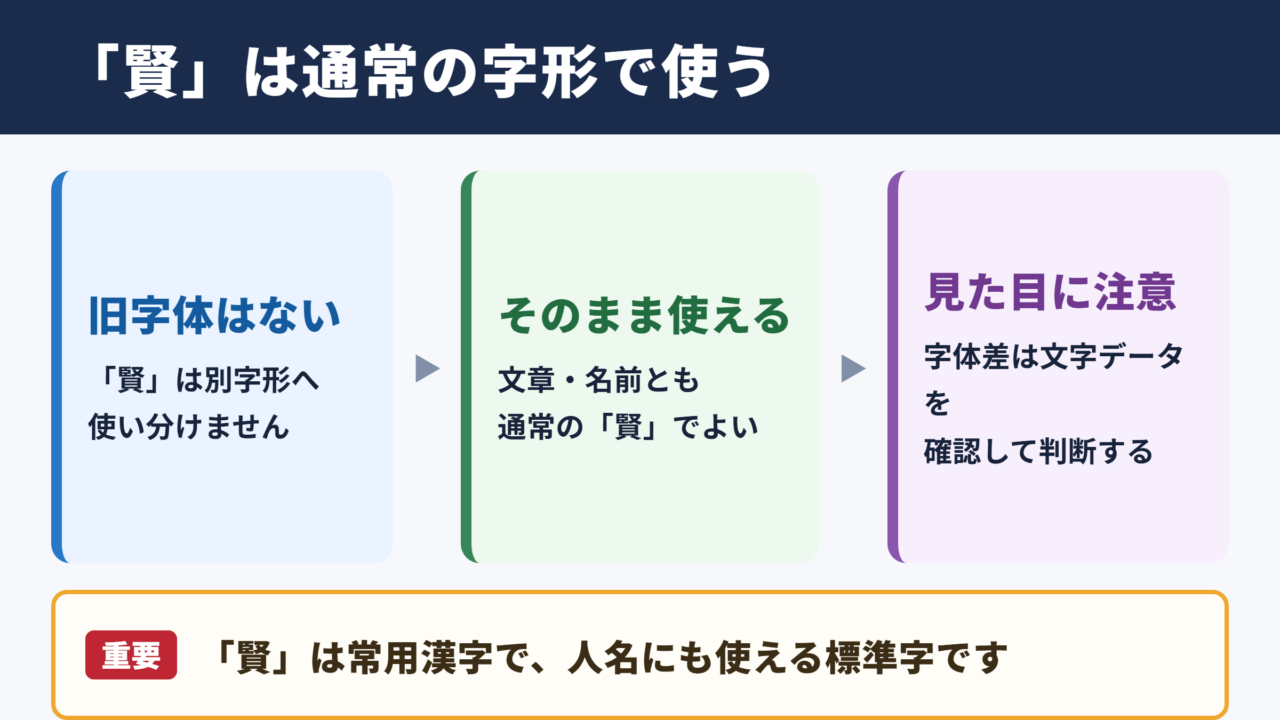
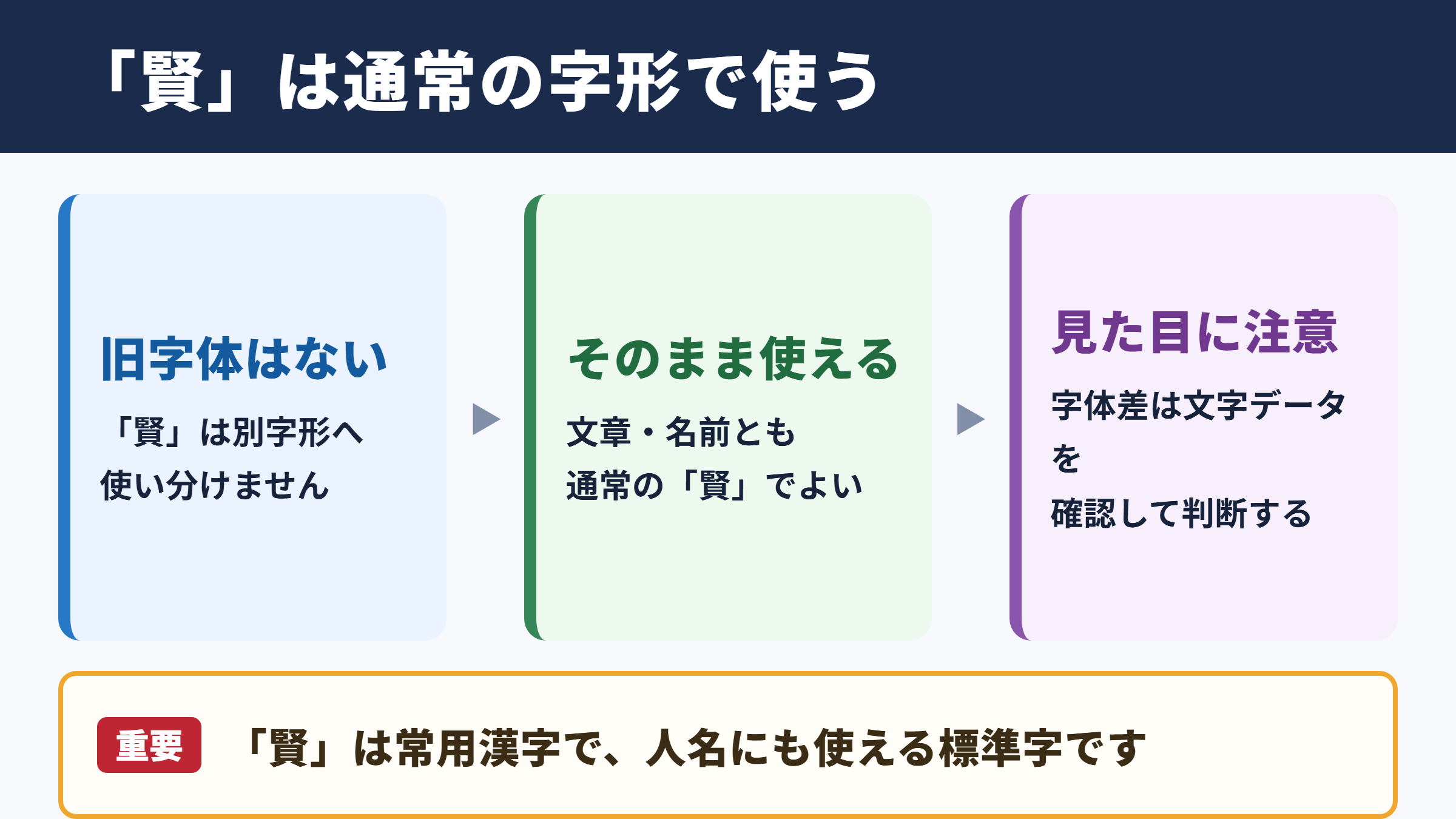
「賢」は旧字体として別の字形を使い分ける漢字ではなく、通常は「賢」をそのまま使います。
旧字体とは、戦後の字体整理より前に一般的だった字形を指します。
たとえば「國」と「国」、「學」と「学」のように、新字体と旧字体がはっきり対応する漢字もあります。
一方で「賢」は、現代の日本語で使う標準的な字形そのものが「賢」です。
そのため、氏名欄や一般的な文章で「賢」の旧字体を探しても、対応する別の旧字体が必ず見つかるわけではありません。
「賢人」「賢明」「賢治」のような語では、通常の「賢」を入力すれば問題ありません。公的な書類でも、戸籍や住民票に登録された字形と照合する必要がある場面を除き、独自に旧字体へ置き換える必要はないでしょう。
「賢」は常用漢字に含まれるため、新聞、学校教育、ビジネス文書など幅広い場面で使えます。
人名にも使える字であり、常用漢字であることから人名用漢字として別枠で扱われる字ではありません。
・「賢」には通常使い分ける旧字体はありません。
・一般的な文章や名前では「賢」を使います。
・常用漢字であり、人名にも使える漢字です。
・パソコンでは「けん」などの読みで変換できます。
異体字と登録文字の確認
「賢」を見た目だけで別字と判断せず、正式な文字データを確認することが大切です。
異体字は、同じ漢字として扱われることがある別の字形を指します。
ただし、似たような見た目の文字がすべて異体字とは限りません。
フォントによって線の太さ、はらい、点の位置が少し異なって見えることがありますが、文字データが「賢」のままであれば別の漢字になったわけではありません。
とくに名前では、古い名簿や手書き資料を見て、普段の「賢」と違う字に見えることがあるでしょう。まずは戸籍、住民票、卒業証書など、本人確認に使う原本の表記を確認することが先決です。
ウェブページやPDFから字をコピーする場合も、表示された形だけを頼りにせず、貼り付け先で同じ字になっているか確かめてください。
文字化けした状態で登録すると、あとで検索やデータ照合ができなくなるおそれがあります。
| 確認する場面 | 見るポイント | 判断の目安 |
|---|---|---|
| 普段の文章 | 常用漢字としての表記 | 「賢」を使う |
| 人名の入力 | 公的書類の表記 | 原本と照合する |
| 古い資料 | 文字の形と出典 | 画像だけで決めない |
| コピーした文字 | 貼り付け後の表示 | 別字や文字化けを確認する |
「旧字体らしい字」を探すよりも、必要な書類に記載された文字を正確に扱うことが重要です。
個人名に関する入力では、相手先が指定する表記ルールも確認しておくと安心でしょう。
「賢」を文字拡大して確認
続いては「賢」の細部の見え方を確認していきます。
拡大表示で見る書き方のポイント
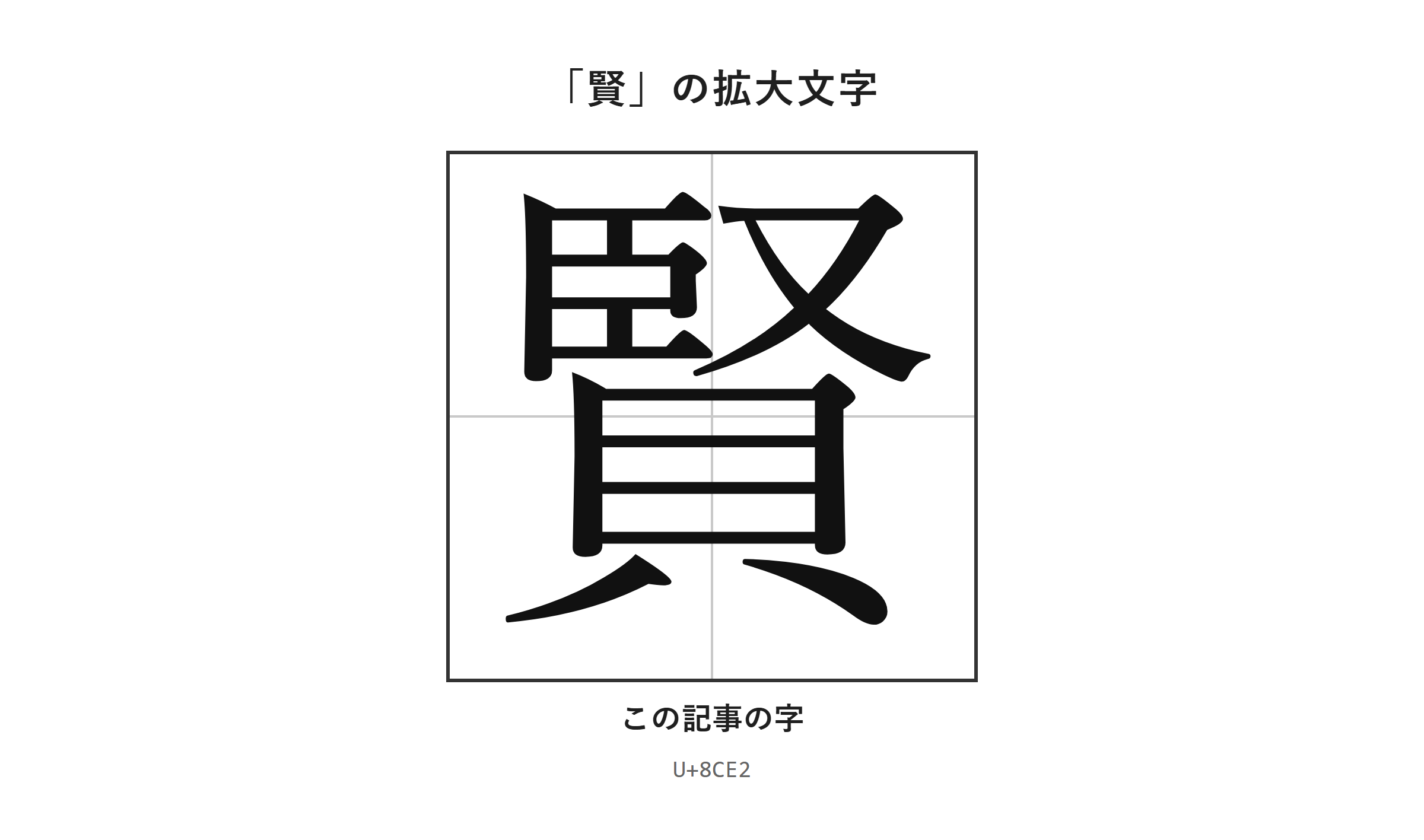
「賢」は拡大して見ると、細かな線のつながりや配置を確認しやすくなります。
手書きでは、急いで書くと上の部分と下の部分の間隔が詰まり、読みにくく見えることがあります。
文字を大きく表示して、全体の中心が傾いていないかを確認しましょう。
特定の部品の形については、画面やフォントによる見え方の違いもあるため、拡大した画像で細部を見比べる方法が確実です。
書写の練習では、最初に一文字を大きく書き、その後に原稿用紙程度の大きさで書くとバランスを整えやすくなります。大きな字で確認した線の位置を、少しずつ小さい字にも反映させるのがコツです。
住所録や名札では、読み間違いを防ぐために黒く濃い筆記具を使うとよいでしょう。
印刷された「賢」と手書きの「賢」が少し違って見えても、文字コードまで違うとは限りません。
1. 文字を大きく表示して全体の幅を見る。
2. 上下の部分が偏っていないかを見る。
3. 細い線が重なって読みにくくなっていないかを見る。
4. 小さく書いたあとに、元の字と見比べる。
画数と字体の見分け方
「賢」の画数は16画として扱われます。
画数は、漢字辞典や学習用の資料で字を探すときの手がかりになります。
「賢」を辞書で調べる際は、読みの「けん」に加えて16画という情報を覚えておくと探しやすくなります。
ただし、古い字形や異体字を扱う辞書では、線の数え方が異なる場合があります。
そのため、旧字体や異体字らしい字形を見つけたときに、画数だけで同じ文字かどうかを断定するのは避けましょう。
手書き文字は筆順や筆の運びによって線が続いて見えることもあります。画数を数える目的は、正誤を厳しく判定することではなく、辞書検索の入り口にすることです。
学校の課題では、教科書や授業で示された筆順を優先してください。
| 項目 | 「賢」の扱い | 確認時の注意 |
|---|---|---|
| 読み | けん | 熟語では読み方が変わる場合がある |
| 画数 | 16画 | 辞書の方式をそろえる |
| 常用漢字 | 含まれる | 一般的な文章で使える |
| 人名での使用 | 使用できる | 登録表記は原本を優先する |
画数検索で候補が出ない場合は、部首検索や読み検索も併用すると見つけやすくなります。
「賢」の出し方と文字コード
続いては「賢」をパソコンやスマホで入力する出し方を確認していきます。
| 文字 | 種類 | Unicode | Wordで入力(Alt+X) | 読みで変換 |
|---|---|---|---|---|
| 賢 | この記事の字 | U+8CE2 | 8CE2 と入力してAlt+X | 出る |
単語登録で出す方法
よく使う表記は、単語登録しておくと毎回探さずに入力できます。
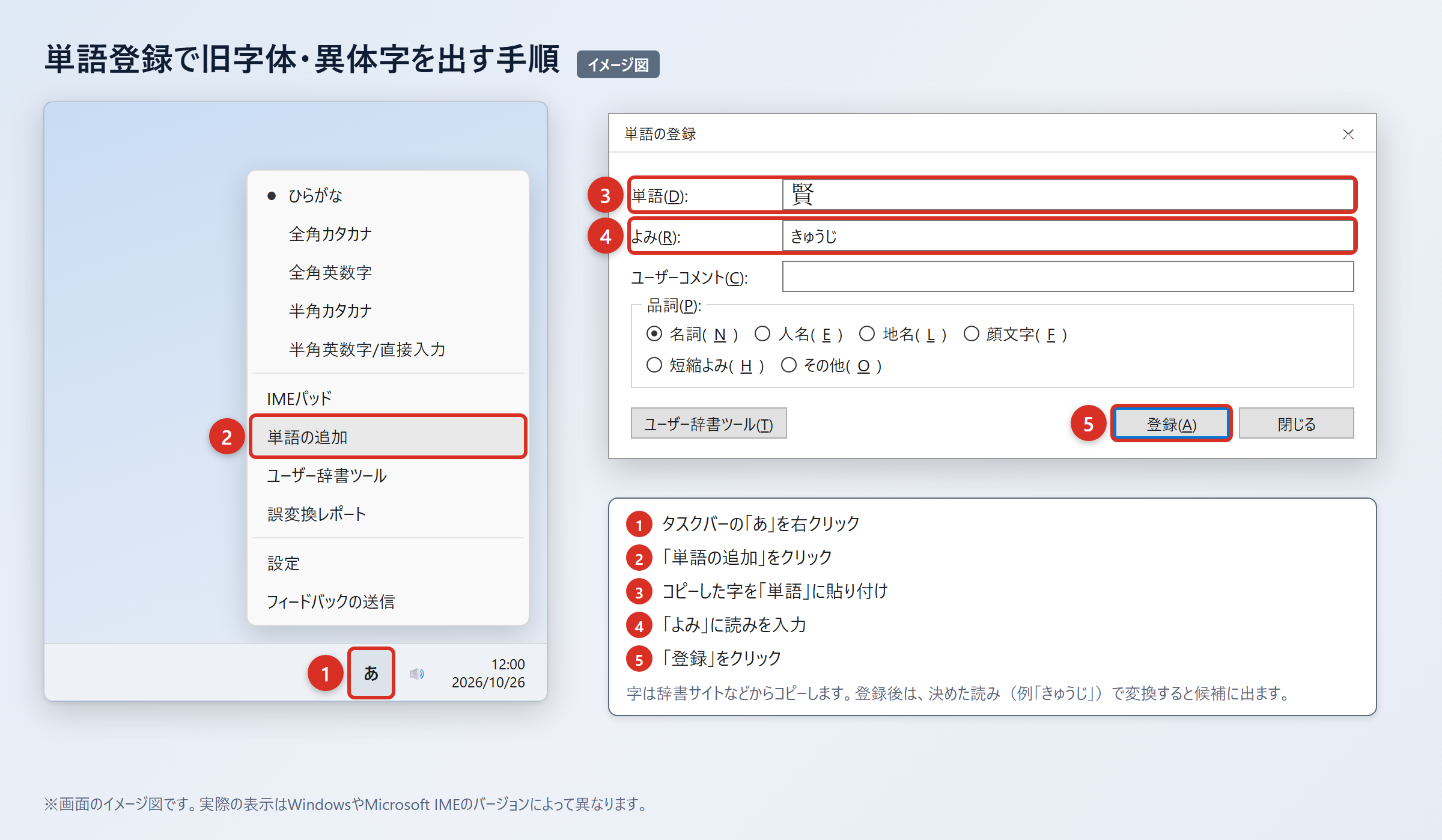
単語登録は、人名や住所録のように同じ字を繰り返し使う場合に便利です。
通常の変換で「賢」が出る環境でも、独自の読みを登録しておけば候補を探す手間を減らせます。
2. WordやExcelに貼り付け、「貼り付けオプション」から「テキストのみ保持」を選んで、字だけになっていることを確認します。
3. タスクバーの「あ」または「A」を右クリックし、「単語の追加」を選びます。
4. 「単語」の欄に字を貼り付け、「よみ」の欄に読みを入れて「登録」を押します。
5. 登録した読みで変換すると候補に出ることを確認します。
登録する読みは、普段の変換と重ならない「けんじぶん」や「けんとうろく」などが使いやすいでしょう。
「けん」だけで登録すると、県、件、券などの候補と並び、かえって探しにくくなることがあります。
登録後はメモ帳などで入力テストを行い、正しい「賢」が出るか確認してください。
会社の共有パソコンでは、単語登録が利用者ごとの設定になることがあります。別の端末でも使いたい場合は、同じ手順で登録し直す必要がある点に注意しましょう。
IMEパッドと入力設定で出す方法
読みが分からない字や候補を見つけにくい字は、IMEパッドの手書き入力で探せます。
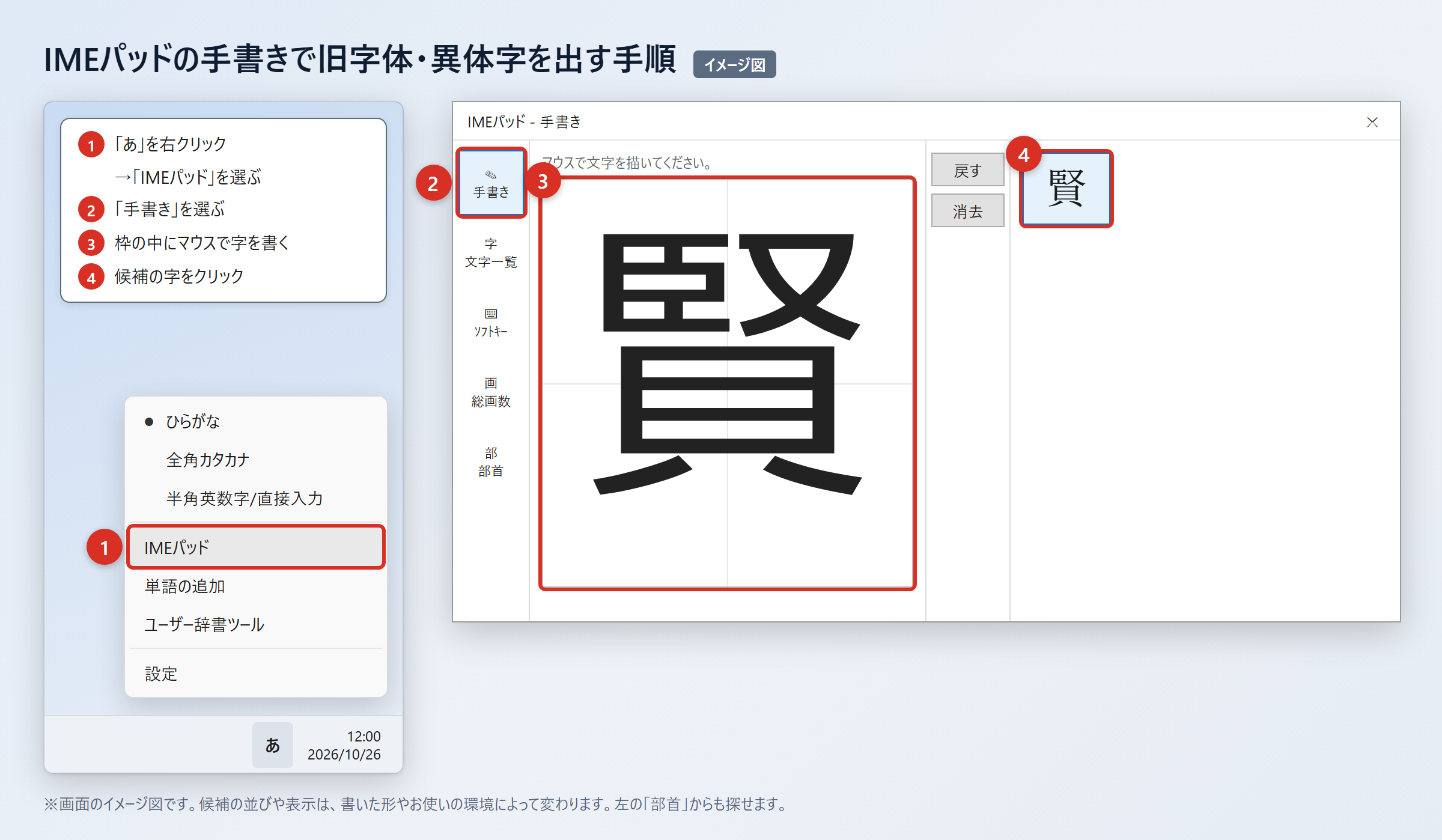
Windowsでは、タスクバーの「あ」を右クリックし、「IMEパッド」を選びます。
続けて「手書き」を開き、マウスで字を書き、候補に表示された字をクリックしてください。
部首から探したいときは、「部首」タブを開いて候補を絞り込むこともできます。
以前のバージョンのMicrosoft IMEで変換候補が少ない場合は、設定を見直す方法があります。
2. 「詳細設定」を開きます。
3. 「変換」タブの「詳細設定」を選びます。
4. 「変換文字制限」を「しない」に変更します。
5. 「OK」を押して設定を保存します。
この設定により、環境依存文字や旧字体が変換候補に出やすくなることがあります。
ただし「賢」は読みで変換すれば、ほぼどのパソコン・スマホでも候補に出る漢字です。
候補に出ない場合は、IMEの設定だけに頼らず、後述する文字コード入力やコピーも試してください。
・「賢」は「けん」で変換するのが基本です。
・候補が見つからないときはIMEパッドの「手書き」を使います。
・古いIMEでは「変換文字制限」を確認します。
・人名の字は入力後に原本と照合します。
文字コードで出す方法と端末別入力
「賢」のUnicode文字コードはU+8CE2です。
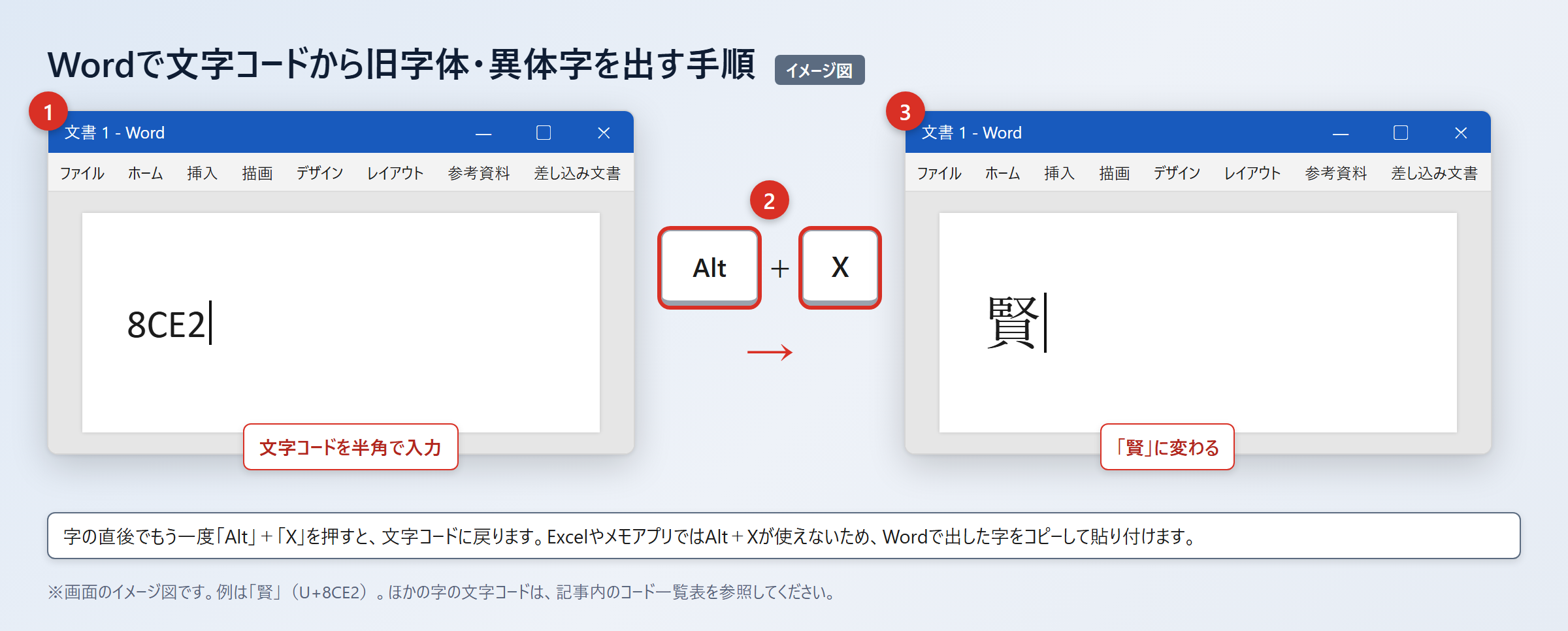
Wordでは、半角で「8CE2」と入力したあと、続けて「Alt」+「X」を押すと「賢」に変わります。
この方法はWordで使える入力方法であり、Excelや一般的なメモアプリでは「Alt」+「X」が使えません。
Excelやメモアプリに入力したい場合は、Wordで出した「賢」をコピーして貼り付けてください。
Macでは「control」+「command」+「スペース」を押して文字ビューアを開きます。検索欄に「8CE2」を入力して探し、候補の「賢」をダブルクリックすると入力できます。
スマホでは、まず正しい「賢」をコピーしてから単語登録すると便利です。iPhoneは「設定」から「一般」、「キーボード」、「ユーザ辞書」、「+」の順に開き、単語とよみを登録します。
Androidでは「Gboardの設定」から「辞書」、「単語リスト」を開き、登録する言語を選んで追加してください。
| 端末やアプリ | 入力操作 | 確認ポイント |
|---|---|---|
| WindowsのWord | 8CE2を入力して「Alt」+「X」 | 「賢」に変わるか確認する |
| Excel、メモアプリ | Wordからコピーして貼り付ける | 文字化けしていないか確認する |
| Mac | 文字ビューアで8CE2を検索する | 候補をダブルクリックする |
| iPhone | 「ユーザ辞書」に登録する | よみで変換できるか試す |
| Android | 「単語リスト」に登録する | Gboardの候補を確認する |
WordでフォントをBatangなどに変えると、見た目の印象が変わることがあります。
ただし、フォント変更は文字データを別の字に変える操作ではないため、相手の環境では通常の見た目に戻る場合があります。
「賢」の意味と使われる場面
続いては「賢」が使われる言葉と、人名で扱う際の注意点を確認していきます。
熟語に表れる意味と用例
「賢」には、かしこいこと、道理をよく理解していることという意味があります。
「賢明」は、物事をよく考えて判断が適切であることを表す言葉です。
たとえば「早めに専門家へ相談するのは賢明な判断です」と書けば、落ち着いて考えた判断を評価する表現になります。
「賢人」は、知恵や徳に優れた人を指す語です。日常会話よりも、歴史や思想を扱う文章で見かけることが多いでしょう。
「賢い」は、知識が多い場合だけでなく、状況に合った行動ができる場合にも使われます。
子どもに対して「順番を守れて賢いね」と声をかける例では、学力よりも行動のよさをほめています。
・「賢明」は判断のよさを表す言葉です。
・「賢人」は知恵や徳に優れた人を指します。
・「賢い」は能力だけでなく行動への評価にも使えます。
・相手を直接評価する場面では、言い方をやわらかく選びます。
人名表記と書類作成の注意点
人名の「賢」は、読み方よりも登録された漢字表記を優先して扱います。
名前では「賢」を使っていても、読み方は一つに決まるとは限りません。
名刺、名簿、メールアドレスの作成では、本人が示した読みと漢字をそのまま写すことが基本です。
たとえば「賢」と書いて「けん」と読む場合でも、別の読みを想定して入力すると、相手に失礼になることがあります。
申請書や契約書では、戸籍や本人確認書類の表記と一致しているかを確認してください。パソコンで入力した字が見た目に近くても、原本と異なる文字を選ぶと訂正が必要になる場合があります。
外字や特殊な字形を使う必要があるときは、画像で済ませず、提出先が受け付ける入力方法を確認することが大切です。
「賢」は一般的な文字として多くの環境で表示できますが、提出前にPDF化後の見え方まで確認すると安心でしょう。
検索とコピーで起こりやすい誤り
検索結果から文字をコピーするときは、見た目ではなく貼り付け後の文字を確かめる必要があります。
ウェブサイトの本文、画像、SNSの投稿では、同じように見える字でも扱いが異なることがあります。
画像内の文字は選択してコピーできないため、OCRで読み取った結果に誤認識が含まれる場合があります。
とくに人名をOCRで読み取ったときは、「賢」と似た別の漢字に置き換わっていないか注意してください。
コピー後はWordやメモ帳に貼り付け、検索機能で同じ文字を検索できるか確かめるとよいでしょう。検索で見つからない場合は、空白や異なる文字が混ざっている可能性があります。
フォントを変えた結果だけで旧字体だと判断するのもよくある誤りです。
正確な表記が必要な場合は、元の書類を見直し、必要に応じて文字コードU+8CE2で「賢」を確認してください。
「賢」の旧字体と入力方法のまとめ
「賢」は通常使い分ける旧字体を持たず、一般的には「賢」をそのまま使う漢字です。
「賢」は常用漢字に含まれ、人名にも使えます。
画数は16画で、読みは「けん」が基本です。
パソコンやスマホでは読みで変換でき、文字コードはU+8CE2です。
Wordでは「8CE2」を入力して「Alt」+「X」を押すと「賢」に変換できます。
変換候補を探しにくい場合は、IMEパッドの手書き入力や単語登録を使うと便利でしょう。
人名や公的書類では、見た目だけで判断せず、原本に記載された表記と照合することが重要です。
必要な場面に合わせて「賢」を登録し、入力後の表示も確認してから使ってみてください。