「寄」に旧字体はある?異体字の出し方や書き方・画数・文字コード・文字拡大も!【常用漢字?人名用漢字?】
「寄」は住所、寄付、寄り道など、日常の文章で幅広く使われる漢字です。
旧字体や異体字があるのではと感じ、戸籍、名簿、古い資料の文字を見て迷うこともあるでしょう。
この記事では、「寄」の旧字体の有無、字形の確認方法、パソコンやスマホでの出し方、文字コードを整理します。
Wordで入力した字を正しく相手へ渡すための注意点も確認できます。
画数や常用漢字、人名用漢字としての扱いも、混同しやすい点から解説します。
「寄」の旧字体と異体字の基本
それではまず「寄」の旧字体と異体字について解説していきます。
旧字体が別字形にならない「寄」
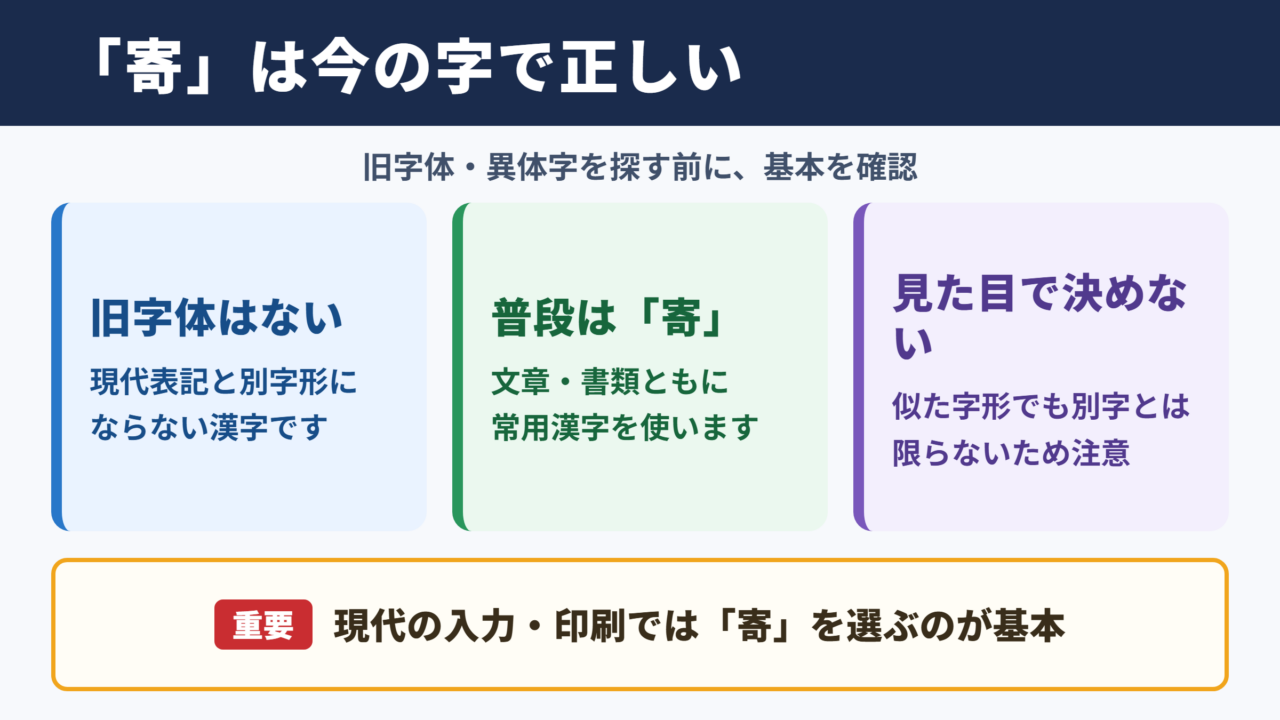
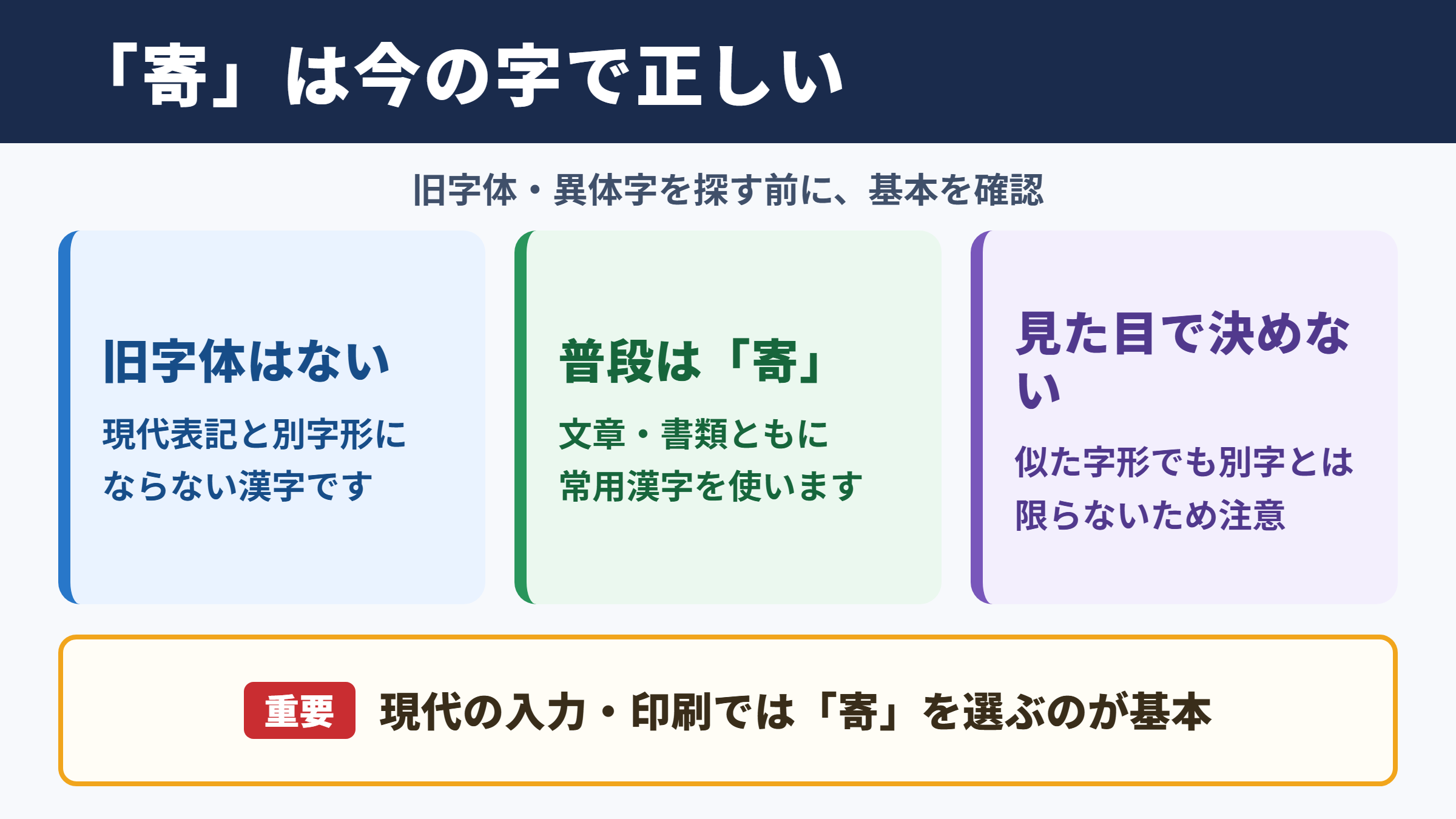
「寄」は、現在使う字形と旧字体で別の字形を使い分ける漢字ではありません。
「寄」は常用漢字表にある漢字であり、通常の文章では「寄」と書けば問題ありません。
旧字体を探して別の漢字を入力しようとしても、「寄」そのものとは別字として扱われる可能性があるため注意が必要です。
たとえば「寄付」「最寄り駅」「身を寄せる」といった言葉は、いずれも「寄」を使います。公的な書類や学校の作文でも、特別な指定がなければ同じ表記です。
古文書や家系図で見慣れない字形を見つけた場合も、見た目だけで「寄の旧字体」と決めないことが大切でしょう。
現代の入力や印刷では、まず常用漢字の「寄」を選ぶことが基本です。
結論としては
・「寄」は旧字体と現代表記で別字形になる漢字ではありません
・普段の文章では常用漢字の「寄」を使います
・似た字形を見つけても、勝手に「寄」の旧字体と判断しません
・パソコンでは読みを入力して変換するか、文字コードで「寄」を出せます
「旧字体」という言葉は、戦後の字体整理で字形が改められた漢字に対して使われることが多い表現です。
そのため、「國」と「国」のように明確な対になる例と同じ感覚で、「寄」に別表記を求めないほうが安全です。
異体字と字体の見分け方
異体字は、意味や読みが近いまま字形に違いがある文字を指すことがあります。
ただし、似て見える文字がすべて異体字とは限りません。
フォントによる線の太さ、点やはらいの見え方、画面の解像度でも、漢字の印象は大きく変わります。WordとWebページで「寄」の形が少し違って見えても、文字データまで違うとは限りません。
「寄」の細部を確認したいときは、字を拡大し、同じ文字コードの字かどうかも確かめます。
コピーした文字をWordへ貼り付け、「ホーム」タブのフォント名を変えて見比べる方法もあります。
ただし、フォントを変えて見た目だけを変えても、入力した文字データが別字になるわけではありません。
確認の手順
1. 調べたい文字をWordに貼り付けます
2. 「ホーム」タブでフォント名を変更します
3. 文字コードを確認できる画面で同じ文字か調べます
4. 字形だけの違いと別の文字を分けて判断します
古い資料を転記する場合は、原本の字形を画像で保存し、本文には現代の「寄」を使うという整理も役立ちます。
転記の決まりがある団体や行政書類では、その指定を優先してください。
常用漢字と人名用漢字の扱い
「寄」は常用漢字であり、一般的な文章にそのまま使える漢字です。
常用漢字は、法令、新聞、学校教育、日常生活で用いる漢字の目安として定められています。
「寄付を受け付けます」「駅の近くに寄る」のような文章で、難しい字への置き換えは必要ありません。
人名用漢字は、子の名前に使える漢字として別に定められた範囲を指します。
「寄」は常用漢字に含まれるため、名前に使える漢字かを考える場面でも、常用漢字であることを先に押さえると整理しやすいでしょう。
ただし、実際に名前へ使う表記は、戸籍の受理や自治体の案内など、正式な手続きの情報を確認してください。
| 確認する項目 | 「寄」の扱い | 文章での考え方 |
|---|---|---|
| 常用漢字 | 含まれる | 通常は「寄」と書く |
| 旧字体 | 別字形として使い分けない | 別の字を探さない |
| 人名での使用 | 常用漢字として確認できる | 手続きの指定を優先する |
| 古い資料の字形 | 原本ごとに確認が必要 | 画像と文字データを分ける |
画数については、「寄」は11画として扱われるのが一般的です。
ただし、旧字形や資料上の字形を数える場合は辞書によって数え方が異なるため、提出先の基準に合わせましょう。
書き方と読み方の確認
続いては「寄」の書き方と読み方を確認していきます。
日常語における読み分け
「寄」は「よる」「よせる」「き」の読みを、熟語や文脈に応じて使い分けます。
訓読みの「よる」は、近づく、立ち寄る、ある場所に集まるという意味で使われます。
「帰りに店へ寄る」「窓際に寄る」のように、動作を表す文章でよく見かける読みです。
「よせる」は、近づける、集める、何かに向けるという意味を持ちます。例として「意見を寄せる」「波が岸に寄せる」があります。
音読みの「き」は、「寄付」「寄宿」「寄贈」などの熟語で使われます。
読みを誤ると、変換候補が見つかりにくくなることがあります。単独の「寄」では「よる」「よせる」と入力し、熟語では「きふ」「きぞう」のように語全体で入力するとよいでしょう。
読み方の目安
・場所へ近づく動作は「よる」
・気持ちや物を集める意味は「よせる」
・寄付や寄贈などの熟語は「き」
・迷ったときは単独ではなく熟語全体で変換します
「最寄り」は「もより」と読み、「最も近い」という意味で駅や店舗の案内に使われます。
「寄」の読みを覚えるときは、住所や駅名の案内文を思い浮かべると定着しやすいはずです。
筆順と画数を確認する場面
「寄」は11画の漢字として覚え、全体のバランスを整えて書くことがポイントです。
手書きでは、上部、中央、下部を一度に詰め込みすぎると、文字が縦に細く見えやすくなります。
ノートや宛名に書くときは、上の部分を少し小さめにし、中央から下の部分へ視線が流れるように配置すると読みやすくなります。
ただし、手書きの字形には個人差があり、細かな線の長さだけで正誤を決めることはできません。
学校の宿題、履歴書、のし袋などでは、見本の書体を確認しながら、読み手に伝わる大きさで書くことを優先します。
「寄付」のような熟語では、隣の「付」との間隔が狭すぎると一続きに見えることがあります。二字の中心をそろえ、文字間を適度に空けると整った印象になります。
| 場面 | 確認したい点 | 注意点 |
|---|---|---|
| 学校のノート | 11画の意識 | 急いで線をつぶさない |
| 宛名書き | 文字全体の大きさ | 他の字より極端に小さくしない |
| 申請書 | 見本との照合 | 略字を混ぜない |
| デジタル入力 | 文字コード | フォントの差と混同しない |
画数占いなどで旧字体の画数を問われることがありますが、「寄」には日常的に使い分ける旧字体がない点を先に確認しましょう。
資料ごとに独自の数え方が示されている場合は、そのルールに従うことが必要です。
寄の出し方
続いては「寄」の出し方を確認していきます。
| 文字 | 種類 | Unicode | Wordで入力(Alt+X) | 読みで変換 |
|---|---|---|---|---|
| 寄 | この記事の字 | U+5BC4 | 5BC4 と入力してAlt+X | 出る |
単語登録で出す方法
よく使う文字は単語登録しておくと、毎回探さずに同じ字を入力できます。
「寄」は読みで変換すれば、ほぼどのパソコン・スマホでも候補に出る漢字です。
それでも業務用の定型文で素早く出したい場合や、コピーした文字を確実に残したい場合には、単語登録が便利です。
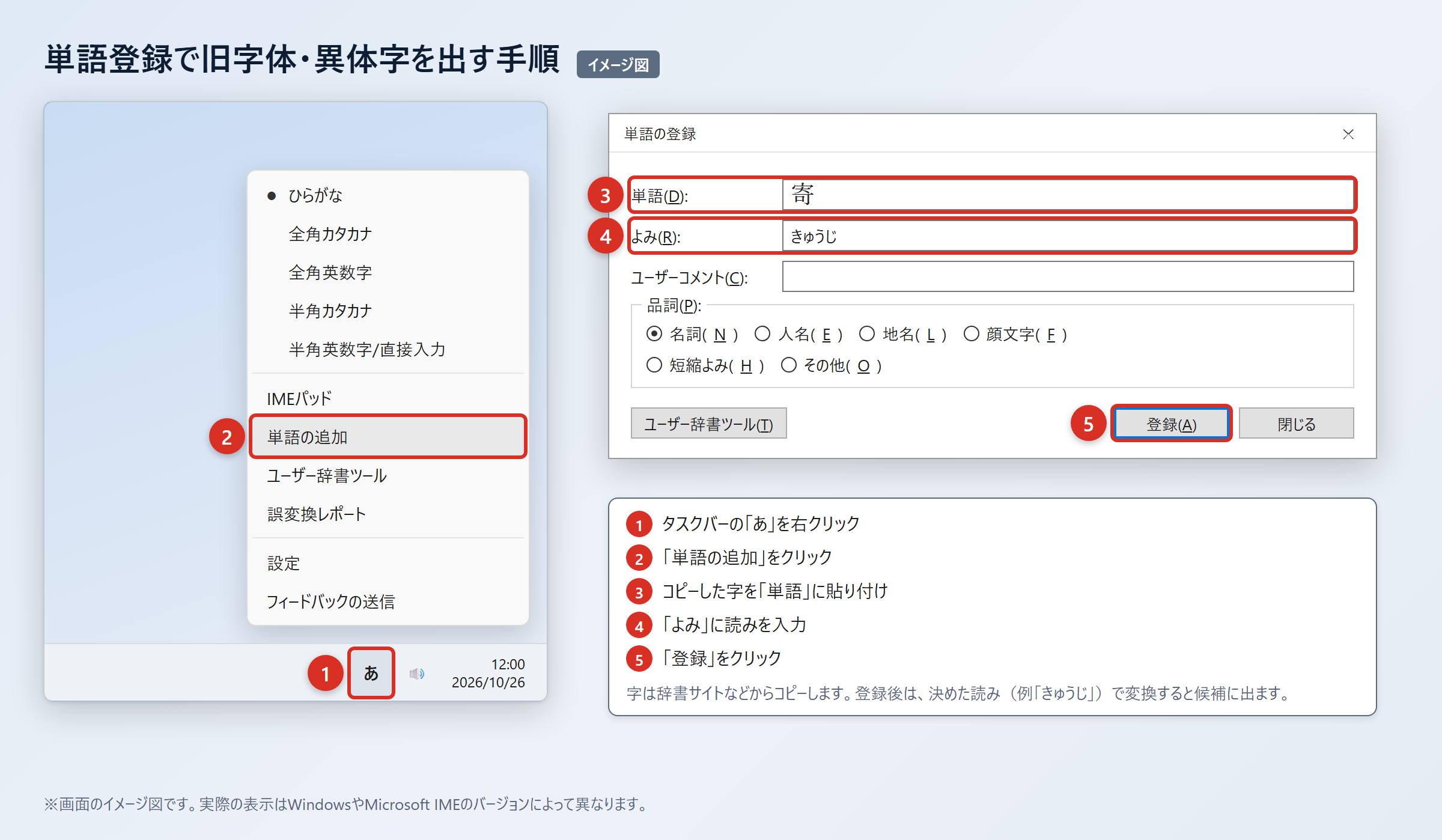
辞書サイトのウィクショナリー日本語版の「寄」のページなどから、確認したい字をコピーします。
1. 辞書サイトのウィクショナリー日本語版の「寄」のページなどから、確認したい字をコピーします
2. WordやExcelに貼り付け、「貼り付けオプション」から「テキストのみ保持」を選んで、字だけになっていることを確認します
3. タスクバーの「あ」または「A」を右クリックし、「単語の追加」を選びます
4. 「単語」の欄に字を貼り付け、「よみ」の欄に「よりもじ」など普段の変換と重ならない読みを入れて「登録」を押します
5. 登録した「よりもじ」を入力して変換し、候補に「寄」が出ることを確認します
「よる」や「き」でも「寄」は候補に出ますが、日常語と重なるため、登録用の読みは別にするほうが迷いません。
たとえば社内資料専用なら「きふかんじ」、個人用なら「よりかんじ」のように、用途がわかる読みを決めると管理しやすくなります。
登録後に候補が出ないときは、入力モードが日本語入力になっているか、「単語」の欄に余計な空白がないかを確認してください。
旧字体や異体字を登録する目的なら、対象の字が本当に別の文字データなのかを先に調べる必要があります。
「寄」は通常の字形で使う漢字なので、登録する内容も基本的には「寄」で十分です。
IMEパッドと入力設定で出す方法
読みがわからない漢字は、IMEパッドの手書き入力で候補を探せます。
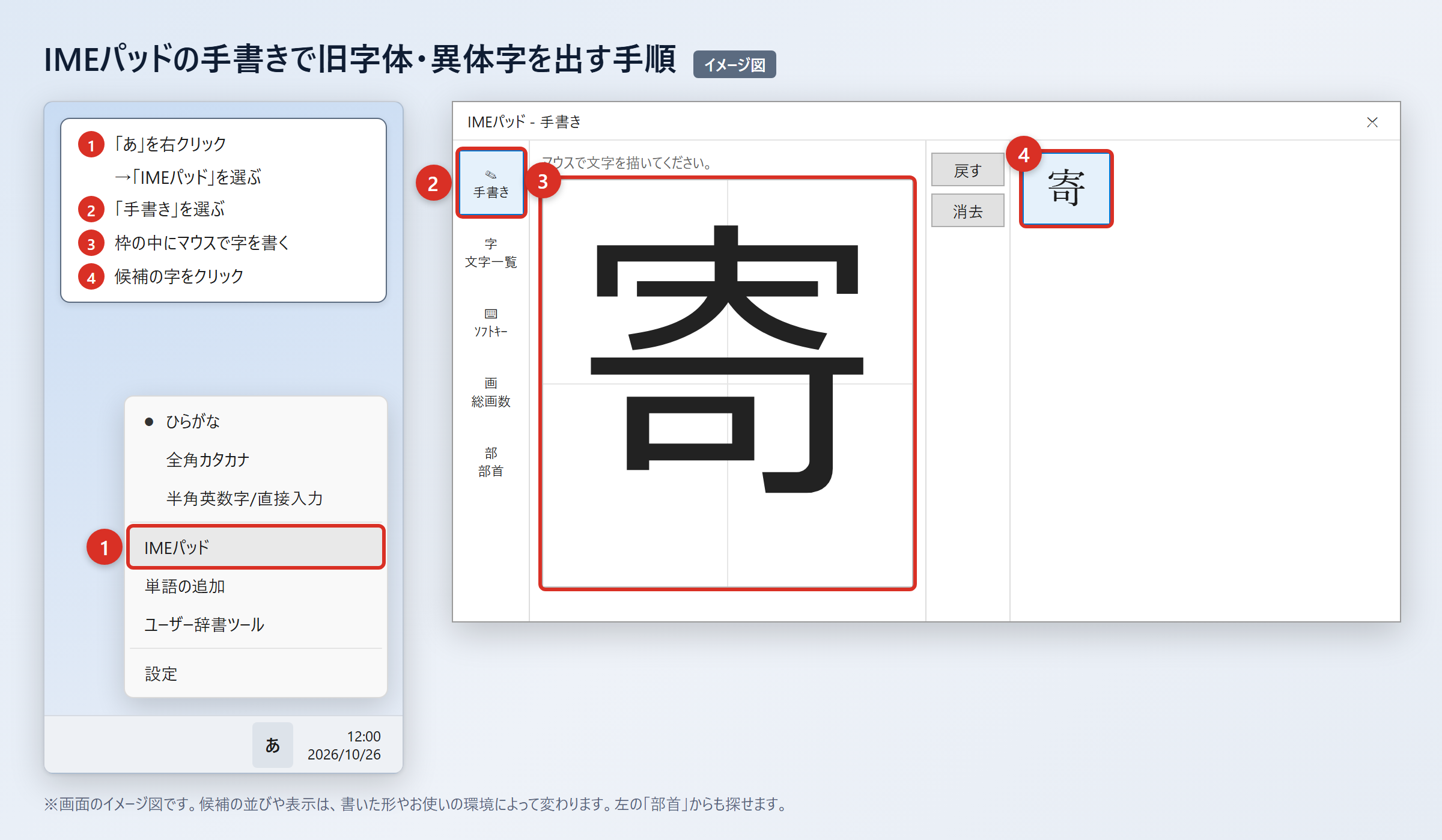
Windowsでは、タスクバーの「あ」を右クリックし、「IMEパッド」を選びます。
次に「手書き」を選び、マウスで字を書き、表示された候補から目的の字をクリックしてください。
部首から探したい場合は、「IMEパッド」の「部首」タブを開き、候補を絞り込む方法もあります。
「寄」は読みで変換すればほぼ候補に出るため、まず「よる」や「よせる」を入力して探すのが手早い方法です。
1. タスクバーの「あ」を右クリックします
2. 「IMEパッド」をクリックします
3. 「手書き」を選び、マウスで「寄」を書きます
4. 候補の「寄」をクリックして入力します
5. 見つからない場合は「部首」タブを開いて検索します
以前のバージョンのMicrosoft IMEで候補が限られる場合は、変換文字制限を確認します。
「あ」を右クリックして「プロパティ」、「詳細設定」、「変換」タブの「詳細設定」の順に開き、「変換文字制限」を「しない」にして「OK」を押します。
この設定により、環境依存文字や旧字体が変換候補に出やすくなることがあります。
ただし、入力環境に存在しない文字や、もともと変換候補にない字を必ず出せる設定ではありません。
「寄」はこの方法に頼らなくても、通常の読みで変換できる漢字です。
文字コードで出す方法(Word・Mac・スマホ)
「寄」の文字コードはU+5BC4で、Wordでは「5BC4」と「Alt」と「X」で入力できます。
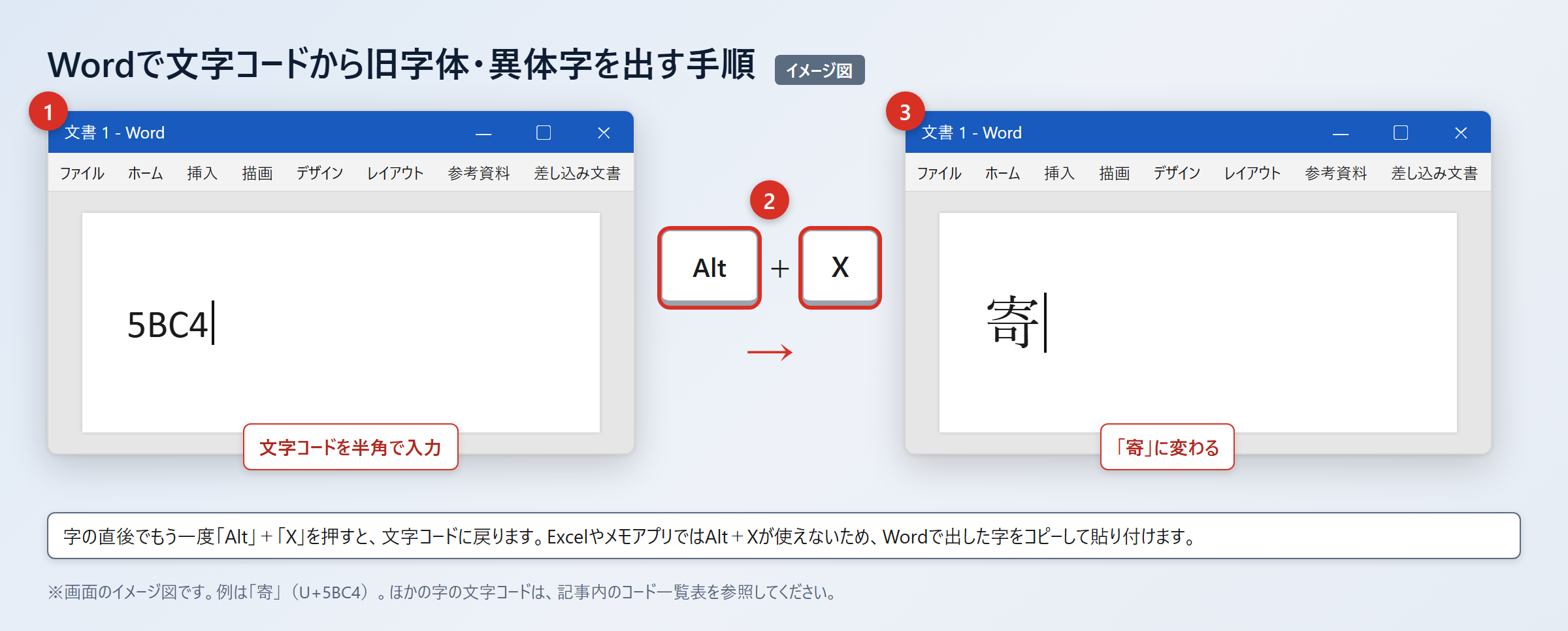
WindowsのWordでは、半角で「5BC4」と入力した直後に「Alt」+「X」を押すと、「寄」に変わります。
この操作はWordで使える方法であり、Excelやメモアプリでは「Alt」+「X」が使えません。
Excelやメモアプリで必要なときは、Wordで出した「寄」をコピーして、貼り付け先へ貼り付けます。
Macでは「control」+「command」+「スペース」で文字ビューアを開き、検索欄に文字コードを入れて探し、候補をダブルクリックして入力します。
スマホではコピーした「寄」を登録しておくと、住所や氏名を入力する場面で手間を減らせます。
文字コード入力の要点
・「寄」のUnicodeはU+5BC4です
・Wordでは「5BC4」を入力して「Alt」+「X」を押します
・ExcelではWordで変換した字をコピーして使います
・Macとスマホでは文字ビューアやユーザ辞書を利用します
iPhoneでは「設定」、「一般」、「キーボード」、「ユーザ辞書」、「+」の順に開き、「寄」と短い読みを登録します。
Androidでは「Gboardの設定」、「辞書」、「単語リスト」の順に開き、単語とショートカットを登録してください。
Wordで「Batang」などへフォントを変更して字形を変えることもできますが、文字データは通常の「寄」のままです。
相手の環境に同じフォントがなければ元の見た目に戻るため、字体の指定が必要な文書では画像化せず、相手と利用フォントを確認しましょう。
「寄」を文字拡大して確認
続いては「寄」の細部を文字拡大して確認していきます。
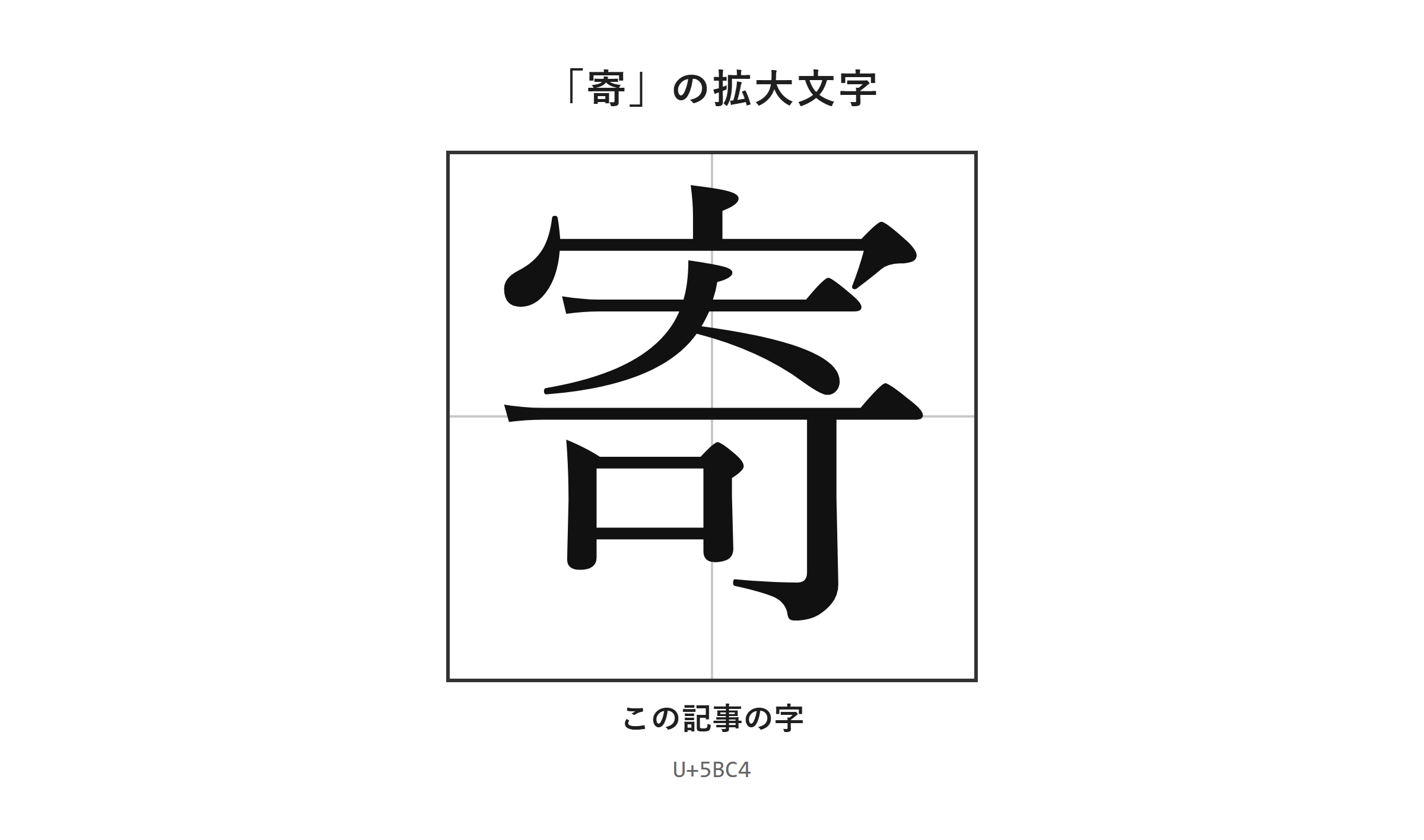
拡大表示による細部の確認
「寄」の細部は、拡大した画像で見比べると確認しやすくなります。
小さな画面や印刷された書類では、線が接して見えたり、点が消えたように見えたりすることがあります。
そのようなときは、表示倍率を上げて、同じ「寄」を複数のフォントで比較してください。
Wordなら「表示」タブから「ズーム」を選び、200パーセント以上にすると細部を確認しやすくなります。
ブラウザでは「Ctrl」+「+」で表示を拡大でき、元に戻すときは「Ctrl」+「0」を押します。
ただし、拡大して見た形が少し違っていても、フォントのデザイン差である場合があります。
文字コードがU+5BC4なら、基本となる文字データは「寄」です。
見た目の印象だけで旧字体や異体字と判断せず、原本、文字コード、使用フォントの三つを分けて確認しましょう。
資料作成時のフォントと共有の注意点
文字の正確さを共有したいときは、フォント名と文字コードをあわせて確認します。
社内資料で「寄」の見た目をそろえたい場合は、文書全体のフォントを統一することが基本です。
一部分だけ異なるフォントを使うと、受け取った人のパソコンで別の字形に置き換わることがあります。
PDFにして共有すれば、レイアウトや見た目を保ちやすくなります。
ただし、PDFでもコピーした文字の扱いや検索結果が重要な場合は、画像だけでなくテキストとして「寄」が入っているか確認してください。
表計算ソフトでは、セルの幅が狭いと文字がつぶれて見えることがあります。列幅を広げるか、表示倍率を上げて確認すると誤読を防げます。
| 確認場面 | おすすめの確認方法 | 注意点 |
|---|---|---|
| Word文書 | 「表示」タブの「ズーム」 | フォント名も確認する |
| Webページ | 「Ctrl」+「+」 | ブラウザごとの表示差がある |
| PDF共有 | 拡大表示と検索 | 画像化だけにしない |
| 表計算ソフト | 列幅と倍率の調整 | セル内でつぶれないか見る |
古い資料の再現を目的にする場合は、本文の表記と注記の役割を分ける方法もあります。
本文には検索しやすい「寄」を入力し、原本の字形は画像や注記で残すと、読みやすさと資料性を両立しやすいでしょう。
「寄」の旧字体と入力方法のまとめ
「寄」は旧字体として別の字形を使い分ける漢字ではなく、普段は常用漢字の「寄」を使います。
「寄」は11画で、「よる」「よせる」「き」などの読みを持ちます。
最寄り駅、寄付、寄贈のように、読みと熟語を結び付けて覚えると変換しやすくなります。
文字コードはU+5BC4で、Wordでは「5BC4」の後に「Alt」+「X」を押すと入力できます。
ExcelではWordからコピーし、Macでは文字ビューア、スマホではユーザ辞書を使うと便利です。
旧字体や異体字に見える字形を見つけたときは、見た目だけで判断せず、文字コードとフォントを確認してください。
フォント変更は見た目を変えるだけで、文字データそのものを別字にする操作ではありません。
必要な場面では「寄」を単語登録し、迷わず入力できる状態にしておくと安心です。