「剣」の旧字体の出し方は?劍の書き方や画数・文字コード・文字拡大も!【異体字?常用漢字?】
「剣」と「劍」は見た目がよく似ていますが、書類、氏名、作品名などでは、どちらを使うべきか迷うことがあります。
特に「劍」をパソコンやスマホで入力したいとき、変換候補に出ないと思い込んで手入力してしまう人もいるでしょう。
この記事では、「剣」の旧字体である「劍」の位置づけ、出し方、文字コード、画数の考え方を順番に解説します。
拡大した字で細部を確認する方法や、Word、Mac、スマホで使える入力手順も紹介します。
「剣」の旧字体「劍」と常用漢字の基本
それではまず「剣」と「劍」の関係について解説していきます。
旧字体「劍」と新字体「剣」の関係
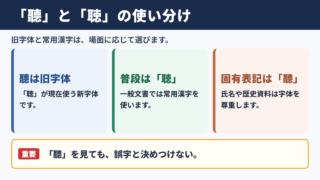
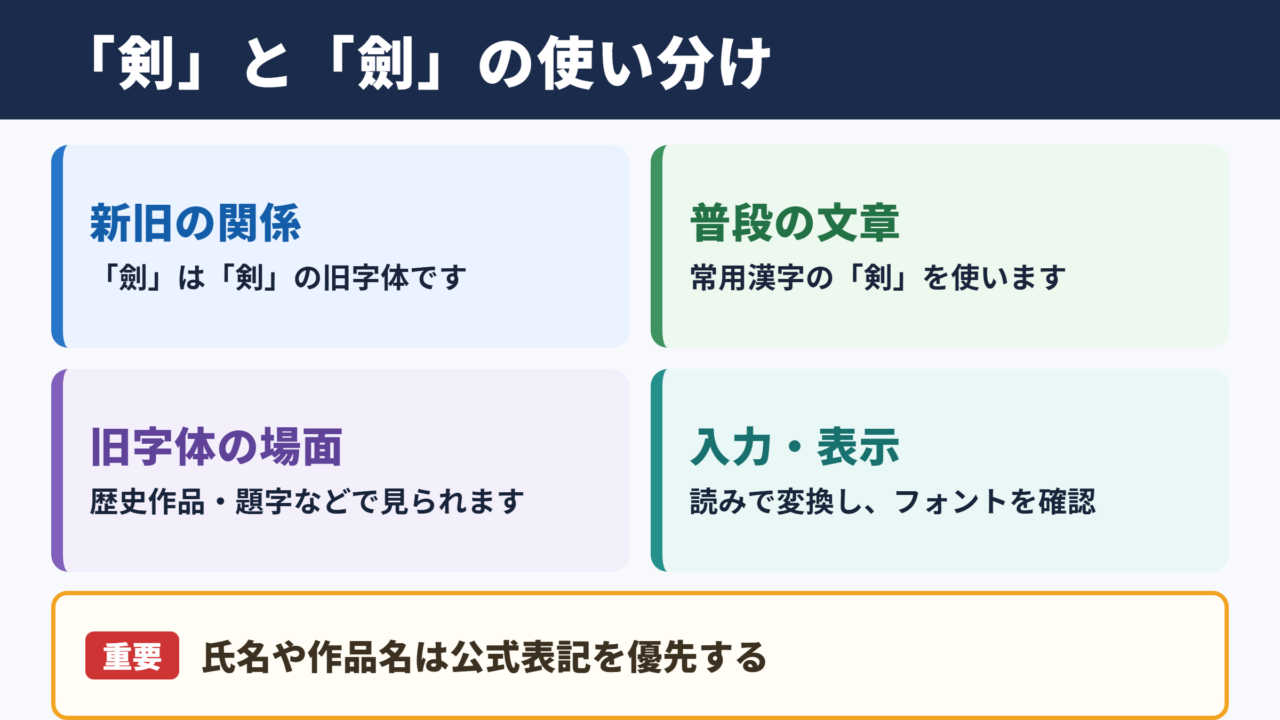
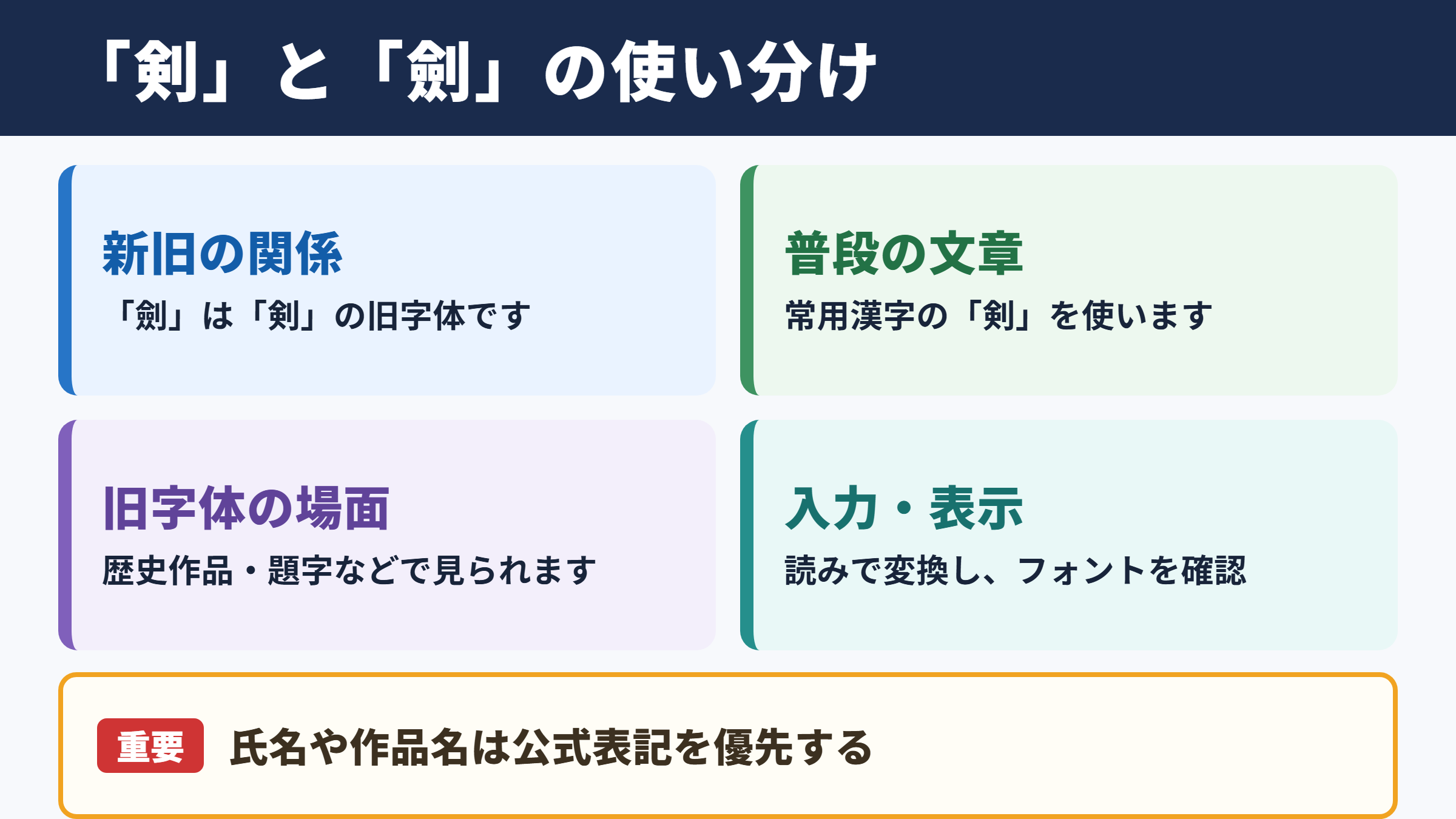
「劍」は「剣」の旧字体であり、現在の常用漢字としては「剣」を使うのが基本です。
「剣」は、刀や武器を表すほか、鋭い気迫や優れた技量を表す語にも使われる漢字です。
現代の新聞、学校教育、役所の文書、一般的な案内文では、通常は新字体の「剣」が用いられます。
一方の「劍」は、戦前まで広く使われていた字形を保つ旧字体です。歴史的な作品名や神社仏閣の名称、人名、書道作品などで見かけることがあります。
たとえば「剣道」は一般にはこの表記ですが、団体名や題字の意図によっては「劍道」と書かれる場合もあります。
ただし、古風に見せたいという理由だけで公的な氏名や固有名詞の表記を変更してはいけません。
氏名、施設名、会社名、作品名は、相手や公式資料が採用している表記をそのまま使うことが大切です。
結論としては
・「劍」は「剣」の旧字体です。
・普段の文章では常用漢字の「剣」を使います。
・固有名詞では公式表記を優先します。
・パソコンやスマホでは読みで変換でき、単語登録もできます。
「劍」はJIS第1・第2水準に含まれる文字であり、読みを入力して変換すれば、ほぼどのパソコンやスマホでも候補に出ます。
文字そのものが特別な機種でしか使えないわけではなく、入力方法と表示用フォントを確認することが実用上のポイントになります。
異体字との違いと使い分けの考え方
「劍」は「剣」の異体字ではなく、字形の新旧関係で見ると旧字体に当たります。
異体字とは、同じ語や同じ意味を表しながら、標準的な字形とは異なる字体を指すことがあります。
しかし「剣」と「劍」の関係は、単に別の字形が並存しているというより、字体整理によって旧字体から新字体へ改められた関係として理解するとわかりやすいでしょう。
そのため、学校で習う現代の表記では「剣」を選び、歴史的な表記や正式名称では「劍」を尊重する使い分けになります。
たとえば自分で作成する案内文に「剣術の体験会」と書くなら、「剣術」が自然です。
一方で、古い看板に記された「劍術道場」という名称を紹介する文章では、看板どおりの「劍術道場」と記す配慮が必要になります。
文字を現代表記に直すかどうかは、文章の目的によって決めましょう。
読みやすさを優先する解説文では「剣」を使い、原資料の再現や引用では「劍」を残す考え方が役立ちます。
| 使う場面 | 基本の表記 | 判断のポイント |
|---|---|---|
| 学校の作文 | 剣 | 常用漢字を使う |
| 一般的な案内文 | 剣 | 読みやすさを優先する |
| 氏名 | 公式表記 | 本人の登録表記を確認する |
| 作品名 | 公式表記 | 表紙や配信先の表記に合わせる |
| 歴史資料の引用 | 劍 | 原文の字形を尊重する |
| 書道や題字 | 目的に応じて選択 | 表現意図と読みやすさを考える |
表記を迷ったときは、文字の新旧だけで決めず、その言葉が固有名詞か一般名詞かを先に確認するのがおすすめです。
一般名詞なら「剣」、登録された名称なら公式表記という順序で考えると判断しやすくなります。
文字コードと利用環境の基礎
「剣」はU+5263、「劍」はU+528Dの文字コードを持ち、どちらもJIS第1・第2水準の文字です。
文字コードは、コンピューターが文字を区別するために割り当てている番号です。
見た目が似た文字でも文字コードが違えば、データとしては別の文字として扱われます。
たとえば「剣」と「劍」は意味が近くても、検索、並べ替え、氏名照合などでは同一の文字として自動的に扱われるとは限りません。
申込書や名簿では、入力欄に表示された字を勝手に置き換えず、指定された表記を使うことが重要です。
「劍」は旧字体だから送信できないと思われがちですが、JIS第1・第2水準に含まれるため、一般的な環境でも扱いやすい文字です。
ただし、相手の端末に十分なフォントがない場合には、字形の印象が変わったり、表示上の問題が起きたりする可能性はあります。
剣の文字コード U+5263
劍の文字コード U+528D
どちらもJIS第1・第2水準
読みを入力して変換すると、ほぼどのパソコン・スマホでも候補に出ます。
ファイル名、メール件名、Webフォームでは、送信前に表示を見直すと安心です。
特に氏名に使う場合は、コピーした字が意図した「劍」になっているか、送信画面で一度確認しましょう。
書き方と画数を確認するためのポイント
続いては「劍」の書き方や画数の考え方を確認していきます。
書き順を学ぶときの確認方法
「劍」の書き方を確認したいときは、旧字体として字形全体を辞書や手本で見ながら確認することが大切です。
旧字体は、普段よく使う新字体とは細部の印象が異なるため、記憶だけで書こうとすると誤った形になりやすいものです。
特に手書きの題字、宛名、書道、学習ノートでは、見慣れた「剣」の感覚のまま書かず、信頼できる漢和辞典や字典を手元に置くとよいでしょう。
書き順を調べる際は、「劍」だけを検索するより、「劍 書き順」や「劍 筆順」と入力すると目的の情報に近づきやすくなります。
画面上の字形を見ても筆順まではわからない場合があるため、筆順表示に対応した辞書を選ぶことがポイントです。
子どもの学習用として説明するときは、常用漢字の「剣」を先に覚え、旧字体として「劍」があることを補足すると混乱を減らせます。
日常のテストや一般的な文章では、通常は「剣」を正しく書ければ問題ありません。
一方で、書道作品や古典資料の模写では、旧字体の字形を正確に写す必要があります。手本を拡大して、線の位置や全体のバランスを確認しましょう。
旧字体を書くときの注意点
・記憶だけで字形を作らないこと
・筆順を知りたい場合は筆順対応の辞書を見ること
・一般的な学習では「剣」を優先すること
・題字や模写では原資料の表記を確認すること
手書き文字はフォントの字形と完全に一致する必要はありませんが、別の漢字に見えるほど省略しないことが重要です。
正式な場で使う予定があるなら、入力した文字を印刷して見比べる方法も役立ちます。
画数と辞書での調べ方
「剣」は常用漢字として画数を確認しやすい一方、「劍」の画数は辞書によって数え方が異なることがあります。
「剣」は、学校で習う漢字として画数を調べやすく、学習用の辞典や漢字ドリルでも確認できます。
しかし旧字体の「劍」は、部首の取り方や構成部分の数え方によって、辞書ごとに表示が異なる場合があります。
そのため、旧字体の画数を履歴書、書道課題、漢字クイズなどで必要とするときは、使用する辞書や課題の基準をそろえることが大切です。
複数のサイトで数字が違う場合でも、すぐにどちらかが誤りとは限りません。
学校や団体から指定された辞典があるなら、その辞典の表記を優先しましょう。
画数を数える目的も確認すると、調べ方を選びやすくなります。
姓名判断のために数える場合と、国語の学習として筆順を確認する場合では、採用する基準が異なることがあります。
| 確認したい内容 | 調べる場所 | 注意点 |
|---|---|---|
| 常用漢字の画数 | 学習漢字辞典 | 「剣」を調べる |
| 旧字体の字形 | 漢和辞典、字典 | 「劍」の見出しを確認する |
| 筆順 | 筆順対応の辞書 | 静止画像だけで判断しない |
| 氏名の表記 | 公的書類、本人確認書類 | 画数より登録表記を優先する |
| 書道の手本 | 課題指定の資料 | 書体による見え方に注意する |
「劍」の画数を紹介するときは、数字だけを断定するよりも、辞書によって数え方が異なることを添えるほうが正確です。
読み手が同じ資料で確かめられるよう、使用した辞書の基準を意識することが信頼につながります。
「劍」を文字拡大して確認
続いては「剣」と「劍」を拡大して見比べるポイントを確認していきます。
拡大画像で見る字形の確認
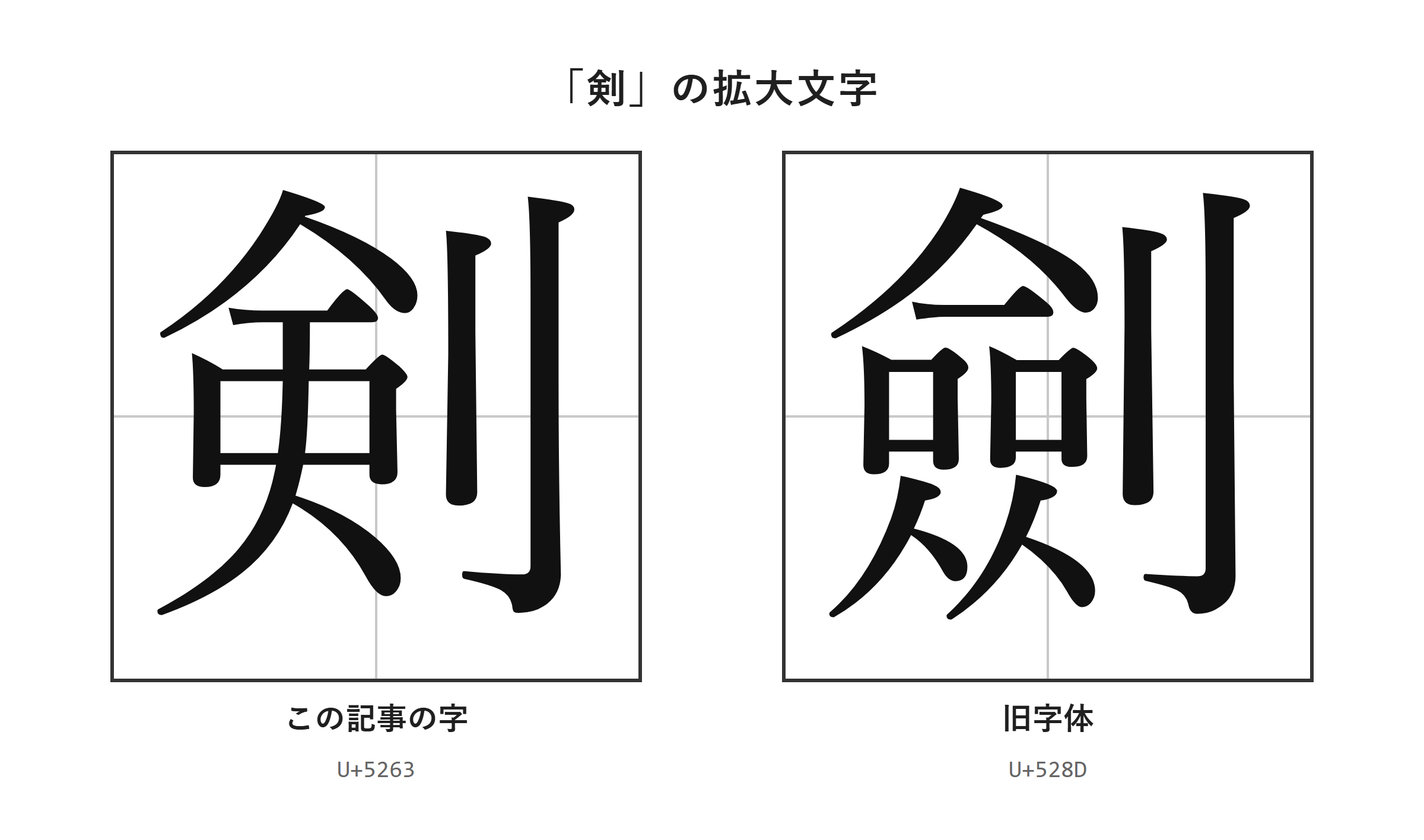
「劍」を文字拡大して見るときは、細部を言葉だけで判断せず、字形全体を画像で見比べることが確実です。
旧字体と新字体は、画面の小さな文字では違いを見落としやすいことがあります。
特にスマホでは文字が小さく表示されるため、検索結果や入力候補だけを見て判断すると、意図しない字を選ぶ可能性があります。
以下の拡大表示では、「剣」と「劍」の全体の印象を落ち着いて確認できます。
拡大した画像で細部を見比べることで、コピーした文字や入力候補が目的の字かを確認しやすくなります。
文字の違いを説明するときは、見た目の一部だけを覚えるより、辞書に載った字形をひとまとまりとして見る方法が安全です。
また、明朝体、ゴシック体、筆文字風のフォントでは、線の太さやはね方が異なって見えます。
フォントの違いで印象が変わっても、文字コードまで同じになるわけではありません。
書類へ貼り付けた後は、文字を選択して表示を拡大し、目的の字が入っているか確認しましょう。
確認する順番
1. 入力欄に貼り付けた字を選択します。
2. 文字サイズを一時的に大きくします。
3. 辞書や公式表記の「劍」と見比べます。
4. 確認後に通常の文字サイズへ戻します。
Webページやメールでは、受け取る相手の画面でも同じように見えるとは限りません。
重要な氏名や題名なら、画像化ではなく正しい文字データとして入力したうえで、確認用の連絡を添えるとよいでしょう。
フォント変更と文字データの違い
フォントを変えて旧字体のように見せても、文字データが「剣」のままであれば「劍」に置き換わったことにはなりません。
Wordでは、文字を選択してフォント名を「Batang」などへ変更すると、字形の印象が変わる場合があります。
しかしこれは表示方法を変えているだけであり、文字コードそのものが「剣」のU+5263から「劍」のU+528Dへ変わるわけではありません。
そのため、相手のパソコンで別のフォントが使われると、元の字形に近い表示へ戻ることがあります。
印刷物のデザインだけを整えたい場合はフォント変更が役立つこともありますが、氏名、検索対象の語、データベースの登録文字には向きません。
文字として「劍」を使う必要があるなら、最初にU+528Dの文字データを入力してから、必要に応じてフォントを選びます。
この順序なら、表示用のフォントが変わっても、基本となる文字コードは保たれます。
たとえばWordの文書で「劍」を入力し、その後に読みやすいフォントへ変える使い方なら、文字データと見た目を分けて管理できます。
| 操作 | 文字データ | 相手の環境での見え方 |
|---|---|---|
| 「剣」を入力する | U+5263 | 通常の「剣」として表示される |
| 「劍」を入力する | U+528D | 旧字体として表示される |
| フォントだけ変更する | 元の文字コードのまま | 相手のフォントで印象が変わる |
| 画像として貼り付ける | 文字データではない | 検索やコピーがしにくい |
見た目を優先する題字と、文字データの正確さを優先する申請書では、適した方法が異なります。
用途を分けて考えることで、フォント変更による思わぬ表記ゆれを防げます。
剣の旧字体の出し方と入力手順
続いてはパソコンやスマホで「剣」と「劍」を出す方法を確認していきます。
| 文字 | 種類 | Unicode | Wordで入力(Alt+X) | 読みで変換 |
|---|---|---|---|---|
| 剣 | この記事の字 | U+5263 | 5263 と入力してAlt+X | 出る |
| 劍 | 旧字体 | U+528D | 528D と入力してAlt+X | 出る |
単語登録で出す方法
「劍」を何度も使うなら、短い読みを単語登録して変換候補から出せるようにする方法が便利です。
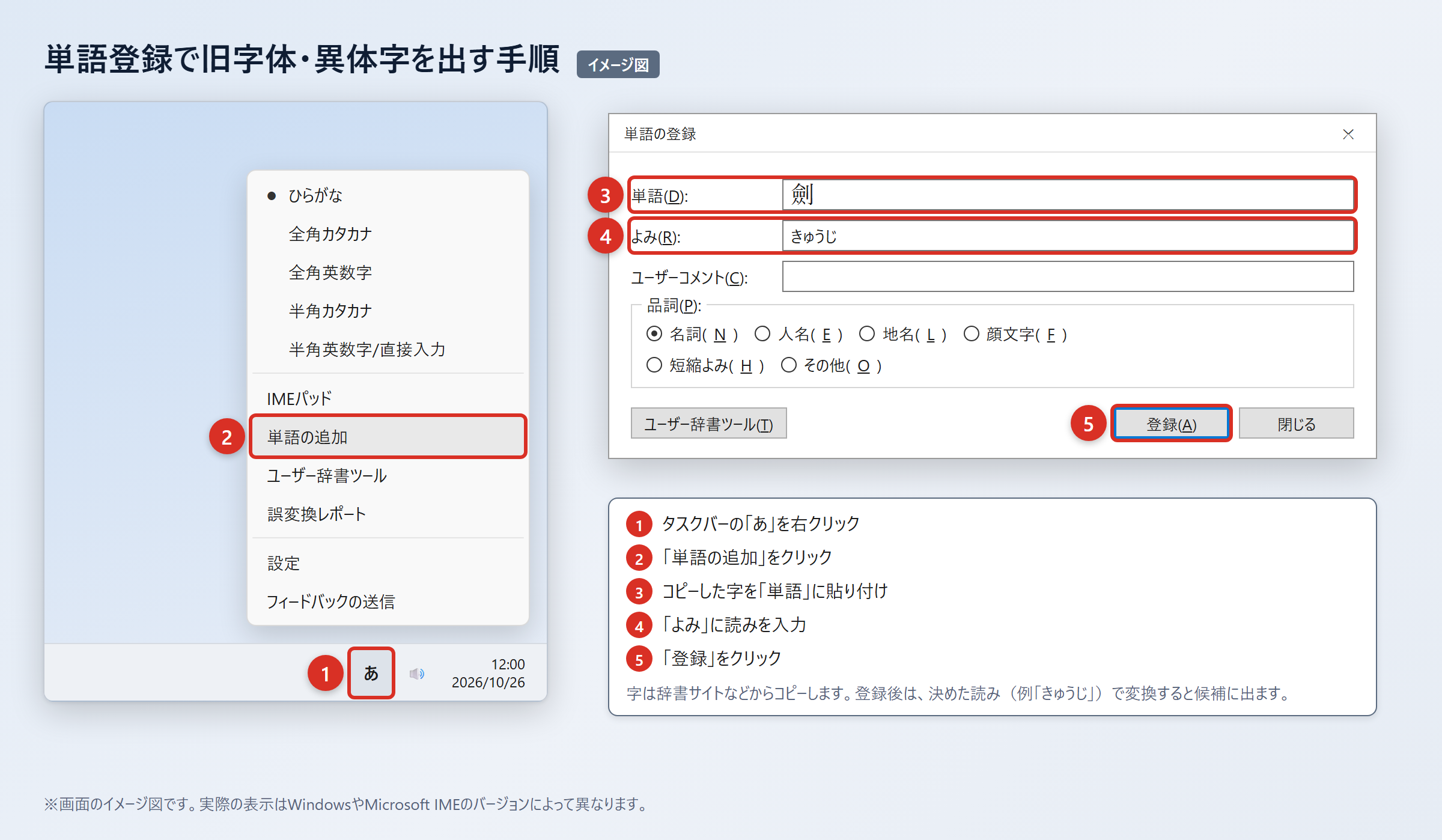
まず、辞書サイトのウィクショナリー日本語版にある「剣」のページなどから、旧字体・異体字をコピーします。
コピーした字はWordやExcelに貼り付け、「貼り付けオプション」から「テキストのみ保持」を選び、字だけになっていることを確認してください。
次に、Windowsのタスクバーにある「あ」または「A」を右クリックし、「単語の追加」を選びます。
開いた登録画面で、「単語」の欄に「劍」を貼り付け、「よみ」の欄に自分が入力しやすい読みを入れて「登録」を押します。
普段の変換と重なりにくい読みとしては、「けんきゅうじ」「けんこきゅうじ」「つるぎきゅうじ」などが使いやすいでしょう。
一般的な「けん」だけで登録すると、健康、県、件などの候補と重なり、目的の文字を探しにくくなることがあります。
1. 辞書サイトから「劍」をコピーします。
2. WordやExcelに貼り付け、「貼り付けオプション」の「テキストのみ保持」を選びます。
3. タスクバーの「あ」または「A」を右クリックし、「単語の追加」を選びます。
4. 「単語」に「劍」、「よみ」に「けんきゅうじ」などを入力し、「登録」を押します。
5. 登録した読みで変換し、「劍」が候補に出ることを確認します。
登録後は、メモ帳やメール作成画面で読みを入力し、スペースキーで変換して候補を確かめましょう。
「剣」も同様に登録できますが、通常の読みで変換すれば候補に出るため、頻繁に特別な表記を使う場合だけ登録すると管理しやすくなります。
IMEパッドと入力設定で出す方法
読みや登録語を忘れたときは、IMEパッドの手書き入力で「劍」を探す方法があります。
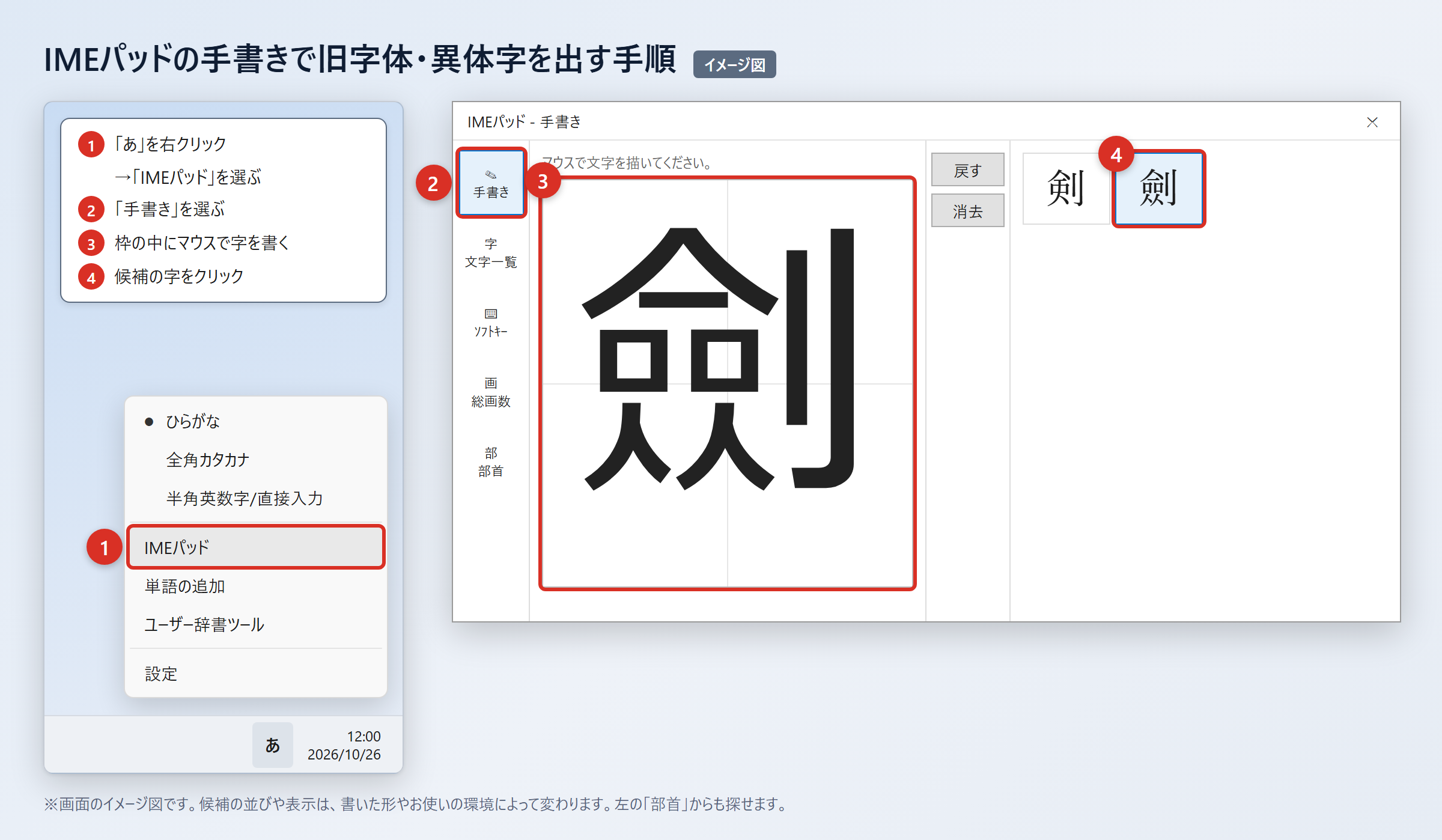
Windowsでは、タスクバーの「あ」を右クリックして「IMEパッド」を選び、「手書き」を開きます。
入力欄にマウスで字を書き、表示された候補から目的の字をクリックすると、カーソル位置へ入力できます。
正確な字形を一度で書けなくても、近い候補が表示されることがあるため、拡大表示や辞書の字形と照合しながら選びましょう。
手書きで探しにくい場合は、IMEパッドの「部首」タブを開き、部首から候補を絞り込む方法もあります。
また、以前のバージョンのMicrosoft IMEでは、変換候補を増やすために変換文字制限を見直せる場合があります。
操作は「あ」を右クリックし、「プロパティ」、「詳細設定」、「変換」タブの「詳細設定」の順に選び、「変換文字制限」を「しない」にして「OK」を押します。
この設定により、環境依存文字や旧字体が変換候補に出やすくなることがあります。
ただし「剣」と「劍」は、どちらも読みで変換すればほぼどのパソコンやスマホでも候補に出る文字なので、候補が多すぎて見つけにくいときの補助として考えるとよいでしょう。
IMEパッドを使う場面
・読み方がわからないとき
・単語登録の前に文字を一度入力したいとき
・変換候補の中で目的の字を見失ったとき
・辞書の字形と見比べながら選びたいとき
設定画面の名称はWindowsやIMEの版によって異なることがあります。
見つからない場合は無理に設定変更をせず、「けん」と入力して変換する方法や、辞書からコピーする方法を試してください。
文字コードで出す方法(Word・Mac・スマホ)
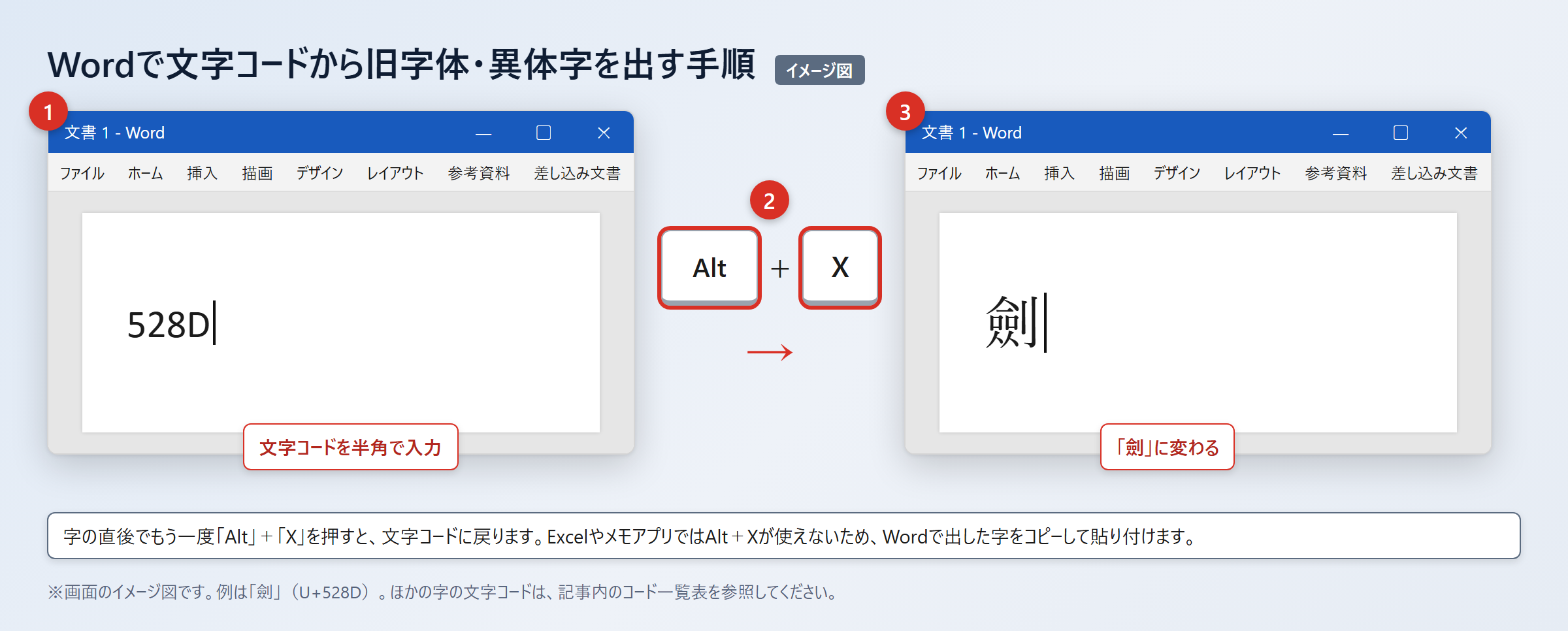
Wordでは文字コードを入力して「Alt」+「X」を押すと、「剣」や「劍」を直接入力できます。
Wordで「剣」を出す場合は、「5263」と入力した後に「Alt」+「X」を押すと「剣」に変わります。
Wordで「劍」を出す場合は、「528D」と入力した後に「Alt」+「X」を押すと「劍」に変わります。
Excelやメモアプリでは「Alt」+「X」が使えないため、Wordで出した字をコピーして貼り付けてください。
Macでは「control」+「command」+「スペース」を押して文字ビューアを開き、検索欄に文字コードを入力して探し、目的の字をダブルクリックします。
スマホでは、まず「剣」または「劍」をコピーし、iPhoneなら「設定」、「一般」、「キーボード」、「ユーザ辞書」、「+」の順に開いて登録します。
Androidでは「Gboardの設定」、「辞書」、「単語リスト」を開き、コピーした字と読みを登録してください。
Wordで「剣」を出す手順
1. 「5263」と入力します。
2. 続けて「Alt」+「X」を押します。
3. 「剣」に変わったことを確認します。
Wordで「劍」を出す手順
1. 「528D」と入力します。
2. 続けて「Alt」+「X」を押します。
3. 「劍」に変わったことを確認します。
文字コード入力は、変換候補に複数の字が並んで迷うときにも役立ちます。
ただし、コードを覚える必要があるため、日常的には単語登録、たまに使う場合はコピーやWordの「Alt」+「X」というように使い分けると効率的です。
「剣」と「劍」の使い方と出し方のまとめ
「劍」は「剣」の旧字体であり、普段の文章では常用漢字の「剣」を使うのが基本です。
「劍」は異体字として単純に扱うより、新字体の「剣」に対する旧字体として理解すると、使い分けを判断しやすくなります。
氏名、作品名、道場名、歴史資料などでは、一般的な表記へ直さず、公式の表記を確認して使いましょう。
「剣」はU+5263、「劍」はU+528Dで、どちらもJIS第1・第2水準に含まれ、読みで変換すればほぼどのパソコンやスマホでも候補に出ます。
Wordでは「528D」に続けて「Alt」+「X」を押すと「劍」を出せるため、確実に入力したい場面で便利です。
頻繁に使うなら、「けんきゅうじ」など普段の変換と重なりにくい読みで単語登録すると、毎回探す手間を減らせます。
画数や書き順を確認するときは、旧字体では辞書によって数え方が異なる場合があるため、利用する辞書や課題の基準を確かめてください。
まずは必要な場面で「劍」をコピーして登録し、実際の入力欄で正しい字形になっているか確認してみましょう。