「価」の旧字体の出し方は?價の書き方や画数・文字コード・文字拡大も!【異体字?常用漢字?】
「價」は、書類や古い資料、氏名や店名などで見かけることがある「価」の旧字体です。
見た目は似ていますが、入力できるのか、常用漢字として使えるのか迷う人もいるでしょう。
この記事では、「價」の位置づけ、画数の考え方、パソコンやスマホでの具体的な出し方を紹介します。
Wordで文字コードから入力する方法や、単語登録で何度も使えるようにする方法も確認できます。
拡大した字を見ながら、必要な場面で正しい文字を選べるようにしましょう。
「価」の旧字体「價」と基本情報
それではまず「価」の旧字体と基本情報について解説していきます。
「價」が「価」の旧字体となる関係
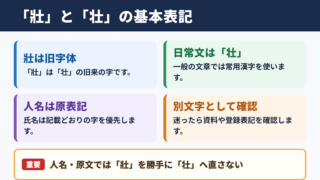
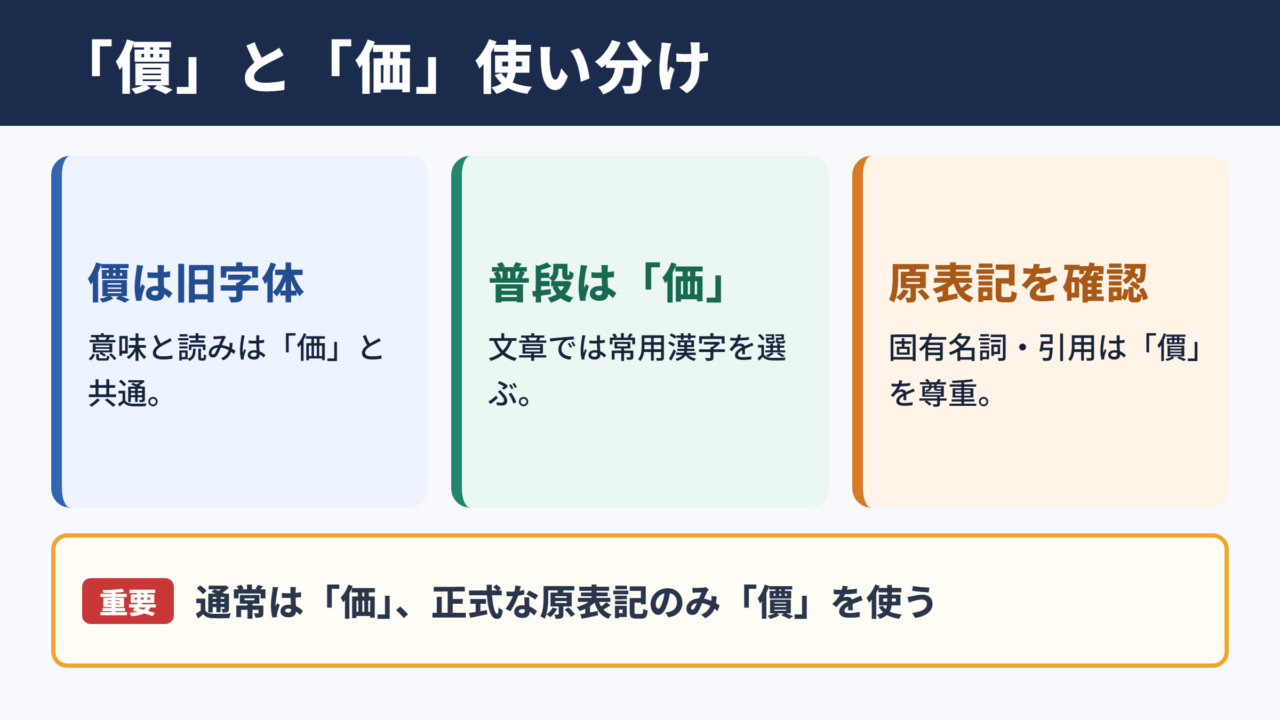
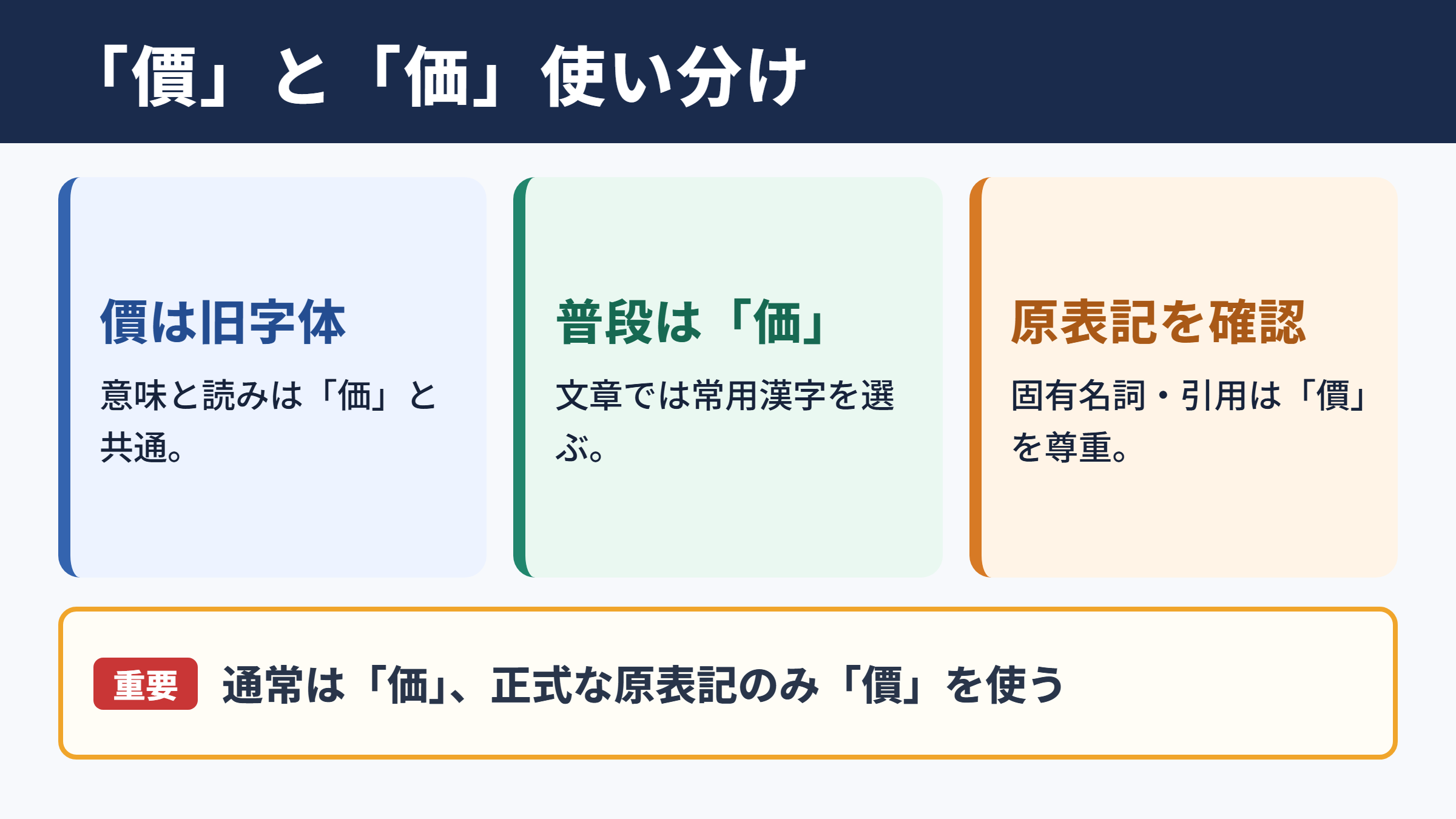
「價」は「価」の旧字体です。
「価」は常用漢字として使われる新字体であり、「価格」「評価」「価値」など、現在の文章で広く用いられています。
一方の「價」は、同じ意味と読みを持つ旧字体です。
常用漢字表では通常「価」を使うため、学校の作文、会社の資料、商品説明、新聞記事では「価」を選ぶのが基本になります。
たとえば「商品の価値を見直す」という文では、「価値」と書くのが一般的です。
「商品價値」と書いても意味は通じますが、現代の標準的な表記としては「価値」のほうが読み手に自然に伝わります。
ただし、古い書籍の引用、歴史的な看板の再現、家名や屋号の正式表記では、「價」をそのまま扱う必要が出る場合があります。
人名や法人名などの固有名詞は、本人や団体が示す表記を優先しましょう。
「價」は「価」の旧字体で、意味や読みは共通しています。
正式名称や資料の原表記に「價」がある場合は、その字を確認して使います。
パソコンやスマホでは読みで変換でき、単語登録や文字コードでも入力できます。
「異体字」という言葉は、同じ漢字として扱われる字形の違いを広く指すことがあります。
しかし、「價」と「価」の関係を説明する際は、新字体に対する旧字体として押さえるとわかりやすいでしょう。
常用漢字と旧字体の使い分け
「価」は常用漢字なので、多くの人に読んでもらう文章では「価」を使うと安心です。
行政文書、学校の配布物、一般的なメールでも、「価格」「評価」「価値」の形が標準になります。
常用漢字であることは、「價」が誤りという意味ではありません。
「價」は旧字体として存在し、文字そのものが不正確なわけではないためです。
たとえば古い契約書に「時價」と記されていた場合、引用や転記では原文に合わせて「時價」と書く判断があります。
その一方で、内容を現代語として説明する文章なら、「時価」と直して示すほうが読みやすい場面もあります。
原文をそのまま写すのか、現代向けに書き換えるのかを先に決めることが大切です。
一般向けの説明文では、「価」に統一すると読みやすくなります。
氏名、屋号、法人名では、相手が示す正式表記を変更しません。
迷ったときは、読みやすさよりも正式名称の確認を優先する場面がある点に注意しましょう。
請求書の宛名や会社名で字体を置き換えると、相手が意図した表記と異なる可能性があります。
一方、日常的な感想文や社内メモまで旧字体にそろえる必要はありません。
画数と文字コードの基本
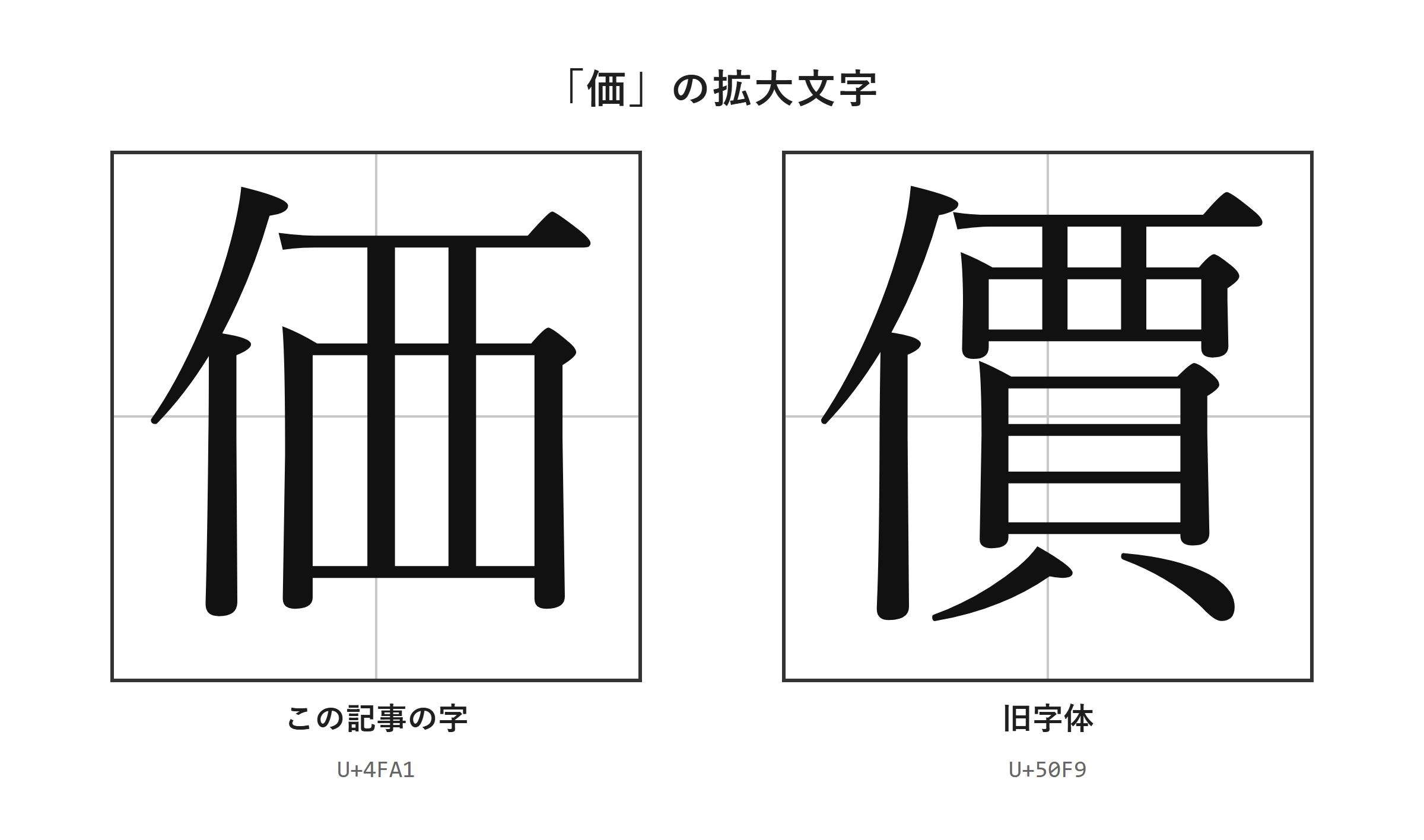
「価」の文字コードはU+4FA1です。
「價」の文字コードはU+50F9です。
どちらもJIS第1・第2水準に含まれる文字なので、特殊な文字だけに限られた存在ではありません。
「価」も「價」も、読みを入力して変換すれば、ほぼどのパソコンやスマホでも候補に出ます。
画数については、「価」は常用漢字として辞書などで確認しやすい字です。
「價」のような旧字体は、部首の取り方や構成の数え方によって辞書ごとに扱いが異なることがあります。
旧字体の画数を履歴書、作品、学習資料などへ記載する必要がある場合は、使用する辞書や提出先の基準を確認するのが安全です。
画数だけを見て文字を判断すると、旧字体と新字体を取り違えることがあります。
文字コード、コピーした文字、正式な表記を組み合わせて確認するとよいでしょう。
| 文字 | 位置づけ | 文字コード | 文字集合 |
|---|---|---|---|
| 価 | 新字体、常用漢字 | U+4FA1 | JIS第1・第2水準 |
| 價 | 旧字体 | U+50F9 | JIS第1・第2水準 |
コードは、WordやMacの文字ビューアで目的の字を探すときの目印になります。
「價」を文字拡大して確認
続いては「價」の細部を確認していきます。
拡大表示で見る字体の確認
「價」を使う前には、拡大した画像で「価」と見比べる確認が役立ちます。
小さな文字では、旧字体と新字体の違いを見落としやすいものです。
特に表計算ソフトのセル、スマホの一覧画面、印刷前の小さなプレビューでは、意図した字が入っているか判断しにくい場合があります。
拡大した画像で細部を見比べられるため、コピーした文字が「價」なのかを確認しやすくなります。
元の資料を見ながら入力した場合も、入力後の字を大きくして見直しましょう。
旧字体を扱う作業では、見た目が似ている別の文字を選んでしまうことがあります。
文字を貼り付けた後に、文字コードや変換候補の表示も確認すると、より確実です。
たとえば、資料の表題だけ旧字体にしたい場合は、表題部分を選択して表示を大きくし、原本と一字ずつ照合します。
見た目だけで決めず、原本や相手の指定も確認します。
印刷物にする前は、画面上で拡大して読み直すと安心です。
フォントによる見え方の注意点
同じ「價」でも、選んだフォントによって線の太さや余白の印象は変わります。
そのため、画面では違う字に見えたように感じても、文字データ自体が変わったとは限りません。
フォントの変更と、文字そのものを「価」から「價」へ変える操作は別の作業です。
Wordで文字を選択し、「ホーム」タブのフォント一覧から「Batang」などを選ぶと、字の印象が変わることがあります。
しかし、その方法は見た目を変える操作であり、文字データは通常の「価」のままです。
相手のパソコンに同じフォントがない場合は、別のフォントに置き換わり、見え方が元に戻ることがあります。
正式な旧字体を相手に渡す必要があるなら、フォント変更だけに頼らず、文字データとして「價」を入力してください。
PDF化する前にも、コピーしたテキストが「價」として残っているかを確認するとよいでしょう。
ロゴや見出しで字体の雰囲気を整える作業と、氏名や固有名詞を正しく入力する作業は分けて考えることが重要です。
| 確認する場面 | 見るポイント | 注意点 |
|---|---|---|
| Wordの文書作成 | 入力した文字、文字コード | フォント変更だけでは旧字体にならない場合があります |
| Excelの一覧表 | セル内の文字 | 列幅が狭いと判別しにくくなります |
| メール送信前 | 宛名、固有名詞 | 相手が示した正式表記を優先します |
| 印刷前の確認 | 拡大プレビュー | 小さい表示だけで判断しません |
「價」の出し方と文字コード入力
続いては「價」を入力する具体的な操作を確認していきます。
| 文字 | 種類 | Unicode | Wordで入力(Alt+X) | 読みで変換 |
|---|---|---|---|---|
| 価 | この記事の字 | U+4FA1 | 4FA1 と入力してAlt+X | 出る |
| 價 | 旧字体 | U+50F9 | 50F9 と入力してAlt+X | 出る |
単語登録で出す方法
何度も「價」を使うなら、単語登録をすると読みを入力するだけで呼び出せます。
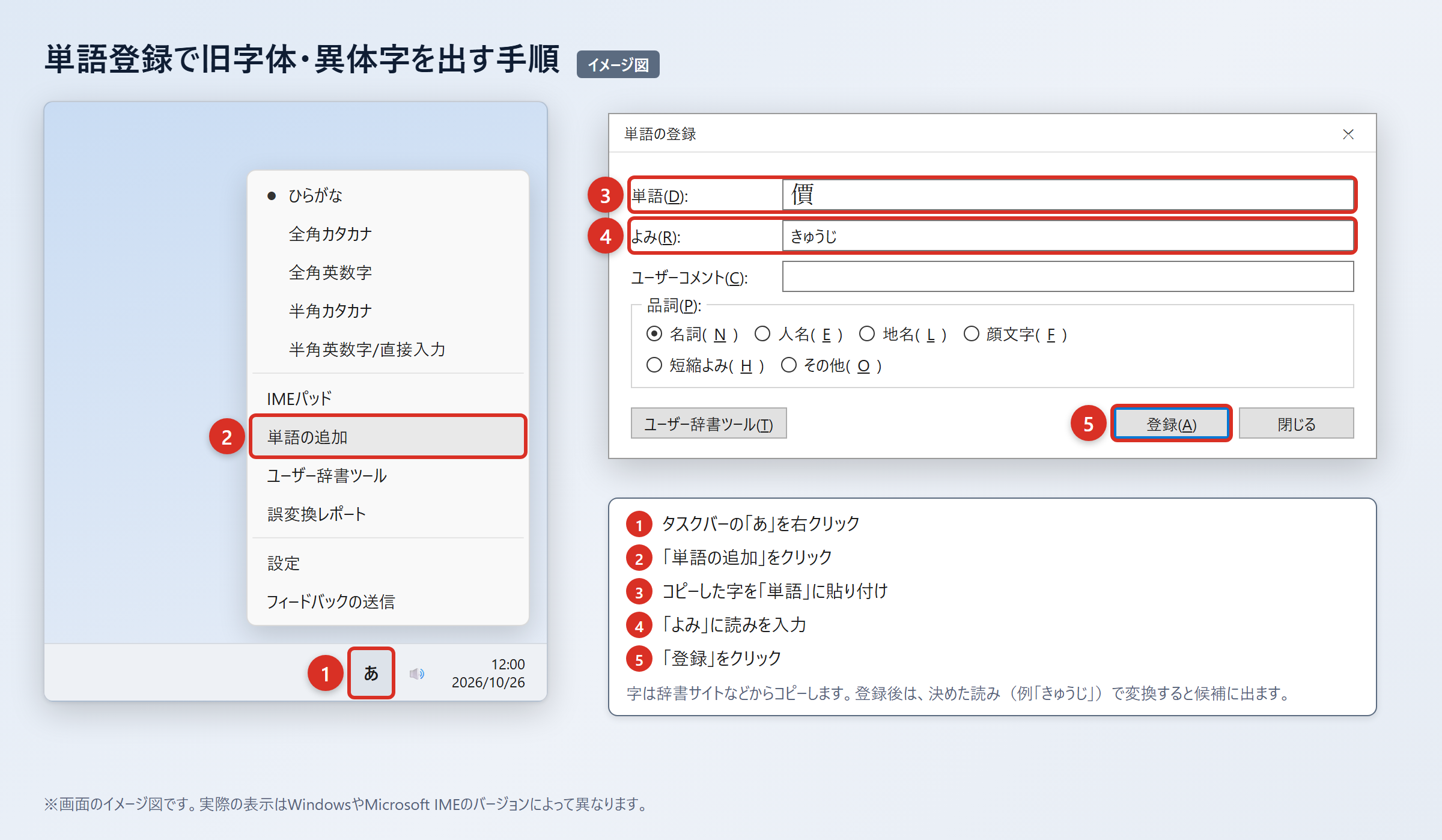
単語登録では、先に正しい「價」をコピーしてから登録するため、手書き入力で字を探す手間を減らせます。
登録する読みは、通常の変換候補と重なりにくいものを選ぶと便利です。
たとえば「きゅうか」「きゅうたい」「きゅうかじ」といった、自分が覚えやすく普段あまり使わない読みを決める方法があります。
2. WordやExcelに貼り付け、「貼り付けオプション」から「テキストのみ保持」を選び、字だけになっていることを確認します。
3. タスクバーの「あ」または「A」を右クリックし、「単語の追加」を選びます。
4. 「単語」の欄に「價」を貼り付け、「よみ」の欄に「きゅうか」などを入れて「登録」を押します。
5. 登録した読みで変換し、候補に「價」が出ることを確認します。
コピー元に装飾や空白が含まれていると、登録後に意図しない状態になることがあります。
WordやExcelへ一度貼り付けて文字だけを確認する手順は、そのような混入を防ぐためにも有効です。
登録後はメモ帳やメールの下書きで読みを変換し、候補から「價」を選べるか試してください。
会社用パソコンと自宅用パソコンでは単語登録の内容が同じとは限りません。
使う端末ごとに登録状況を確認しておくと、急な書類作成でも慌てずに済みます。
IMEパッドと入力設定で出す方法
IMEパッドは、読みが思い出せない字や、候補一覧から探しにくい字を入力したいときに使えます。
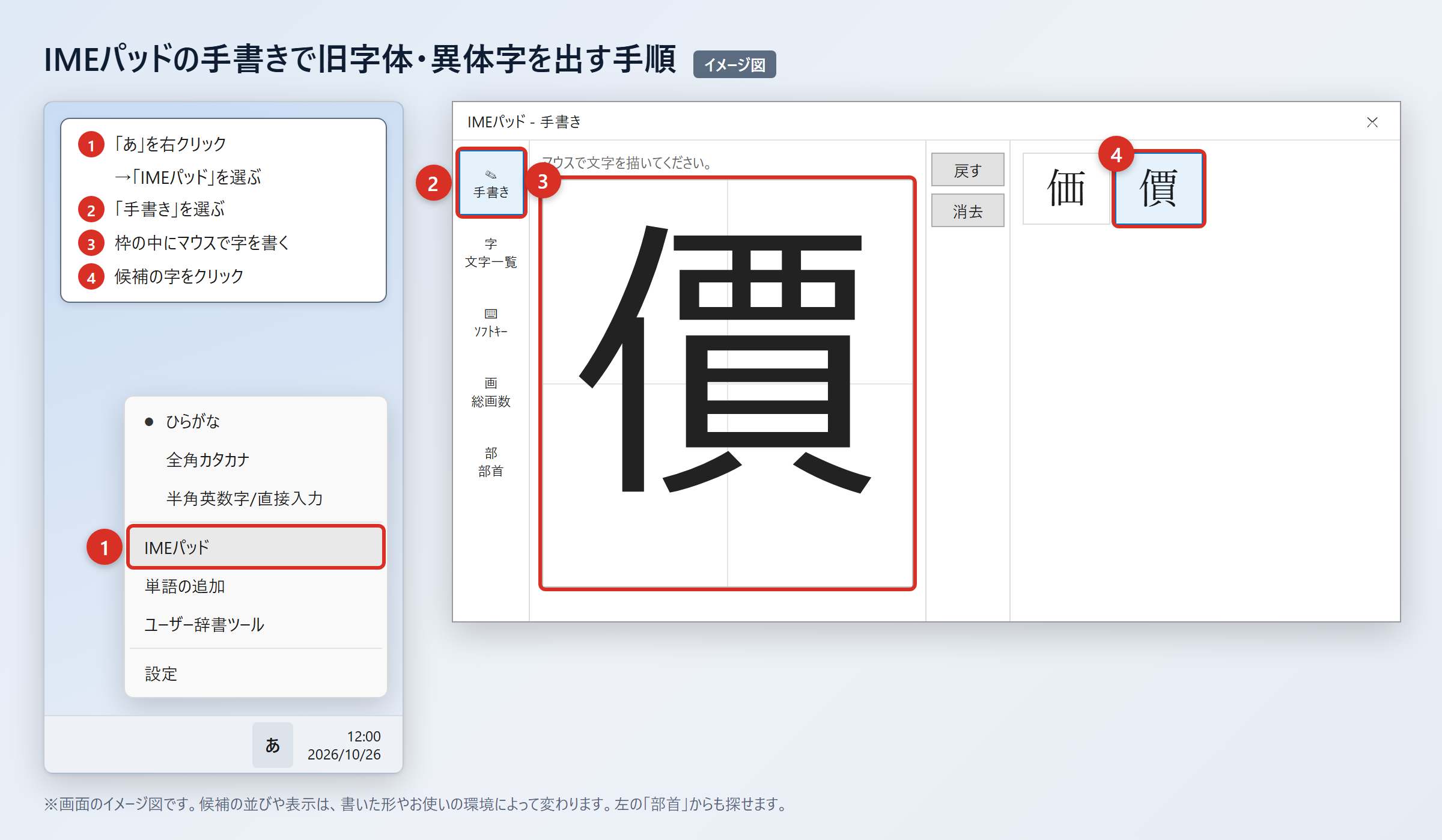
Windowsでは「あ」を右クリックし、「IMEパッド」から手書き入力を選ぶと候補を探せます。
2. 表示されたメニューから「IMEパッド」をクリックします。
3. 「手書き」を選び、マウスで「價」を書きます。
4. 表示された候補から「價」をクリックして入力します。
5. 見つかりにくい場合は「部首」タブを開き、部首から候補を絞り込みます。
以前のバージョンのMicrosoft IMEでは、変換文字制限の設定が候補の表示に影響する場合があります。
その場合は、「あ」を右クリックし、「プロパティ」から「詳細設定」を開きます。
続いて「変換」タブの「詳細設定」を選び、「変換文字制限」を「しない」にしてから「OK」を押します。
この設定により、環境依存文字や旧字体が変換候補に出やすくなることがあります。
「價」は読みで変換すればほぼどのパソコン・スマホでも候補に出る字ですが、候補が多いときは入力設定を見直す価値があります。
設定画面の名称はIMEの更新状況によって異なることがあるため、表示内容を確認しながら進めましょう。
文字コードで出す方法とWordの操作
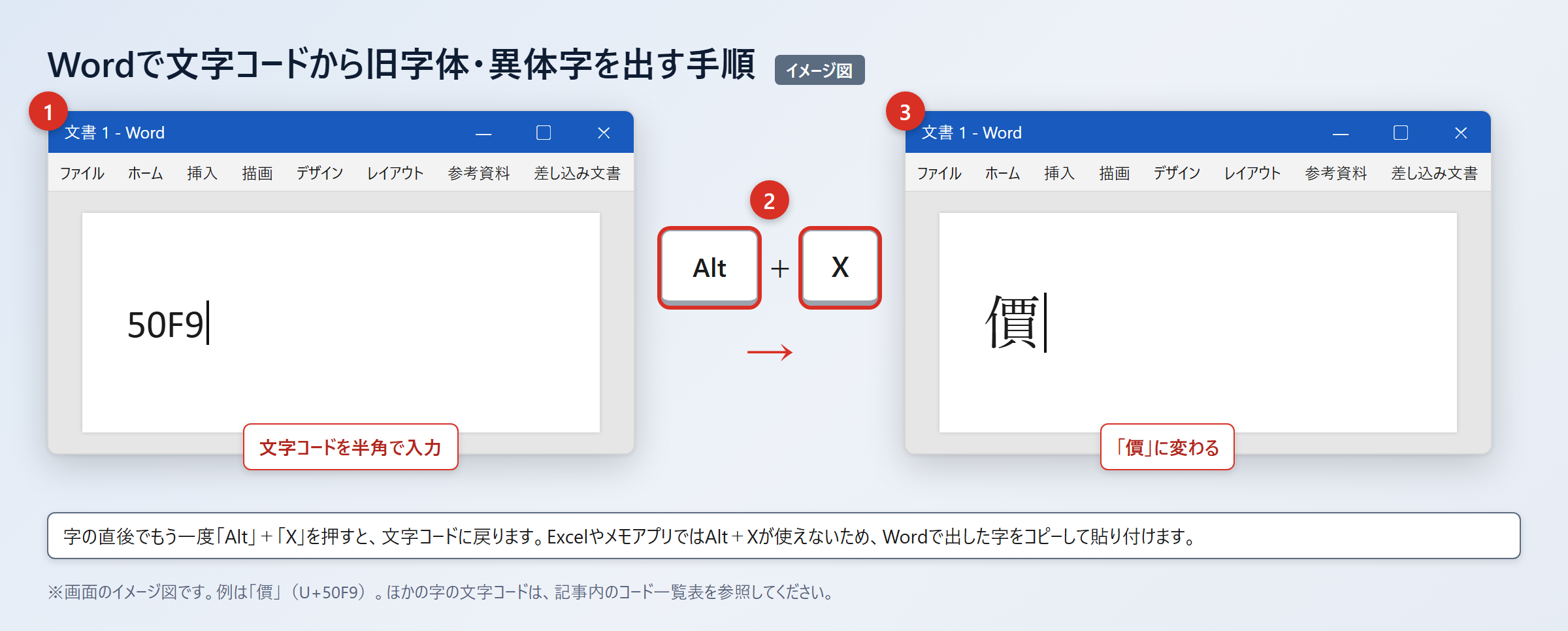
Wordでは、文字コードを使って目的の字へ変換できます。
「價」は、Wordで「50F9」と入力してから「Alt」+「X」を押すと入力できます。
「価」をコードから出す場合は、「4FA1」と入力して続けて「Alt」+「X」を押すと「価」に変わります。
この方法は、読みで変換しても候補が多く、目的の字を見つけにくいときに便利です。
2. 「Alt」+「X」を続けて押します。
3. 表示が「價」に変わったことを確認します。
4. 「価」を出す場合は「4FA1」と入力し、「Alt」+「X」を押します。
5. 入力後は原本と見比べ、必要な字になっているか確認します。
Excelやメモアプリでは「Alt」+「X」が使えないため、Wordで出した「價」をコピーして貼り付けます。
表へ入力する際は、コピー後にセルをダブルクリックし、文字が途中で欠けていないかを確認してください。
文字コードは英字の大小文字で意味が変わるものではありませんが、入力中に余分な空白を入れないことが大切です。
「50F9」の後ろに別の文字が続くと変換できない場合があるため、コードだけを入力して操作しましょう。
Macとスマホでの入力と保存
続いてはMacとスマホで「價」を使う方法を確認していきます。
Macの文字ビューアによる入力
Macでは文字ビューアを開き、文字コードを手がかりにして「價」を探せます。
Macでは「control」+「command」+「スペース」で文字ビューアを開く操作が基本です。
文字ビューアが表示されたら、検索欄に「50F9」を入力して「價」を探します。
目的の文字が表示されたら、その文字をダブルクリックすると、カーソルがある位置へ入力されます。
「価」を探したい場合は、検索欄に「4FA1」を入力します。
読みで候補が見つからないときでも、文字コードを控えておけば同じ字を探し直せるでしょう。
文書作成アプリ、メール、表計算アプリなど、入力先を開いてから文字ビューアを表示すると作業がスムーズです。
文字を入れた後は、検索結果の一覧ではなく実際の本文に入った字を確認してください。
MacとWindowsでファイルをやり取りする場合も、「價」はJIS第1・第2水準に含まれるため、一般的な環境で扱いやすい文字です。
ただし、相手が原表記を確認する必要がある文書では、画像ではなく文字として正しく入力されているかも見直しましょう。
iPhoneとAndroidのユーザ辞書登録
スマホでは「價」を一度コピーし、ユーザ辞書へ登録しておくと繰り返し入力できます。
スマホでも「價」は読みで変換候補に出ますが、登録しておくと候補を探す時間を減らせます。
iPhoneでは「設定」から「一般」、「キーボード」、「ユーザ辞書」の順に開きます。
右上の「+」を押し、「単語」に「價」、「よみ」に「きゅうか」などを入力して保存します。
AndroidでGboardを使う場合は、「Gboardの設定」から「辞書」、「単語リスト」を開いて登録します。
2. iPhoneでは「設定」から「一般」、「キーボード」、「ユーザ辞書」、「+」を開きます。
3. Androidでは「Gboardの設定」から「辞書」、「単語リスト」を開きます。
4. 「単語」に「價」を貼り付け、「よみ」に「きゅうか」などを入力します。
5. メモアプリで登録した読みを入力し、「價」を選べるか確認します。
登録する読みは、「か」「かち」のように日常語と重なるものを避けると、普段の変換が乱れにくくなります。
たとえば「きゅうかじ」なら、休暇や旧価などの候補と混ざりにくく、自分だけの呼び出し語として使いやすいでしょう。
機種変更をした後は、ユーザ辞書が引き継がれているか確認してください。
| 端末 | 主な入力方法 | 登録先 |
|---|---|---|
| Windows | 読み変換、IMEパッド、Wordの文字コード | 「単語の追加」 |
| Mac | 文字ビューアで「50F9」を検索 | 入力環境の辞書設定 |
| iPhone | コピー、読み変換 | 「設定」、「一般」、「キーボード」、「ユーザ辞書」 |
| Android | コピー、読み変換 | 「Gboardの設定」、「辞書」、「単語リスト」 |
「価」と「價」の使用場面の整理
続いては文書の種類ごとの使い分けを確認していきます。
一般文書と固有名詞における判断
一般的な文章では、「価」を使うのが読み手にとって最もわかりやすい選択です。
価格、価値、評価といった一般語は、通常「価」で書くのが自然です。
学校のレポート、案内文、ブログ記事、社内共有資料では、特別な理由がなければ新字体へ統一しましょう。
「價」を使う必要がある代表的な場面は、氏名、屋号、法人名、古文書の引用、歴史資料の転記などです。
たとえば店舗の正式名称に「價」が使われているなら、案内文や請求書でもその表記を確認します。
固有名詞を入力する際は、検索結果だけで決めず、公式サイト、名刺、登記情報などの一次的な表記を見比べることが大切です。
原文を引用する場合は、旧字体を新字体へ勝手に置き換えると、資料の表記情報が変わることがあります。
一方で、子ども向けの説明や読みやすさを優先する要約では、「価」と書き換えたことを注記する選択もあります。
氏名、屋号、会社名では、相手が示す「價」の表記を尊重します。
資料を引用するときは、原文を残すか現代表記にするかを先に決めます。
文字化けと送受信前の確認
「價」はJIS第1・第2水準に含まれるため、一般的なパソコンやスマホで扱いやすい文字です。
それでも、古いシステム、独自の入力欄、外部サービスへの登録画面では、表示や保存の確認をしておくと安心です。
重要な固有名詞では、送信前に画面表示とコピー後の文字を確認する習慣が役立ちます。
メールで「價」を使う場合は、送信前の本文だけでなく、送信済みメールでも表示を確認します。
Webフォームへ入力する場合は、送信後の受付画面や確認メールに正しい字が出ているかを見ましょう。
もし入力欄で文字が受け付けられない場合は、自己判断で「価」に変える前に、相手先へ入力方法を確認するのが適切です。
画像として文字を貼り付けると見た目は保てますが、検索やコピーができなくなり、アクセシビリティも下がります。
文字として入力できる場面では、できるだけ「價」を文字データのまま使うほうが扱いやすいでしょう。
「価」の旧字体と出し方のまとめ
「價」は「価」の旧字体であり、日常的な文章では常用漢字の「価」を使うのが基本です。
「價」は誤字ではありませんが、氏名、屋号、会社名、古い資料の引用など、正式表記を守る必要がある場面で使います。
「価」はU+4FA1、「價」はU+50F9で、どちらもJIS第1・第2水準に含まれます。
Wordでは「50F9」を入力して「Alt」+「X」を押すと、「價」へ変換できます。
Macでは文字ビューアを開き、文字コードで検索して入力できます。
スマホではコピーした「價」をユーザ辞書へ登録すると、決めた読みから呼び出せて便利です。
フォントを変えるだけでは文字データが旧字体になるとは限らないため、必要なときは実際に「價」を入力しましょう。
原本や正式名称を見ながら、用途に合った表記を選んでみてください。