「営」の旧字体の出し方は?營の書き方や画数・文字コード・文字拡大も!【異体字?常用漢字?】
「営」と「營」は見た目が似ていますが、正式な文書でどちらを使うべきか迷う場面があります。
とくに、社名、建物名、古い資料の引用、筆文字の見本では、旧字体を正確に入力したいこともあるでしょう。
この記事では、「営」と「營」の関係、画数の考え方、パソコンやスマホでの出し方を順に解説します。
文字コードを使う入力方法や、Wordでの確認方法も紹介するため、手元の環境に合う方法を選べます。
「営」の旧字体「營」と常用漢字の基本
それではまず「営」と「營」の関係について解説していきます。
「營」が「営」の旧字体である理由
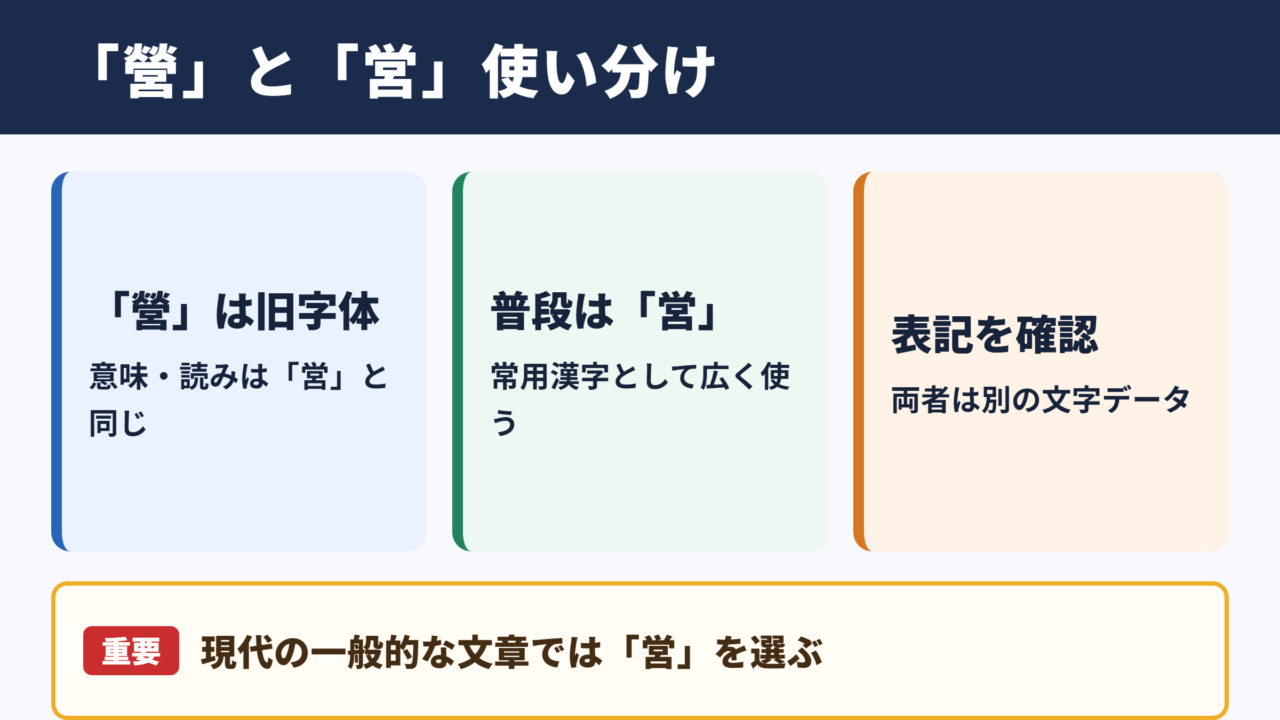
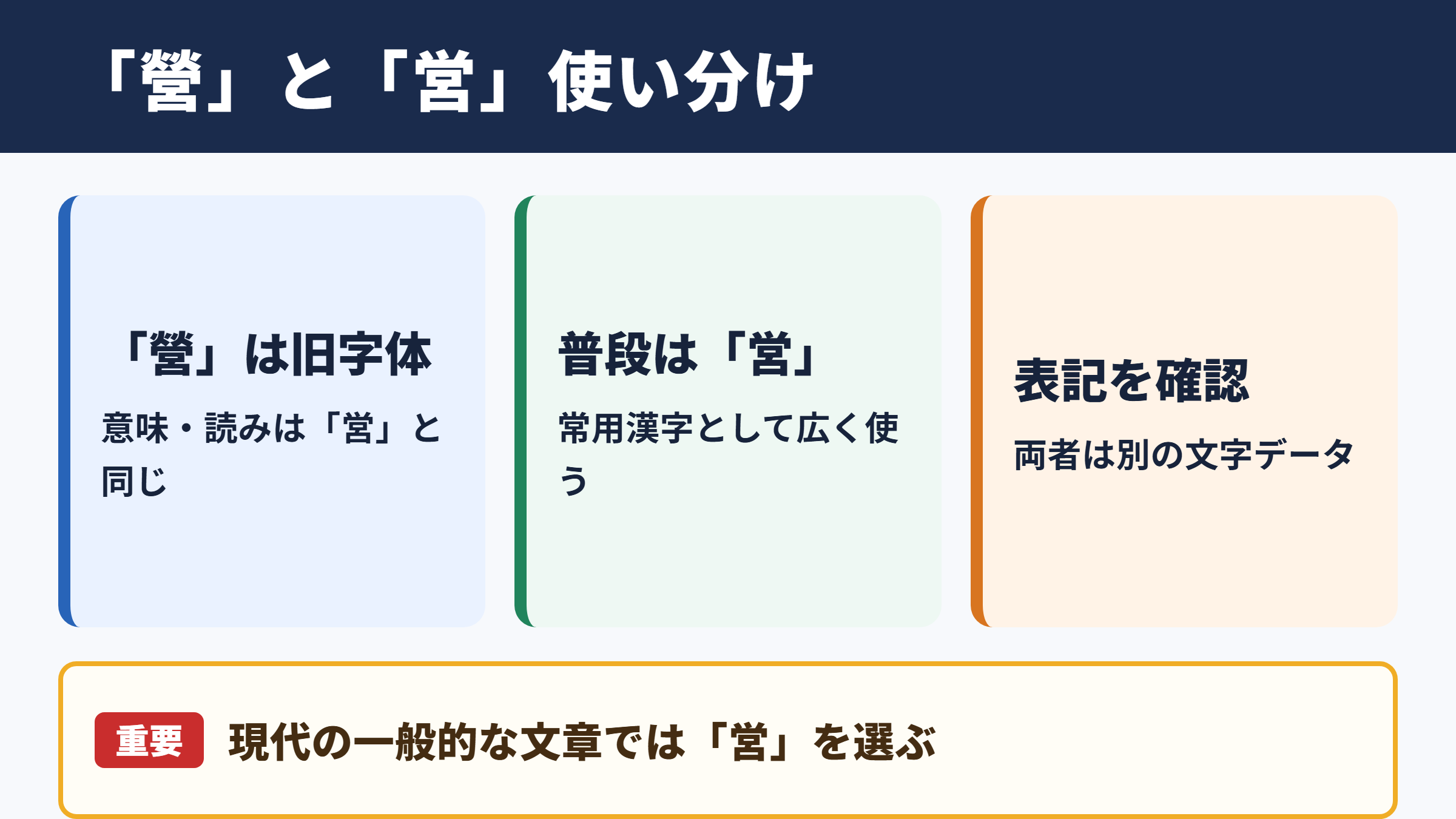
「營」は、「営」の旧字体です。
「営」は現在の日本語で広く使われる常用漢字であり、「営業」「経営」「営む」などの語に使われます。
一方の「營」は、字体を整理する前に用いられていた旧字体です。意味や読みが別の字になるわけではありません。
戦後の字体整理によって、日常的な文章では「營」より「営」が標準的に使われるようになりました。
たとえば会社案内に「営業部」と書く場合、通常は「営業部」と表記します。「營業部」とすると、歴史的な表記や意図的なデザインとして受け取られることがあります。
「營」は異体字ではなく、現行の「営」に対応する旧字体として扱うのが適切です。
旧字体は誤字ではありませんが、現代の一般的な公用文、学校教育、社内連絡では常用漢字の表記を選ぶと読み手に伝わりやすくなります。
・「營」は「営」の旧字体です。
・社名や原資料の表記を尊重するときは「營」を使うことがあります。
・どちらも読みで変換すれば、ほぼどのパソコン・スマホでも候補に出ます。
「営」はU+55B6、「營」はU+71DFという異なる文字コードを持つ別の文字データです。
そのため、見た目だけでなく、コピーした文字がどちらなのかを確認することが大切になります。
常用漢字としての使用場面
日常の文章、学校の文章、一般的なビジネス文書では「営」を使うのが基本です。
「営」は常用漢字表に含まれているため、新聞、案内文、履歴書、メールなどで無理なく使えます。
「営業中」「営利目的」「経営方針」のような熟語も、通常は新字体の「営」で書かれます。
取引先へ送るメールで「本日は通常どおり営業しております」と書くなら、「営」の表記がもっとも自然でしょう。
古い看板、寺社の扁額、戦前の資料、家系図などをそのまま写す場合には、「營」が必要になることがあります。元の表記を勝手に「営」へ直すと、資料としての正確さが損なわれる場合もあります。
社名や商号に「營」が使われているときは、登記上や公式サイト上の表記を確認して、そのまま入力します。
ただし、本文中の説明まで旧字体へ統一する必要はありません。引用箇所だけ「營」を使い、その前後は現代表記の「営」にする方法も読みやすい書き方です。
画数と辞書での確認ポイント
「営」は常用漢字として扱われる字なので、画数は12画として確認できます。
「營」の画数は辞書によって数え方が異なるため、用途に合う辞書で確認するのが安心です。
旧字体は部品の取り方や康熙字典体の扱いによって、画数表記に差が生じることがあります。
願書、書道課題、漢字検定の学習などで画数が必要なときは、指定された辞書や学習教材の表記を優先してください。
名刺や看板の作成では、画数よりも文字データが「營」になっているかが重要になります。
コピーした文字をWordへ貼り付け、カーソルを置いて文字コードを確認すると、入力した字を見分けやすくなります。
字体の細部を口頭の説明だけで判断しようとすると混乱しやすいため、元資料と入力後の文字を並べて確認するのがおすすめです。
旧字体と異体字で迷わないための確認
続いては旧字体と異体字の考え方を確認していきます。
旧字体と異体字の言葉の違い
「營」は「営」の旧字体であり、この組み合わせを異体字とだけ呼ぶより旧字体と説明するほうが正確です。
旧字体とは、字体整理より前に一般的に使われていた字形を指します。
新字体は、読み書きの負担を軽くする目的で整理された現行の字形です。
異体字は、同じ語や意味を表す字に複数の字形がある場合に広く使われる言葉です。旧字体も広い意味では字形の違いに関係しますが、「営」と「營」の関係では旧字体という呼び方が明確です。
「髙」と「高」のように、人名や固有名詞で特別な字形が重視される例もあります。
ただし、「営」と「營」は読みや意味が変わる文字ではありません。文章の目的に応じて、新字体か旧字体かを選ぶ問題です。
古い資料の表記を説明するときは「『營』は『営』の旧字体です」と書くと、読み手にも関係が伝わりやすいでしょう。
用途別の表記選び
文書の種類によって、求められる表記の正確さは変わります。
原資料の引用では原表記を尊重し、通常の説明文では「営」を使い分けます。
| 使う場面 | おすすめの表記 | 確認ポイント |
|---|---|---|
| 学校の作文 | 営 | 常用漢字の表記にそろえる |
| 会社のメール | 営 | 営業、経営などは現代表記にする |
| 古文書の引用 | 營 | 原文の字形を確認する |
| 社名、商号 | 公式表記に従う | 登記や公式サイトを確認する |
| 書道作品 | 目的に応じて選ぶ | 課題の指定を優先する |
資料の題名に「營」があるときも、本文で説明するときまで無理に旧字体へ統一する必要はありません。
たとえば「『營業案内』という史料には、当時の表記が残されています」と書けば、引用と説明の役割を分けられます。
「營」を文字拡大して確認
続いては「営」と「營」の見た目を確認していきます。
拡大表示で確認する細部
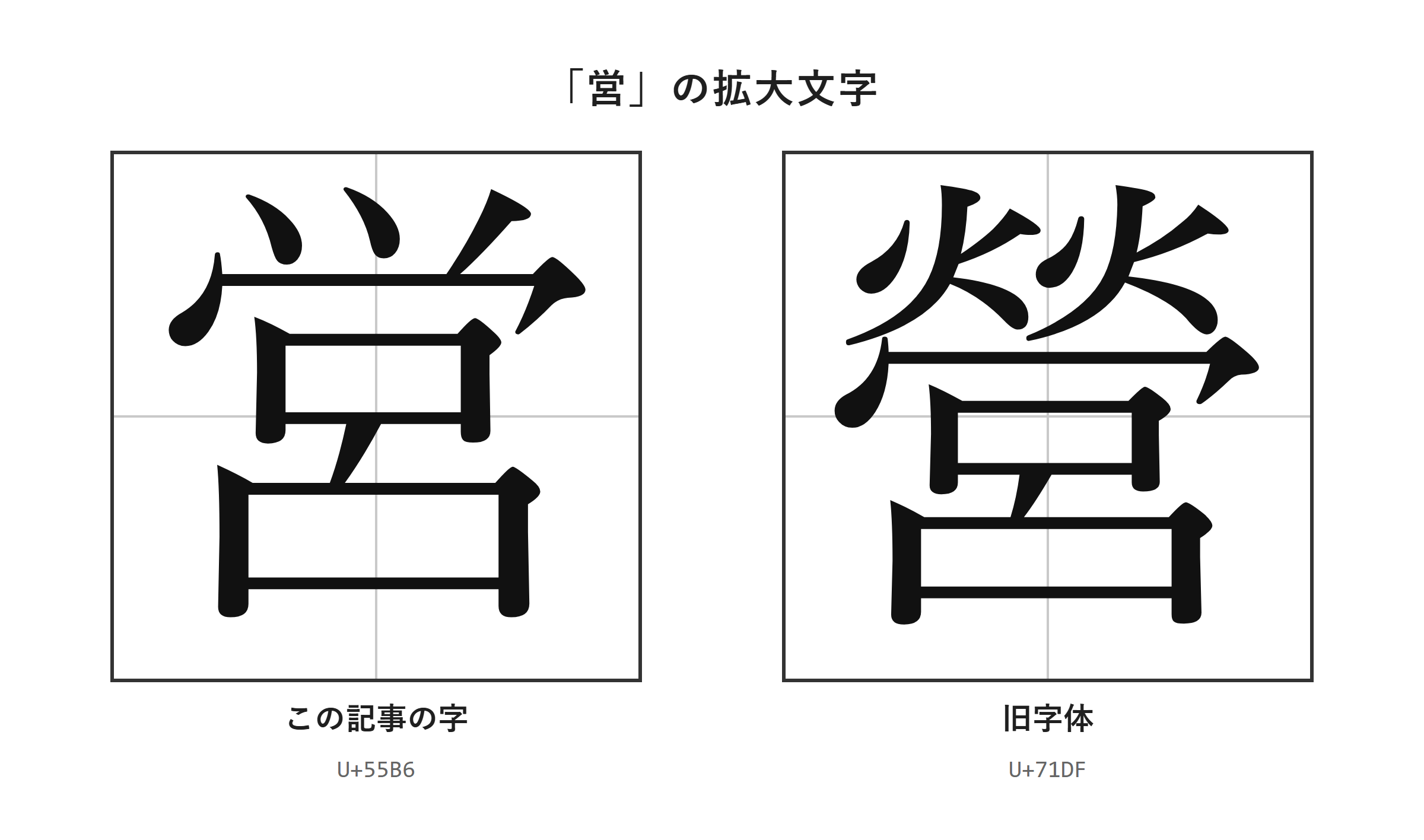
「營」は小さな画面では細部を見分けにくいため、拡大して確認すると安心です。
拡大した画像で「営」と「營」を見比べると、コピーや変換で別の字になっていないか確認しやすくなります。
同じように見える文字でも、フォントの種類や表示倍率によって印象が変わります。
とくにスマホでは候補欄の字が小さく、入力したつもりの「營」が「営」になっていることもあります。
Wordやメモ帳へ貼り付けた後、表示倍率を上げて一文字ずつ確認すると、誤入力に早く気付けます。
看板用の原稿や印刷物では、校正画面だけで決めず、実際の出力見本で読むことも大切です。
文字の細部を言葉だけで判断するより、拡大表示と元資料の画像を並べるほうが確実でしょう。
フォントによる見え方の違い
フォントを変えると、同じ文字でも線の太さや部品の見え方が変化します。
ただし、フォントを変えて旧字体らしく見せても、文字データが「営」のままであれば「營」を入力したことにはなりません。
たとえばWordで「営」を選択し、「Batang」などのフォントへ変更すると、普段と違う印象になる場合があります。
しかし、相手のパソコンに同じフォントがなければ、別のフォントへ置き換えられ、見た目は元に戻ることがあります。
社名、見出し、歴史資料の翻刻などで「營」を指定されている場合は、フォント変更ではなく文字そのものを入力してください。
PDFにして送る場合でも、元データの文字が正しいかを先に確認することが重要です。
見た目の演出と、正しい文字データの入力は別の作業として考えると迷いません。
「營」の出し方と入力手順
続いては「営」と「營」の出し方を確認していきます。
| 文字 | 種類 | Unicode | Wordで入力(Alt+X) | 読みで変換 |
|---|---|---|---|---|
| 営 | この記事の字 | U+55B6 | 55B6 と入力してAlt+X | 出る |
| 營 | 旧字体 | U+71DF | 71DF と入力してAlt+X | 出る |
単語登録で出す方法
頻繁に「營」を使う場合は、単語登録をしておくと入力が速くなります。
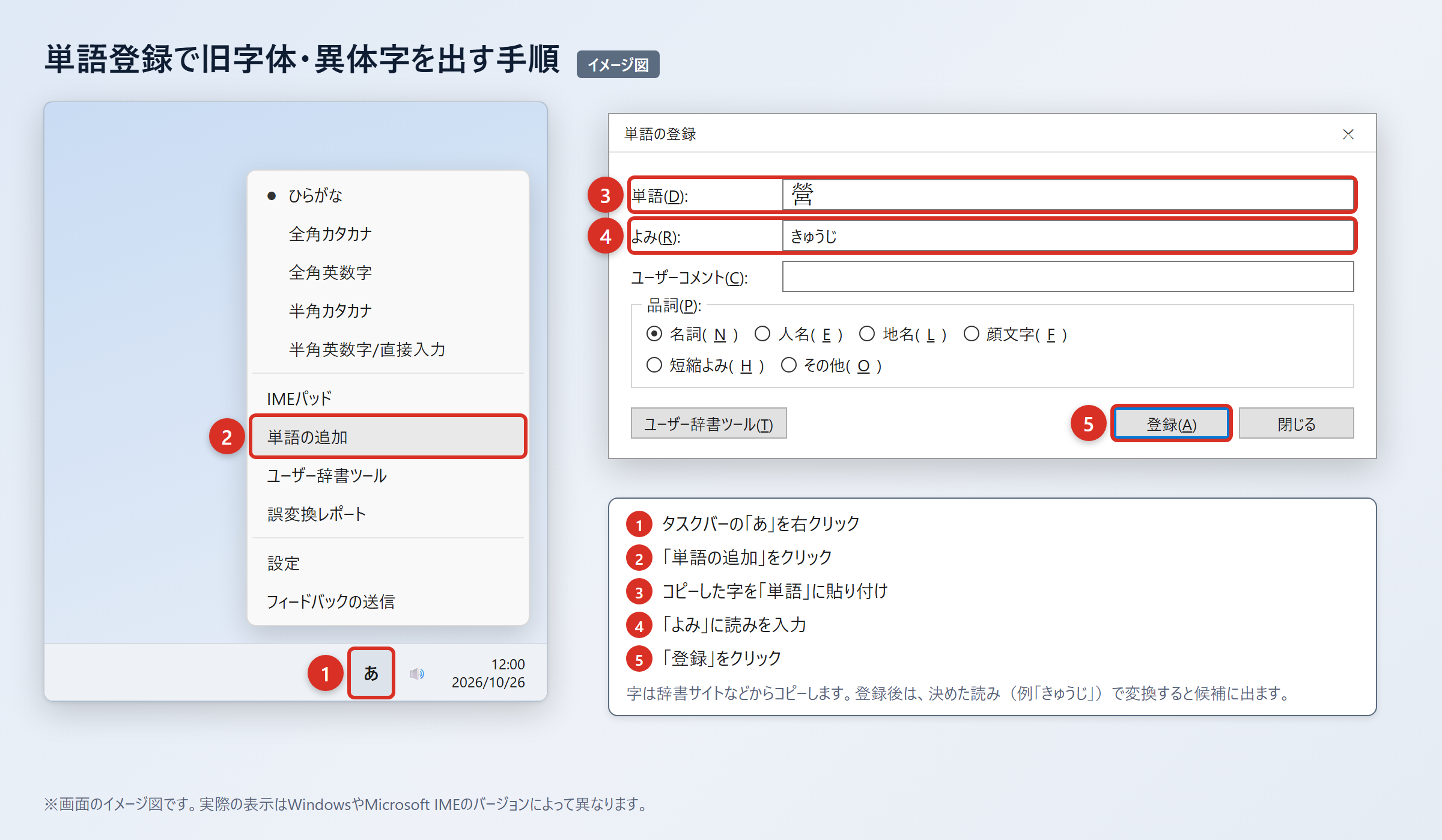
2. WordやExcelに貼り付け、「貼り付けオプション」から「テキストのみ保持」を選び、字だけになっていることを確認します。
3. タスクバーの「あ」または「A」を右クリックし、「単語の追加」を選びます。
4. 「単語」の欄に「營」を貼り付け、「よみ」の欄に「えいきゅうじ」と入力して「登録」を押します。
5. 「えいきゅうじ」と入力して変換し、候補に「營」が出ることを確認します。
「えいきゅうじ」のように、普段の変換と重なりにくい読みを登録すると候補を選びやすくなります。
「えい」だけで登録すると、「英」「映」「永」など多くの候補に埋もれやすいため、独自の読みを決めるのが便利です。
単語登録はWordだけでなく、メール、ブラウザ、表計算ソフトでも使えることが多い方法です。
登録後に候補が出ないときは、入力モードが日本語入力になっているか、「あ」または「A」の表示を確認してください。
登録した字を別のパソコンで使いたい場合は、その端末でも同じ手順で登録する必要があります。
IMEパッドと入力設定で出す方法
読みを忘れた場合や、候補から文字を探したい場合はIMEパッドが役立ちます。
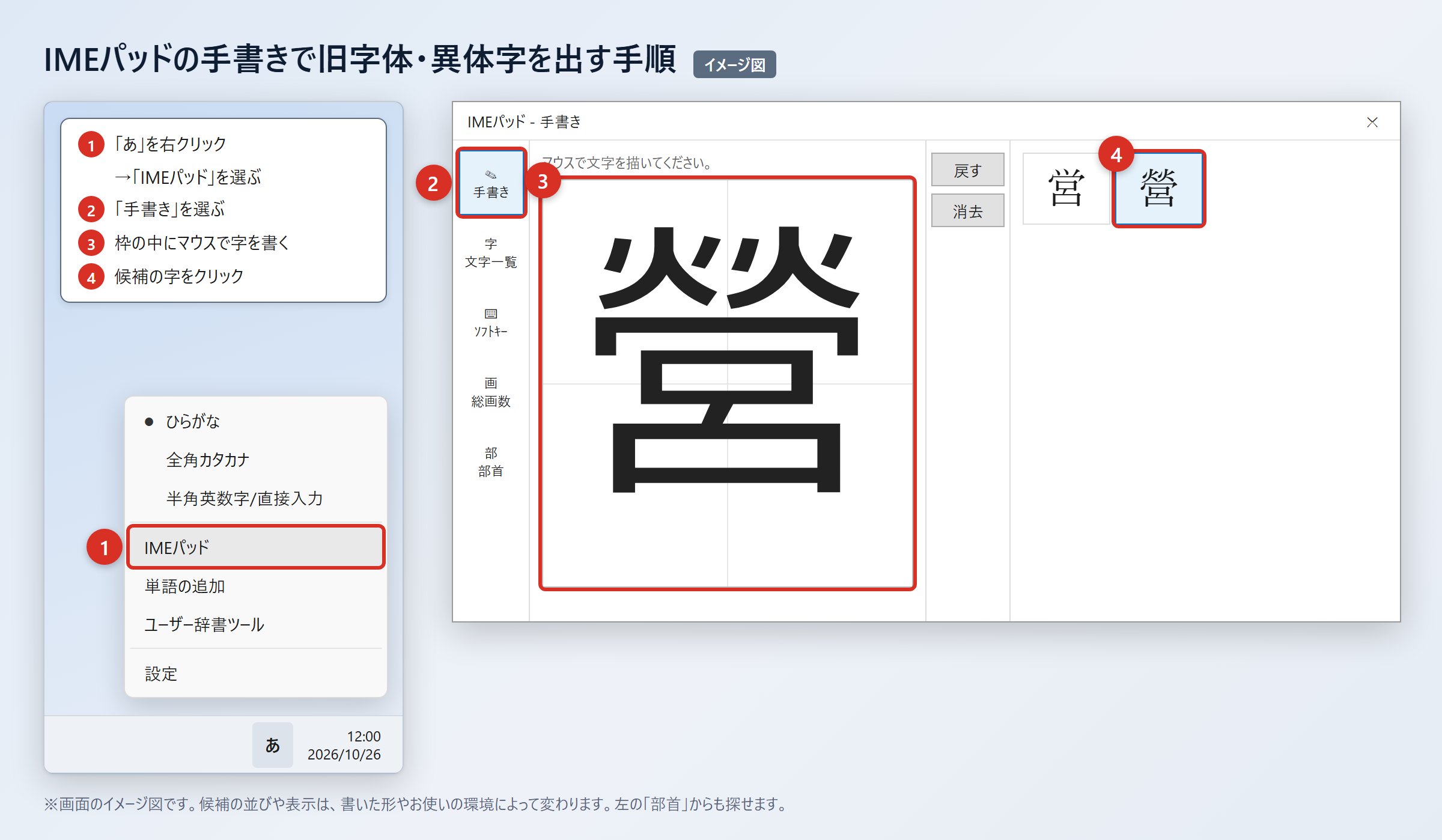
2. 「IMEパッド」を選びます。
3. 「手書き」を選びます。
4. マウスで「營」を書きます。
5. 候補に表示された「營」をクリックして入力します。
部首から探したいときは、IMEパッドの「部首」タブを選び、一覧から該当する部首をたどって候補を絞り込みます。
以前のバージョンのMicrosoft IMEを使っている場合は、変換文字制限の設定も確認します。
2. 「プロパティ」を選びます。
3. 「詳細設定」を選び、「変換」タブの「詳細設定」を開きます。
4. 「変換文字制限」を「しない」に変更します。
5. 「OK」を押して設定を保存します。
この設定により、環境依存文字や旧字体が変換候補に出やすくなることがあります。
「營」は読みで変換すれば、ほぼどのパソコン・スマホでも候補に出る字なので、まず「えい」と入力して候補を探す方法も試せます。
文字コードで出す方法(Word・Mac・スマホ)
文字コードを使うと、候補一覧で見つけにくい場合でも「営」と「營」を指定して入力できます。
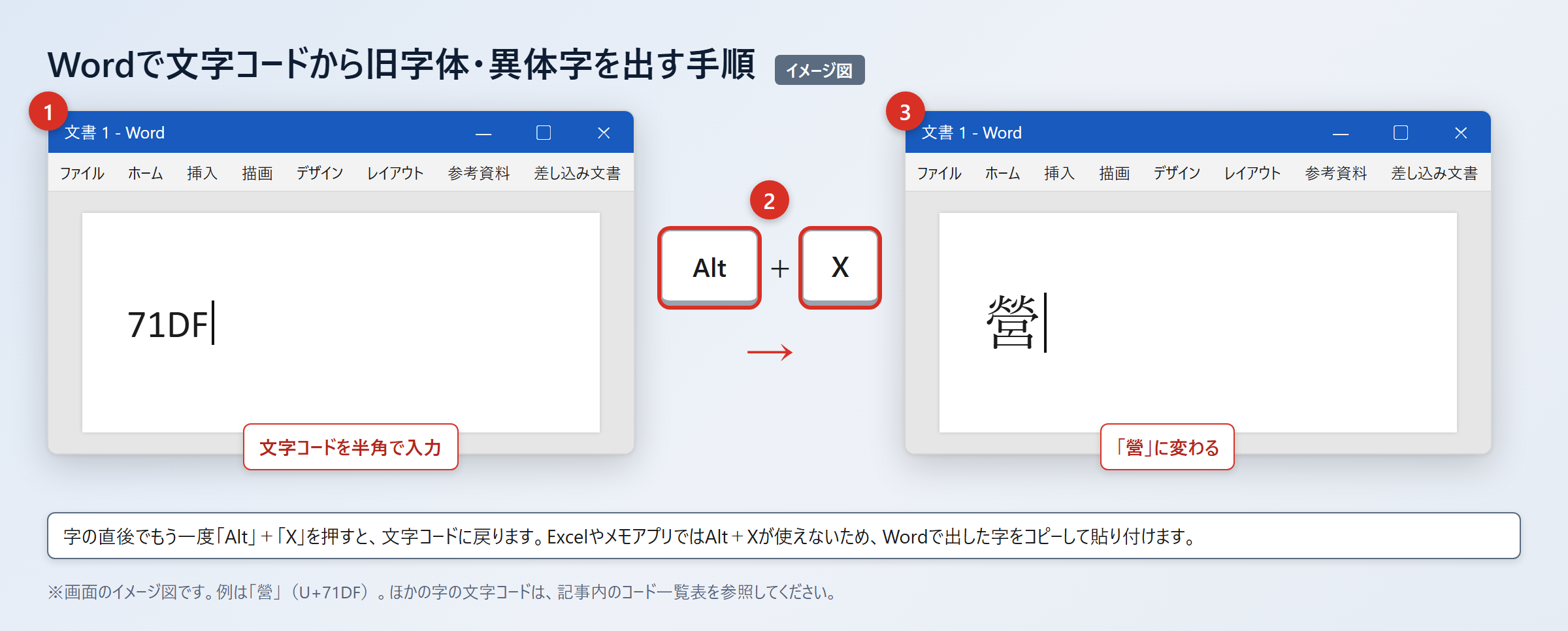
Wordでは「55B6」と入力し、続けて「Alt」+「X」を押すと「営」に変わります。
同じように「71DF」と入力し、続けて「Alt」+「X」を押すと「營」に変わります。
Excelやメモアプリでは「Alt」+「X」が使えないため、Wordで出した「営」または「營」をコピーして貼り付けてください。
Macでは「control」+「command」+「スペース」を押して文字ビューアを開き、検索欄に「55B6」または「71DF」を入力します。表示された文字をダブルクリックすると入力できます。
スマホでは、先に「營」をコピーして単語登録しておくと、次回から簡単に呼び出せます。
iPhoneでは「設定」から「一般」、「キーボード」、「ユーザ辞書」、「+」の順に押し、「単語」に「營」、「よみ」に「えいきゅうじ」などを入力します。
Androidでは「Gboardの設定」から「辞書」、「単語リスト」を開き、「營」と読みを登録します。
| 文字 | Unicode | Wordでの入力 |
|---|---|---|
| 営 | U+55B6 | 55B6を入力して「Alt」+「X」 |
| 營 | U+71DF | 71DFを入力して「Alt」+「X」 |
「営」と「營」の意味と使い方のまとめ
「營」は「営」の旧字体であり、普段の文章では常用漢字の「営」を使うのが基本です。
古い資料、社名、商号などで指定された場合には、旧字体の「營」を正確に入力します。
「営」は12画として確認できますが、「營」の画数は辞書によって数え方が異なるため、用途に合う資料を確認してください。
日常文では「営業」「経営」などを新字体で書き、原資料を引用するときは元の表記を尊重する使い分けができます。
「營」を使う頻度が高いなら、「えいきゅうじ」などの読みで単語登録しておくと便利です。
Wordでは「71DF」に続けて「Alt」+「X」を押すことで、「營」を入力できます。
スマホではコピーした字をユーザ辞書や単語リストへ登録すると、次回から候補として呼び出せます。
入力後は拡大表示で文字を確認し、必要な場面で「營」を使ってみてください。