「戦」の旧字体の出し方は?戰の書き方や画数・文字コード・文字拡大も!【異体字?常用漢字?】
「戦」と「戰」は形がよく似ているため、古い資料や人名、社名などで見かけると、どちらが正しい字なのか迷うことがあります。
結論からいえば、「戰」は「戦」の旧字体です。
この記事では、常用漢字として使う字、旧字体を入力する具体的な手順、文字コード、画数を調べる際の注意点を順に解説します。
WindowsのWord、Mac、スマホで「戰」を出したいときにも、そのまま試せる方法を紹介します。
「戦」の旧字体「戰」と常用漢字の基本
それではまず「戦」と「戰」の違いについて解説していきます。
「戰」は「戦」の旧字体
「戦」の形で使われる字は、「戰」の旧字体です。
現在の日本語で一般的に使う常用漢字は「戦」であり、新聞、学校教材、案内文、ビジネス文書でも通常はこちらを使います。
「戰」は、戦前の文書、古典資料、神社仏閣の掲示、人名や屋号などで見かける旧字体です。旧字体だから誤字というわけではなく、使う場面と表記の方針が異なります。
たとえば「戦争」「作戦」「挑戦」は、現代の通常の文章では「戦」を用いるのが自然です。
一方で、原文の表記を尊重する場面では「戰」のまま記すことがあります。歴史資料の引用や、固有名詞を正確に写す場合が代表例です。
結論としては
・普段の文章では常用漢字の「戦」を使います
・「戰」は「戦」の旧字体です
・人名、社名、資料の原表記では「戰」を保つことがあります
・パソコンやスマホでは読みの変換、文字コード、単語登録で入力できます
「旧字体」とは、現在一般的に使われる字体へ整理される前に用いられていた字形のことです。
日常的な読み書きで迷ったときは、まず「戦」を選ぶと考えるとわかりやすいでしょう。
常用漢字としての扱いと使う場面
「戦」は常用漢字表にある字で、学校教育や行政文書を含む幅広い場面で使われます。
常用漢字は、現代の日本語生活で目安となる漢字の範囲です。旧字体を完全に禁止する決まりではありませんが、読みやすさや表記の統一を考えて新字体が選ばれます。
「戦う」「戦場」「戦略」のような語では、通常は「戦」と書きます。
メールで「来週の試合に向けて戦略を立てる」と書く場合も、「戦略」が自然です。相手に特別な事情が伝わらない限り、あえて「戰略」とする必要はありません。
ただし、氏名や団体名に「戰」が使われている場合は、勝手に「戦」に直さないことが大切です。
名刺、契約書、宛名、作品名などでは、本人や組織が定めた表記を確認します。字体の違いは検索結果や本人確認にも関わるためです。
一般語は「戦」、固有名詞や原資料は指定された表記を優先する使い分けが基本です。
下の表では、場面ごとの考え方を整理します。
| 場面 | 基本の表記 | 考え方 |
|---|---|---|
| 学校の作文 | 戦 | 常用漢字で書く |
| 新聞、案内文 | 戦 | 一般的で読みやすい表記 |
| ビジネスメール | 戦 | 社名などを除き新字体を使う |
| 歴史資料の引用 | 原文に合わせる | 必要に応じて戰を用いる |
| 人名、屋号、社名 | 登録表記に合わせる | 字体を勝手に変更しない |
画数と辞書で確認するときの注意点
「戦」の画数は13画として扱われます。
漢字辞典や学習用の資料で画数を確認するときは、まず対象が「戦」なのか「戰」なのかを見分けることが必要です。
「戰」は旧字体なので、画数の数え方が辞書によって異なることがあります。
部首の取り方や構成要素の数え方が資料ごとに異なる場合があるため、複数の辞書で数字が違っていても、すぐに誤りと判断しないようにしましょう。
学校の宿題や漢字学習では、問題文に示された字をそのまま確認することが大切です。
たとえば問題に「戦」と書かれているなら、常用漢字としての「戦」の画数を答えます。古文書や碑文に「戰」がある場合は、旧字体として辞書を引く流れになります。
旧字体の画数を調べるときは、辞書によって数え方が異なることを前提に確認しましょう。
検索欄に字を貼り付けて調べると、似た字体を取り違えにくくなります。
手書きで調べる場合も、文字全体をよく見てから辞書アプリの手書き検索を使うと安心です。
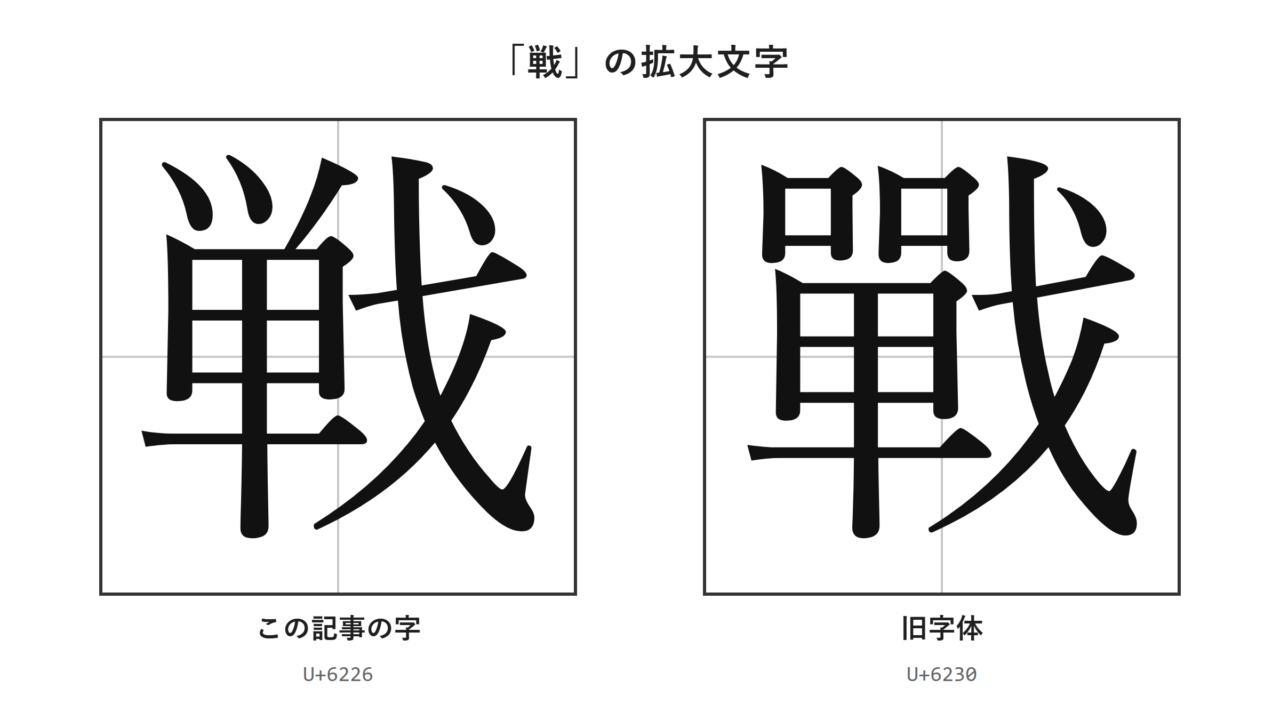
「戰」を文字拡大して確認
続いては「戦」と「戰」を見分けるための確認方法を見ていきます。
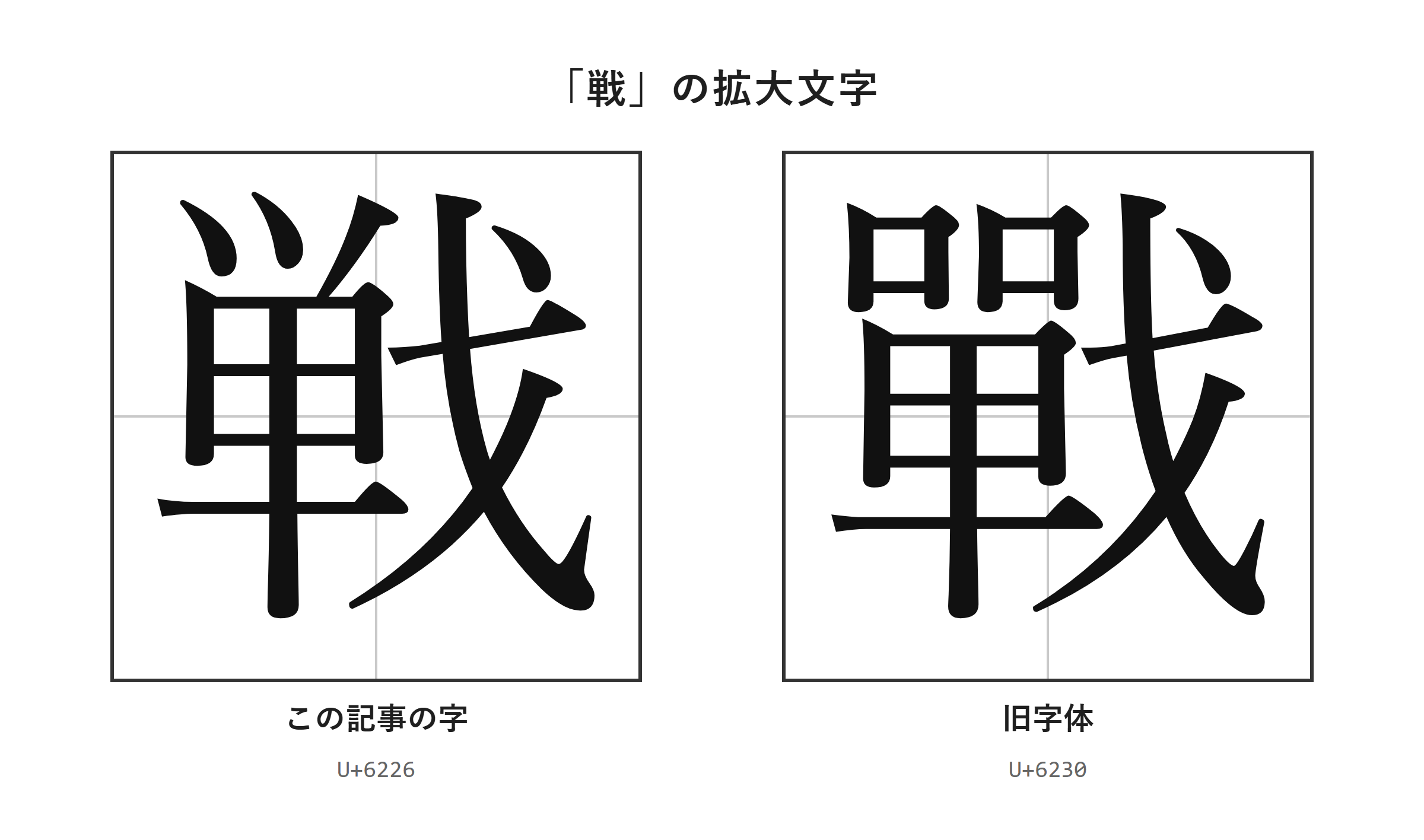
拡大表示による字体の確認
「戰」は小さな文字で見ると「戦」と区別しにくいことがあります。
迷ったときは、拡大した表示で文字全体を見比べることが確実です。
パソコンでは、ブラウザの表示倍率を上げたり、Wordのズーム機能を使ったりすると確認しやすくなります。
Wordでは画面右下のズーム操作を使い、文字を大きく表示して確認できます。表示倍率を変えても、入力した文字データそのものが変わるわけではありません。
スマホでは、文字を長押ししてコピーし、メモアプリに貼り付ける方法も便利です。
貼り付けた後に文字サイズを大きくすれば、資料の中にある字と見比べやすくなります。画像として保存する前に、コピーできる文字かどうかを確認しておくと後の作業が楽になります。
細部の説明を文章だけで判断しようとせず、拡大した画像で確認するのが安全です。
似た字を検索するときは、「戦 旧字体」や「戰 Unicode」のように、目的を添えて検索すると必要な情報を絞り込めます。
確認の手順
1. 調べたい字をコピーします
2. Wordやメモアプリに貼り付けます
3. 表示倍率または文字サイズを上げます
4. 「戦」と「戰」のどちらかを見比べます
5. 固有名詞なら元の資料の表記も確認します
画像と文字データを取り違えないための注意点
WebサイトやPDFで見つけた字が、実際には画像として配置されている場合があります。
画像の字は見た目を確認するには役立ちますが、そのままコピーしてWordや検索欄へ貼り付けられるとは限りません。
入力したい場合は、画像を見て判断するだけでなく、文字データとして「戰」を取得する必要があります。
たとえば古い資料をスクリーンショットで保存しても、その画像の中の字をIME変換できるようにはなりません。
文字として使うなら、辞書サイトや信頼できる文字情報ページから「戰」をコピーするか、Wordで文字コードを使って入力します。
OCR機能で画像から文字を読み取る方法もありますが、旧字体では別の字に誤認識されることがあります。読み取った結果は必ず原画像と照合しましょう。
資料の題名や人名を扱うときは、1文字違うだけでも検索結果が変わることがあります。
入力後にコピーして検索し、元の資料と同じ字が表示されるか確認すると、転記ミスを減らせます。
確認のポイント
・画像は見た目の確認に使います
・入力にはコピーできる文字データを使います
・OCRの結果は旧字体で誤認識されることがあります
・人名や社名は元資料の表記と照合します
フォントによる見え方の違い
同じ「戰」でも、フォントによって線の太さや印象は変わります。
明朝体、ゴシック体、筆文字風の書体では見た目が異なるため、画面上では別の字のように感じることもあるでしょう。
しかし、フォントを変えても、入力した文字データが「戰」であれば基本的には同じ文字として扱われます。
反対に、「戦」を入力してからフォントだけを変更して旧字体風に見せても、文字データが「戰」になるわけではありません。見た目だけで表記を判断するのは避けたいところです。
Wordで「戦」を選択し、Batangなどのフォントへ変更する方法もあります。
ただし、この方法では文字データは通常の「戦」のままです。相手のパソコンに同じフォントがなければ、別の表示に戻ることがあります。
固有名詞や検索用の文字では、フォントではなく実際に入力されている文字そのものを確認しましょう。
印刷物を作る場合も、提出先や閲覧環境で同じフォントが使われるとは限りません。
文字コードで「戰」を入力しておけば、対応フォントがある環境では旧字体として表示されやすくなります。
「戰」の出し方と入力手順
続いては「戰」をパソコンやスマホで入力する方法を確認していきます。
| 文字 | 種類 | Unicode | Wordで入力(Alt+X) | 読みで変換 |
|---|---|---|---|---|
| 戦 | この記事の字 | U+6226 | 6226 と入力してAlt+X | 出る |
| 戰 | 旧字体 | U+6230 | 6230 と入力してAlt+X | 出る |
単語登録で出す方法
一度だけでなく何度も「戰」を使う場合は、単語登録をしておくと入力が速くなります。
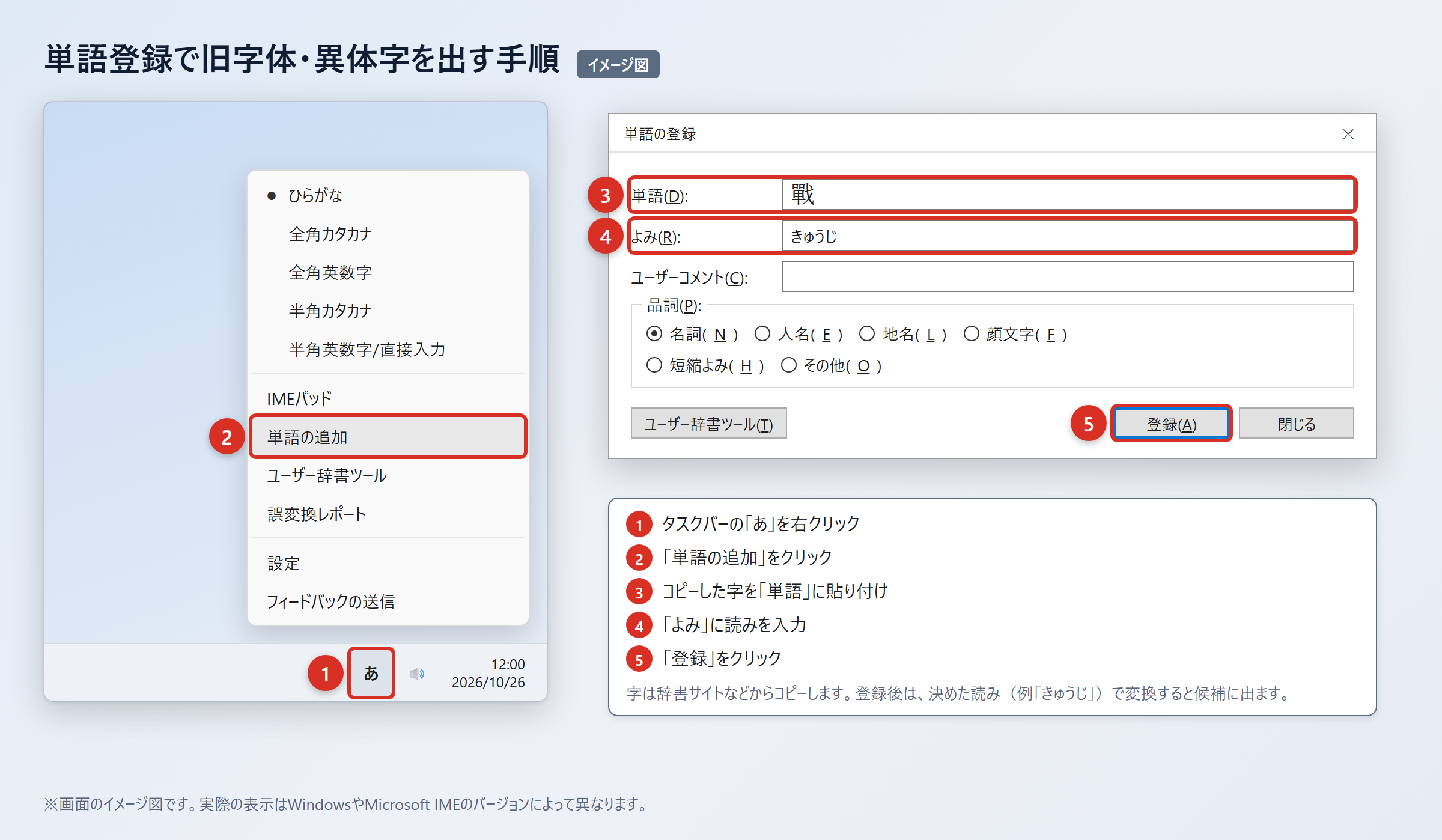
単語登録では「戰」を登録し、自分だけが使う読みで変換できるようにします。
読みを「せん」だけにすると、通常の変換候補と重なって探しにくくなる場合があります。
「きゅうせんじ」や「せんきゅうじ」のように、普段の変換と重なりにくい読みを登録すると便利です。仕事用と私用で別の読みを作る方法もあります。
1. 辞書サイトのウィクショナリー日本語版にある「戦」のページなどから「戰」をコピーします
2. WordやExcelに貼り付け、「貼り付けオプション」から「テキストのみ保持」を選び、字だけになっていることを確認します
3. タスクバーの「あ」または「A」を右クリックし、「単語の追加」を選びます
4. 「単語」の欄に「戰」を貼り付け、「よみ」の欄に「きゅうせんじ」などを入れて「登録」を押します
5. 「きゅうせんじ」と入力して変換し、候補に「戰」が出ることを確認します
登録後は、Word、Excel、メール、ブラウザの入力欄などで同じ読みを使えます。
会社の共有パソコンでは、自分以外の人が使う読みと重ならないようにしておくと誤入力を防げます。
登録内容を修正したいときは、タスクバーの「あ」または「A」を右クリックし、「単語の追加」からユーザー辞書を開いて編集します。
コピー元が信頼できるページか確認し、貼り付け後の字を拡大して見直す習慣も付けましょう。
IMEパッドと入力設定で出す方法
読みがわからない字や、変換候補から見つけにくい字はIMEパッドで探せます。
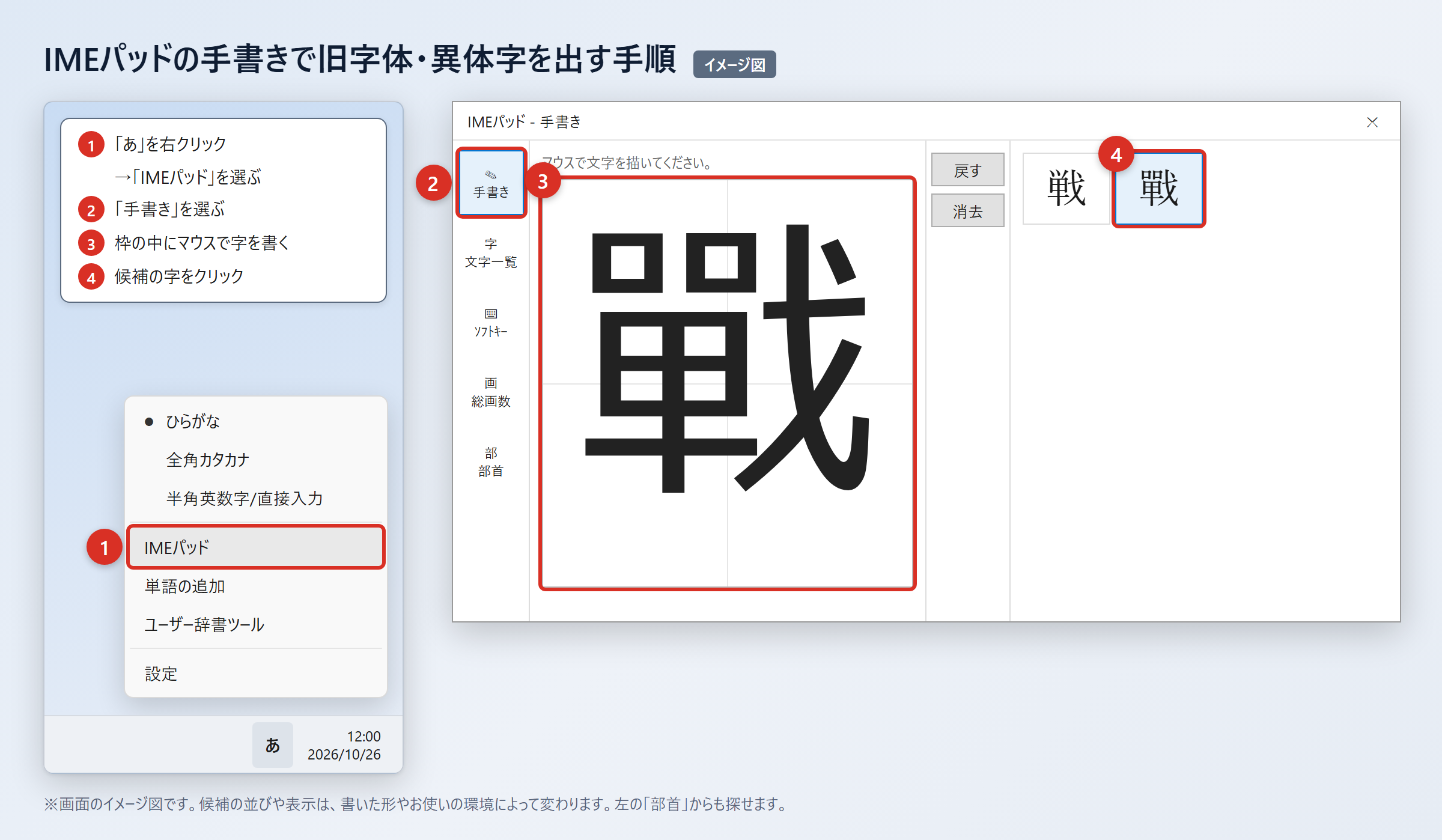
Windowsでは「あ」を右クリックして「IMEパッド」を開くと、手書き入力で候補を探せます。
手書き入力は、資料を見ながら字をそのまま書いて確認したいときに向いています。
1. タスクバーの「あ」を右クリックします
2. 「IMEパッド」をクリックします
3. 「手書き」を選びます
4. マウスで「戰」を書きます
5. 表示された候補から「戰」をクリックして入力します
部首から探したいときは、IMEパッドの「部首」タブを開き、一覧から候補を絞り込みます。
以前のバージョンのMicrosoft IMEでは、変換文字制限が候補表示に影響することがあります。
その場合は「あ」を右クリックし、「プロパティ」から「詳細設定」を開きます。「変換」タブの「詳細設定」を選び、「変換文字制限」を「しない」にして「OK」を押します。
この設定により、環境依存文字や旧字体が変換候補に出やすくなることがあります。
「戰」は読みで変換すれば、ほぼどのパソコンやスマホでも候補に出る字です。候補が見つからないときは、設定だけに頼らず、単語登録や文字コードの方法も試しましょう。
文字コードで出す方法
「戰」を確実に指定して入力したいときは、Unicodeの文字コードを使います。
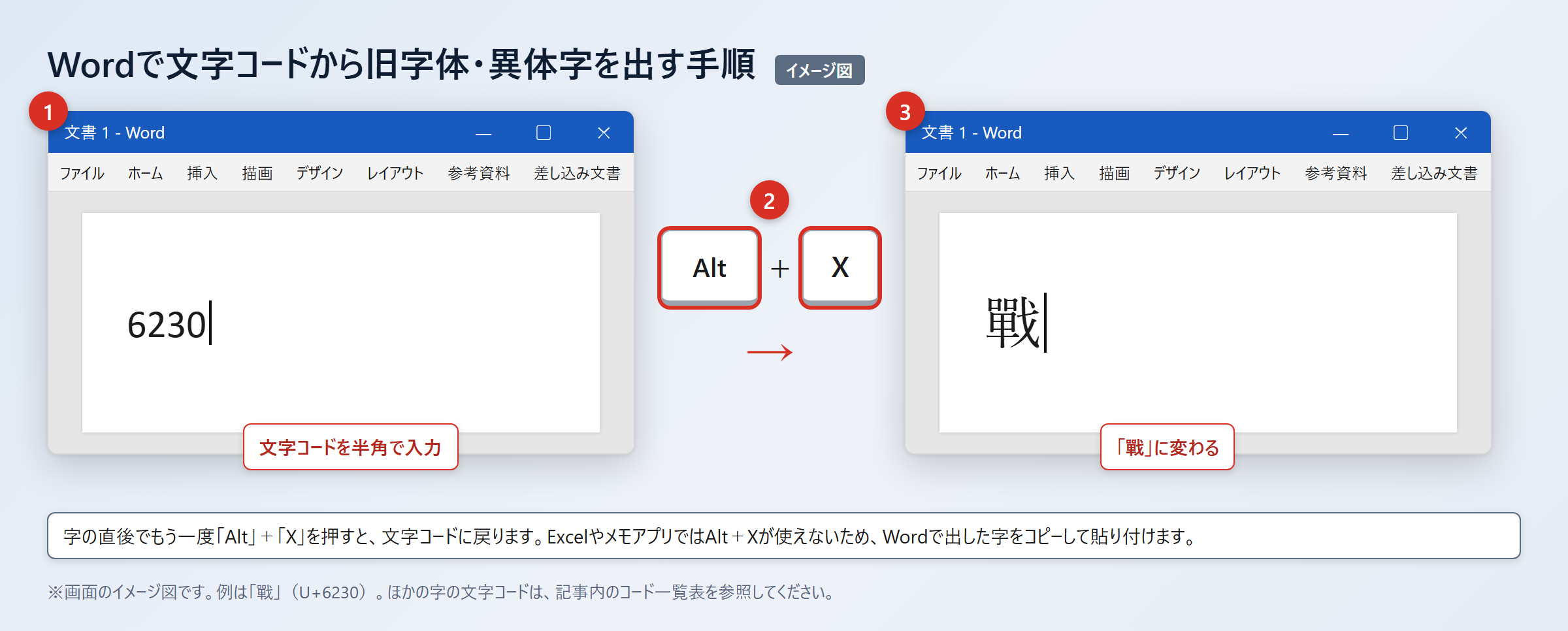
「戦」の文字コードはU+6226で、「戰」の文字コードはU+6230です。
Wordでは「6230」と入力してから「Alt」+「X」を押すと、「戰」に変わります。
同じ方法で、「6226」と入力してから「Alt」+「X」を押すと、「戦」に変わります。
WindowsのWordでの入力手順
1. 「6230」と入力します
2. 続けて「Alt」+「X」を押します
3. 「6230」が「戰」に変わったことを確認します
4. 「6226」と入力して「Alt」+「X」を押すと「戦」に変わります
Excelやメモアプリでは「Alt」+「X」が使えないため、Wordで出した字をコピーして貼り付けます。
Macでは「control」+「command」+「スペース」を押して文字ビューアを開きます。
検索欄に「6230」を入れて「戰」を探し、目的の字をダブルクリックして入力します。「6226」で検索すれば「戦」を確認できます。
スマホでは「戰」をコピーして登録すると、次回から簡単に呼び出せます。
iPhoneは「設定」から「一般」、「キーボード」、「ユーザ辞書」、「+」の順に開きます。Androidは「Gboardの設定」から「辞書」、「単語リスト」の順に開き、単語と読みを登録します。
文字コードと変換候補の確認
続いては「戦」と「戰」の文字コードや変換時の扱いを確認していきます。
UnicodeとJIS水準の一覧
文字コードは、パソコンやスマホがそれぞれの文字を区別するための番号です。
「戦」はU+6226、「戰」はU+6230で、どちらもJIS第1・第2水準の文字です。
両方とも一般的な日本語入力環境で扱いやすく、読みで変換すれば、ほぼどのパソコンやスマホでも候補に出ます。
文字化けが心配な場合でも、古い外字のように特別な環境が必要になる字ではありません。
表計算ソフトのデータ、Webフォーム、PDF原稿などで使う際は、送信前に相手側の表示も確認すると安心です。
| 文字 | Unicode | JIS水準 | 変換候補 |
|---|---|---|---|
| 戦 | U+6226 | JIS第1・第2水準 | 読みで変換すれば、ほぼどのパソコン・スマホでも候補に出る |
| 戰 | U+6230 | JIS第1・第2水準 | 読みで変換すれば、ほぼどのパソコン・スマホでも候補に出る |
Unicodeは文字を区別する番号であり、フォント名ではありません。
そのため、同じU+6230でも、利用するフォントによって太さや字面の印象が少し変わることがあります。
変換候補で探すときの読み方
「戰」は「せん」と入力して変換候補を探せます。
「戦」と同じ読みを持つため、候補が多いときは変換候補の一覧を広げて確認します。
候補の中に「戰」が見つからない場合でも、文字コードU+6230を使えば目的の字を指定できます。
WindowsのIMEでは、入力中の文字を変換して候補一覧を表示し、下向きキーで候補を送る方法があります。
候補一覧の表示数は入力環境によって異なるため、一度で見えない場合は一覧を最後まで確認しましょう。
「せん」だけでは候補が多くて探しにくいと感じる場合、前述の単語登録が役立ちます。
登録語を「きゅうせんじ」としておけば、通常の「せん」の候補と混ざりにくくなります。毎回候補一覧を探す手間を減らせるでしょう。
人名などで連続して入力する場合は、一度「戰」を出してコピーし、必要な箇所に貼り付ける方法も実用的です。
ただし貼り付け後に、別の文字へ置き換わっていないか表示を確認します。
送信前に確認したい文字化けと表記揺れ
「戰」を入力できても、送信先のシステムやフォントによって表示が異なる可能性はあります。
古い業務システム、入力文字数に制限があるフォーム、氏名の字体を厳密に管理するサービスでは、事前確認が必要になることがあります。
重要な氏名や正式名称では、送信前に画面表示と相手先の登録ルールを確認することが大切です。
たとえばオンライン申請で「戰」を入力した後、確認画面で「戦」へ自動変換される場合があります。
このようなときは、備考欄の有無や問い合わせ窓口を確認し、登録可能な表記を確かめます。自己判断で別の字を登録すると、本人確認に影響するおそれがあります。
メールやWord文書では、受信者の環境で見え方が異なることがあります。
PDFにして送る場合も、文字を画像化しただけでは検索やコピーができなくなるため、用途に応じた形式を選びましょう。
送信前の確認項目
・入力した字が「戰」になっているか確認します
・氏名や社名は登録済みの表記に合わせます
・確認画面で自動変換されていないか見ます
・相手の環境で読めるか必要に応じて確認します
「戦」の旧字体と入力方法のまとめ
「戰」は「戦」の旧字体で、普段の文章では常用漢字の「戦」を使うのが基本です。
「戰」は誤字ではなく、古い資料、固有名詞、原文を尊重する場面で使われます。
「戦」の画数は13画です。
「戰」の画数は辞書によって数え方が異なることがあるため、調べる資料の表記を確認しましょう。
Wordでは「6230」を入力して「Alt」+「X」を押すと「戰」を出せます。
Macでは文字ビューアで「6230」を検索し、スマホではコピーした字をユーザ辞書へ登録すると便利です。
Unicodeは「戦」がU+6226、「戰」がU+6230で、どちらもJIS第1・第2水準に含まれます。
普段は「戦」を使い、必要な場面だけ「戰」を正確に入力して使い分けてみてください。