「虎」に旧字体はある?異体字「乕」の出し方や書き方・画数・文字コード・文字拡大も!【常用漢字?】
「虎」と「乕」は形が似ているため、古い字なのか、どちらを使えばよいのか迷うことがあるでしょう。
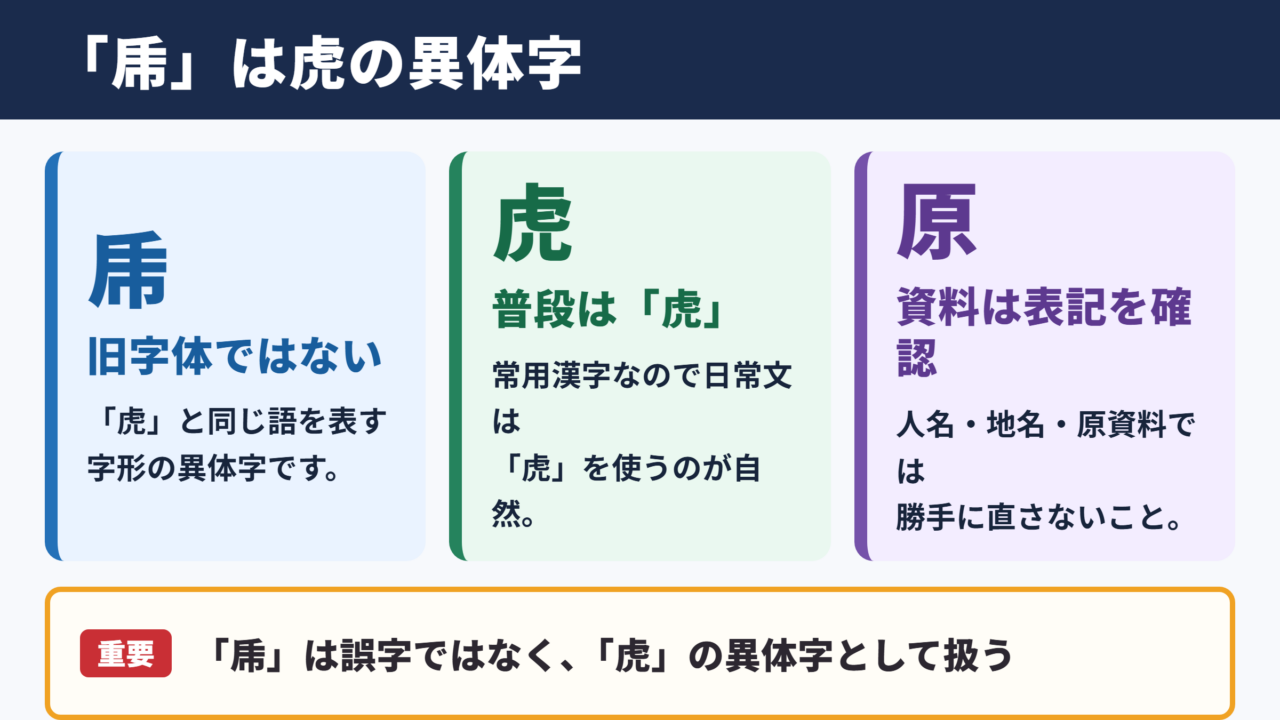
結論からいうと、「虎」は常用漢字であり、「乕」は「虎」の旧字体ではなく異体字です。
氏名、作品名、看板、資料の転記などでは、元の表記を正確に再現したい場面があります。
一方、普段の文章では、読みやすく一般的な「虎」を使うのが基本です。
この記事では「乕」の位置づけ、文字コード、パソコンやスマホで入力する手順、画数を確認するときの注意点を解説します。
「虎」の異体字「乕」と基本の位置づけ
それではまず「虎」と「乕」の関係について解説していきます。
「乕」が異体字である理由
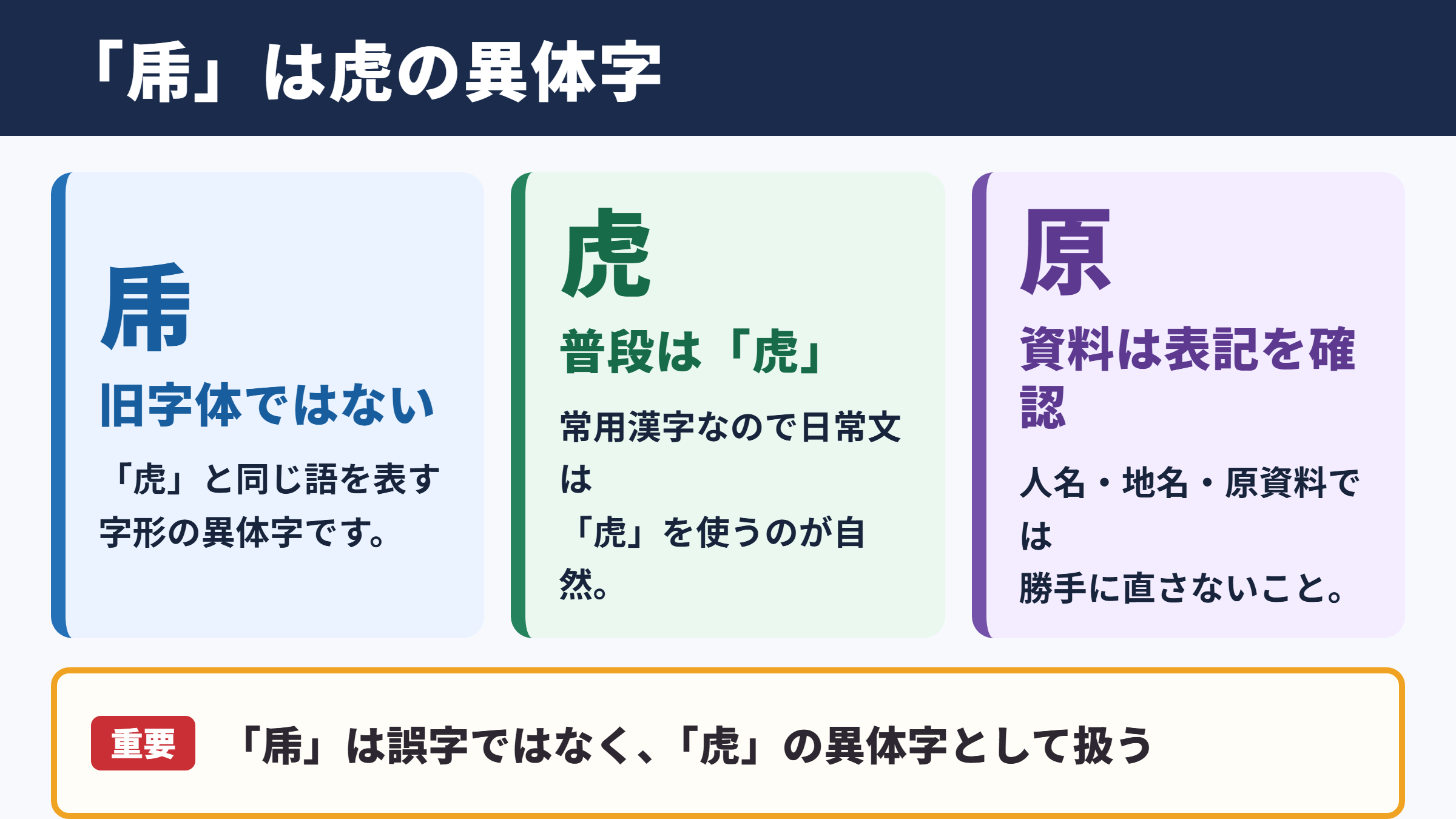
「乕」は「虎」の旧字体ではなく、同じ語を表す異体字です。
「旧字体」は、戦後の字体整理によって新字体へ改められた、以前の標準的な字形を指します。
たとえば「國」と「国」、「舊」と「旧」のように、対応関係が明確な組み合わせが旧字体と新字体です。
「虎」については、現代の標準として使われる字が「虎」であり、「乕」を旧字体と呼ぶのは正確ではありません。
「乕」は字形の異なる異体字として扱うと、表記の意味を取り違えずに済みます。
異体字は、意味や読みが近い、または同じでありながら、書き方に違いがある文字のことです。人名や地名、歴史資料では、異体字がそのまま用いられる場合があります。
たとえば、家系図に「乕」の字が記されていたなら、勝手に「虎」へ直す前に、原本どおりに残す必要があるかを確認しましょう。
ただし、学校の作文、一般的な案内文、社内文書などで特別な事情がなければ、「虎」を使うのが自然です。
・「乕」は「虎」の異体字です
・「虎」に旧字体がある、という説明は適切ではありません
・普段の文章では常用漢字の「虎」を使います
・「乕」を入力するには変換、単語登録、文字コード入力が使えます
「異体字だから誤字」と決めつける必要はありません。
原資料に「乕」が使われている場合は、その表記自体に意味や識別の役割があることがあります。
一方で、検索性や読みやすさを優先する文章では、本文を「虎」で統一し、必要に応じて初出で「乕」と併記する方法も便利です。
常用漢字「虎」と普段の使い分け
「虎」は常用漢字であり、日常の文章で標準的に使う字です。
「虎」は動物のトラを表すほか、「虎の巻」「虎視眈々」のような語にも使われます。
新聞、教科書、自治体の案内、ビジネスメールなどでは、特別な固有表記を除き「虎」を選ぶと読み手に伝わりやすいでしょう。
「乕」は一般的な文章で頻繁に見かける字ではありません。
そのため、商品名、屋号、筆名、古文書の翻刻、名前の表記など、字形を保つ理由がある場面で使われることが中心です。
表記の目的ごとの考え方を、次の表で整理します。
| 使う場面 | 選びやすい表記 | 考え方 |
|---|---|---|
| 学校の作文 | 虎 | 常用漢字として読みやすい表記 |
| 一般的なメール | 虎 | 文字化けや読み違いを避けやすい表記 |
| 人名の正式表記 | 原表記に従う | 戸籍、名刺、本人の指定を優先 |
| 古い資料の引用 | 乕または原表記 | 資料の字形を保つ必要を確認 |
| 屋号や作品名 | 指定表記に従う | 名称の識別やデザインを尊重 |
| 検索用の説明文 | 虎を基本に併記 | 一般的な検索語を確保しやすい表記 |
戸籍や氏名に関わる表記は、見た目が似ているからといって置き換えないことが大切です。
公的書類では、本人確認書類や提出先が求める表記に合わせましょう。
「乕」を説明したいときは、「『虎』の異体字『乕』」と書くと関係が伝わりやすくなります。
「虎の旧字体は乕です」と書くと分類が違ってしまうため、避けるのが無難です。
「この資料では、原文に合わせて『乕』と表記します。」
「通常の説明文では、常用漢字の『虎』を使用します。」
「氏名の字形は、本人が指定した表記を確認してください。」
読み手が初めて見る字であれば、最初だけ「乕(虎の異体字)」と補う方法もあります。
その後の本文は、資料の表記を保つ必要があるかどうかで統一方針を決めるとよいでしょう。
画数と書き方を確認するときの注意点
「虎」は8画として扱われる常用漢字です。
「虎」は学校教育や一般的な国語辞典で扱われる機会が多く、画数を調べる場合も8画を基準にできます。
一方、「乕」は異体字であるため、辞書や文字情報の資料によって部首の取り方や画数の数え方が異なることがあります。
異体字の画数を記入する必要があるときは、使用先が指定する辞書、名簿のルール、書道の手本などを確認するのが安全です。
履歴書、申請書、学習プリントでは、求められているのが「虎」の画数なのか、「乕」を原字として数えるのかを分けて考えましょう。
手書きでは、字を似せようとして「虎」と「乕」の要素を混ぜないことも大切です。
字形を正確に扱う必要がある場合は、文字情報を拡大して見比べる方法が役立ちます。
「乕」を文字拡大して確認
続いては「虎」と「乕」の見分け方を確認していきます。
拡大表示による字形確認
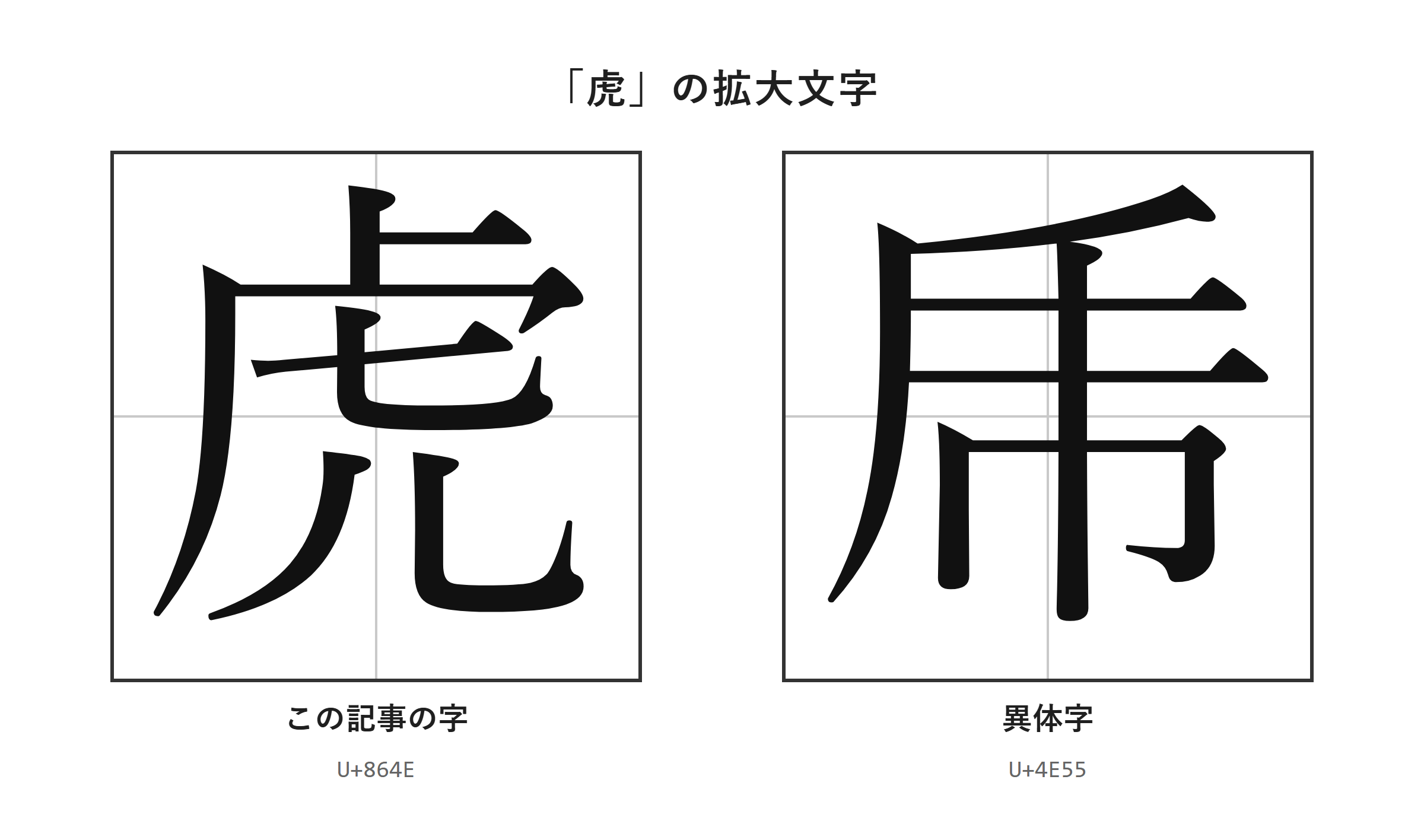
「乕」は拡大した画像で細部を見比べると、通常の「虎」との違いを確認しやすくなります。
画面上では小さく見える文字も、拡大すると線のつながりや配置を落ち着いて確かめられます。
特に氏名、印刷物、古い資料の転記では、見た目だけで判断せず、元の文字と拡大表示を並べて確認しましょう。
同じフォントで比較することも重要です。
フォントが異なると、同じ「虎」でも線の太さや払いの印象が変わり、別の字のように見える場合があります。
拡大表示では、文字そのものの違いと、フォントによるデザインの違いを混同しないようにしてください。
資料から文字を写すときは、拡大表示したうえで、文字コードも確認すると判別の精度が上がります。
「虎」はU+864E、「乕」はU+4E55です。
字形が似ていても文字コードが違えば、コンピューター上では別の文字として扱われます。
・原資料の文字を拡大して見る
・「虎」か「乕」かを文字コードでも確かめる
・氏名や固有名詞は原表記を優先する
・一般文では「虎」に統一する
画像だけで判定しにくいときは、コピーした文字を文字情報が表示されるソフトに貼り付ける方法もあります。
見た目の印象ではなく、実際に入力されている文字を確認する意識が大切です。
フォントと文字データの違い
フォントを変えて見た目を変えても、文字データが「虎」のままなら「乕」にはなりません。
Wordでは、文字を選択してフォントを「Batang」などに変更すると、字形の印象が変わることがあります。
しかしこれは表示用のデザインが変化しただけで、文字そのもののコードが別の字に置き換わったわけではありません。
相手のパソコンで別のフォントが使われれば、表示は元のように変わる可能性があります。
そのため、「乕」という文字を相手にも正確に渡したい場合は、フォント変更ではなく、U+4E55の文字データを入力する必要があります。
画像として貼り付ける方法もありますが、コピーや検索がしにくくなるため、文字として入力できるならその方法を優先しましょう。
次の表では、文字データと見た目の変更を区別して整理します。
| 操作 | 文字データ | 相手の環境での見え方 |
|---|---|---|
| 虎をそのまま入力 | U+864E | フォントにより印象は変わる |
| 乕をそのまま入力 | U+4E55 | 対応フォントがあれば異体字として表示 |
| 虎のフォントをBatangに変更 | U+864Eのまま | 相手のフォント設定で元に戻ることがある |
| 乕を画像で貼り付け | 文字ではなく画像 | 見た目は保ちやすいが検索や編集が難しい |
名刺、ロゴ、賞状のように見た目が重要なデータでは、印刷前に使用フォントと文字表示を確認してください。
メール、表計算、データベースでは、文字データとして「乕」を保持しているかを確認するほうが実用的です。
文字化けと共有時の確認
「乕」はJIS第1・第2水準の文字であり、読みで変換すればほぼどのパソコン・スマホでも候補に出ます。
JIS第1・第2水準は、日本語環境で比較的広く扱われてきた文字の範囲です。
そのため「乕」は特殊な外字を作らなければ出せない文字ではなく、対応する入力方法を使えば一般的な端末でも扱えます。
ただし、古い業務システム、独自の文字制限があるフォーム、特定のフォントしか使えない環境では、表示や登録に問題が起こることがあります。
送信前には、PDF化する前の文書、メール本文、提出フォームのプレビューで文字が正しく見えているか確認しましょう。
相手にファイルを渡す場合は、PDFを添えると表示を固定しやすくなります。
ただしPDFでも、元データに入力した文字が「虎」なのか「乕」なのかは別問題です。
表記の正確さが必要なときは、コピーした文字を使うだけで済ませず、文字コードまで確認すると安心でしょう。
「乕」の出し方と入力手順
続いては「乕」の出し方を確認していきます。
| 文字 | 種類 | Unicode | Wordで入力(Alt+X) | 読みで変換 |
|---|---|---|---|---|
| 虎 | この記事の字 | U+864E | 864E と入力してAlt+X | 出る |
| 乕 | 異体字 | U+4E55 | 4E55 と入力してAlt+X | 出る |
単語登録で出す方法
「乕」を何度も使うなら、単語登録をしておくと毎回探す手間を減らせます。
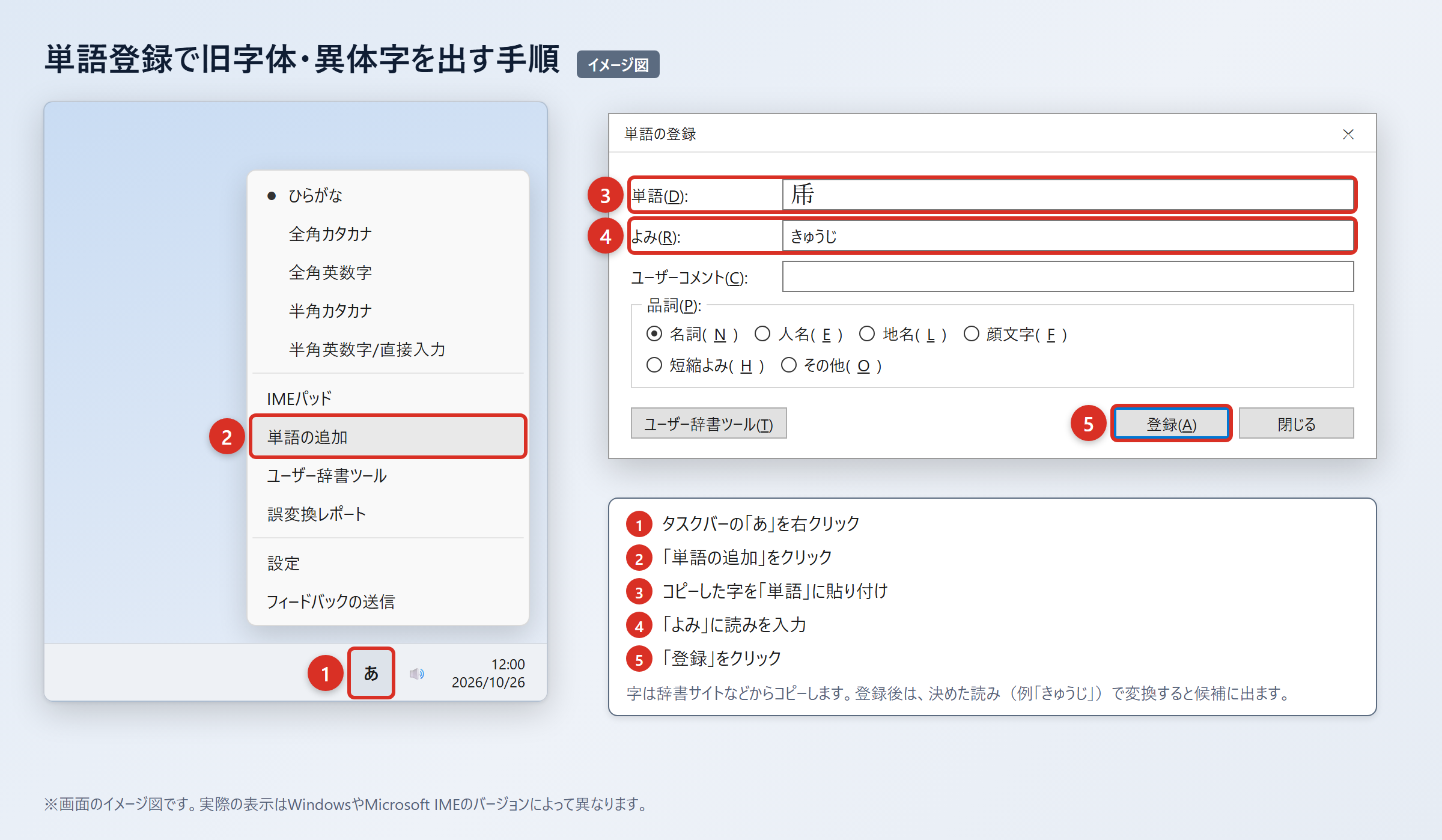
登録前には、ウィクショナリー日本語版の「虎」のページなどの辞書サイトから、異体字「乕」をコピーしてください。
コピーした文字をWordやExcelに貼り付け、「貼り付けオプション」から「テキストのみ保持」を選び、字だけになっていることを確認します。
装飾やリンク情報が混ざったまま登録すると、意図しない形式が付く場合があるためです。
Windowsでは、タスクバーの「あ」または「A」を右クリックし、「単語の追加」を選びます。
2. WordやExcelに貼り付け、「貼り付けオプション」の「テキストのみ保持」を選びます。
3. タスクバーの「あ」または「A」を右クリックし、「単語の追加」を選びます。
4. 「単語」の欄に「乕」を貼り付け、「よみ」の欄に「とらいたいじ」と入力して「登録」を押します。
5. 「とらいたいじ」と入力して変換し、候補に「乕」が出ることを確認します。
読みは「とらいたいじ」「こめとら」など、普段の変換と重なりにくいものを選ぶと便利です。
「とら」だけで登録すると、動物名や固有名詞を入力するたびに候補が増え、かえって選びにくくなることがあります。
登録後はWord、メール、ブラウザ上の入力欄などで同じ読みを試し、使いたい場所で候補が出るか確かめましょう。
単語登録は、正しい一文字を確実に繰り返し入力したい場合に向く方法です。
パソコンを替えた場合やIMEを初期化した場合は、登録内容が引き継がれないこともあります。
重要な登録語は、使っているIMEの辞書一覧で定期的に確認しておくと安心です。
IMEパッドと入力設定で出す方法
単語登録をする前に一度だけ「乕」を探したい場合は、IMEパッドの手書き入力を使えます。
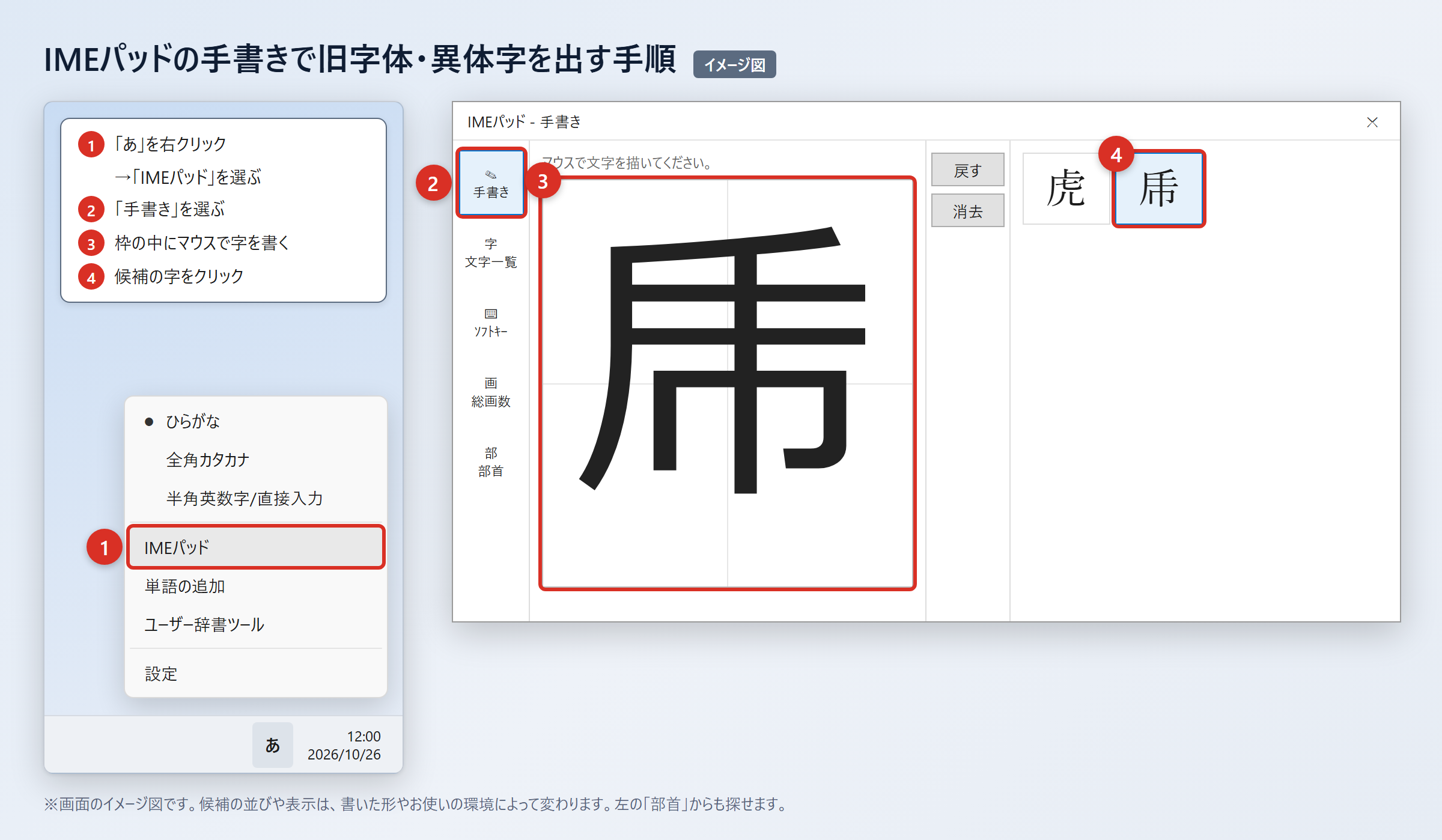
タスクバーの「あ」を右クリックし、「IMEパッド」を選んでから「手書き」を開きます。
入力欄にマウスで字を書き、表示された候補の中から「乕」をクリックしてください。
候補が多くて探しにくいときは、「部首」タブを開き、部首から絞り込む方法もあります。
2. 「IMEパッド」を選びます。
3. 「手書き」を選び、入力欄に字を書きます。
4. 候補から「乕」をクリックします。
5. 見つけにくい場合は「部首」タブで候補を絞り込みます。
以前のバージョンのMicrosoft IMEで候補が出にくい場合は、変換文字制限の設定も確認できます。
「あ」を右クリックし、「プロパティ」から「詳細設定」を開き、「変換」タブの「詳細設定」を選びます。
そこで「変換文字制限」を「しない」にして「OK」を押すと、環境依存文字や旧字体が変換候補に出やすくなる場合があります。
「乕」は読みで変換すればほぼどのパソコン・スマホでも候補に出る文字なので、まず「とら」と入力して変換候補も確認してください。
変換文字制限の解除は候補を広げる設定であり、入力したい字を別の文字に変える操作ではありません。
会社支給の端末では設定変更が制限されていることもあります。
その場合は、Wordの文字コード入力や、正しい文字をコピーして単語登録する方法を使うとよいでしょう。
文字コードで出す方法(Word・Mac・スマホ)
Wordでは、Unicodeの文字コードを入力してから「Alt」+「X」を押すと、対応する文字へ変換できます。
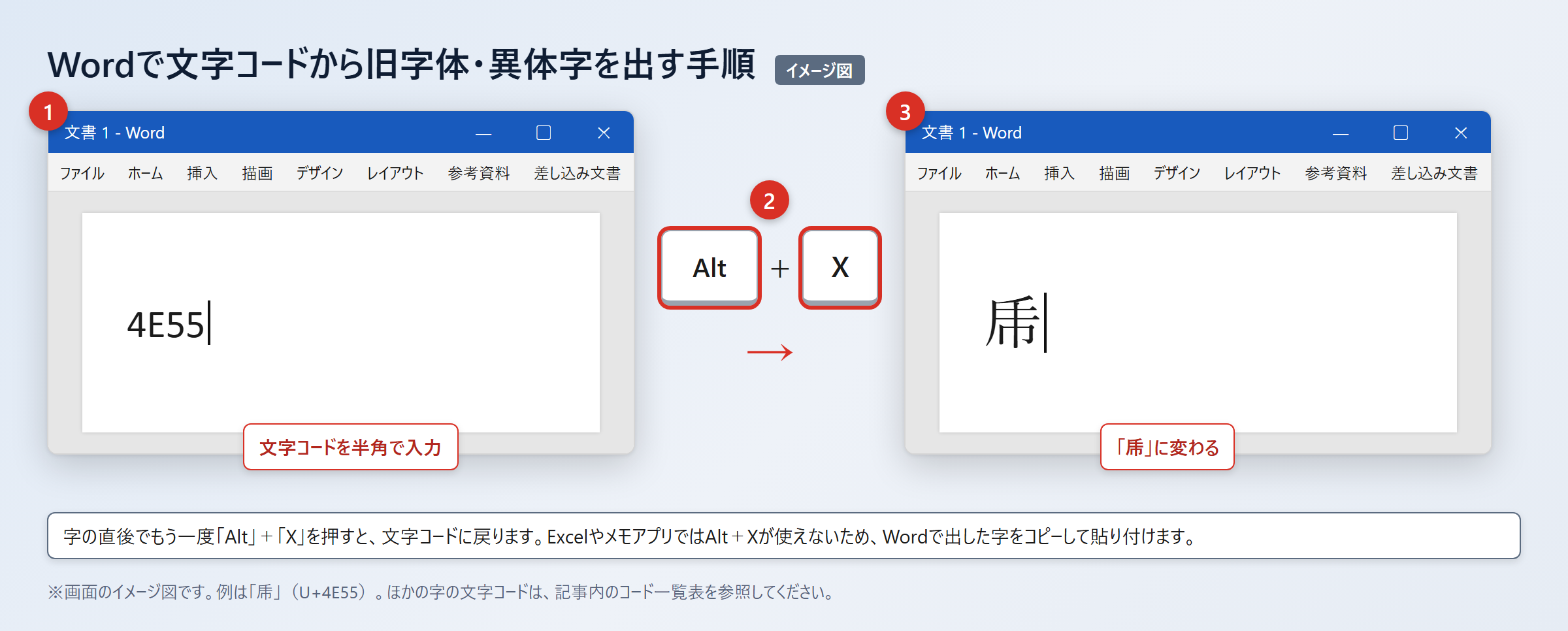
「乕」は「4E55」と入力し、続けて「Alt」+「X」を押すと「乕」に変わります。
「虎」は「864E」と入力し、続けて「Alt」+「X」を押すと「虎」に変わります。
Excelやメモアプリでは「Alt」+「X」が使えないため、Wordで出した字をコピーして貼り付けてください。
1. 「4E55」と入力します。
2. 続けて「Alt」+「X」を押します。
3. 「乕」に変わったことを確認します。
4. Excelやメモアプリでは、その「乕」をコピーして貼り付けます。
Macでは「control」+「command」+「スペース」を押して文字ビューアを開き、検索欄に「4E55」を入力して探します。
候補の「乕」をダブルクリックすると、カーソル位置へ入力できます。
スマホでは、まず「乕」をコピーし、iPhoneなら「設定」から「一般」、「キーボード」、「ユーザ辞書」、「+」の順に開いて登録します。
AndroidでGboardを使う場合は、「Gboardの設定」から「辞書」、「単語リスト」を開き、「乕」と読みを登録してください。
たとえば読みを「とらいたいじ」にすれば、通常の「とら」の変換候補と混ざりにくくなります。
文字コードを使う方法は、変換候補で見つけにくいときにも、入力した文字を確実に確認できる方法です。
文字コードと表記確認の基礎
続いては文字コードと確認方法を確認していきます。
UnicodeとJIS水準の整理
「虎」はU+864E、「乕」はU+4E55であり、どちらもJIS第1・第2水準の文字です。
Unicodeは、コンピューター上で文字を識別するために割り当てられた番号の仕組みです。
見た目が似た文字でも番号が異なれば別の文字として処理されるため、氏名やデータ照合では特に注意が必要になります。
JIS第1・第2水準に入っている「虎」と「乕」は、読みで変換すればほぼどのパソコン・スマホでも候補に出ます。
文字コードを確認したいときは、Wordの「挿入」から「記号と特殊文字」を開く方法や、文字情報を表示できるソフトを使う方法があります。
ただし、画面に表示される名称や字形は、使用しているOSとフォントによって少し異なる場合があります。
確認したいのは、見た目の印象だけでなく、コピーした文字がU+864EかU+4E55かという点です。
| 文字 | Unicode | JIS水準 | 分類 | 基本の扱い |
|---|---|---|---|---|
| 虎 | U+864E | JIS第1・第2水準 | 常用漢字 | 普段の文章で使う標準的な字 |
| 乕 | U+4E55 | JIS第1・第2水準 | 異体字 | 原表記や固有表記で確認して使う字 |
文字コードをメモしておけば、別の端末で同じ文字を探す際にも役立ちます。
データベースやCSVでは、表示が似ていても別データとして区別される可能性があることを覚えておきましょう。
氏名や固有名詞の転記確認
氏名や屋号に使われる「乕」は、読みや意味だけで「虎」に置き換えず、原表記を確認することが基本です。
名前の漢字は、本人を識別する重要な情報です。
名刺、契約書、宛名、名簿などに記載するときは、本人の名刺、提出書類、公式サイトなど、信頼できる原典を確認してください。
電話で聞いた読みだけを頼りに入力すると、「虎」と「乕」のどちらなのか判断できないことがあります。
確認の際は「『虎』の字でしょうか、それとも異体字の『乕』でしょうか」と、画面や紙で見てもらえる形でたずねると行き違いを減らせます。
一方、一般名詞として動物のトラを書く場合は、常用漢字の「虎」を選べば問題ありません。
古い資料を現代表記に直す作業では、原文をそのまま転記するのか、読みやすさのために置き換えるのかという編集方針を先に決めましょう。
・氏名や屋号では原表記を確認する
・一般名詞のトラは「虎」を使う
・「乕」は異体字として説明する
・データ入力後は文字コードや表示を見直す
表記を統一する必要がある文書では、最初に「本文は常用漢字で表記する」などのルールを共有しておくと、修正作業を減らせます。
正確さと読みやすさのどちらを優先する場面かを見極めることが、もっとも大切なポイントです。
「虎」と異体字「乕」の使い方のまとめ
「乕」は「虎」の旧字体ではなく異体字であり、普段の文章では常用漢字の「虎」を使うのが基本です。
「虎」は8画の常用漢字で、一般的な文章、学習、案内文、メールなどに自然に使えます。
「乕」は原資料、氏名、屋号、作品名などで字形を保つ必要がある場合に、原表記を確認して用いましょう。
「乕」の画数は辞書によって数え方が異なることがあるため、提出先や使用目的に合う資料で確認してください。
入力は「とら」での変換、単語登録、IMEパッド、Wordの「4E55」から「Alt」+「X」が使えます。
Macでは文字ビューアで「4E55」を検索し、スマホではユーザ辞書や単語リストに登録すると入力しやすくなります。
文字コードは「虎」がU+864E、「乕」がU+4E55で、どちらもJIS第1・第2水準です。
迷ったときは、一般文なら「虎」、固有表記なら原典の字形を確認するという順番で判断してみてください。