「参」の旧字体の出し方は?參の書き方や画数・文字コード・文字拡大も!【異体字?常用漢字?】
「参」と「參」は見た目がよく似ていますが、戸籍、家系図、古い資料、氏名などで旧字体を確認したい場面があります。
普段は「参」を使っているため、「參」をパソコンやスマホでどう入力するのか迷う人もいるでしょう。
この記事では、「参」の旧字体である「參」の位置付け、画数の考え方、文字コード、具体的な出し方を順番に解説します。
Wordで入力する方法だけでなく、単語登録やスマホで再利用しやすくする手順も紹介します。
「参」の旧字体「參」と常用漢字の基本
それではまず「参」と「參」の違いについて解説していきます。
旧字体「參」の位置付け
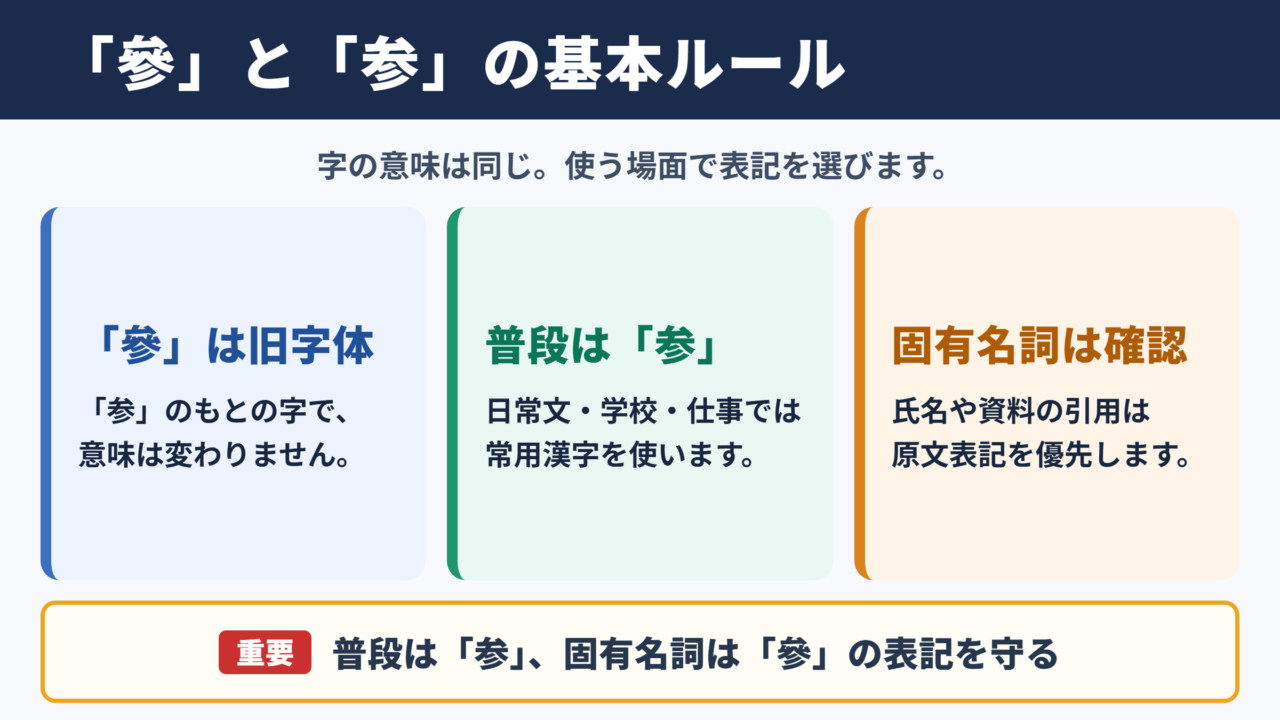
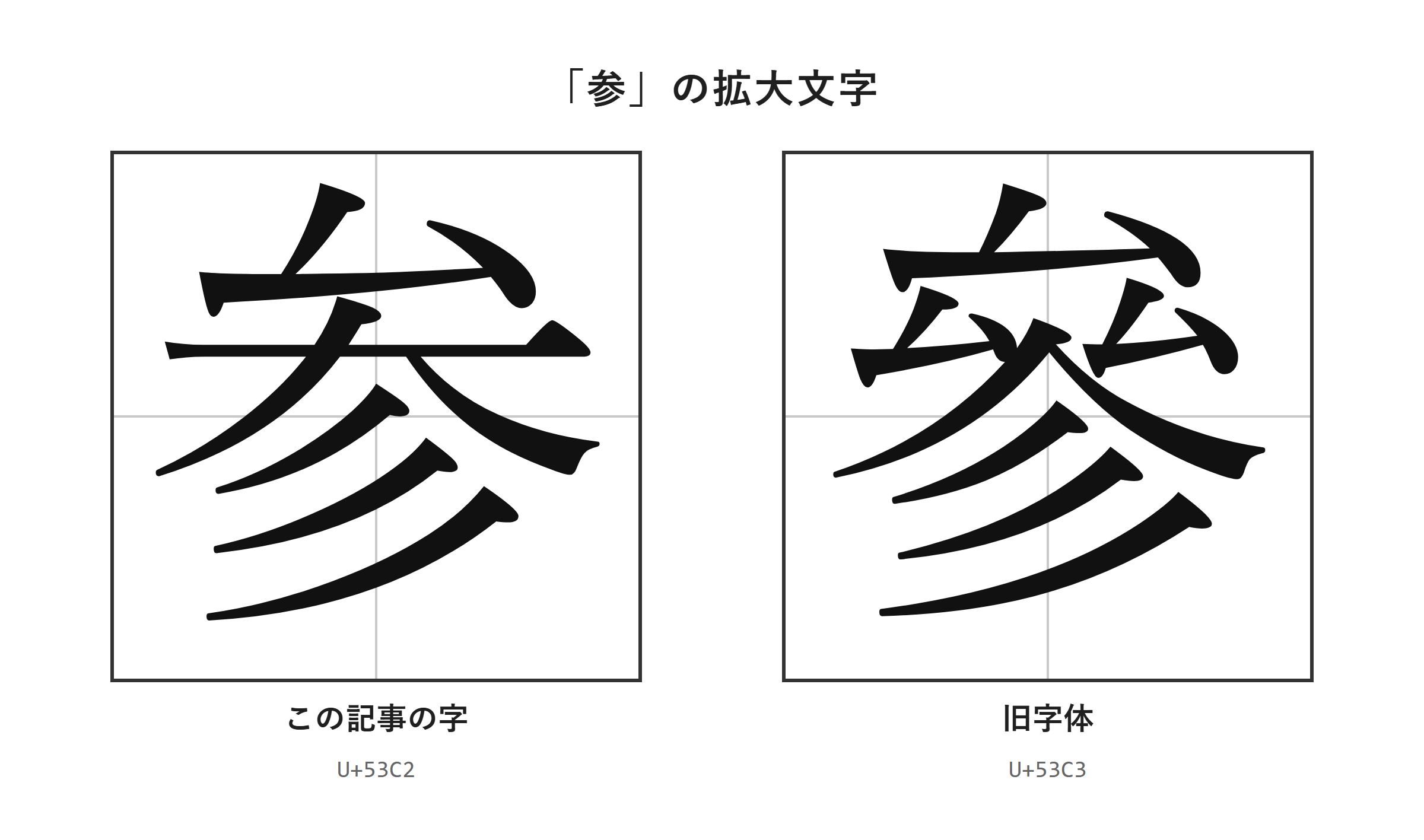
「参」のもとの字として使われる「參」は、「参」の旧字体です。
「參」は、現在一般に使われる「参」に対する旧字体であり、意味がまったく別の漢字ではありません。
常用漢字として日常の文章で使われるのは「参」です。
たとえば「参加する」「参考にする」「参拝する」と書くときは、通常は「参」を選びます。
一方で、古い文書の転記、歴史資料の紹介、固有名詞の表記確認では「參」が現れることがあります。
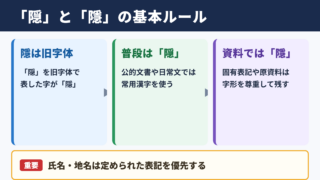
氏名や店名などでは、本人や団体が定めた表記を優先することが大切です。自分の判断で「参」に置き換えると、正式表記と異なる可能性があります。
普段の文章では常用漢字の「参」を使います。
固有名詞や資料の引用では、原文の表記を確認します。
「參」は読みで変換すれば、ほぼどのパソコンやスマホでも候補に出ます。
「異体字」という言葉は、同じ字として扱われる複数の字形を広く指す場合があります。
ただし「參」と「参」の関係を説明する際は、旧字体と新字体の関係として押さえるとわかりやすいでしょう。
常用漢字「参」の使われ方
日常的な連絡、学校の文章、ビジネス文書では「参」を使うのが基本です。
「参」は常用漢字に含まれており、多くの人に読みやすい字です。
「会議に参加します」「資料を参照してください」「神社へ参拝しました」のように、現代の文章では幅広く使われます。
案内文やメールで旧字体を使う必要がないなら、「参」に統一すると読み手にも伝わりやすくなります。
ただし、旧字体を使う人の氏名を記載する場合は、名刺、署名、公式サイトなどで表記を確認してください。
たとえば名簿に「參」と記されている人を「参」と入力すると、読みは同じでも別の表記になります。
旧字体を使うかどうかは、意味の使い分けではなく、文章の目的と正式表記によって決める考え方です。
「研修に参加する」
「資料を参照する」
「神社を参拝する」
固有名詞の例
「名簿に記載された表記は『參』のまま入力する」
変換候補に両方が出た場合も、通常の文なら「参」を選べば問題ありません。
見慣れない字だからといって誤字とは限らないため、古文書や氏名で見つけた場合は原文を丁寧に確認しましょう。
画数と文字コードの確認
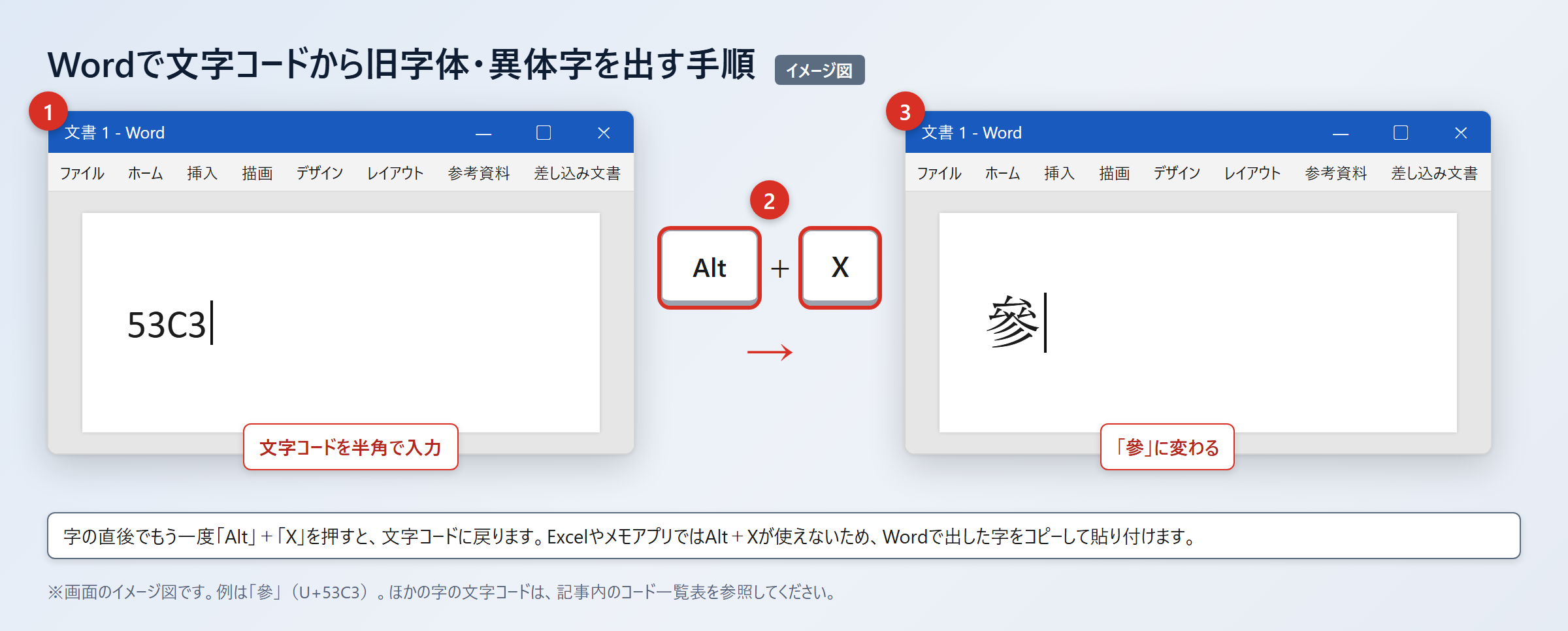
「参」の文字コードはU+53C2、「參」の文字コードはU+53C3です。
文字コードは、パソコンやスマホが文字を区別するための番号です。
見た目が似た字でも文字コードが違えば、別の文字データとして扱われます。
「参」は常用漢字として広く使われるため、画数についても一般的な辞書や学習資料で確認しやすい字です。
「參」の画数は辞書によって数え方が異なることがあります。
旧字体の画数を履歴書、書道、名簿などで扱うときは、使う辞書や提出先の基準を確認すると安心です。
| 文字 | 位置付け | 文字コード | 日常での使い方 |
|---|---|---|---|
| 参 | 新字体、常用漢字 | U+53C2 | 通常の文章で使う |
| 參 | 旧字体 | U+53C3 | 固有名詞、古い資料、原文の再現 |
文字コードを控えておくと、検索、Wordでの入力、文字ビューアでの確認をするときに役立ちます。
特に「參」をコピーして登録する前には、似た字ではなく目的の字を選べているか確認する習慣を付けましょう。
「參」を文字拡大して確認
続いては「参」と「參」の見分け方を確認していきます。
拡大表示による字形の確認
「參」は拡大して見ると、通常の「参」とは異なる旧字体であることを確認しやすくなります。
小さな文字では、旧字体かどうかを画面上で判断しにくいことがあります。
とくにスマホの一覧画面、PDFの縮小表示、低い解像度の画像では、字の細部がつぶれて見える場合があります。
そのようなときは、拡大した画像で細部を見比べるのが確実です。
「參」をコピーしてWordへ貼り付け、表示倍率を上げる方法も便利でしょう。
資料にある文字を確認するときは、本文の前後にある語も一緒に読むことが大切です。
たとえば「参加」のように現代語の文章の中にあれば、通常は「参」が使われます。
一方で、古い帳簿や人名の一覧では、旧字体をそのまま残している場合があります。
前後の文章、資料の作成時期、固有名詞かどうかを見ます。
拡大表示では、字形の細部を画像で確認します。
入力するときはコピー元と貼り付け先の文字を見比べます。
画面のフォントによって見え方が変わるため、可能なら別のアプリでも表示して確認してください。
旧字体を扱う場面と表記確認
旧字体は、読みや意味だけでなく、正式な表記を守る必要がある場面で重要になります。
人名、社名、屋号、寺社名などは、一般的な表記へ自動的に直さないことが基本です。
たとえば入力フォームが旧字体に対応していない場合でも、正式書類では別途確認を求められることがあります。
メール本文では「参」と入力し、署名欄では本人指定の「參」を使うといった使い分けが必要になる場合もあります。
古い資料を引用する場合は、読みやすさを優先して新字体に改めるのか、原文どおりに残すのかを決めます。
引用文に手を加えるときは、注記のルールがある媒体では編集方針に従いましょう。
| 場面 | 基本の表記 | 確認したい点 |
|---|---|---|
| 日常の文章 | 参 | 常用漢字として自然か |
| ビジネスメール | 参 | 相手の氏名は正式表記か |
| 氏名、社名 | 指定された表記 | 名刺、公式資料との一致 |
| 古い資料の引用 | 原文または編集方針による表記 | 転記ルールの有無 |
見た目だけを整えるために文字を置き換えるのではなく、何を正確に伝える文章なのかを基準に選ぶと失敗しにくいでしょう。
參の出し方と入力手順
続いては「參」をパソコンやスマホで入力する方法を確認していきます。
| 文字 | 種類 | Unicode | Wordで入力(Alt+X) | 読みで変換 |
|---|---|---|---|---|
| 参 | この記事の字 | U+53C2 | 53C2 と入力してAlt+X | 出る |
| 參 | 旧字体 | U+53C3 | 53C3 と入力してAlt+X | 出る |
単語登録で出す方法
「參」を何度も使うなら、コピーした文字を単語登録する方法がもっとも再現しやすい手順です。
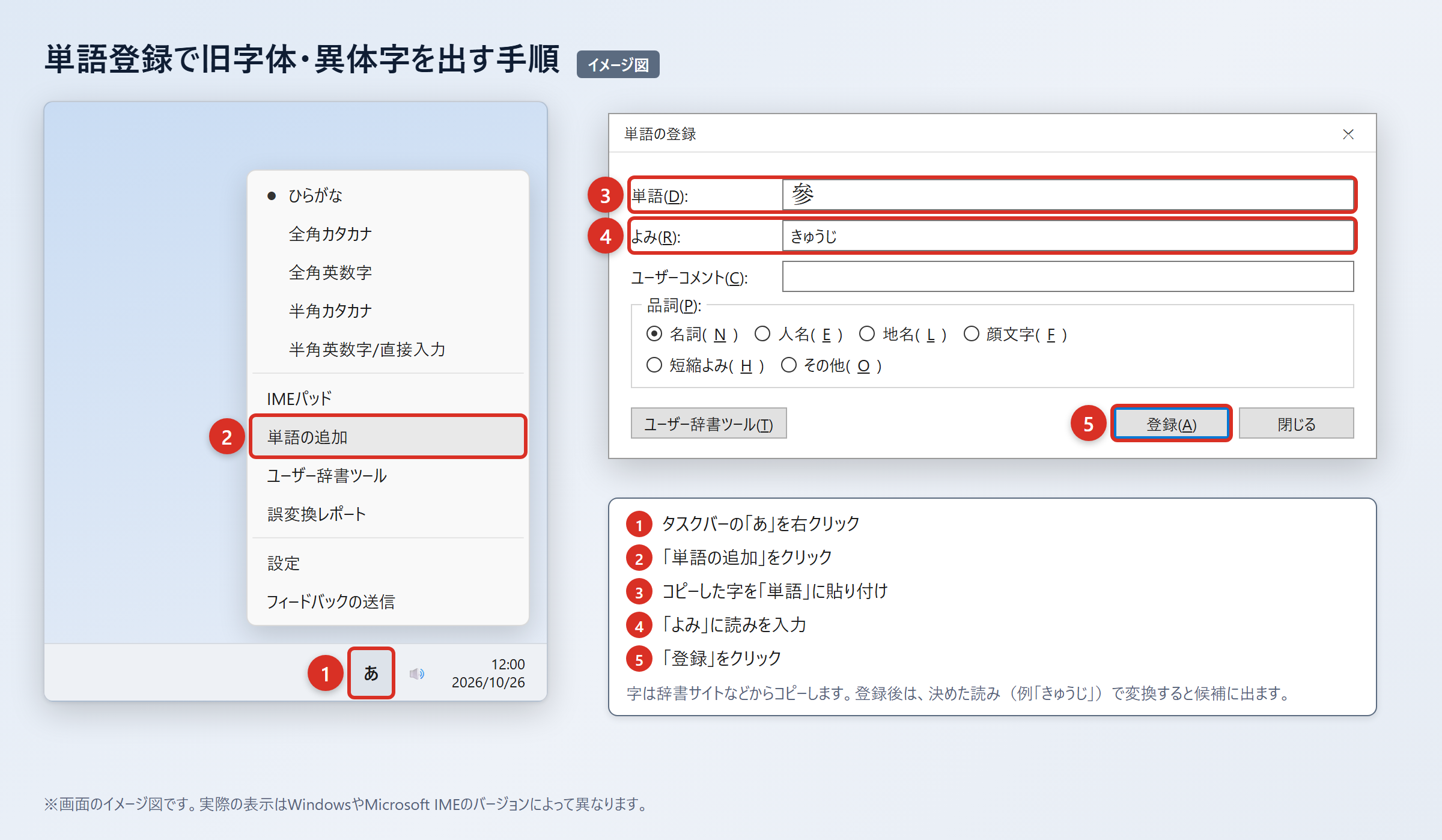
最初に、ウィクショナリー日本語版の「参」のページなど、確認できる辞書サイトから「參」をコピーします。
コピーした後は、WordやExcelに貼り付け、「貼り付けオプション」から「テキストのみ保持」を選び、字だけになっていることを確認します。
装飾付きの文字列を登録すると、不要な書式まで混ざることがあるためです。
Windowsでは、タスクバーの「あ」または「A」を右クリックし、「単語の追加」を選びます。
「単語」の欄に「參」を貼り付け、「よみ」の欄に「さんきゅうじたい」など普段の変換と重なりにくい読みを入れ、「登録」を押します。
2. WordやExcelに貼り付け、「貼り付けオプション」から「テキストのみ保持」を選ぶ。
3. タスクバーの「あ」または「A」を右クリックし、「単語の追加」を選ぶ。
4. 「単語」に「參」、「よみ」に「さんきゅうじたい」を入力し、「登録」を押す。
5. 「さんきゅうじたい」で変換し、「參」が候補に出ることを確認する。
「さん」だけで登録すると、山、産、三などの候補と重なりやすくなります。
「さんきゅうじたい」「きゅうさんじ」など、自分が覚えやすく他の語と重ならない読みを選ぶと便利です。
登録後はメモ帳などでも変換を試し、意図した文字が出るか確認してください。
IMEパッドと入力設定で出す方法
読みが分からない字や候補を見つけたいときは、IMEパッドの手書き入力が役立ちます。
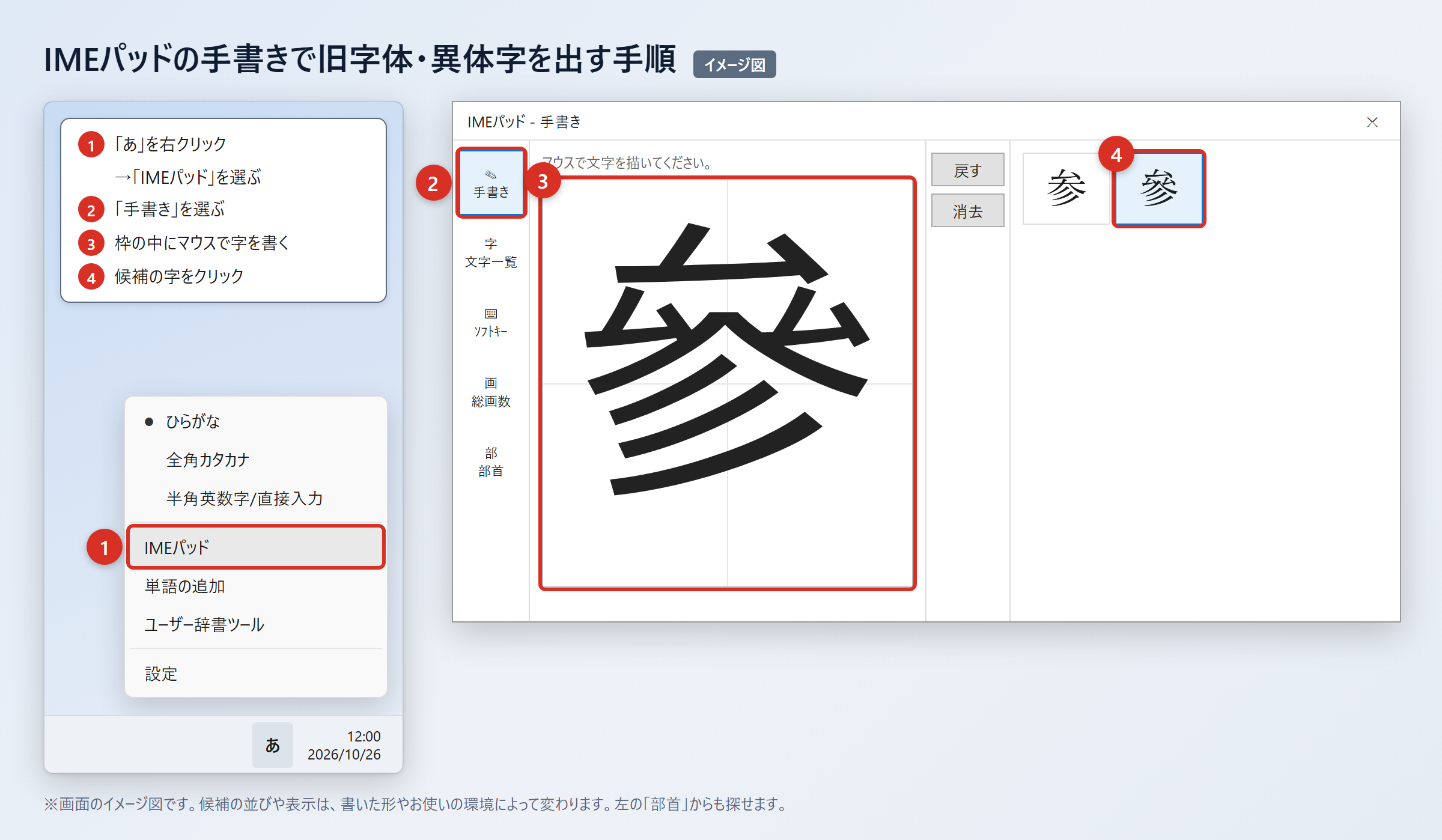
Windowsでは、タスクバーの「あ」を右クリックし、「IMEパッド」を選んでから「手書き」を開きます。
入力欄にマウスで字を書き、表示された候補から「參」をクリックすると入力できます。
手書きでは一度にきれいに書けなくても、候補を見ながら近い字を選べることがあります。
部首から調べたい場合は、IMEパッド内の「部首」タブを開いて探します。
以前のバージョンのMicrosoft IMEでは、変換候補が少ないと感じるときに文字制限の設定を確認する方法もあります。
2. 「プロパティ」を選ぶ。
3. 「詳細設定」を選ぶ。
4. 「変換」タブの「詳細設定」を選ぶ。
5. 「変換文字制限」を「しない」にする。
6. 「OK」を押し、読みを入力して変換候補を確認する。
この設定では、環境依存文字や旧字体が変換候補に出やすくなることがあります。
「參」は読みで変換すれば、ほぼどのパソコンやスマホでも候補に出る字です。
ただし、候補の並び方や表示数はIMEの種類、OS、学習状況によって変わります。
候補に見つからない場合は、手書き入力や文字コード入力を使うと確実性を高められるでしょう。
文字コードで出す方法とWord・Mac・スマホ
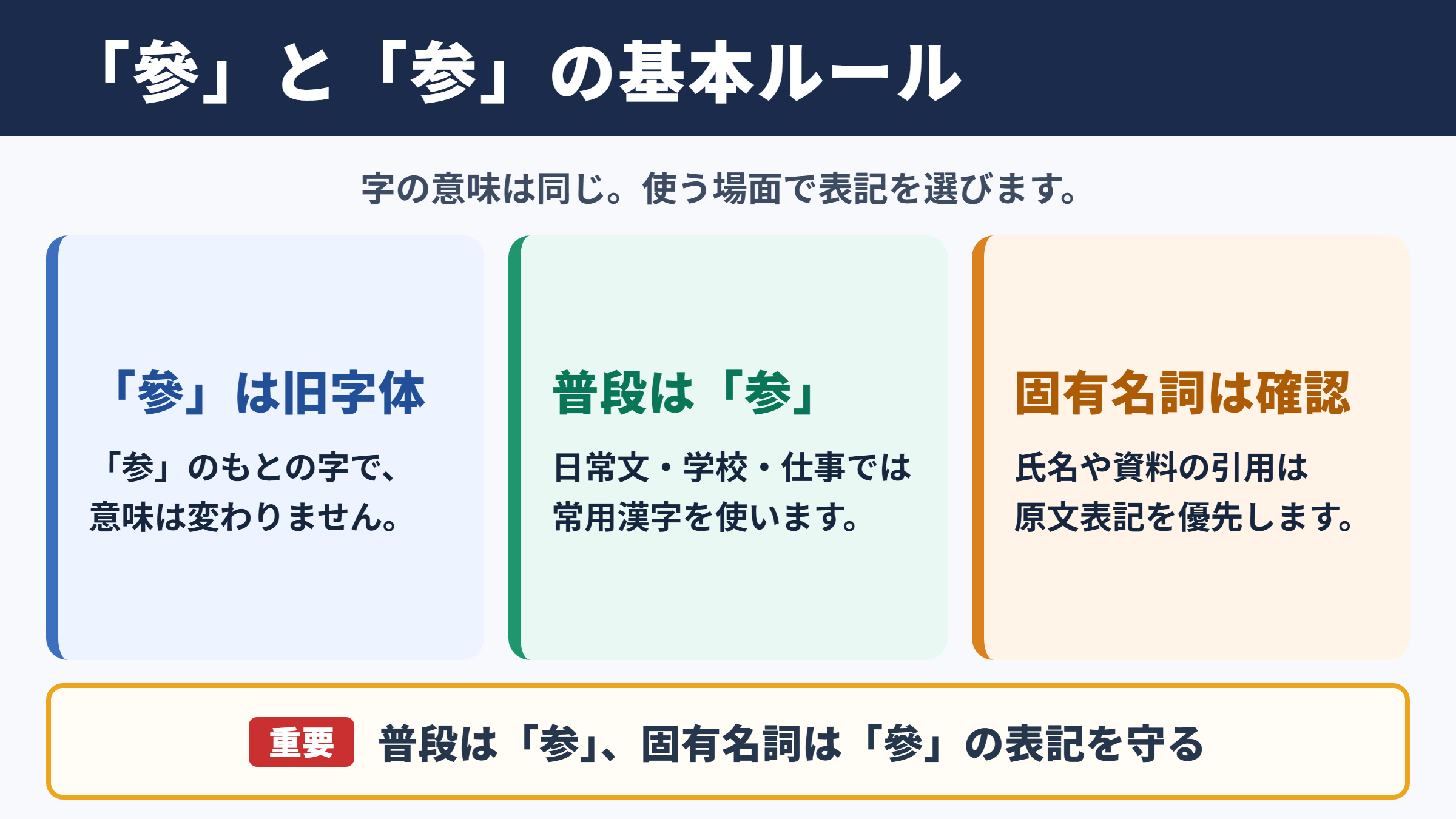
Wordでは文字コードを入力してから「Alt」+「X」を押すと、目的の字へ変換できます。
Wordで「53C2」と入力し、続けて「Alt」+「X」を押すと「参」に変わります。
同じように、Wordで「53C3」と入力し、続けて「Alt」+「X」を押すと「參」に変わります。
Excelやメモアプリでは「Alt」+「X」が使えないため、Wordで出した字をコピーして貼り付けます。
Macでは「control」+「command」+「スペース」で文字ビューアを開き、検索欄に文字コードを入れて探し、表示された字をダブルクリックして入力します。
1. 「53C2」と入力する。
2. 続けて「Alt」+「X」を押す。
3. 「参」に変わったことを確認する。
Wordで「參」を出す手順
1. 「53C3」と入力する。
2. 続けて「Alt」+「X」を押す。
3. 「參」に変わったことを確認する。
スマホでは、まず「參」をコピーしてからユーザ辞書へ登録すると再入力が楽になります。
iPhoneは「設定」から「一般」、「キーボード」、「ユーザ辞書」、「+」の順に押し、単語に「參」、よみに任意の登録用読みを入力します。
Androidは「Gboardの設定」から「辞書」、「単語リスト」を開き、「參」と読みを登録します。
WordでフォントをBatangなどに変えて見た目だけ旧字体風にすることがありますが、文字データは通常の字のままです。
その場合、相手の環境では元の見た目に戻るため、正式に「參」を伝えたいなら文字コードU+53C3の文字そのものを入力してください。
文字化けと入力後の確認ポイント
続いては入力した文字を正しく相手へ届けるための確認ポイントを見ていきます。
コピーと貼り付けでの文字確認
旧字体を貼り付けた後は、表示だけでなく、元の文字が「參」のままかを確認することが重要です。
Webサイト、チャット、表計算ソフトなどでは、貼り付け時に書式が変わることがあります。
文字そのものが変わるケースは多くありませんが、入力欄の自動変換やデータ連携によって表記が統一される場合には注意が必要です。
貼り付けた直後に、コピー元と貼り付け先を並べて見比べると確認しやすくなります。
氏名や宛名では、送信前に相手の名刺、依頼書、公式プロフィールと照合しましょう。
フォームに登録する場合は、入力後の確認画面で「參」が正しく表示されているかも見ます。
| 確認する場面 | 見るポイント | 対処 |
|---|---|---|
| Wordへの貼り付け | 「參」が別の字になっていないか | 文字を選択してコピー元と比較する |
| メール送信前 | 宛名の正式表記 | 名刺や署名と照合する |
| Webフォーム | 確認画面での表示 | 送信前に画面を見直す |
| PDF出力 | フォントの置換や欠落 | 作成後のPDFを開いて確認する |
外部から受け取った文字を登録するときは、信頼できる辞書や公式資料をコピー元にするのがおすすめです。
画像の文字を見て手入力した場合は、拡大表示で再確認すると誤入力を減らせます。
フォントと相手先環境への配慮
「參」は文字データとして入力しても、フォントや利用環境によって見え方が少し変わることがあります。
多くの一般的な環境では表示できますが、古い機器や特殊な業務システムでは対応状況が異なる場合があります。
大切な書類をPDFにする場合は、自分の画面だけでなく、出力後のPDFを開いて文字を確認しましょう。
相手にWordファイルを渡す場合は、相手のパソコンでフォントが置き換わる可能性も考えられます。
文字が読めなくなることを避けたい場面では、PDF化した控えを用意する方法もあります。
ただし、画像化やPDF化をしても、入力欄に再利用できる文字データが必要な業務では別途「參」をコピーできる形で保管しておくと便利です。
フォント変更だけで旧字体に見せても、文字データは変わりません。
送付前には相手先で読める形式かを確認します。
再利用用として、単語登録とコピー用の文字を用意しておくと安心です。
画面で読めることと、相手のシステムへ正しい文字データとして渡ることは別の確認項目です。
重要な申請や名簿では、入力規則があるかを事前に確認しておきましょう。
「参」と「參」の使い方と出し方のまとめ
「參」は「参」の旧字体であり、普段の文章では常用漢字の「参」を使うのが基本です。
氏名、社名、古い資料などで「參」が正式表記になっている場合は、勝手に新字体へ置き換えないようにします。
「参」の文字コードはU+53C2、「參」の文字コードはU+53C3です。
Wordでは「53C3」と入力して「Alt」+「X」を押すと、「參」を直接入力できます。
繰り返し使うなら、信頼できる資料からコピーした「參」を単語登録すると入力が安定します。
スマホでもユーザ辞書や単語リストへ登録しておけば、必要なときにすぐ呼び出せるでしょう。
文字の細部を確認したいときは拡大表示を使い、貼り付け後はコピー元と表記を見比べます。
まずは「參」をコピーして単語登録し、実際に変換候補から出せる状態にしておくと安心です。