「隠」の旧字体の出し方は?隱の書き方や画数・文字コード・文字拡大も!【異体字?常用漢字?】
「隠」を旧字体で書きたいのに、変換候補に見当たらず困ることがあります。
人名、家系図、古い資料の引用、寺社の掲示などでは、字形を正確に扱いたい場面もあるでしょう。
「隱」は見慣れない字ですが、文字コードを使えばWordでも入力できます。
この記事では、「隠」と「隱」の関係、出し方、画数を確認するときの注意点を順に解説します。
「隠」の旧字体「隱」と常用漢字の基本
それではまず「隠」と「隱」の関係について解説していきます。
旧字体「隱」と現代表記の関係
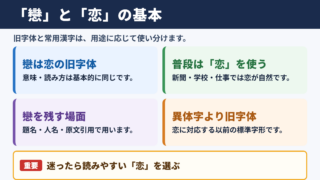
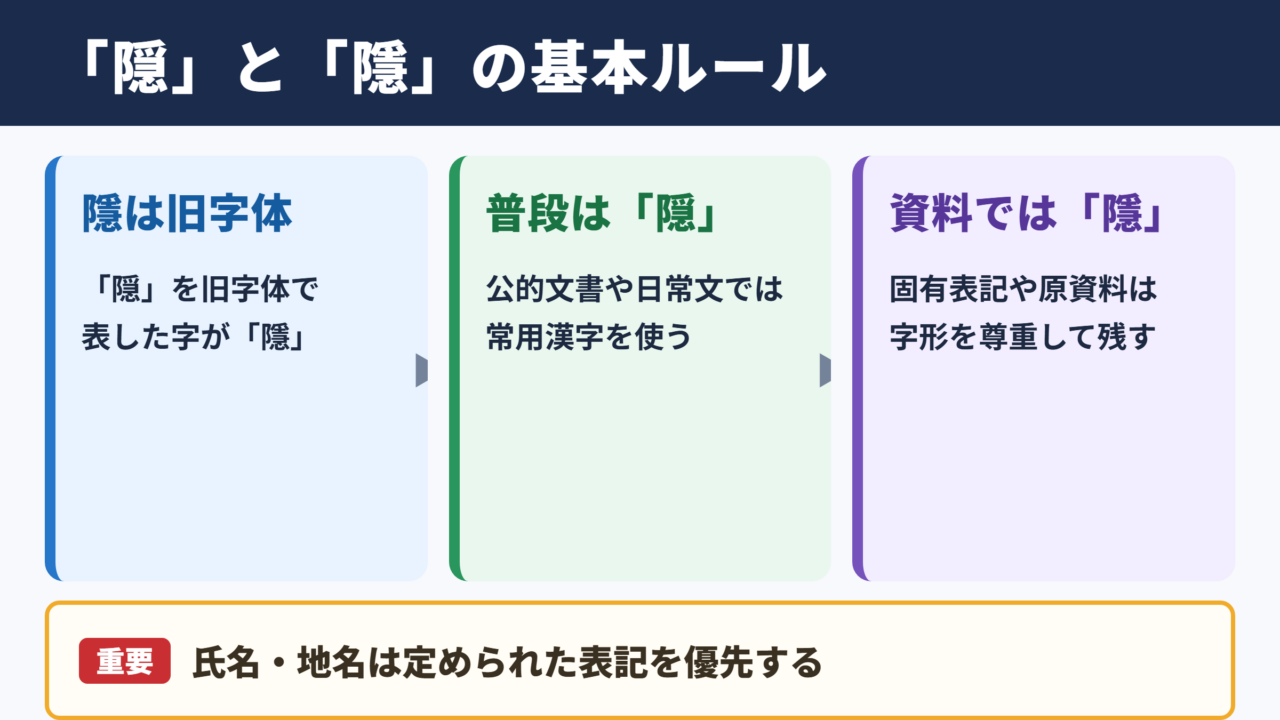
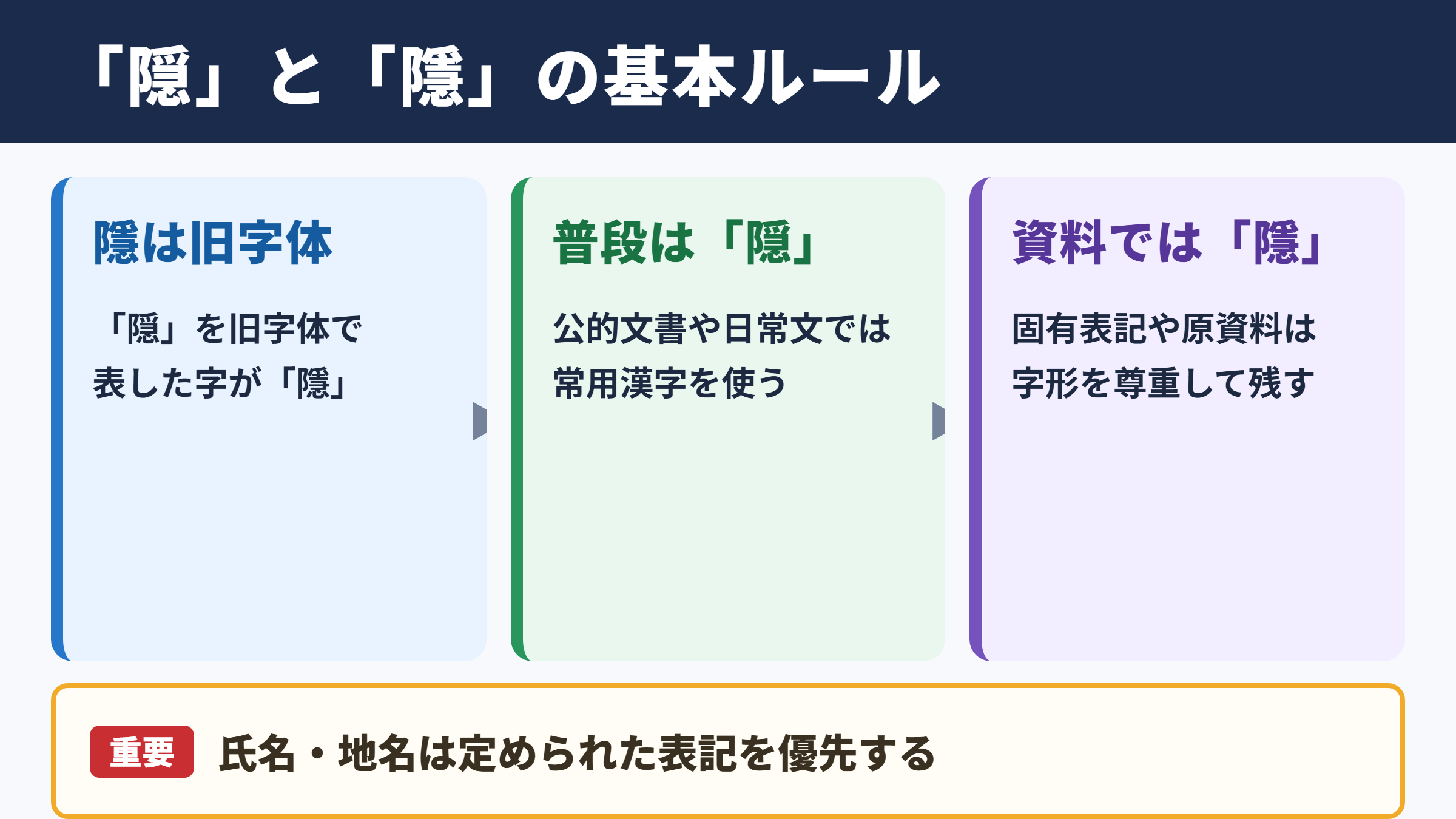
「隠」の字を旧字体で表したものが「隱」です。
「隠」は常用漢字として現在の公的な文章や学校教育で使われる字体です。
一方の「隱」は、現在の「隠」に対応する旧字体として扱われます。
たとえば「隠居」「隠す」「隠れる」は、ふだんのメール、履歴書、新聞記事では「隠」と書くのが自然でしょう。
古い戸籍の写し、碑文、書画の題字などで「隱」が使われている場合は、原資料の表記を尊重してそのまま記すことがあります。
普段の文章では常用漢字の「隠」を選び、固有の表記を再現したいときに「隱」を使い分けます。
「隱」は単なる飾り文字ではなく、文字データとして独立している漢字です。見た目だけを似せるのではなく、必要な場面では正しい文字そのものを入力します。
・「隱」は「隠」の旧字体です。
・通常の文章では常用漢字の「隠」を使います。
・旧字表記を残す資料や固有の表記では「隱」を使います。
・パソコンでは変換、単語登録、文字コードで入力できます。
異体字と旧字体を混同しないための考え方
「隱」を調べると異体字という言葉も見かけますが、この記事で扱う「隱」は「隠」の旧字体です。
旧字体は、現行の字体へ整理される以前に用いられていた字形を指します。
異体字は、同じ語を表す文字として使われる複数の字形を広く指す言葉で、旧字体を含めて説明されることもあります。
「隱」を入力したい目的が旧来の表記の再現なら、旧字体として理解すると迷いにくくなります。
氏名や地名の文字は、本人や施設が定めた表記が優先されます。たとえば名刺に「隱」が記されているなら、案内状や宛名でも同じ文字を用いる配慮が必要です。
ただし、相手の登録情報が「隠」なのに、見た目が近いからと「隱」へ置き換えるのは避けましょう。
検索、名簿の照合、データの並び替えでは、二つの文字は別の文字として扱われる場合があります。
資料にある「隱居」は、引用するなら「隱居」と表記する。
人名や屋号は、登録されている字を確認して入力する。
画面で似て見えても、文字データが同じとは限らない。
文字コードと画数を確認する際の注意点
「隠」の文字コードはU+96A0で、「隱」の文字コードはU+96B1です。
Unicodeのコードを知っておくと、変換候補が多いときでも目的の字を確認できます。
U+96A0は「隠」、U+96B1は「隱」を識別するためのコードです。
「隠」は常用漢字なので、画数を調べるときは一般的な漢和辞典や学習用の資料で確認しやすいでしょう。
一方で「隱」の画数は、部首の取り方や字形の数え方によって辞書ごとに異なることがあります。
学校の課題、書道の作品、姓名判断など、画数が結果に関わる用途では、使う辞書を一冊に決めて数え方をそろえるのが安心です。
画数だけで字を断定せず、画面に表示された文字と文字コードを合わせて確かめると取り違えを防げます。
| 文字 | 位置づけ | Unicode | 日常での使い方 |
|---|---|---|---|
| 隠 | 常用漢字 | U+96A0 | 通常の文章、学習、案内文 |
| 隱 | 旧字体 | U+96B1 | 原資料の再現、固有の表記 |
使う場面と表記を選ぶ基準
続いては「隠」と「隱」を使い分ける場面を確認していきます。
日常文書と原資料での表記選択
日常的な連絡文、レポート、説明書では「隠」を使うのが基本です。
常用漢字で書かれた文章は、多くの読者が読みやすく、入力環境が違っても表示の問題が起こりにくいためです。
たとえば「都合を隠さずに伝える」「物陰に隠れる」のような文では、「隠」が標準的な表記になります。
古文書や戦前の出版物を紹介するときは、引用箇所の字形を保つ必要があるかを最初に考えましょう。
引用の正確さが必要な資料では「隱」を残し、本文の説明は「隠」に統一する方法もあります。
この方法なら、資料の情報を守りながら、読者にも現代語として読みやすい文章を届けられます。
ただし引用文を現代表記へ改めた場合は、必要に応じて現代表記にしたことを本文外の注記で示すと親切です。
| 場面 | 基本の表記 | 判断の理由 |
|---|---|---|
| 学校の作文 | 隠 | 常用漢字の表記が基本 |
| 仕事のメール | 隠 | 読みやすさと検索性を優先 |
| 古い資料の直接引用 | 隱 | 原文の字形を尊重 |
| 人名や屋号 | 登録表記 | 本人や団体の表記を優先 |
検索とデータ入力での確認手順
パソコン上では「隠」と「隱」は別の文字なので、検索結果も同じになるとは限りません。
資料を探すときは、「隠」と「隱」の両方で検索すると見落としを減らせます。
たとえばデジタルアーカイブで古い人名を探す場合、現代表記と原資料表記の両方を試すと、別の記録が見つかることがあります。
表計算ソフトや名簿では、見た目ではなく入力された文字そのものを確認することが重要です。
コピーした文字を貼り付けた後は、セルを選択して数式バーや編集欄に表示される字を確認しましょう。
同じ列に「隠」と「隱」が混在すると、並べ替えや重複削除で別項目として処理される可能性があります。
資料を整理する仕事では、原表記を保存する列と、検索用に統一した表記を入れる列を分けると管理しやすくなります。
・人名や資料名は元の表記を別欄に保存します。
・検索用の表記を統一する場合は変換した記録を残します。
・「隠」と「隱」は同一文字として自動処理されないことがあります。
・貼り付け後は入力欄で字を再確認します。
隠の旧字体の出し方と入力手順
続いては「隠」と「隱」を入力する具体的な出し方を確認していきます。
| 文字 | 種類 | Unicode | Wordで入力(Alt+X) | 読みで変換 |
|---|---|---|---|---|
| 隠 | この記事の字 | U+96A0 | 96A0 と入力してAlt+X | 出る |
| 隱 | 旧字体 | U+96B1 | 96B1 と入力してAlt+X | 出る |
単語登録で出す方法
一度使った「隱」を何度も入力するなら、単語登録をしておくと作業が速くなります。
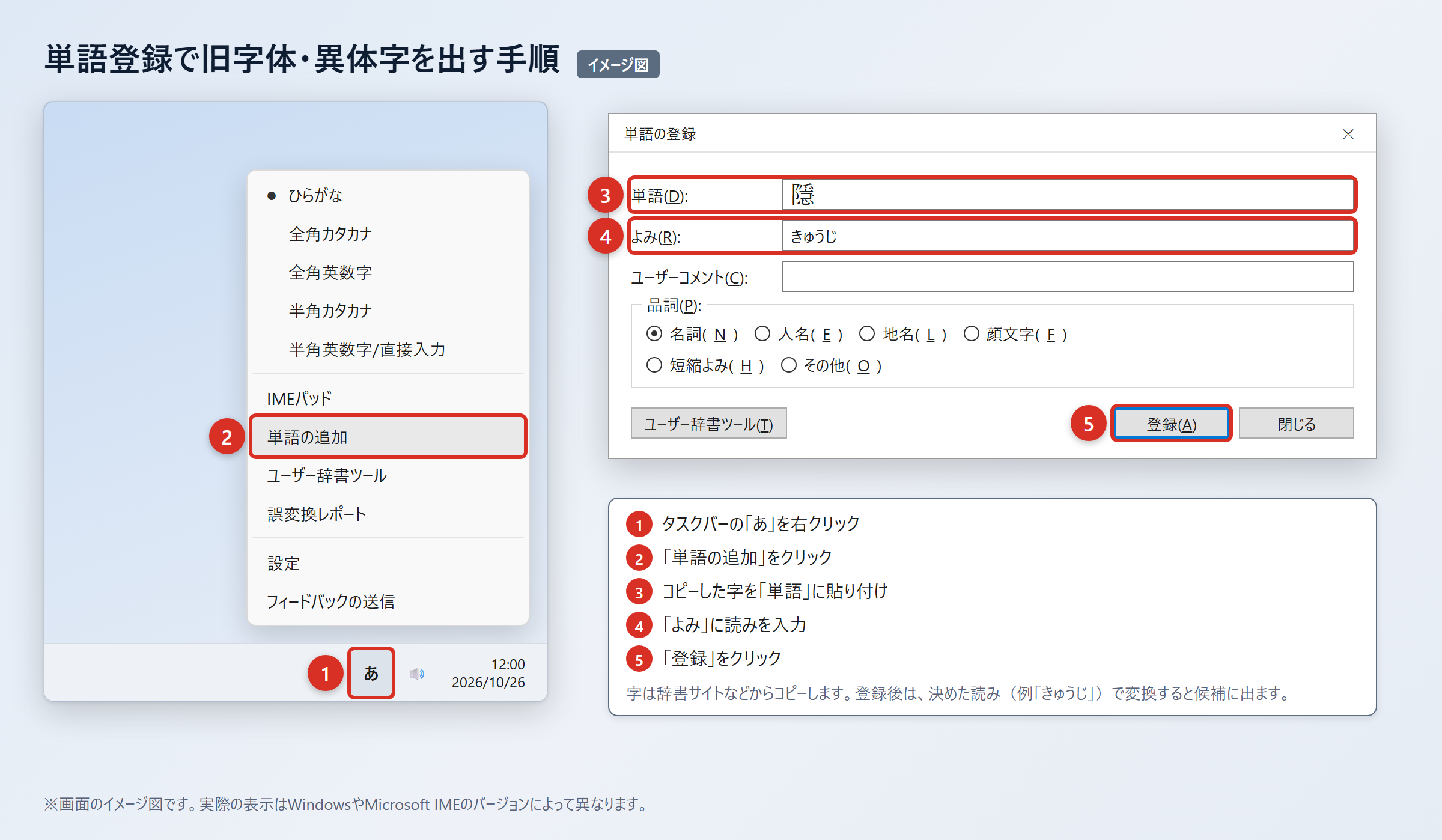
辞書サイトのウィクショナリー日本語版にある「隠」のページなどから「隱」をコピーします。
2. WordやExcelに貼り付け、「貼り付けオプション」から「テキストのみ保持」を選びます。
3. タスクバーの「あ」または「A」を右クリックし、「単語の追加」を選びます。
4. 「単語」の欄に「隱」を貼り付け、「よみ」の欄に「いんきゅうじ」と入力して「登録」を押します。
5. 「いんきゅうじ」と入力して変換し、「隱」が候補に出ることを確認します。
登録する読みは「いんきゅうじ」「かくすきゅうじ」のように、普段の変換結果と重なりにくいものが便利です。
「いん」と短く登録すると、印、院、因などが多く出るため、候補選びに時間がかかるでしょう。
単語登録では、覚えやすくて一般語と重ならない読みを決めることがコツです。
WordやExcelで貼り付ける際に「テキストのみ保持」を選ぶのは、元のサイトの色やリンクなどを一緒に貼り付けないためです。
登録後も、候補として出た字が「隱」かどうかを最初の数回は目で確認してください。
IMEパッドと入力設定で出す方法
読みが分からない字や、候補に表示されない字を探すときはIMEパッドが役立ちます。
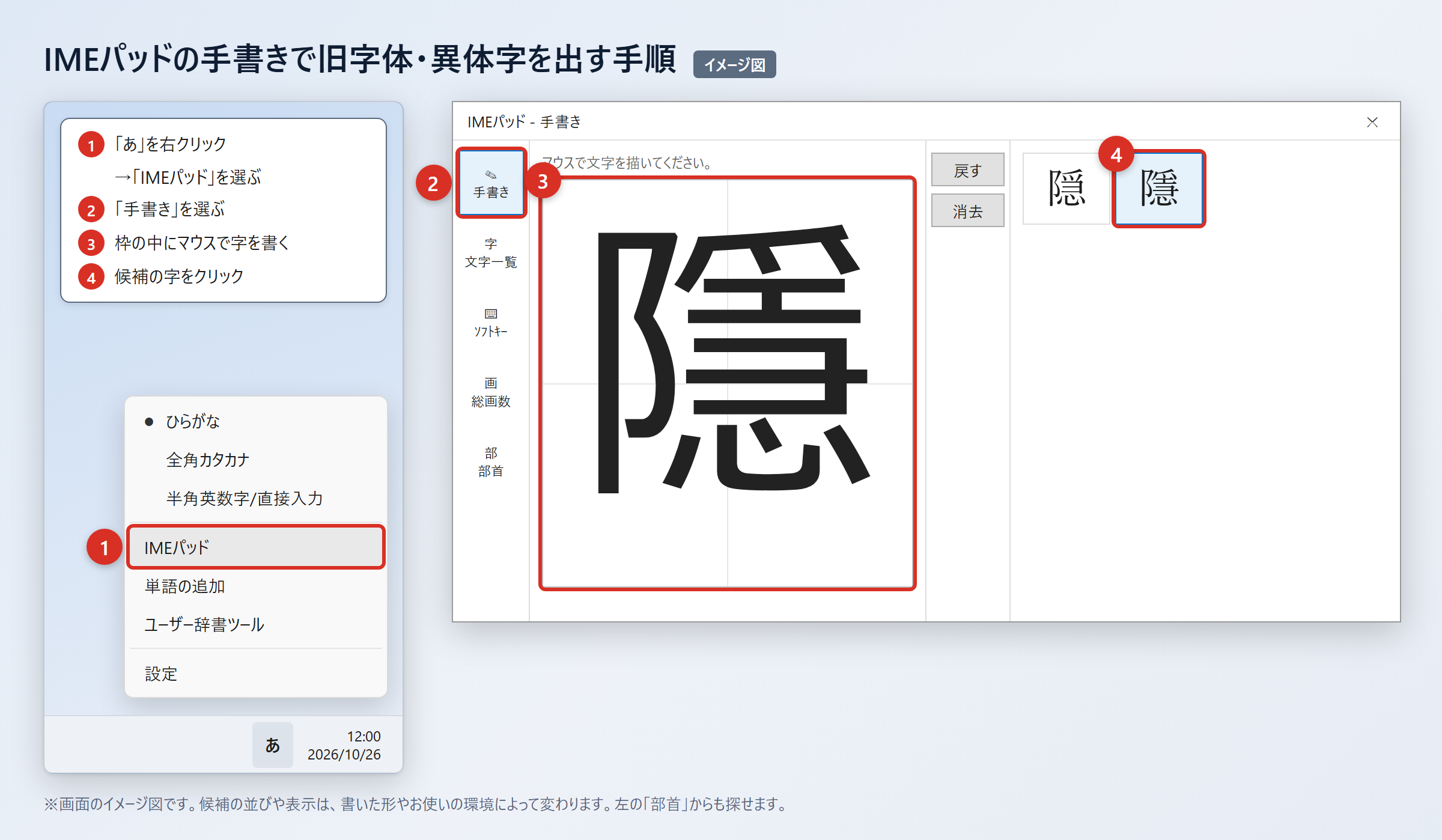
タスクバーの「あ」を右クリックし、「IMEパッド」を選んでから「手書き」をクリックします。
2. 「手書き」を選び、マウスで探したい字を書きます。
3. 表示された候補から「隱」をクリックして入力します。
4. 形から探す場合は「部首」タブを開き、部首を選んで候補を絞り込みます。
5. 入力後に、文章中の字が目的の表記か確認します。
以前のバージョンのMicrosoft IMEでは、変換文字制限の設定を見直す方法もあります。
「あ」を右クリックし、「プロパティ」から「詳細設定」を開き、「変換」タブの「詳細設定」で「変換文字制限」を「しない」にして「OK」を押します。
この設定を見直すと、環境依存文字や旧字体が変換候補に出やすくなることがあります。
ただし「隱」は読みで変換すれば、ほぼどのパソコンやスマホでも候補に出る文字です。
設定画面の名称や配置はWindowsとIMEの版によって異なるため、表示された項目名を確認しながら操作してください。
文字コードで出す方法と端末別の操作
文字コードから直接入力する方法は、目的の字を確実に指定したいときに便利です。
Wordでは「96A0」と入力して続けて「Alt」+「X」を押すと「隠」に変わります。
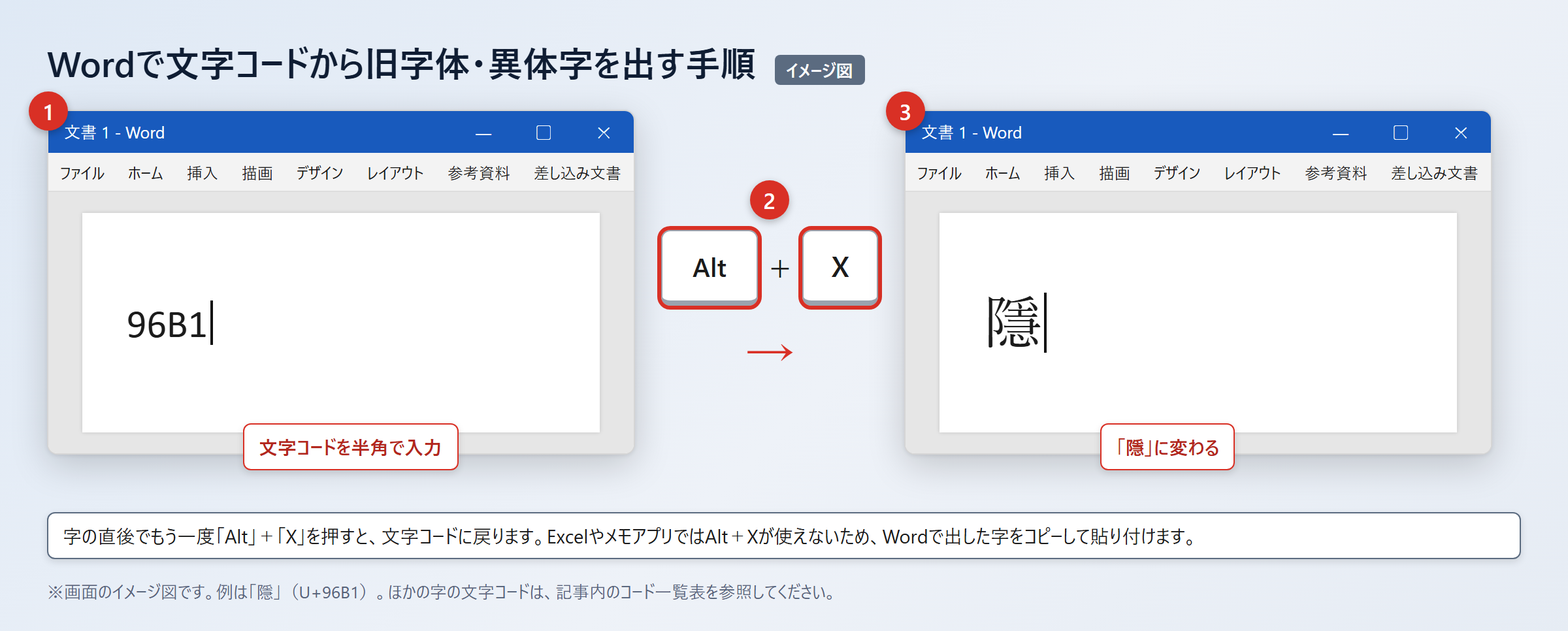
Wordでは「96B1」と入力して続けて「Alt」+「X」を押すと「隱」に変わります。
Wordの「Alt」+「X」は、Unicodeの十六進数コードを文字へ変換する入力方法です。
Excelやメモアプリでは「Alt」+「X」が使えないため、Wordで出した字をコピーして貼り付けます。
Macでは「control」+「command」+「スペース」を押して文字ビューアを開き、検索欄に「96A0」または「96B1」を入力し、目的の字をダブルクリックします。
スマホでは字をコピーして登録する方法が確実です。iPhoneは「設定」から「一般」、「キーボード」、「ユーザ辞書」、「+」の順に開き、単語とよみを入力します。
Androidでは「Gboardの設定」から「辞書」、「単語リスト」を開き、「隱」と任意の読みを登録してください。
フォントをWordでBatangなどに変えると見た目が変わる場合がありますが、文字データは通常の字のままです。相手の環境では元の見た目に戻ることがあるため、旧字体そのものを送る目的には使えません。
| 環境 | 入力する内容 | 操作 |
|---|---|---|
| Wordで隠 | 96A0 | 「Alt」+「X」 |
| Wordで隱 | 96B1 | 「Alt」+「X」 |
| Mac | 96A0、96B1 | 文字ビューアで検索してダブルクリック |
| iPhone | 隠、隱 | 「ユーザ辞書」で読みを登録 |
| Android | 隠、隱 | 「単語リスト」で読みを登録 |
「隱」を文字拡大して確認
続いては、拡大した字形で「隠」と「隱」を確認していきます。
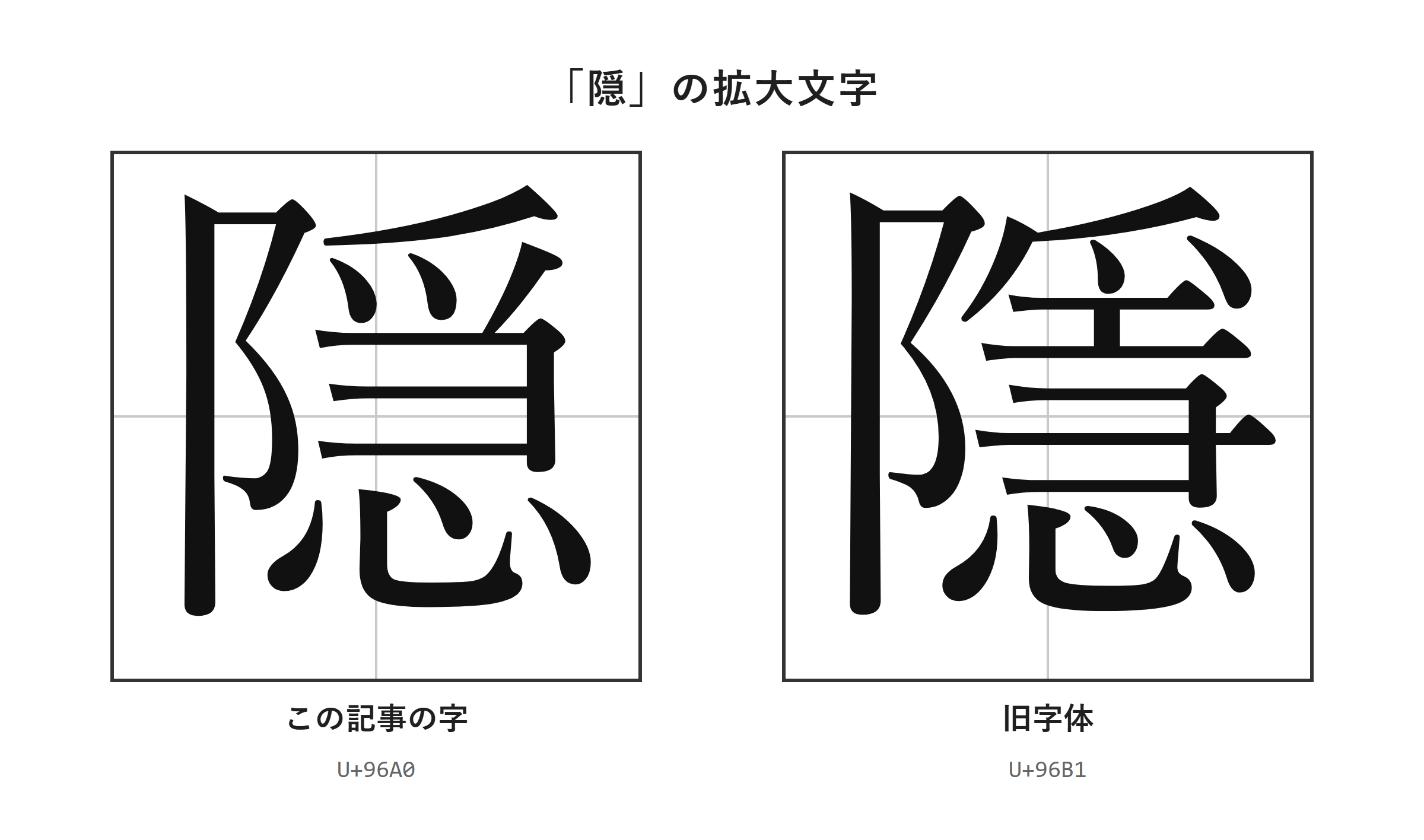
拡大表示で確認したいポイント
小さな文字では判別しにくい場合も、拡大表示なら目的の字かを落ち着いて確認できます。
「隠」と「隱」は、文脈だけで判断せず、拡大した画像で細部を見比べるのが確実です。
特にコピーと貼り付けを繰り返した後は、別の文字へ置き換わっていないかを確認しましょう。
Wordでは文字を選択して「ホーム」タブのフォントサイズを大きくすると、印刷前の確認がしやすくなります。
画面の拡大率を上げる場合は、表示だけでなく、文章中に入力されている文字自体を選択して確認することも大切です。
拡大確認は字形の見分けに役立ちますが、最終確認には文字コードも併用すると安心です。
資料の写真から転記する場合は、写真の解像度が低いと細部を誤認することがあります。
判読に迷うときは、原本の高解像度画像、別の掲載資料、入力済みの文字コードを照らし合わせてください。
画数確認と書き写しの注意点
画数を調べる目的は、学習、書道、辞書引き、姓名に関する確認などで異なります。
「隠」は常用漢字として一般的な資料で確認しやすい一方、「隱」は辞書によって数え方が異なることがあります。
旧字体の画数は一つの数字だけで決めつけず、利用する辞書の基準を確認することが大切です。
書道のお手本を探すときは、「隱」の字を画像検索だけで写すのではなく、信頼できる字典や原典も確認しましょう。
手書きでは、文字の一部を現代字体の形へ無意識に混ぜてしまうことがあります。
・入力した文字が「隠」か「隱」かを拡大して見ます。
・Wordでは文字コードから入力すると確認しやすくなります。
・旧字体の画数は辞書によって数え方が異なる場合があります。
・人名や資料名は原表記を勝手に置き換えません。
「隠」の旧字体と入力方法のまとめ
「隱」は「隠」の旧字体であり、普段の文章では常用漢字の「隠」を使うのが基本です。
原資料の引用、人名、屋号などでは、登録された表記に合わせて「隱」を入力します。
「隠」はU+96A0、「隱」はU+96B1なので、Wordではそれぞれのコードを入力して「Alt」+「X」を押すと変換できます。
IMEで入力しにくいときは、辞書サイトから字をコピーし、「単語の追加」で重なりにくい読みを登録すると便利です。
Macは文字ビューア、iPhoneは「ユーザ辞書」、Androidは「単語リスト」を使って登録できます。
見た目だけをフォントで変えても文字データは変わらないため、旧字体が必要なときは「隱」そのものを入力しましょう。
画数を扱う場面では、旧字体は辞書によって数え方が異なる点にも注意が必要です。
まずはWordで「96B1」から「隱」を出し、必要な読みで単語登録しておくと、次回から迷わず入力できます。