「拝」の旧字体の出し方は?拜の書き方や画数・文字コード・文字拡大も!【異体字?常用漢字?】
「拝」という字を旧字体で入力したいのに、変換候補で見つからず困ることがあります。
手紙の宛名、家系図、古い資料の引用などでは、字形を正確に扱いたい場面もあるでしょう。
「拝」の旧字体は「拜」であり、どちらもパソコンやスマホで入力できる文字です。
この記事では、字の位置づけ、画数の考え方、文字コード、Wordやスマホでの具体的な出し方を順に解説します。
「拝」の旧字体「拜」と常用漢字の基本
それではまず「拝」と「拜」の関係について解説していきます。
新字体「拝」と旧字体「拜」の関係
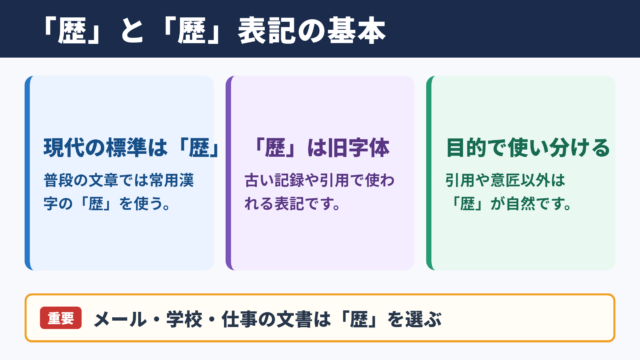
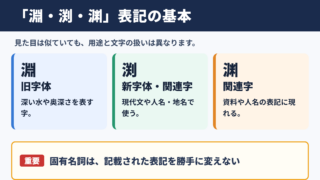
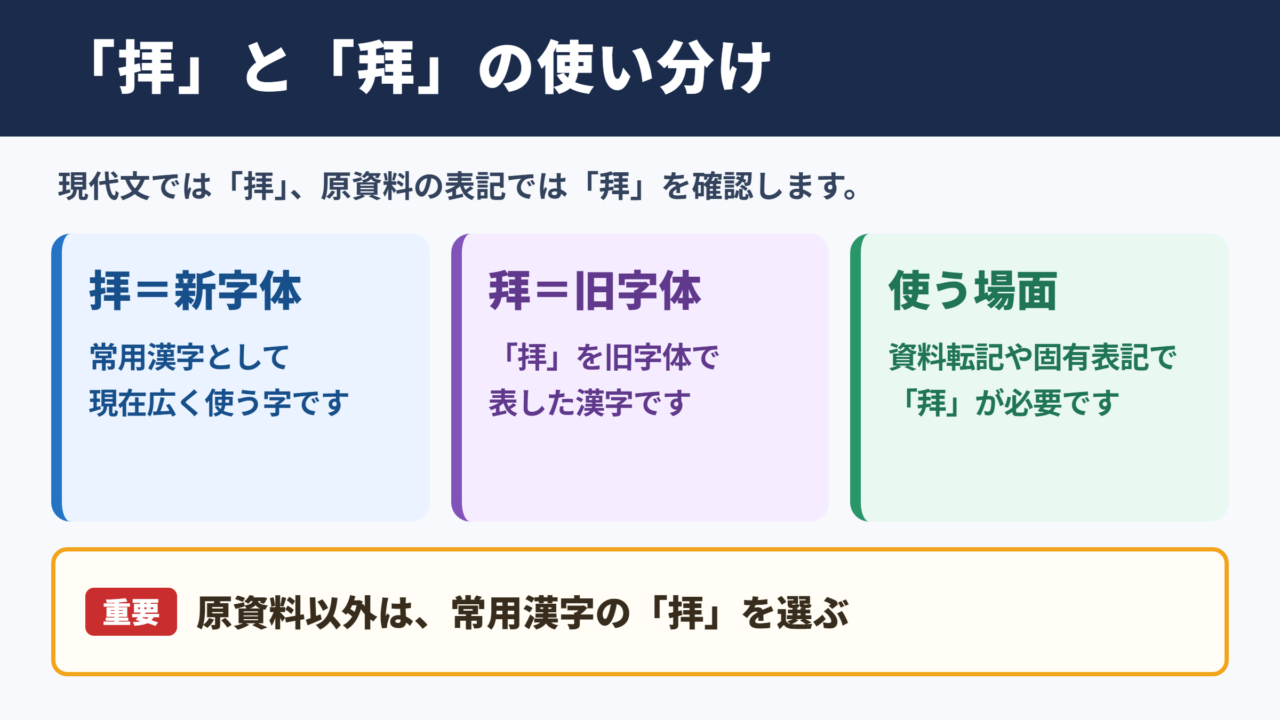
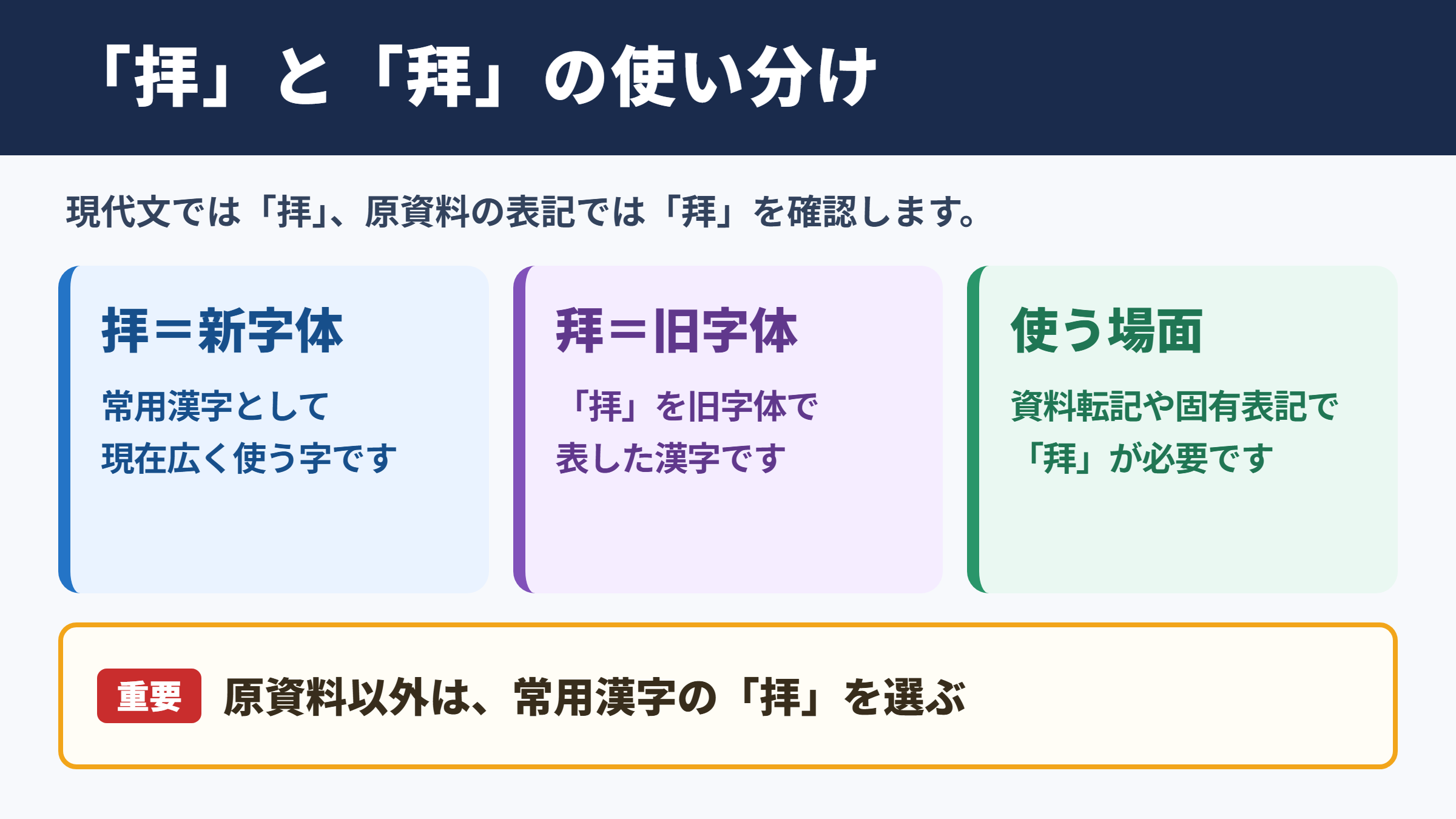
「拝」の字を旧字体で表したものは、「拜」です。
「拝」は現在の日本語で広く使われる新字体で、常用漢字に含まれています。
一方の「拜」は「拝」の旧字体です。
旧字体は、現在の公的な文章や学校教育で標準となる字体へ整理される前に用いられていた字形を指します。姓名、寺社名、石碑、古文書などで見かけることがあります。
たとえば、普段の案内状では「拝啓」と書くのが自然です。
歴史的な資料に記された表記をそのまま写す必要があるときは、「拜啓」のように「拜」を使う場合があります。
「拜」は単なる表示上の飾りではなく、文字データとして「拝」と別に登録されている漢字です。
そのため、見た目が似ているからといって、通常の「拝」をフォントだけ変えたものと考えるのは適切ではありません。
・普段の文章では常用漢字の「拝」を使います。
・「拜」は「拝」の旧字体です。
・資料の転記や固有の表記では「拜」が必要になることがあります。
・パソコンやスマホでは読み入力や文字コードで出せます。
「異体字」という言葉は、同じ漢字に複数の字形があるときにも使われます。
ただしこの記事で扱う「拜」は、「拝」の旧字体として理解するのが基本です。
「拝見」「参拝」「拝借」など、現代の一般的な熟語では「拝」を選びます。
原資料の表記を尊重する場合だけ「拜」を使うという線引きにすると、迷いにくくなるでしょう。
常用漢字と旧字体の使い分け
公的な案内、学校の文章、一般的なビジネス文書では「拝」を使うのが基本です。
常用漢字表は、一般の社会生活で使う漢字の目安を示したものです。
「拝」は常用漢字なので、多くの人が読める文章にするなら「拝」を選ぶと安心です。
手紙の冒頭に置く「拝啓」、結びの「敬具」といった慣用的な表現も、通常は新字体で書かれます。
会社名、寺院名、碑文などに「拜」が使われている場合は、正式表記を確認して合わせましょう。
たとえば看板に「拜殿」と記されている神社について紹介文を書く場合、固有の表示としては「拜殿」と引用できます。本文の説明では「拝殿」と補足すると、読み手にも伝わりやすくなります。
戸籍、住民票、契約書などの氏名表記は、自己判断で新字体と旧字体を入れ替えないことが大切です。
本人確認が必要な書類では、登録されている文字と一致しているかを窓口や提出先に確認してください。
1. ビジネスメールでは「拝啓」と入力します。
2. 学校のレポートでは「参拝」と入力します。
3. 古文書の引用では、原文に合わせて「拜」を入力します。
4. 氏名や団体名では、登録された正式表記をそのまま使います。
旧字体を使うこと自体が誤りではありません。
ただし、現代の通常文に旧字体を混ぜると、読者が固有名詞や引用と受け取ることがあるため、目的をはっきりさせることが重要です。
画数と文字コードの基礎
「拝」はU+62DD、「拜」はU+62DCという別の文字コードを持つ漢字です。
文字コードとは、パソコンやスマホが文字を区別して保存、表示、検索するための番号です。
「拝」と「拜」は意味のつながりが強い一方で、コンピューター上では別の文字として扱われます。
「拝」はJIS第1・第2水準に含まれ、読みで変換すればほぼどのパソコン・スマホでも候補に出ます。
「拜」もJIS第1・第2水準に含まれ、読みで変換すればほぼどのパソコン・スマホでも候補に出る文字です。
画数は「拝」なら常用漢字として扱われる数え方を確認しやすいでしょう。
「拜」の画数は辞書によって数え方が異なるため、提出物や資料整理で必要な場合は、使用する辞書や機関の基準に合わせてください。
| 文字 | 位置づけ | Unicode | JIS水準 | 入力の目安 |
|---|---|---|---|---|
| 拝 | 新字体、常用漢字 | U+62DD | JIS第1・第2水準 | 読みで変換しやすい |
| 拜 | 旧字体 | U+62DC | JIS第1・第2水準 | 読みで変換しやすい |
検索、置換、文字数の確認では、「拝」と「拜」を同じ文字として自動判定しないソフトもあります。
資料を整えるときは、どちらが入力されているかを文字コードで確認すると確実です。
「拝」と「拜」を文字拡大して確認
続いては二つの字を大きく見比べるポイントを確認していきます。
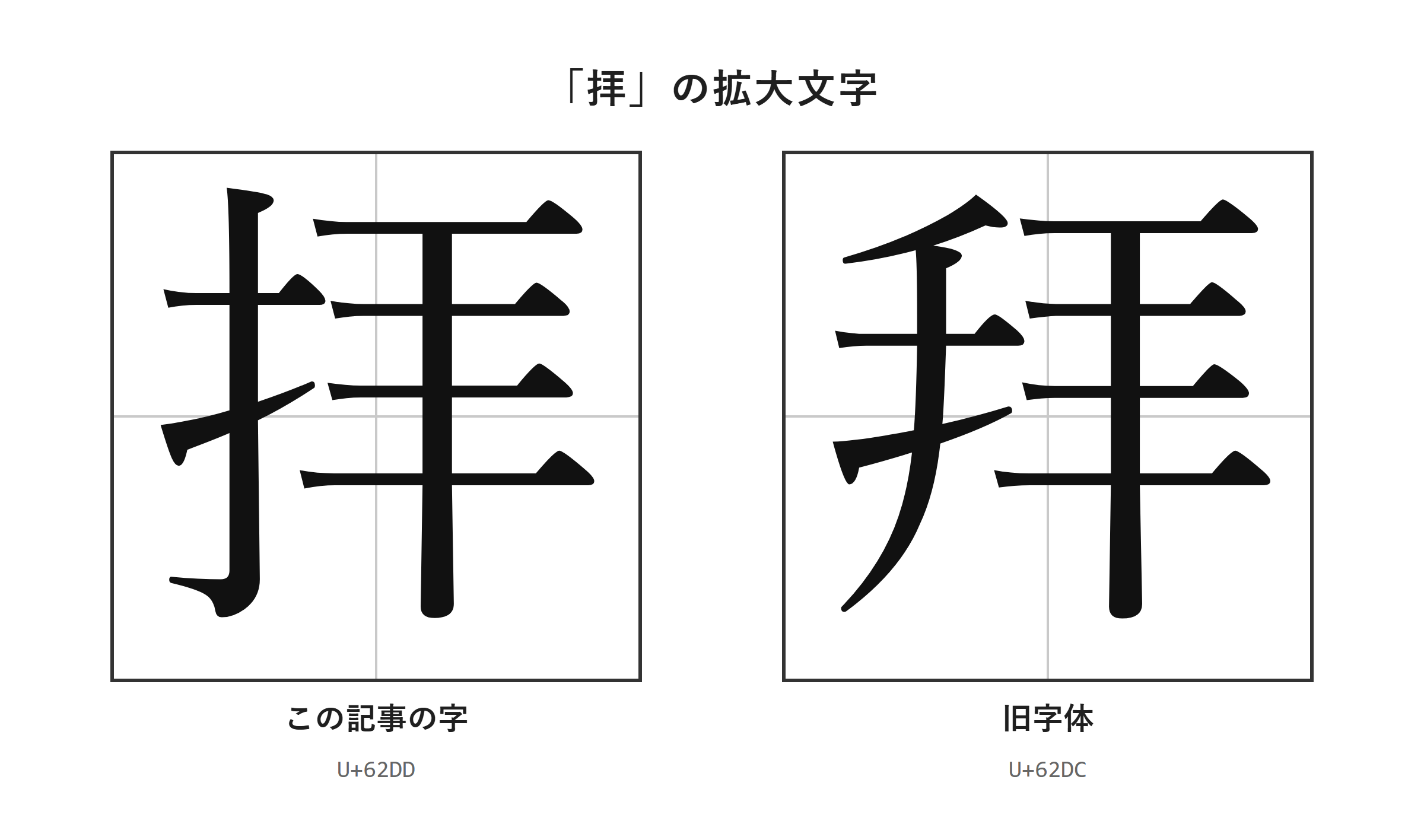
字形確認と転記時の注意点
小さな表示で判断しにくいときは、文字拡大した画像で細部を見比べるのが確実です。
「拝」と「拜」は、文章の中に並んでいても一見しただけでは違いに気付きにくいことがあります。
特にスマホ画面、低解像度のPDF、細いフォントでは、旧字体かどうかを読み違えやすいでしょう。
ここでは、直前に自動挿入される拡大画像を見ながら、同じ文字として決めつけずに確認してください。
資料を転記する前には、対象の字だけをコピーしてメモ帳やWordに貼り付ける方法が役立ちます。前後の文章から切り離すと、確認する文字に意識を向けやすくなります。
画像として保存された文字は、コピーしても文字データにならない場合があります。
その場合は、元資料のテキスト版、公式サイトの表記、信頼できる辞書の見出しを照らし合わせましょう。
目で見た印象だけで入力すると、「拝」を「拜」に直したつもりで同じ文字を貼り付けてしまうことがあります。
入力後にカーソルで文字を選択し、Wordの文字コード表示や検索機能で確認すると転記ミスを減らせます。
・画像の見た目だけで判断しないことです。
・コピー後の文字が「拝」か「拜」かを確認します。
・原資料を写すときは前後の固有名詞も確認します。
・通常文へ戻すときは「拝」に統一します。
フォント表示と文字データの違い
フォントを変えて旧字体らしく見せても、文字データが「拝」のままなら「拜」にはなりません。
Wordでは文字を選び、フォント一覧から「Batang」などを選ぶと、漢字の見た目が変わることがあります。
しかし、フォント変更は文字のデザインを変える操作であり、Unicodeの番号まで変更する操作ではありません。
相手のパソコンに同じフォントがなければ、別のフォントで表示されます。
その結果、相手の環境では元の字形に戻って見える可能性があります。
提出先から旧字体での入力を求められた場合は、フォント指定だけで済ませず、実際に「拜」という文字を入力してください。
反対に、一般的な文章で読みやすさを優先したいなら、文字コードが「拝」のままであることを確認しておくとよいでしょう。
PDFに変換すると見た目が固定されやすくなりますが、元のWord文書でどの文字データを使ったかは別の問題です。
検索可能なPDFや再利用される原稿では、表示と文字データの両方を整える必要があります。
| 確認したい内容 | 確認方法 | 注意点 |
|---|---|---|
| 字の見た目 | 拡大表示、印刷プレビュー | フォントで印象が変わります |
| 文字データ | 文字コード、検索、コピー | 「拝」と「拜」は別文字です |
| 提出用の表記 | 提出先の指定、正式資料 | 自己判断で置換しません |
| 相手側の表示 | PDF化、別端末での確認 | 使用フォントに依存します |
表示の美しさと文字としての正確さは、分けて考えるのがコツです。
「拝」の旧字体「拜」の出し方
続いてはパソコンとスマホで確実に入力する手順を確認していきます。
| 文字 | 種類 | Unicode | Wordで入力(Alt+X) | 読みで変換 |
|---|---|---|---|---|
| 拝 | この記事の字 | U+62DD | 62DD と入力してAlt+X | 出る |
| 拜 | 旧字体 | U+62DC | 62DC と入力してAlt+X | 出る |
単語登録で出す方法
何度も「拜」を使うなら、単語登録に専用の読みを付ける方法が便利です。
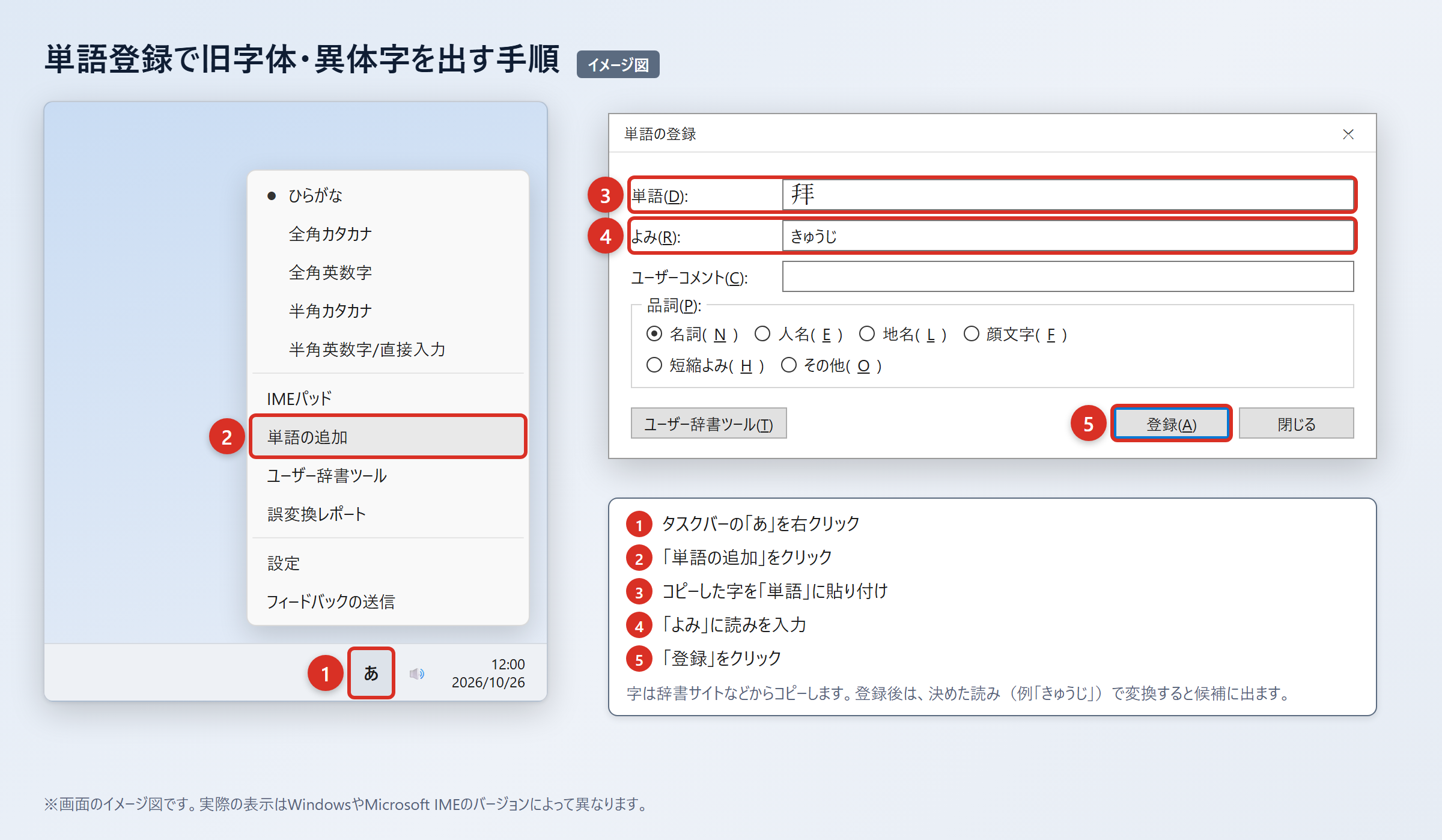
まず、辞書サイトのウィクショナリー日本語版の「拝」のページなどから、「拜」をコピーします。
コピーした文字は、WordやExcelに貼り付け、「貼り付けオプション」から「テキストのみ保持」を選び、字だけになっていることを確認してください。
Windowsのタスクバーにある「あ」または「A」を右クリックします。
表示されたメニューから「単語の追加」を選びます。
「単語」の欄に「拜」を貼り付け、「よみ」の欄に読みを入力して「登録」を押します。
登録する読みは、普段の変換と重なりにくい「はいきゅうじ」や「はいきゅうたい」がおすすめです。一般的な「はい」だけで登録すると、日常の変換候補が増えて選びにくくなります。
登録後は「はいきゅうじ」と入力し、変換候補に「拜」が出るかを確認しましょう。
1. 辞書サイトから「拜」をコピーします。
2. WordやExcelへ貼り付け、「テキストのみ保持」を選びます。
3. タスクバーの「あ」または「A」を右クリックします。
4. 「単語の追加」を選びます。
5. 「単語」に「拜」、「よみ」に「はいきゅうじ」と入力します。
6. 「登録」を押し、読みを変換して候補を確認します。
職場の共有パソコンでは、登録した単語が自分以外の利用者にも必要かを確認してください。
登録先の辞書やWindowsの設定によっては、機種変更時に再登録が必要になる場合があります。
IMEパッドと入力設定で出す方法
読みで見つからないときは、IMEパッドの手書き入力で候補を探せます。
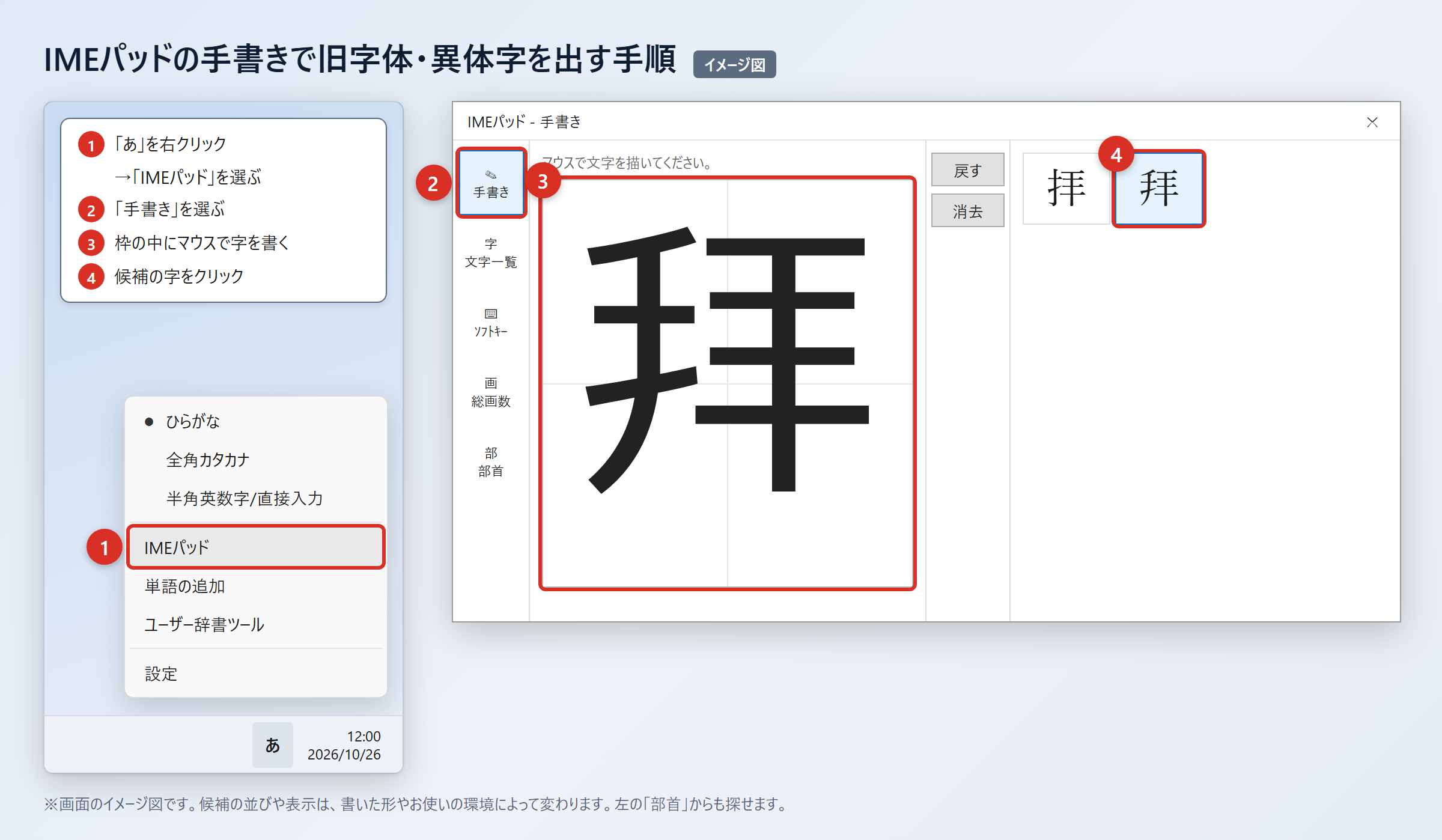
タスクバーの「あ」を右クリックし、「IMEパッド」を選びます。
「手書き」を開き、入力欄にマウスで「拜」を書くと、候補一覧が表示されます。
候補に出た「拜」をクリックすると、現在の入力位置へ文字を入れられます。
手書きがうまく認識されないときは、「部首」タブを開いて部首から探す方法もあります。
画面の小さいノートパソコンでは、ゆっくり大きく書くと認識されやすくなります。
以前のバージョンのMicrosoft IMEを使っている場合、変換文字制限の設定が候補表示に影響することがあります。
「あ」を右クリックし、「プロパティ」から「詳細設定」を選びます。次に「変換」タブの「詳細設定」を開き、「変換文字制限」を「しない」にして「OK」を押してください。
この設定により、環境依存文字や旧字体が変換候補に出やすくなることがあります。
「拜」はJIS第1・第2水準の文字なので、読みで変換すればほぼどのパソコン・スマホでも候補に出ます。
1. 「あ」を右クリックして「IMEパッド」を選びます。
2. 「手書き」を選び、「拜」を書きます。
3. 候補の「拜」をクリックします。
4. 見つからない場合は「部首」タブで探します。
5. 必要なら「あ」から「プロパティ」「詳細設定」「変換」を開きます。
6. 「変換文字制限」を「しない」にして「OK」を押します。
IMEの画面や項目名は、Windowsの版や設定によって少し異なることがあります。
その場合も、「IMEパッド」「手書き」「単語の追加」といった名前を目印に探すと操作しやすいでしょう。
文字コードで出す方法とWord・Mac・スマホの操作
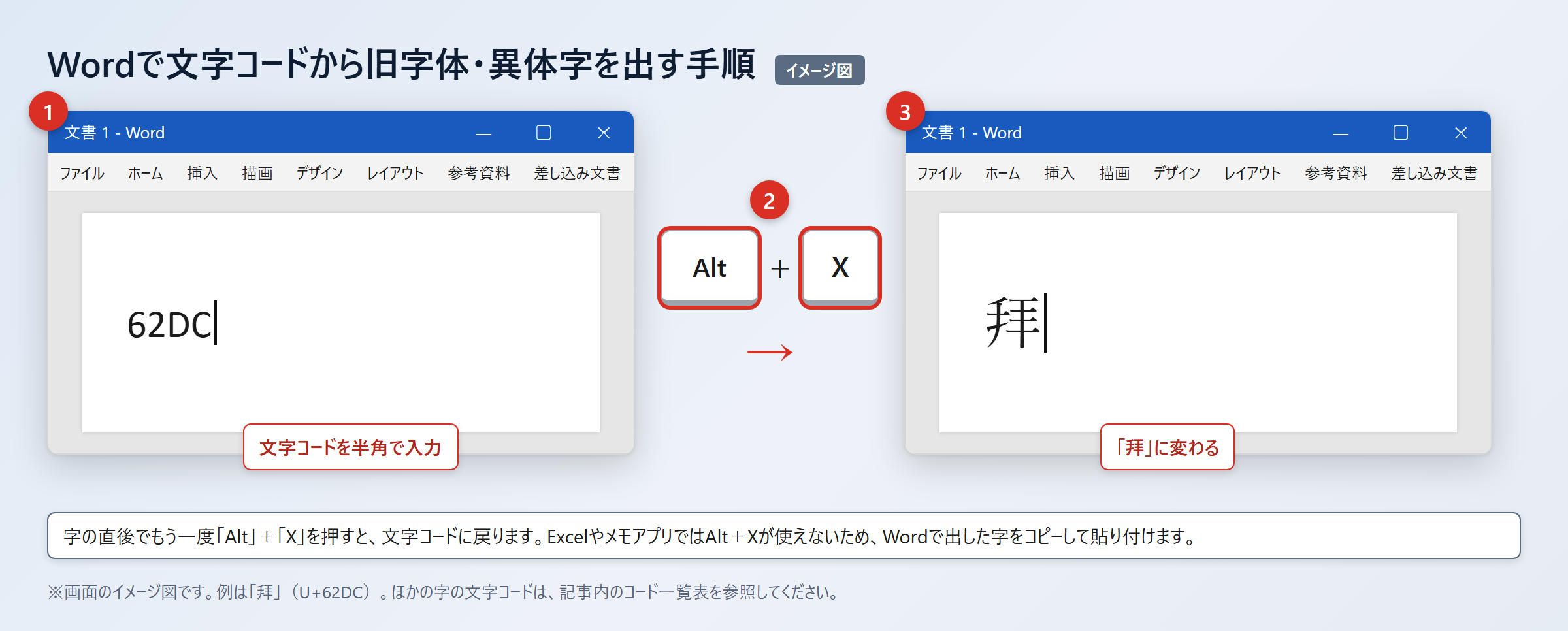
Wordでは文字コードを入力して「Alt」+「X」を押すと、目的の漢字へ変換できます。
Wordで「62DC」と入力し、続けて「Alt」+「X」を押すと「拜」に変わります。
同じ方法で「62DD」と入力して「Alt」+「X」を押すと「拝」に変わります。
Excelやメモアプリでは「Alt」+「X」を使えないため、Wordで出した字をコピーして貼り付けてください。
Macでは「control」+「command」+「スペース」を押して文字ビューアを開きます。
検索欄に「62DC」または「62DD」を入力して探し、目的の文字をダブルクリックすると入力できます。
スマホでは、最初に「拜」をコピーしてからユーザ辞書へ登録すると再利用が簡単です。iPhoneは「設定」「一般」「キーボード」「ユーザ辞書」「+」の順に開きます。
AndroidでGboardを使う場合は、「Gboardの設定」「辞書」「単語リスト」の順に開いて登録します。
| 利用環境 | 「拜」の入力操作 | 「拝」の入力操作 |
|---|---|---|
| Word | 62DCを入力して「Alt」+「X」 | 62DDを入力して「Alt」+「X」 |
| Excel | Wordで出してコピー | 通常の読み変換 |
| Mac | 文字ビューアで62DCを検索 | 文字ビューアで62DDを検索 |
| iPhone | コピー後にユーザ辞書へ登録 | 読み変換またはユーザ辞書 |
| Android | コピー後に単語リストへ登録 | 読み変換または単語リスト |
文字コード入力は、読み方が分からない文字や、候補の中から探す時間を短くしたい場合にも役立ちます。
入力したあとにコピーして別のアプリへ貼り付け、文字化けせずに表示されるかを確認すると安心です。
書き方と資料作成での注意点
続いては「拜」を書く場面と、データを扱う際の注意点を確認していきます。
手書きと書写での確認方法
「拜」を手書きするときは、拡大画像や信頼できる字典を見本にして確認します。
旧字体は日常的に書く機会が少ないため、記憶だけで書こうとすると形を取り違えることがあります。
練習用の紙には、見本を横に置き、一字ずつ大きく書いて確認するとよいでしょう。
宛名書きや奉納文など、失敗しにくいことが求められる場面では、下書きをしてから清書する方法が安心です。
筆記具によって線の太さが変わるため、細いペンで確認した字形と、筆ペンで書いた字形の印象が異なる場合もあります。
文字の部品の違いを言葉だけで覚えようとせず、拡大した画像で細部を見比べてください。
手書きの「拜」を画像検索だけで判断すると、書き手の癖や書体の違いが混ざるおそれがあります。
公的な資料、作品の題字、文化財に関わる転記では、一次資料または信頼できる辞書を基準にすることが大切です。
・見本は拡大表示して確認します。
・一度下書きをしてから清書します。
・固有名詞は正式な表記を優先します。
・不明な場合は「拝」へ勝手に直しません。
検索・置換・共有時の確認事項
「拝」と「拜」は別文字なので、文書内検索や置換では両方を確認する必要があります。
Wordで「拝」を検索しても、「拜」が自動的に見つかるとは限りません。
資料の表記を統一したいときは、「拝」と「拜」をそれぞれ検索し、どの場面で使われているかを確認してください。
一括置換を行う前には、原本を複製し、置換後の内容を見直すことが重要です。
たとえば引用文中の「拜」をすべて「拝」に置き換えると、原資料の表記を失うことがあります。
反対に、一般向けの本文へ「拜」が混在すると、読者が入力ミスと受け取るかもしれません。
ファイル名、見出し、本文、画像内の文字は別々に管理されることがあるため、公開前には画面全体を確認しましょう。
メールへ貼り付ける場合は、送信前に自分宛ての下書きやプレビューで表示を確かめると安全です。
CSVや表計算ソフトで他システムへ渡すデータでは、文字コードの扱いが異なるケースもあります。
相手側で「拜」が正しく表示できるかが重要な業務では、事前にテストデータを共有して確認するのがおすすめです。
「拝」と「拜」の使い方と出し方のまとめ
「拜」は「拝」の旧字体であり、普段の文章では常用漢字の「拝」を使うのが基本です。
「拜」は旧字体として、古い資料の転記、固有名詞、歴史的な表記を扱う場面で必要になります。
通常の手紙、メール、学校の文章、一般的な案内では「拝」を選ぶと読みやすくなります。
文字コードは「拝」がU+62DD、「拜」がU+62DCです。
Wordでは「62DC」を入力して「Alt」+「X」を押すと「拜」を出せます。
繰り返し使うなら、「はいきゅうじ」などの読みで単語登録しておくと入力が速くなります。
IMEパッドの手書き、Macの文字ビューア、iPhoneやAndroidのユーザ辞書も実用的な方法です。
フォント変更だけでは文字データは変わらないため、旧字体が必要なときは実際に「拜」を入力してください。
原資料を扱うときは拡大画像と文字コードを確認し、目的に合った表記を選んでみましょう。