「旧」の旧字体の出し方は?舊の書き方や画数・文字コード・文字拡大も!【異体字?常用漢字?】
「旧」と「舊」は見た目が異なるため、賞状、家系図、古い資料、氏名や屋号を扱う場面で迷うことがあります。
とくにパソコンで「舊」を出したいとき、変換候補に見当たらず、書き方や文字コードを調べる人も多いでしょう。
この記事では、「旧」と「舊」の関係、常用漢字として使う字、画数の考え方、パソコンやスマホで入力する具体的な手順を解説します。
文字を大きくして見比べる方法にも触れるので、必要な字を正しく選ぶ参考にしてください。
「旧」の旧字体「舊」と基本知識
それではまず「旧」の旧字体について解説していきます。
「舊」は「旧」の旧字体
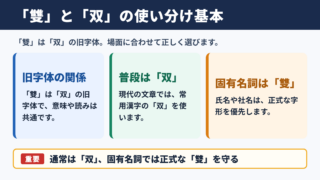
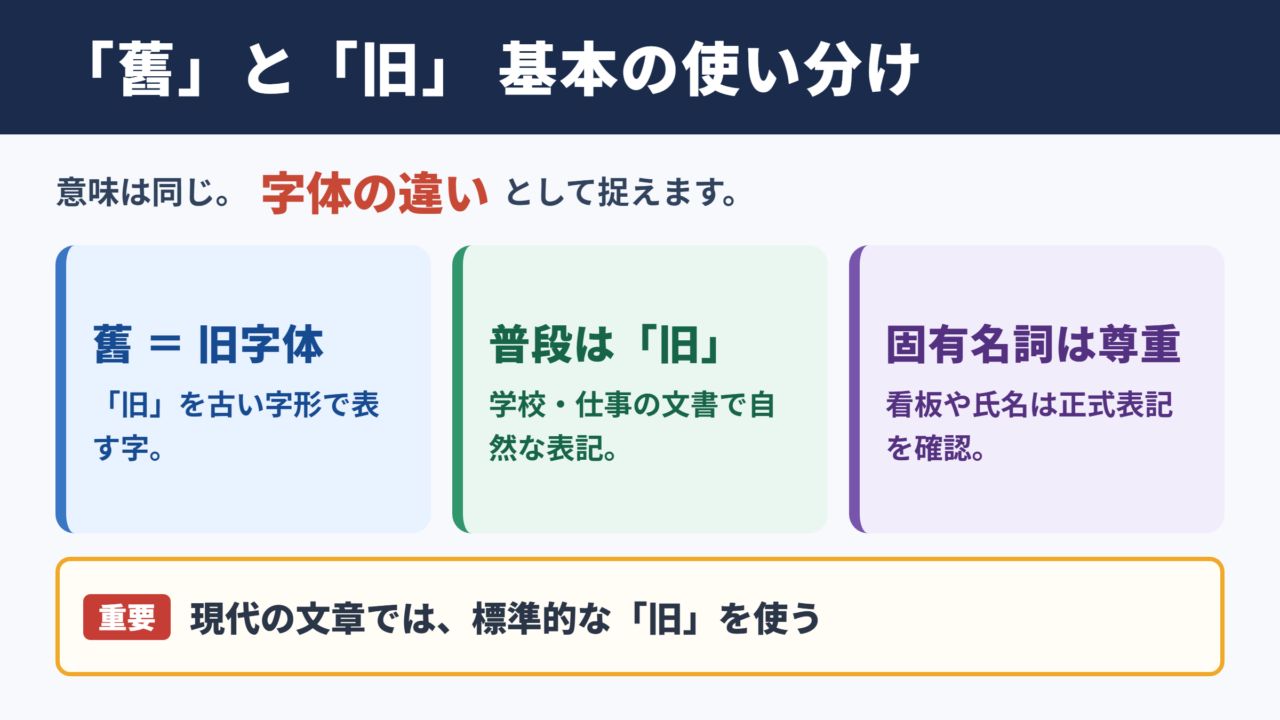
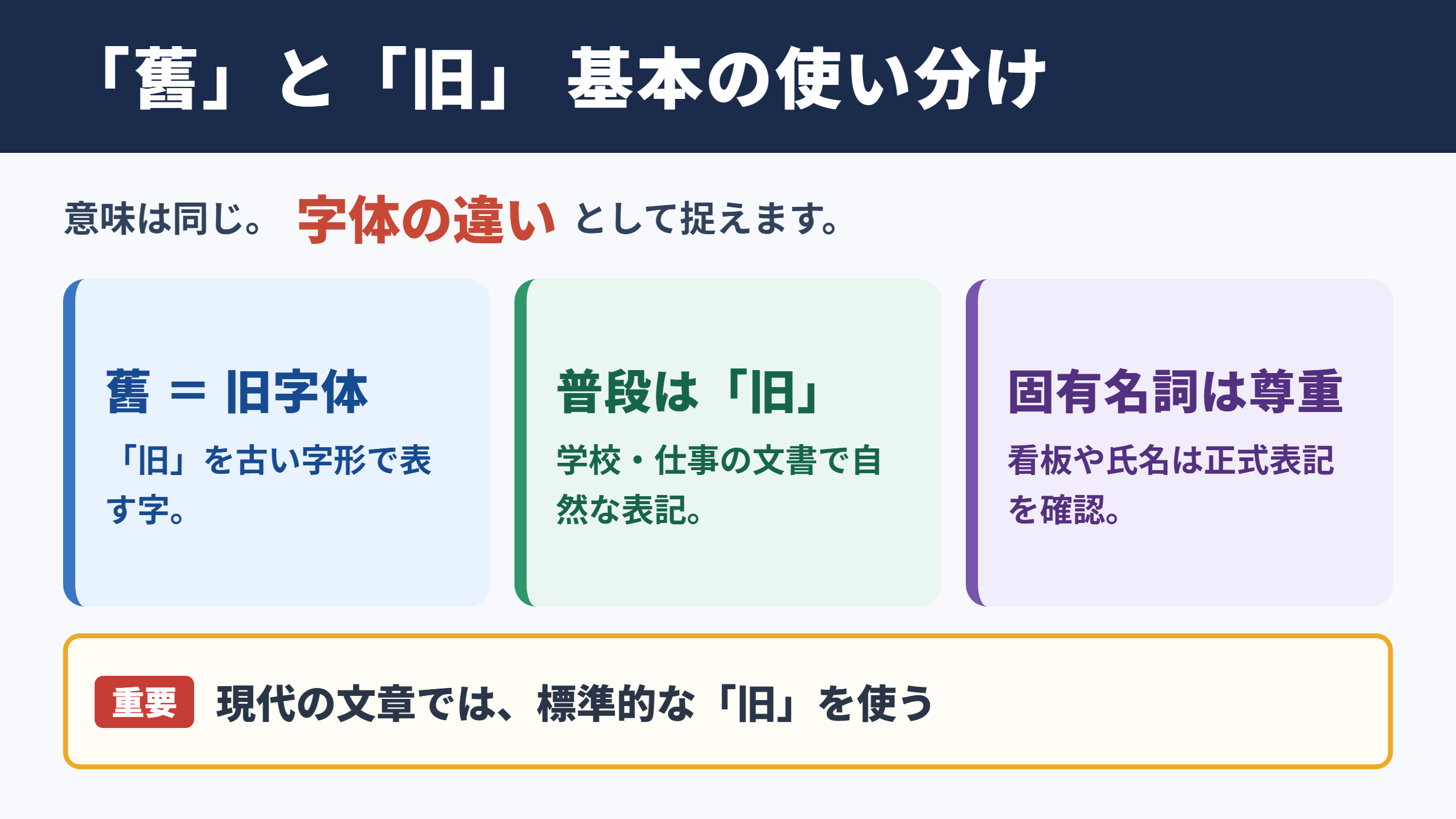
「舊」は、「旧」の旧字体です。
「旧」は現在の日本語で一般的に使われる字体で、常用漢字表にも入っています。
一方の「舊」は、「旧」を旧来の字体で表した字であり、古い書籍、歴史資料、寺社の掲示、家名などで目にすることがあります。
「旧校舎」「旧友」「旧姓」のような普段の文章では、通常は「旧」を使います。
たとえば学校の案内文に「旧体育館」と書けば、以前使われていた体育館を指すことが自然に伝わるでしょう。
「舊体育館」と書くこと自体は字として誤りではありませんが、現代の案内文では読みにくく感じる人もいます。
公的な書類や仕事のメールなどでは、固有名詞として指定されていない限り、「旧」を選ぶのが無難です。
・「舊」は「旧」の旧字体です。
・普段の文章では「旧」を使います。
・「舊」を出すには変換、単語登録、文字コード入力を使えます。
「旧」と「舊」は意味が大きく変わる関係ではなく、主に字体の違いとして理解するとよいでしょう。
氏名、地名、建物名、看板の表記などでは、元の表記を尊重する必要があります。
そのため、読みや意味だけで機械的に「旧」へ直すのではなく、正式名称かどうかを確認する姿勢が大切です。
常用漢字と旧字体の使い分け
日常的な文章では常用漢字である「旧」を使い、正式表記が必要な場面では「舊」をそのまま使います。
常用漢字は、一般の社会生活で使いやすいように目安として示されている漢字です。
「旧」は常用漢字として広く定着しているため、学校の文章、新聞、社内文書、説明書などでも自然に読めます。
「舊」は旧字体なので、歴史的な資料の転記や固有名詞の再現など、字形そのものに意味がある場面で使われます。
たとえば古い旅館の看板に「舊館」と書かれている場合、その看板の表記を紹介する文章では「舊館」と記す意味があります。
ただし、案内文として新たに「以前の建物」を説明するなら、「旧館」と書くほうが読み手にはわかりやすいでしょう。
履歴書や申請書で氏名を入力するときは、戸籍や本人確認書類に記載された表記を優先します。
画面上で「舊」が表示できても、相手側のシステムが使用可能な文字を制限している場合があります。
その場合は、勝手に「旧」へ置き換えず、入力欄の案内や提出先の指示を確認してください。
文字の選び方は、読みやすさだけでなく、表記を変えてよいかどうかでも決まります。
画数と文字コードの確認
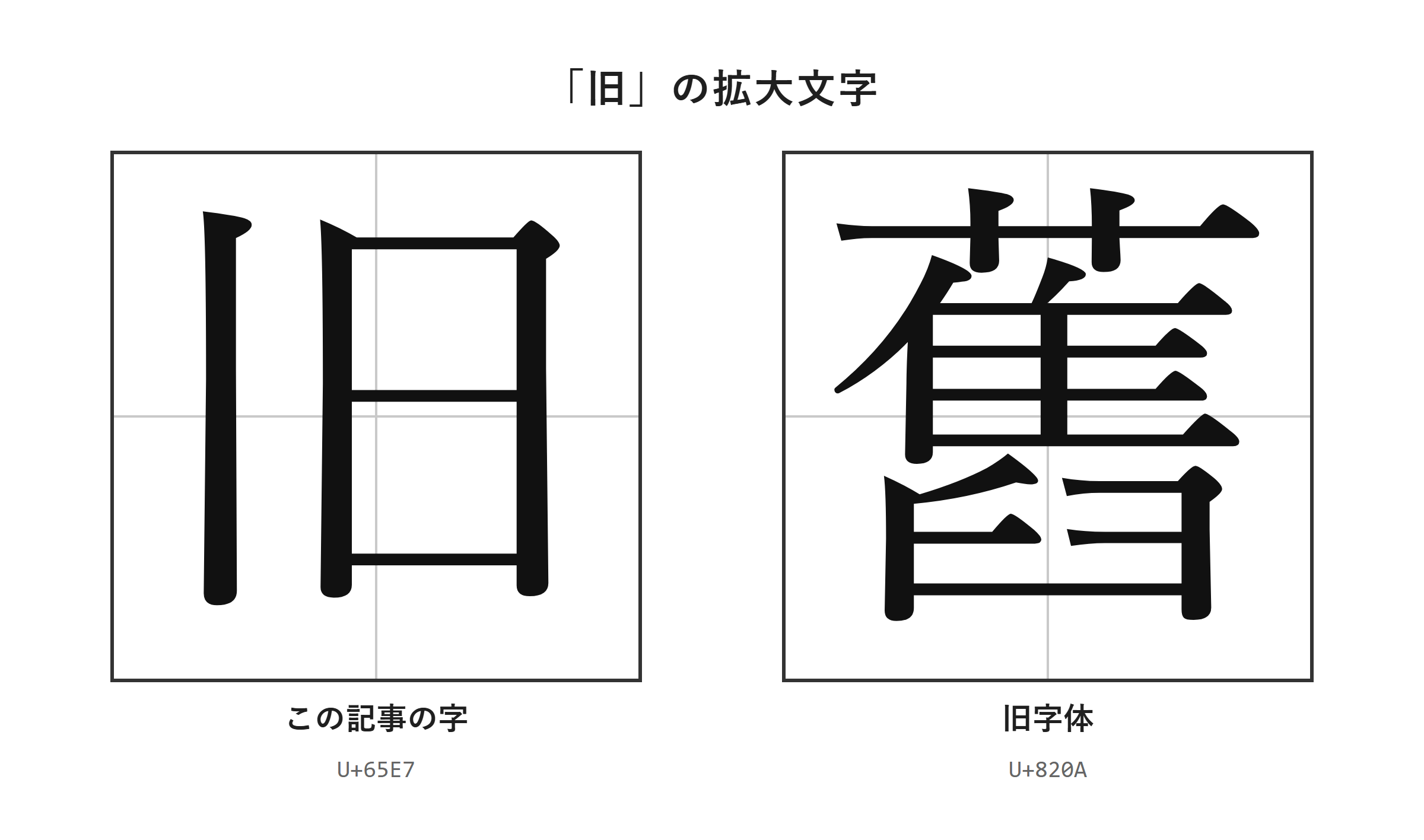
「旧」の文字コードはU+65E7、「舊」の文字コードはU+820Aです。
文字コードは、コンピューターの中で文字を区別するために付けられた番号です。
「旧」はU+65E7で、「舊」はU+820Aとして区別されているため、見た目が似ていても別の文字データとして扱われます。
両方ともJIS第1・第2水準に含まれており、読みで変換すれば、ほぼどのパソコン・スマホでも候補に出ます。
画数については、「旧」は一般的な漢字辞典で5画として扱われます。
「舊」の画数は辞書によって数え方が異なるため、画数を厳密に求められる場面では、使用する辞書の表記を確認しましょう。
たとえば漢字検定の学習、書道作品の落款、氏名の画数判断などでは、採用する字典によって扱いが変わることがあります。
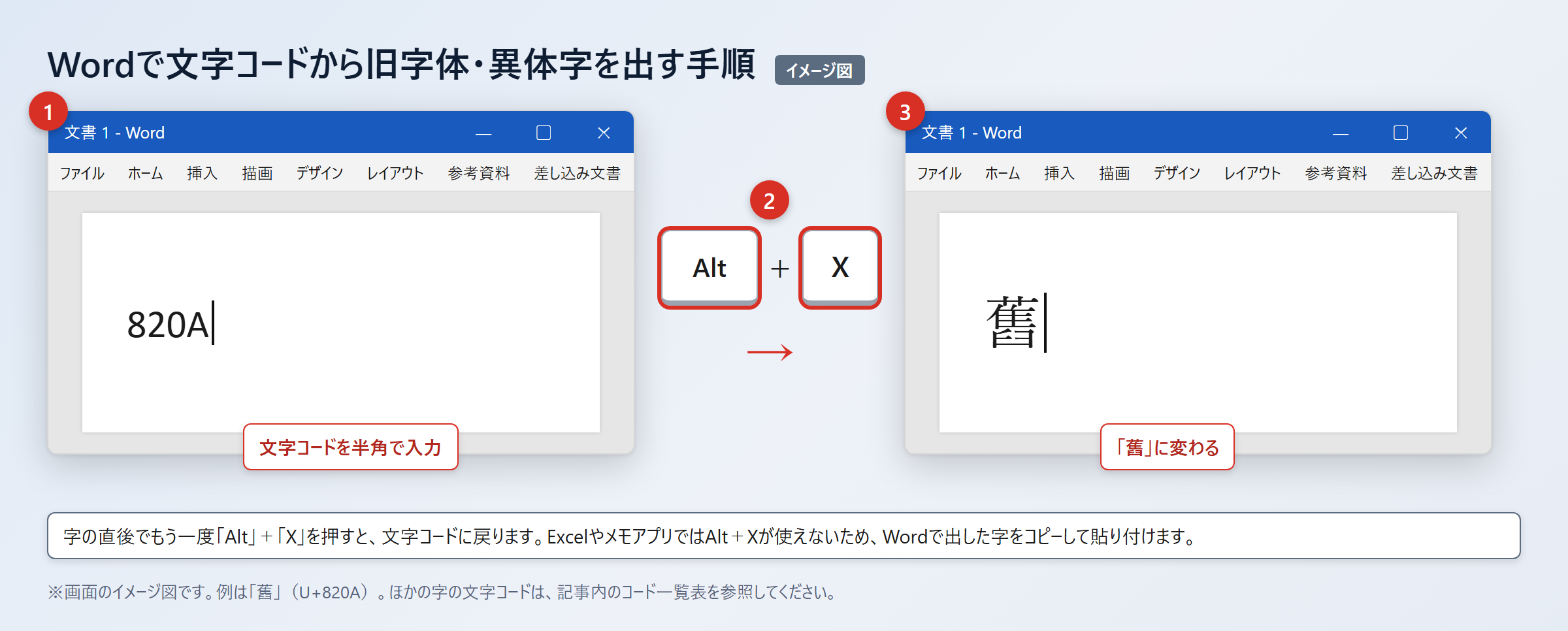
「舊」の文字コードは「820A」です。
Wordでは文字コードを入力したあとに「Alt」と「X」を押すと、対応する文字へ変換できます。
文字コードを知っておくと、変換候補に表示されないときにも目的の字を探しやすくなります。
「旧」と「舊」を文字拡大して確認
続いては「旧」と「舊」の見た目の違いを確認していきます。
拡大表示による字形の確認
「旧」と「舊」は別の文字データなので、拡大表示ではなく入力する文字自体を確認することが重要です。
小さな文字では「旧」と「舊」の違いを見落としやすく、特にスマホ画面や低解像度の印刷物では判断が難しい場合があります。
拡大した画像で細部を見比べると、コピーした文字が目的の字かどうかを確かめやすくなります。
文字を確認するときは、本文中の一部分だけを見るのではなく、入力欄や変換候補に表示された一字全体を見るようにしてください。
たとえば氏名の一部をコピーして登録する場合、前後の文字まで含めて貼り付けると、誤った語として登録されることがあります。
目的の一字だけを選択してコピーし、Wordやメモ帳などへ一度貼り付けて確認すると安心です。
フォントによっては字形の印象が変わるため、普段使っているフォントと別のフォントを比べる方法もあります。
しかし、フォントを変更して見た目が変わっても、文字データが「旧」のままであれば「舊」になったわけではありません。
見た目と文字データを混同しないことが、誤表記を防ぐ第一歩です。
コピー時に確認したい文字データ
見た目が近い文字でも、コピーしたあとの文字コードが違えば別の文字として扱われます。
ウェブページから文字をコピーするときは、装飾、改行、空白が一緒に入ることがあります。
とくに表組みや見出しからコピーした場合、余分な空白が単語登録の読みや変換結果に影響することもあります。
コピーした直後は、WordやExcelに貼り付けて、字だけになっているかを確認してください。
Wordでは貼り付けた文字の近くに表示される「貼り付けオプション」から「テキストのみ保持」を選べます。
この操作を行うと、文字の色、大きさ、リンクなどの装飾を外し、文字そのものを確認しやすくなります。
古い資料の画像を見ながら入力する場合は、画像認識で自動抽出した文字をそのまま使わないほうが安全です。
画像認識では似た字が別の字として認識されることがあるため、コピー元の文字と拡大表示を見比べましょう。
コピー後は「テキストのみ保持」で貼り付け、不要な空白や装飾がないかを確認します。
「旧」と「舊」は文字コードが異なるため、必要な表記を一字ずつ選びましょう。
このひと手間を入れるだけで、単語登録や文書作成での入力ミスを減らせます。
文書と固有名詞における表記の判断
説明文では「旧」を使い、固有名詞では資料や本人が示す正式な表記を優先します。
「旧」は「以前の」「かつての」という意味を伝えるための一般的な表記として使われます。
たとえば「旧住所を記入してください」「旧モデルとの違いを説明します」といった文章では、「旧」が自然です。
一方で、店舗名、会社名、建物名、作品名などに「舊」が使われているときは、その表記が名称の一部である可能性があります。
紹介記事で看板の文字を引用するなら、原表記を保ちつつ、必要に応じて本文で「旧字体の舊」と補足すると親切でしょう。
相手から届いたメールの署名や名刺に「舊」が使われている場合も、返信時に勝手に字体を変えないほうが安心です。
ただし、システムの入力制限で「舊」を受け付けない場合は、提出先へ確認して代替表記の指示を受けてください。
正式名称と読みやすい説明文は、同じ文章の中でも役割が異なります。
読者に伝える部分は「旧」を使い、正確な名称を示す部分は「舊」を保持するという考え方が役立ちます。
「舊」の出し方と入力手順
続いては「舊」をパソコンやスマホで入力する手順を確認していきます。
| 文字 | 種類 | Unicode | Wordで入力(Alt+X) | 読みで変換 |
|---|---|---|---|---|
| 旧 | この記事の字 | U+65E7 | 65E7 と入力してAlt+X | 出る |
| 舊 | 旧字体 | U+820A | 820A と入力してAlt+X | 出る |
単語登録で出す方法
「舊」を何度も使う場合は、単語登録をしておくと短い読みで確実に入力できます。
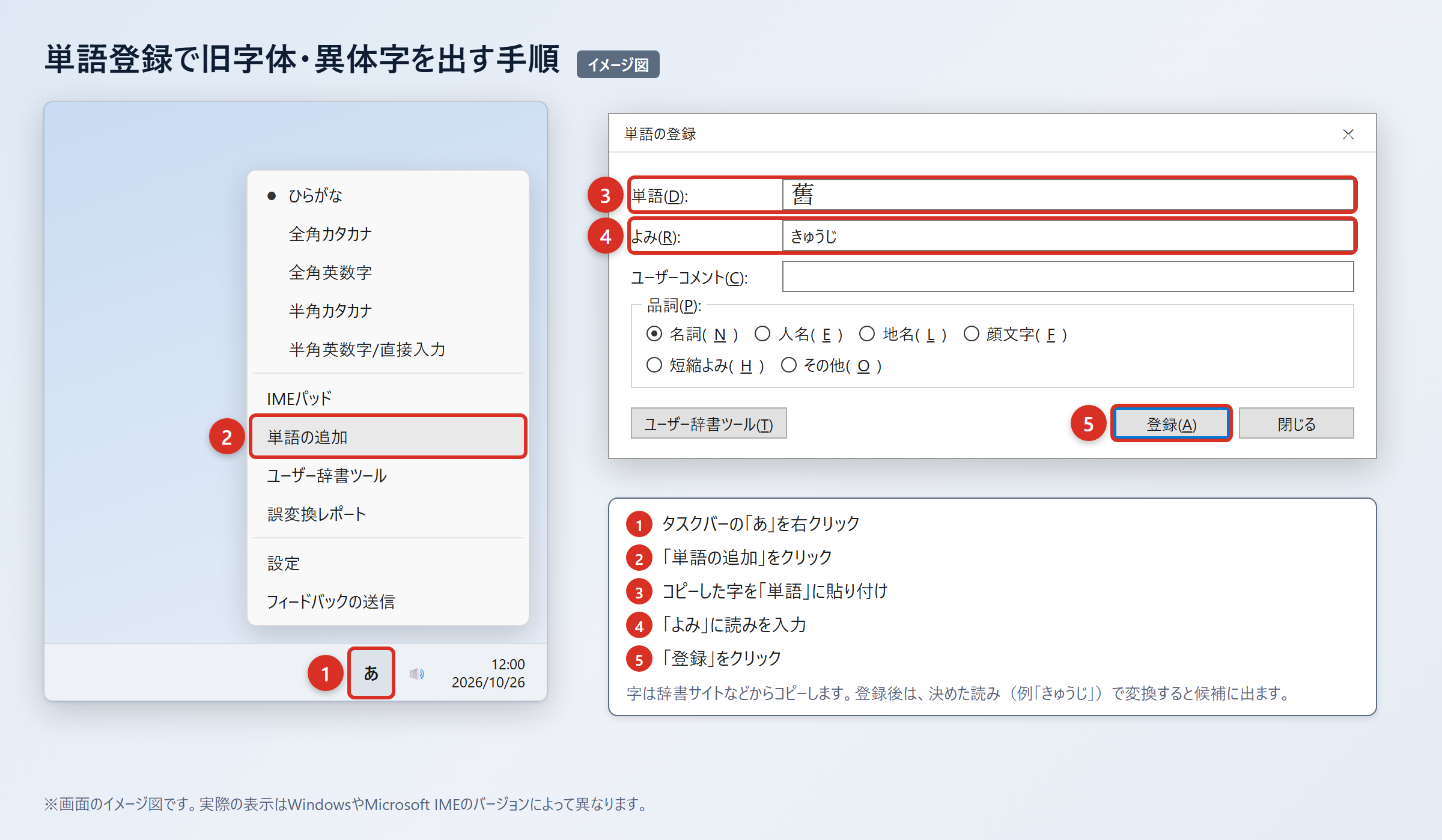
単語登録は、一度設定すれば、決めた読みで変換候補に目的の字を出せる方法です。
「きゅう」で変換して「舊」を選べる環境でも、候補が多いと探す手間がかかることがあります。
普段の変換と重ならない「きゅうきゅうじ」「きゅうきゅうたい」などの読みを登録すると、候補を選びやすくなるでしょう。
登録前には、ウィクショナリー日本語版の「旧」のページなど、信頼できる辞書サイトから「舊」をコピーします。
WordやExcelへ貼り付ける段階で文字だけを確認すれば、余分な装飾を単語登録へ持ち込まずに済みます。
2. WordやExcelに貼り付け、「貼り付けオプション」から「テキストのみ保持」を選んで、字だけになっていることを確認します。
3. タスクバーの「あ」または「A」を右クリックし、「単語の追加」を選びます。
4. 「単語」の欄に「舊」を貼り付け、「よみ」の欄に「きゅうきゅうじ」などを入れて「登録」を押します。
5. 登録した「きゅうきゅうじ」で変換し、候補に「舊」が出ることを確認します。
登録する読みは、「きゅう」のように日常語と重なりやすいものを避けるのがコツです。
会社名や家名で使う場合は、「きゅうかんばん」「きゅうしめい」のように用途がわかる読みを付けてもよいでしょう。
登録後に誤った字が出るときは、同じ読みで登録済みの単語がないかを確認してください。
IMEパッドと入力設定で出す方法
変換候補から見つけにくいときは、IMEパッドの手書き入力で「舊」を探せます。
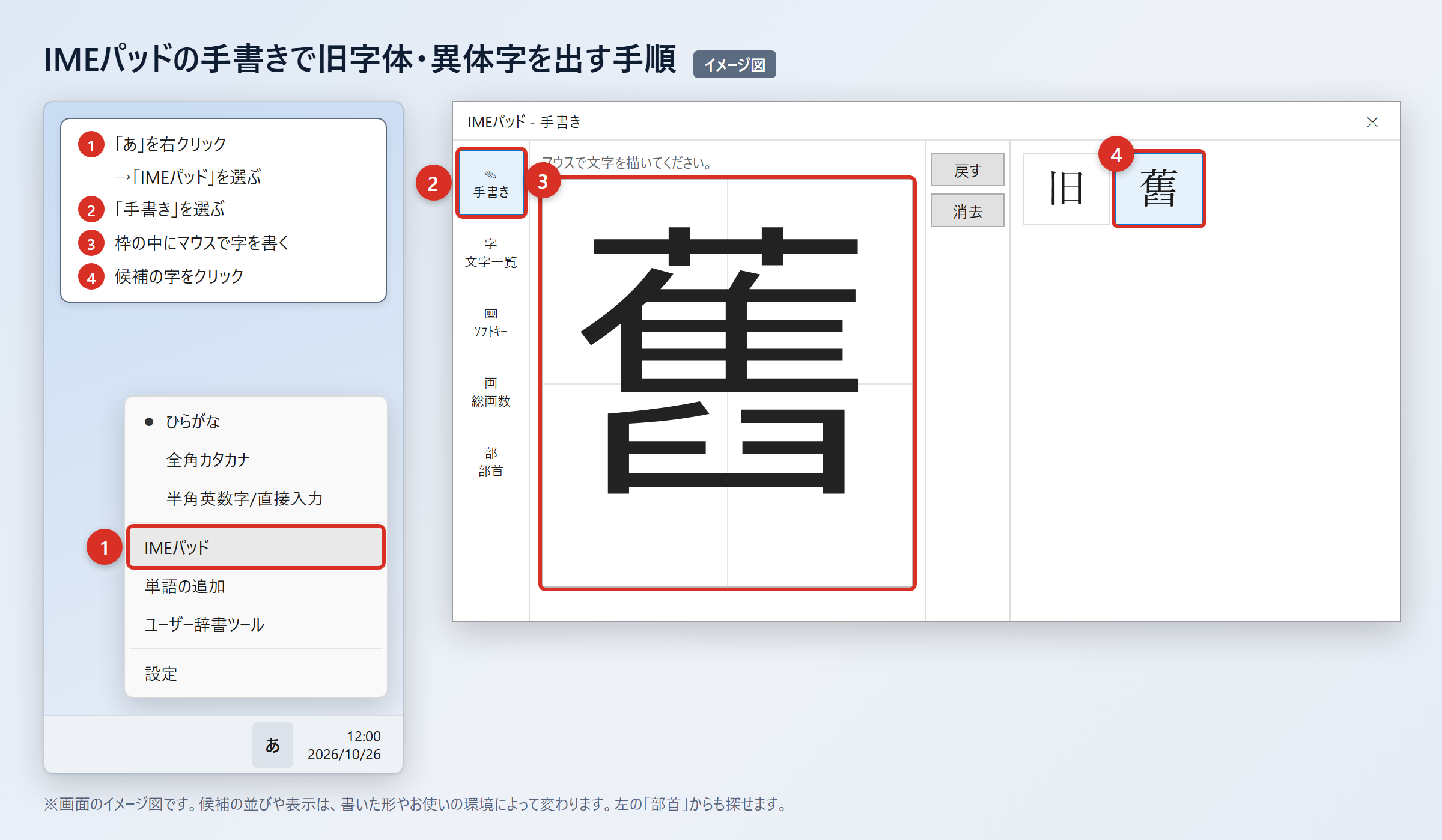
Windowsでは、タスクバーの「あ」を右クリックし、「IMEパッド」を選ぶと入力補助の画面を開けます。
「手書き」を選び、マウスで字を書いて候補に表示された「舊」をクリックすると、入力中の位置へ文字を入れられます。
字を正確に書けなくても、似た形の候補が出る場合があるため、候補一覧を見ながら目的の字を選んでください。
手書きで見つからないときは、「部首」タブを開き、部首から候補を絞り込む方法もあります。
以前のバージョンのMicrosoft IMEでは、変換文字制限が有効になっていると、候補が絞られる場合があります。
2. 「詳細設定」を開き、「変換」タブの「詳細設定」を選びます。
3. 「変換文字制限」を「しない」に変更します。
4. 「OK」を押して設定を保存します。
5. 読みを入力して変換し、「舊」が候補に出るか確認します。
この設定を行うと、環境依存文字や旧字体が変換候補に出やすくなります。
「旧」と「舊」はどちらも読みで変換すれば、ほぼどのパソコン・スマホでも候補に出る字なので、候補表示や手書き入力で確認できます。
設定画面の構成はWindowsやIMEの版によって異なるため、表示名が少し違う場合は「変換文字制限」を探してください。
文字コードで出す方法と端末別の入力
Wordでは文字コードを入力して「Alt」と「X」を押すと、「旧」と「舊」を直接入力できます。
Wordで「65E7」と入力し、続けて「Alt」+「X」を押すと「旧」に変わります。
Wordで「820A」と入力し、続けて「Alt」+「X」を押すと「舊」に変わります。
この操作はWordで使える入力方法であり、Excelやメモアプリでは「Alt」+「X」が使えません。
Excelやメモアプリで必要なときは、Wordで出した「舊」をコピーして貼り付けてください。
Macでは「control」+「command」+「スペース」を押して文字ビューアを開き、検索欄に「820A」を入れて「舊」を探します。
目的の字を見つけたら、文字ビューア内でダブルクリックすると入力できます。
iPhoneでは「設定」から「一般」、「キーボード」、「ユーザ辞書」、「+」の順に開き、「舊」と読みを登録します。
Androidでは「Gboardの設定」から「辞書」、「単語リスト」を開き、「舊」と任意の読みを登録してください。
WordでBatangなどのフォントへ変えると見た目の印象を変えられますが、文字データが通常の「旧」のままなら、相手の環境では元の字に戻ります。
書き方と使用時の注意点
続いては「舊」を書くときや送るときに知っておきたい注意点を確認していきます。
手書きと印刷における確認
手書きでも印刷でも、必要なのが「旧」か「舊」かを先に決めてから書くことが大切です。
手書きでは、急いで書くと似た字の細部が不明確になり、読み手が「旧」と「舊」のどちらを意図したのか判断しにくくなることがあります。
賞状、掲示物、書道作品などで「舊」を使う場合は、見本を用意してから清書すると安心です。
印刷物では、使用するフォントに「舊」が収録されているかを事前に確認してください。
パソコン上で表示されていても、別のパソコンや印刷会社の環境では代替フォントに置き換わる可能性があります。
たとえばPDFで提出する書類なら、作成後に別の端末でも開き、文字が四角形や別の字になっていないかを確かめましょう。
データを送る前に、検索機能で「旧」と「舊」をそれぞれ探すと、意図しない混在に気づきやすくなります。
固有名詞だけ「舊」を使う予定なら、それ以外の一般語まで旧字体へ統一する必要はありません。
固有名詞、引用、歴史資料の表記では「舊」を維持するか確認します。
印刷やPDFでは、別の端末でも文字化けがないか確認しましょう。
表記の目的を分けて考えることで、正確さと読みやすさを両立できます。
文字化けと提出書類の対処
「舊」が入力できても、提出先のシステムで使えるとは限らないため、指定された入力方法を優先します。
オンライン申請や会員登録では、入力できる文字の種類が限定されていることがあります。
「舊」を入力した直後にエラーになる場合は、何度も別の入力方法を試す前に、画面の注意書きを確認してください。
案内に代替表記が示されている場合は、その指示に従います。
氏名など本人確認に関わる情報で代替表記の案内がないときは、提出先へ問い合わせるのが安全です。
たとえば「旧字体を入力できない場合は備考欄へ記載してください」と書かれていれば、備考欄に正式な表記を補足できます。
メールで文字が崩れる心配がある場合は、「舊」という文字を画像にするより、本文に文字を入れたうえで読みを添えるほうが検索やコピーに役立ちます。
相手が文字を正しく受け取れない環境では、PDFの添付や画面の確認を依頼する方法も考えられます。
ただし、重要な本人情報を画像で送るときは、送付先や取り扱い方法に注意してください。
「旧」の旧字体と出し方のまとめ
「舊」は「旧」の旧字体であり、普段の文章では常用漢字の「旧」を使うのが基本です。
「旧」はU+65E7、「舊」はU+820Aとして別の文字コードを持っています。
「舊」は読みで変換でき、候補から選べない場合は単語登録、IMEパッド、Wordの文字コード入力を使えます。
Wordでは「820A」を入力して「Alt」+「X」を押すと「舊」に変換できます。
スマホではユーザ辞書や単語リストへ登録しておくと、必要なときにすばやく入力できるでしょう。
一般的な説明文では「旧」を選び、氏名、店名、資料の引用など正式表記が必要な部分では「舊」を確認します。
フォント変更だけでは文字データが変わらないため、コピー後の文字そのものを確かめることも重要です。
必要な場面で「舊」を一度コピーして単語登録し、実際に変換できるか試してみてください。