「鶴」に旧字体はある?異体字「靏」「鸖」の出し方や書き方・画数・文字コード・文字拡大も!【常用漢字?】
「鶴」は、お祝いの言葉、名字、地名などで目にする機会が多い漢字です。
ところが、似た字を見つけると、旧字体なのか異体字なのか、どの字を正式な書類に使うべきか迷うことがあります。
とくに「靏」「鸖」や鶴(U+FA2D)は、入力方法や使える環境にも違いがあります。
この記事では、常用漢字との関係、画数を確認するときの注意、パソコンやスマホでの出し方を順番に解説します。
「鶴」の旧字形と異体字の基本
それではまず「鶴」の旧字形と異体字について解説していきます。
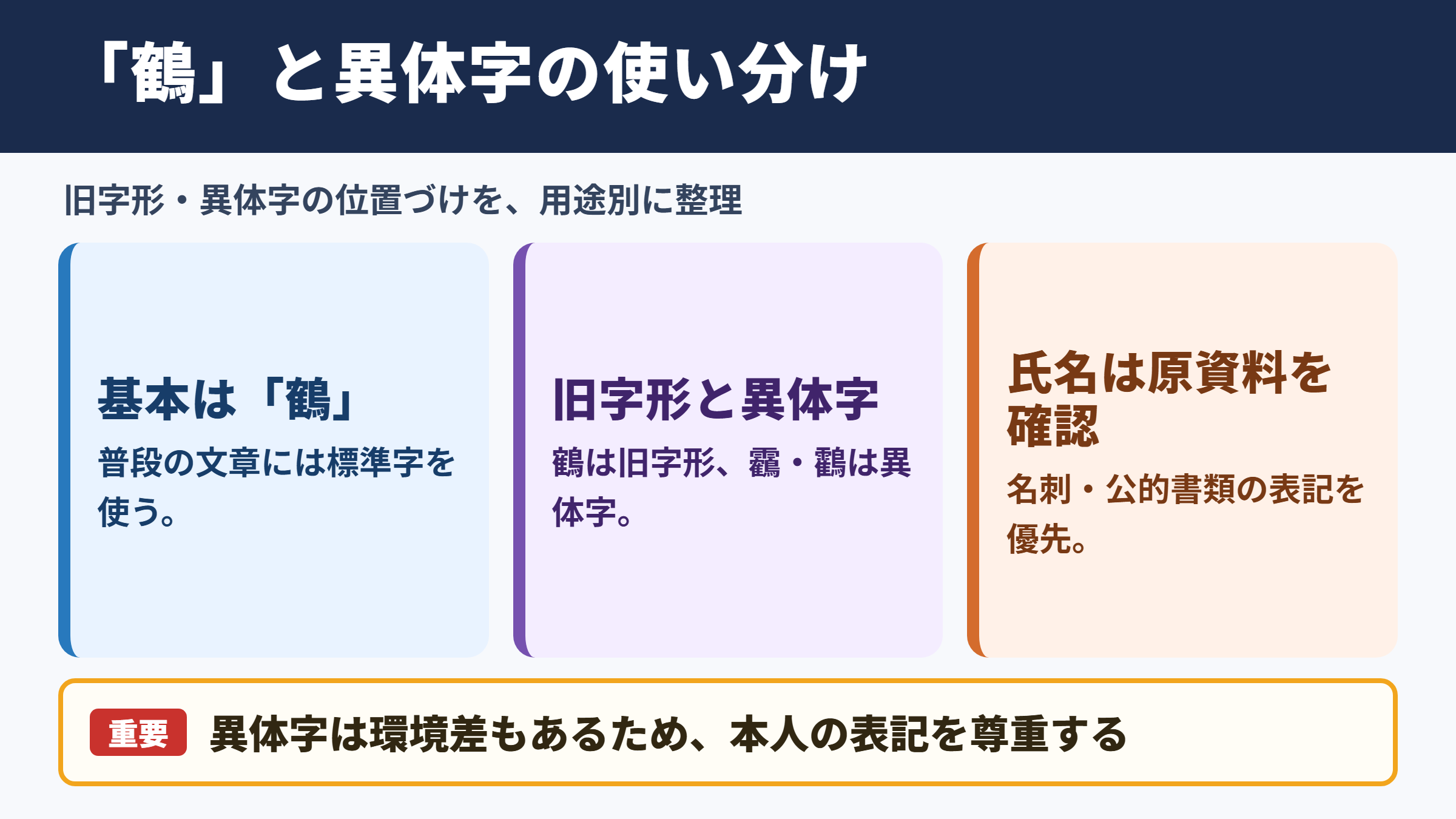
旧字形鶴(U+FA2D)と異体字の位置づけ
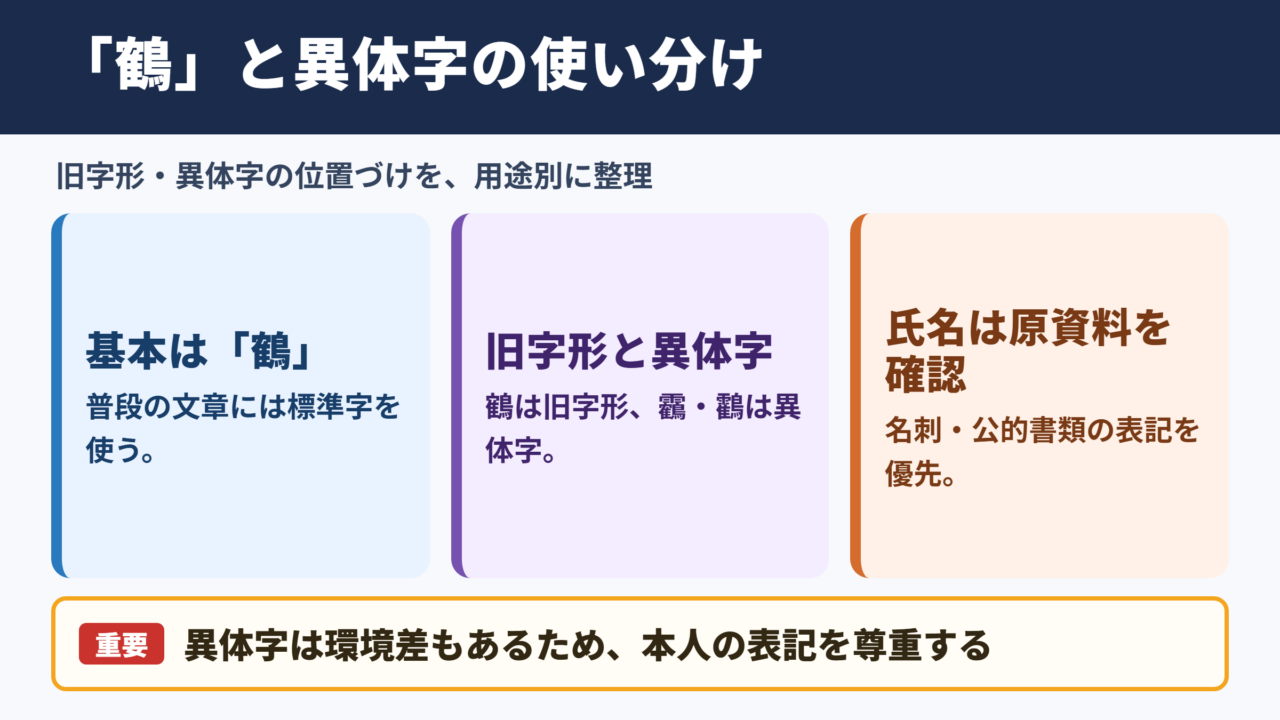
「鶴」の旧字形として扱われるのは鶴(U+FA2D)で、「靏」と「鸖」は異体字です。
普段の文章、学校での学習、一般的な住所や氏名以外の文章では、JIS第1・第2水準に入っている「鶴」を使うのが基本です。
「鶴」はU+9DB4であり、読みを入力して変換すれば、ほとんどのパソコンやスマホで候補として出せます。
一方、鶴(U+FA2D)は互換漢字に分類される旧字形です。画面やソフトによって通常の「鶴」と同じ見た目になったり、自動的に置き換えられたりする場合があります。
「靏」はU+974Fの異体字で、Windowsの拡張文字に当たります。
「鸖」はU+9E16の異体字ですが、JISの範囲外です。読みで変換してもほぼ候補に出ないため、一般的な変換だけで入力できるとは考えないほうがよいでしょう。
・普段の文章では、標準的な「鶴」を使います。
・鶴(U+FA2D)は旧字形で、靏と鸖は異体字です。
・戸籍、住民票、名刺などは、元の資料に記載された字を確認します。
・異体字を使うには、単語登録、文字コード入力、またはコピーが必要になります。
氏名に使われる字は、本人や公的書類の表記を優先する必要があります。
たとえば名刺に「靏田」と書かれている相手にメールを送るときは、手元の名刺や署名に合わせて入力すると、相手の表記を尊重できます。
ただし、相手が読めない環境で受け取る可能性もあります。
送付先が多い案内文やウェブページでは、必要に応じて通常の「鶴」を添え、どの字を指すのか分かるようにしておくと親切です。
常用漢字と画数を確認する際の注意
「鶴」は常用漢字表にある漢字で、日常的な文章にも使いやすい表記です。
常用漢字であることは、その字だけを必ず使わなければならないという意味ではありません。
新聞、行政の一般向け資料、学校の教材などで標準的な表記として選ばれやすく、読み手にも伝わりやすい目安になります。
「鶴」の画数は21画として扱われます。
年賀状に「鶴は千年」と書く場合や、漢字練習帳で画数を確認する場合には、「鶴」の21画を基準にするとよいでしょう。
異体字や鶴(U+FA2D)の画数については、辞書によって数え方が異なることがあります。
そのため、姓名判断、書道、手書きの課題などで画数が重要なときは、利用している辞書や団体がどの字形を対象にしているかを先に確認してください。
1. 使いたい字が「鶴」「靏」「鸖」または鶴(U+FA2D)のどれかを見分けます。
2. 一般的な文章なら「鶴」を選びます。
3. 氏名や固有名詞なら、戸籍謄本、名刺、看板などの元資料を確認します。
4. 画数が必要なら、利用する辞書の見出し字と画数表記を確認します。
旧字体や異体字を、単に難しい字だからという理由で置き換えるのは避けましょう。
文字には本人の氏名表記や団体名の表記としての意味があるため、見栄えだけで判断せず、使う場面を考えることが大切です。
文字の種類と利用場面の整理
文字コードまで確認すると、同じように見える字でも入力や表示の扱いが異なることが分かります。
「鶴」は標準的な文字として扱いやすく、Word、メール、ウェブフォームなどでも比較的安定して利用できます。
「靏」と鶴(U+FA2D)はWindowsで読みから変換候補に出ることがあります。
候補の横に「環境依存」と表示されることが多いため、選ぶ前に送信先や提出先で使えるか考える必要があります。
「鸖」は読み変換ではほぼ出ない字です。
正確な字を保ちたい場面では、文字コード入力や信頼できる資料からのコピーを使い、入力後に字が変わっていないか確かめましょう。
| 文字 | 文字コード | 種類 | 変換候補 | 主な使い方 |
|---|---|---|---|---|
| 鶴 | U+9DB4 | JIS第1・第2水準 | 読みでほぼ出る | 普段の文章、一般的な固有名詞 |
| 靏 | U+974F | 異体字、Windowsの拡張文字 | Windowsで出ることがある | 資料どおりの氏名、固有名詞 |
| 鸖 | U+9E16 | 異体字、JISの範囲外 | 読みではほぼ出ない | 原資料の再現、専門的な確認 |
| 鶴(U+FA2D) | U+FA2D | 旧字形、互換漢字、Windowsの拡張文字 | Windowsで出ることがある | 資料どおりの氏名、旧字形の確認 |
表記の正確さが求められる契約書や申請書では、提出先の入力ルールも確認しておくと安心です。
ウェブフォームが対応していないときは、通常の「鶴」での入力を求められる場合があるため、勝手に別の字へ変えず、問い合わせ窓口の案内に従いましょう。
文字拡大で確認する細部
続いては文字の細部を確認していきます。
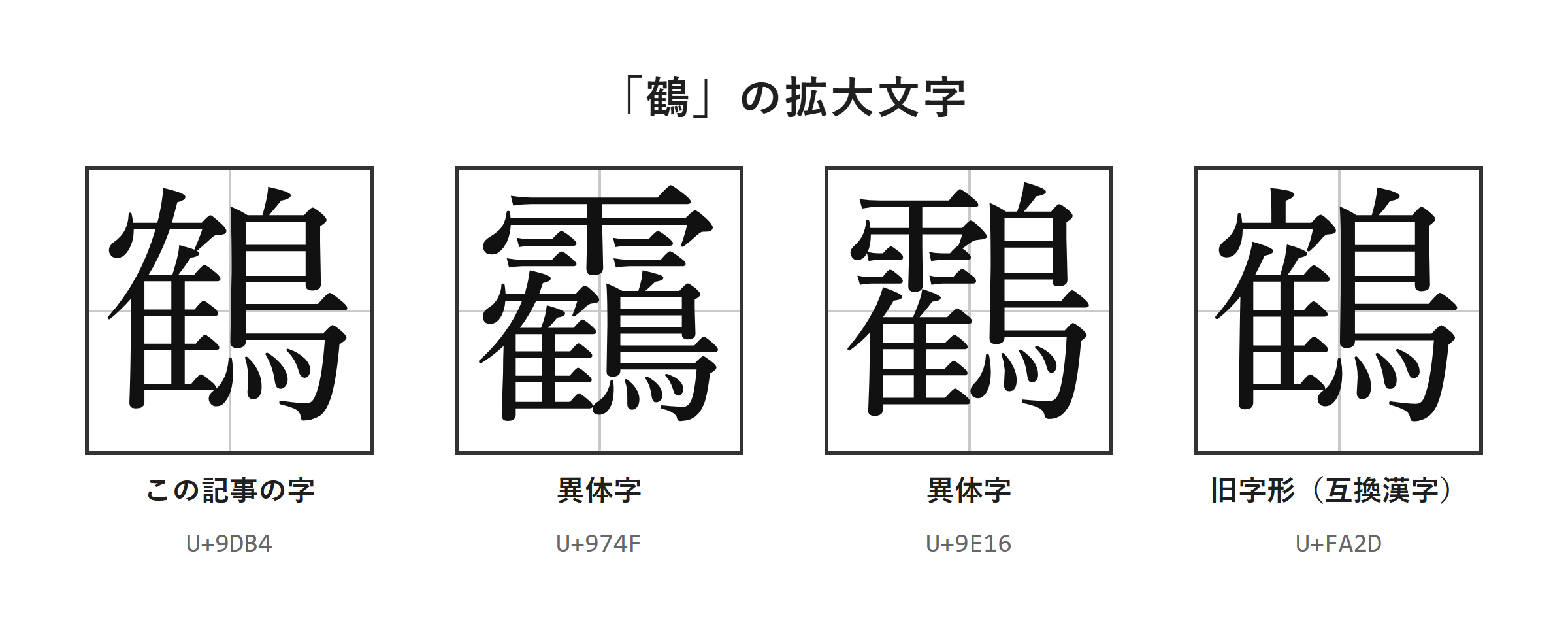
「鶴」を文字拡大して確認
拡大表示では、似た文字を同じ大きさで見比べることができます。
手書きで写す前や、資料の表記を転記する前に、全体の印象だけで判断しないことが大切です。
「鶴」「靏」「鸖」および鶴(U+FA2D)は、表示するフォントによって印象が変わることがあります。
特に鶴(U+FA2D)は互換漢字のため、ソフトによって通常の「鶴」と同じ見た目になる場合があります。
拡大した画像で細部を見比べると、コピー元と入力後の文字が同じか確認しやすくなります。
パソコンでは、Wordの表示倍率を上げたり、ブラウザの拡大機能を使ったりすると確認しやすいでしょう。
原稿を100パーセント表示したままでは気づきにくい違いも、200パーセント程度にすると見つけやすくなります。
手元の紙にある字を入力する場合は、スマホで写真を撮り、入力した文字と並べて確認する方法も便利です。
ただし、画像認識で読み取った文字は別の字になることがあります。
自動認識の結果をそのまま使わず、拡大表示した原資料と照らし合わせる手順を入れてください。
書き方と転記時の確認ポイント
氏名や固有名詞を書き写すときは、読みだけで推測せず、原資料の文字を基準にします。
「つる」と読めるからといって、必ず「鶴」と書くとは限りません。
相手の名札、印刷された名刺、公式サイトの表記など、本人や組織が示している資料を優先しましょう。
手書きの原稿では、似た字を見分けにくいことがあります。
その場合は、書いた本人へ確認するか、文字コードを添えたデータで確認してもらうと、行き違いを減らせます。
・氏名は、名刺や公的資料の表記をそのまま確認します。
・読みが同じでも、文字を自動的に「鶴」へ統一しません。
・鶴(U+FA2D)は、保存後に通常の字へ置き換わっていないか確認します。
・入力後は拡大表示し、原資料と並べて見比べます。
たとえば住所録を作成するときは、入力直後だけでなく、CSV保存後や別のソフトで開いた後にも表示を確認すると安全です。
保存形式や共有先のアプリが文字を置き換える場合があるため、最終的に使う環境で見ることが欠かせません。
使用環境と表示上の注意
続いては使用環境と表示上の注意を確認していきます。
フォントとソフトによる見え方の違い
同じ文字データでも、フォントやソフトが変わると表示のされ方が変わることがあります。
Windowsで見えていた字が、Macやスマホでは別の見た目になったり、対応フォントがなくて表示が不安定になったりする可能性があります。
とくに「靏」「鸖」および鶴(U+FA2D)を使う文書は、作成した端末だけで確認を終えないようにしましょう。
WordでフォントをBatangなどへ変更して、見た目だけを旧字体風に整える方法もあります。
しかし、この方法では文字データそのものは通常の「鶴」のままなので、相手の環境では元の見た目に戻ります。
見た目の調整と、文字そのものを正確に入力することは別の作業です。
氏名の字形を正確に保存する必要があるなら、フォント変更だけに頼らず、目的の文字コードを持つ字を入力してください。
| 確認する場面 | 起こりやすいこと | 確認方法 |
|---|---|---|
| Wordで作成 | フォント変更で見た目が変わる | 文字コードとコピー元を確認する |
| Excelへ貼り付け | 列幅が狭く字が見えにくい | 数式バーと拡大表示で確認する |
| メール送信 | 受信側で字体が変わる | 通常の「鶴」を括弧で添える |
| PDF作成 | 元データと見え方が異なる | PDF化後の画面を確認する |
| ウェブフォーム | 入力制限で受け付けられない | 提出先の案内を確認する |
フォントの違いが心配な文書は、相手が編集する必要がない場合にPDFで送ると、見た目を保ちやすくなります。
ただしPDFでも、元の文字データが正しいことを作成前に確認する必要があります。
メールと共有文書での伝え方
変換で出にくい字をメールや共有文書で使うときは、読めない場合に備えた補足を添えます。
「鸖」はJISの範囲外であり、読みからの変換ではほぼ出ません。
そのため、受信者の端末や利用中のアプリによっては、意図した字が表示されない可能性があります。
相手に正確な表記を伝える必要がある場合は、PDFにして送る方法が役立ちます。
本文にも文字を入れるなら、「鸖(鶴の異体字)」のように通常の「鶴」を括弧で添えると、表示できない環境でも意味を伝えやすくなります。
鶴(U+FA2D)を使う場合も、互換漢字であることを意識し、表示が同じになったり置換されたりする可能性を考慮します。
社内の名簿や顧客管理では、表示用の正式表記と検索用の読みを分けて管理すると、検索漏れを防ぎやすいでしょう。
たとえば検索欄では「つる」や「鶴」で探せるようにしておき、表示欄には確認済みの表記を保存する方法があります。
1. 文書を保存した後で、目的の文字が変わっていないか確認します。
2. 別のブラウザ、別の端末、またはPDF表示で見直します。
3. 読みにくい字には、括弧内に通常の「鶴」を添えます。
4. 字形を保つ必要がある資料は、確認済みのPDFを添付します。
このように伝え方を工夫すれば、正確な表記を守りながら、相手にも内容を理解してもらいやすくなります。
鶴の旧字形と異体字の出し方
続いては鶴の旧字形と異体字の出し方を確認していきます。
| 文字 | 種類 | Unicode | Wordで入力(Alt+X) | 読みで変換 |
|---|---|---|---|---|
| 鶴 | この記事の字 | U+9DB4 | 9DB4 と入力してAlt+X | 出る |
| 靏 | 異体字 | U+974F | 974F と入力してAlt+X | Windowsでは出る(環境依存) |
| 鸖 | 異体字 | U+9E16 | 9E16 と入力してAlt+X | ほぼ出ない |
| 鶴 | 旧字形(互換漢字) | U+FA2D | FA2D と入力してAlt+X | Windowsでは出る(環境依存) |
単語登録で出す方法
頻繁に使う字は、単語登録して専用の読みから呼び出せるようにすると入力が安定します。
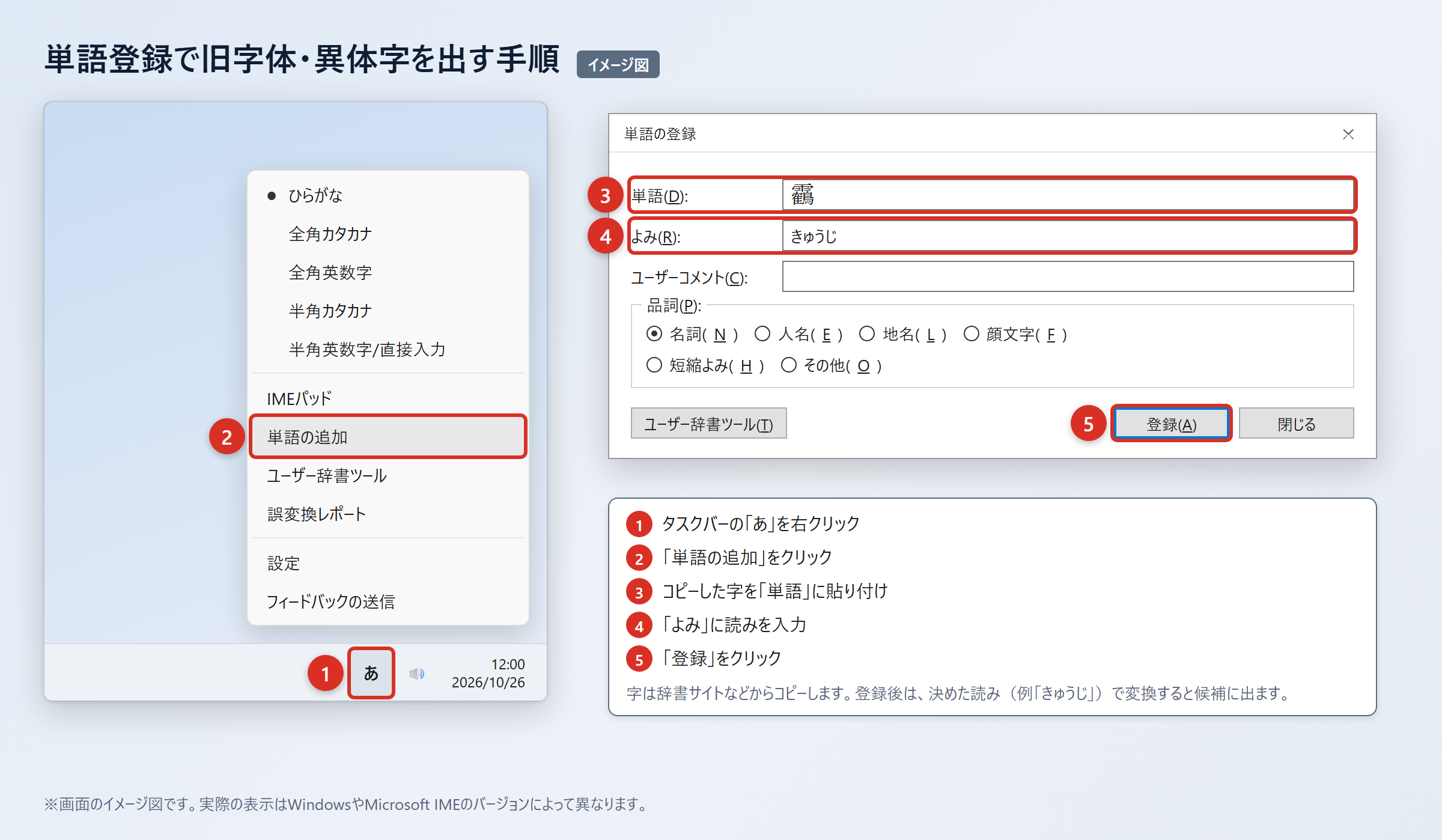
単語登録では、普段の「つる」と重ならない読みを決めるのがコツです。
たとえば「つるいじ」「つるきゅうじ」「つるなまえ」など、用途が分かる読みを登録しておくと、通常の変換候補と混ざりにくくなります。
辞書サイトでは、ウィクショナリー日本語版の「鶴」のページなどを開き、必要な旧字形や異体字を確認してコピーします。
コピーした字は、貼り付け時に余分な書式が入らないように確認してください。
2. WordやExcelに貼り付け、「貼り付けオプション」から「テキストのみ保持」を選び、字だけになっていることを確認します。
3. タスクバーの「あ」または「A」を右クリックし、「単語の追加」を選びます。
4. 「単語」の欄に字を貼り付け、「よみ」の欄に「つるいじ」などの読みを入れて「登録」を押します。
5. 登録した読みで変換し、候補に出ることを確認します。
登録する字が鶴(U+FA2D)の場合は、貼り付け後に文字コードも確認しておくと安心です。
登録後に候補へ出るからといって、すべての相手側の環境で同じように表示されるとは限りません。
特にメール、クラウド上の文書、他社へ渡すCSVでは、送信前に表示確認をしてください。
単語登録は、自分の入力を速くする仕組みであり、相手の端末での文字表示を保証する仕組みではない点も覚えておきましょう。
IMEパッドと入力設定で出す方法
読み変換で出ない字は、IMEパッドの手書き入力で探すと候補を見つけられる場合があります。
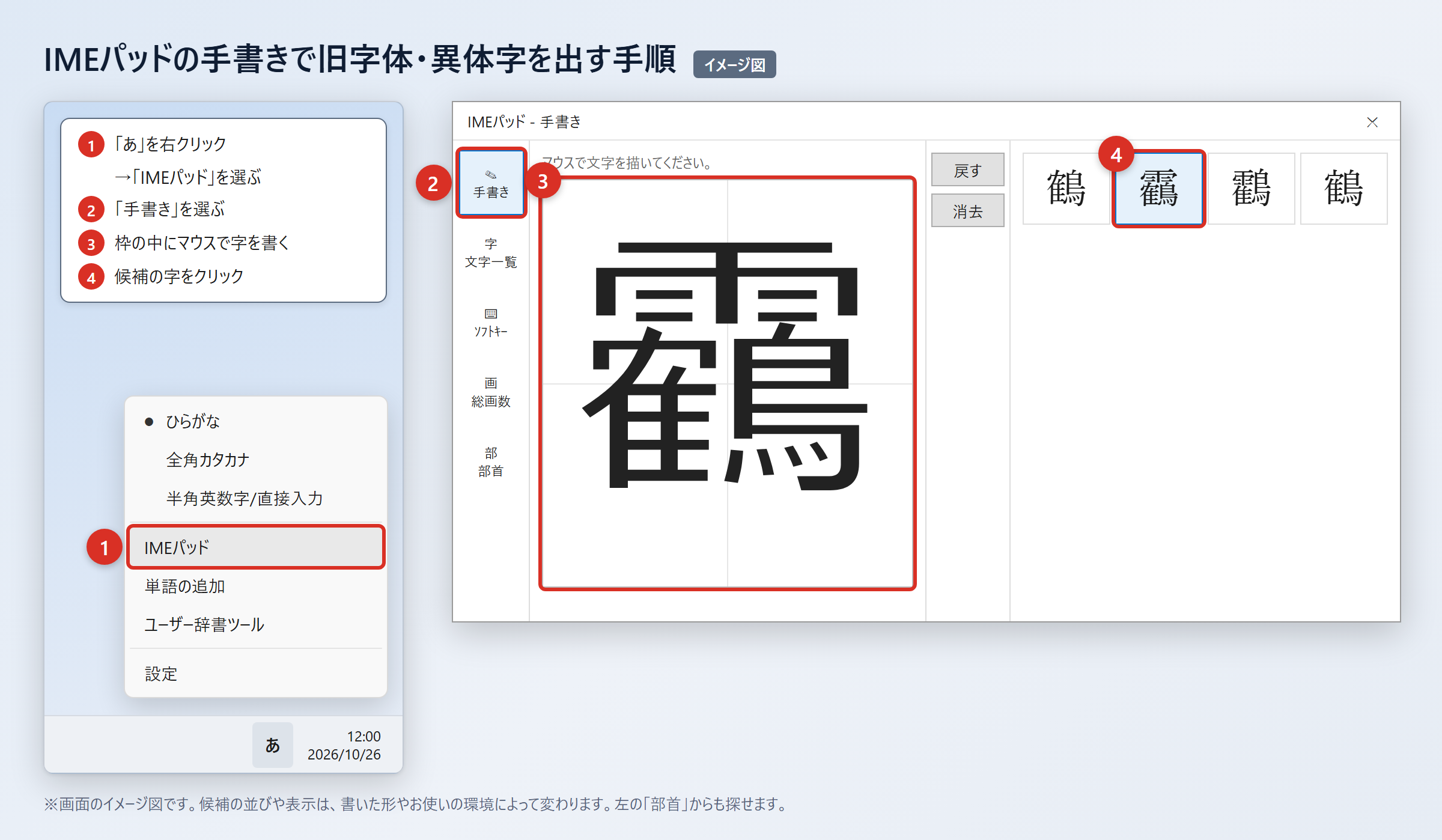
Windowsでは、タスクバーの「あ」を右クリックして「IMEパッド」を選び、「手書き」を開きます。
マウスで字を書き、表示された候補から目的の字をクリックすると、入力欄へ入れられます。
部首から探したいときは、「IMEパッド」の「部首」タブを開き、候補を絞り込む方法もあります。
ただし「鸖」はJISの範囲外であり、変換文字制限を解除しても、この方法で必ず出せるわけではありません。
以前のバージョンのMicrosoft IMEでは、変換候補が少ないと感じたときに設定を見直せます。
2. 「詳細設定」を開きます。
3. 「変換」タブの「詳細設定」を選びます。
4. 「変換文字制限」を「しない」に変更します。
5. 「OK」を押し、読みを入力して変換候補を確認します。
この設定により、環境依存文字や旧字体が変換候補に出やすくなることがあります。
「靏」や鶴(U+FA2D)はWindowsで読みから候補に出ることがありますが、候補横の「環境依存」表示も確認してください。
一方で「鸖」は、読みで変換してもほぼ出ません。
見つからない場合は、次の文字コード入力か、正確な資料からのコピーへ切り替えるのが確実です。
文字コードで出す方法(Word・Mac・スマホ)
文字コード入力は、目的の字を特定してWordへ直接出したいときに便利な方法です。
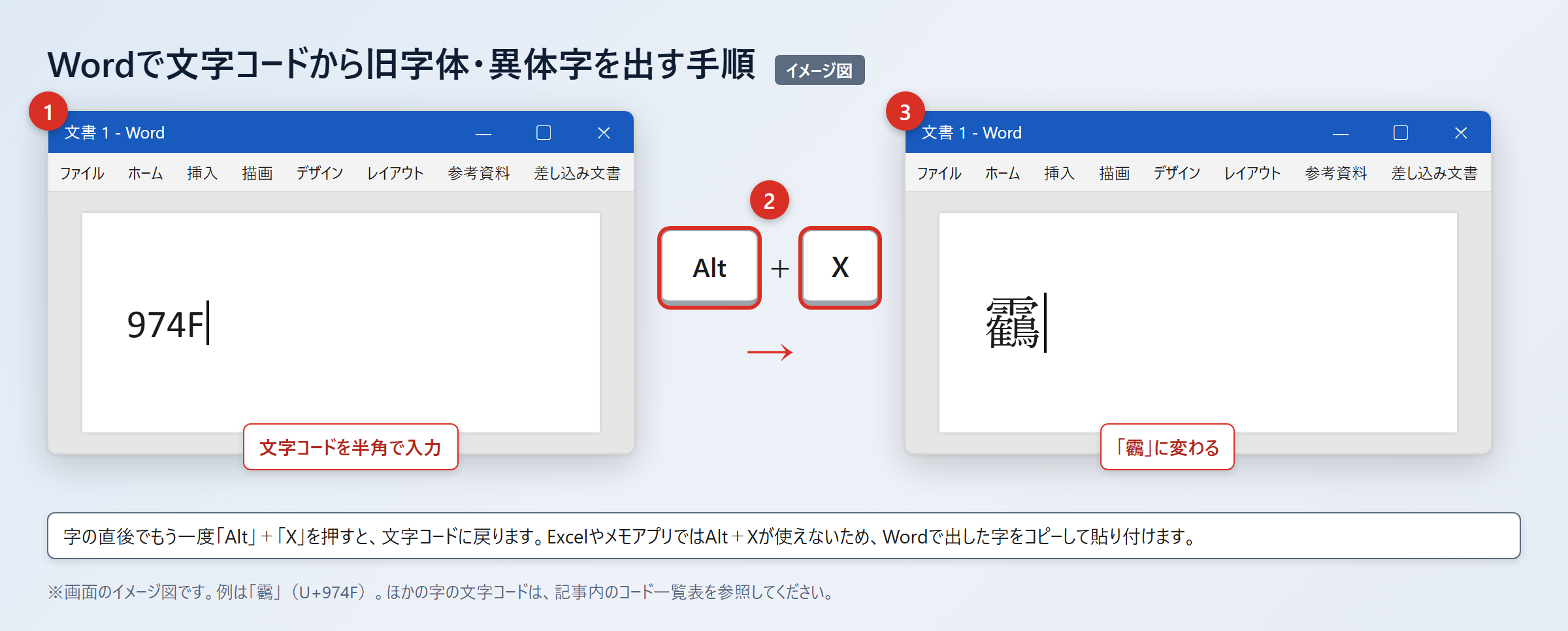
Wordでは「974F」と入力して続けて「Alt」+「X」を押すと、「靏」に変わります。
同じように「9E16」と入力して「Alt」+「X」を押すと「鸖」に変わり、「FA2D」と入力して「Alt」+「X」を押すと鶴(U+FA2D)に変わります。
通常の「鶴」を文字コードから出すなら、「9DB4」と入力して「Alt」+「X」を押します。
Excelやメモアプリでは「Alt」+「X」が使えないため、Wordで出した字をコピーして貼り付けてください。
Macでは「control」+「command」+「スペース」を押して文字ビューアを開き、検索欄に文字コードを入力して探します。
目的の文字を見つけたら、ダブルクリックすると入力できます。
スマホでは、あらかじめ字をコピーして単語登録しておく方法が実用的です。
・iPhoneは「設定」から「一般」を選び、「キーボード」「ユーザ辞書」「+」の順に開きます。
・「単語」にコピーした字を貼り付け、「よみ」に専用の読みを入れて保存します。
・Androidは「Gboardの設定」から「辞書」「単語リスト」を開きます。
・登録後は、専用の読みで変換し、目的の字が出るか確認します。
文字化けが心配な資料を送る場合は、PDFにして送るか、括弧内に通常の「鶴」を添えてください。
入力できたことだけで終わらせず、送信先で読めるかまで考えると、氏名や固有名詞をより正確に扱えます。
鶴の旧字形と異体字の使い方のまとめ
「鶴」は日常で使いやすい常用漢字であり、鶴(U+FA2D)は旧字形、靏と鸖は異体字として確認できます。
普段の文章では、JIS第1・第2水準にある「鶴」を選ぶと、相手の環境でも読みやすくなります。
氏名、地名、団体名では、読みが同じでも勝手に通常の字へ直さず、原資料の表記を優先してください。
「靏」と鶴(U+FA2D)はWindowsで変換候補に出ることがありますが、環境依存の表示や置換に注意が必要です。
「鸖」は読み変換ではほぼ出ないため、Wordの文字コード入力、IMEパッド、コピー、単語登録を使い分けます。
画数を確認するときは「鶴」の21画を基準にし、旧字形や異体字は辞書によって数え方が異なる点を意識しましょう。
表示が不安なメールや共有資料では、PDFにする、通常の「鶴」を括弧で添えるといった対策が役立ちます。
まずは手元の資料を拡大して正しい字を確認し、使う頻度が高ければ専用の読みで単語登録してみてください。