「譲」の旧字体の出し方は?讓の書き方や画数・文字コード・文字拡大も!【異体字?常用漢字?】
「譲」は、日常の文章や人名、地名などで目にする機会がある漢字です。
一方で、旧字体の「讓」を入力したいのに、変換候補の中から見つけられず困ることもあるでしょう。
旧字体は戸籍、古い文書、作品名、書道のお手本などで確認する場面があります。
この記事では、「譲」と「讓」の関係、パソコンやスマホでの具体的な出し方、文字コード、画数を確認する際の注意点を解説します。
「譲」の旧字体「讓」と常用漢字の基本
それではまず「譲」と「讓」の関係について解説していきます。
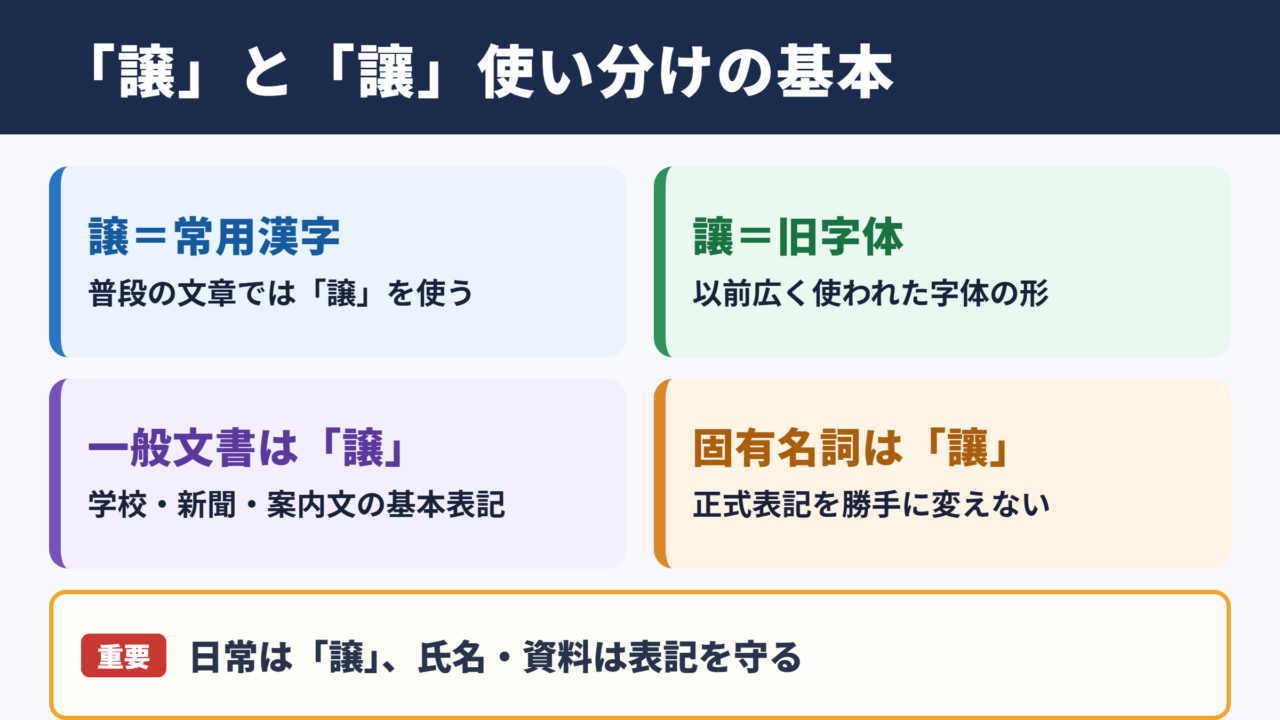
「讓」が「譲」の旧字体である理由
「讓」の部分が旧字体の形になっている字は、「譲」の旧字体です。
現在、普段の日本語の文章で一般的に使う字は「譲」です。
「譲」は常用漢字として扱われており、学校、新聞、案内文、ビジネスメールなどでもこの字を使うのが基本になります。
一方の「讓」は、「譲」を旧字体で表した字です。旧字体は、現在よく使う字体より前に広く使われていた漢字の形を指します。
たとえば、古い家系図に「讓治」と書かれていても、現代の文章で同じ名前を説明するときは「譲治」と表記される場合があります。
ただし、人名や団体名など、正式表記として「讓」が使われている場合は、勝手に「譲」へ置き換えないことが大切です。
意味や読みを確認する場面では「譲」、固有名詞の表記を再現する場面では「讓」を使い分けます。
「讓」は「譲」の旧字体です。
人名や資料に「讓」があるときは、表記をそのまま確認します。
どちらも読みで変換すれば、ほぼどのパソコン・スマホでも候補に出ます。
常用漢字と旧字体の使い分け
「譲」は、相手に物事を渡す、順番をゆずる、権利を移すといった意味で使われる漢字です。
「席を譲る」「道を譲る」「財産を譲る」のように、日常でも文章でも使いやすい表記でしょう。
公的な案内、学校の提出物、社内資料、一般向けの記事では、原則として「譲」を選ぶと読み手に伝わりやすくなります。
旧字体の「讓」は、字そのものが誤りなのではなく、使う場面が限られやすい字です。古い資料の引用、碑文、書作品、正式な氏名表記などで見かけます。
戸籍上の氏名や、本人が示している表記を扱う場合は、入力しやすさだけを理由に新字体へ直さないようにしましょう。
固有名詞では、読みが同じでも文字の違いが正式表記の違いになることがあります。
たとえば名簿を作る際、本人が「讓」と指定しているなら、「譲」として登録すると検索や照合で行き違いが起きるおそれがあります。
反対に、学校の作文で旧字体を無理に使う必要はありません。
用途に合わせて字を選ぶことで、読みやすさと正式さの両方を保てます。
異体字との違いと確認時の注意点
「讓」は「譲」の旧字体であり、単に好みで作られた別の字ではありません。
異体字は、同じ語や漢字に対して、字形が異なる表記が存在する場合に使われる言葉です。
旧字体と異体字は重なることもありますが、この記事で扱う「讓」は、まず「譲」の旧字体として理解するのが適切です。
文字を見比べるときは、画面の小さな表示だけで判断しないことが重要です。フォントによって細部の見え方が変わる場合があります。
字形の細かな違いは、拡大表示と文字コードの両方で確認すると取り違えを防ぎやすくなります。
画数については、「譲」は常用漢字として辞書などで確認しやすい一方、旧字体の「讓」は辞書によって数え方が異なることがあります。
履歴書、賞状、契約書などで画数を扱う場合は、使用する姓名判断や辞書の基準を先にそろえると安心です。
意味が同じだからといって、正式な表記確認を省略するのは避けましょう。
譲の旧字体の出し方(パソコン・Word・スマホ)
続いては「譲」と「讓」を入力する具体的な操作を確認していきます。
| 文字 | 種類 | Unicode | Wordで入力(Alt+X) | 読みで変換 |
|---|---|---|---|---|
| 譲 | この記事の字 | U+8B72 | 8B72 と入力してAlt+X | 出る |
| 讓 | 旧字体 | U+8B93 | 8B93 と入力してAlt+X | 出る |
単語登録で出す方法
「讓」を何度も入力するなら、単語登録をしておくと毎回探す手間を減らせます。
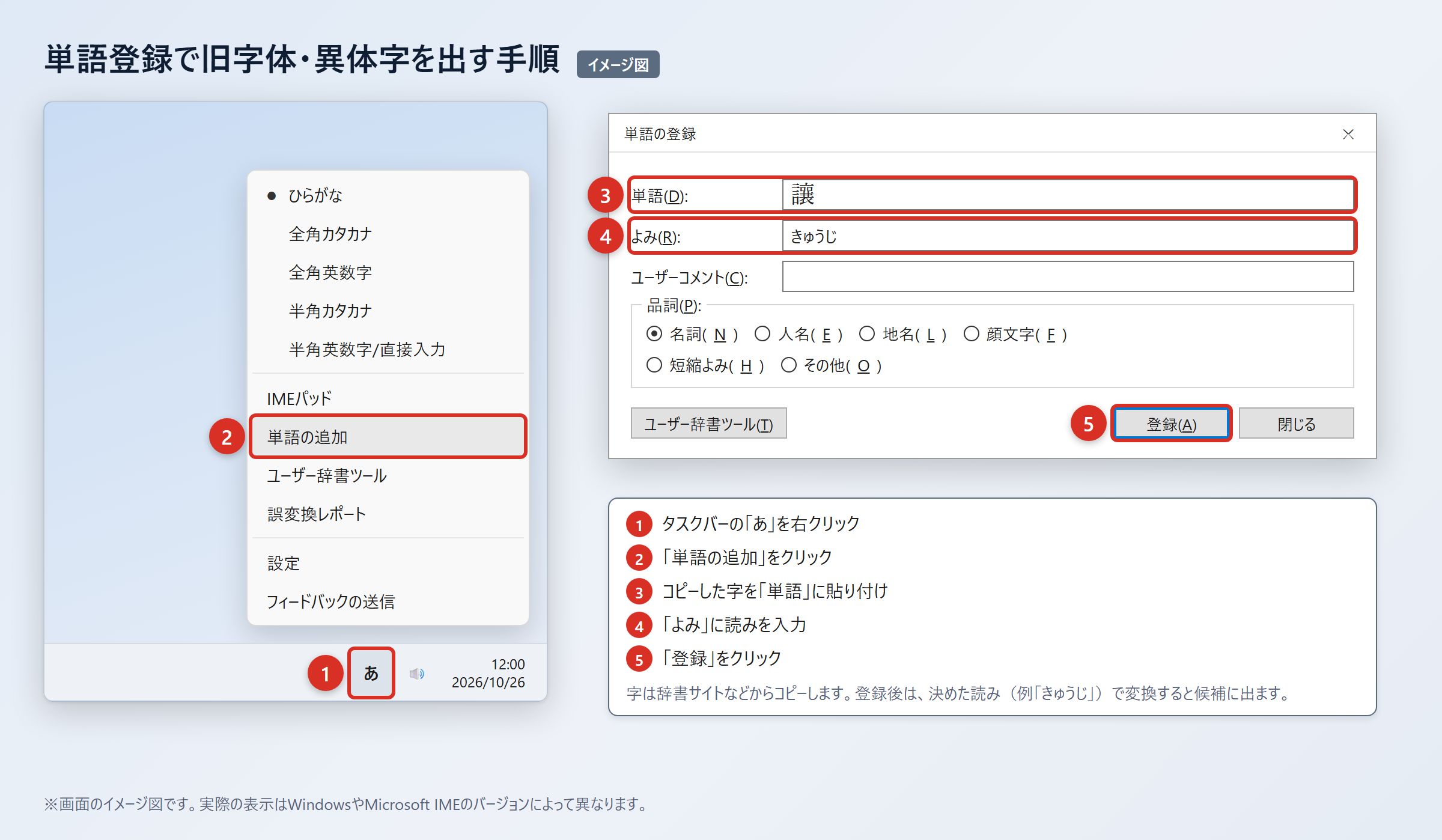
まず、ウィクショナリー日本語版の「譲」のページなど、信頼できる辞書サイトから旧字体の「讓」をコピーします。
コピーした字をそのまま登録する前に、WordやExcelへ貼り付けて、余分な書式が付いていないか確認しましょう。
2. WordやExcelに貼り付け、「貼り付けオプション」から「テキストのみ保持」を選びます。
3. タスクバーの「あ」または「A」を右クリックし、「単語の追加」を選びます。
4. 「単語」の欄に「讓」を貼り付け、「よみ」の欄に読みを入れて「登録」を押します。
5. 登録した読みで変換し、「讓」が候補に出ることを確認します。
登録する読みは、普段の変換と重なりにくいものがおすすめです。
たとえば「じょうきゅうたい」「ゆずるきゅうじ」「じょうれきし」などにすると、通常の「譲」と区別しやすくなります。
単語登録では、正式表記の字と専用の読みをセットで覚えさせるのがコツです。
登録後に候補が出ない場合は、「単語」の欄に余分な空白や記号が入っていないかを確認してください。
IMEパッドと入力設定で出す方法
読み方が分からない字や、候補から探したい字にはIMEパッドが役立ちます。
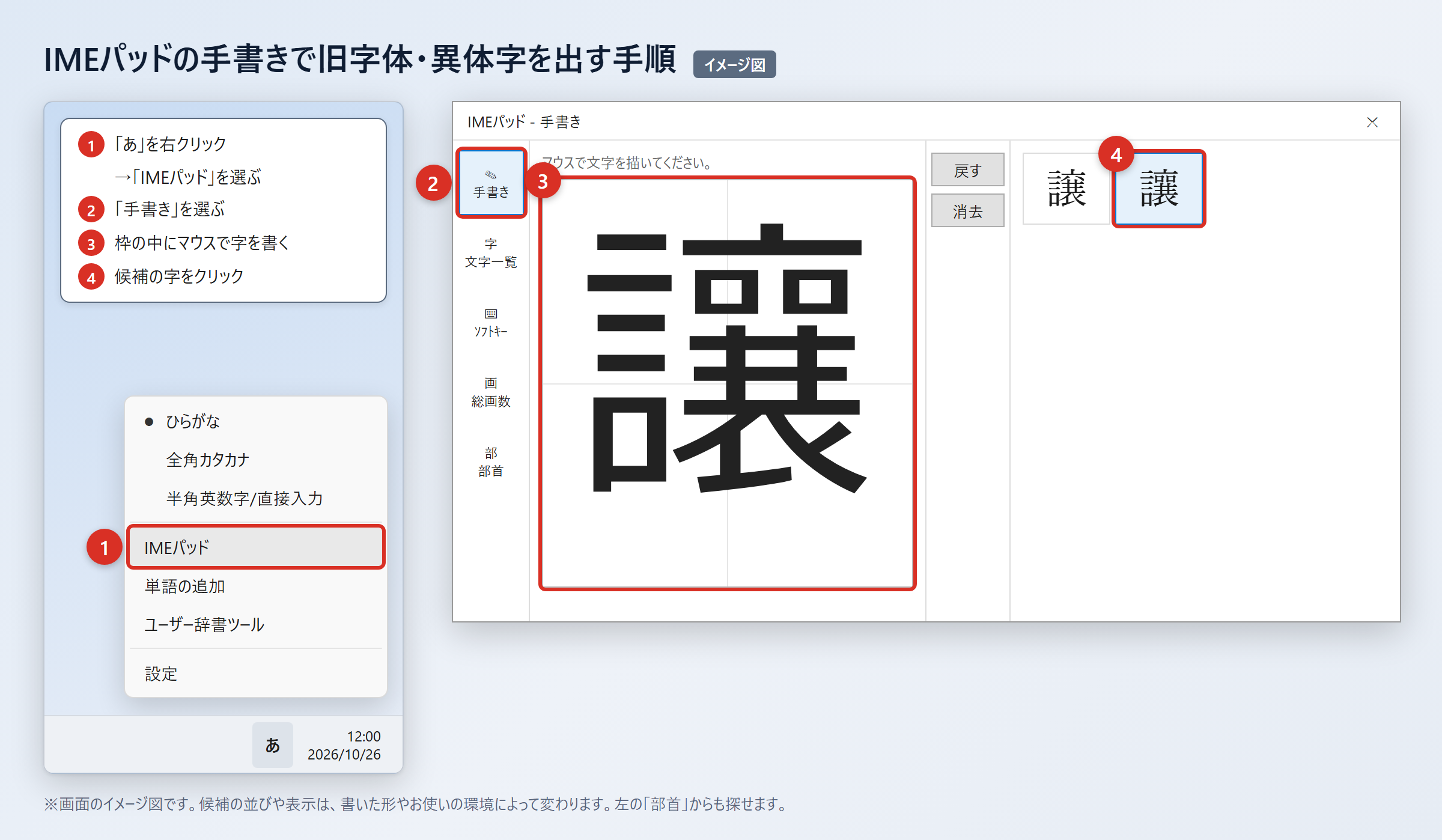
Windowsでは、タスクバーの「あ」を右クリックし、「IMEパッド」を選んでから「手書き」を開きます。
2. 「IMEパッド」をクリックします。
3. 「手書き」を選び、マウスで字を書きます。
4. 表示された候補から「譲」または「讓」をクリックします。
5. 見つからない場合は「部首」タブを開き、部首から候補を絞り込みます。
手書きでは細部まで正確に書けなくても、候補が表示されることがあります。
以前のバージョンのMicrosoft IMEで変換候補が少ない場合は、変換文字制限も確認しましょう。
2. 「プロパティ」を選びます。
3. 「詳細設定」を開きます。
4. 「変換」タブの「詳細設定」を選びます。
5. 「変換文字制限」を「しない」に変更して「OK」を押します。
この設定により、環境依存文字や旧字体が変換候補に出やすくなることがあります。
「譲」と「讓」はどちらも読みで変換すれば、ほぼどのパソコン・スマホでも候補に出る字です。
設定変更後も候補が見つからないときは、単語登録や文字コード入力へ進むと確実です。
文字コードで出す方法(Word・Mac・スマホ)
文字コードを使う方法は、コピー元がないときや、同じ字を正確に入力したいときに便利です。
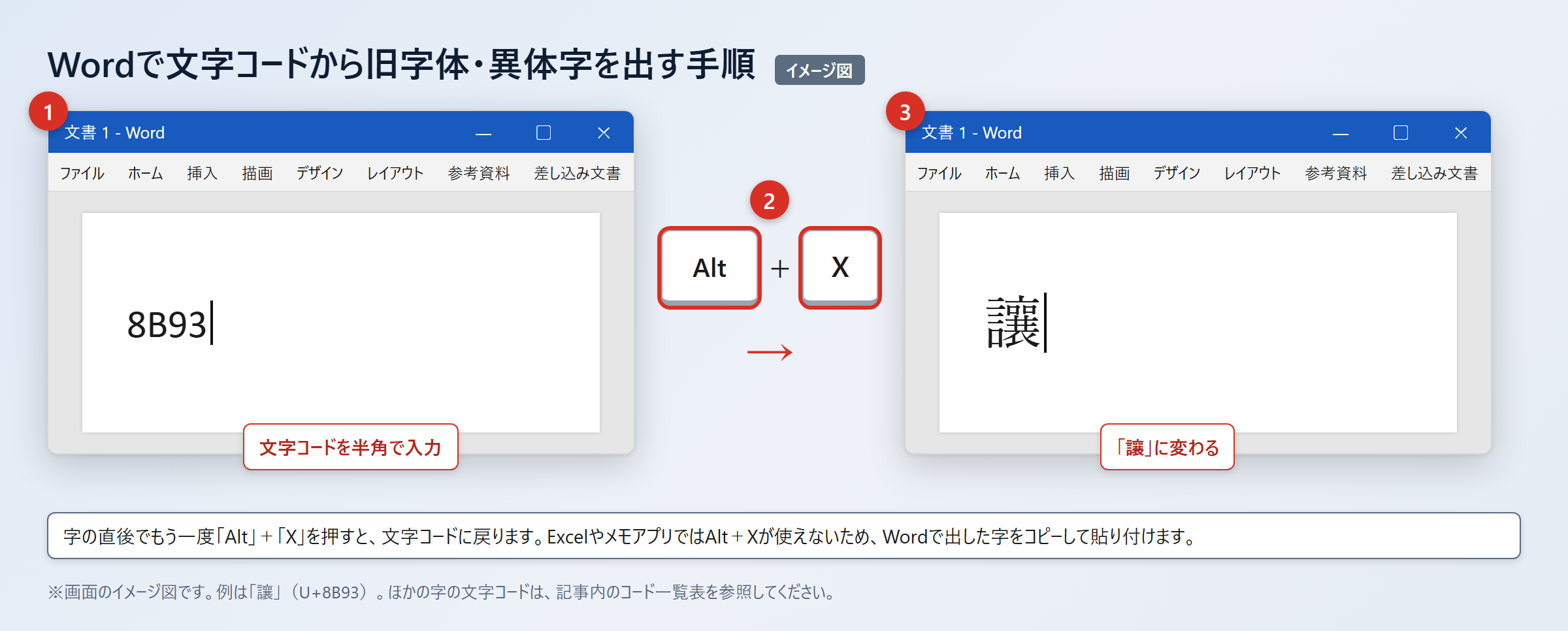
「譲」の文字コードはU+8B72で、「讓」の文字コードはU+8B93です。
Wordでは、コードを入力してから「Alt」と「X」を押すと、対応する漢字へ変換できます。
Wordで「8B93」と入力し、続けて「Alt」+「X」を押すと「讓」に変わります。
Excelやメモアプリでは「Alt」+「X」が使えないため、Wordで出した字をコピーして貼り付けます。
Macでは「control」+「command」+「スペース」で文字ビューアを開き、検索欄に文字コードを入れて探します。
見つけた文字をダブルクリックすると、入力位置に字を入れられます。
スマホでは字をコピーして登録する方法がわかりやすいでしょう。
iPhoneは「設定」から「一般」、「キーボード」、「ユーザ辞書」、「+」の順に進み、単語とよみを登録します。
Androidは「Gboardの設定」から「辞書」、「単語リスト」を開き、使用中の言語を選んで登録してください。
文字コードを確認して入力すれば、見た目が似た別の字を選ぶ失敗を減らせます。
「讓」を文字拡大して確認
続いては「譲」と「讓」を大きく表示して確認するポイントを見ていきます。
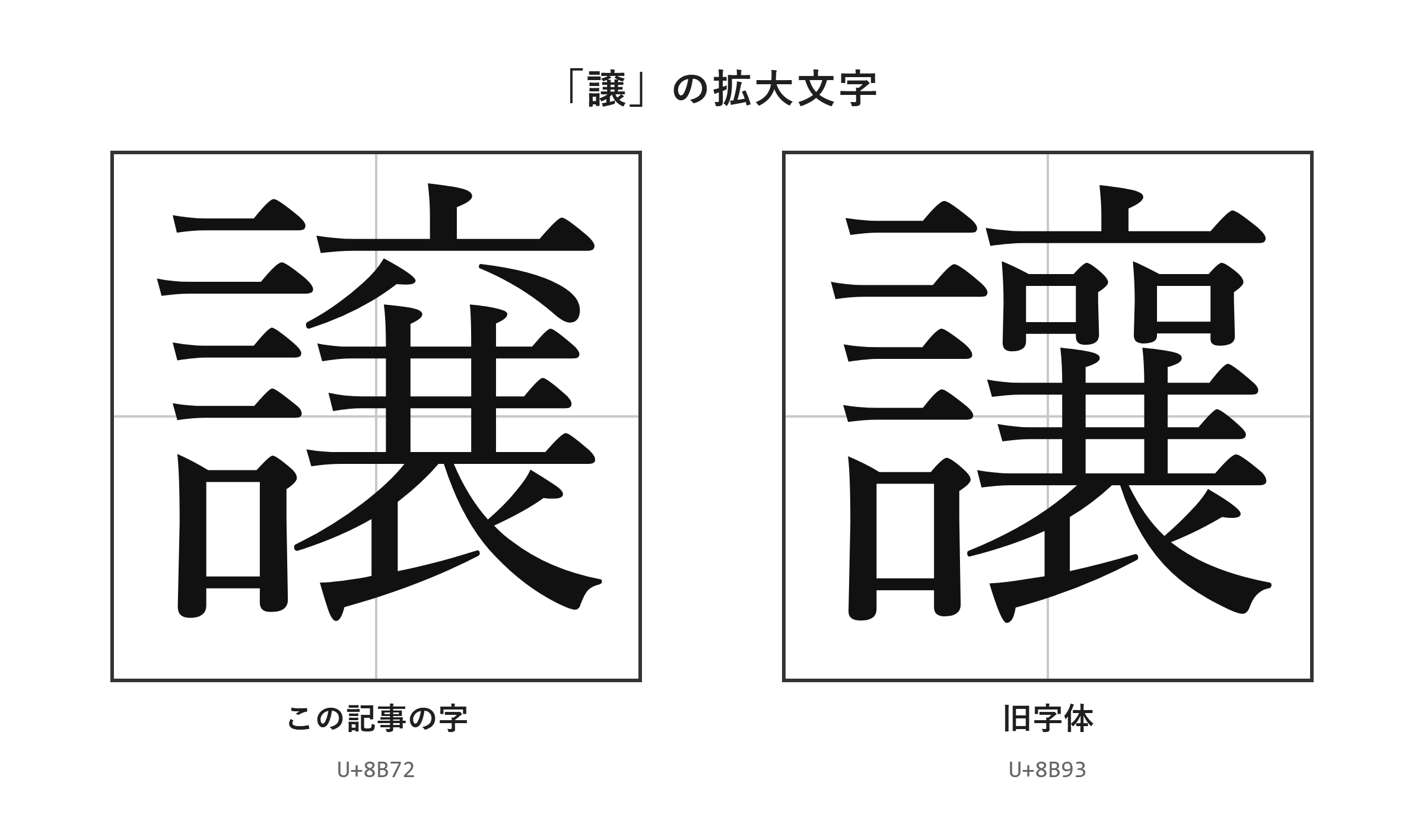
拡大表示による字形確認
小さな文字では判断しにくい場合でも、拡大表示なら「譲」と「讓」を落ち着いて見比べられます。
画面上の文字は、表示倍率やフォントによって細部がつぶれて見えることがあります。
特にスマホの一覧画面や、表計算ソフトの狭いセルでは、旧字体かどうかを一目で判断しにくいでしょう。
そのため、文字を拡大して見比べ、必要に応じて文字コードも確認する方法が有効です。
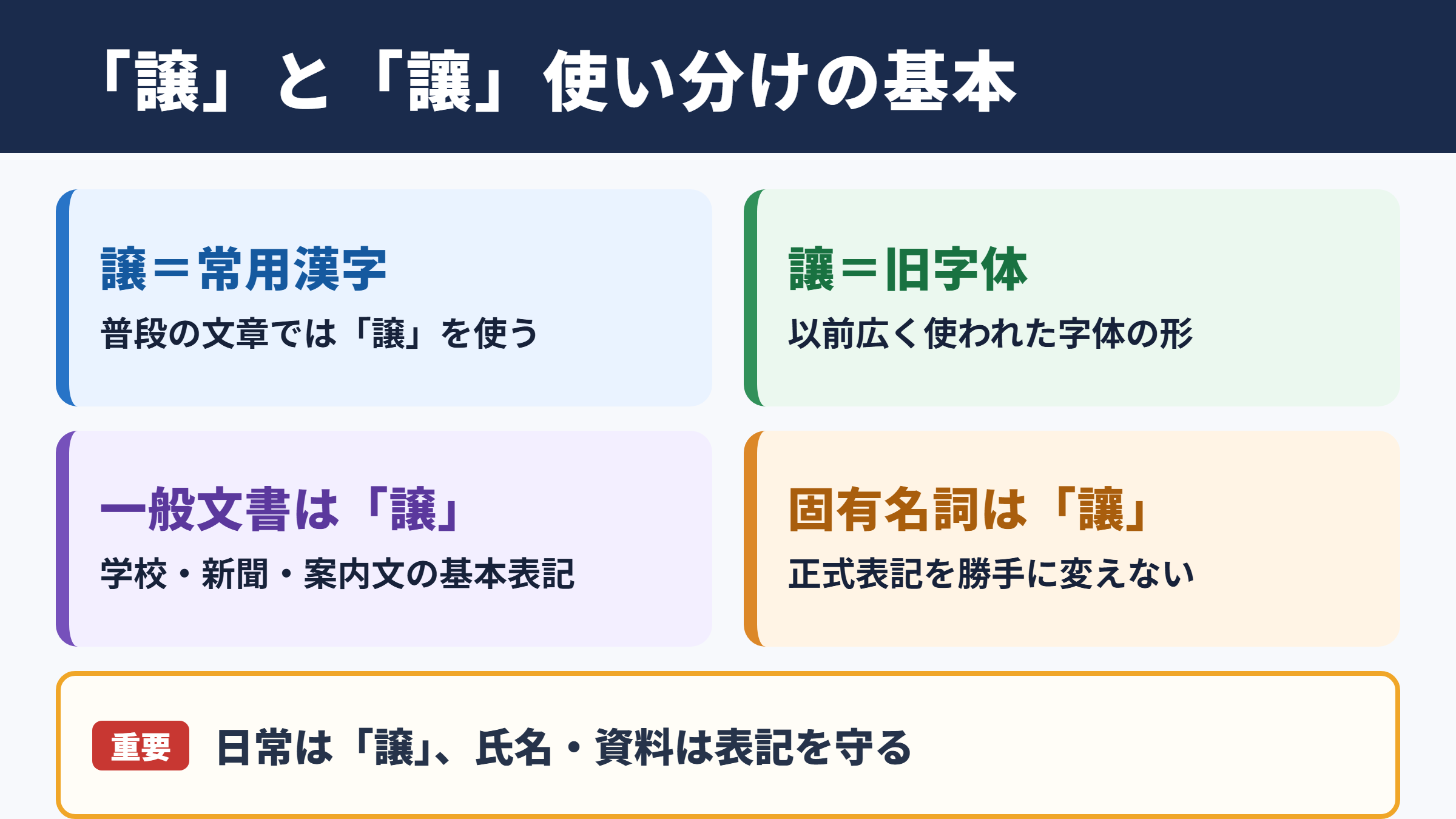
この記事の拡大した画像では、細部を見比べられます。
資料を作成する際は、コピーした文字を大きな文字サイズにして、元の資料と並べて確認すると間違いを減らせます。
人名の入力では、本人が提出した書面、名刺、公式サイトなど、表記の根拠になる資料を優先してください。
見た目だけで判断せず、U+8B72とU+8B93の違いまで確認することが確実です。
画数とフォント表示の注意点
「譲」の画数は、一般的な漢和辞典や学習用の資料で確認できます。
一方、「讓」の画数は、旧字体の扱い方によって辞書ごとに数え方が異なることがあります。
姓名判断や書道の課題で画数を調べる場合は、最初に利用する辞書や流派の数え方を確認しておくと混乱しません。
Wordなどでフォントを「Batang」などへ変更すると、字の見た目が変わる場合があります。
しかし、フォント変更だけでは文字データ自体が通常の字のままになることがあります。相手の環境では元の表示に戻る可能性があります。
字体を確認するときは、見た目だけでなく文字コードも確認します。
フォント変更は、旧字体そのものを入力したことにはなりません。
正式書類では、コピー元と入力後の字を並べて確認します。
文字コードと表記確認の実用場面
続いては、文字コードと表記を使い分ける実用的な場面を確認していきます。
文字コード一覧と入力時の判断
「譲」と「讓」は、文字コードを確認することで区別できます。
文字コードは、コンピューター上で文字を識別するための番号です。
同じ読みを持つ字でも、コードが異なれば別の文字として扱われます。
| 文字 | 文字コード | 水準 | 読みでの変換 |
|---|---|---|---|
| 譲 | U+8B72 | JIS第1・第2水準 | ほぼどのパソコン・スマホでも候補に出る |
| 讓 | U+8B93 | JIS第1・第2水準 | ほぼどのパソコン・スマホでも候補に出る |
「譲」はU+8B72、「讓」はU+8B93であり、読みが同じでも文字コードは別です。
メール、データベース、名簿では、文字コードの違いが検索結果や照合結果に影響することがあります。
たとえば「讓」と登録された氏名を「譲」で検索しても、完全一致検索では見つからない場合があります。
データを受け取る側と送る側で表記を確認することが、事務作業の行き違いを防ぐ第一歩です。
資料別の表記選択
どちらの字を使うべきかは、文章の目的と元資料の扱いによって決まります。
一般的な説明文では「譲」を使い、固有名詞や歴史資料の引用では原表記を尊重するのが基本です。
| 使用場面 | 表記の考え方 | 確認するポイント |
|---|---|---|
| 学校の文章 | 「譲」を使う | 常用漢字で読みやすくする |
| 一般向けの案内文 | 「譲」を使う | 検索しやすさと読みやすさを優先する |
| 人名の名簿 | 本人の正式表記を使う | 提出書類や本人確認資料を確認する |
| 古文書の引用 | 原資料の表記を残す | 必要に応じて現代表記を補足する |
| Wordの下書き | 目的に合わせて使い分ける | 最終提出前に文字コードを確認する |
読みやすさを優先する文章と、表記の正確さを優先する資料では、選ぶ字が異なります。
旧字体を使う必要があるか迷ったときは、元の文書にある表記と、その文章を読む人を確認しましょう。
「譲」の旧字体と出し方のまとめ
「讓」は「譲」の旧字体であり、普段の文章では常用漢字の「譲」を使うのが基本です。
「讓」は誤字ではなく、固有名詞、古い資料、正式表記などで必要になる字です。
「譲」の文字コードはU+8B72、「讓」の文字コードはU+8B93です。
どちらもJIS第1・第2水準で、読みで変換すれば、ほぼどのパソコン・スマホでも候補に出ます。
Wordでは「8B72」または「8B93」を入力し、「Alt」+「X」を押すことで字を出せます。
頻繁に使うなら、専用の読みを付けて単語登録しておくと入力が楽になります。
画数は旧字体で辞書ごとの数え方が異なる場合があるため、利用する基準を確認しましょう。
人名や正式資料では、拡大表示と文字コードを使い、元の表記と照らし合わせてから入力してみてください。