「勤」の旧字体の出し方は?「廿」の部分が異なる字形の書き方や画数・文字コード・文字拡大も!【異体字?常用漢字?】
履歴書や表彰状、家系図などで「勤」と少し異なる字形を見かけ、パソコンでどう入力すればよいのか迷うことがあります。
とくに旧字体らしい字をそのまま使いたい場合は、変換候補に出ない理由や、文字化けしない送り方も知っておくと安心です。
この記事では「勤」とその旧字形の違い、常用漢字としての扱い、画数の考え方、Wordやスマホでの具体的な出し方を整理します。
拡大した字形を見比べる方法も紹介するので、氏名や資料を正確に作成したいときに役立ててください。
「勤」の旧字体「勤(U+FA34)」と基本情報
それではまず「勤」の旧字体について解説していきます。
「廿」の部分が異なる字形と旧字体の結論
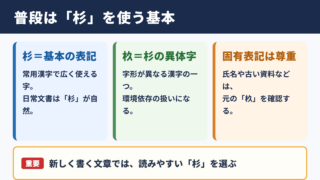
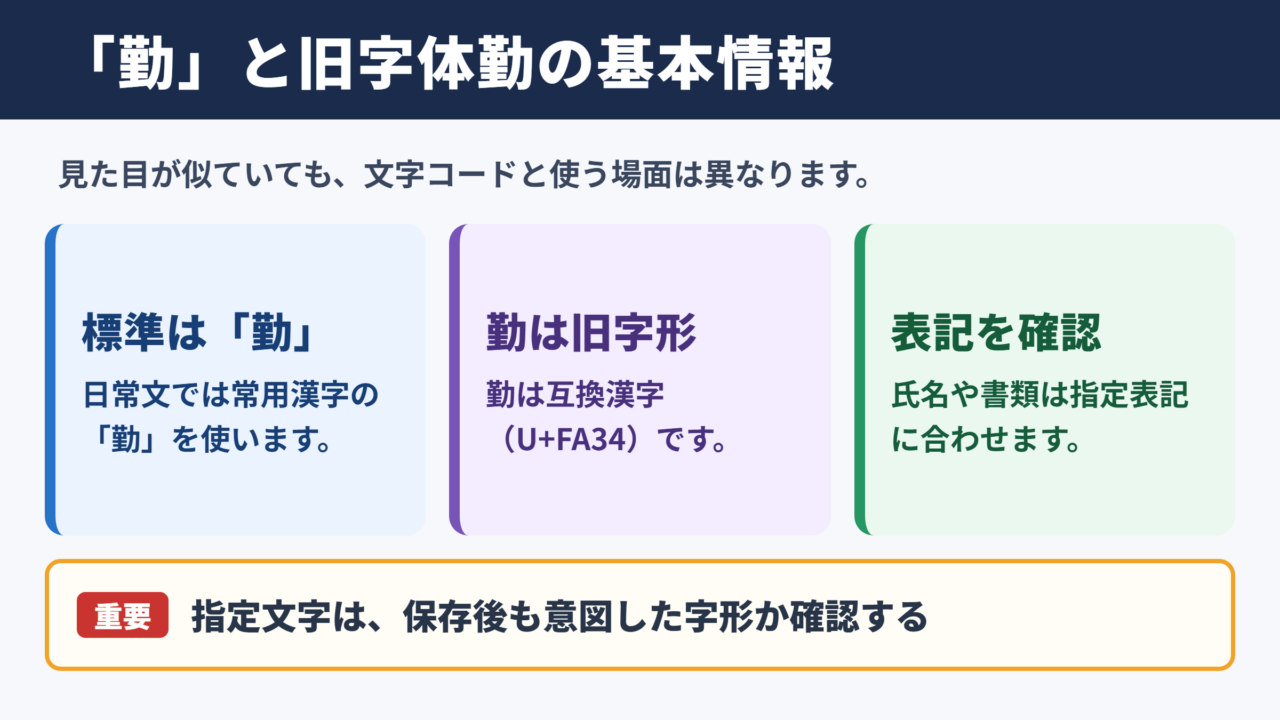
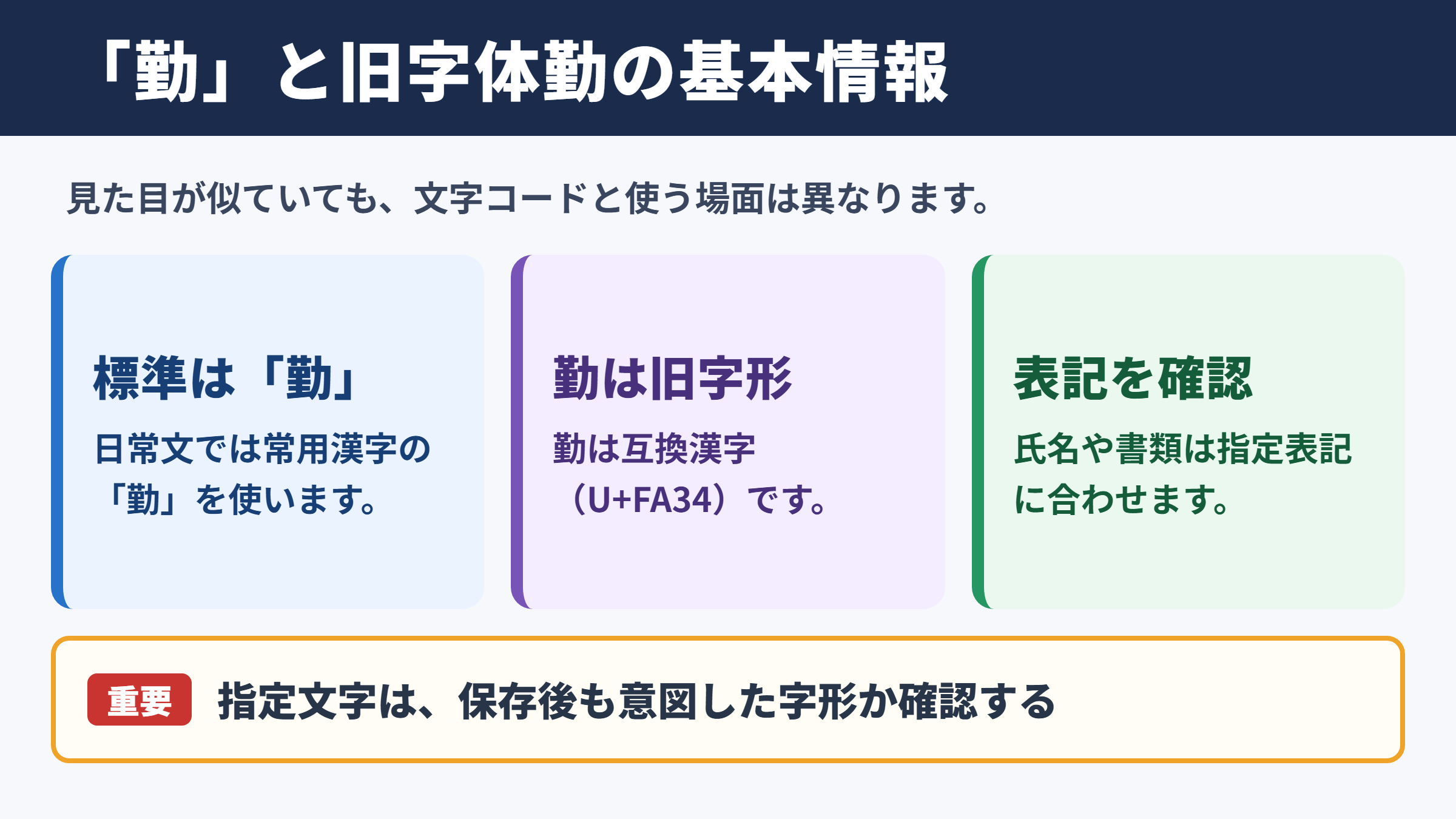
「廿」の部分が異なる形になっている字は、「勤」の旧字体として扱われる勤(U+FA34)です。
現在、日常の文章で標準的に使う字は「勤」です。
「勤」はU+52E4で表される漢字で、JIS第1・第2水準に含まれます。
一方の勤(U+FA34)は、旧字形として使われる互換漢字です。JIS第3・第4水準に含まれ、画面やソフトによっては「勤」と同じように見えたり、自動的に通常の字へ置き換えられたりすることがあります。
見た目だけで判別しにくい場面があるため、氏名や資料に使うときは文字コードも確認することが大切です。
・普段の文章では常用漢字の「勤」を使うのが基本です。
・勤(U+FA34)は「勤」の旧字形として扱われる互換漢字です。
・公的書類や氏名では、提出先の表記に合わせて使い分けます。
・パソコンで出すには単語登録、IMEパッド、文字コード入力が役立ちます。
たとえば「勤務」「勤労」「通勤」といった一般的な語では、「勤」で書くのが自然です。
ただし、卒業証書、古い名簿、先祖の記録などで勤(U+FA34)が使われている場合は、元の表記を尊重したい事情もあるでしょう。
旧字体だからといって、すべての場面で置き換える必要はありません。
相手から指定された文字がある場合には、入力後に文字が意図した形のまま保存されているかを確認してください。
常用漢字「勤」と互換漢字の位置づけ
「勤」は常用漢字に含まれるため、学校教育、新聞、社内文書、行政手続きなどで広く使用されます。
読みは「キン」「つとめる」「つとまる」などで、「勤務」「勤勉」「勤め先」といった語に使われます。
日常的な読み書きでは、常用漢字である「勤」を選べば問題ありません。
勤(U+FA34)は、通常の文章で積極的に使うための別表記というより、旧来の字形を扱う必要がある場面で現れる文字です。
互換漢字とは、既存の文字との互換性を保つ目的で登録された漢字を指します。
そのため、入力できても、閲覧する端末、使用フォント、ソフトの変換機能によって表示のされ方が変わる可能性があります。
・会社案内やメールは「勤」を使います。
・氏名の正式表記は、本人や提出先の指定を確認します。
・古文書の転記では、原資料の字形を残す必要があるかを判断します。
・検索されやすさを優先する見出しでは「勤」を使うと安心です。
「勤」と入力したものを、フォントだけ変えて旧字体風に見せようとするケースもあります。
しかし、フォント変更は文字そのものを勤(U+FA34)に変える操作ではありません。
相手の端末に同じフォントがなければ見た目が元に戻るため、正確な文字データが必要な書類には向きません。
人名の表記では、見た目だけではなく、本人が使っている文字かどうかを優先しましょう。
画数と確認時の注意点
「勤」の画数は13画として扱われます。
学習や一般的な辞書検索で画数を答える場合は、13画と覚えておけばよいでしょう。
一方、勤(U+FA34)の画数については、字形の取り方や辞書の方針によって数え方が異なることがあります。
旧字形の画数を記載する必要があるときは、使う辞書や提出先の基準に合わせるのが安全です。
画数を使って漢字を調べる場面では、通常の「勤」を13画として探す方法がわかりやすいです。
人名用の書類や戸籍関係の資料では、画数の数え方よりも、登録されている表記そのものが優先されます。
たとえば姓名判断のサイトでは独自の画数規則を採用していることがありますが、公的な表記ルールとは別です。
画数が一致しないからといって、文字が誤りだと即断しないようにしてください。
| 確認項目 | 通常の字 | 旧字形 | 確認のポイント |
|---|---|---|---|
| 表示文字 | 勤 | 勤(U+FA34) | 見た目だけでなく文字コードも確認する |
| 文字コード | U+52E4 | U+FA34 | 入力後に異なる文字へ置換されていないか見る |
| JIS水準 | 第1・第2水準 | 第3・第4水準 | 相手の環境で表示できるか注意する |
| 画数 | 13画 | 辞書によって数え方が異なる | 提出先の基準があれば従う |
画数の情報は、文字を探す入口として便利です。
ただし、氏名や原典の再現では、画数よりも正しい文字の選択と保存形式を優先することが重要になります。
「勤」を文字拡大して確認
続いては字形の細部を確認していきます。
通常の字と旧字形を見比べる視点
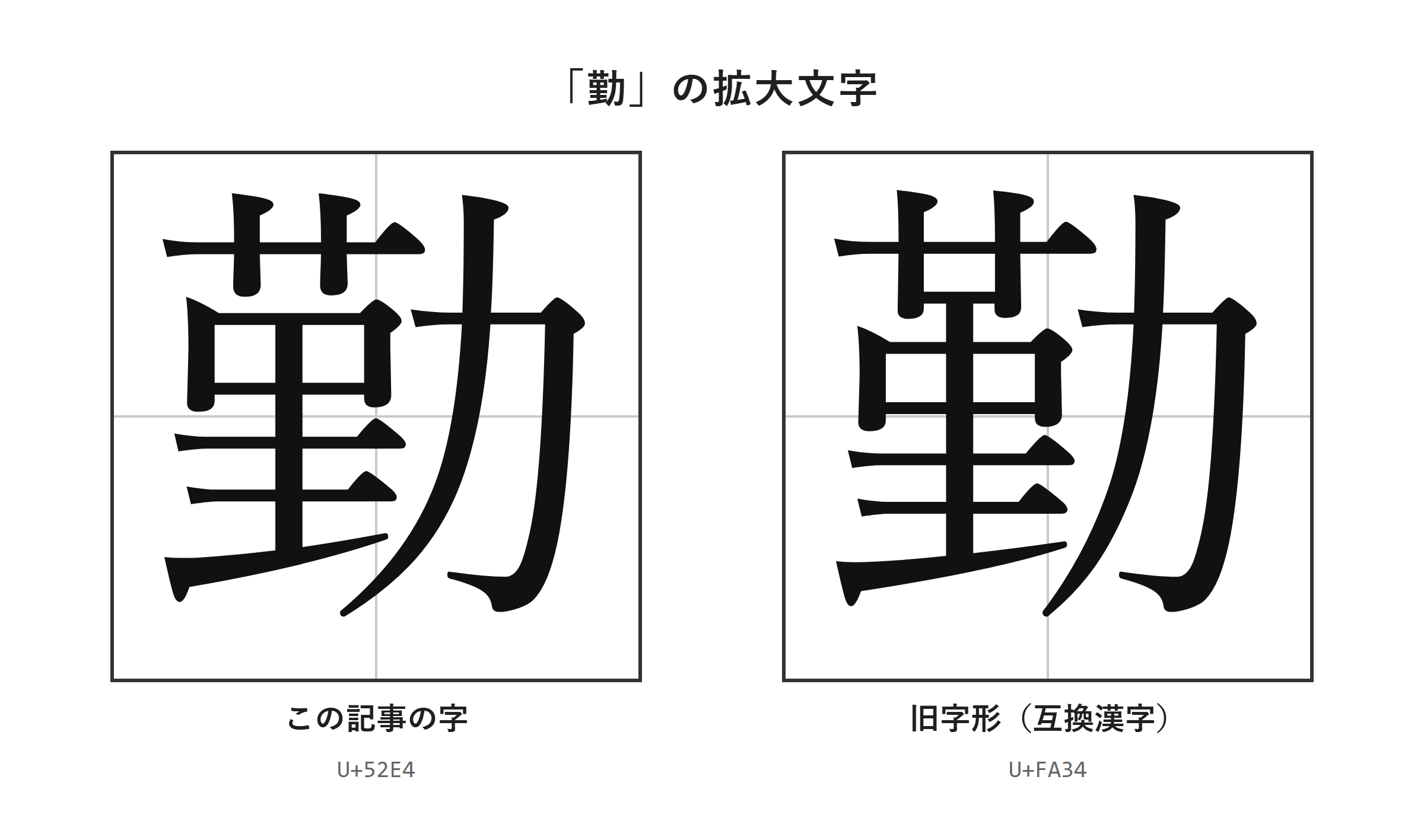
拡大した画像では、「勤」と勤(U+FA34)の細部を落ち着いて見比べられます。
小さな文字では違いがわかりにくく、スマホの一覧画面や低解像度のPDFでは同じ字に見えることもあります。
字形の確認は、文字を大きく表示し、コピー元と入力先を並べて行うのが確実です。
「廿」の部分が異なる字形を探している場合でも、文章中の小さな表示だけで判断しないようにしましょう。
Wordなら表示倍率を上げ、フォントサイズを一時的に大きくして確認できます。
ただし、フォントを変えると同じ文字コードでも形が変わって見える場合があります。
比較するときは、同じフォント、同じ文字サイズ、同じ表示倍率にそろえると違いを確認しやすくなります。
1. Wordに「勤」と勤(U+FA34)を横に並べて貼り付けます。
2. 「ホーム」から文字サイズを「48」以上に変更します。
3. 「表示」から「ズーム」を選び、「200パーセント」程度にします。
4. 同じフォントにそろえて、細部を見比べます。
5. 保存後に開き直し、文字が置き換わっていないか確認します。
印刷物を作る場合は、画面だけでなく印刷プレビューも確認すると安心です。
入力時には区別できていても、PDF作成時のフォント処理によって見え方が変わることがあるためです。
相手が字形の指定をしている書類では、完成したPDFを送る前に、文字の部分を拡大して最終確認しましょう。
氏名や資料での表記確認
氏名に使う漢字は、一般語の表記より慎重な扱いが必要です。
名刺、社内名簿、宛名、証明書では、本人が指定する表記をそのまま使うことが基本になります。
氏名の「勤」を旧字形で記載する必要があるかは、本人の表記や提出先の登録内容で判断します。
自分の判断で「勤」を勤(U+FA34)に置き換えると、登録情報との不一致につながるおそれがあります。
逆に、原本に勤(U+FA34)があるのに通常の「勤」へ変えると、転記として不正確になる場合もあります。
とくに契約書、申請書、証書などでは、元資料の表記を確認してから入力するのがよいでしょう。
メール本文では相手側の環境によって表示が不安定になる可能性があります。
そのような場合は、本文に通常の「勤」を添え、正確な表記が必要な文書はPDFで送る方法が実用的です。
| 使う場面 | 基本の表記 | 確認先 | 注意点 |
|---|---|---|---|
| 一般的な文章 | 勤 | 常用漢字の表記 | 通常は旧字形を使わない |
| 氏名の入力 | 登録どおりの文字 | 本人、名刺、登録情報 | 推測で置き換えない |
| 古い資料の転記 | 原資料に合わせる | 原本、画像、管理者 | 字形を拡大して確認する |
| メール送信 | 勤を添える | 送信先の表示環境 | 必要ならPDFも添付する |
| PDFの提出 | 指定された表記 | 提出要領 | 作成後の見え方を確認する |
文字をコピーして貼り付けたときは、前後の文字や空白も一緒に入っていないか確認してください。
特に氏名欄では、余分なスペースや改行も検索や照合の不一致につながることがあります。
「勤」の旧字体の出し方
続いてはパソコンやスマホでの入力方法を確認していきます。
| 文字 | 種類 | Unicode | Wordで入力(Alt+X) | 読みで変換 |
|---|---|---|---|---|
| 勤 | この記事の字 | U+52E4 | 52E4 と入力してAlt+X | 出る |
| 勤 | 旧字形(互換漢字) | U+FA34 | FA34 と入力してAlt+X | 出ないことがある |
単語登録で出す方法
勤(U+FA34)を何度も入力するなら、単語登録をしておくと作業が楽になります。
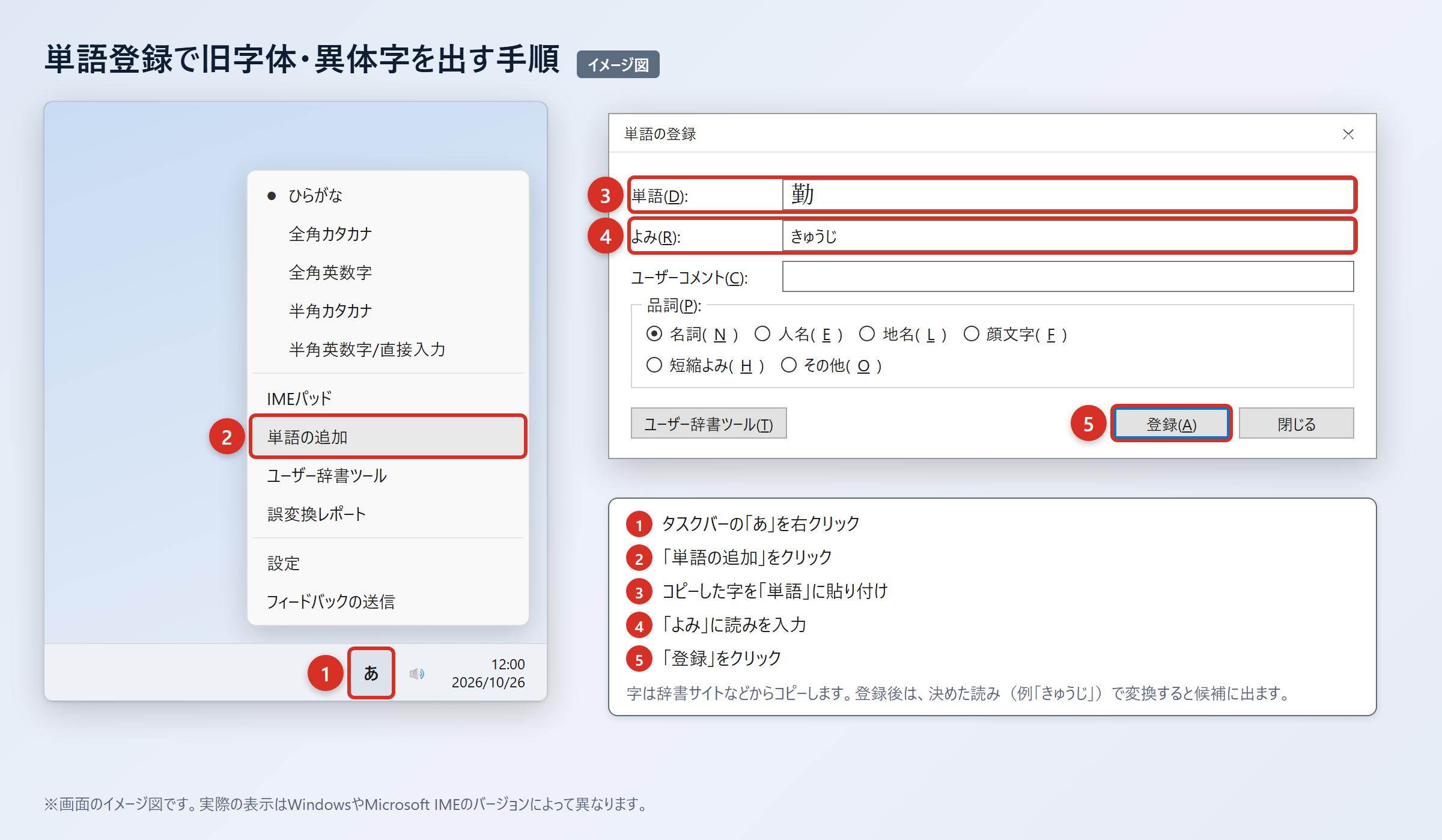
一度登録すれば、指定した読みを入力して変換するだけで候補に呼び出せます。
単語登録では、普段の変換と重ならない読みを付けると、通常の入力を邪魔しません。
2. WordやExcelに貼り付け、「貼り付けオプション」から「テキストのみ保持」を選んで、字だけになっていることを確認します。
3. タスクバーの「あ」または「A」を右クリックし、「単語の追加」を選びます。
4. 「単語」の欄に字を貼り付け、「よみ」の欄に「きんきゅうじ」や「つとめきゅうじ」などの読みを入れて「登録」を押します。
5. 登録した読みで変換すると候補に出ることを確認します。
「きん」だけで登録すると、「勤務」「勤労」など通常の変換候補と競合しやすくなります。
「きんきゅうじ」のように、自分だけが使う長めの読みを設定すると探しやすいでしょう。
登録後はWordだけでなく、メール作成画面やブラウザの入力欄でも候補に出るか試してください。
使用しているIMEや会社の端末設定によっては、単語登録の操作が制限されている場合があります。
そのときは、登録済みの単語一覧に目的の字が入っているかを確認し、必要に応じて管理者へ相談します。
IMEパッドと入力設定で出す方法
変換候補から見つからない場合は、IMEパッドで手書き検索を行う方法があります。
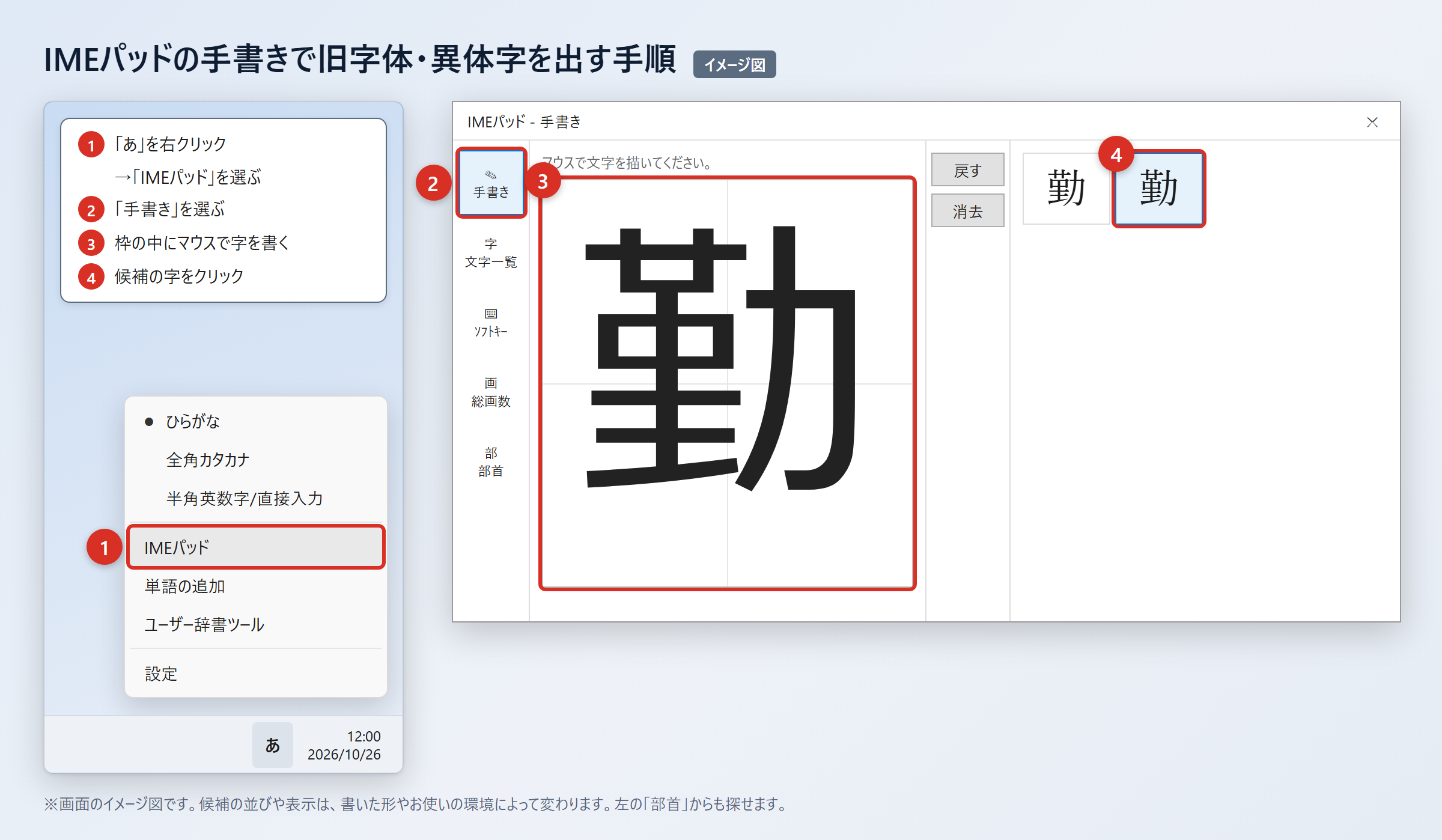
画数や読み方があいまいでも、字の形を手書きして候補を探せるのが利点です。
勤(U+FA34)は環境依存文字の扱いのため、読みで変換して出ない場合はIMEパッドを試します。
1. タスクバーの「あ」を右クリックします。
2. 「IMEパッド」を選びます。
3. 「手書き」を選びます。
4. マウスで字を書きます。
5. 候補に表示された字をクリックして入力します。
IMEパッドには「部首」タブもあり、部首から候補を絞って探すこともできます。
候補一覧で字を見つけたら、Wordなどへ貼り付けてから、文字コードや表示を確認してください。
以前のバージョンのMicrosoft IMEでは、変換文字制限を解除すると、環境依存文字や旧字体が変換候補に出やすくなる場合があります。
1. タスクバーの「あ」を右クリックします。
2. 「プロパティ」を選びます。
3. 「詳細設定」を選びます。
4. 「変換」タブの「詳細設定」を選びます。
5. 「変換文字制限」を「しない」にして「OK」を押します。
この設定を行っても、すべての環境で勤(U+FA34)が変換候補に現れるとは限りません。
候補に出ないときは、手書き検索、コピー、文字コード入力へ進むほうが確実です。
文字コードで出す方法(Word・Mac・スマホ)
文字コードを使う方法は、目的の文字を正確に指定したいときに便利です。
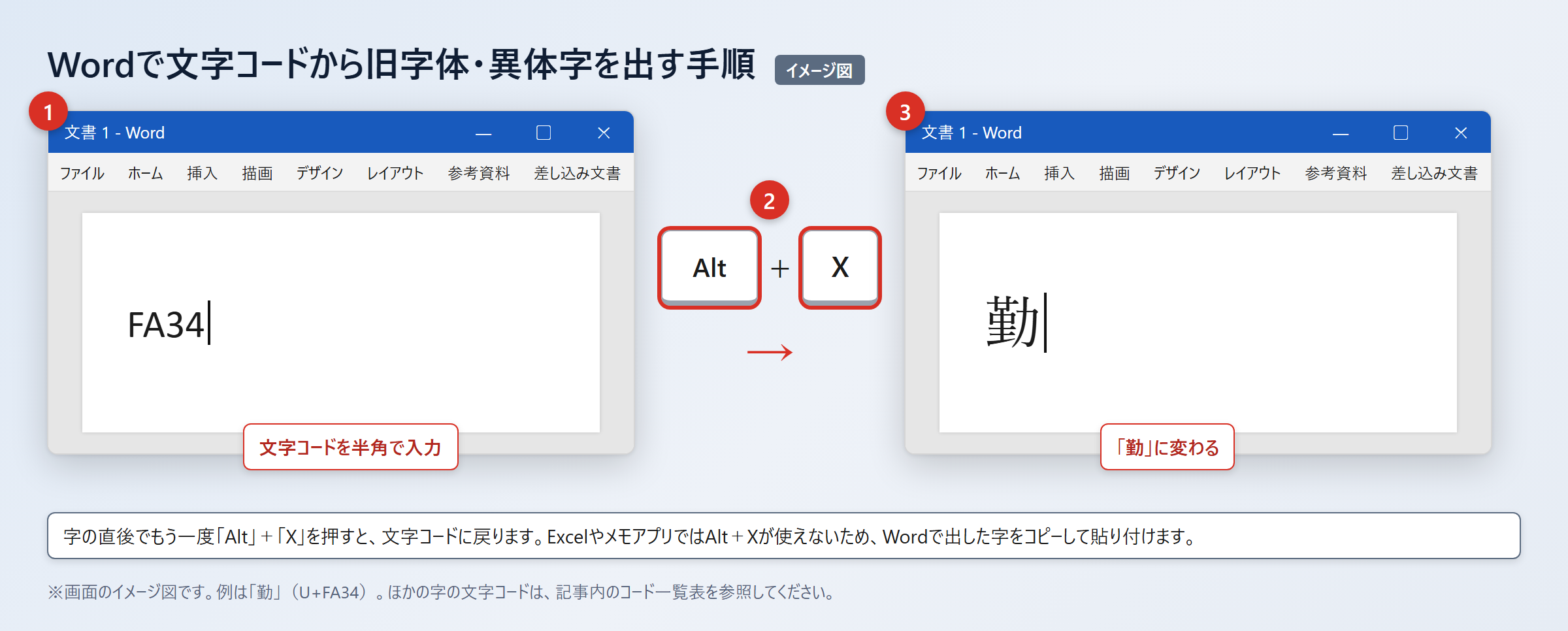
勤(U+FA34)は、Wordでコードを入力して変換できます。
Wordでは「FA34」と入力し、続けて「Alt」+「X」を押すと「勤(U+FA34)」に変わります。
通常の「勤」はU+52E4なので、「52E4」と入力して「Alt」+「X」を押すと「勤」に変わります。
1. Wordで「FA34」と入力します。
2. 続けて「Alt」+「X」を押します。
3. 「勤(U+FA34)」に変わったことを確認します。
4. Excelやメモアプリでは「Alt」+「X」が使えないため、Wordで出した字をコピーして貼り付けます。
5. 貼り付け後に文字が通常の字へ置き換わっていないか確認します。
Macでは「control」+「command」+「スペース」を押して文字ビューアを開き、検索欄に「FA34」と入力して探します。
候補に表示された勤(U+FA34)をダブルクリックすると、カーソル位置へ入力できます。
スマホでは文字をコピーし、iPhoneなら「設定」から「一般」、「キーボード」、「ユーザ辞書」、「+」の順に進んで登録します。
Androidでは「Gboardの設定」から「辞書」、「単語リスト」を開き、文字と呼び出し用の読みを登録してください。
メールや相手のパソコンでは、変換で出にくい文字が文字化けすることがあります。
正確な字形が必要ならPDFにして送り、本文には括弧で通常の「勤」を添えると相手に意図が伝わりやすくなります。
文字化けと文書作成時の注意点
続いては保存や送信で起こりやすい問題を確認していきます。
フォント変更と文字データの違い
Wordで「Batang」などのフォントへ変更すると、文字の見た目が普段と異なって見えることがあります。
しかし、フォントを変える操作だけでは、文字データそのものが「勤」から勤(U+FA34)へ変わるわけではありません。
フォントによる見た目の変更と、文字コードが異なる旧字形の入力は別の操作です。
相手の環境に同じフォントがなければ、表示は別のフォントへ置き換わります。
その結果、こちらで確認した旧字体風の形が、相手の画面では通常の字に見える可能性があります。
会社のロゴ、賞状、案内状など、デザイン上の見た目を固定したい文書では、PDF化して確認する方法が向いています。
ただしPDFにしても、テキストの検索性やコピー時の文字がどう扱われるかは作成方法によって異なります。
文字そのものを指定する必要があるなら、フォントに頼らず、正しい文字コードで入力してください。
・見た目だけを整えたいのか、文字データも正確にしたいのかを分けます。
・氏名や原資料の転記では、文字データを優先します。
・提出前には別の端末やPDFプレビューでも表示を確認します。
・相手が読めない可能性があるときは、通常の「勤」を括弧で添えます。
デザイン用のフォント設定は、見出しや表題の演出には便利です。
一方で、検索、データ連携、電子申請を行う欄では、標準的な文字とフォントを使うほうがトラブルを避けられます。
送信前の保存形式と相手への伝え方
入力できた文字も、保存形式や送信方法によっては相手側で正しく表示されないことがあります。
とくに古いソフト、独自の業務システム、CSV形式のデータでは、互換漢字が置き換わったり欠落したりする場合があります。
重要な氏名や表記を送るときは、編集用ファイルと確認用PDFを使い分けると安全です。
編集が必要な相手にはWordファイルなどを渡し、表示確認を優先したい相手にはPDFを添える方法があります。
メール本文だけで伝える場合は、「勤(U+FA34)」のように文字コードを添えると、受信側が確認しやすくなります。
ただし、本文の文字自体が表示できない環境もあるため、通常の「勤」も併記すると親切です。
たとえば「氏名の二文字目は勤(U+FA34)です。表示できない場合は勤として確認してください」と書けば、意図が伝わります。
| 送るもの | 向いている場面 | 確認する点 | 対処 |
|---|---|---|---|
| Wordファイル | 相手が編集する文書 | 文字が置換されていないか | 使用フォントも共有する |
| 見た目を固定したい文書 | 拡大時の字形 | 作成後に別のビューアで開く | |
| メール本文 | 短い連絡 | 受信側の表示 | 通常の勤と文字コードを添える |
| CSVデータ | システムへの取り込み | 文字コードと取込仕様 | 事前にテストデータで確認する |
相手へ確認を依頼するときは、「旧字体です」とだけ伝えるより、文字コードや画像を添えるほうが認識違いを防げます。
急ぎの手続きでは、提出先に受け付け可能な文字かを確認してから作成すると、差し戻しのリスクを減らせるでしょう。
「勤」の旧字体と入力方法のまとめ
「勤」の旧字体として扱われる文字は勤(U+FA34)で、普段の文章では常用漢字の「勤」を使うのが基本です。
勤(U+FA34)は互換漢字であり、環境によって通常の字と同じように表示されたり、別の字へ置き換わったりすることがあります。
通常の「勤」はU+52E4で、JIS第1・第2水準に含まれるため、読みで変換すればほぼどのパソコンやスマホでも候補に出ます。
勤(U+FA34)はJIS第3・第4水準で、変換候補に出ない場合は、単語登録、IMEパッド、Wordの「FA34」と「Alt」+「X」を使う方法が役立ちます。
字形を確認したいときは、拡大表示で見比べ、フォントによる見た目の違いと文字データの違いを区別してください。
氏名や原資料の転記では、自己判断で置き換えず、本人の表記や提出先の指定を優先します。
メールや他人の端末で表示が不安な場合は、PDFにして送り、括弧で通常の「勤」を添えると伝わりやすくなります。
必要な場面に合わせて入力方法を使い分け、保存後と送信前にも文字を確認してみてください。