「専」の旧字体の出し方は?專の書き方や画数・文字コード・文字拡大も!【異体字?常用漢字?】
「専」と「專」は見た目がよく似ていますが、戸籍資料、古い文献、家系図、氏名の表記などでは、どちらを使うべきか迷うことがあります。
とくに「專」をパソコンやスマホで入力したいとき、変換候補に表示されないと思い込んでしまうケースもあるでしょう。
この記事では、「専」と「專」の関係、旧字体としての扱い、書き方の確認方法、画数の考え方、文字コード、具体的な出し方を整理します。
Word、Excel、Mac、iPhone、Androidで使える手順も順番に紹介します。
「専」の旧字体「專」と基本的な扱い
それではまず「専」と「專」の関係について解説していきます。
「專」が旧字体である理由
「専」の部分が旧来の字体になっている字は、「専」の旧字体である「專」です。
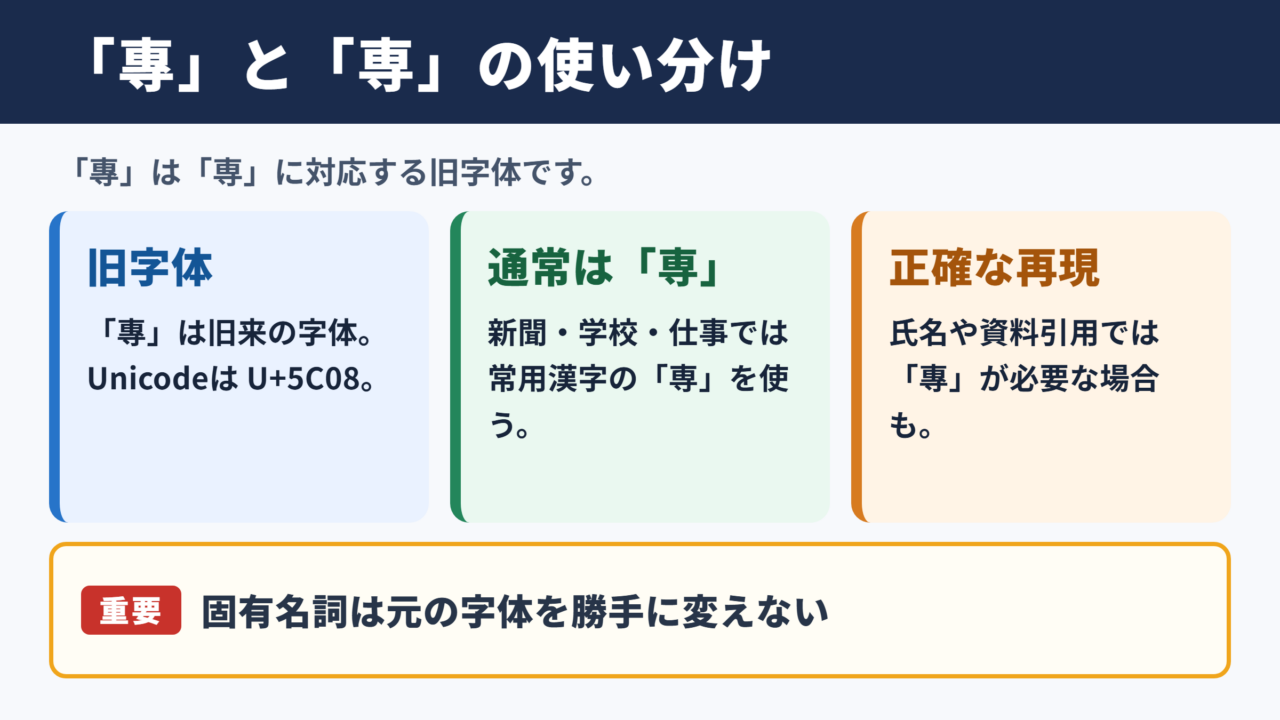
「專」は、現在一般的に用いられる「専」に対応する旧字体です。
普段の新聞、学校教育、ビジネス文書、案内文などでは、常用漢字である「専」を使うのが基本になります。
たとえば「専門」「専用」「専任」「専攻」といった言葉は、通常は「專門」「專用」とは書きません。
一方で、古い書籍の表記をそのまま引用する場合や、登録されている氏名を正確に記す場合には、「專」が必要になることがあります。
氏名や固有名詞では、本人や公的書類に記載された字体を勝手に新字体へ置き換えない配慮が大切です。
「專」は単なる飾り文字ではなく、Unicodeで定義された独立した文字として扱われています。文字コードはU+5C08です。
・「專」は「専」の旧字体です。
・日常的な文章では常用漢字の「専」を使います。
・氏名、資料の引用、原文の再現では「專」が必要になる場合があります。
・パソコンやスマホでは、コピーや文字コード、単語登録で入力できます。
常用漢字と旧字体の使い分け
一般的な文章では「専」を使い、表記を正確に保存する必要がある場面で「專」を使い分けます。
「専」は常用漢字表に含まれる字であり、多くの人に読みやすく、入力もしやすい表記です。
社内メールで「専門部署へ確認します」と書くなら、「専」を用いるのが自然でしょう。
学校のレポート、Web記事、商品説明、求人票などでも、特別な事情がなければ「専」で統一します。
ただし、古文書の転記や人物名の一覧では、元の資料に「專」と記されていることがあります。
そのようなときに「専」へ置き換えると、資料の表記を再現したことにならない場合があります。
固有名詞は、読みが同じでも文字の違いそのものに意味があることがあります。
名刺、表札、卒業証書、戸籍に関わる書類などは、相手が使っている字体を確認してから入力するのが安心です。
画数については、「専」は一般に9画として扱われます。
「專」の画数は、辞書によって部首や構成の数え方が異なることがあるため、提出先が画数指定をしている場合は、その指定先の辞書や案内を確認してください。
1. Web記事やメールでは「専」を使います。
2. 「専門」「専用」「専任」などの熟語も「専」で書きます。
3. 氏名や資料を写すときは、原表記が「專」か確認します。
4. 公的な提出物では、案内されている文字表記に合わせます。
異体字との違いと確認の考え方
「專」は「専」と意味の異なる別字ではなく、新字体に対する旧字体として確認するのが適切です。
異体字という言葉は、同じ語を表す複数の字形を広く指す場合があります。
しかし「専」と「專」の関係を説明するときは、まず新字体と旧字体の関係として理解すると混乱しにくくなります。
「専」は現在の標準的な表記であり、「專」は古い字形を保った表記です。
読み方も、単独では「セン」と読み、「専門」なら「せんもん」、「専用」なら「せんよう」となります。
文字の細かな違いを文章だけで覚えようとすると、似た漢字と取り違えることがあります。
そのため、実際の表示を見比べ、必要ならコピーして登録する方法が確実です。
次の表では、入力や確認で必要になる基本情報をまとめます。
| 文字 | 位置づけ | Unicode | 普段の使用場面 |
|---|---|---|---|
| 専 | 新字体、常用漢字 | U+5C02 | 一般的な文章、学校、仕事 |
| 專 | 旧字体 | U+5C08 | 氏名、資料の引用、原表記の再現 |
表記に迷うときは、用途が一般文か、原表記を守る文書かを先に考えると判断しやすくなります。
「専」と「專」を文字拡大して確認
続いては「専」と「專」の見分け方を確認していきます。
拡大表示による字形の確認
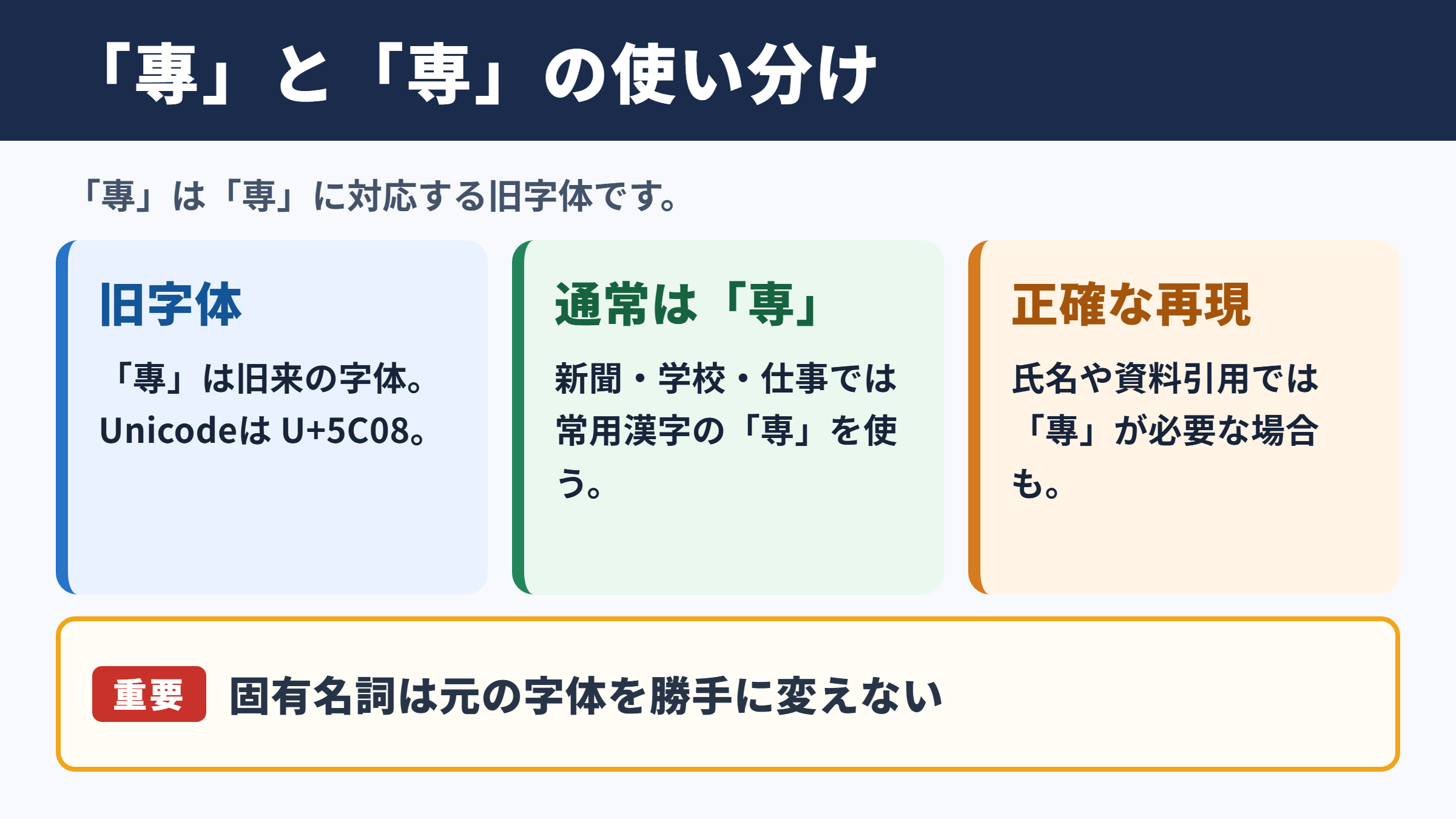
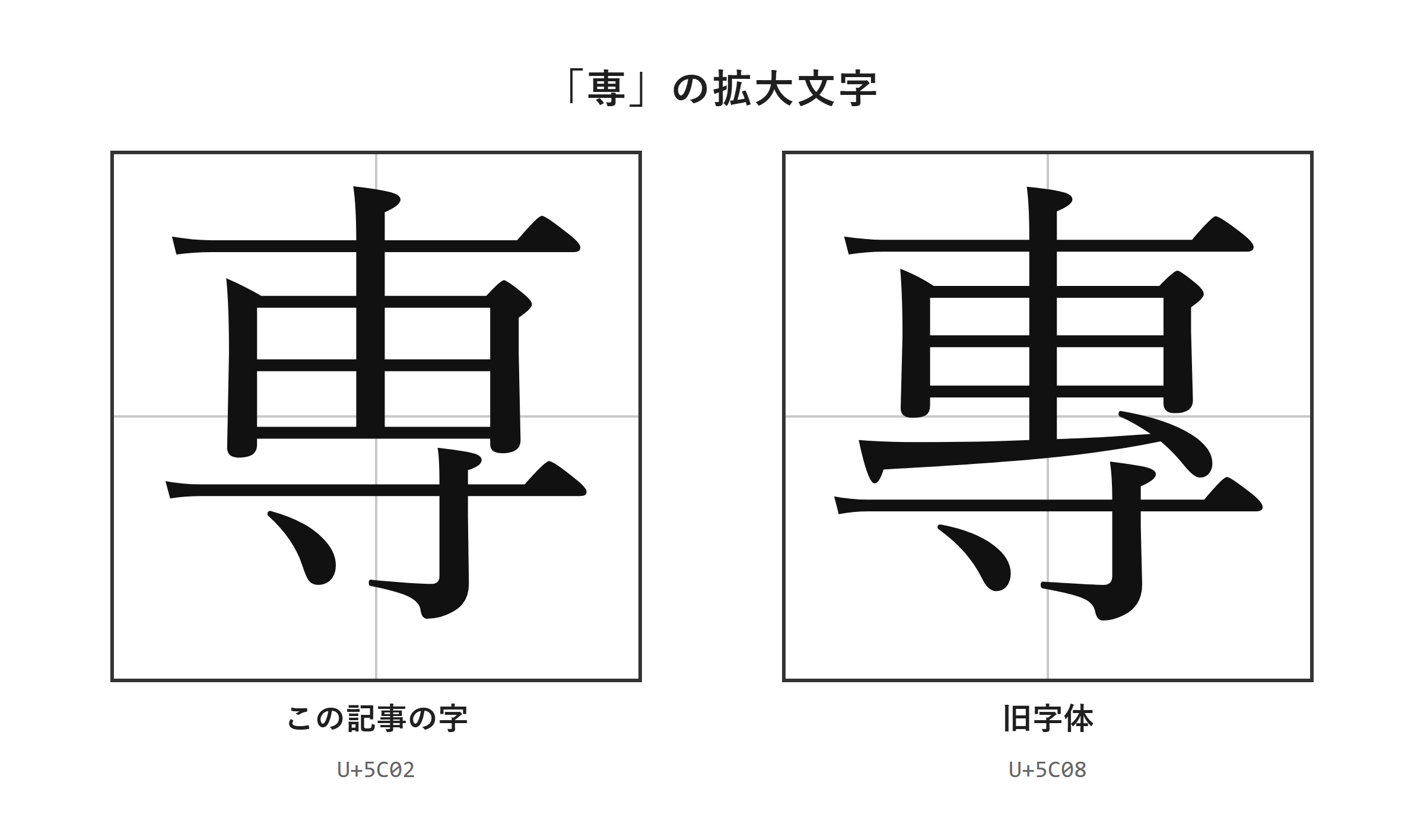
「専」と「專」は拡大して並べると、通常表示では気づきにくい違いを確認しやすくなります。
小さな文字のままでは、旧字体を入力できたかどうかを判断しづらいことがあります。
とくにスマホの候補一覧やExcelの狭いセルでは、似た字に見えてしまうこともあるでしょう。
ここでは、拡大した画像で細部を見比べられます。
文字を確認するときは、入力欄だけでなく、貼り付け先のフォントでも表示を見てください。
同じUnicodeの文字でも、フォントによって線の太さや全体の印象が変わることがあります。
ただし、フォントの見た目が変わっても、入力した文字データが「専」から「專」へ変わるわけではありません。
字形を似せるためのフォント変更と、文字そのものを入力する操作は別のものです。
WordでフォントをBatangなどへ変更して旧字体らしく見えても、文字データが「専」のままなら、相手の環境では通常の表示に戻る可能性があります。
コピー後に確認したい表示場所
「專」をコピーして使う場合は、貼り付けた直後に表示だけで判断しないことが大切です。
Word、Excel、メール、ブラウザの入力欄では、同じ文字でも利用されるフォントが異なることがあります。
まずWordやメモ帳などへ貼り付け、文字が1文字だけになっているか確認しましょう。
コピー元に空白、改行、装飾情報が含まれていると、氏名欄や検索欄で意図しない動作につながる場合があります。
貼り付け後にカーソルキーで文字数を確認すると、余計な空白に気づきやすくなります。
たとえば氏名検索で「專」を使うなら、前後にスペースが入っているだけで検索結果が出ないことがあります。
メール本文では見た目に問題がなくても、CSVや名簿データでは空白がエラーの原因になることがあります。
下の表は、貼り付け後に確認しやすい場所と注意点です。
| 確認する場所 | 見るポイント | 注意したいこと |
|---|---|---|
| Word | 文字が正しく表示されるか | 貼り付けオプションを確認する |
| Excel | セル内に余分な空白がないか | 数式バーでも確認する |
| メール | 送信前の本文表示 | 宛名や署名を誤って置換しない |
| Webフォーム | 文字数と表示 | 使用可能な文字種の案内を読む |
表示に不安があるときは、コピーした文字を一度別のメモへ貼り付けてから使うと、作業を落ち着いて進められます。
「專」の出し方と入力手順
続いては「專」をパソコンやスマホで出す方法を確認していきます。
| 文字 | 種類 | Unicode | Wordで入力(Alt+X) | 読みで変換 |
|---|---|---|---|---|
| 専 | この記事の字 | U+5C02 | 5C02 と入力してAlt+X | 出る |
| 專 | 旧字体 | U+5C08 | 5C08 と入力してAlt+X | 出る |
単語登録で出す方法
何度も「專」を使うなら、単語登録をして専用の読みで呼び出せるようにする方法が便利です。
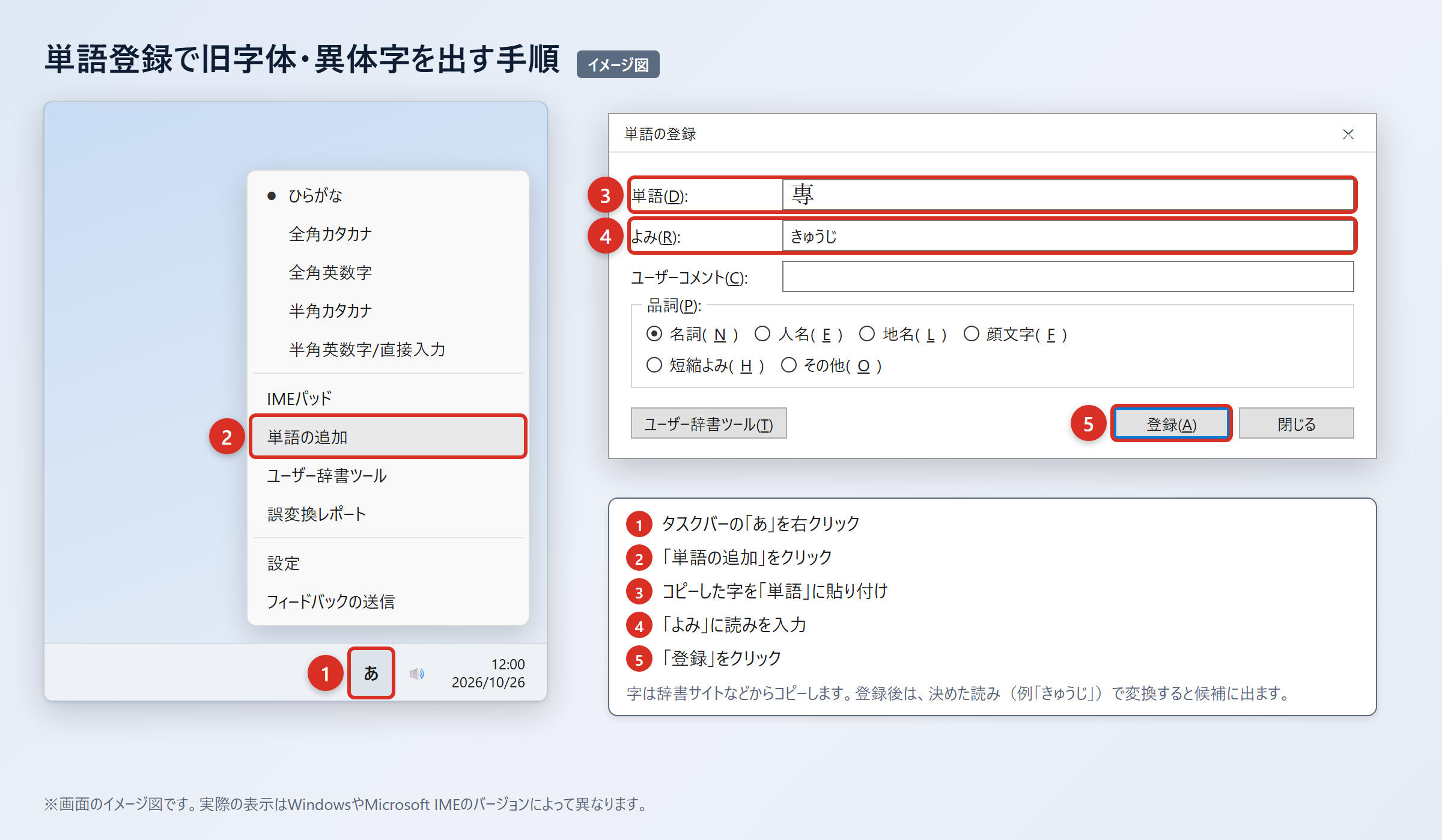
最初に、ウィクショナリー日本語版の「専」のページなど、信頼できる辞書サイトから「專」をコピーします。
コピーした字は、WordやExcelに貼り付けて確認しましょう。
2. WordやExcelに貼り付け、「貼り付けオプション」から「テキストのみ保持」を選びます。
3. タスクバーの「あ」または「A」を右クリックし、「単語の追加」を選びます。
4. 「単語」の欄に「專」を貼り付け、「よみ」の欄に「せんきゅうじ」を入れて「登録」を押します。
5. 「せんきゅうじ」と入力して変換し、「專」が候補に出ることを確認します。
登録する読みは、普段の変換と重ならないものを選ぶのがコツです。
「せん」だけで登録すると、「専門」「専用」などの候補と混ざり、目的の字を選びにくくなります。
「せんきゅうじ」「きゅうせん」「せんこじ」といった、自分だけが覚えやすい読みが向いています。
会社名や人名として使う場合は、「せん旧」「せん名前」のように用途を含めた読みを登録してもよいでしょう。
単語登録は、毎回コピー元を探す手間を減らせるため、住所録や資料作成で同じ字を繰り返す人に役立ちます。
IMEパッドと入力設定で出す方法
読みで探しにくいときは、IMEパッドの手書き入力で候補を探す方法があります。
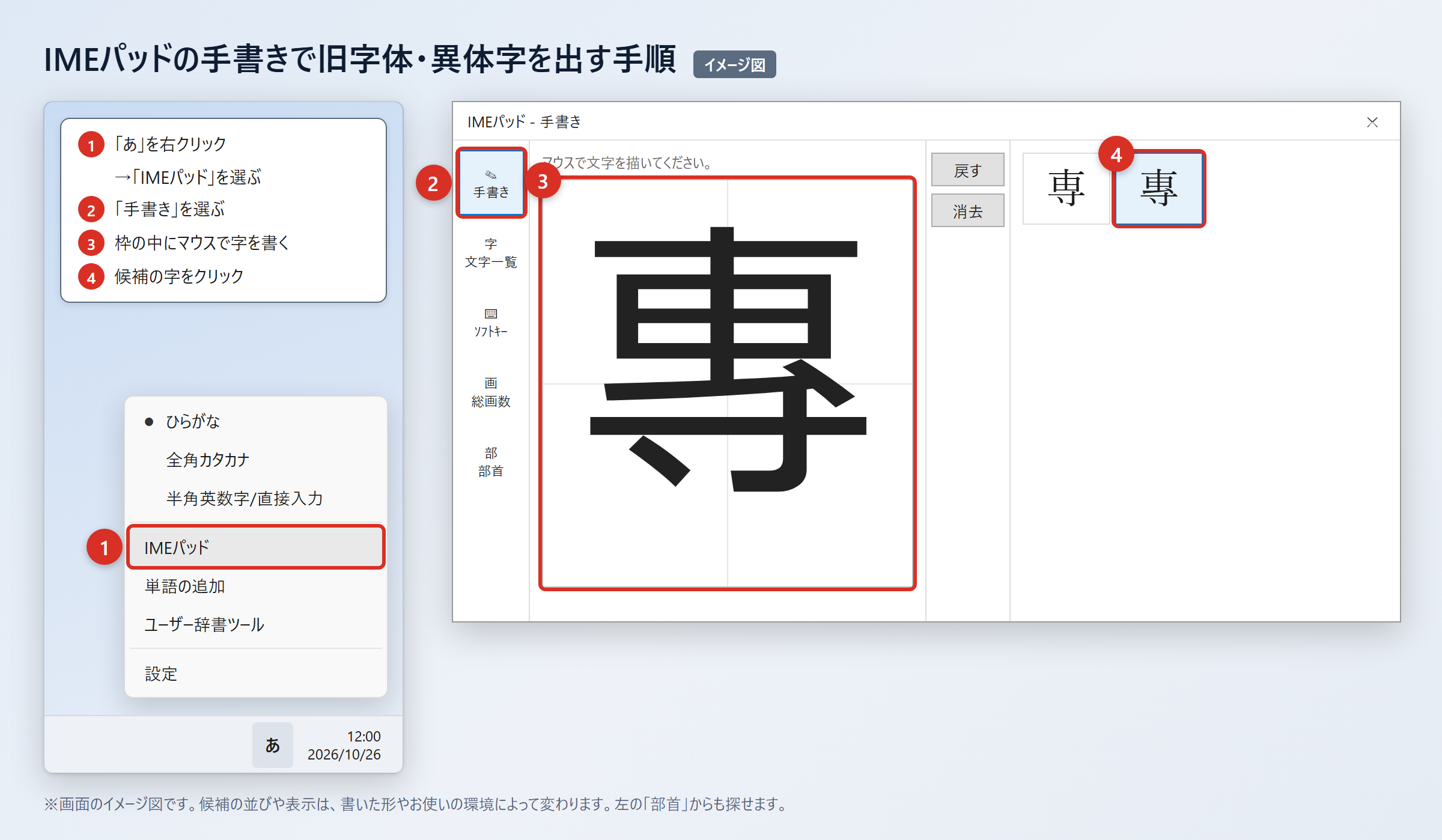
Windowsでは、タスクバーの「あ」を右クリックし、「IMEパッド」を選ぶと入力補助の画面を開けます。
「手書き」を選び、マウスで字を書いて、候補に表示された「專」をクリックしてください。
2. 「IMEパッド」を選びます。
3. 「手書き」を選びます。
4. マウスで「專」を書きます。
5. 候補に表示された「專」をクリックします。
手書きで候補が多すぎるときは、「部首」タブを開き、部首から絞り込む方法もあります。
以前のバージョンのMicrosoft IMEを使っている場合は、変換文字制限の設定も確認してください。
「 あ」を右クリックし、「プロパティ」から「詳細設定」を開き、「変換」タブの「詳細設定」で「変換文字制限」を「しない」にして、「OK」を押します。
この設定により、環境依存文字や旧字体が変換候補に出やすくなることがあります。
「專」は読みで変換すれば、ほぼどのパソコンやスマホでも候補に出る文字です。
それでも候補が見つからない場合は、入力アプリの種類、学習状況、候補一覧の表示数によって見えていない可能性があります。
文字コードで出す方法
Wordでは文字コードを入力して「Alt」+「X」を押すと、対応する文字へ変換できます。
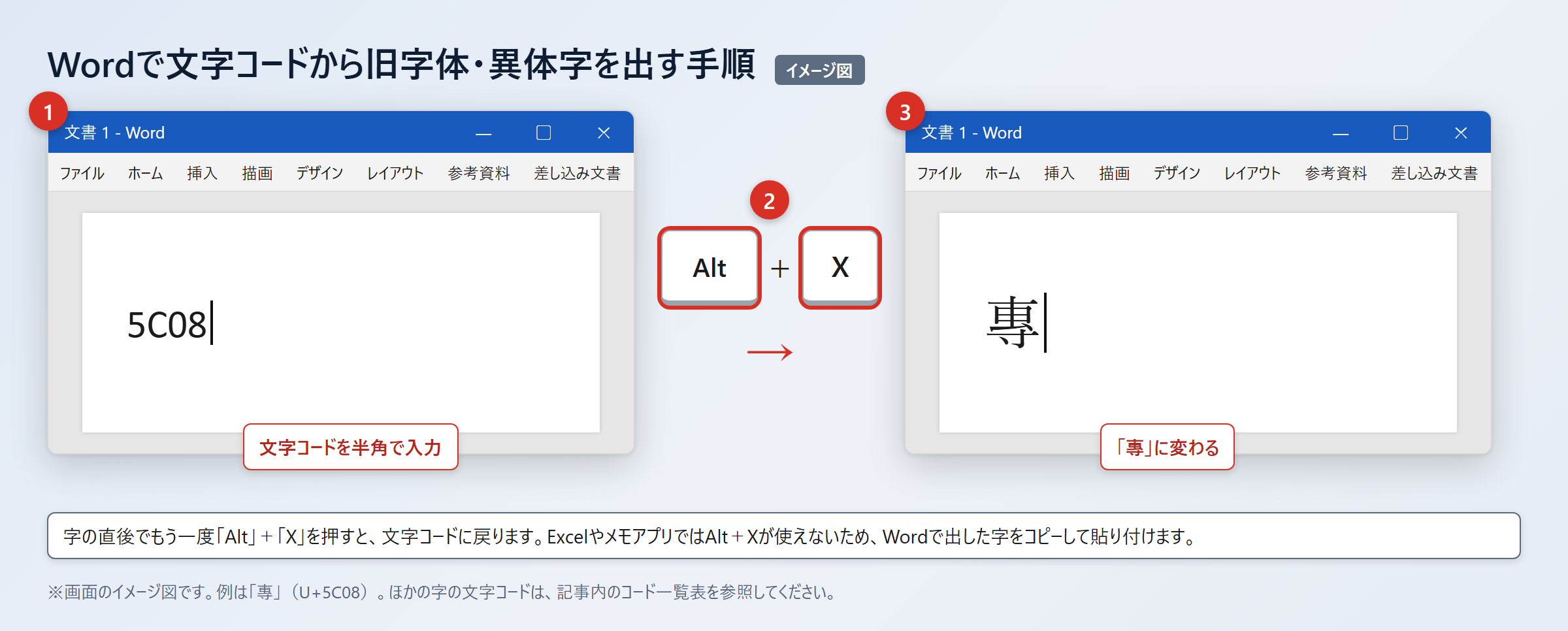
「専」の文字コードはU+5C02で、「專」の文字コードはU+5C08です。
Wordで「5C08」と入力し、続けて「Alt」+「X」を押すと、「專」に変わります。
2. 続けて「Alt」+「X」を押します。
3. 表示が「專」に変わったことを確認します。
4. 「専」を出す場合は「5C02」と入力し、「Alt」+「X」を押します。
Excelやメモアプリでは「Alt」+「X」が使えないため、Wordで出した字をコピーして貼り付けてください。
Macでは「control」+「command」+「スペース」を押して文字ビューアを開き、検索欄に「5C08」を入力して探します。
候補の「專」をダブルクリックすると、入力中の位置へ文字を入れられます。
スマホでは、まず「專」をコピーしてから単語登録すると便利です。
iPhoneは「設定」から「一般」、「キーボード」、「ユーザ辞書」、「+」の順に開き、「単語」に「專」、「よみ」に任意の読みを入れます。
Androidは「Gboardの設定」から「辞書」、「単語リスト」を開き、「專」と任意の読みを登録してください。
文字コードと書き方で迷いやすい注意点
続いては入力後の確認と、間違えやすい点を確認していきます。
Unicodeと変換候補の確認
「専」はU+5C02、「專」はU+5C08であり、同じ文字として扱ってはいけません。
見た目が近くても、Unicodeが異なれば、コンピュータ上では別の文字です。
氏名データ、検索用キーワード、ファイル名、データベースの登録では、この違いが検索結果に影響することがあります。
たとえば登録情報が「專」なのに「専」で検索すると、一致しないシステムもあります。
反対に、検索側で新字体と旧字体をまとめて探せる設計になっているサービスもあります。
どちらの処理になるかはサービスごとに異なるため、重要な手続きでは入力欄の案内を優先してください。
次の表では、入力方法ごとの使いやすい場面を比べます。
| 入力方法 | 向いている場面 | 特徴 |
|---|---|---|
| 読みで変換 | 一度だけ入力する場面 | 「せん」で候補を探せる |
| 単語登録 | 氏名や定型文で繰り返す場面 | 任意の読みで素早く出せる |
| IMEパッド | 読みが不明な場面 | 手書きや部首から探せる |
| 文字コード | Wordで確実に出したい場面 | U+5C08を直接指定できる |
| コピーして登録 | スマホで使う場面 | 候補に迷わず入力できる |
文字コードを控えるときは、「U+」を含めた形でメモしておくと、別の文字列との混同を防げます。
書類提出とフォント表示の注意点
提出先が文字種を制限している場合は、「專」を入力できても受け付けられないことがあります。
オンライン申請や予約フォームでは、旧字体や一部の文字が使えない場合があります。
そのときは、入力欄の注意書きに「旧字体は新字体で入力してください」とあるか確認しましょう。
注意書きがないのにエラーになる場合は、全角スペース、半角スペース、改行が混ざっていないかを見直します。
氏名の正式な表記が必要な手続きでは、独断で「専」に変更せず、窓口や案内ページの指示に従うことが重要です。
一方、社内の共有資料や読みやすさを優先する案内文では、「専」へ統一したほうが検索や編集がしやすい場合もあります。
フォントを変えるだけで「專」に見せようとすると、受け取った相手の画面で同じ見た目にならないことがあります。
文字データとして「專」を入力したうえで、必要に応じてフォントや表示サイズを整える順序が安心です。
・「專」を使う必要がある書類か確認します。
・文字コードがU+5C08になっているか確認します。
・貼り付け先に余計な空白や改行がないか確認します。
・提出先の文字種に関する注意書きを確認します。
「専」の旧字体と出し方のまとめ
「專」は、常用漢字として使われる「専」の旧字体です。
通常の文章では「専」を使い、氏名、古い資料、原文の引用などで必要なときに「專」を使います。
「専」はU+5C02、「專」はU+5C08で、文字コードが異なる別の文字として扱われます。
Wordでは「5C08」と入力して「Alt」+「X」を押すと、「專」を表示できます。
繰り返し使うなら、コピーした「專」を単語登録し、「せんきゅうじ」など重なりにくい読みで呼び出す方法が便利です。
読みで探しにくい場合は、IMEパッドの手書き入力や部首検索も利用できます。
スマホではユーザ辞書や単語リストへ登録しておくと、入力の手間を減らせるでしょう。
必要な場面で「專」をコピー、登録、文字コード入力のいずれかで出し、貼り付け後の表示も確認してみてください。