「萩」に旧字体はある?異体字の出し方や書き方・画数・文字コード・文字拡大も!【常用漢字?人名用漢字?】
「萩」は秋の七草や地名、人名などで見かける漢字ですが、旧字体や異体字があるのか気になる人も多いでしょう。
とくに氏名や住所を正確に入力したい場面では、見た目が似た字との取り違えを避ける必要があります。
「萩」は常用漢字ではありませんが、人名用漢字として使える字です。
この記事では、「萩」の旧字体との関係、画数、書き方、パソコンやスマホでの出し方を整理します。
文字コードを使った入力方法も知っておくと、変換候補が見つからないときに役立ちます。
「萩」の旧字体と異体字の基本
それではまず「萩」の旧字体と異体字について解説していきます。
新字体と旧字体で変わらない「萩」
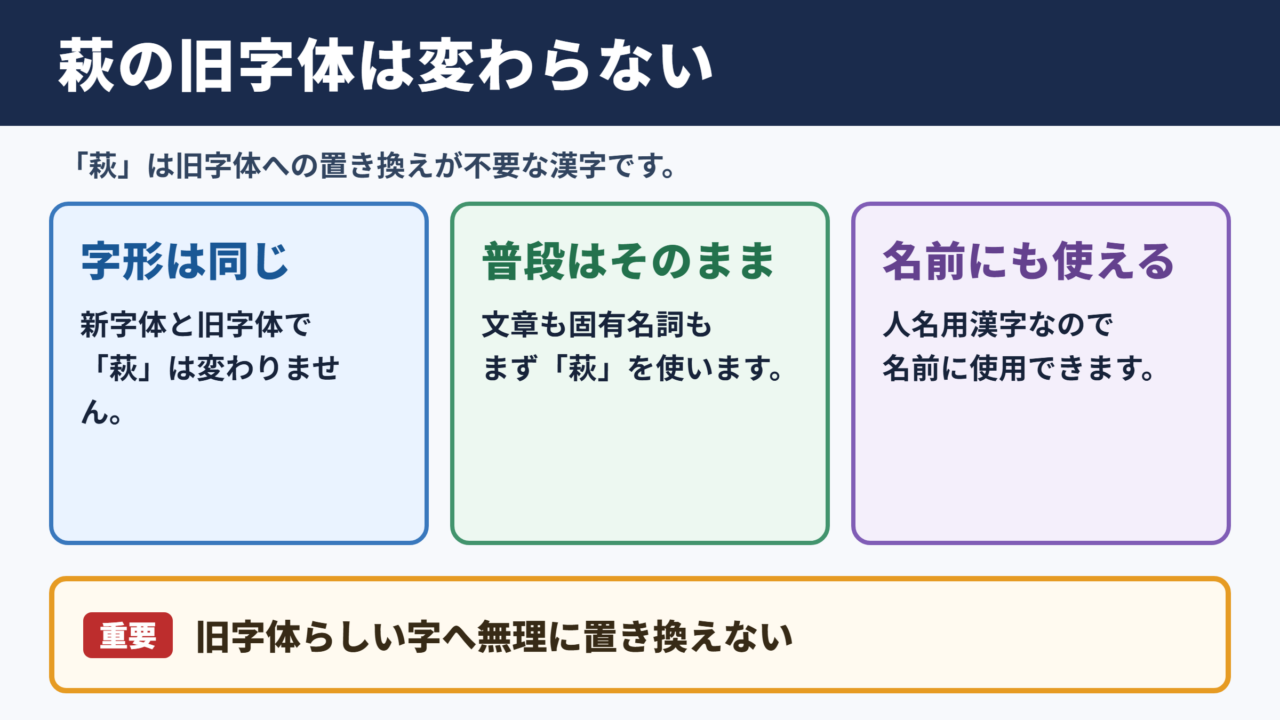
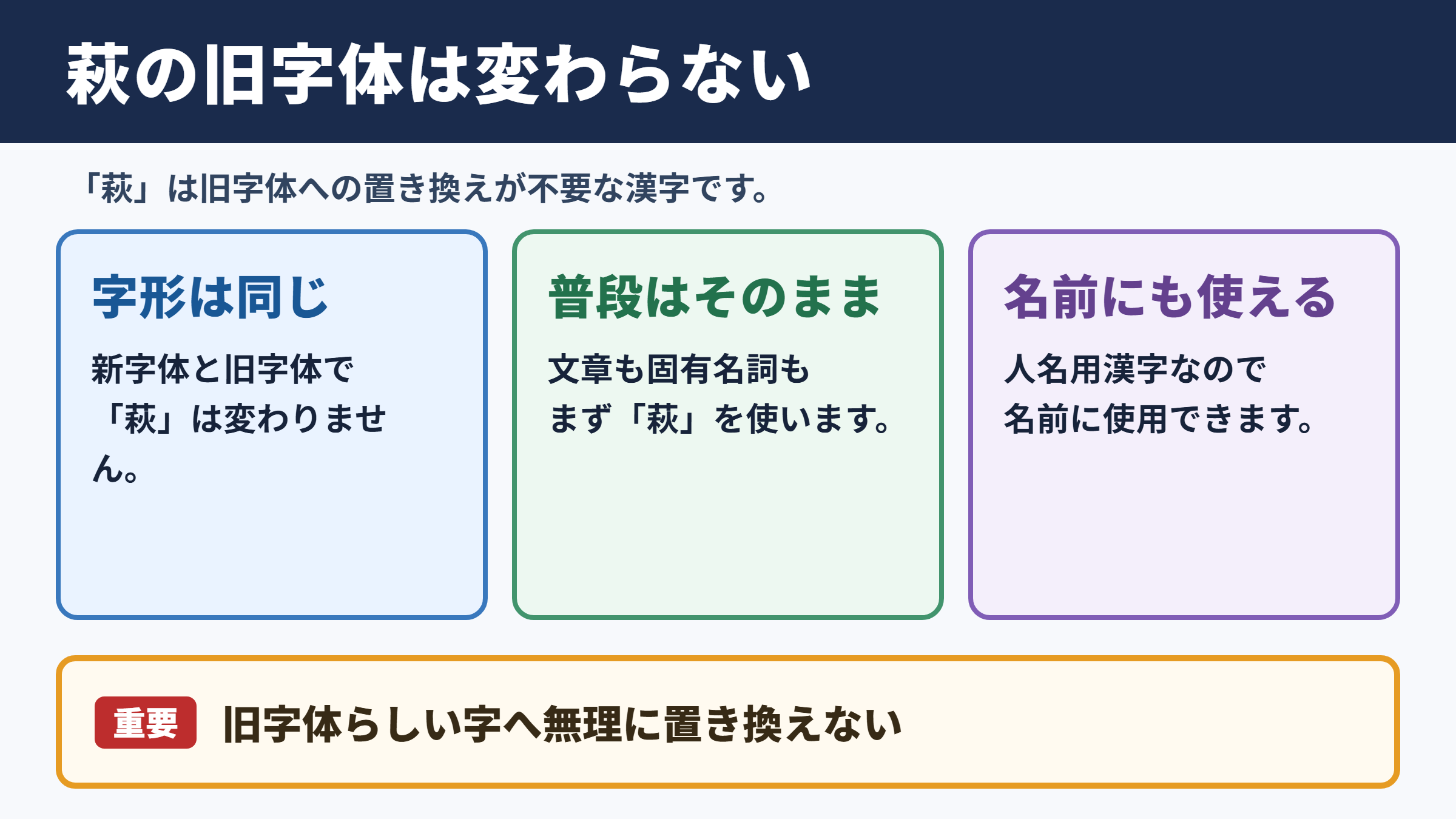
「萩」は新字体と旧字体で字形が変わらない漢字です。
「萩」そのものが一般的に使われる字であり、日常的な表記で別の旧字体へ置き換える必要はありません。
「國」と「国」や「齋」と「斎」のように、新字体と旧字体が対になる漢字とは事情が異なります。
そのため、「萩の旧字体」を探しても、通常の文章や氏名で使うべき別字が出てくるわけではありません。
人名、地名、学校名、住所などでは、基本的に「萩」と入力して確認すれば十分です。
「萩原」「萩尾」「山口県萩市」のような固有名詞でも、まずは戸籍や正式な表記にある字をそのまま使います。
・「萩」は新字体と旧字体で変わらない漢字です。
・普段の文章では「萩」をそのまま使います。
・人名用漢字として名前にも使えます。
・パソコンやスマホでは「はぎ」と入力して変換できます。
旧字体らしい字を無理に探して置き換えると、別の漢字や誤った表記になるおそれがあります。
正式な氏名では、見た目の印象ではなく本人の戸籍や名刺に記された表記を優先しましょう。
常用漢字と人名用漢字の位置づけ
「萩」は常用漢字表には入っていない漢字です。
常用漢字ではないからといって、使ってはいけない字という意味ではありません。
新聞、案内文、商品の説明などで「萩」を使うこともできますが、読みを知らない人への配慮が必要な場合があります。
たとえば観光案内なら、「萩市」のように広く知られた地名は漢字だけでも伝わりやすいでしょう。
一方で、初めて見る人名として「萩」を使う場合は、「萩田さん」のようにふりがなを添えると親切です。
「萩」は人名用漢字に含まれているため、子どもの名前に使うことができます。
名前では「萩」「萩子」「萩乃」など、ほかの漢字や仮名と組み合わせた表記も見られます。
| 項目 | 「萩」の扱い | 注意点 |
|---|---|---|
| 常用漢字 | 含まれない | 公的な文章で使用不可という意味ではない |
| 人名用漢字 | 含まれる | 戸籍上の名前に使用できる |
| 地名 | 使用される | 萩市などの固有名詞で定着している |
| 一般文章 | 使用できる | 必要に応じて読み仮名を添える |
常用漢字かどうかは、字の正誤を決める基準ではありません。
読者に読めるかどうかと、固有名詞を正確に書くことは分けて考えるのがポイントです。
画数と書き方の確認
「萩」の画数は12画です。
上部の「艹」と下部の「秋」を組み合わせた構成として捉えると、書く順序を意識しやすくなります。
まず上の「艹」を書き、その下に「秋」を収める形で整えます。
下の部分は左側の「禾」と右側の「火」が近づきすぎないように書くと、読みやすい字になります。
手書きでは、草冠を横に広げすぎると全体が平たく見えることがあります。
反対に下の「秋」を大きくしすぎると、上部とのバランスが崩れやすいでしょう。
1. 上部の「艹」は左右の幅をそろえます。
2. 下部の「禾」は中央よりやや左に置きます。
3. 右側の「火」ははらいを長くしすぎません。
4. 草冠と下部の間を詰めすぎず、全体を縦長にまとめます。
似た字として「荻」がありますが、「萩」と「荻」は別の漢字です。
「萩」は下部が「秋」、「荻」は下部が「狄」であるため、住所や名字では特に注意しましょう。
画数だけで判別せず、下部の構成を見て正しい字を確認することが大切です。
「萩」と似た漢字の見分け方
続いては「萩」と似た漢字の見分け方を確認していきます。
「荻」との違い
「萩」と「荻」は、どちらも草冠を持ち、読み方も近く見えるため混同されやすい漢字です。
しかし、「萩」は植物のハギを表し、「荻」は植物のオギを表します。
「萩市」は「はぎし」と読み、「荻窪」は「おぎくぼ」と読むのが代表例です。
地名を入力するときに「はぎくぼ」と読んで「荻窪」を出そうとしても、正しい変換にはなりません。
名字でも「萩原」と「荻原」は別の表記なので、音だけで判断しないことが必要です。
| 漢字 | 代表的な読み | 下部の構成 | 使用例 |
|---|---|---|---|
| 萩 | はぎ | 秋 | 萩市、萩原 |
| 荻 | おぎ | 狄 | 荻窪、荻原 |
| 菊 | きく | 匊 | 菊花、菊池 |
| 葵 | あおい | 癸 | 葵祭、葵さん |
入力候補に目的の字が出たときは、読みだけで決めず、下部まで目で確認しましょう。
同じ草冠の漢字でも、下の部分が違えば別の漢字として扱われます。
氏名と住所での表記確認
氏名や住所の「萩」は、相手が示した表記を一文字ずつ確認して入力することが重要です。
本人が「萩原です」と名乗った場合でも、「荻原」と聞き違えていないかを確認すると安心です。
電話で確認するなら、「秋の萩でしょうか、それとも荻窪の荻でしょうか」と尋ねると伝わりやすくなります。
入力後は、申込書、配送伝票、メールの宛名などで文字を拡大して見直しましょう。
古い名簿や画像化された書類では、フォントの形によって草冠や下部が判読しにくいことがあります。
その場合は推測で置き換えず、原本、本人確認書類、公式サイトなどの信頼できる資料を確認します。
・「萩」と「荻」は別の漢字です。
・電話では植物名や地名を添えて確認します。
・入力後は下部まで見て照合します。
・戸籍や本人の正式な表記を優先します。
変換候補の順位は端末や入力ソフトによって変わるため、最初に表示された候補が正しいとは限りません。
固有名詞では、一般的な漢字知識より正式表記の照合を優先しましょう。
「萩」の出し方と文字コード
続いては「萩」の出し方と文字コードを確認していきます。
| 文字 | 種類 | Unicode | Wordで入力(Alt+X) | 読みで変換 |
|---|---|---|---|---|
| 萩 | この記事の字 | U+8429 | 8429 と入力してAlt+X | 出る |
単語登録で出す方法
「萩」は「はぎ」と入力して変換すれば、ほぼどのパソコンやスマホでも候補に出ます。
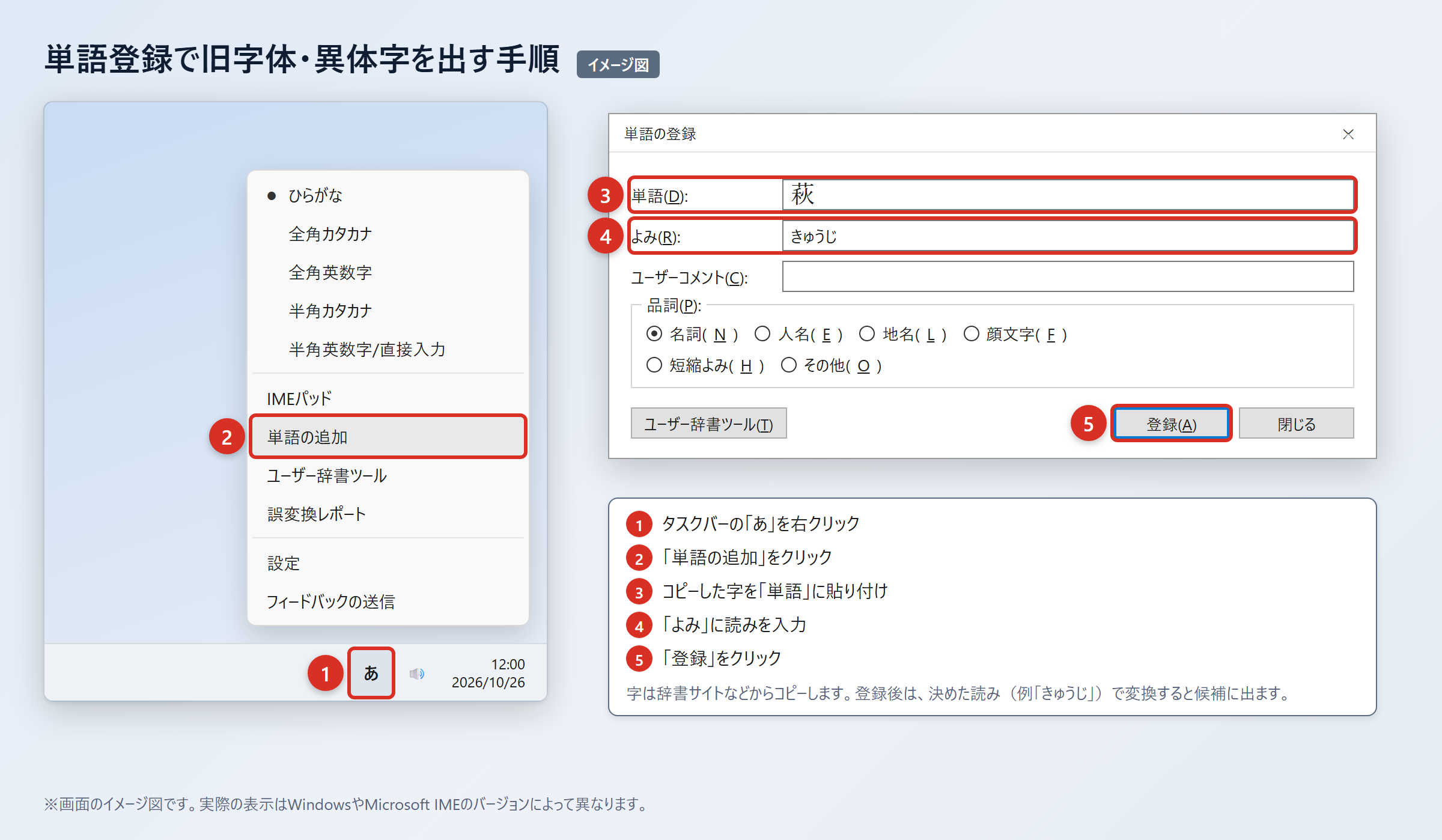
それでも候補の選択を毎回間違えやすい場合は、単語登録をしておくと入力が安定します。
まず、辞書サイトのウィクショナリー日本語版にある「萩」のページなどから、必要な「萩」をコピーします。
WordやExcelに貼り付けたら、「貼り付けオプション」から「テキストのみ保持」を選び、字だけになっていることを確認します。
1. 辞書サイトのウィクショナリー日本語版の「萩」のページなどから「萩」をコピーします。
2. WordやExcelに貼り付け、「貼り付けオプション」から「テキストのみ保持」を選びます。
3. タスクバーの「あ」または「A」を右クリックし、「単語の追加」を選びます。
4. 「単語」の欄に「萩」を貼り付け、「よみ」の欄に「はぎじ」と入力して「登録」を押します。
5. 「はぎじ」と入力して変換し、「萩」が候補に出ることを確認します。
登録する読みは、普段の変換と重なりにくい「はぎじ」「はぎかんじ」などが使いやすいでしょう。
人名専用なら、「はぎなまえ」のように用途がわかる読みを登録する方法もあります。
通常の「はぎ」で変換できる字なので、単語登録は必須ではありません。
頻繁に入力する書類名や氏名に限って、覚えやすい読みで登録すると便利です。
IMEパッドと入力設定で出す方法
読み方がわからない漢字を探すときは、WindowsのIMEパッドの手書き機能を使えます。
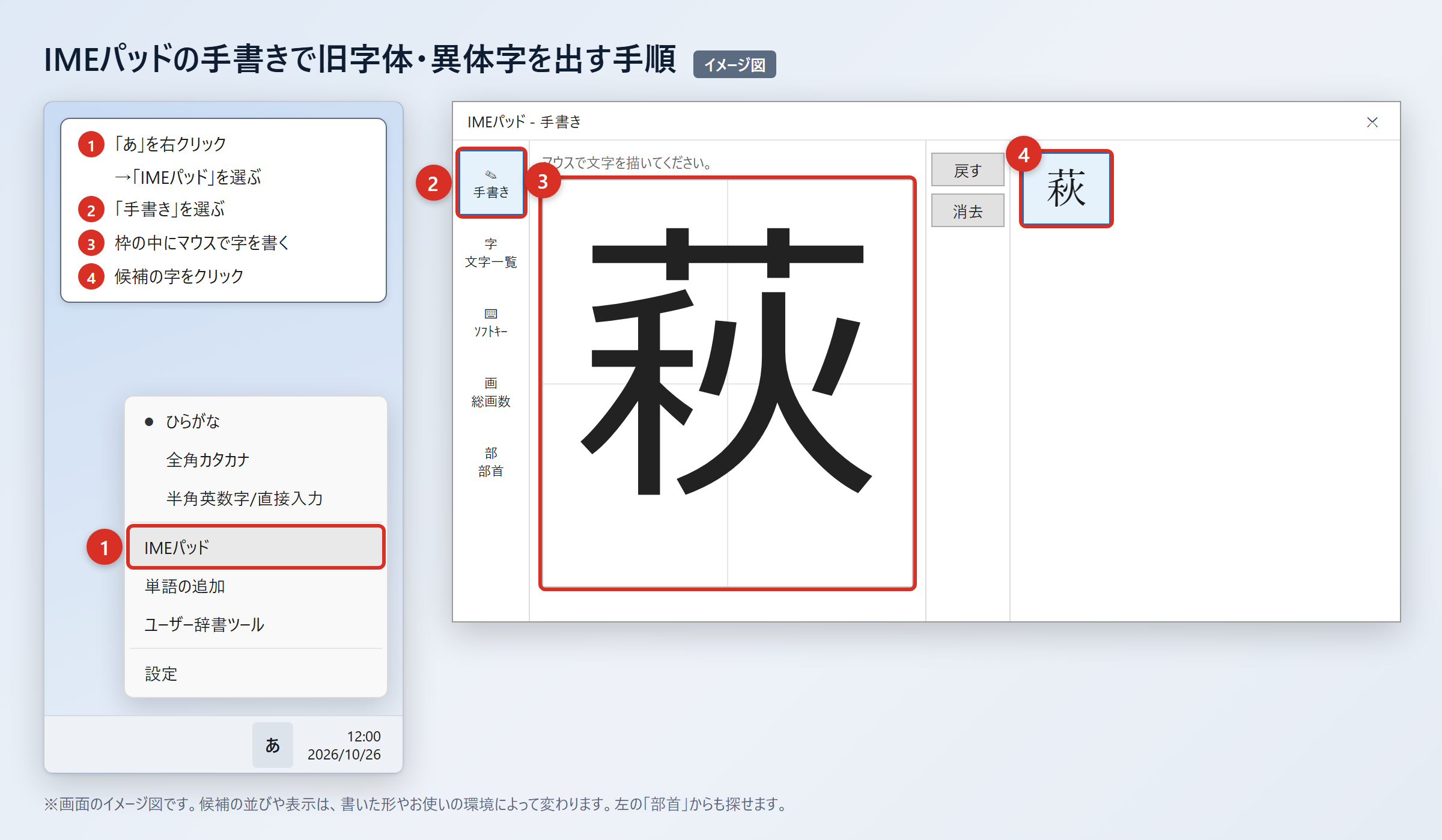
タスクバーの「あ」を右クリックし、「IMEパッド」、「手書き」の順に選びます。
マウスで字を書き、表示された候補から「萩」をクリックすると入力できます。
部首から探したいときは、IMEパッドの「部首」タブを開き、草冠から候補を絞り込みます。
古い環境で旧字体や環境依存文字が候補に出にくい場合は、変換文字制限の設定を見直せます。
1. タスクバーの「あ」を右クリックします。
2. 「プロパティ」を選びます。
3. 「詳細設定」を開きます。
4. 「変換」タブの「詳細設定」を選びます。
5. 「変換文字制限」を「しない」にして「OK」を押します。
この設定により、環境依存文字や旧字体が変換候補に出やすくなる場合があります。
ただし「萩」は、そもそも読みで変換すればほぼ候補に出る字なので、設定変更をしなくても入力できるケースが大半です。
設定画面の表示はWindowsやIMEのバージョンで異なるため、見つからない場合は無理に変更しないでください。
手書き入力は、読みが不明な漢字を確認したいときに特に役立つ方法です。
文字コードで出す方法(Word・Mac・スマホ)
「萩」のUnicode文字コードはU+8429です。
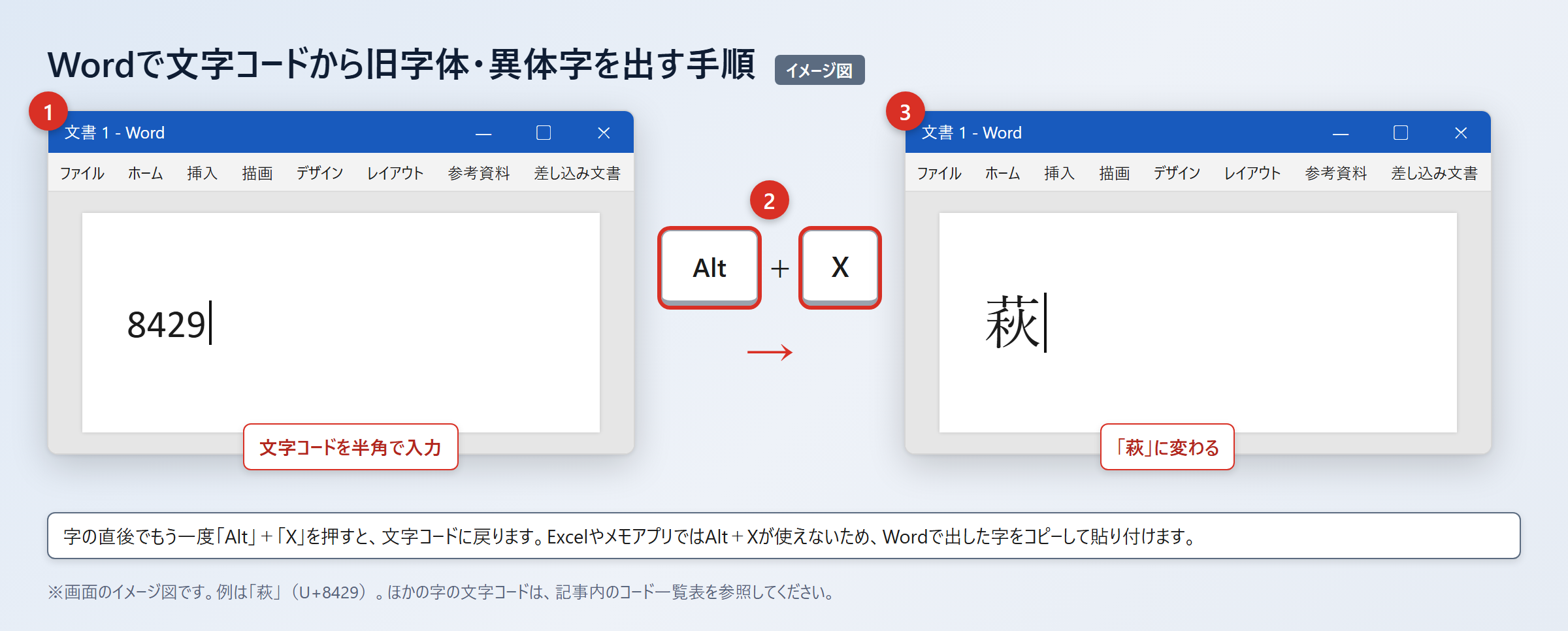
Wordでは、半角で「8429」と入力し、続けて「Alt」+「X」を押すと「萩」に変わります。
この操作はWordで使える入力方法であり、Excelやメモアプリでは同じように使えないことがあります。
Excelやメモアプリに入力したい場合は、Wordで出した「萩」をコピーして貼り付けます。
Macでは「control」+「command」+「スペース」を押して文字ビューアを開き、検索欄に「8429」を入力して探します。
候補に表示された「萩」をダブルクリックすると、カーソル位置に入力できます。
スマホでは、表示されている「萩」をコピーしてユーザ辞書へ登録する方法が確実です。
iPhoneは「設定」、「一般」、「キーボード」、「ユーザ辞書」、「+」の順に開き、単語に「萩」、よみに「はぎ」と入力します。
Androidでは「Gboardの設定」、「辞書」、「単語リスト」を開き、「萩」と読みを登録します。
フォントをWordで「Batang」などに変えると見た目が変わることがありますが、文字データは通常の「萩」のままです。
相手の環境では元の見た目に戻るため、フォント変更で別字を作ったように扱わないようにしましょう。
| 機器やアプリ | 入力操作 | 確認点 |
|---|---|---|
| Word | 「8429」入力後に「Alt」+「X」 | 「萩」に変わるか確認する |
| Excel | Wordで出した字をコピーして貼り付ける | Alt+Xは使えない場合がある |
| Mac | 「control」+「command」+「スペース」 | 検索欄に「8429」を入力する |
| iPhone | 「設定」から「ユーザ辞書」 | 単語と読みを登録する |
| Android | 「Gboardの設定」から「単語リスト」 | 端末ごとの画面表示を確認する |
文字コードU+8429を控えておけば、読み変換が使いにくい場面でも「萩」を探せます。
「萩」を文字拡大して確認
続いては「萩」の文字拡大による確認を見ていきます。
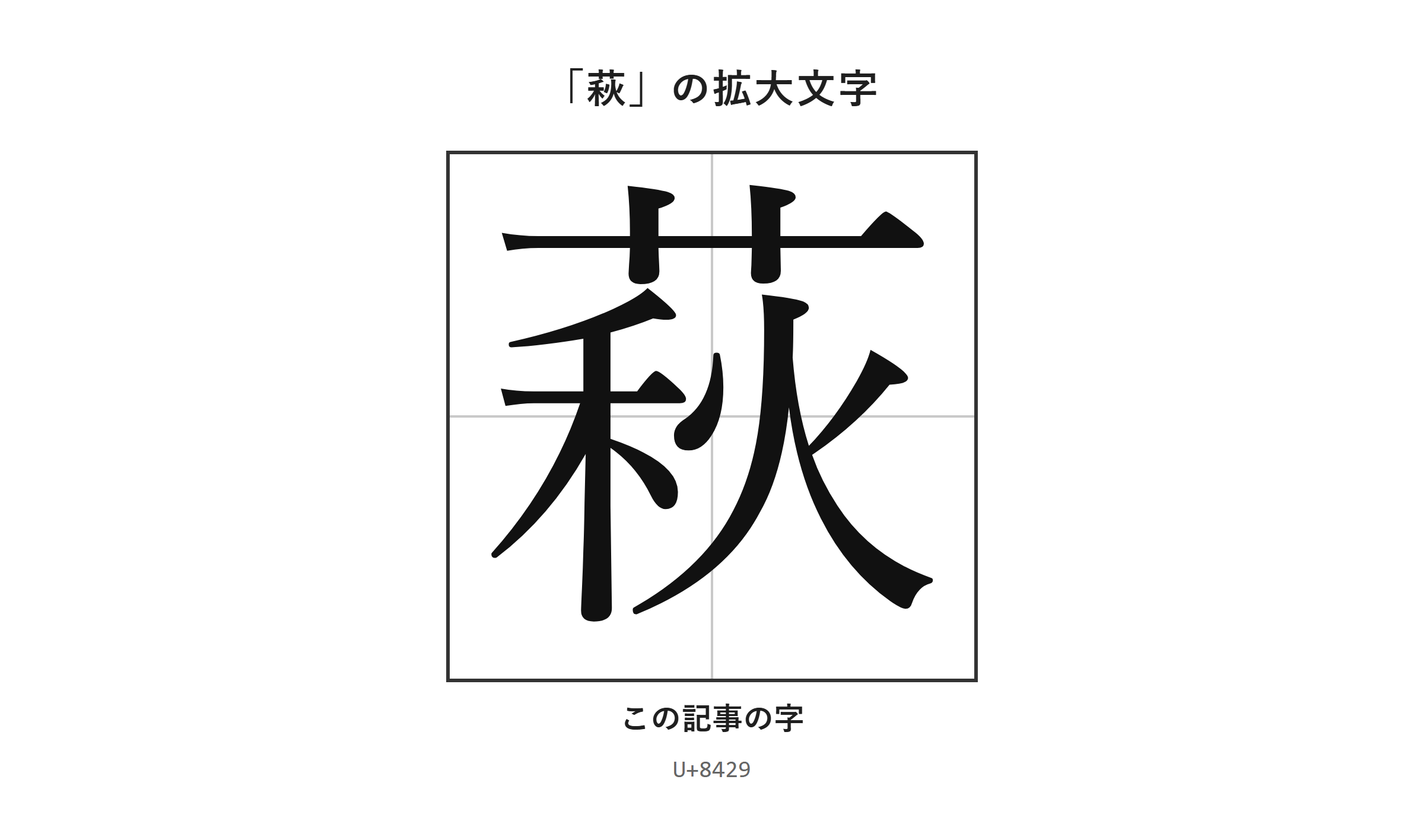
細部を確認する際の着眼点
「萩」を拡大して見ると、草冠と下部の「秋」の組み合わせを確認しやすくなります。
小さな文字では、「禾」と「火」の境目や、草冠の形がつぶれて見えることがあります。
とくに画面上の一覧、古いPDF、低解像度の画像では、似た漢字との違いを判断しにくいでしょう。
拡大した画像で細部を見比べられます。
「萩」と「荻」を見分けるときは、草冠だけでなく、下部全体を確認する習慣をつけます。
表示倍率を上げても判別できない場合は、文字をコピーして検索欄や大きなフォントの文書に貼り付ける方法があります。
印刷物なら、スマホのカメラで撮影して拡大するのも一つの手段です。
ただし、画像の輪郭がぼやけている場合は、拡大しても元の情報以上には鮮明になりません。
拡大表示は判別の補助であり、氏名の確定には原本や正式な情報の確認が必要です。
フォント差と表示環境の注意点
同じ「萩」でも、フォントによって線の太さ、はらい、部品の間隔は異なって見えます。
明朝体では筆の動きが見えやすく、ゴシック体では部品の輪郭が均一に見える傾向があります。
そのため、あるフォントで見慣れない形に見えても、すぐに旧字体や異体字だと判断しないことが大切です。
メール、PDF、Webページでは、閲覧する端末に入っているフォントが自動的に使われます。
同じ文書をWindows、Mac、スマホで開くと、わずかに印象が変わる場合もあります。
・フォントの違いは文字そのものの違いとは限りません。
・「萩」は新字体と旧字体で変わらない漢字です。
・氏名では拡大画像だけで確定しません。
・正式書類と照合して入力することが安全です。
Webサイトのデザイン上、特殊なフォントで表示されることもありますが、UnicodeがU+8429であれば文字データは「萩」です。
見た目の差と文字コードの差を混同しないことが、正確な表記確認につながります。
「萩」の旧字体と入力方法のまとめ
「萩」は新字体と旧字体で字形が変わらない漢字であり、普段はそのまま「萩」を使います。
常用漢字には含まれませんが、人名用漢字に含まれているため、名前にも使用できます。
画数は12画で、草冠の下に「秋」を置く構成を押さえると書き方を確認しやすくなります。
似た字の「荻」は別の漢字なので、名字や住所では下部まで見て区別することが重要です。
パソコンやスマホでは「はぎ」と入力して変換すれば、ほぼ候補に出ます。
Wordでは「8429」と入力して「Alt」+「X」を押すと「萩」に変換でき、UnicodeはU+8429です。
頻繁に使う氏名や地名なら、ユーザ辞書や単語登録に「はぎじ」などの読みを設定しておくと入力ミスを減らせます。
正式な表記が必要な場面では、拡大表示で確認したうえで、本人や原本の表記と照合して入力してみてください。