「帯」の旧字体の出し方は?帶の書き方や画数・文字コード・文字拡大も!【異体字?常用漢字?】
「帯」と「帶」は形がよく似ているため、賞状、古い資料、氏名、寺社の掲示などで見かけると、どちらを使うべきか迷いやすい漢字です。
特に「帶」をパソコンやスマホで入力したいときは、変換候補に出るか、文字コードで入力できるかを知っておくと安心でしょう。
この記事では、「帯」と「帶」の関係、書き方の確認方法、画数の考え方、Wordやスマホでの具体的な出し方を解説します。
普段の文章で使う字と、旧字体を必要とする場面の使い分けも確認していきましょう。
「帯」の旧字体「帶」と基本の使い分け
それではまず「帯」の旧字体について解説していきます。
常用漢字「帯」と旧字体「帶」の関係
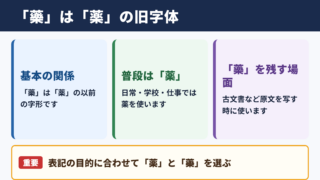
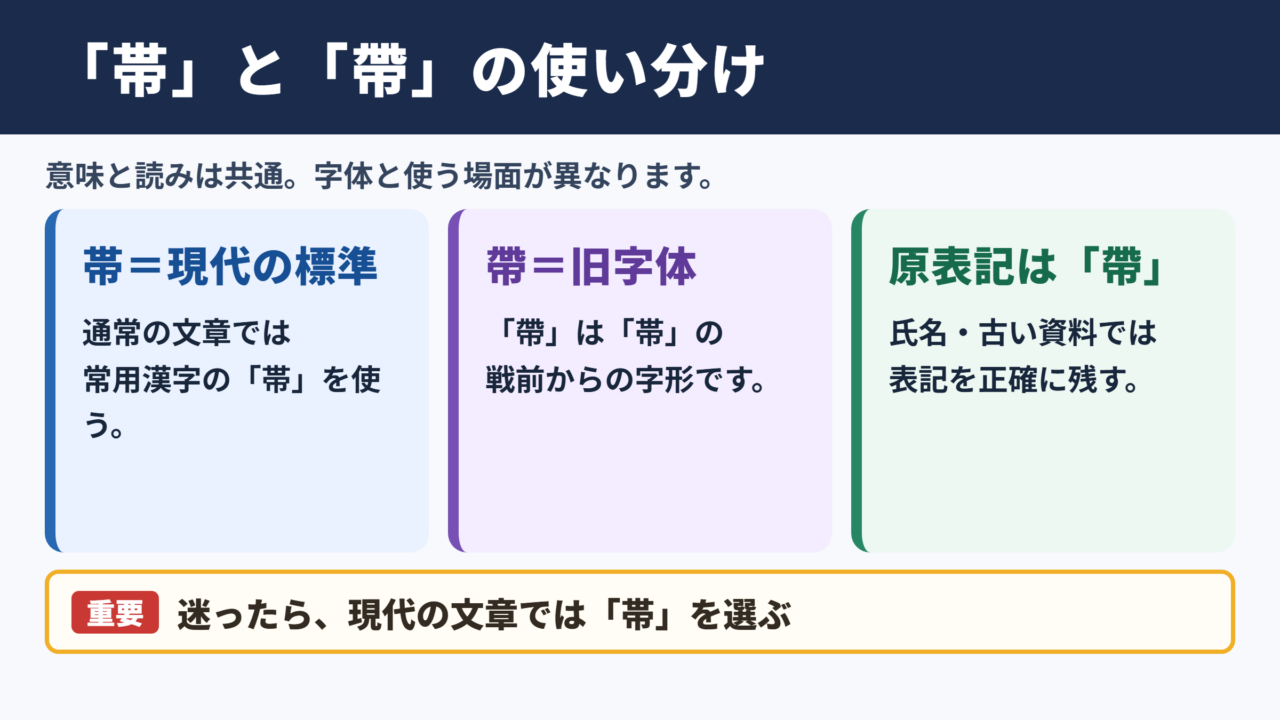
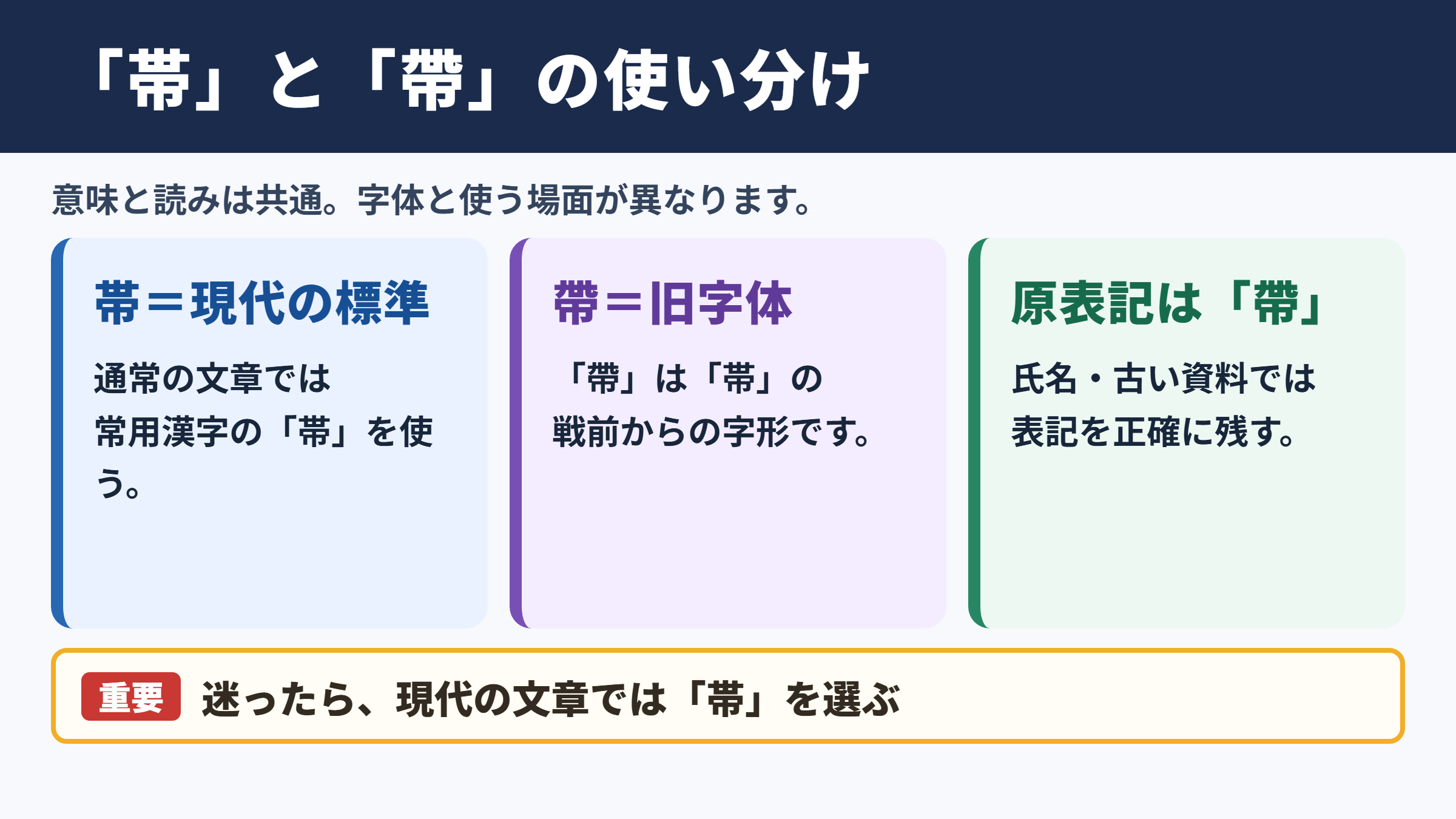
「帯」の上の部分が異なる形になっている字は、「帯」の旧字体である「帶」です。
「帯」は現在の一般的な文章で使われる常用漢字であり、「おび」「おびる」「たい」と読みます。
「帶」は「帯」の旧字体で、意味や読みは基本的に共通しています。
たとえば「帯を締める」「携帯電話」「地帯」のような現代の文章では、通常は「帯」を用います。学校教育、新聞、自治体の案内、ビジネス文書でも「帯」が標準的です。
一方で、古い書籍の表記をそのまま写す場合や、旧字体で記された固有名詞を正確に扱う場合には「帶」が必要になることがあります。
戸籍、家系図、石碑、掛け軸などでは、現在の表記と異なる字が使われていることもあります。
意味が同じでも、現代の標準表記として選ぶ字は「帯」です。
「帶」を見つけたからといって、すべての文章を旧字体に直す必要はありません。
結論としては、次の点を押さえておくと迷いません。
・通常の文章では常用漢字の「帯」を使います。
・「帶」は「帯」の旧字体です。
・氏名や資料の原表記では「帶」を使う場合があります。
・パソコンやスマホでは、読みで変換するか文字コード入力で出せます。
旧字体と異体字の考え方
「帶」は「帯」と意味が別の字ではなく、字体の違いによって区別される旧字体です。
異体字という言葉は、同じ字として扱われる複数の字形を広く指すことがあります。
ただし、「帶」について説明するときは、現代の「帯」に対する旧字体として捉えるとわかりやすいでしょう。
旧字体は、戦後の字体整理以前に一般的に使われていた字形を指します。現在の日本語では、新字体が標準となっています。
「學」と「学」、「體」と「体」、「國」と「国」も、新字体と旧字体の関係を理解する例になります。
「帯」と「帶」も同じように、文章の意味を変えるためではなく、表記の歴史や原文の形を保つために使い分けます。
固有名詞では、本人や団体が定めた表記を優先することが大切です。
たとえば看板に「帶屋」と書かれている店名を紹介する場合、勝手に「帯屋」と改めると正式名称と異なる可能性があります。
一方、一般的な説明文で「腹帯」「帯状疱疹」「帯電」と書くときは、「帯」を選べば問題ありません。
現代文での書き分けの目安です。
1. 日常の文章では「帯」を使います。
2. 古い資料の引用では原文の「帶」を残します。
3. 氏名や店名は公式表記を確認します。
4. 読みや意味を説明するときは、新字体と旧字体の関係を添えます。
画数と文字コードの基本情報
「帯」の文字コードはU+5E2Fで、「帶」の文字コードはU+5E36です。
Unicodeは、パソコン、スマホ、Webサイトなどで文字を区別するために使われる番号です。
文字の見た目が似ていても、U+5E2FとU+5E36は別の文字として登録されています。
そのため、検索、氏名照合、コピーした文字の比較では、見た目だけで同じと判断しないほうがよい場面もあります。
「帯」は常用漢字として扱われるため、画数を調べる場面では一般的な国語辞典や漢和辞典で確認しやすい字です。
「帶」の画数は、辞書によって部首の取り方や数え方が異なることがあります。
旧字体の画数を提出書類などで求められた場合は、使用する辞書や提出先の基準を確認しましょう。
とくに姓名判断や習字の課題では、旧字体の画数計算が独自の方法になっている場合があります。
文字コードは、入力やデータ確認に役立つ情報であり、画数を判断するための番号ではありません。
文字の形を細かく確認したいときは、拡大表示と文字コードの両方を使うと見分けやすくなります。
「帯」と「帶」を文字拡大して確認
続いては「帯」と「帶」の見た目の確認方法を確認していきます。
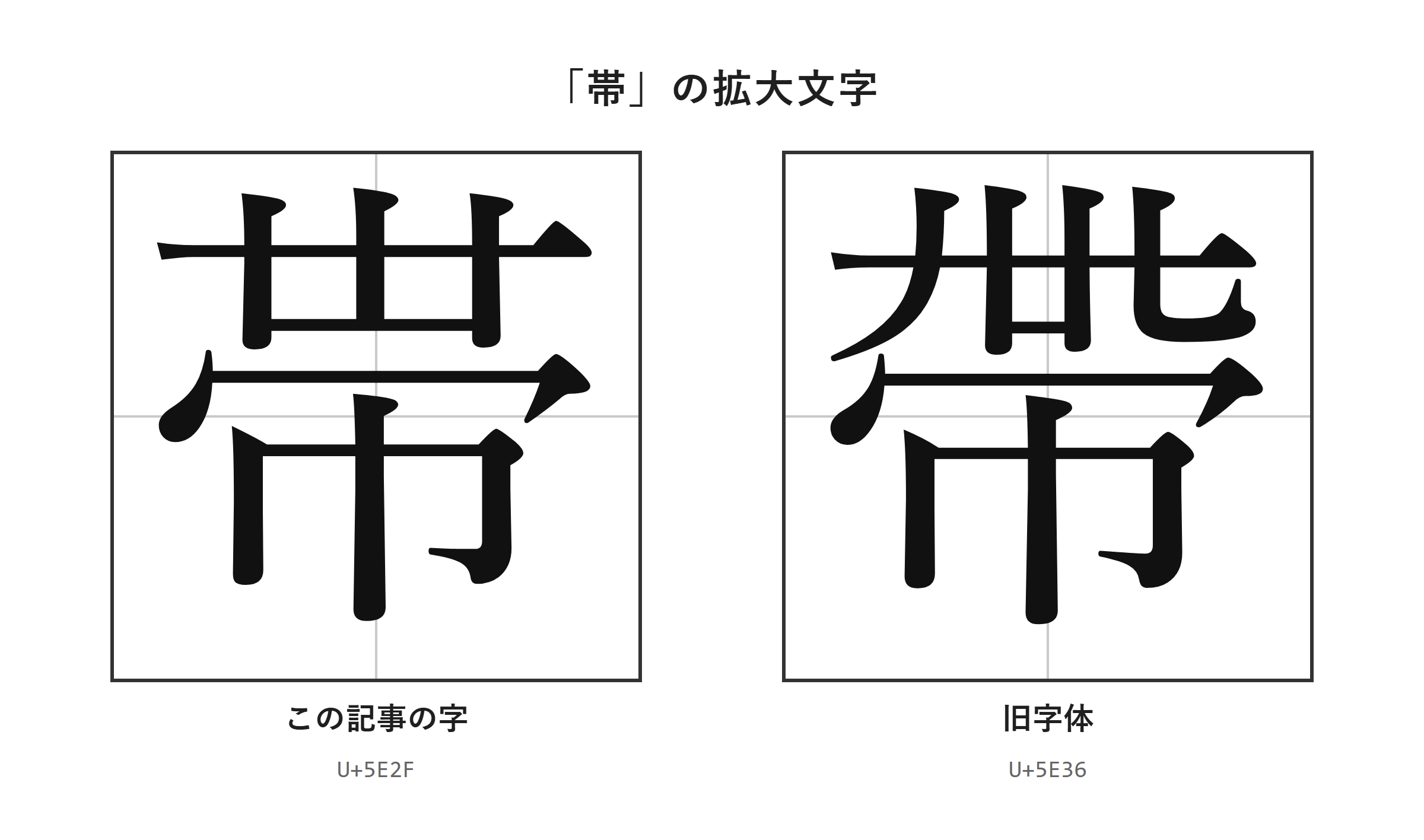
拡大表示による字形の確認
「帯」と「帶」は小さな文字で見ると区別しにくいため、拡大した状態で確認するのが確実です。
拡大した文字を見比べると、同じ意味を持つ字でも、使われている字形が異なることを確認できます。
細部の判定は、文章中の小さな文字だけで決めず、拡大した画像で確認するのが安心です。
特にスマホの画面では、ブラウザの表示倍率やフォントによって差がわかりにくくなる場合があります。
資料を撮影した写真では、かすれや影によって文字の一部が見えにくいこともあるでしょう。
そのようなときは、元の画像を拡大し、周囲の文字と混同しないように一字ずつ確認します。
文字が小さいままでは「帯」と読める場合でも、原資料では「帶」が使われていることがあります。
書写や筆文字では、印刷書体とは異なる崩し方をしている場合もあります。筆順や線のつながりだけで断定せず、前後の語句も手がかりにしましょう。
辞書サイトやUnicode対応の文字一覧で同じ字を表示し、資料の字と並べて見る方法も便利です。
拡大確認で意識したいポイントです。
・画面を拡大して一字だけを見ます。
・周囲の文字の形に引っ張られないようにします。
・筆文字は印刷書体と同じ見え方をしない場合があります。
・迷うときは資料の出典や正式表記も確認します。
フォントによる見え方の違い
同じ「帶」でも、フォントが変わると線の太さ、払い、角の見え方が変化します。
明朝体では細い線と太い線の差が目立ち、ゴシック体では全体が均一に見えやすい傾向があります。
Word、PDF、Webページ、画像編集ソフトでは、表示に使われるフォントが異なることがあります。
フォントが変わっても、文字データがU+5E36なら「帶」という別の文字である点は変わりません。
反対に、Wordで通常の「帯」をBatangなどのフォントへ変更し、見た目が古風になったとしても、文字データは通常の「帯」のままです。
そのファイルを別のパソコンで開くと、同じフォントが入っていないため、元の見た目に戻ることがあります。
固有名詞や原文表記として旧字体を使う必要があるなら、フォント変更ではなく「帶」そのものを入力しましょう。
閲覧する相手の端末に対応フォントがない場合、文字化けや代替表示が起きる可能性もあります。
PDFにして共有する場合でも、コピーした文字がどちらのUnicodeかを確認しておくと、後の修正で混乱しません。
デザイン上の見た目と、文字としての正確さは別に考えることがポイントです。
| 確認したい内容 | 適した方法 | 注意点 |
|---|---|---|
| 資料の字形 | 画像やPDFを拡大 | かすれや影を確認 |
| 入力した文字 | 文字コードの確認 | 見た目だけで決めない |
| 書体の違い | フォントを変更して比較 | 文字データは変わらない |
| 固有名詞の表記 | 公式サイトや原資料を確認 | 勝手に新字体へ改めない |
「帶」の出し方と入力手順
続いては「帶」を入力する具体的な出し方を確認していきます。
| 文字 | 種類 | Unicode | Wordで入力(Alt+X) | 読みで変換 |
|---|---|---|---|---|
| 帯 | この記事の字 | U+5E2F | 5E2F と入力してAlt+X | 出る |
| 帶 | 旧字体 | U+5E36 | 5E36 と入力してAlt+X | 出る |
単語登録で出す方法
「帶」を何度も使うなら、単語登録をして短い読みで呼び出せるようにする方法が便利です。
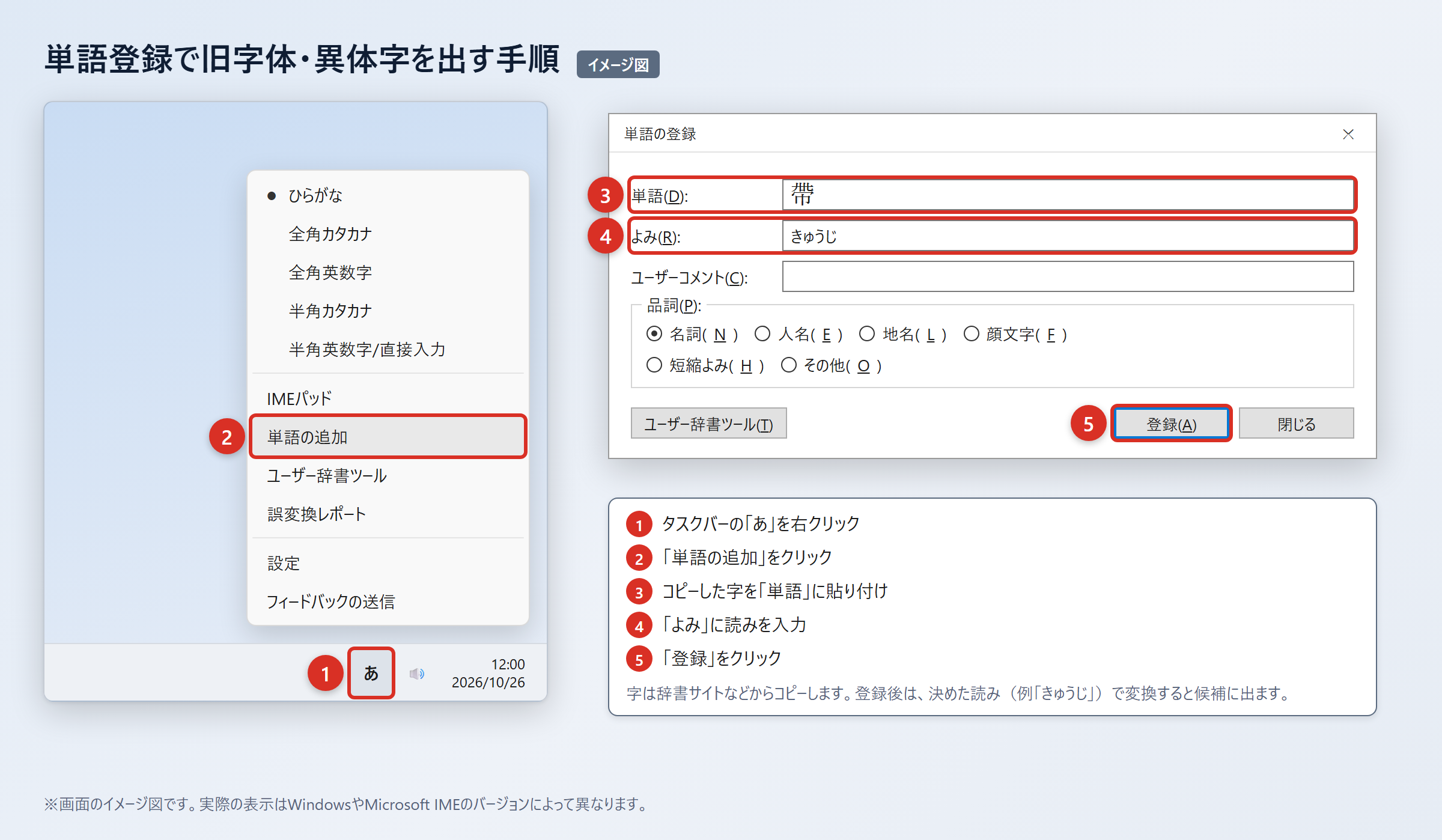
まず、辞書サイトのウィクショナリー日本語版にある「帯」のページなどから、旧字体の「帶」をコピーします。
コピーした字は、WordやExcelに貼り付けて確認すると、余分な記号や改行が入っていないかを見つけやすくなります。
1. 辞書サイトから旧字体の「帶」をコピーします。
2. WordやExcelに貼り付け、「貼り付けオプション」から「テキストのみ保持」を選びます。
3. タスクバーの「あ」または「A」を右クリックし、「単語の追加」を選びます。
4. 「単語」の欄に「帶」を貼り付け、「よみ」の欄に読みを入れて「登録」を押します。
5. 登録した読みで変換し、候補に「帶」が出ることを確認します。
登録する読みは、普段の変換と重なりにくいものを選ぶと使いやすくなります。
たとえば「おびきゅうじ」「たいきゅうじ」「おび旧」のように、自分だけが覚えやすい読みを設定できます。
「おび」だけで登録すると、通常の「帯」や「帯びる」と候補が競合しやすいため、専用の読みのほうが探す手間を減らせます。
会社用のパソコンでは、辞書登録の設定が組織によって管理されている場合があります。その場合は、登録できる環境かどうかを確認してください。
登録後は、メール、Word、Excel、ブラウザの入力欄など、多くの場所で同じ読みから呼び出せます。
IMEパッドと入力設定で出す方法
IMEの変換候補で目的の字がすぐに見つからないときは、IMEパッドの手書きを使う方法があります。
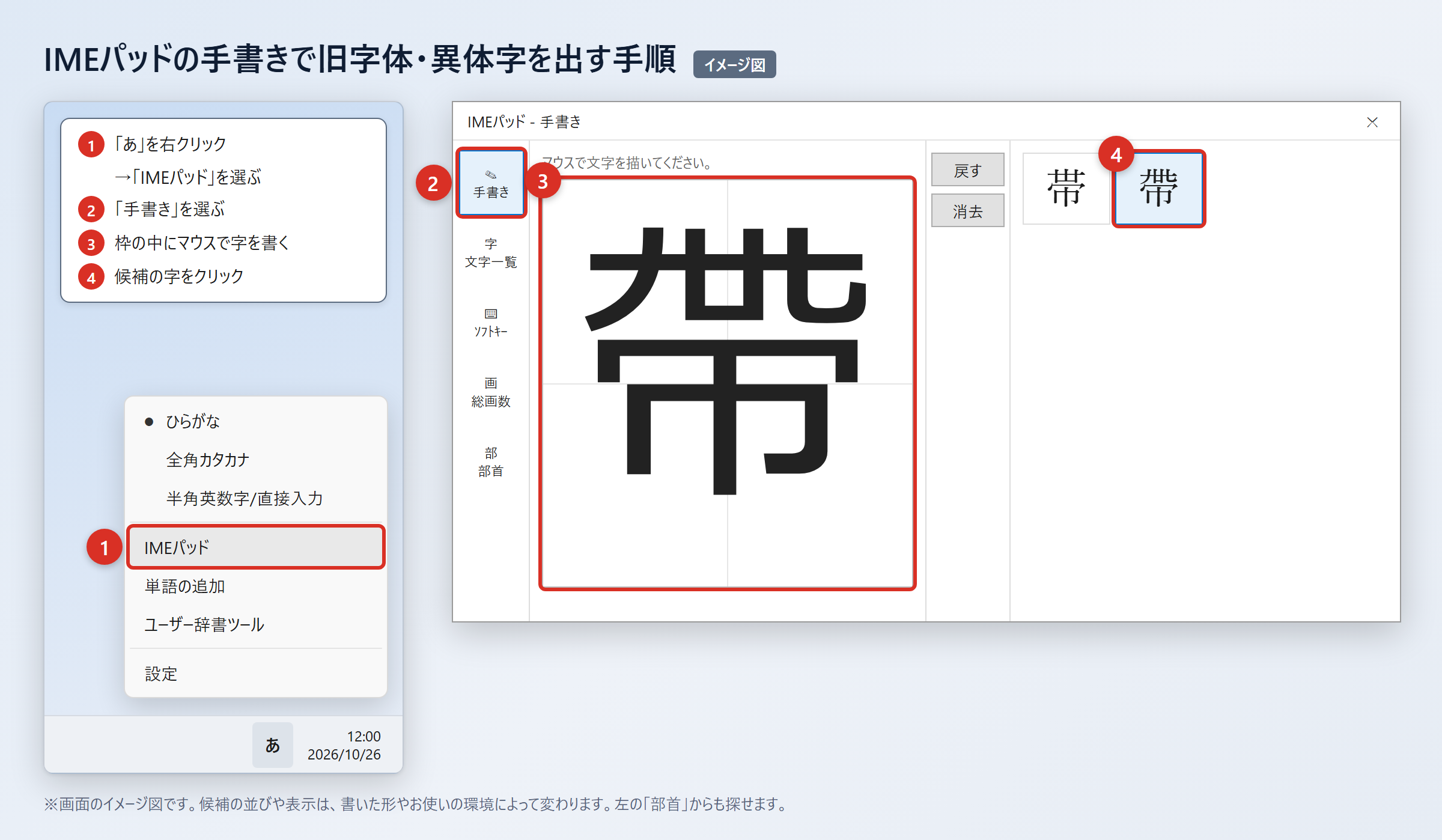
タスクバーの「あ」を右クリックし、「IMEパッド」を選んでから「手書き」を開きます。
1. タスクバーの「あ」を右クリックします。
2. 「IMEパッド」をクリックします。
3. 「手書き」を選びます。
4. マウスで「帶」の字を書きます。
5. 候補に表示された「帶」をクリックして入力します。
部首から探したいときは、IMEパッドの「部首」タブを開き、候補を絞り込んで探します。
手書き入力では線の形が多少異なっていても候補が出ることがありますが、確定前に字形を拡大して確認しましょう。
以前のバージョンのMicrosoft IMEを使っている場合は、変換文字制限を解除すると候補が出やすくなることがあります。
「あ」を右クリックして「プロパティ」を開き、「詳細設定」から「変換」タブの「詳細設定」を選びます。
そこで「変換文字制限」を「しない」に変更し、「OK」を押します。
この設定により、環境依存文字や旧字体が変換候補に出やすくなる場合があります。
「帶」はJIS第1・第2水準の文字であり、読みで変換すれば、ほぼどのパソコンやスマホでも候補に出ます。
設定変更後も候補に出ない場合は、入力中の読み、IMEの種類、辞書設定を確認し、単語登録や文字コード入力へ進むとよいでしょう。
文字コードで出す方法とWord・Mac・スマホの操作
文字コードを使う方法は、目的の字を確実に指定して入力したいときに役立ちます。
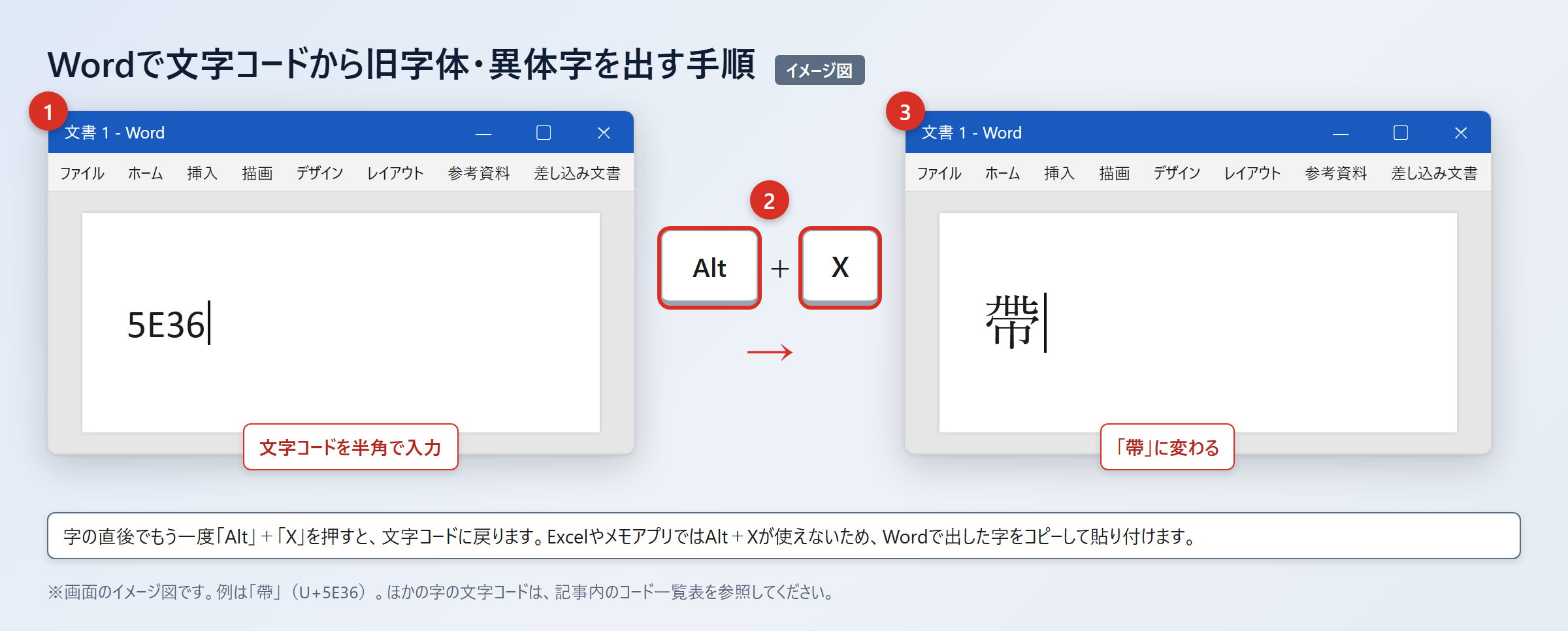
Wordでは、文字コードを16進数で入力してから「Alt」+「X」を押すと、対応する文字へ変換できます。
1. Wordで「5E36」と入力します。
2. 続けて「Alt」+「X」を押します。
3. 「5E36」が「帶」に変わります。
4. 通常の「帯」を出すときは「5E2F」と入力し、「Alt」+「X」を押します。
Excelやメモアプリでは「Alt」+「X」が使えないため、Wordで出した字をコピーして貼り付けます。
Macでは「control」+「command」+「スペース」を押して文字ビューアを開き、検索欄に「5E36」または「5E2F」を入力します。
検索結果から目的の文字を見つけたら、文字をダブルクリックして入力してください。
スマホでは、まず「帶」をコピーし、ユーザ辞書へ登録しておくと次回から簡単です。
iPhoneでは「設定」から「一般」、「キーボード」、「ユーザ辞書」、「+」の順に開きます。
Androidでは「Gboardの設定」から「辞書」、「単語リスト」を開き、「帶」と読みを登録します。
スマホでも「帶」は読みで変換すれば候補に出ることが多いため、最初に「たい」や「おび」で試してみましょう。
| 文字 | 文字コード | Wordでの入力 | スマホでの入力 |
|---|---|---|---|
| 帯 | U+5E2F | 5E2Fを入力して「Alt」+「X」 | 「おび」または「たい」で変換 |
| 帶 | U+5E36 | 5E36を入力して「Alt」+「X」 | 「おび」または「たい」で変換、辞書登録 |
旧字体を使う場面と書き方の注意点
続いては旧字体を使う場面と、書き写すときの注意点を確認していきます。
氏名・店名・資料引用での表記判断
氏名、店名、寺社名、地名の一部では、旧字体が正式表記として使われている場合があります。
このような固有名詞では、読みやすさを理由に新字体へ置き換える前に、公式の表記を確認することが重要です。
人名や組織名では、本人や公式資料が使う字体を尊重します。
たとえば名刺、看板、登記情報、公式サイトで「帶」が使われているなら、紹介文でも同じ字を使うほうが正確です。
ただし、検索しやすさを考えて、本文では「帶」と「帯」を併記する方法もあります。
「帶屋について調べる場合は、帯屋という表記でも検索する」と補足すれば、読者が情報にたどり着きやすくなるでしょう。
古い文献を引用する場合は、原文の字体を残すか、新字体へ改めるかを最初に決めます。
学術的な引用や史料紹介では原文どおりの「帶」を残し、必要に応じて注記で「帯の旧字体」と説明する方法があります。
日常向けの記事では、本文を「帯」に統一し、初出時だけ「帶」と併記すると読みやすくなります。
表記を選ぶ基準です。
・固有名詞は公式表記を優先します。
・古い資料の引用は原文の字体を確認します。
・一般向けの説明文は「帯」を基本にします。
・検索語としては新字体と旧字体の両方を意識します。
書写・手書き・データ共有の注意点
手書きで「帶」を書く場合は、見本を拡大して確認してから書き始めると安心です。
旧字体は、普段書き慣れている新字体の感覚で一部を省略すると、別の不正確な字形になるおそれがあります。
細部の形は、拡大した画像で確認しながら一画ずつ写すようにしましょう。
書道、賞状、宛名書きなどでは、書体の美しさと文字としての正確さの両方が求められます。
正式な書類では、見た目が似ている字を代用せず、必要な文字そのものを入力または記入します。
データ共有では、相手の端末に旧字体を表示できるフォントがない可能性にも注意が必要です。
Word文書を送るときは、相手側で文字が正しく表示されるかをPDFでも確認すると、印刷時の行ずれや代替表示を見つけやすくなります。
CSVや氏名データでは、新字体と旧字体が別文字として扱われるため、検索結果や並び順が変わることがあります。
提出先が入力できない場合でも、自分で勝手に変更せず、旧字体の入力方法や代替手続きがあるかを確認するのが安全です。
| 場面 | 基本の表記 | 確認したいこと |
|---|---|---|
| 日常の文章 | 帯 | 常用漢字で統一できているか |
| 氏名や店名 | 公式表記 | 名刺、看板、公式サイト |
| 古文書や資料引用 | 原文の表記 | 引用方針と注記 |
| Wordでの作成 | 目的に応じて選択 | Unicodeと表示フォント |
| スマホ入力 | 帯または帶 | 変換候補とユーザ辞書 |
「帯」の旧字体と出し方のまとめ
「帶」は「帯」の旧字体であり、普段の文章では常用漢字の「帯」を使うのが基本です。
「帶」は意味の異なる別語ではなく、現代の新字体に対する旧字体として扱われます。
氏名、店名、古い資料、石碑などで正式に使われている場合は、原表記を尊重しましょう。
小さな文字では判別しにくいため、字形を確認するときは文字拡大を利用するのが安心です。
Wordでは「5E36」を入力して「Alt」+「X」を押すと「帶」に変換できます。
Macでは文字ビューア、スマホでは変換候補やユーザ辞書を使うと入力しやすくなります。
フォント変更は見た目を変える方法であり、文字データそのものを旧字体にする方法ではありません。
必要な場面に合わせて「帯」と「帶」を使い分け、迷ったときは公式表記と文字コードを確認してみてください。