「写」の旧字体の出し方は?寫の書き方や画数・文字コード・文字拡大も!【異体字?常用漢字?】
「写」は日常でよく使う漢字ですが、賞状、家系図、古い資料、氏名などで旧字体の「寫」を見かけることがあります。
見た目は似ていても、普段の文書ではどちらを使うべきか、パソコンやスマホでどう入力するかに迷う人もいるでしょう。
「寫」は読みで変換できる場合もありますが、確実に使うには単語登録や文字コードの知識が役立ちます。
この記事では、「写」と「寫」の関係、画数の考え方、具体的な出し方、文字コードを順に解説します。
「写」の旧字体「寫」と常用漢字の基本
それではまず「写」と「寫」の関係について解説していきます。
「寫」が「写」の旧字体である理由
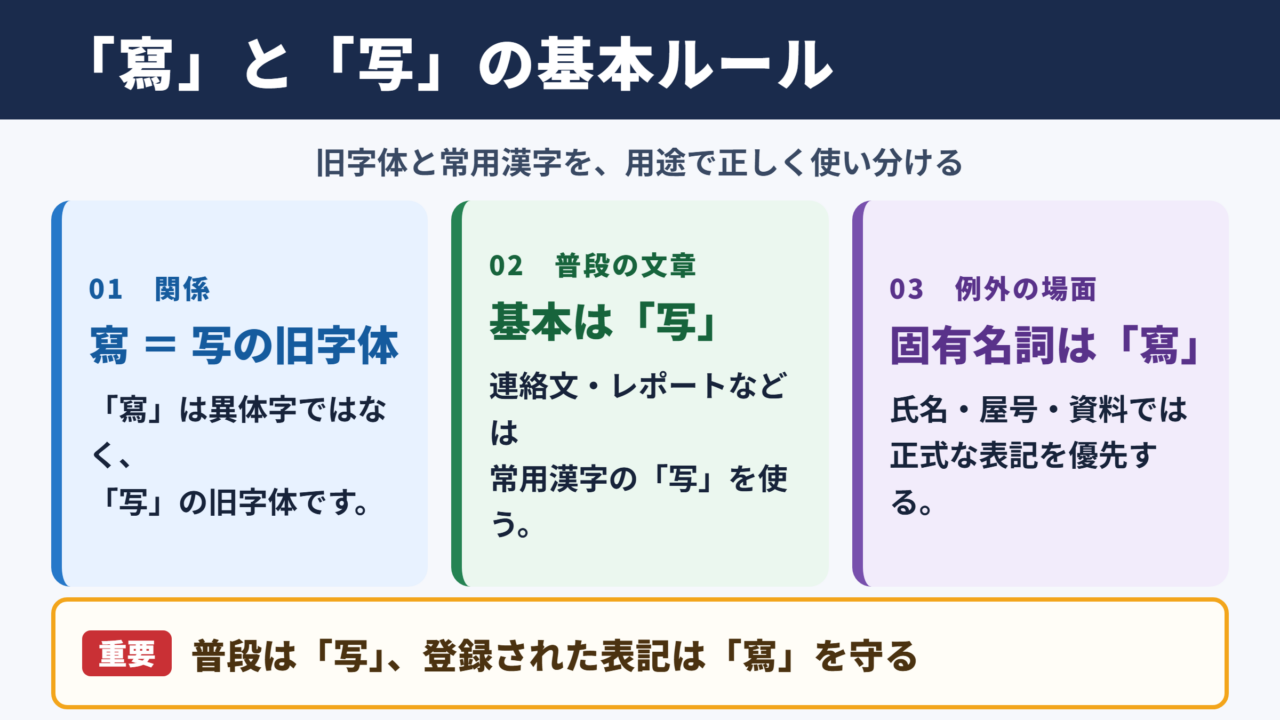
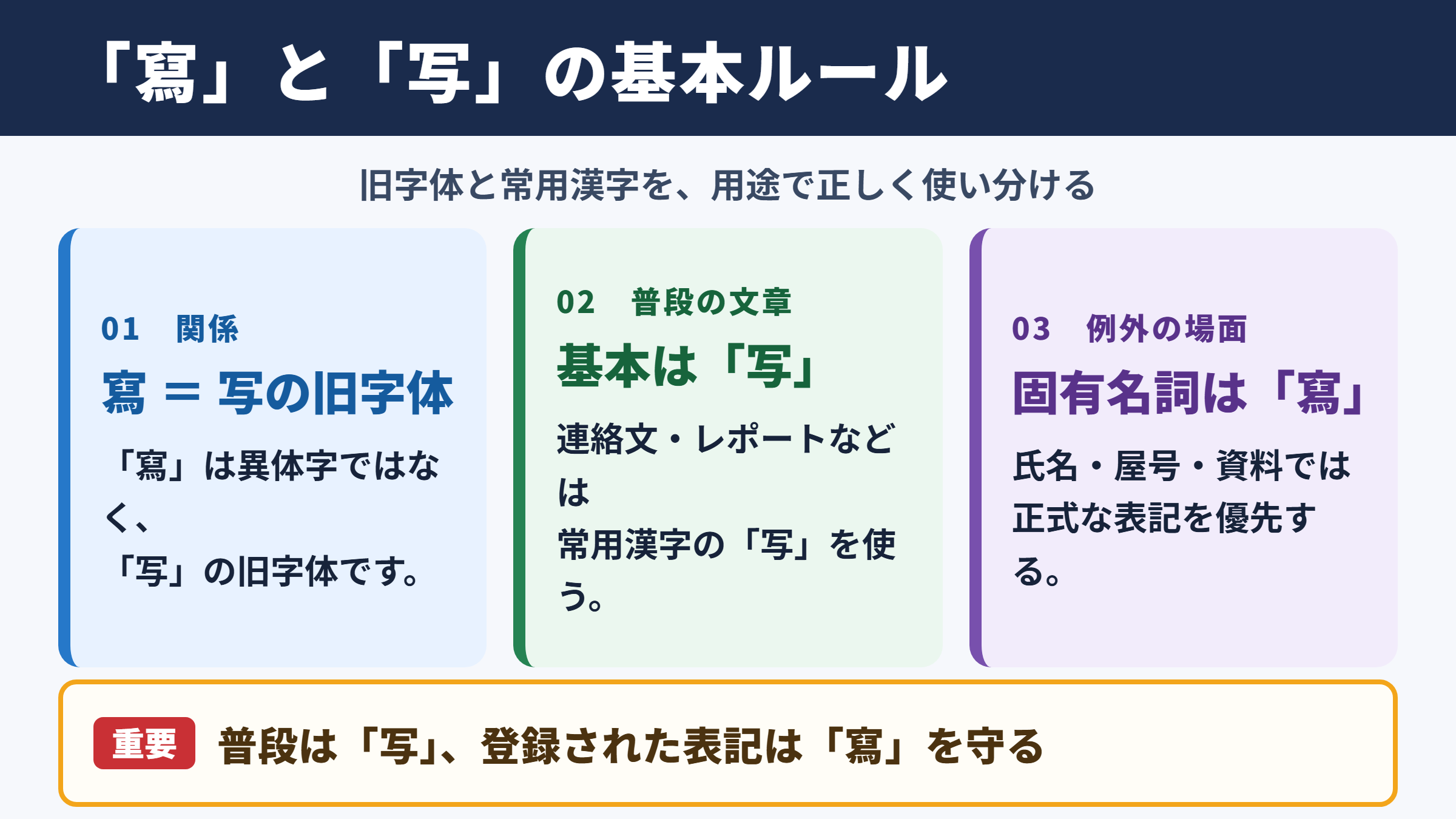
「寫」は、「写」の旧字体です。
「写」は現在の日本語で一般的に使われる常用漢字であり、学校教育、新聞、案内文、ビジネス文書などでは通常こちらを用います。
一方の「寫」は、「写」を旧字体で表した字です。
戦後の字体整理によって、日常的な文章では「寫」よりも「写」が使われるようになりました。現代の文章で「寫真」と書かず「写真」と書くのは、この字体の違いによるものです。
「寫」は異体字ではなく、「写」に対応する旧字体として扱うのが基本です。
ただし、氏名、屋号、寺社名、古文書の引用などでは、表記を変えずに「寫」を使う必要が生じる場合があります。
・普段の文章では常用漢字の「写」を使います。
・「寫」は「写」の旧字体です。
・氏名や固有名詞では、登録されている表記を優先します。
・パソコンでは読みの変換、単語登録、文字コード入力で出せます。
たとえば、祖父母の古いアルバムに「寫眞」と印刷されていても、説明文を新しく書くときは「写真」とするのが自然です。
反対に、作品名や看板に「寫」が正式表記として使われているなら、勝手に「写」へ置き換えないよう注意しましょう。
常用漢字と旧字体の使い分け
一般的な連絡文、レポート、履歴書では「写」を選ぶのが基本です。
常用漢字は、社会生活で広く使う目安として定められている漢字です。
「写」は常用漢字に含まれているため、読みやすさと入力しやすさの面でも標準的な表記といえます。
「寫」を使う場面は、旧字体そのものに意味がある場合に限ると判断しやすくなります。戸籍に基づく氏名、家紋に関係する資料、歴史的な資料の転記などが代表例です。
メールやチャットで相手の名前に「寫」が含まれているときは、相手の表記をそのままコピーして使うと間違いを防げます。
表記を確認できない場合は、名刺、署名欄、公式サイトなど、本人や団体が示している表記を優先してください。
| 場面 | 基本の表記 | 判断のポイント |
|---|---|---|
| 学校の作文 | 写 | 常用漢字を使う |
| 社内メール | 写 | 通常の文章では読みやすさを優先する |
| 氏名の表記 | 登録どおり | 本人の正式な字体を変えない |
| 古文書の引用 | 寫 | 原文表記を保つ必要があるか確認する |
| 作品名や屋号 | 公式表記どおり | 看板や公式サイトを確認する |
「旧字体だから必ず改まった表現になる」と考えるのは適切ではありません。
相手に伝わりやすい文書では「写」を使い、固有名詞や原文では「寫」を残すという考え方が実用的です。
画数と書き方を確認するときの注意点
「写」は6画ですが、「寫」の画数は辞書によって数え方が異なることがあります。
「写」は常用漢字であり、学校で学ぶ画数としては6画です。
一方、「寫」は旧字体のため、画数を調べる辞書や入力サービスによって扱いに差が出ることがあります。
旧字体の画数を履歴書、書道作品、命名資料などに記す必要がある場合は、使う辞書を一つに決めて確認すると混乱を減らせます。
特に姓名判断では、旧字体と新字体のどちらで数えるかによって結果が変わることがあります。占いの方式ごとに基準が違うため、画数だけを見て正誤を決めないことが大切です。
手書きでは、字形を自己流で簡略化すると「写」と「寫」の区別がつきにくくなる可能性があります。
公的な書類や氏名欄では、見本を見ながら丁寧に書き、必要なら本人や提出先に確認した表記を使いましょう。
1. 国語辞典や漢字辞典で「写」を検索します。
2. 常用漢字として示される画数を確認します。
3. 「寫」は旧字体として別に調べます。
4. 画数の扱いが必要な書類では、提出先の基準も確認します。
「寫」を文字拡大して確認
続いては「写」と「寫」の見た目を確認していきます。
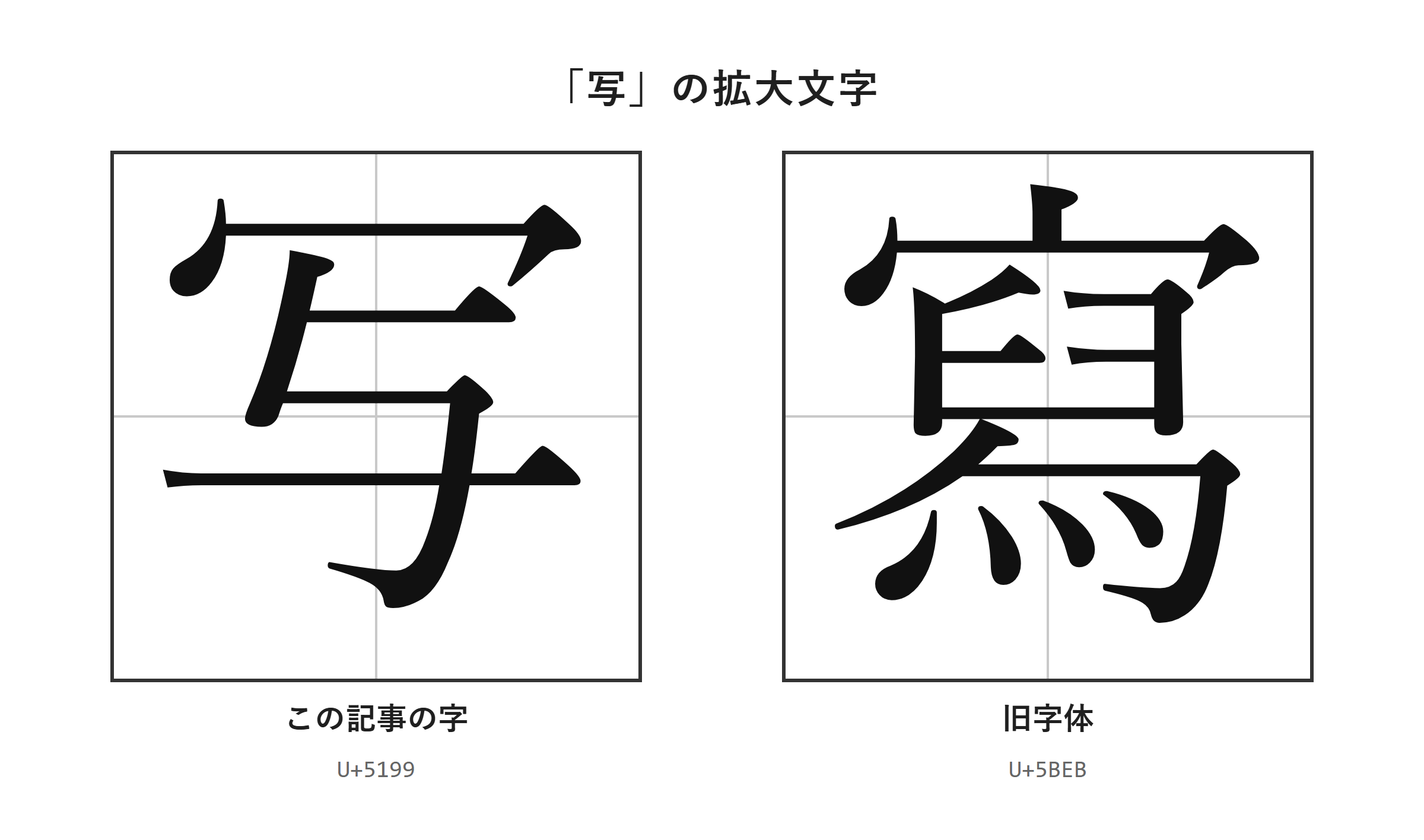
拡大表示で見る旧字体の確認方法
「寫」を使う前に、拡大した表示で字そのものを見比べると誤入力に気づきやすくなります。
旧字体は、画面上で小さく表示されると、似た字との違いを見落とすことがあります。
とくにスマホの候補一覧では、目的の字を選んだつもりでも別の漢字を選択してしまう場合があるため注意が必要です。
拡大表示では、「写」と「寫」が別の文字として扱われていることを確認できます。
細かな違いを言葉だけで覚えようとせず、拡大した画像で細部を見比べると安心です。
コピーした文字をWordやメモ帳に貼り付け、表示を大きくして確認する方法も役立ちます。提出書類や印刷物に使う前なら、修正の手間も少なく済むでしょう。
文字の形が正しく見えても、入力した文字データまで同じとは限りません。
そのため、見た目だけで判断せず、文字コードも確認する習慣を付けると、相手の端末で表記が変わる心配を減らせます。
フォントによる見え方と文字データの違い
フォントを変えて見た目を旧字体風にしても、文字データが「写」のままなら「寫」を入力したことにはなりません。
Wordでは、文字を選択してフォントを「Batang」などへ変更すると、字体の印象が変わって見える場合があります。
しかし、この操作は文字の見た目を変えるだけであり、入力した文字そのものを別の文字へ置き換える操作ではありません。
相手のパソコンに同じフォントがなければ、相手側では標準フォントに置き換わります。その結果、こちらで見えていた旧字体風の見た目が元に戻ることがあります。
氏名、見出し、データベースの登録内容などで「寫」を必要とするなら、フォント変更ではなく「寫」という文字そのものを入力してください。
印刷前には、PDFとして保存して確認する方法も有効です。
ただし、PDFで見た目が正しくても、検索やコピーを行ったときの文字データまで確認したい場合は、元のWord文書などで選択して確かめる必要があります。
| 確認する項目 | 確認方法 | 注意点 |
|---|---|---|
| 文字そのもの | コピーして検索欄へ貼り付ける | 別の字になっていないか確認する |
| 見た目 | 表示倍率を上げる | 小さい表示だけで判断しない |
| フォント | フォント名を確認する | 相手の環境では変わることがある |
| 印刷結果 | PDFで保存して確認する | 余白や文字化けも見る |
「寫」の出し方と入力手順
続いては「寫」を実際に入力する方法を確認していきます。
| 文字 | 種類 | Unicode | Wordで入力(Alt+X) | 読みで変換 |
|---|---|---|---|---|
| 写 | この記事の字 | U+5199 | 5199 と入力してAlt+X | 出る |
| 寫 | 旧字体 | U+5BEB | 5BEB と入力してAlt+X | 出る |
単語登録で出す方法
何度も「寫」を使うなら、単語登録をして専用の読みで呼び出す方法が便利です。
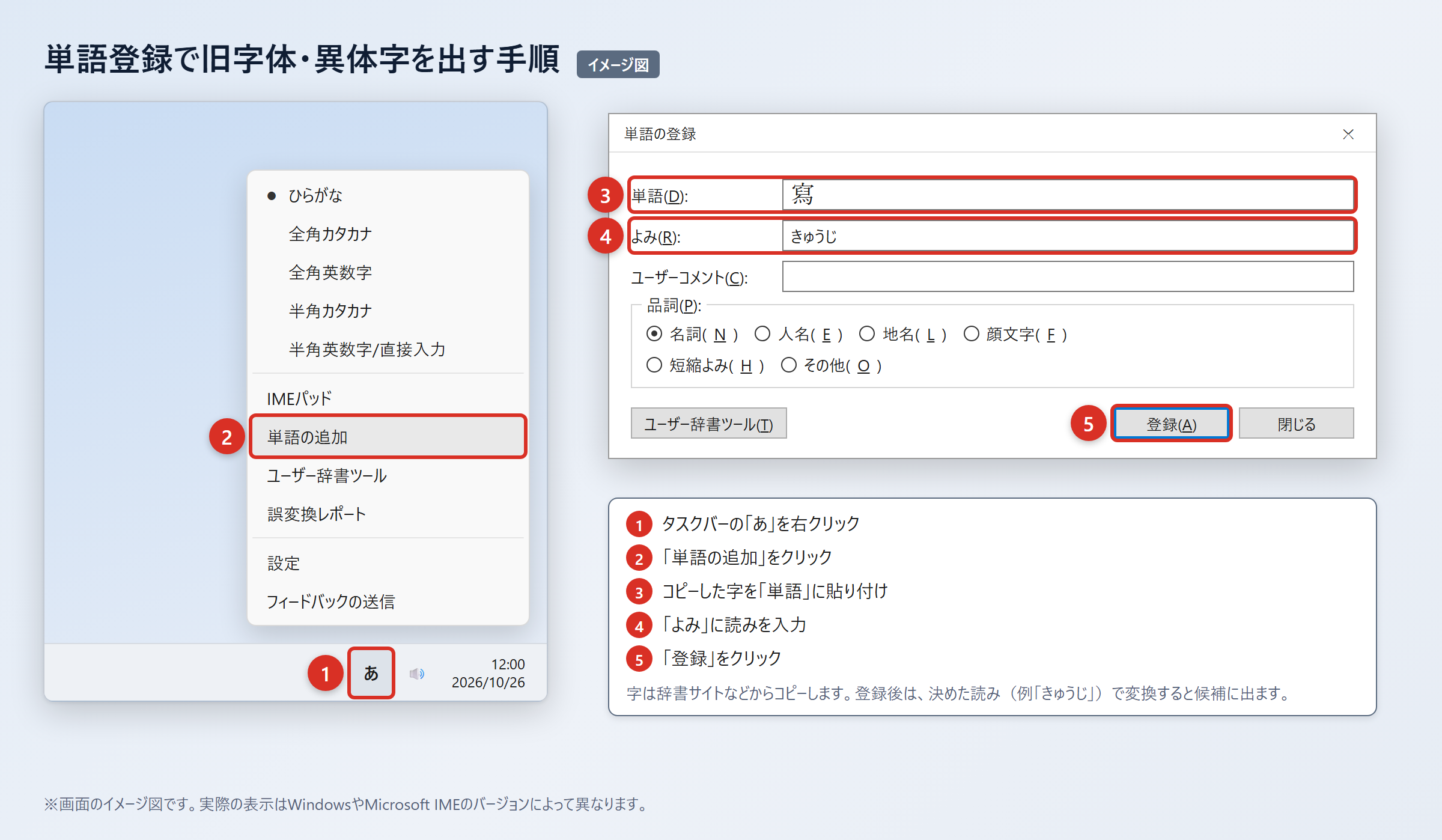
単語登録は、一度設定すると、決めた読みを入力して変換するだけで目的の字を出せるようになる機能です。
普段の「しゃ」や「うつす」と重なる読みを登録すると、通常の変換候補が増えて使いにくくなることがあります。
そこで、「きゅうしゃじ」や「しゃきゅう」など、自分だけが使う読みを決めると扱いやすくなります。
2. WordやExcelに貼り付け、「貼り付けオプション」から「テキストのみ保持」を選び、字だけになっていることを確認します。
3. タスクバーの「あ」または「A」を右クリックし、「単語の追加」を選びます。
4. 「単語」の欄に「寫」を貼り付け、「よみ」の欄に「きゅうしゃじ」と入力して「登録」を押します。
5. 「きゅうしゃじ」と入力して変換し、候補に「寫」が出ることを確認します。
単語登録では、コピー元に余分な空白や記号が含まれていないかを確認してください。
登録後に候補が出ないときは、入力モードが日本語入力になっているか、「よみ」の欄にひらがなが入っているかを見直すと解決しやすくなります。
職場の共有パソコンでは、他の利用者が分かる読みを登録すると候補に表示される可能性があります。個人用の端末では問題になりにくいものの、登録語は用途が分かる内容にとどめましょう。
IMEパッドと入力設定で出す方法
読みが分からないときや候補に出ないときは、IMEパッドの手書き機能で探せます。
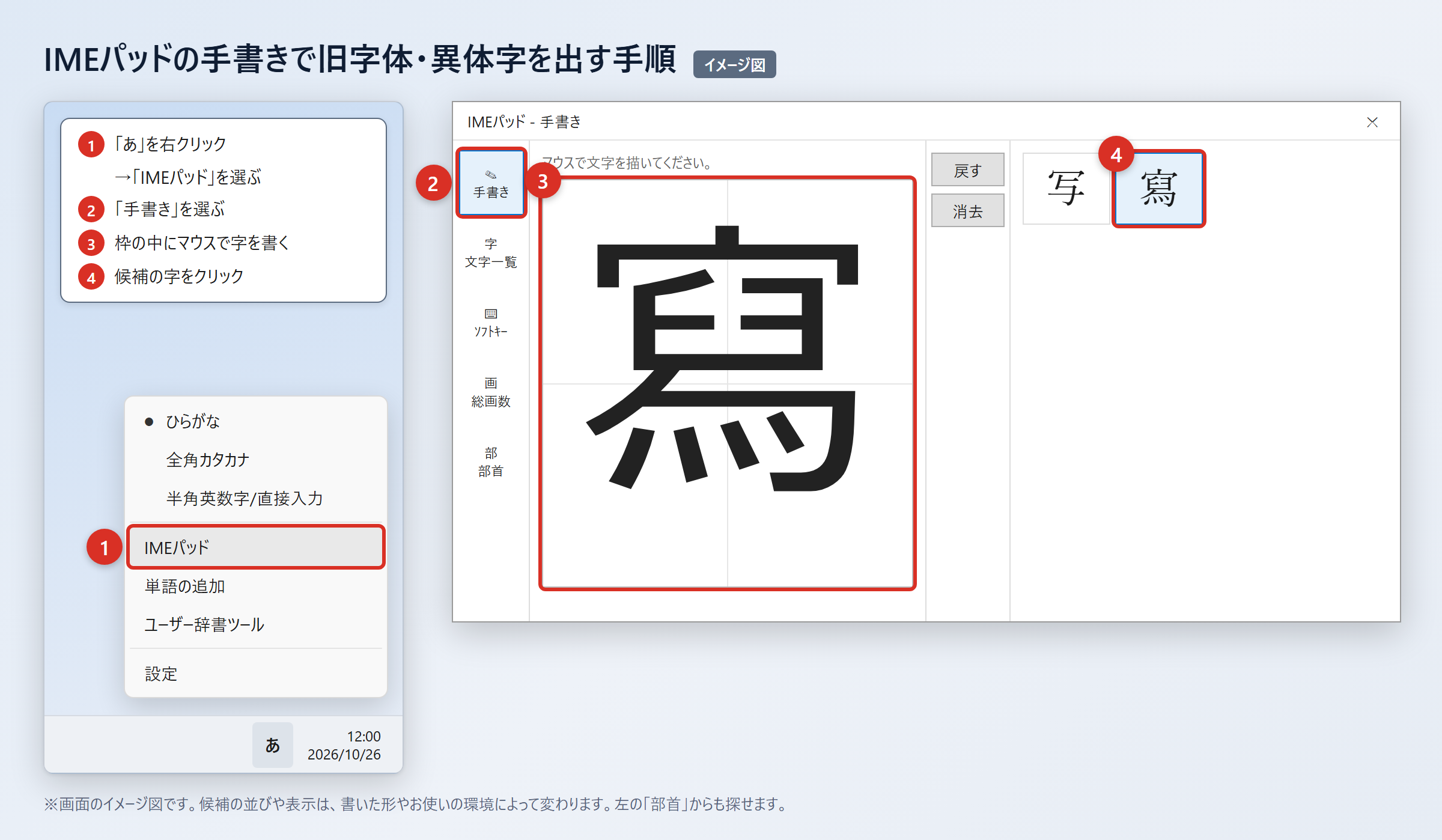
Windowsでは、タスクバーの「あ」を右クリックし、「IMEパッド」を選ぶと入力補助の画面を開けます。
「手書き」を選び、マウスで目的の字を書いて、表示された候補から「寫」をクリックすると入力できます。
手書きで候補が多すぎる場合は、「部首」タブを開き、部首から絞り込んで探す方法もあります。
2. 「IMEパッド」をクリックします。
3. 「手書き」をクリックします。
4. マウスで「寫」を書きます。
5. 候補一覧から「寫」をクリックします。
以前のバージョンのMicrosoft IMEでは、変換文字制限の設定が候補表示に影響する場合があります。
その場合は、「あ」を右クリックして「プロパティ」から「詳細設定」を開き、「変換」タブの「詳細設定」で「変換文字制限」を「しない」に設定し、「OK」を押します。
この設定により、環境依存文字や旧字体が変換候補に出やすくなることがあります。
ただし、「寫」は読みで変換すれば、ほぼどのパソコン・スマホでも候補に出る字です。
設定を変えても必ず候補数が増えるとは限らないため、見つからないときは単語登録や文字コード入力へ進むと確実です。
文字コードで出す方法(Word・Mac・スマホ)
「寫」の文字コードはU+5BEBで、Wordでは「5BEB」と入力して「Alt」+「X」を押すと入力できます。
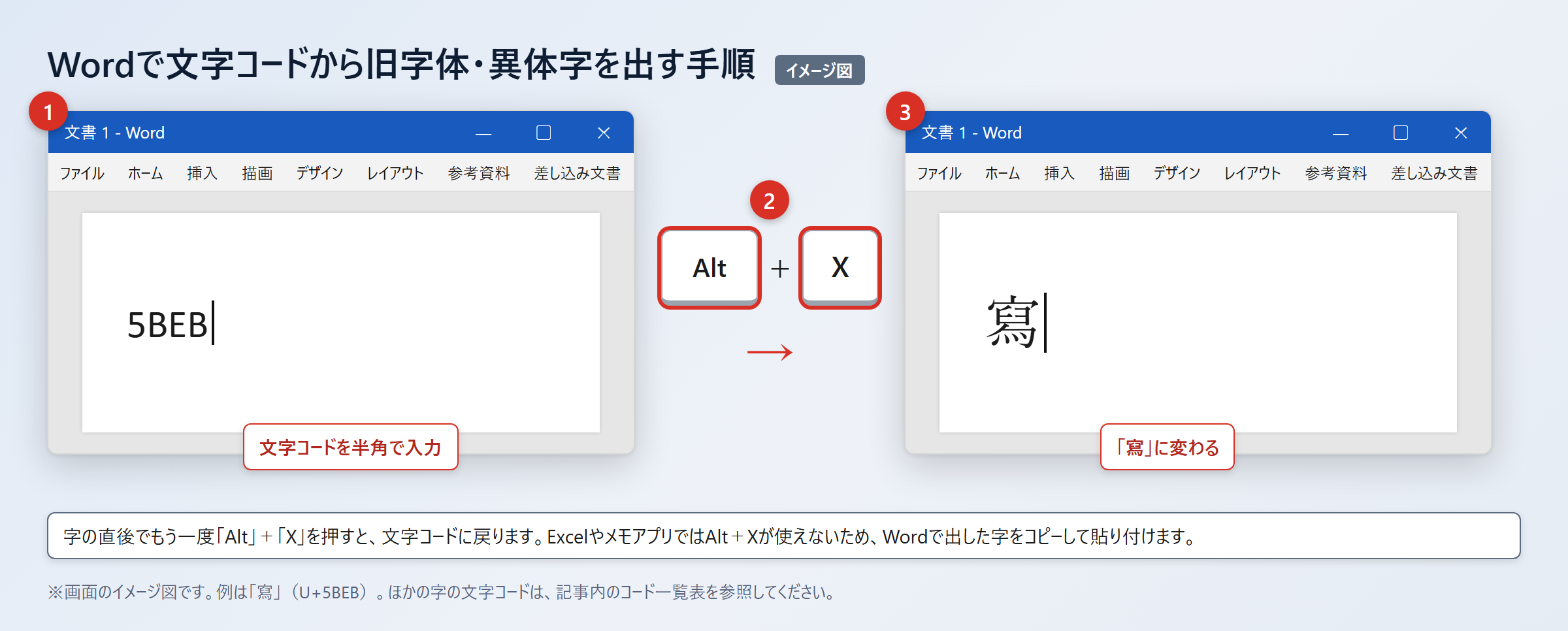
Wordの文書内で「5BEB」と入力し、直後に「Alt」+「X」を押すと「寫」に変わります。
同じように、「5199」と入力して「Alt」+「X」を押すと、常用漢字の「写」に変わります。
Excelやメモアプリでは「Alt」+「X」が使えないため、Wordで出した「寫」または「写」をコピーして貼り付けてください。
Macでは、「control」+「command」+「スペース」を押して文字ビューアを開き、検索欄に「5BEB」または「5199」を入力して探します。
見つけた文字をダブルクリックすると、カーソル位置に入力できます。
スマホでは、先に「寫」をコピーしてユーザ辞書へ登録すると、次回から短い読みで呼び出せます。
1. 「設定」を開きます。
2. 「一般」を押します。
3. 「キーボード」を押します。
4. 「ユーザ辞書」を押します。
5. 「+」を押し、「単語」に「寫」、「よみ」に「きゅうしゃじ」を入れて保存します。
Androidで登録する手順
1. 「Gboardの設定」を開きます。
2. 「辞書」を押します。
3. 「単語リスト」を押します。
4. 「+」を押し、「寫」と読みを登録します。
| 文字 | Unicode | 文字コード入力の例 | 変換での出やすさ |
|---|---|---|---|
| 写 | U+5199 | Wordで「5199」から「Alt」+「X」 | 読みで変換すればほぼ候補に出る |
| 寫 | U+5BEB | Wordで「5BEB」から「Alt」+「X」 | 読みで変換すればほぼ候補に出る |
旧字体を使う文書作成時の注意点
続いては「寫」を文書に使う際の注意点を確認していきます。
氏名と固有名詞での表記確認
氏名や団体名に使われる「寫」は、読みやすさを理由に「写」へ変更しないことが大切です。
個人名、会社名、店舗名などは、漢字の字体まで含めて正式な表記として扱われます。
たとえば、名刺や契約書に「寫」が使われている人について、メール本文だけを「写」に変えると、本人の意図と異なる表記になるかもしれません。
確認できる資料がある場合は、その表記をコピーして使うのが最も安全です。
相手の名前を手入力する場合は、送信前に一度拡大して確認すると、似た字との取り違えを防げます。
住所録や顧客管理システムでは、検索用の表記と正式表記が別に用意されていることもあります。その場合は、正式表記の欄には「寫」を保存し、検索用の欄には必要に応じて読みを登録するとよいでしょう。
・名刺、署名、公式サイトの表記を優先します。
・入力後は文字を拡大して確認します。
・検索用の読みと正式な漢字表記を混同しません。
・相手の表記を勝手に新字体へ直しません。
文字化けと共有時の確認
「寫」は一般的な文字コードに含まれるため、通常のパソコンやスマホでは表示しやすい文字です。
「寫」はU+5BEBで、JIS第1・第2水準の文字として扱われます。
「写」もU+5199で、同じくJIS第1・第2水準の文字です。
そのため、古い外字や特殊記号と比べると、メール、Word、PDF、Webページなどで表示されやすいといえます。
ただし、相手が非常に古いシステムを使っていたり、独自の文字制限がある入力フォームを使っていたりすると、登録時に制限される可能性はあります。
送付前にPDFへ保存し、スマホとパソコンの両方で表示を確認すると、思わぬ崩れを見つけやすくなります。
ファイル名に「寫」を使うときも、共有先のシステムが日本語ファイル名に対応しているかを確認しましょう。
・Word上で「寫」が正しく表示されているか確認します。
・PDFに保存して文字の崩れがないか見ます。
・メール本文と添付ファイルで表記が一致しているか確かめます。
・入力フォームでは登録エラーが出ないか確認します。
「写」と「寫」の出し方と使い方のまとめ
「寫」は「写」の旧字体であり、普段の文章では常用漢字の「写」を使うのが基本です。
氏名、屋号、古い資料の引用などでは、正式な表記として「寫」を使う場面があります。
「寫」を何度も入力するなら、専用の読みを決めて単語登録すると便利です。
候補から探しにくいときは、IMEパッドの手書き機能や部首検索を利用できます。
Wordでは「5BEB」と入力して「Alt」+「X」を押すと「寫」に変わります。
「写」の文字コードはU+5199、「寫」の文字コードはU+5BEBです。
フォントを変えるだけでは文字データは変わらないため、旧字体が必要な文書では「寫」そのものを入力してください。
まずは「寫」をコピーしてユーザ辞書へ登録し、実際に変換候補へ出るか試してみるとよいでしょう。