「慎」の旧字体の出し方は?愼の書き方や画数・文字コード・文字拡大も!【異体字?常用漢字?】
「慎」と「愼」は見た目がよく似ているため、氏名、古い資料、書道作品などで見かけると、どちらを入力すればよいのか迷いやすい文字です。
現在の一般的な文章では「慎」を使いますが、旧字体である「愼」を正確に入力したい場面もあります。
この記事では、愼の位置付け、画数の考え方、パソコンとスマホでの具体的な出し方、文字コードを使う入力手順を確認します。
拡大画像で細部を見比べる方法にも触れるので、似た字を取り違えたくないときにも役立つでしょう。
「慎」の旧字体「愼」と基本の位置付け
それではまず「慎」と「愼」の違いについて解説していきます。
旧字体「愼」と現代表記の関係
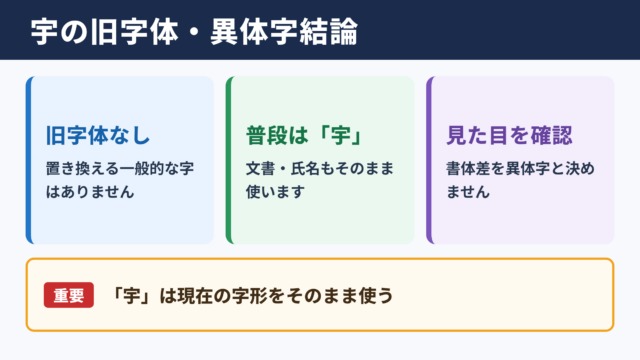
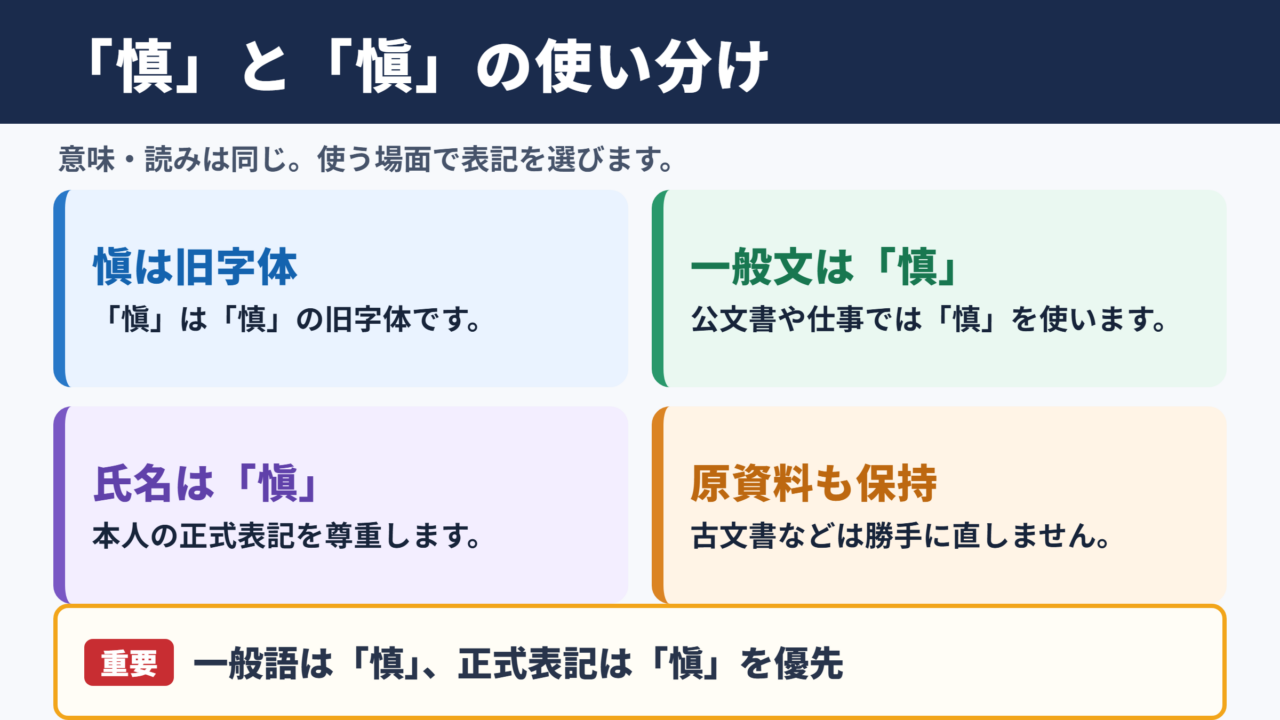
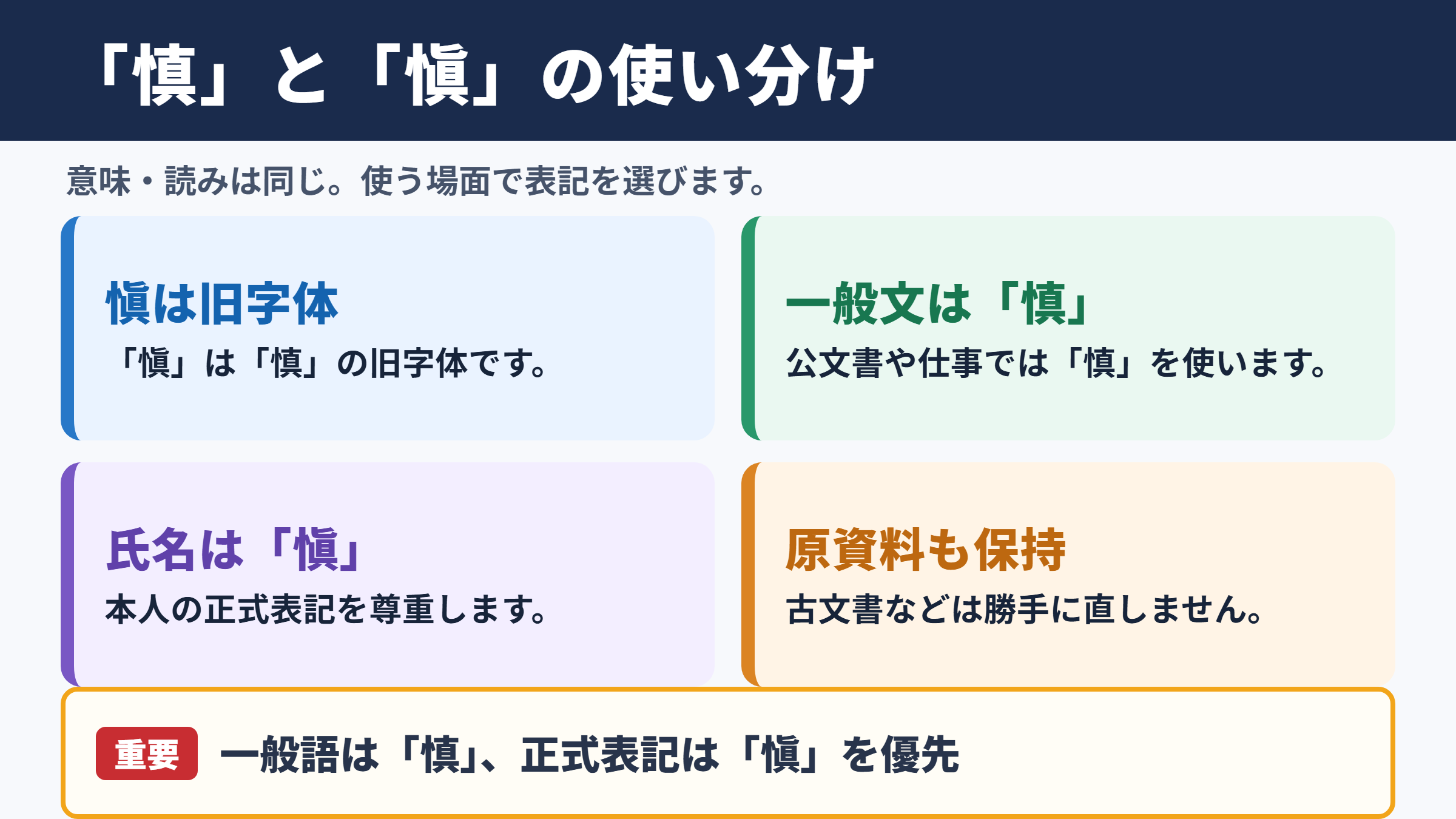
「慎」に対応する旧字体は「愼」で、普段の文章では常用漢字の「慎」を使う字です。
「愼」は「慎」の旧字体であり、意味や読みが別になる異体字ではありません。
現代日本語の公的な文書、学校教育、新聞、一般的な案内文では、原則として「慎」が選ばれます。
たとえば「慎重に確認する」「謹慎処分」「不慎な発言」のような語は、通常は「慎」で表記します。パソコンで変換した際にも、まず「慎」が候補として表示されることが多いでしょう。
一方で、人名、家系図、古文書の転記、寺社の掲示、書道の題字などでは「愼」を使う必要が生じます。
人名に含まれる文字は本人が届け出た表記を尊重するため、現代表記に置き換えないことが大切です。
・一般的な文章では常用漢字の「慎」を使います。
・「愼」は「慎」の旧字体です。
・氏名や原資料の表記では「愼」を勝手に「慎」へ直しません。
・パソコンでは読みの変換、単語登録、文字コードで入力できます。
「愼」を見つけたからといって、すべての文章を旧字体に統一する必要はありません。
使う場面の表記ルールと、相手から示された正式表記を優先すると判断しやすくなります。
常用漢字と旧字体を使い分ける場面
常用漢字とは、一般の社会生活で使う漢字の目安として示されている漢字です。
「慎」は常用漢字に含まれているため、学校の作文、メール、仕事の資料では「慎」を選ぶのが自然です。
相手の氏名や作品名に「愼」が使われている場合だけは、現代的な表記へ置き換えず、そのまま入力します。
たとえば名刺に「愼一」と印刷されている人へメールを書くなら、宛名も「愼一」と入力します。本文で「慎重」という一般語を書く場合は「慎重」と書くため、同じ文章の中でも表記が分かれることがあります。
この違いは誤字ではなく、固有名詞と一般語で優先する基準が異なるためです。
なお、戸籍、契約書、宛名ラベルなどは一文字の違いが本人確認に関わるため、見本を見ながらコピーするか、登録済みの文字を使うと安心です。
| 使う場面 | 基本の表記 | 判断の目安 |
|---|---|---|
| 学校の作文 | 慎 | 常用漢字で書く |
| 社内メール | 慎 | 一般語は現代表記にする |
| 人名の宛名 | 愼または慎 | 名刺や署名の表記に合わせる |
| 古文書の転記 | 愼 | 原資料の字を尊重する |
| 作品名や題字 | 愼または慎 | 公式表記を確認する |
表記を迷ったときは、文章全体の読みやすさよりも、固有名詞の正確さを優先する場面があることを覚えておきましょう。
画数と読み方の確認
「慎」の音読みは「シン」で、訓読みには「つつしむ」があります。
「慎重」「謹慎」では音読みを使い、「身を慎む」では訓読みを使うため、入力時の読み分けにも役立ちます。
「慎」は13画として扱われる常用漢字ですが、「愼」の画数は辞書によって数え方が異なる場合があります。
旧字体の画数を調べるときは、検索結果の数字だけで判断せず、使用する辞書の見出しも確認してください。
書道の課題や姓名判断では画数の数え方に独自の流派がある場合があり、国語辞典の画数と一致しないこともあります。
日常的な入力では画数よりも、正しい文字データとして「愼」を選べているかを確認することが重要です。文字の形を似た別字で代用すると、検索やコピーの際に別の文字として扱われる可能性があります。
1. 「慎重」は「しんちょう」と入力します。
2. 「慎む」は「つつしむ」と入力します。
3. 「愼」を登録するときは「きゅうしん」など、普段の変換と重なりにくい読みを決めます。
4. 宛名では相手の正式表記を見ながら一字ずつ照合します。
読み方を知っていても旧字体が候補の下位に出ることはあるため、次の入力手順を準備しておくと作業が止まりません。
慎と愼の文字拡大による確認
続いては「慎」と「愼」の見た目を確認していきます。
拡大画像での照合ポイント
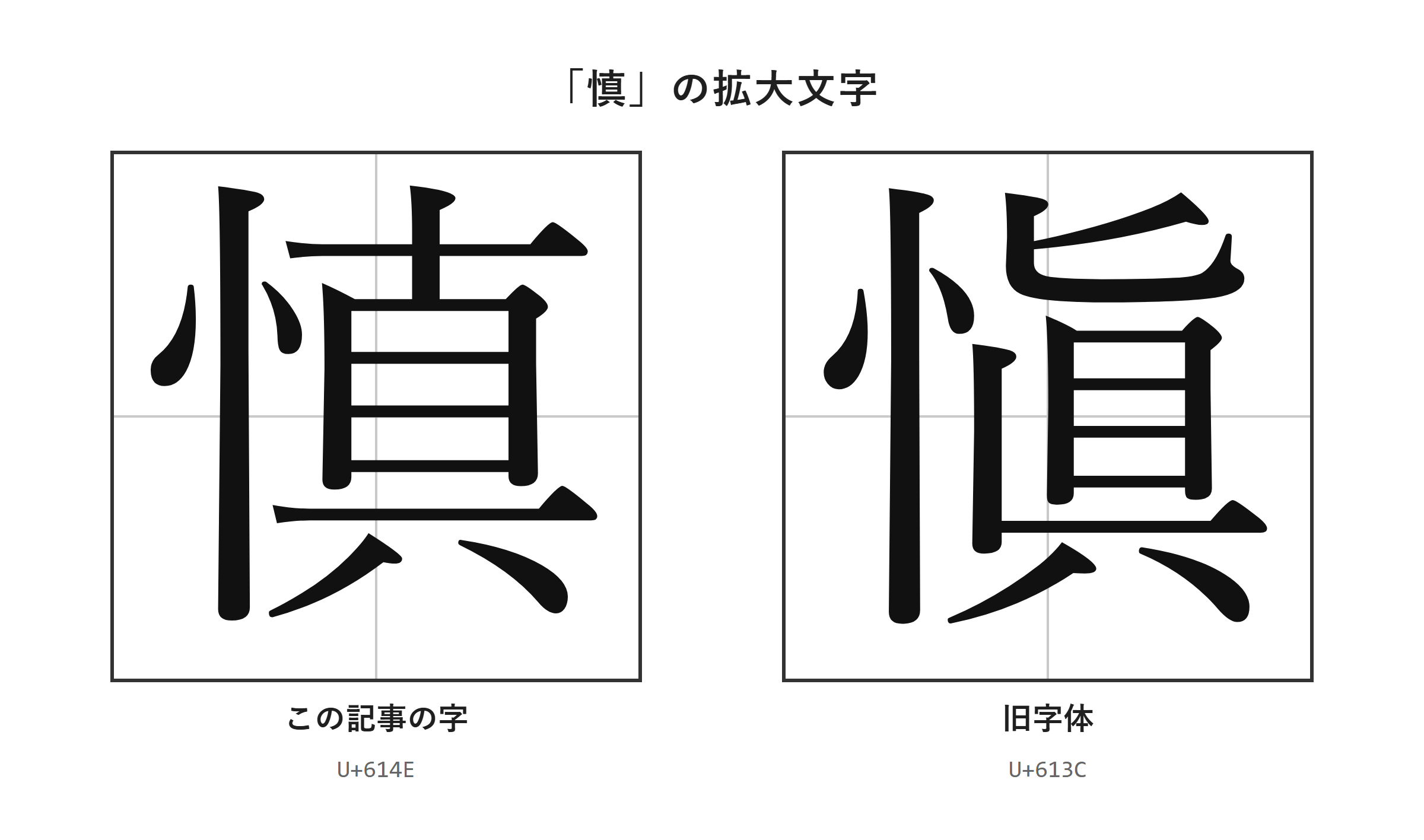
「慎」と「愼」を小さな文字のまま見比べると、画面の解像度やフォントによって差が分かりにくく感じることがあります。
氏名や原資料に使う字を確認するときは、拡大した表示で一文字ずつ照合することが確実です。
特にメールソフトの宛名欄、表計算ソフトのセル、スマホの連絡先では文字が小さく表示されやすいため、コピー後の確認を省かないようにします。
次の画像では「慎」と「愼」を文字拡大して確認できます。
入力した文字を拡大表示と見比べれば、見た目の近い文字を選んでいないか確かめられます。
拡大後も判断に迷う場合は、見た目だけで決めず、文字コードを確認する方法が有効です。
文字コードは文字そのものに割り当てられた番号なので、フォントや表示サイズが変わっても区別の基準になります。
・人名は名刺、署名、公式サイトなどの表記を基準にします。
・画面上の印象だけで似た文字に置き換えません。
・コピーした後は貼り付け先でも一字を選択して確認します。
・判別しにくいときは文字コードで確認します。
印刷前の原稿なら、拡大表示に加えて試し刷りをすると、書体による見え方の違いにも気付きやすくなります。
フォントによる表示差と確認方法
同じ「愼」でも、選んだフォントによって線の太さ、余白、字面の大きさが変わります。
明朝体では細部が見えやすく、ゴシック体では画面上で読み取りやすいという違いがあります。
フォントを変更して見た目を整えても、文字データそのものが「愼」に変わるわけではありません。
Wordで「慎」を選択して「Batang」などのフォントに変更し、旧字体のように見えることがあっても、文字データが通常の「慎」のままなら相手の環境では元の見え方に戻る可能性があります。
そのため、戸籍表記に近い字や人名を扱う場合は、まず「愼」そのものを入力し、その後に書体を調整します。
ファイルをPDFにして送ると表示の差は抑えられますが、コピーして再利用する場面では元の文字データが重要です。
| 確認方法 | 確認できること | 向いている場面 |
|---|---|---|
| 拡大表示 | 画面上の見た目 | 入力直後の照合 |
| 文字コード確認 | 文字データの違い | 旧字体を確実に区別したい場面 |
| 名刺や公式表記との比較 | 固有名詞の正確さ | 宛名、契約書、名簿 |
| 試し印刷 | 印刷時の読みやすさ | 案内状、帳票、作品原稿 |
見た目と文字データは別に確認する、という順番を守ると、環境が変わった後の文字化けや表記違いを減らせます。
愼の出し方と文字コード入力
続いては「愼」を入力する具体的な手順を確認していきます。
| 文字 | 種類 | Unicode | Wordで入力(Alt+X) | 読みで変換 |
|---|---|---|---|---|
| 慎 | この記事の字 | U+614E | 614E と入力してAlt+X | 出る |
| 愼 | 旧字体 | U+613C | 613C と入力してAlt+X | 出る |
単語登録で出す方法
一度だけ入力するならコピーでも対応できますが、何度も使う文字なら単語登録が便利です。
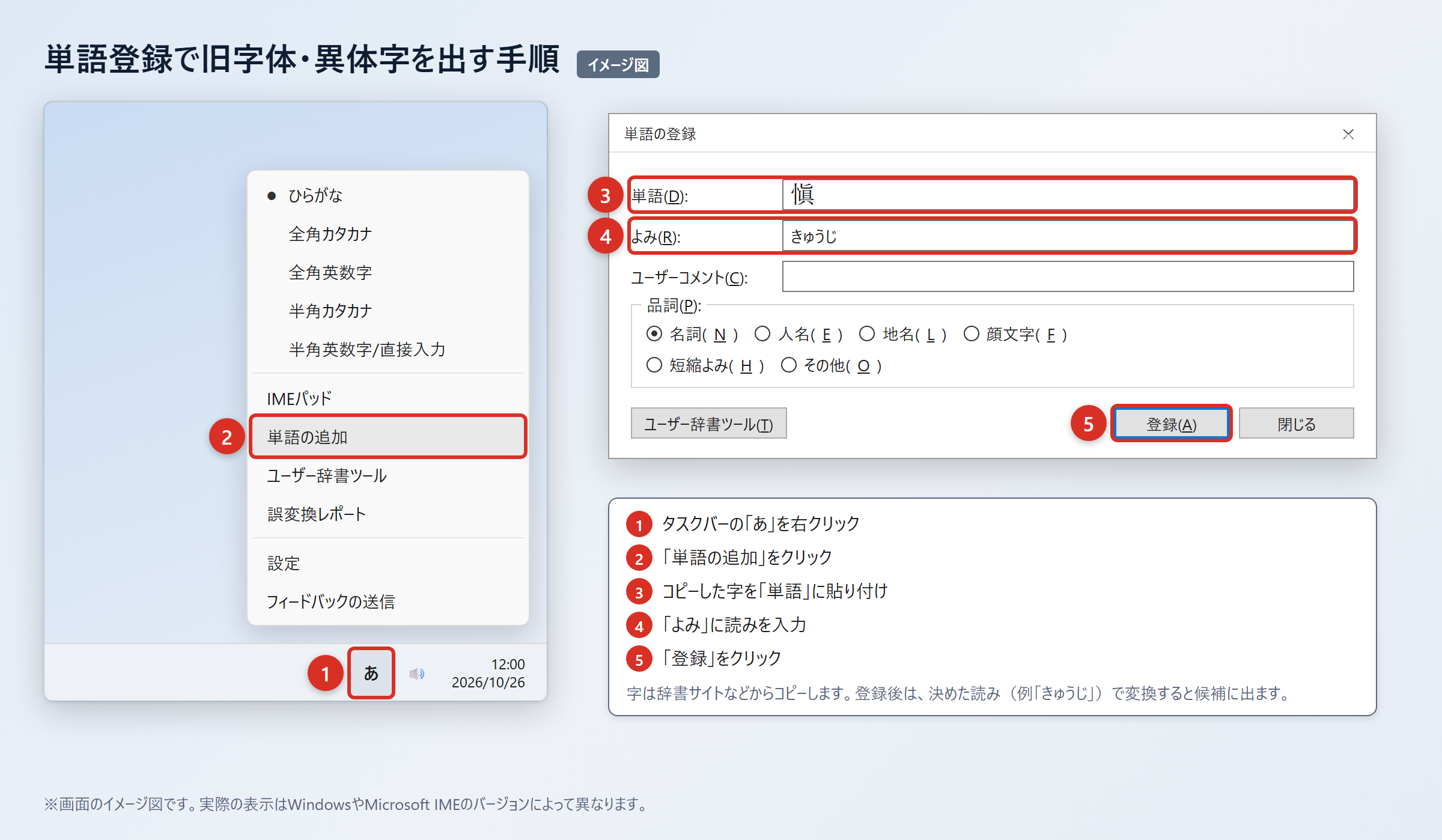
「愼」は読みで変換すれば、ほぼどのパソコン・スマホでも候補に出る文字ですが、単語登録をしておくと候補を探す手間を減らせます。
辞書サイトのウィクショナリー日本語版にある「慎」のページなどから「愼」をコピーし、まずWordやExcelへ貼り付けます。
貼り付けた後は「貼り付けオプション」から「テキストのみ保持」を選び、装飾やリンクではなく字だけになっていることを確認してください。
Windowsではタスクバーの「あ」または「A」を右クリックし、「単語の追加」を選びます。
「単語」の欄へ「愼」を貼り付け、「よみ」の欄へ自分が覚えやすい読みを入れてから「登録」を押します。
1. 辞書サイトから「愼」をコピーします。
2. WordやExcelに貼り付け、「貼り付けオプション」から「テキストのみ保持」を選びます。
3. タスクバーの「あ」または「A」を右クリックし、「単語の追加」を選びます。
4. 「単語」に「愼」を貼り付け、「よみ」に「きゅうしん」または「しんきゅうじ」と入力して「登録」を押します。
5. 「きゅうしん」と入力して変換し、「愼」が候補に出ることを確認します。
「しん」だけで登録すると、「新」「真」「心」などの候補が多く、目的の文字を選びにくくなる場合があります。
普段の変換と重ならない「きゅうしん」や「しんきゅうじ」にすると、宛名入力のときにも素早く呼び出せるでしょう。
IMEパッドと入力設定で出す方法
読みが分からない字を見ながら入力したいときは、IMEパッドの手書き機能を使います。
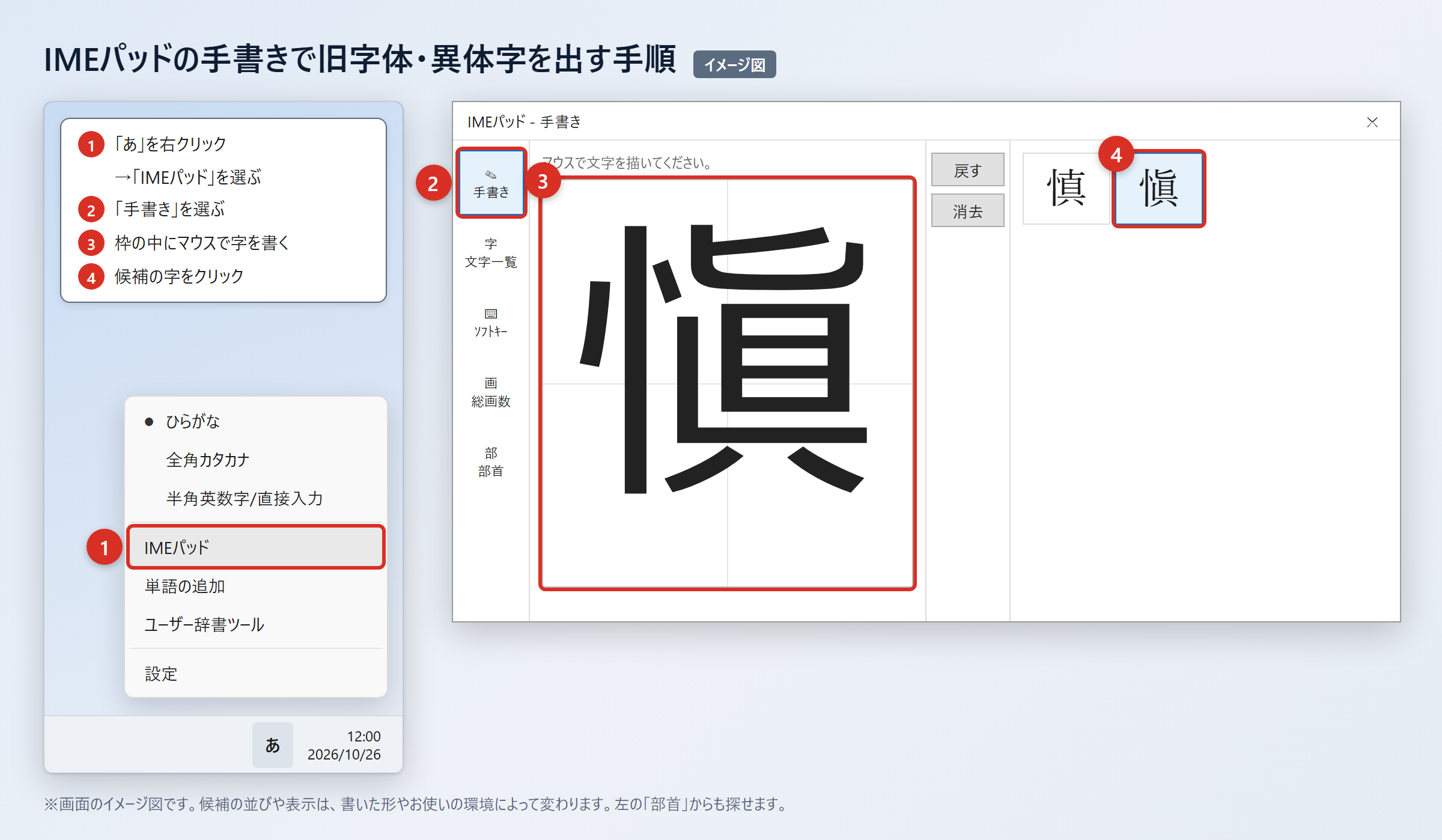
タスクバーの「あ」を右クリックし、「IMEパッド」、「手書き」の順に選んでから、マウスで字を書きます。
候補に表示された字をクリックすると、入力中の場所へ文字を入れられます。部首から探す場合は「部首」タブを選び、部首と画数を手掛かりに候補を絞り込みます。
手書きで候補を選んだ後は、貼り付け先で「愼」になっているかを拡大して確認します。
以前のバージョンのMicrosoft IMEでは、変換候補が限られていると旧字体が見つけにくいことがあります。
その場合はタスクバーの「あ」を右クリックし、「プロパティ」、「詳細設定」、「変換」タブの「詳細設定」を順に開き、「変換文字制限」を「しない」にして「OK」を押します。
1. タスクバーの「あ」を右クリックします。
2. 「プロパティ」を選びます。
3. 「詳細設定」を開きます。
4. 「変換」タブの「詳細設定」を選びます。
5. 「変換文字制限」を「しない」にして「OK」を押します。
この設定により、環境依存文字や旧字体が変換候補に出やすくなる場合があります。
ただし「愼」は読みで変換すればほぼ候補に出る文字なので、候補が見つからないときは「しん」以外の読みで登録した単語を使う方法も試してください。
文字コードで出す方法(Word・Mac・スマホ)
文字コードを使う方法は、コピー元が見つからないときや、入力した字を明確に区別したいときに役立ちます。
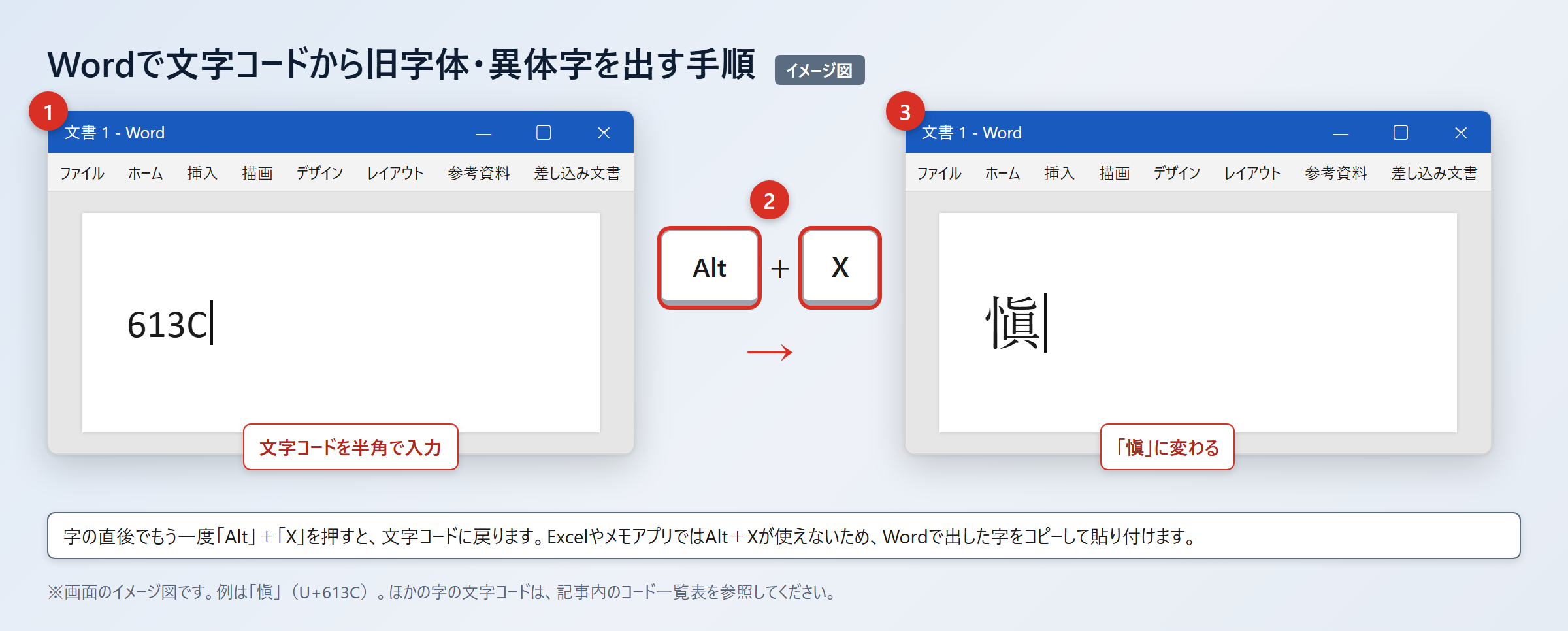
「愼」の文字コードはU+613Cで、「慎」の文字コードはU+614Eです。
Wordでは「613C」と入力して続けて「Alt」+「X」を押すと、「愼」に変わります。
同じ操作で「614E」と入力して「Alt」+「X」を押すと、「慎」に変わります。
Excelやメモアプリでは「Alt」+「X」が使えないため、Wordで出した字をコピーして貼り付けてください。
Macでは「control」+「command」+「スペース」を押して文字ビューアを開き、検索欄に文字コードを入れて探し、目的の字をダブルクリックして入力します。
スマホではコピーした字を辞書に登録しておくと、次回からの入力が簡単です。
1. Wordでは「613C」から「Alt」+「X」で「愼」を出します。
2. Excelやメモでは、Wordで出した「愼」をコピーして貼り付けます。
3. Macでは「control」+「command」+「スペース」で文字ビューアを開き、「613C」を検索します。
4. iPhoneでは「設定」、「一般」、「キーボード」、「ユーザ辞書」、「+」の順に選んで登録します。
5. Androidでは「Gboardの設定」、「辞書」、「単語リスト」の順に選んで登録します。
「慎」も「愼」もJIS第1・第2水準の文字として扱われ、読みで変換すればほぼどのパソコン・スマホでも候補に出ます。
入力できないように見える場合は、文字そのものの問題ではなく、アプリの候補表示、入力モード、登録内容を確認すると解決しやすくなります。
文字コードと入力後の確認事項
続いては入力した文字を正しく保存し、相手に送る前の確認事項を見ていきます。
UnicodeとJIS水準の基本情報
Unicodeは、世界中の文字に番号を割り当てて扱うための仕組みです。
「愼」のU+613Cと「慎」のU+614Eは、見た目ではなく文字データを区別するための番号になります。
「愼」と「慎」は別の文字コードを持つため、検索、並べ替え、照合では同じ字として自動的に扱われない場合があります。
たとえば名簿で「慎一」と「愼一」を検索すると、入力した文字によって結果が分かれることがあります。
氏名のデータを扱うときは、画面表示が似ているからといって一方を他方の代わりに使わないことが重要です。
| 文字 | 文字コード | JIS水準 | 入力の目安 |
|---|---|---|---|
| 慎 | U+614E | JIS第1・第2水準 | 「しん」で変換 |
| 愼 | U+613C | JIS第1・第2水準 | 「しん」で変換、単語登録、613Cのコード入力 |
相手へデータを渡す前には、コピーした文字が別字に置き換わっていないか、元の資料と見比べて確認しましょう。
メール・書類・データ提出時の注意点
メール本文では問題なく見えても、CSVファイル、古い業務ソフト、印刷用データへ移すと表示が変化する場合があります。
そのため、重要な人名を含むデータでは、文字を入力した画面だけで完了と考えず、保存後にファイルを開き直します。
契約書、申込書、名簿などで「愼」を使うときは、相手が示した正式表記と文字コードを照合するのが安心です。
PDFで共有する場合は、送信前に別の端末やPDF閲覧ソフトでも確認すると、フォントの置き換わりに気付きやすくなります。
フォームで旧字体を受け付けない場合は、自分で現代表記へ変える前に、運営先へ正式な記載方法を問い合わせるのが適切です。
入力欄の制限は利用者側だけでは解決できないことがあり、備考欄への記載や書類添付が案内される場合もあります。
・原資料の表記が「愼」か「慎」かを確認します。
・入力後の文字を拡大表示で照合します。
・保存したファイルを開き直して表示を確認します。
・氏名の変更が必要な場合は、提出先の案内に従います。
一般語では読みやすい「慎」を使い、固有名詞では正式表記を守るという基本を押さえると、文書作成の迷いを減らせます。
「慎」の旧字体と入力方法のまとめ
「愼」は「慎」の旧字体であり、通常の文章では常用漢字の「慎」を使います。
氏名、作品名、古い資料などに「愼」が使われているときは、見た目が似ていても「慎」へ置き換えず、正式表記を守りましょう。
「慎」はU+614E、「愼」はU+613Cで、両方ともJIS第1・第2水準の文字です。
Wordでは「613C」に続けて「Alt」+「X」を押すと「愼」を入力できます。
繰り返し使う場合は、「きゅうしん」など重なりにくい読みで単語登録すると便利です。
小さな画面では区別しにくいため、文字拡大と文字コードの確認を組み合わせると安心できます。
フォントを変えるだけでは文字データは変わらないため、必要なときは必ず「愼」そのものを入力してください。
まずはWordで「613C」から「愼」を出し、使う資料の表記と並べて確認してみましょう。