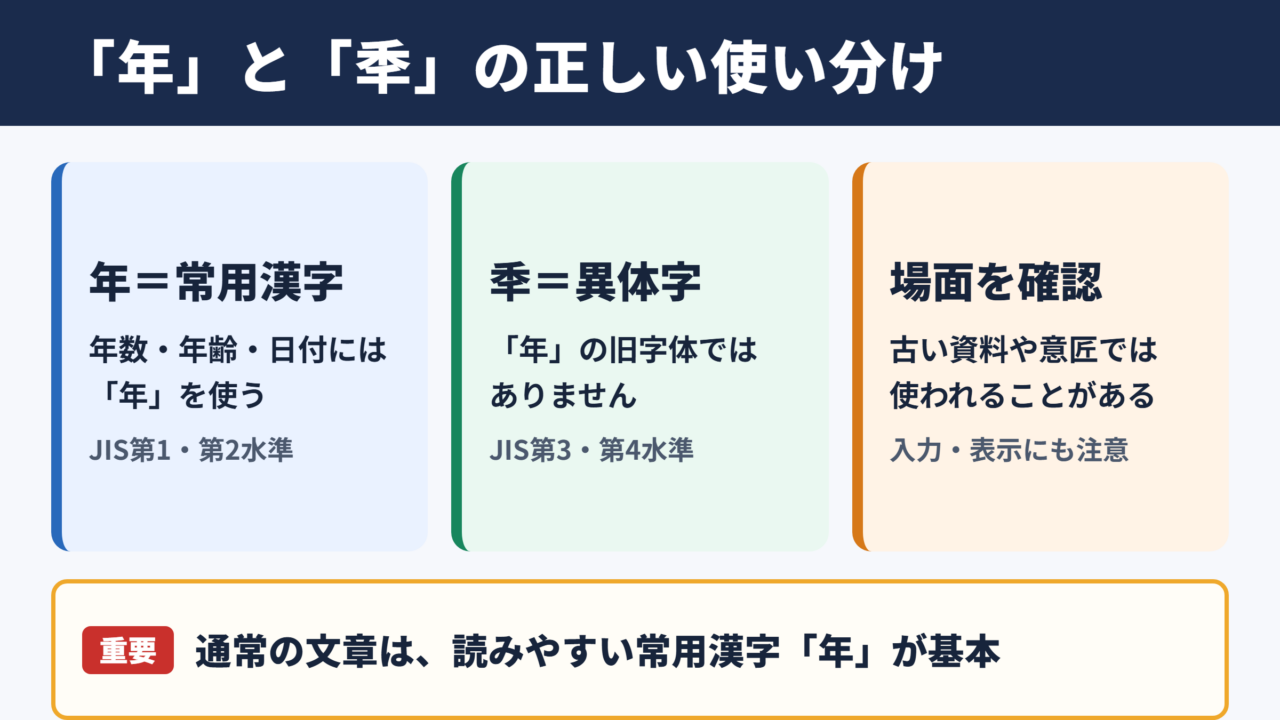
「年」に旧字体はある?異体字「秊」の出し方や書き方・画数・文字コード・文字拡大も!【常用漢字?】
「年」と似た字を見かけて、旧字体なのか、それとも別の漢字なのか迷うことがあります。
結論からいうと、普段使う「年」は常用漢字であり、「秊」は「年」の異体字として扱われる字です。
「秊」は変換候補に出ないこともあるため、入力方法や文字コードを知っておくと、資料の転記や人名以外の歴史的な表記を確認するときに役立ちます。
この記事では、「年」と「秊」の位置づけ、書き方の確認、画数の考え方、パソコンやスマホでの具体的な出し方を解説します。
「年」の異体字「秊」と常用漢字の位置づけ
それではまず「年」と「秊」の関係について解説していきます。
異体字「秊」の基本的な扱い
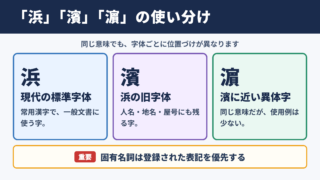
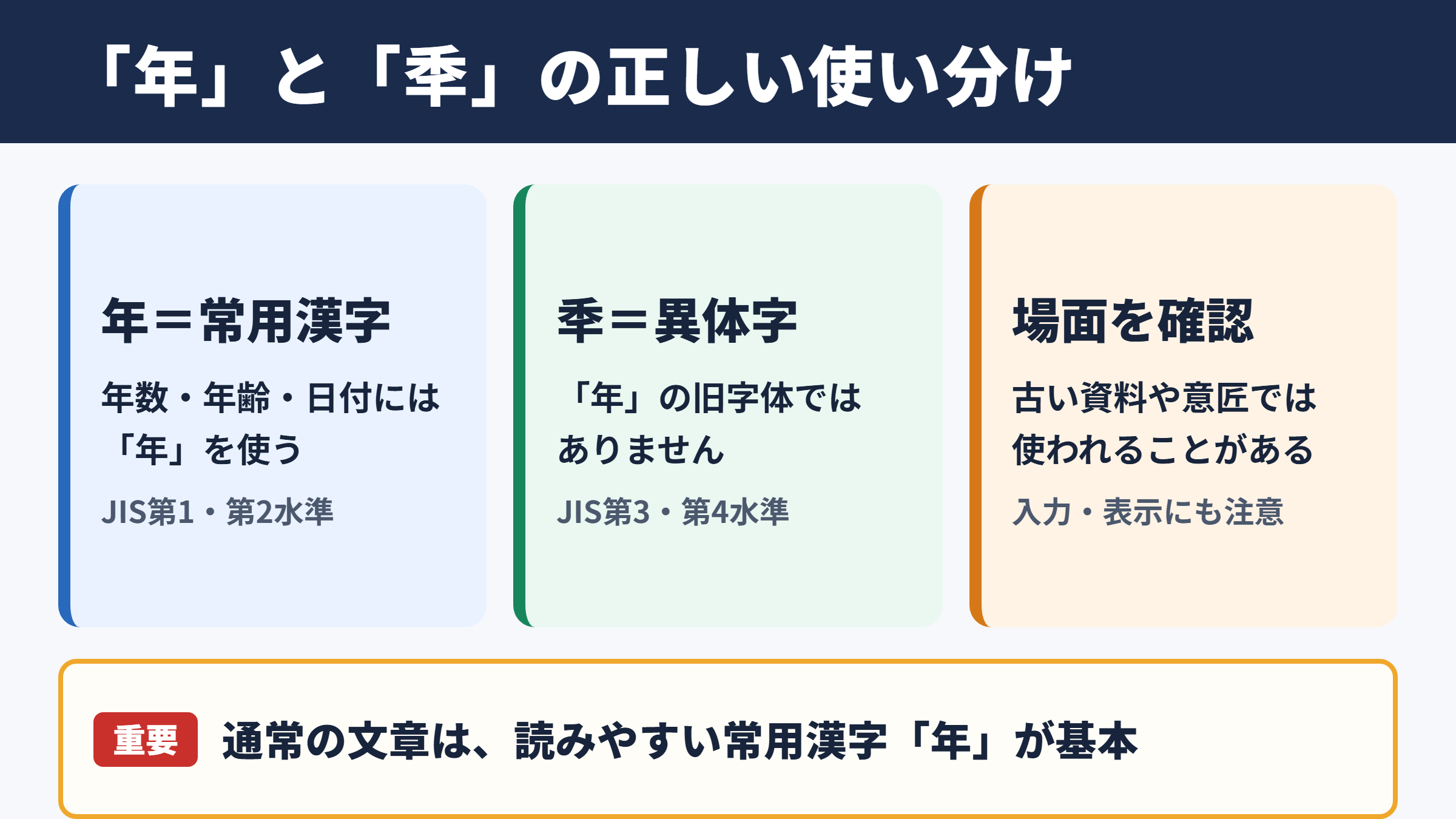
「秊」は「年」の旧字体ではなく、異体字です。
「年」は、現在の日本語で年数、年齢、学年、周年などを表すときに使う常用漢字です。
たとえば「来年の予定」「三年生」「創立十年」と書く場合は、通常どおり「年」を使います。
一方の「秊」は、同じ読みや意味に関わる異体字として扱われる字です。日常の文章で「年」の代わりに使う必要はありません。
旧字体は、戦後の字体整理以前に一般的だった字形を指すことが多く、異体字とは必ずしも同じ意味ではありません。
「秊」を見つけたときは、古い資料、字書、意匠としての表記など、使われている場面を確認すると判断しやすいでしょう。
結論としては
・普段の文章では常用漢字の「年」を使います。
・「秊」は「年」の異体字であり、旧字体とは区別します。
・学校、仕事、住所、日付などでは「年」が基本です。
・「秊」を使う必要がある場合は、表示環境にも注意が必要です。
「年」を使うべき場面で「秊」に置き換えると、読み手が誤字や文字化けと受け取る可能性があります。
特別な原文をそのまま引用する場合を除き、読みやすさを優先して「年」と表記するのが安心です。
常用漢字と異体字の比較
公的な書類や一般的な文章では、「秊」ではなく「年」を選ぶのが基本です。
常用漢字表にあるかどうかは、日常的な文章で優先して用いる目安になります。
「年」は常用漢字に含まれ、学校教育、新聞、行政文書、ビジネス文書でも無理なく使える字です。
「秊」はJIS第3・第4水準の字で、表示や入力の対応状況が「年」と異なります。
| 比較項目 | 年 | 秊 |
|---|---|---|
| 位置づけ | 常用漢字 | 異体字 |
| 文字コード | U+5E74 | U+79CA |
| JIS水準 | JIS第1・第2水準 | JIS第3・第4水準 |
| 通常の変換 | 読みで変換しやすい | 候補に出ない場合がある |
| 一般文書での使用 | 適している | 原文の再現などに限る |
「年」は多くの端末で安定して表示されるため、相手に確実に伝えたい文書に向いています。
「秊」は端末やフォントによって見え方が変わることがあるため、利用目的を絞ることが大切です。
書籍の題字や古文書の翻刻では字形を残す意味がありますが、説明文まで異体字にする必要はありません。
読み手が検索しやすいように、本文では「年」を使い、必要に応じて「秊」と併記する方法もあります。
画数と辞書での確認ポイント
「年」の画数は6画ですが、「秊」の画数は辞書によって数え方が異なることがあります。
「年」は常用漢字として学習する字で、画数を問われたときは6画として答えられます。
年賀状、履歴書、年表などで使うのも、基本的にはこの「年」です。
「秊」は異体字なので、字形の扱いや部首の取り方によって画数の数え方が分かれる場合があります。
そのため、漢字テストや氏名の画数計算で「秊」の画数を断定する場合は、使用する辞書や流派を先に確認しましょう。
辞書を調べるときは、「年」だけでなく「秊」そのものを見出しとして検索することが重要です。
異体字情報、Unicode、JIS水準などが掲載されている辞書なら、入力や表示に関する判断材料も得られます。
確認するときの手順
1. 調べたい字を「年」または「秊」で検索します。
2. 見出しにある異体字情報を確認します。
3. 画数が必要な場合は、使う辞書名と数え方を記録します。
4. 文書に使う場合は、常用漢字の「年」に直せるかも確認します。
姓名判断などでは、同じ字でも旧字体方式や新字体方式で結果が変わることがあります。
画数だけを目的に「秊」を「年」の代わりに使うのではなく、文字としての正確な扱いを優先しましょう。
「年」と「秊」を文字拡大して確認
続いては拡大した字で確認しやすいポイントを確認していきます。
拡大表示による字形の確認
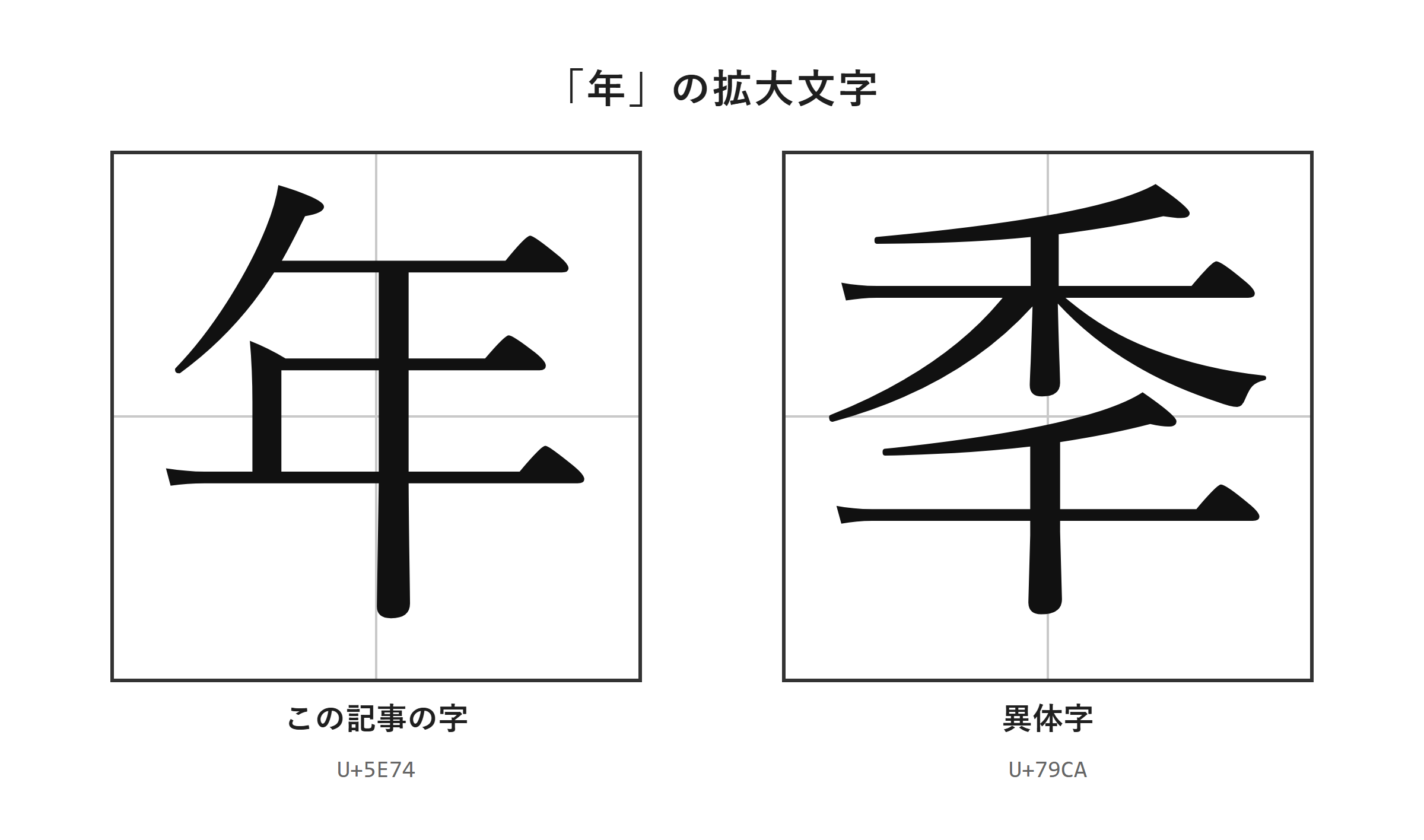
「年」と「秊」は似た意味に関わる字でも、Unicode上では別の文字として登録されています。
画面上で小さく表示されていると、異体字かどうかを一目で判断しにくい場合があります。
特に資料の画像、古い印刷物、筆文字のロゴでは、字を拡大して確認することが欠かせません。
拡大した画像で細部を見比べられます。
スマホでは二本指で画面を広げ、パソコンではブラウザの表示倍率を上げると確認しやすくなります。
Windowsのブラウザなら「Ctrl」+「+」を押すと表示を拡大できます。
一度大きく表示してから、コピーした文字と元資料の文字を並べて見ると取り違えを防げるでしょう。
文字の見た目が似ていても、コピーしたあとに検索結果や変換候補が異なることがあります。
そのため、見た目だけで判断せず、文字コードや辞書の情報も合わせて確認する姿勢が大切です。
フォントによる見え方の違い
異体字は、同じ文字コードでもフォントによって線の太さや細部の印象が変わります。
「秊」を入力できても、使用するフォントに字形が収録されていなければ、別の記号や代替表示になることがあります。
Word、PDF、Webページでは、閲覧者側のフォント環境も表示に影響します。
たとえば自分のパソコンでは正しく見えても、相手のスマホでは字が欠けて見えることがあります。
| 確認する場面 | 見るポイント | おすすめの対応 |
|---|---|---|
| Word文書 | 字が四角い記号にならないか | PDF化前に印刷プレビューで確認 |
| メール本文 | 相手の端末で表示できるか | 「年」を添えて意味を補う |
| Web掲載 | ブラウザごとの字形 | 複数の端末で確認 |
| 画像資料 | 拡大時の判読しやすさ | 文字コードも照合 |
フォントを変えると、文字の雰囲気を古風に見せられることはあります。
ただし、WordでBatangなどのフォントに変えて見た目だけを変えても、文字データが通常の「年」のままなら、相手の環境では元の見た目に戻ります。
文字そのものを「秊」として扱う必要があるのか、装飾として古い印象を出したいだけなのかを分けて考えましょう。
書き写しで起こりやすい誤り
原文を転記するときは、似た字を目視だけで打ち直さず、コピーと照合を行うことが安全です。
古い資料から文字を写すときは、読みが同じだからといって「年」に直してよいとは限りません。
研究資料、引用文、書名、作品名などでは、原文の字形に意味がある場合があります。
反対に、日付や説明文まで異体字のまま入力すると、検索性や可読性が下がることがあります。
書き写しの目的が原文保存なら「秊」を残し、意味を伝える説明なら「年」を使うという区別が実用的です。
使い分けの目安
・原文の忠実な引用では、使われている字を保持します。
・注釈や要約では、必要に応じて「年」と書きます。
・初めて出す箇所では「秊 年の異体字」のように説明を添えます。
・検索用の語句には「年」も入れておくと見つけやすくなります。
手入力では別の文字に置き換わるおそれがあるため、信頼できる辞書サイトや原典からコピーする方法が向いています。
保存後にもう一度検索し、意図した字が残っているかを確認すると安心です。
「秊」の出し方と登録手順
続いてはパソコンやスマホで「秊」を入力する方法を確認していきます。
| 文字 | 種類 | Unicode | Wordで入力(Alt+X) | 読みで変換 |
|---|---|---|---|---|
| 年 | この記事の字 | U+5E74 | 5E74 と入力してAlt+X | 出る |
| 秊 | 異体字 | U+79CA | 79CA と入力してAlt+X | 出ないことがある |
単語登録で出す方法
一度「秊」を単語登録すれば、決めた読みを入力して変換候補から出せます。
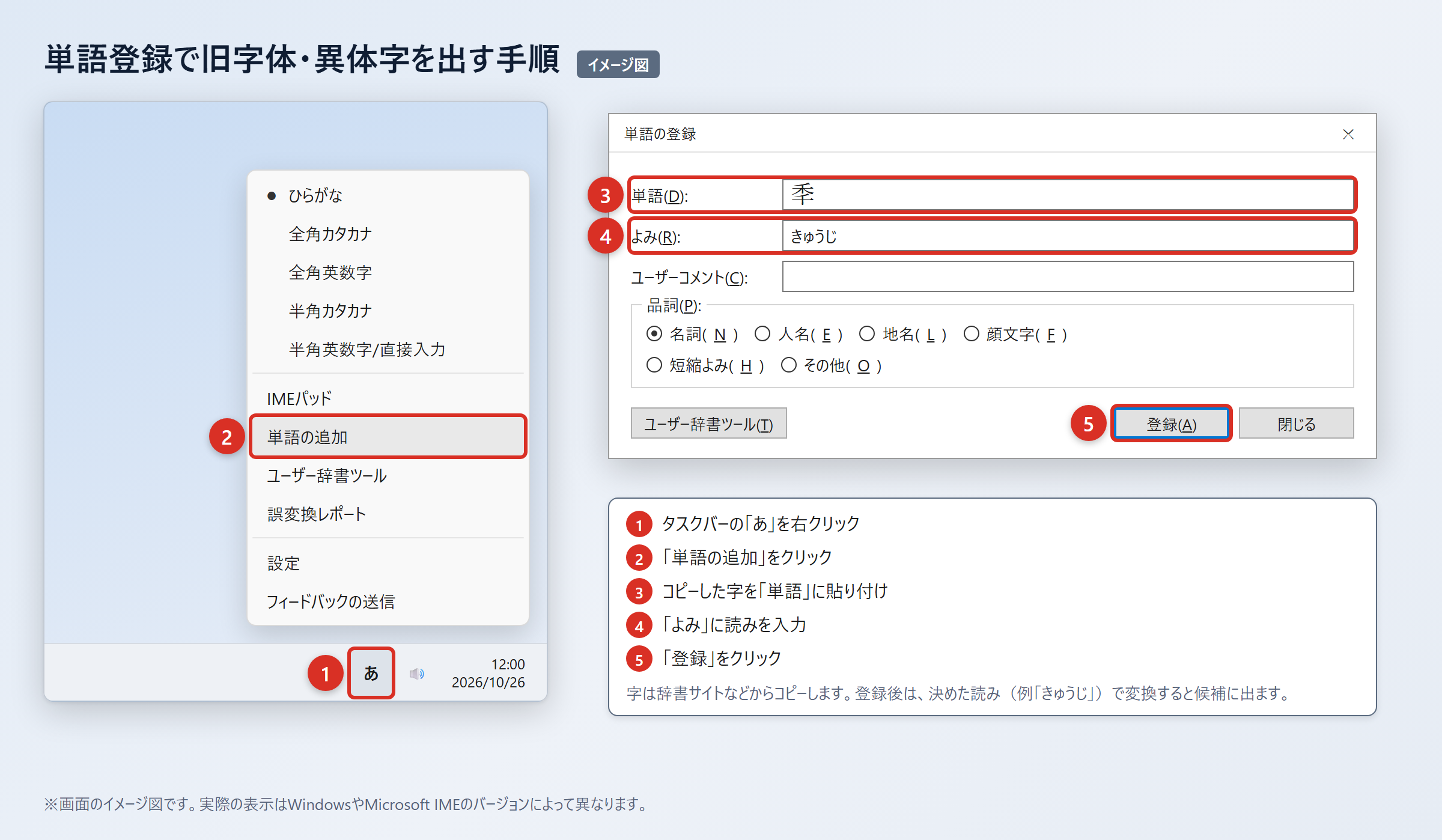
まず、辞書サイトのウィクショナリー日本語版にある「年」のページなどから、異体字の「秊」をコピーします。
コピー元は、文字が画像ではなく選択できるテキストであることを確認しましょう。
Windowsで単語登録する手順
1. 辞書サイトから「秊」をコピーします。
2. WordやExcelに貼り付け、「貼り付けオプション」から「テキストのみ保持」を選び、字だけになっていることを確認します。
3. タスクバーの「あ」または「A」を右クリックし、「単語の追加」を選びます。
4. 「単語」の欄に「秊」を貼り付け、「よみ」の欄に「としがい」と入力して「登録」を押します。
5. 「としがい」と入力して変換し、「秊」が候補に出ることを確認します。
登録する読みは、普段の変換と重ならないものを選ぶのがコツです。
「とし」だけで登録すると、「年」「都市」「歳」などの候補と混ざりやすいため、「としがい」や「としじたい」のような専用の読みが向いています。
登録後は、メールや文書の入力中にも同じ読みで呼び出せます。
ただし、単語登録は自分の端末で入力しやすくなる設定であり、相手の端末での表示を保証するものではありません。
共有前には、相手が読める形になっているかを別の端末でも確認しましょう。
IMEパッドと入力設定で出す方法
通常の変換で「秊」が見つからないときは、IMEパッドから候補を探せます。
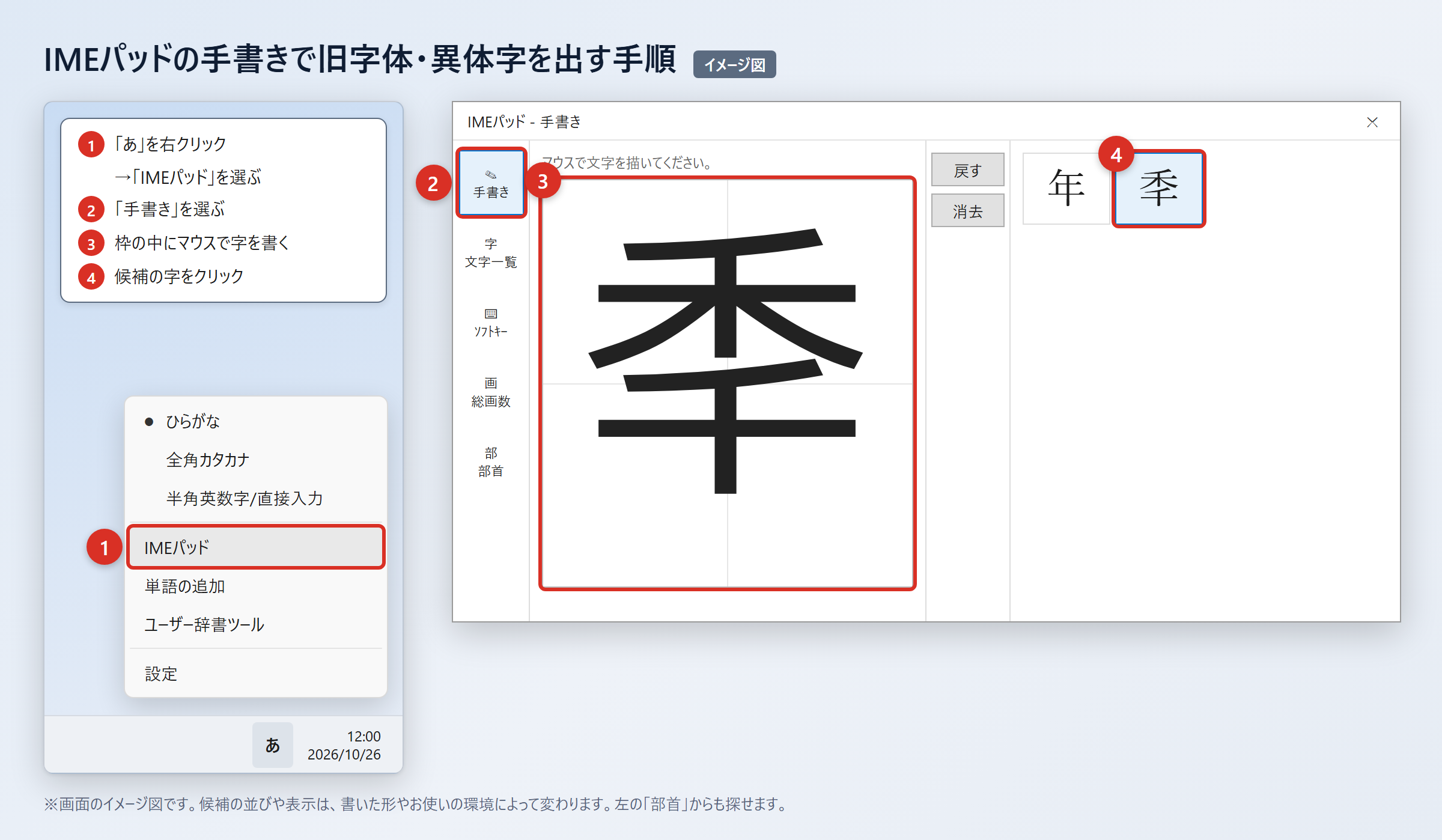
Windowsでは、タスクバーの「あ」を右クリックし、「IMEパッド」を選びます。
続いて「手書き」を開き、マウスで「秊」を書くと、候補一覧から字を選べます。
候補に表示された「秊」をクリックすると、入力中の場所へ文字が入ります。
部首から探したいときは、IMEパッドの「部首」タブを開き、候補を絞り込んで確認します。
以前のバージョンのMicrosoft IMEで変換文字制限を確認する手順
1. タスクバーの「あ」を右クリックします。
2. 「プロパティ」を選びます。
3. 「詳細設定」を開きます。
4. 「変換」タブの「詳細設定」を選びます。
5. 「変換文字制限」を「しない」に変更し、「OK」を押します。
この設定により、環境依存文字や旧字体が変換候補に出やすくなることがあります。
ただし、「秊」は環境依存文字の扱いであり、設定を変えても必ず候補に出るわけではありません。
一方、「年」は読みで変換すれば、ほぼどのパソコンやスマホでも候補に出ます。
候補が見つからない場合は、IMEパッドで入力した字を単語登録しておくと、次回以降の作業を短縮できます。
文字コードで出す方法と端末別の操作
「秊」は文字コード「U+79CA」を使うと、Word上で直接入力できます。
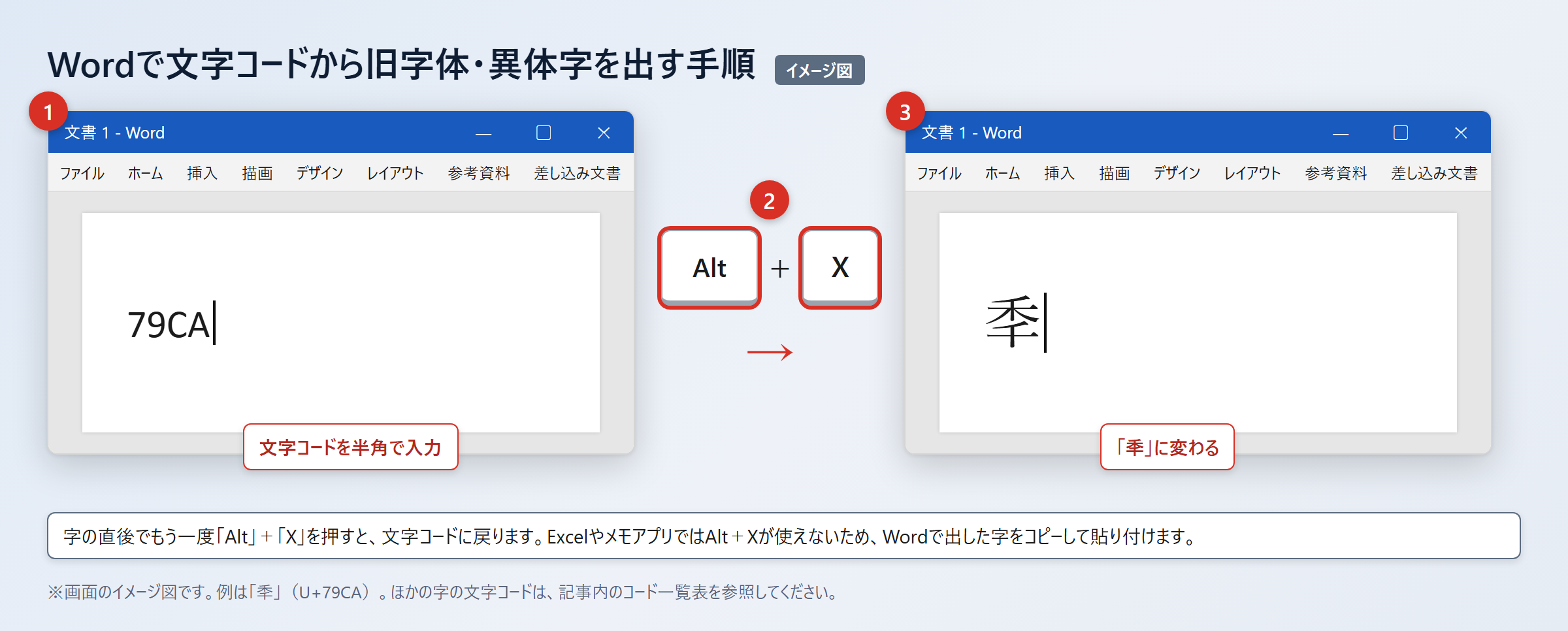
Wordでは「79CA」と入力し、続けて「Alt」+「X」を押すと「秊」に変わります。
「年」を文字コードから入力したい場合は、「5E74」と入力してから「Alt」+「X」を押すと「年」に変わります。
Excelやメモアプリでは「Alt」+「X」が使えないため、Wordで出した字をコピーして貼り付けます。
Macでは「control」+「command」+「スペース」を押して文字ビューアを開き、検索欄に「79CA」または「5E74」を入力して探し、目的の字をダブルクリックします。
スマホではコピーした字をユーザ辞書に登録すると、次回から入力しやすくなります。
スマホで登録する手順
1. 「秊」をコピーします。
2. iPhoneでは「設定」から「一般」を開き、「キーボード」「ユーザ辞書」「+」の順に押します。
3. 「単語」に「秊」、「よみ」に「としがい」などを入力して保存します。
4. Androidでは「Gboardの設定」から「辞書」「単語リスト」を開き、「+」を押して登録します。
5. 登録した読みを入力し、変換候補から「秊」を選びます。
文字コードは文字を特定するための番号なので、表示が不安定な字を確認するときにも役立ちます。
相手に送る際は、「秊」の後ろに「年の異体字」と補足すると、表示されなかった場合でも意味を伝えやすくなります。
文書での書き方と送信時の注意点
続いては異体字を文書に使うときの書き方と注意点を確認していきます。
一般文書と引用文での使い分け
日付、年齢、年度、年号に関する通常の文章では、「年」を使うのが最も読みやすい書き方です。
ビジネスメールで「二〇二六年十月」と書く場合も、「年」を使えば文字の表示を心配せずに済みます。
学校のレポート、申請書、履歴書、案内状などでも、常用漢字の「年」を選ぶのが自然です。
「秊」を使う意味があるのは、原文の表記を保存する引用、史料の紹介、字典上の説明などに限られます。
たとえば古い資料の一節を引用するなら、引用部分に「秊」を残し、その後の解説では「年」と書く方法があります。
| 場面 | 基本の表記 | 補足の必要性 |
|---|---|---|
| 日付、年齢、年度 | 年 | 不要 |
| 社内文書、メール | 年 | 不要 |
| 原文引用 | 原文に従う | 必要に応じて異体字と注記 |
| 辞書、漢字の解説 | 年、秊を併記 | 位置づけを説明 |
| ロゴ、作品の題字 | 目的に応じる | 検索用に年も併記 |
読み手が「秊」を入力して検索できないことも考え、見出しや説明には「年」を含めると親切です。
正式な表記を守ることと、内容を確実に届けることの両方を意識しましょう。
文字化けを防ぐ送付方法
「秊」を含む文書を送るときは、PDFにして送るか、括弧で通常の「年」を添えると安心です。
JIS第3・第4水準の字は、相手のパソコン、スマホ、メールソフト、フォントによっては正しく表示されないことがあります。
送信前に自分の画面で見えていても、受信者側で四角い記号や空白に見える可能性があります。
重要な資料で「秊」の字形を残したい場合は、WordファイルだけでなくPDFも添付しましょう。
PDFにすると、文書のレイアウトを保ちやすく、意図した字形を確認しやすくなります。
送る前の確認ポイント
・重要な異体字を含む資料はPDFも用意します。
・本文では「秊 年の異体字」のように補足します。
・メールの件名には、表示が安定する「年」を使います。
・相手が編集する文書なら、コピー元と文字コードも伝えます。
編集可能なWord文書を共有する場合は、相手が使用する端末やフォントの状況を確認できるとより確実です。
用途に応じて「秊」を画像として見せる方法もありますが、検索やコピーができなくなるため、本文の補足を残しておくとよいでしょう。
「年」と異体字「秊」の使い方のまとめ
「秊」は「年」の旧字体ではなく異体字であり、普段の文章では常用漢字の「年」を使うのが基本です。
「年」はU+5E74で、読みからの変換でもほぼどの端末で候補に出ます。
「秊」はU+79CAで、JIS第3・第4水準に属し、通常の変換では候補に出ない場合があります。
入力したいときは、Wordで「79CA」を入力して「Alt」+「X」を押すか、IMEパッドで探して単語登録すると便利です。
Macでは文字ビューアを開いて文字コードで検索し、スマホではコピーした字をユーザ辞書へ登録できます。
画数は「年」なら6画ですが、「秊」は辞書によって数え方が異なるため、必要な場面では参照する辞書をそろえましょう。
原文の引用で「秊」を使う場合は、括弧で「年」を添えるか、PDFも用意すると文字化けへの備えになります。
まずは「秊」を一度入力して単語登録し、必要な場面だけ正確に使い分けてみてください。