「黒」の旧字体の出し方は?黑の書き方や画数・文字コード・文字拡大も!【異体字?常用漢字?】
「黒」と「黑」はよく似ていますが、戸籍の氏名、書道作品、古い資料などでは使い分けを確認したい場面があります。
とくにパソコンで「黑」を入力したいとき、読みで変換できるのか、文字化けしないのかが気になる人も多いでしょう。
この記事では、「黒」と「黑」の関係、文字コード、WindowsやWord、スマホでの具体的な出し方を整理します。
画数の考え方や、普段の文章でどちらを選ぶべきかも、実用面からわかりやすく紹介します。
「黒」の旧字体「黑」と基本の位置付け
それではまず「黒」と「黑」の関係について解説していきます。
「黑」が「黒」の旧字体に当たる理由
「黒」の字を旧字体の形で表したものが「黑」です。
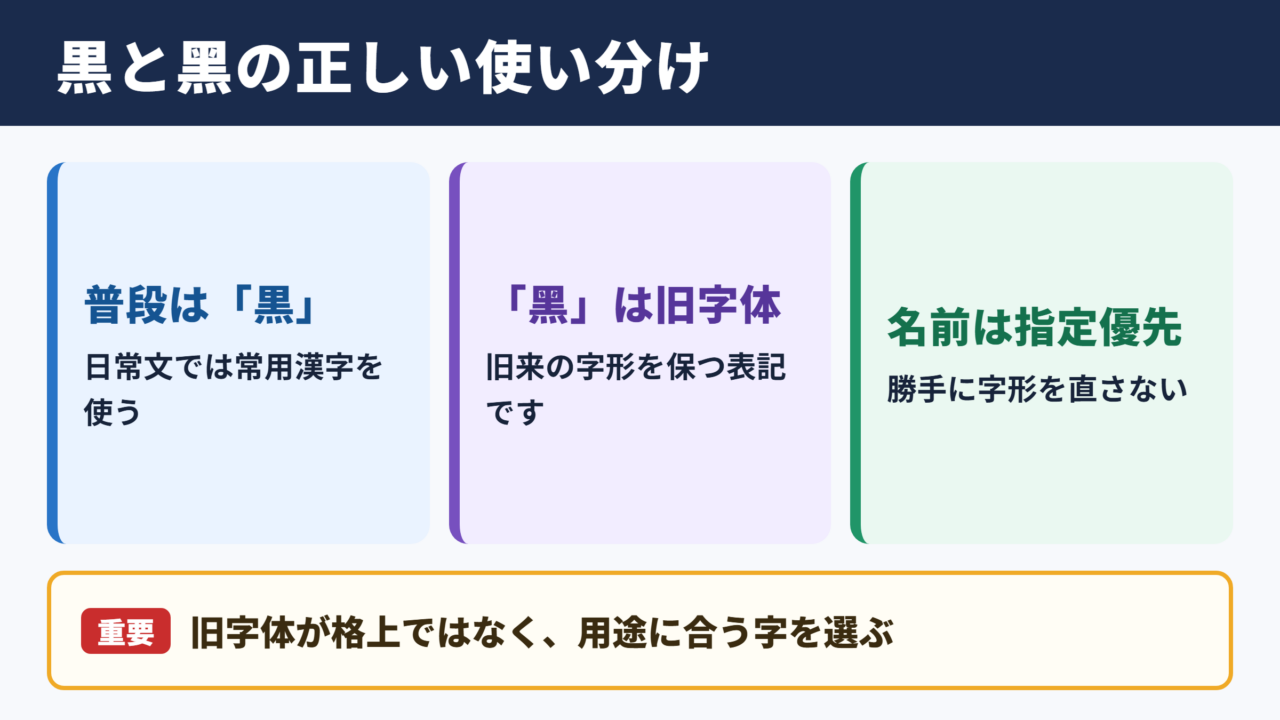
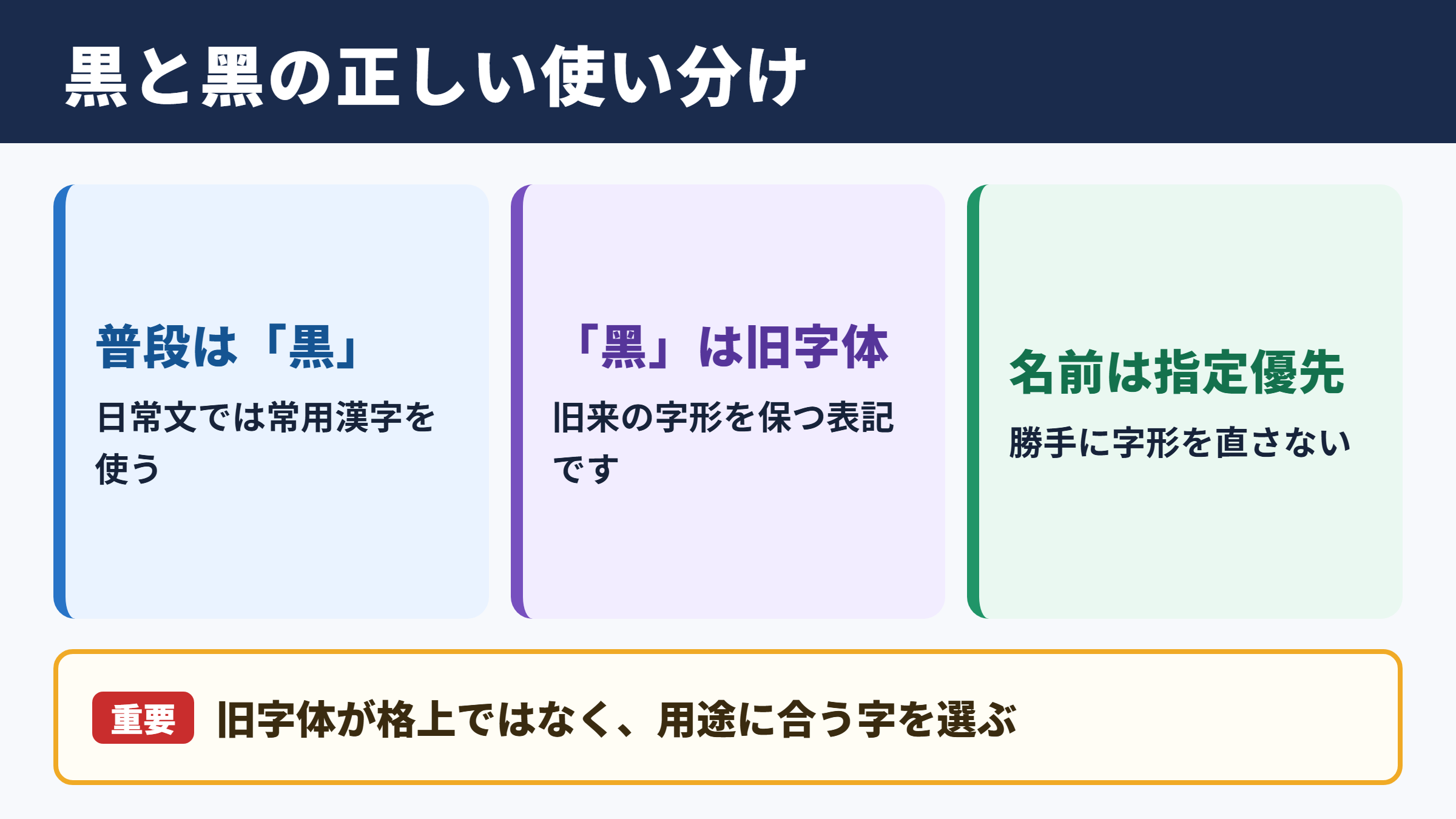
「黒」は現在の日本語で一般的に使われる常用漢字であり、日常の文章、学校教育、新聞、案内表示などではこちらを使います。
「黑」は「黒」の旧字体として扱われる字で、旧来の字形を保ちたい場面や、氏名などでその表記が必要な場面に現れます。
たとえば学校の作文で色を表すなら、「黒いかばん」「黒板」のように「黒」と書くのが自然です。ふだんの連絡メールでも「黑」に置き換える必要はありません。
一方で、名刺や作品の署名に「黑」が正式な表記として使われている場合は、勝手に「黒」へ直さない配慮が必要です。
人名や固有名詞では、見た目が近い文字でも、本人や組織が指定する表記を優先しましょう。
・普段の文章では常用漢字の「黒」を使います。
・「黑」は「黒」の旧字体です。
・氏名や固有名詞は指定された字形を優先します。
・パソコンで「黑」を出すには、コピーや文字コード、単語登録が役立ちます。
「旧字体だから常に正式で格上」という意味ではなく、用途に合う字を選ぶことが大切です。
行政書類や契約書で名前を入力するときは、提出先が使用できる文字かどうかも先に確認すると安心でしょう。
常用漢字「黒」と旧字体の使い分け
一般的な文章で選ぶべき字は、常用漢字である「黒」です。
常用漢字は、社会生活で広く使う目安となる字形であり、「黒」はその範囲に入っています。
そのため、商品説明に「黒色」、天気の話題に「黒い雲」、学校の資料に「黒板」と書く場合は、「黒」が読みやすく自然です。
「黑」は旧字体であるため、現代の標準的な文章で多用すると、読者が入力ミスや表示の不具合と受け取ることもあります。
ただし、寺社の扁額、古典資料の引用、書道、家の表記などでは、字形そのものに意味や由緒があることがあります。そうした場面では「黑」を保つ理由が生まれます。
使い分けの目安をまとめると、次のようになります。
| 使う場面 | 選びやすい字 | 判断のポイント |
|---|---|---|
| 学校や仕事の一般文書 | 黒 | 常用漢字で読みやすい |
| メールやチャット | 黒 | 相手の環境を選びにくい |
| 氏名や屋号 | 指定された表記 | 本人や団体の表記を優先 |
| 古い資料の引用 | 原文に合わせる | 資料性を保ちやすい |
| 書道や意匠 | 目的に応じて選ぶ | 字形の印象も考慮 |
書き直しや変換を行う前に、その字が単なる旧字体なのか、固有名詞の正式表記なのかを確かめる習慣をつけましょう。
読みやすさを優先する文書では、「黑」を使う理由が相手に伝わるかどうかも判断材料になります。
画数と文字コードの確認ポイント
「黒」の文字コードはU+9ED2、「黑」の文字コードはU+9ED1です。
文字コードは、コンピューターが文字を区別するための番号です。
見た目が似ていても文字コードが違えば別の文字として扱われるため、検索、氏名照合、データ入力では注意が必要になります。
「黒」は常用漢字として確立した字で、画数を問われる場面では一般的な漢字辞典の数え方を確認できます。
「黑」は旧字体であり、画数は辞書によって数え方が異なることがあります。
とくに旧字体の画数を履歴書、書道課題、字典の検索に使うときは、使う辞書や提出先の基準にそろえることが重要です。
1. 通常の文章では「黒」と入力します。
2. 文字コードを確認する場合は「U+9ED2」を参照します。
3. 字典で画数を調べる場合は、使う辞書の数え方を確認します。
4. 「黑」の画数は辞書によって異なる場合があるため、同じ資料内の基準に合わせます。
文字コードは画数とは別の情報なので、「U+9ED1だから何画」というように結び付けないようにしましょう。
「黒」と「黑」を文字拡大して確認
続いては字形を見分ける際の確認ポイントを確認していきます。
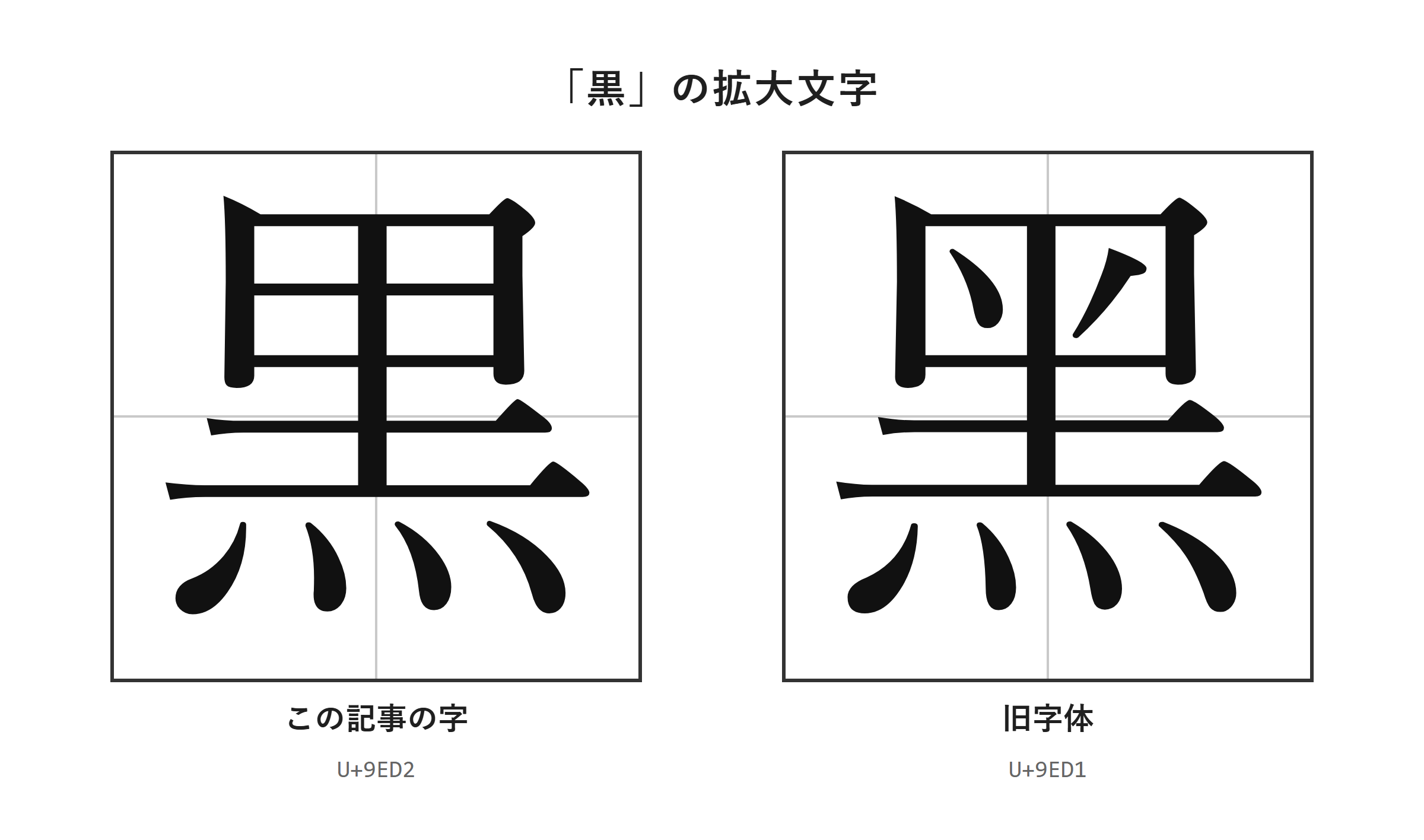
拡大表示による字形の見比べ
見た目だけで判断せず、拡大した字形と文字コードを合わせて確認することが確実です。
「黒」と「黑」は小さな文字サイズでは差がわかりにくく、フォントによっても印象が変わります。
文書の一覧やスマホ画面で見つけたときは、拡大して確認すると取り違えを減らせます。
特に氏名の確認では、画面上で似て見えるからといって、別の文字へ置換しないことが大切です。
拡大した画像で細部を見比べられます。
画像だけで確信できないときは、コピーした文字をWordに貼り付け、文字コードを確認する方法へ進みましょう。
フォントを変更すると字の線の太さや角の印象は変わりますが、文字データそのものが変わるとは限りません。
画面での見え方と、実際に保存されている文字を分けて考えると、入力ミスを防ぎやすくなります。
字形確認と異体字の考え方
「黑」は単なる飾り文字ではなく、「黒」の旧字体として扱うべき字です。
異体字という言葉は、同じ語に関わる複数の字形を説明するときにも使われます。
ただしこの記事で扱う「黑」は、「黒」の旧字体という関係を押さえておくと理解しやすいでしょう。
人名の表記を確認するときは、「旧字体だから省略してよい」と考えないことが重要です。
たとえば登録データが「黑田」である場合、入力欄に「黒田」と入れると、検索結果や本人確認で一致しない可能性があります。
一方、一般名詞の「黒田」ではなく「黒色」のような語なら、通常は常用漢字の「黒」を選びます。
・一般名詞では、読みやすい「黒」を基本にします。
・氏名や名称では、登録された文字をそのまま使います。
・拡大表示は見比べに便利ですが、最終確認には文字コードも役立ちます。
・フォント変更だけでは、文字そのものが置き換わらない場合があります。
相手から届いた表記を転記する場合は、コピーと貼り付けを使い、目視だけの入力を避ける方法も有効です。
「黑」の出し方と入力手順
続いてはパソコンやスマホで入力する方法を確認していきます。
| 文字 | 種類 | Unicode | Wordで入力(Alt+X) | 読みで変換 |
|---|---|---|---|---|
| 黒 | この記事の字 | U+9ED2 | 9ED2 と入力してAlt+X | 出る |
| 黑 | 旧字体 | U+9ED1 | 9ED1 と入力してAlt+X | Windowsでは出る(環境依存) |
単語登録で出す方法
「黑」を何度も使うなら、普段の変換と重ならない読みで単語登録する方法が便利です。
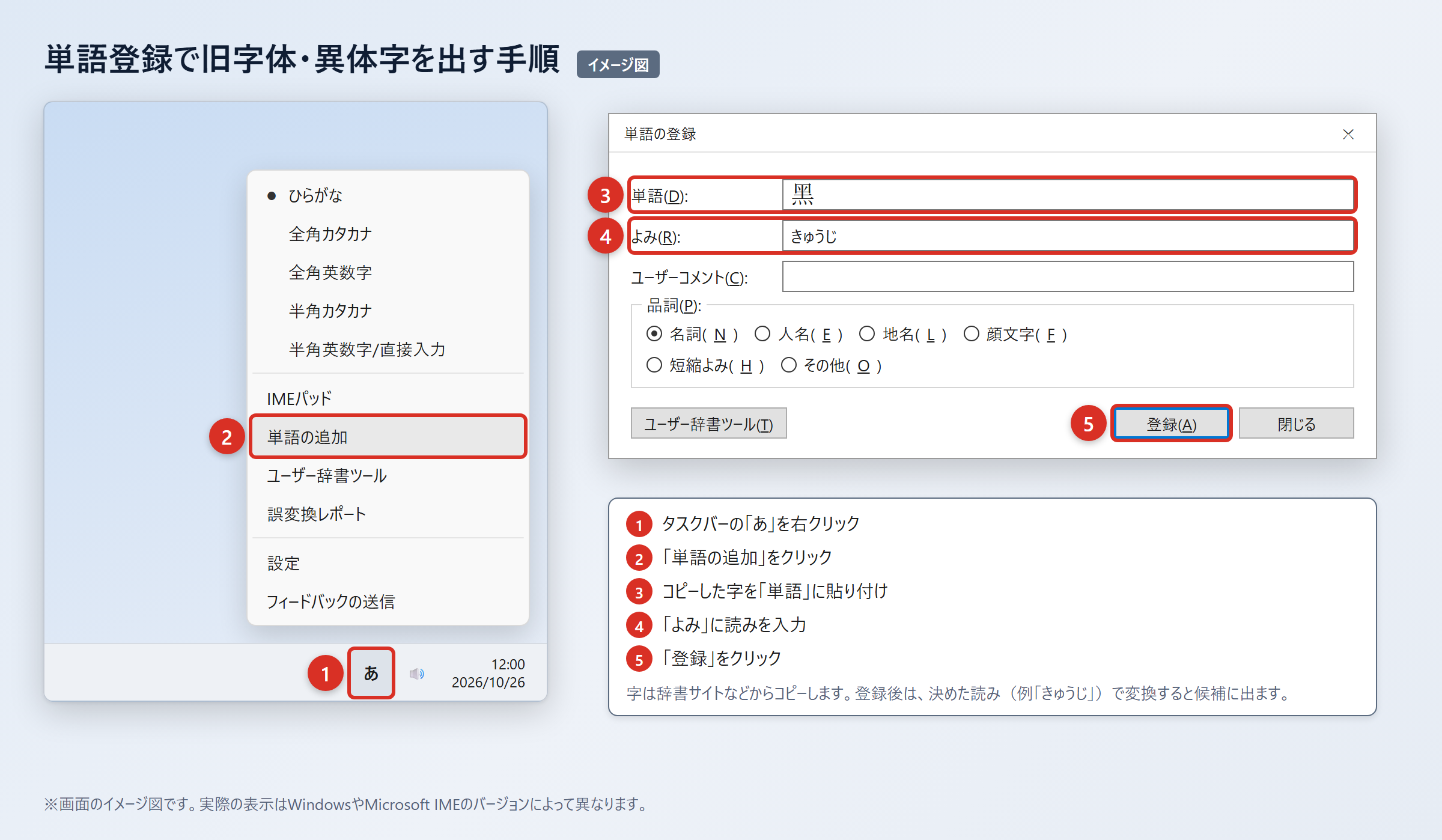
最初に、ウィクショナリー日本語版の「黒」のページなど、信頼できる辞書サイトから「黑」をコピーします。
コピーした字は、WordやExcelに貼り付けて、「貼り付けオプション」から「テキストのみ保持」を選び、字だけになっていることを確認します。
書式やリンクまで一緒に貼り付けると、単語登録したい文字以外の情報が混ざることがあるためです。
その後、Windowsのタスクバーにある「あ」または「A」を右クリックし、「単語の追加」を選びます。
1. 辞書サイトから「黑」をコピーします。
2. WordやExcelに貼り付け、「貼り付けオプション」の「テキストのみ保持」を選びます。
3. タスクバーの「あ」または「A」を右クリックし、「単語の追加」を選びます。
4. 「単語」の欄に「黑」を貼り付け、「よみ」の欄に「くろきゅうじ」と入力して「登録」を押します。
5. 「くろきゅうじ」と入力して変換し、「黑」が候補に出ることを確認します。
読みは「くろきゅうじ」のほか、「こくじたい」「くろ旧」のように、普段の変換と重なりにくいものを自分用に決めると便利です。
ただし、共有パソコンでは個人名や固有名詞の登録内容が見える可能性もあるため、利用環境には配慮しましょう。
登録後に候補が出ない場合は、入力モードが日本語入力になっているか、「登録」を押して保存できているかを確認します。
IMEパッドと入力設定で出す方法
WindowsではIMEパッドの手書き入力を使うと、読みがわからない字でも候補を探せます。
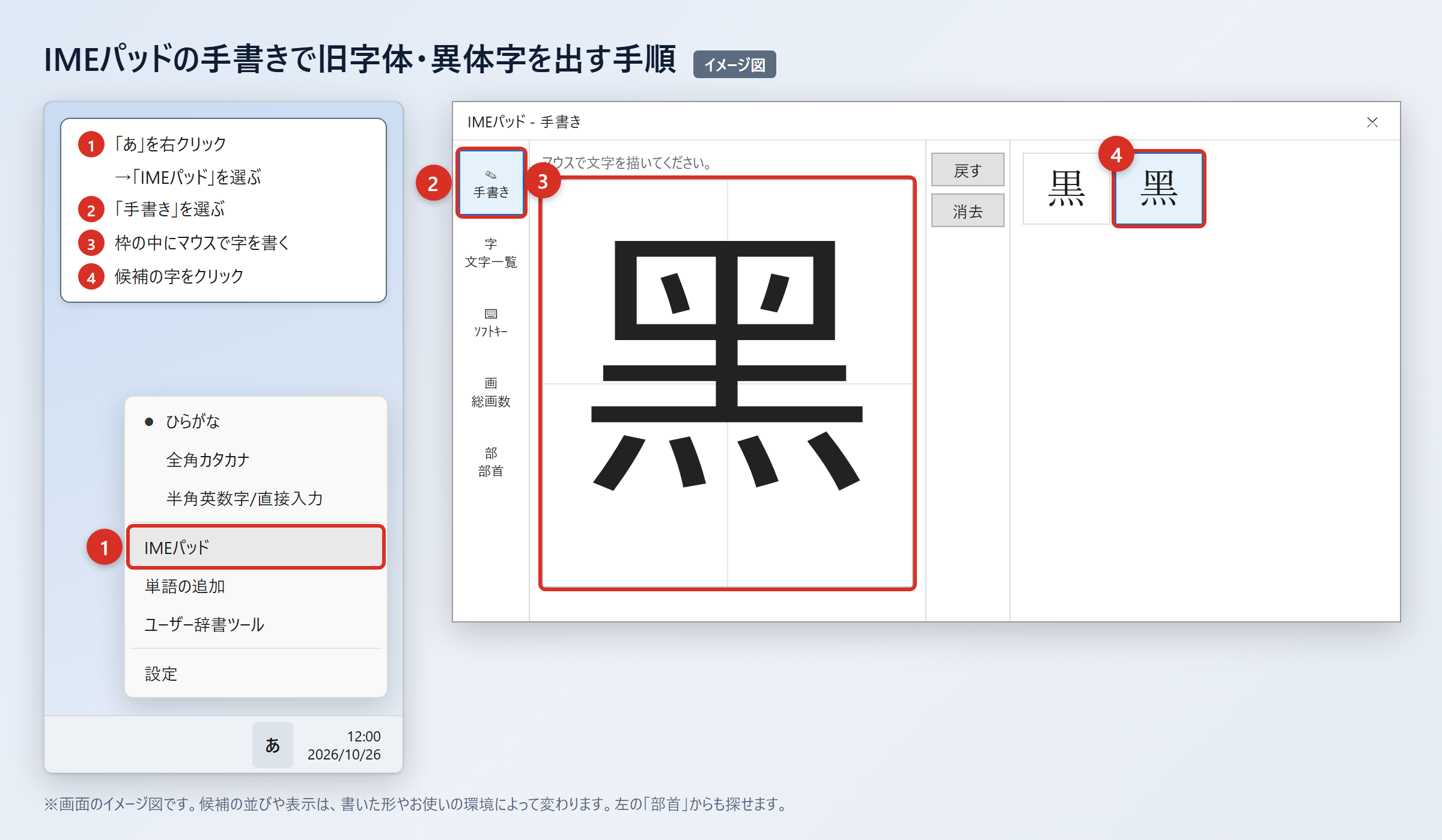
タスクバーの「あ」を右クリックし、「IMEパッド」を選んでから「手書き」を開きます。
マウスで字を書き、表示された候補から目的の字をクリックすれば、入力欄に入れられます。
部首から探したい場合は、「IMEパッド」の「部首」タブを選び、候補を絞り込むこともできます。
以前のバージョンのMicrosoft IMEでは、変換文字制限の設定が候補表示に影響する場合があります。
1. タスクバーの「あ」を右クリックし、「プロパティ」を選びます。
2. 「詳細設定」を選びます。
3. 「変換」タブの「詳細設定」を選びます。
4. 「変換文字制限」を「しない」に変更します。
5. 「OK」を押し、読みを入力して変換候補を確認します。
この設定により、環境依存文字や旧字体が変換候補に出やすくなることがあります。
「黑」はWindowsの拡張文字であり、Windowsでは読みで変換すると候補に出ることがありますが、候補の横に「環境依存」と表示されることもあります。
一方で「黒」はJIS第1・第2水準の文字なので、読みで変換すれば、ほぼどのパソコンやスマホでも候補に出ます。
設定を変更しても目的の字が出ない場合は、手書き入力やコピー、文字コードでの入力へ切り替えるとよいでしょう。
文字コードで出す方法と端末別の操作
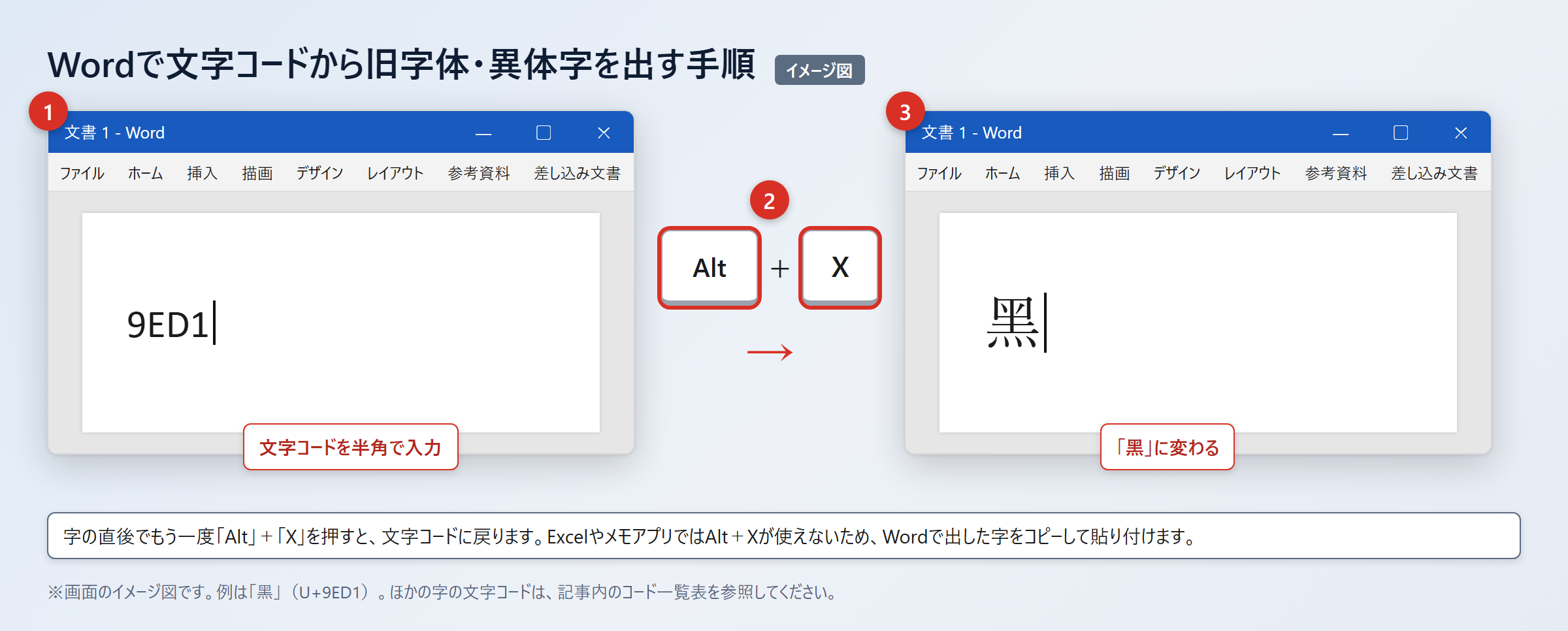
Wordでは「9ED1」と入力してから「Alt」+「X」を押すと、「黑」に変換できます。
同じ方法で、「9ED2」と入力してから「Alt」+「X」を押すと、「黒」に変換できます。
この操作はWordで使える方法であり、Excelやメモアプリでは「Alt」+「X」が使えません。
Excelやメモアプリで使いたいときは、Wordで表示した字をコピーして貼り付けましょう。
Macでは「control」+「command」+「スペース」を押して文字ビューアを開き、検索欄に文字コードを入れて探し、目的の文字をダブルクリックして入力します。
1. Wordでは「9ED1」と入力し、「Alt」+「X」を押して「黑」に変換します。
2. Wordでは「9ED2」と入力し、「Alt」+「X」を押して「黒」に変換します。
3. Macでは「control」+「command」+「スペース」を押し、文字ビューアの検索欄で文字コードを探します。
4. iPhoneでは「設定」から「一般」、「キーボード」、「ユーザ辞書」、「+」の順に選んで登録します。
5. Androidでは「Gboardの設定」から「辞書」、「単語リスト」の順に選んで登録します。
スマホでは一度「黑」をコピーしてからユーザ辞書へ登録すると、毎回コピーしなくても入力できます。
WordでフォントをBatangなどへ変更して旧字体らしく見せる方法もありますが、文字データは通常の字のままの場合があります。
その場合、相手の環境ではフォントが変わり、元の見た目に戻ることがあるため、正式な字として送る用途には向きません。
旧字体の使用場面と送信時の注意点
続いては入力後に確認したい使用場面と注意点を確認していきます。
氏名と固有名詞の表記確認
氏名や団体名では、読みが同じでも登録された文字をそのまま使うことが基本です。
「黒」と「黑」は意味が近くても、データ上は別の文字として扱われます。
住所録、申込書、顧客管理、配送伝票などで勝手に置き換えると、検索や照合がうまくいかない場合があります。
相手の名刺、公式サイト、本人からの署名があるなら、その表記をコピーして使うと安全です。
電話で確認するときは、「黒いという意味の常用漢字ですか、それとも旧字体の黑ですか」と、用途を添えて聞くと誤解を減らせます。
戸籍や公的書類の入力では、利用できる文字の範囲が決められていることもあります。
入力欄で「黑」が受け付けられないときは、独断で「黒」に変更せず、窓口や提出先の案内に従いましょう。
確認記録が必要な業務では、原表記とシステム上の登録表記を分けて残す方法も役立ちます。
メールと共有ファイルの文字化け対策
「黑」は環境依存として扱われることがあるため、送信先で正しく表示されるかを意識する必要があります。
Windowsでは変換候補に出ることがあっても、すべての端末、ソフト、フォントで同じように表示できるとは限りません。
メールの本文に「黑」を入れる場合は、送信前に自分の画面で表示できても、相手側で文字化けする可能性があります。
正式な字形を見せる必要がある資料は、PDFにして送ると見た目を保ちやすくなります。
本文に文字を入れる必要がある場合は、「黑(黒)」のように括弧で通常の字を添える方法も実用的です。
| 送るもの | おすすめの対応 | 理由 |
|---|---|---|
| 氏名入りの案内状 | PDFを添付する | 字形を保ちやすい |
| メール本文 | 「黑(黒)」と併記する | 読めない環境への配慮 |
| 表計算データ | 文字コードと表示を確認する | 検索や並べ替えに影響する |
| Webフォーム | 入力可否を確認する | 登録文字に制限がある場合がある |
| 印刷物 | 入稿前にPDF校正する | フォント置換を見つけやすい |
社内だけで使うデータでも、将来別のシステムへ移す可能性を考え、表記ルールをメモしておくと混乱を防げます。
書き方と見た目を整える確認手順
手書きでもデジタル入力でも、用途に応じて「黒」と「黑」を選ぶことが読み手への配慮になります。
手書きで一般的な文章を書くときは、「黒」を使えば問題ありません。
作品名、看板、印章のデザインなどで「黑」を使う場合は、他の文字との大きさ、線の太さ、使用フォントとの相性も確認しましょう。
入力した字を画像として保存すると見た目は固定できますが、文字として検索やコピーができなくなる点には注意が必要です。
データとして扱う文書なら、画像化する前に文字コードが意図したものかを確認することをおすすめします。
・一般的な文章なら「黒」になっているかを確認します。
・固有名詞なら、指定された表記と一致しているかを確認します。
・「黑」を使う文書は、別の端末でも表示を確認します。
・重要な提出物はPDFでも確認し、必要に応じて「黒」を併記します。
見た目を整える作業と、正しい文字を入力する作業は別の工程として考えると、修正の漏れを防ぎやすくなります。
「黒」の旧字体と出し方のまとめ
「黑」は「黒」の旧字体であり、普段の文章では常用漢字の「黒」を使うのが基本です。
氏名、屋号、資料の引用などでは、指定された「黑」をそのまま使う必要がある場合があります。
「黒」はU+9ED2で、読みから変換すればほぼどのパソコンやスマホでも候補に出ます。
「黑」はU+9ED1のWindows拡張文字で、Windowsでは変換候補に出ることがありますが、環境依存と表示されることもあります。
入力は、単語登録、IMEパッド、Wordの「9ED1」と「Alt」+「X」、スマホのユーザ辞書を使うと進めやすいでしょう。
特にWordで作成した字をExcelやメモへコピーする方法は、文字コード入力を活用したいときに便利です。
メールや共有データで「黑」を使う場合は、PDFにするか、「黒」を括弧で添えて相手の環境に配慮しましょう。
まずは使う場面を確認し、一般文では「黒」、指定表記では「黑」と選び分けてみてください。