「遥」の旧字体の出し方は?遙の書き方や画数・文字コード・文字拡大も!【異体字?常用漢字?】
「遥」と「遙」は見た目がよく似ているため、氏名や地名、古い資料で見かけたときに、どちらを入力すればよいか迷いやすい漢字です。
とくに「遙」をパソコンやスマホで入力したい場合、読みで変換できるのか、文字コードは何かを先に知っておくと安心でしょう。
この記事では、「遥」と「遙」の関係、旧字体としての扱い、画数を確認するときの注意点、具体的な出し方を順に解説します。
拡大表示で細部を確認するポイントや、文書で使う際の使い分けも紹介します。
「遥」の旧字体「遙」と基本の扱い
それではまず「遥」の旧字体について解説していきます。
旧字体としての「遙」
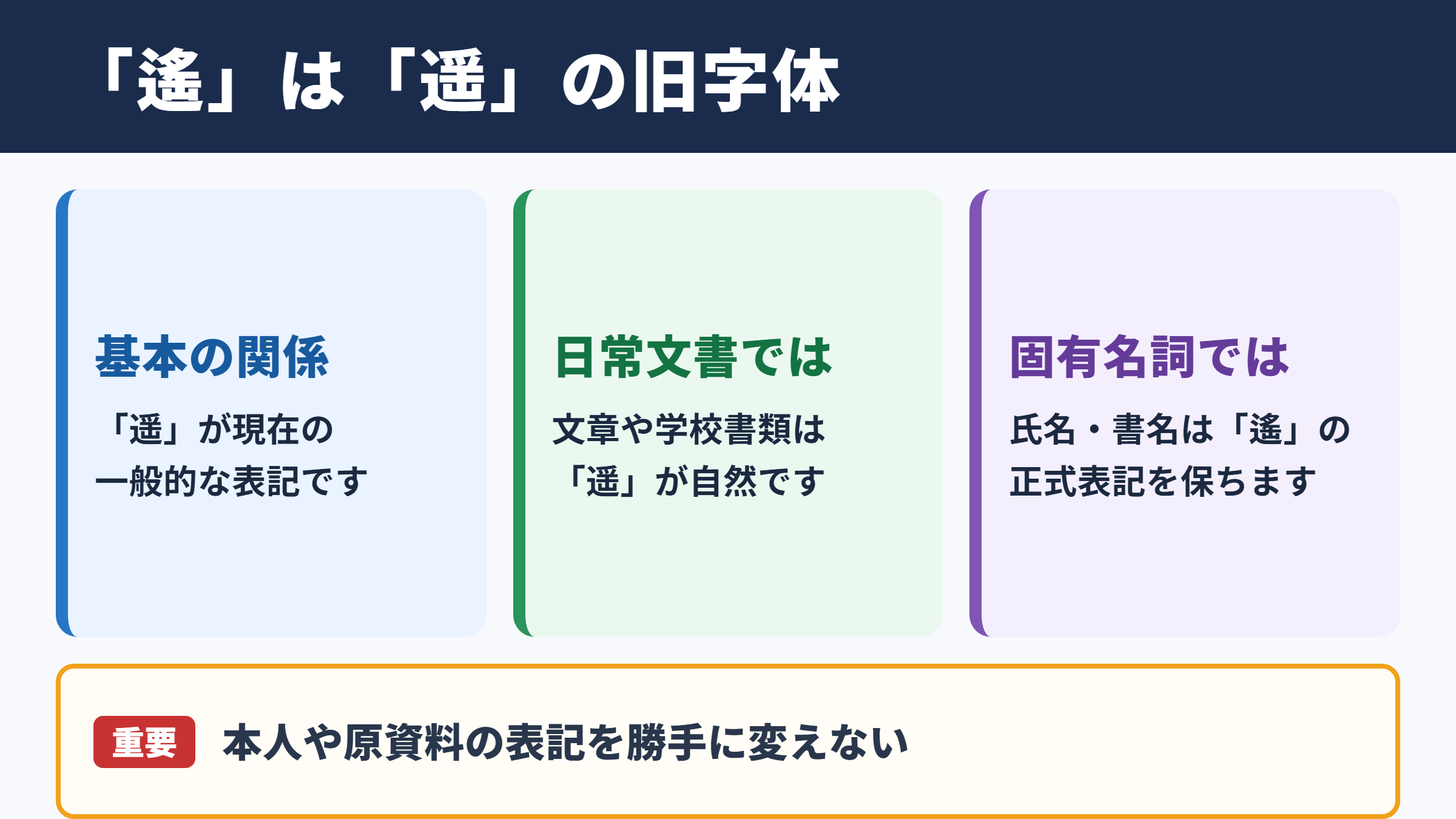
「遥」の部分が異なる字として使われる「遙」は、「遥」の旧字体です。
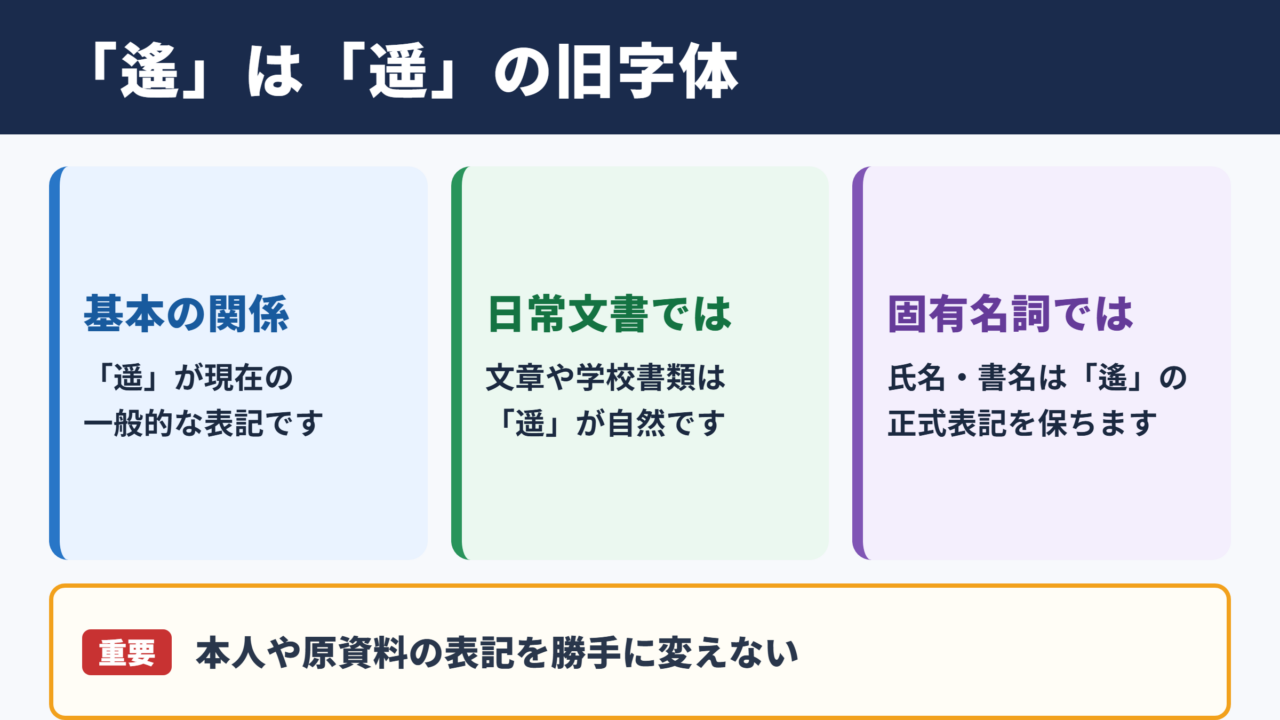
「遥」は現在の一般的な表記であり、「遙」はそれに対応する旧字体として扱われます。
普段の文章、学校の書類、案内文、メールなどでは、原則として「遥」を使うと読み手に伝わりやすくなります。
一方で、戸籍上の氏名、芸名、店名、書籍の題名、歴史的な資料などでは、「遙」の表記を正確に保つ必要がある場面があります。本人が用いている表記を勝手に「遥」へ置き換えないことが大切です。
たとえば名刺に「遙子」と記載されている人の名前を、連絡先登録で「遥子」に変えると、検索や照合で困る場合があります。
文字の見た目が近くても、電子データ上では別の文字として扱われます。
・「遙」は「遥」の旧字体です
・普段の文章では「遥」を使うのが一般的です
・氏名や固有名詞では、本人や原資料の表記を優先します
・パソコンやスマホでは、読み入力や文字コードで入力できます
「遙」を使う理由が固有名詞なのか、古い表記を再現したいのかを確認してから選ぶと、文書の表記がぶれません。
常用漢字と日常文書での使い分け
日常的な文章では、常用漢字として使われる「遥」を選ぶと自然です。
常用漢字は、法令、公用文、新聞、学校教育などで、日常生活に必要な漢字の目安として用いられています。
「遥」は常用漢字に含まれるため、「遥か遠く」「遥かな記憶」のような表現では、そのまま使えます。
「遙」は旧字体であり、一般向けの説明文で必ず使わなければならない文字ではありません。
ただし、旧字体だから誤字というわけではありません。氏名や書名などで正式に使われている場合には、正しい表記です。
たとえば学校だよりに「遥かな山並み」と書く場合は「遥」が読みやすく、人物紹介で「遙さん」と表記する場合は本人の表記を尊重します。用途で選ぶことがポイントでしょう。
公的な申請書類では、入力欄で使える文字に制限がある場合もあります。
その場合は、申請先の案内に従い、旧字体を入力できないときの代替表記や確認方法を確認してください。
画数を確認するときの注意点
「遥」と「遙」の画数は、辞書によって数え方が異なることがあります。
漢字の画数は、辞書ごとの部首の取り方や字体の扱いによって、案内される数が異なる場合があります。
とくに旧字体は、現代の字体と比べて構成の見方が変わるため、画数だけを手掛かりに同一人物かどうかを判断するのは危険です。
氏名の画数を調べる場合は、利用する姓名判断サービスや辞書が、どの字体を基準にしているかを確認してください。
同じ「はるか」という読みでも、「遥」と「遙」を別文字として数えるサービスがあります。
履歴書、住民票、契約書などでは、画数よりも登録された文字そのものを正確に入力することが重要です。手書きで記入する場合も、見本を確認してから書くと安心できます。
画数を調べる目的が学習なのか、姓名判断なのか、正式書類の確認なのかによって、参照すべき資料は変わります。
「遥」を文字拡大して確認
続いては「遥」と「遙」の見た目を確認していきます。
拡大表示で確認したいポイント
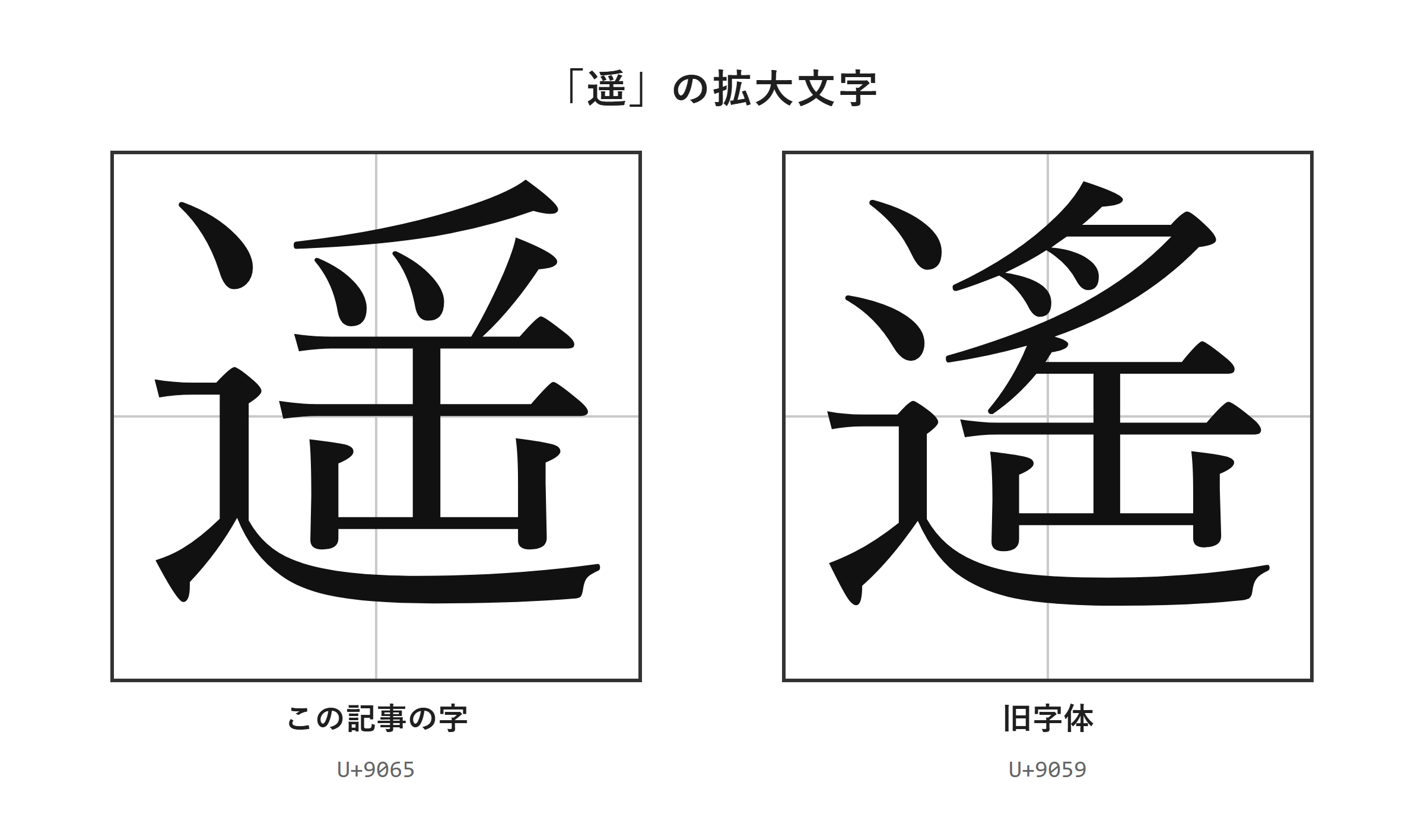
「遥」と「遙」は別の文字なので、拡大した画像で一字ずつ見比べることが確実です。
小さな文字では差が分かりにくく、スマホの連絡先一覧や低解像度の画像では、誤って同じ字だと思うことがあります。
特に氏名の確認では、画面を拡大し、コピーした文字を別の入力欄へ貼り付けて見比べる方法が役立ちます。
拡大表示では、文字の細部を一度に判断しようとせず、「遥」と「遙」を横に並べて確認すると違いに気づきやすくなります。
画像から文字を読み取るときは、OCRの誤認識にも注意が必要です。写真の文字をコピーしただけで確定せず、元の書類と照らし合わせましょう。
名簿や古文書の画像は、フォントの癖や印刷のかすれによって、文字が別の形に見えることもあります。
拡大画像は見分ける補助として便利ですが、正式な表記は原本や本人の申告で確認するのが安全です。
フォントによる見え方の違い
フォントを変えると字形の印象は変わりますが、文字データそのものが変わるわけではありません。
WordやExcelでは、同じ文字でもフォントによって線の太さ、余白、全体のバランスが異なります。
たとえばWordで「遥」を入力してフォントを「Batang」などへ変更すると、普段と違う印象に見えることがあります。
しかし、フォント変更だけでは、入力した文字が「遥」から「遙」へ置き換わるわけではありません。
相手のパソコンに同じフォントがなければ、表示用のフォントが別のものへ置き換えられ、見た目も変わります。
そのため、旧字体を正しく伝える必要がある文書では、フォントの見た目だけに頼らず、実際に「遙」という文字データを入力してください。
PDFにして見た目を固定する場合でも、作成前に文字が正しいか確認する習慣を付けると誤記を防げます。
コピーと貼り付けでの確認手順
「遙」を利用する前には、コピー元が信頼できる辞書や本人の公式な表記であるかを確かめましょう。
検索結果の見出しや画像内の文字には、異なる字体が混ざることがあります。
2. 文字をドラッグして選択し、「コピー」を押します。
3. Wordやメモ帳の空白部分に貼り付けます。
4. 貼り付けた字を元の字と横に並べます。
5. 必要な文書へ、確認済みの字をコピーして入力します。
貼り付け後に文字が四角形や別の記号になる場合は、使用中のフォントが対応していない可能性があります。
その場合はフォントを変更するか、別の端末でも表示を確認してください。
「遙」の出し方と入力手順
続いては「遙」の出し方を確認していきます。
| 文字 | 種類 | Unicode | Wordで入力(Alt+X) | 読みで変換 |
|---|---|---|---|---|
| 遥 | この記事の字 | U+9065 | 9065 と入力してAlt+X | 出る |
| 遙 | 旧字体 | U+9059 | 9059 と入力してAlt+X | 出る |
単語登録で出す方法
何度も「遙」を使うなら、読みを決めて単語登録する方法が最も手早くなります。
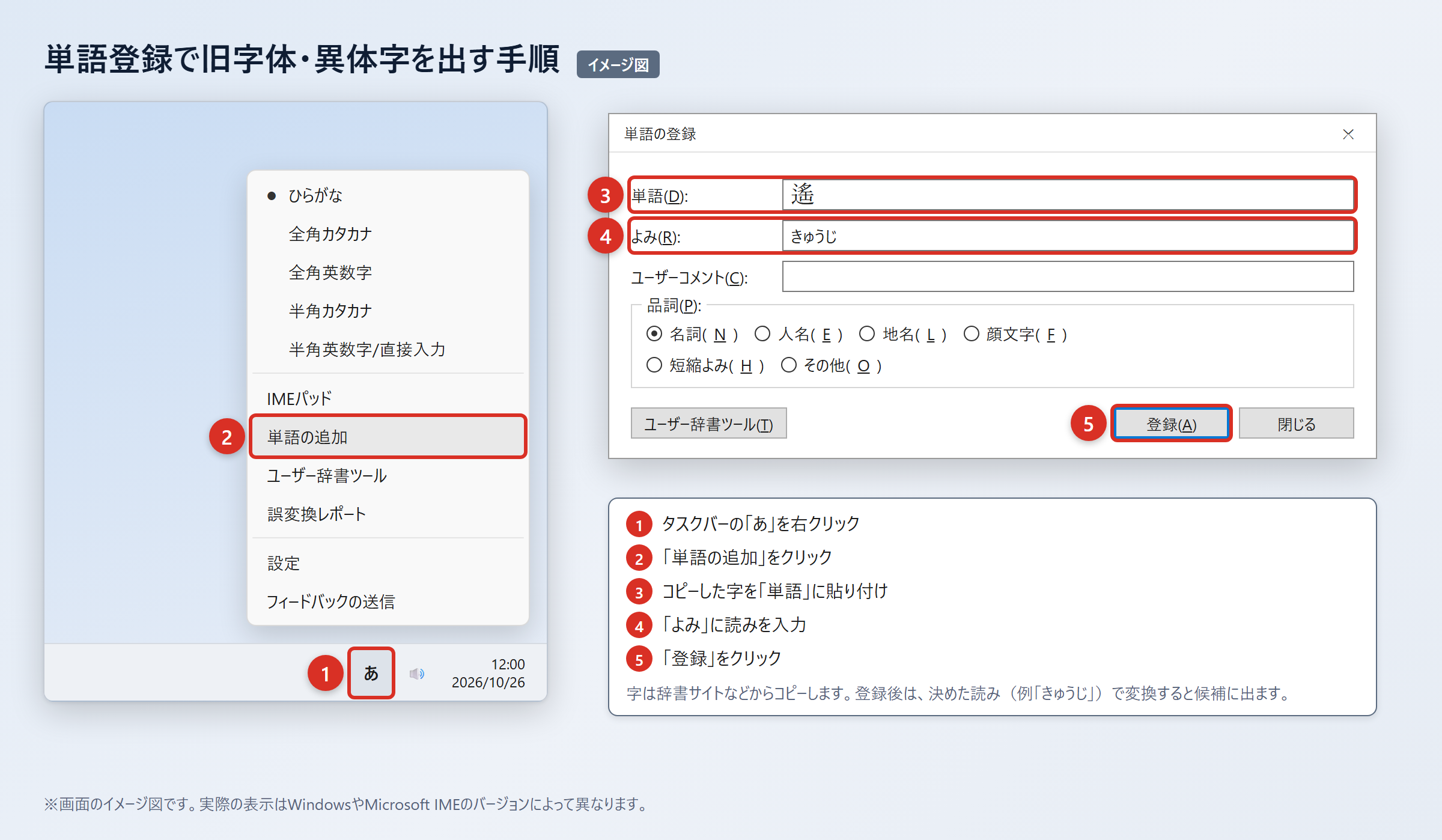
単語登録では、一度設定すれば、次回から指定した読みで変換候補を呼び出せます。
登録する読みは、普段の変換候補と重なりにくい「はるかきゅうじ」や「ようきゅうじ」などがおすすめです。
2. WordやExcelに貼り付け、「貼り付けオプション」から「テキストのみ保持」を選んで、字だけになっていることを確認します。
3. タスクバーの「あ」または「A」を右クリックし、「単語の追加」を選びます。
4. 「単語」の欄に「遙」を貼り付け、「よみ」の欄に「はるかきゅうじ」と入力して「登録」を押します。
5. 「はるかきゅうじ」と入力して変換し、候補に「遙」が出ることを確認します。
登録後は、Word、メール、ブラウザの入力欄などでも同じ読みを利用できます。
仕事用と私用で複数のIMEを使っている場合は、使う環境ごとに登録が必要になることがあります。
登録した読みを忘れないよう、連絡先メモなどに控えておくと便利です。
IMEパッドと入力設定で出す方法
IMEパッドを使うと、読みが分からない漢字や、変換候補から見つけにくい漢字を手書きで探せます。
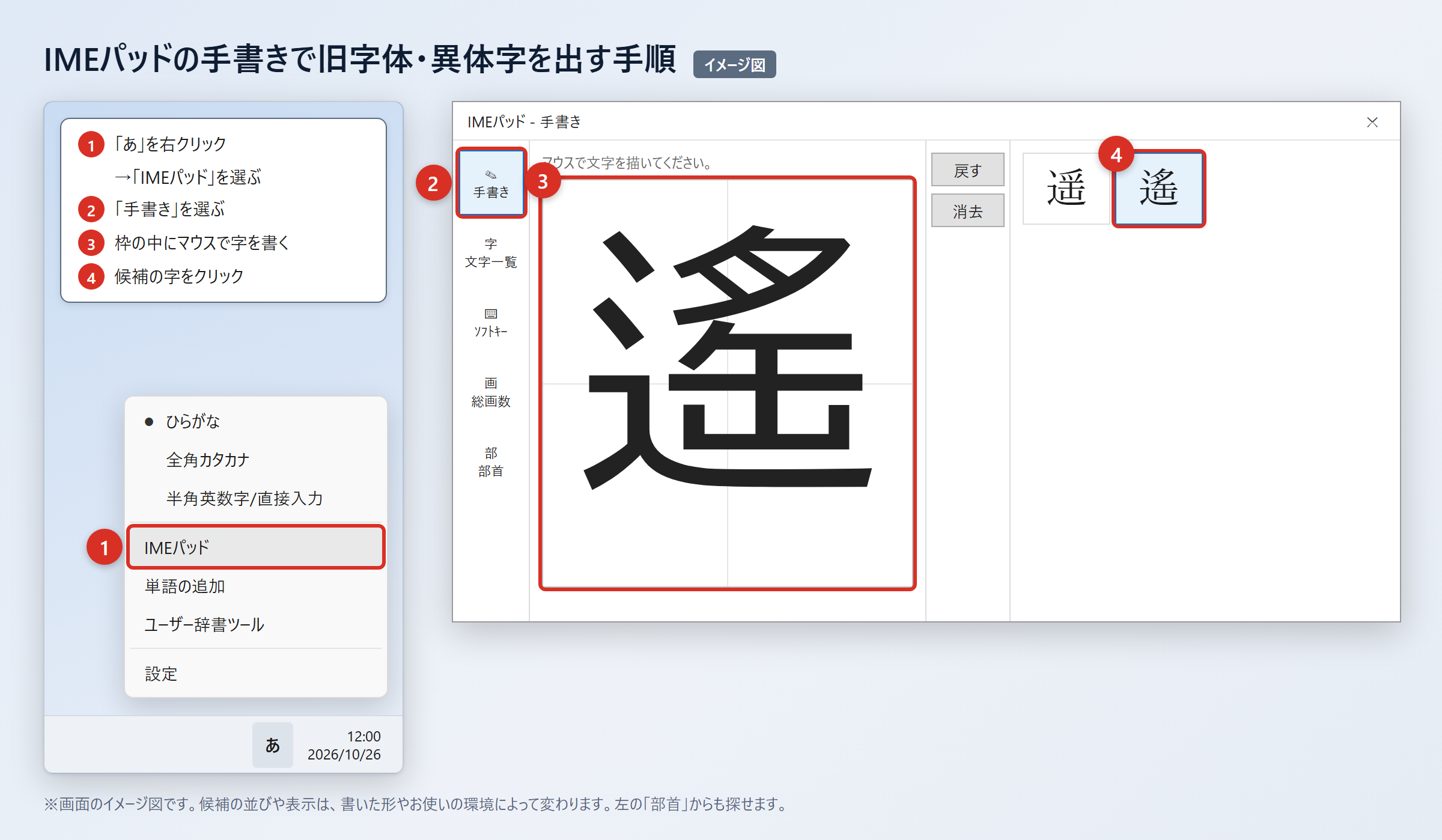
2. 「IMEパッド」を選びます。
3. 「手書き」を選び、マウスで字を書きます。
4. 候補に表示された「遙」をクリックします。
5. 手書きで見つからないときは「部首」タブを開き、部首から候補を絞り込みます。
以前のバージョンのMicrosoft IMEでは、変換文字制限が候補表示に影響することがあります。
設定を見直す場合は、「あ」を右クリックし、「プロパティ」から「詳細設定」を開き、「変換」タブの「詳細設定」で「変換文字制限」を「しない」にして、「OK」を押します。
この設定により、環境依存文字や旧字体が変換候補に出やすくなることがあります。
ただし、「遥」と「遙」はどちらも読みで変換すれば、ほぼどのパソコン・スマホでも候補に出る文字です。
候補が見つからない場合は、入力中の読み、IMEの種類、ユーザー辞書の登録状況を確認しましょう。
文字コードで出す方法と端末別の入力
文字コードを使う方法では、「遥」はU+9065、「遙」はU+9059として確認できます。
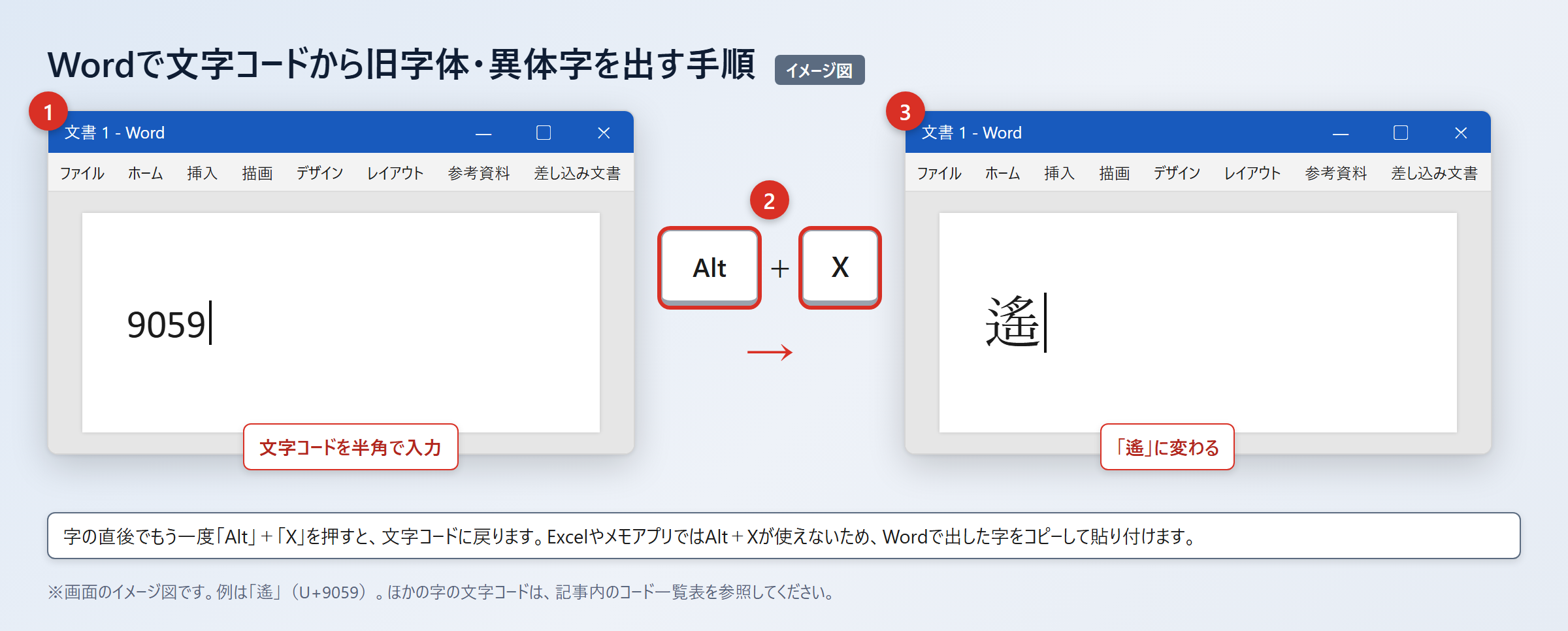
Wordでは、十六進数の文字コードを入力したあとにショートカットキーを押すと、対応する文字へ変換できます。
・「9065」と入力して続けて「Alt」+「X」を押すと「遥」に変わります
・「9059」と入力して続けて「Alt」+「X」を押すと「遙」に変わります
・Excelやメモアプリでは「Alt」+「X」が使えないため、Wordで出した字をコピーして貼り付けます
Macでは「control」+「command」+「スペース」を押して文字ビューアを開き、検索欄に「9065」または「9059」を入力します。
候補から目的の字を探し、文字をダブルクリックすると入力できます。
スマホでは、コピーした字をユーザ辞書へ登録しておくと再入力が簡単です。iPhoneでは「設定」から「一般」、「キーボード」、「ユーザ辞書」、「+」の順に開きます。
Androidでは「Gboardの設定」から「辞書」、「単語リスト」を開き、登録する言語を選んで文字と読みを追加します。
文字コードと使用環境の確認
続いては文字コードと、表示上の注意点を確認していきます。
UnicodeとJIS水準の基礎
「遥」はU+9065、「遙」はU+9059で、どちらもJIS第1・第2水準の文字です。
Unicodeは、コンピューター上で文字を区別するための国際的な文字コードです。
U+9065とU+9059は似た見た目の文字ではなく、それぞれ別の文字に割り当てられた番号になります。
JIS第1・第2水準に含まれるため、一般的なパソコンやスマホで扱いやすい文字です。
メール、Webページ、Word文書、SNSなどでも、通常は文字化けせずに表示できます。
ただし、古い業務システムや独自の文字制限があるフォームでは、入力を受け付けない場合があります。
そのときは自己判断で別の字に変えず、入力欄の説明や管理者への問い合わせで対応を確認しましょう。
| 文字 | Unicode | JIS水準 | 読み変換の目安 |
|---|---|---|---|
| 遥 | U+9065 | JIS第1・第2水準 | 読みで変換すれば、ほぼどのパソコン・スマホでも候補に出ます |
| 遙 | U+9059 | JIS第1・第2水準 | 読みで変換すれば、ほぼどのパソコン・スマホでも候補に出ます |
文書形式ごとの表示確認
Word文書では入力できていても、PDF化やメール送信の後に確認しないと、相手側での表示状態までは分かりません。
相手に提出する重要書類では、送信前にPDFプレビューで文字を拡大して確認すると安心です。
| 使用場面 | 確認したい点 | おすすめの対応 |
|---|---|---|
| Word文書 | 入力した文字そのもの | コピー元と横に並べて確認します |
| Excel名簿 | 検索時の一致 | 正式表記で統一して入力します |
| メール | 送信先での表示 | 重要な氏名は送信前に再確認します |
| 埋め込み後の見え方 | 拡大表示で一字ずつ確認します | |
| Webフォーム | 入力制限の有無 | 案内に従って代替方法を確認します |
文字を画像として貼り付けると見た目は保てても、検索、コピー、読み上げがしにくくなります。
文字として入力できる場面では、画像ではなく正しいUnicode文字を使うほうが実用的です。
氏名と固有名詞での表記確認
氏名や固有名詞では、一般的な表記よりも正式な登録表記を優先します。
「遥」と「遙」は、読みが同じでも検索結果やデータ照合では別の文字として扱われることがあります。
顧客名簿、住所録、予約情報などで一文字違いがあると、同一人物を検索できない原因になることもあります。
・本人が使っている表記を確認します
・名刺、署名、公式サイトなど複数の資料を照らし合わせます
・旧字体を新字体へ勝手に置き換えません
・入力後はコピー元と一字ずつ見比べます
古い資料を現代語表記へ直す作業では、編集方針によって字体を統一することがあります。
その場合も、原文の表記を残す必要があるか、読みやすさを優先するかを最初に決めておきましょう。
「遥」と「遙」の確認ポイントのまとめ
「遙」は「遥」の旧字体であり、普段の文章では「遥」を使うのが一般的です。
氏名、書名、地名などの固有名詞では、本人や原資料の正式な表記を優先してください。
「遥」はU+9065、「遙」はU+9059で、どちらもJIS第1・第2水準に含まれます。
どちらの字も、読みで変換すれば、ほぼどのパソコン・スマホでも候補に出ます。
繰り返し使う場合は、「はるかきゅうじ」などの読みで単語登録すると入力が簡単になります。
Wordでは文字コードを入力して「Alt」+「X」を押す方法も使えます。
画数は辞書によって数え方が異なることがあるため、目的に合った辞書やサービスで確認しましょう。
正式な文書へ入力する前に、拡大表示とコピー元の照合で「遥」と「遙」を確認してみてください。