「経」の旧字体の出し方は?經の書き方や画数・文字コード・文字拡大も!【異体字?常用漢字?】
「経」と「經」は見た目が似ていても、文書でどちらを使うべきか迷うことがあるでしょう。
特に戸籍、社名、古い資料、書道作品などでは、「經」を正しく入力したい場面があります。
一方で、普段のメールやレポートでは、常用漢字である「経」を使うのが一般的です。
この記事では、「經」の位置づけ、画数の考え方、パソコンやスマホでの具体的な出し方、文字コードを順番に解説します。
画像を拡大して確認する方法も紹介するため、細かな字形を見比べたいときにも役立ちます。
「経」の旧字体「經」と基本の位置づけ
それではまず「経」の旧字体について解説していきます。
「經」が「経」の旧字体となる理由
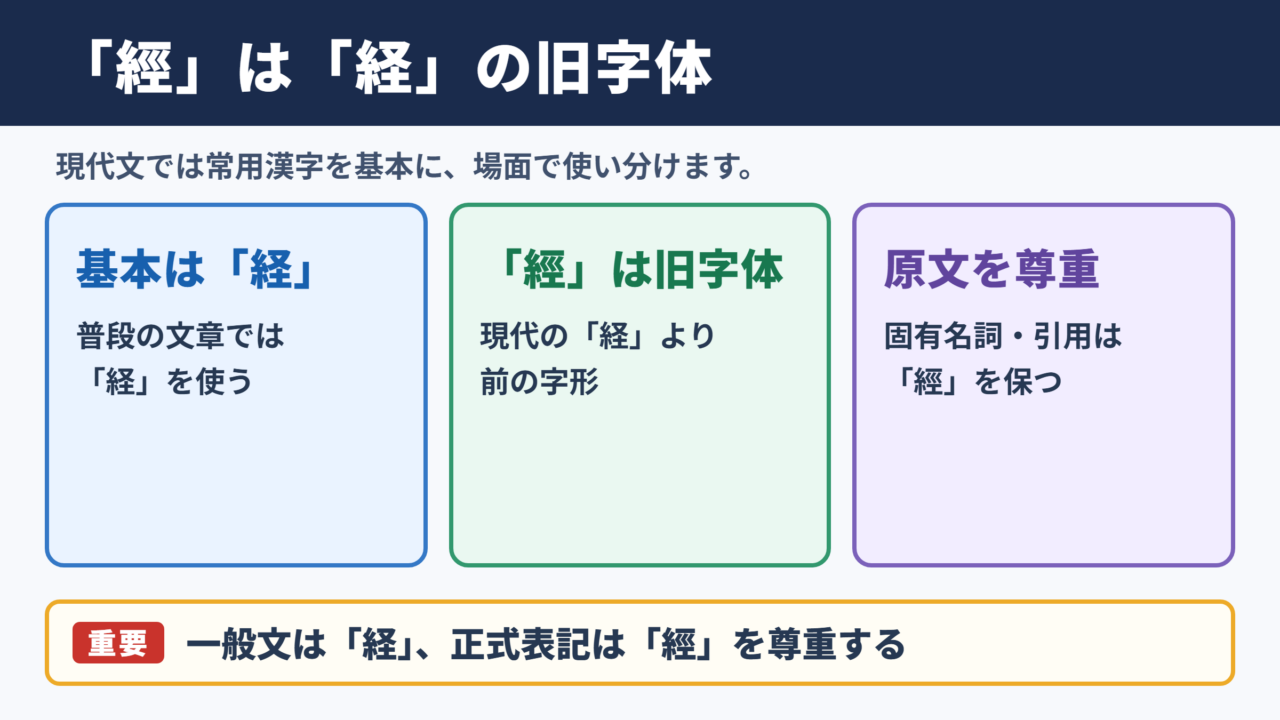
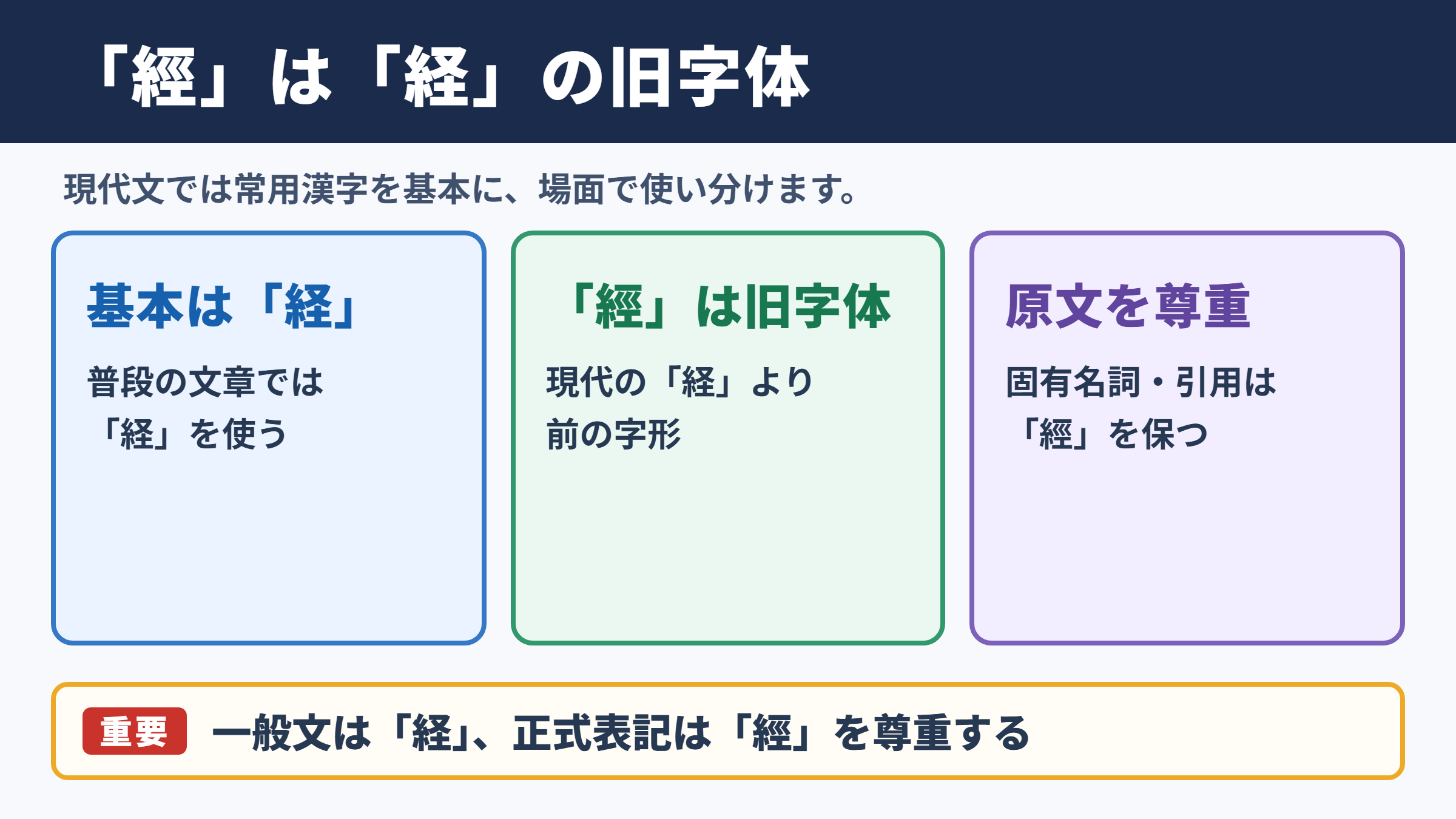
「経」の旧字体は「經」であり、現代の普段の文章では常用漢字の「経」を使います。
「經」は、現在一般に使われる「経」より前の字形として用いられてきた旧字体です。
新聞、学校教育、行政文書、ビジネスメールなどでは、原則として「経」を選ぶと読みやすくなります。
たとえば「経済」「経験」「経過」「経路」といった語は、通常は「経済」「経験」のように常用漢字で書きます。日常の連絡で「經濟」と書く必要は基本的にありません。
ただし、故人の名前、店名、寺社の名称、古典資料の引用では、表記そのものに意味がある場合があります。
そのような場面では、元の資料や正式表記を確認し、「經」をそのまま使う配慮が必要です。
「旧字体」は、単に見た目を飾るための文字ではありません。
固有名詞や資料名では、書かれている字形を変えないことが大切です。
たとえば看板に「經」の字が使われている寺院名を紹介するとき、勝手に「経」へ直すと正式名称との違いが生じることがあります。
反対に、一般向けの説明文まで旧字体へ統一すると、読者が検索しにくかったり、入力しにくかったりするでしょう。
結論としては「經」は「経」の旧字体です。
・普段の文章では常用漢字の「経」を使います。
・固有名詞や原文の引用では「經」を保つ場合があります。
・パソコンやスマホでは、読みの変換、単語登録、文字コード入力で出せます。
常用漢字と旧字体の使い分け
「経」は常用漢字表にある字で、現代日本語の標準的な表記として広く使われています。
学校の教科書、履歴書、社内文書、商品説明では、「経」を選ぶのが自然です。
一方の「經」は旧字体であり、旧字を残すべき事情がある場面で使われます。
たとえば祖父母の古い手紙を紹介する文章では、引用部分だけ「經驗」と原文どおりに示し、その後の解説は「経験」と書く方法があります。引用と説明の役割を分けると、読者にも意図が伝わります。
旧字体だからといって、常に格式が高い表記になるわけではありません。
読み手が入力や検索で困らないかを考えることも、実用的な文章づくりの一部です。
| 使う場面 | おすすめの表記 | 考え方 |
|---|---|---|
| 学校の課題 | 経 | 現代の標準表記に合わせる |
| 会社のメール | 経 | 読みやすさと検索性を優先する |
| 公的な一般文書 | 経 | 常用漢字による表記が基本となる |
| 古文書の引用 | 經 | 原文の字形を尊重する |
| 正式な人名や寺社名 | 確認して選ぶ | 本人や団体の公式表記に従う |
| 書道作品の題字 | 經 | 作品の意図や手本に合わせる |
表記を決める際は、文章全体をどちらかへ機械的に置き換えるのではなく、何を正確に伝える文章なのかを考えましょう。
一般文では「経」、正式表記の再現では「經」という使い分けがわかりやすい基準です。
異体字と旧字体の区別
「經」は「経」の異体字ではなく、旧字体として扱う字です。
異体字は、同じ漢字として使われる字形の違いを指す広い言葉であり、旧字体はその中でも新字体に対する以前の字形を表す言い方です。
そのため、「經」を説明するときは「経の旧字体」と書くのがもっとも正確でしょう。
「異体字」という言葉だけを使うと、字体の関係が曖昧になることがあります。
たとえば名前の文字について問い合わせる場合は、「経の旧字体である『經』です」と伝えると、相手が検索や確認をしやすくなります。
旧字体と新字体は、意味や読みがまったく別になる関係ではありません。
しかし、文字データとしては「経」と「經」は異なる文字なので、コピー、検索、名簿照合では別の文字として扱われる場合があります。
確認するときの伝え方
1. 「経」の旧字体は「經」と伝えます。
2. 名前や団体名では、公式サイトや名刺の表記を確認します。
3. 検索では「経」と「經」の両方を試します。
4. 提出書類では、指定された表記ルールを優先します。
検索結果が少ないときは、旧字体だけでなく新字体でも探すと資料を見つけやすくなります。
字形が似ていても、入力した文字そのものが一致しているかを確認する習慣が重要です。
「経」と「經」を文字拡大して確認
続いては「経」と「經」の見え方を確認していきます。
拡大画像による字形の確認
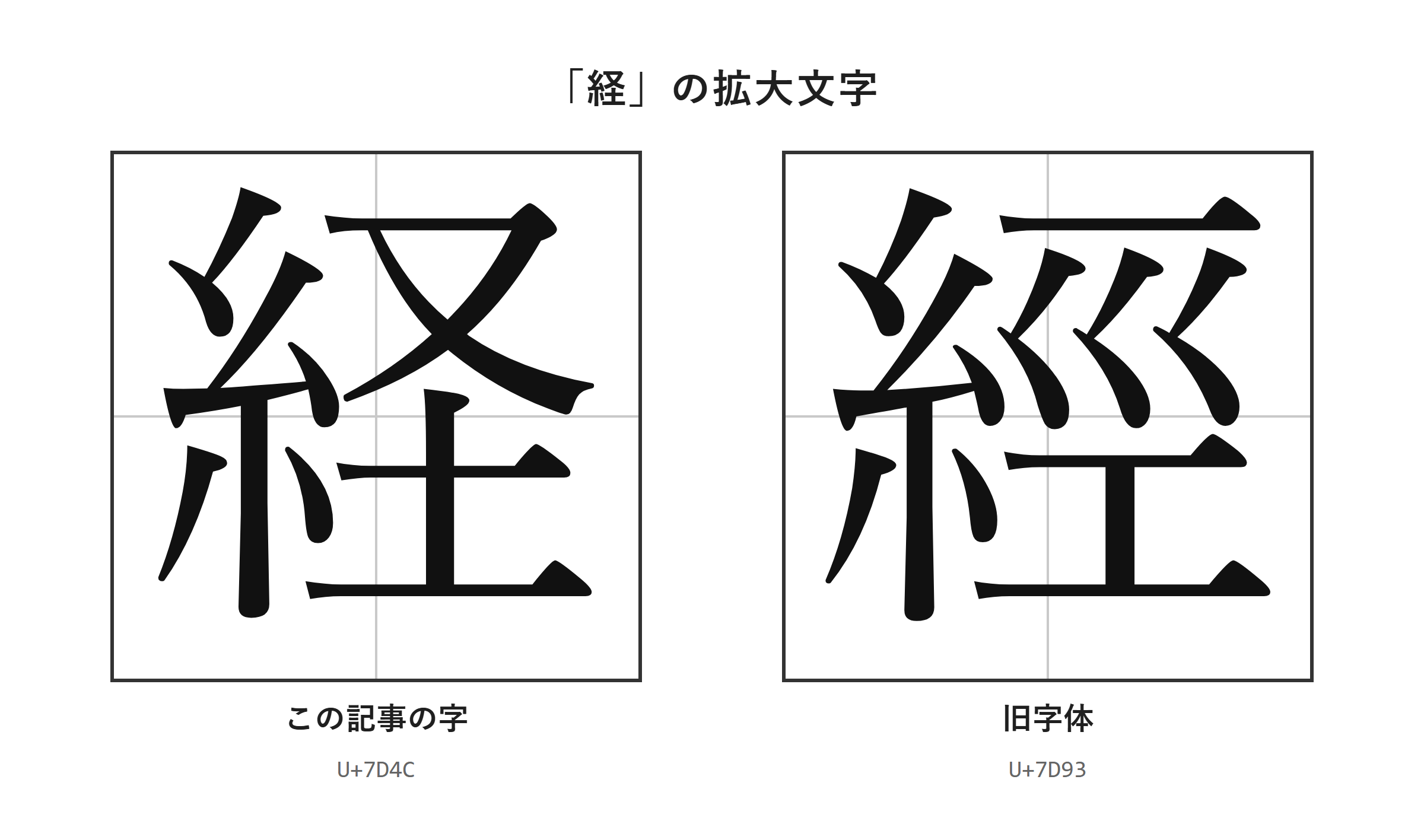
「経」と「經」の細かな違いは、拡大した画像で見比べると確認しやすくなります。
小さな文字では、旧字体と新字体の区別がつきにくいことがあります。
特にスマホの画面、低解像度のPDF、細いフォントでは、字の細部がつぶれて見えることもあるでしょう。
ここでは、直後に表示される拡大画像を見ながら、「経」と「經」が別の文字として入力されているかを確認してください。
見本を確認するときは、片方だけを眺めるより、同じ大きさで並べて見る方法が役立ちます。
文書内の一文字を選択してコピーし、別の場所へ貼り付けて見比べると、入力ミスにも気づきやすくなります。
文字の形について、部品名を曖昧に覚えて判定しようとする必要はありません。
細部の判断に迷った場合は、拡大表示と文字コードの両方で確認する方法が確実です。
Wordでは表示倍率を上げ、ブラウザでは「Ctrl」+「+」で画面を拡大できます。
ただし画面の拡大は見た目を大きくするだけなので、文字データそのものが「経」か「經」かは別途確認しましょう。
画数を調べるときの注意点
「経」は常用漢字として広く使われるため、学習や辞書の場面でも画数を確認しやすい字です。
一方で、旧字体である「經」の画数は、辞書によって数え方が異なることがあります。
旧字体の画数を履歴書、書道、姓名判断、漢字学習などで使う場合は、利用する辞書や団体の数え方を先に確認してください。
たとえば学習用の漢字辞典と、旧字を多く収録する漢和辞典では、部首の取り方や筆画の扱いが異なる場合があります。複数の資料で数字が違っても、直ちに誤りとは限りません。
画数だけで「経」と「經」を判別しようとすると、辞書ごとの基準差で混乱しやすくなります。
文字コード、実際の表示、出典となる資料をあわせて確認するのがおすすめです。
| 確認したい内容 | 向いている確認方法 | 注意点 |
|---|---|---|
| 字形の違い | 拡大表示 | フォントによって見え方が変わる |
| 入力した文字 | 文字コード確認 | 見た目ではなく文字データを確認する |
| 画数 | 使用目的に合う辞書 | 旧字体は辞書差が出る場合がある |
| 正式表記 | 原本や公式資料 | 二次情報だけで判断しない |
画数を答える必要がある場面では、どの辞書の基準を使ったかも添えると誤解を防げます。
「經」の出し方と入力手順
続いては「經」を入力する具体的な出し方を確認していきます。
| 文字 | 種類 | Unicode | Wordで入力(Alt+X) | 読みで変換 |
|---|---|---|---|---|
| 経 | この記事の字 | U+7D4C | 7D4C と入力してAlt+X | 出る |
| 經 | 旧字体 | U+7D93 | 7D93 と入力してAlt+X | 出る |
単語登録で出す方法
単語登録をすると、毎回コピーを探さなくても、決めた読みで「經」を呼び出せます。
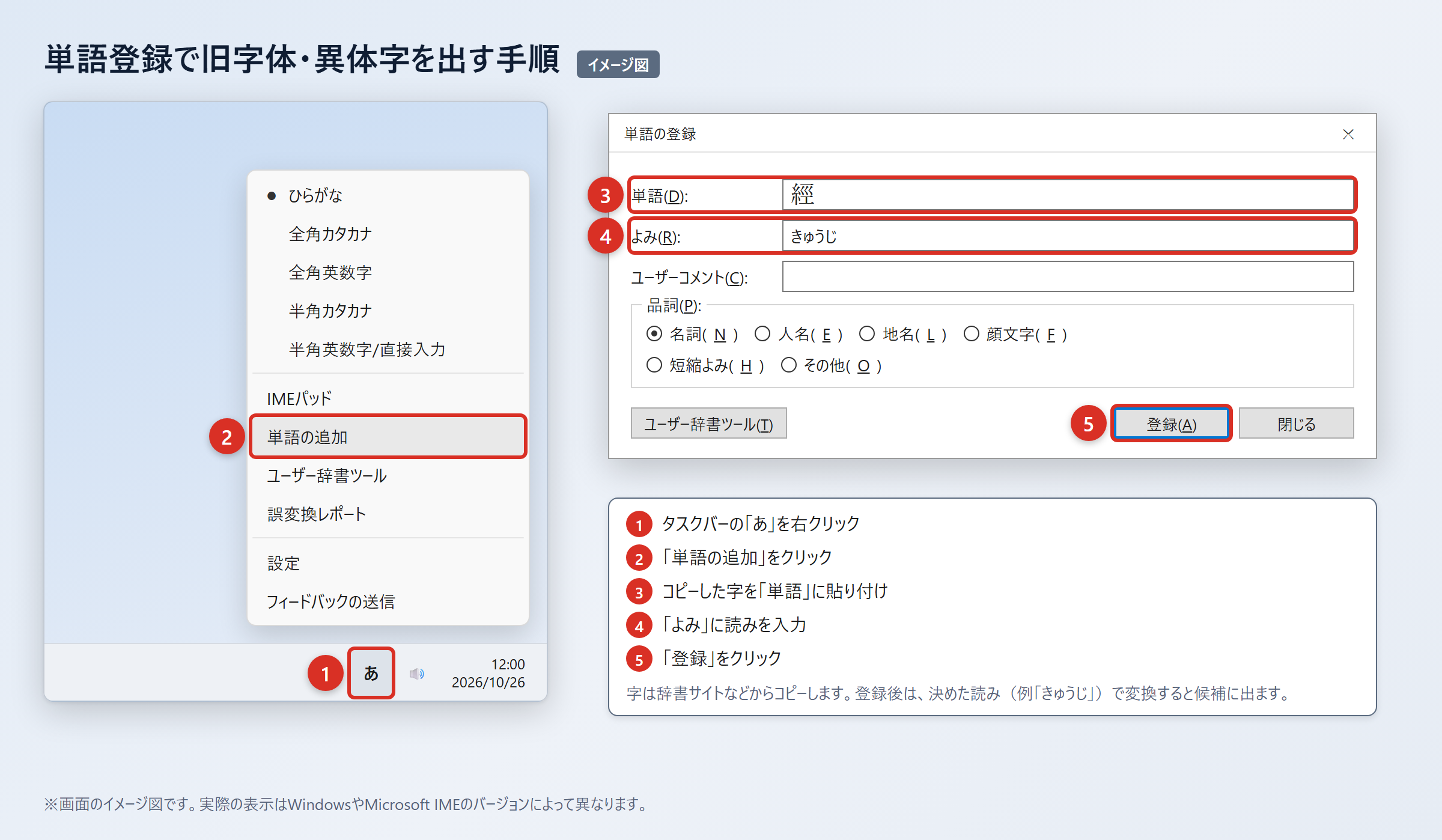
よく使う氏名、寺社名、資料名に旧字体が含まれる場合は、最初に登録しておくと入力作業が楽になります。
1. 辞書サイトのウィクショナリー日本語版にある「経」のページなどから「經」をコピーします。
2. WordやExcelに貼り付け、「貼り付けオプション」から「テキストのみ保持」を選び、字だけになっていることを確認します。
3. タスクバーの「あ」または「A」を右クリックし、「単語の追加」を選びます。
4. 「単語」の欄に「經」を貼り付け、「よみ」の欄に「けいきゅうじ」と入力して「登録」を押します。
5. 「けいきゅうじ」と入力して変換し、候補に「經」が出ることを確認します。
「よみ」は普段の変換と重ならないものにすると、誤って別の候補を選ぶ回数を減らせます。
たとえば「けいきゅうじ」「けいふるじ」「きゅうけい」のように、自分が覚えやすく、通常の文章で打ちにくい読みを選ぶとよいでしょう。
登録後は、Word、メール、ブラウザの入力欄などで同じ読みを変換し、候補が出るか試します。
入力アプリによっては、利用している日本語入力システムが異なり、登録内容が共有されないことがあります。
その場合は、よく使う端末ごとに登録するか、確実なコピー元をメモしておきましょう。
単語登録は、旧字体を繰り返し使う人にとって最も再現しやすい入力方法です。
IMEパッドと入力設定で出す方法
読みがわからない字や、変換候補から見つけにくい字は、IMEパッドで探す方法があります。
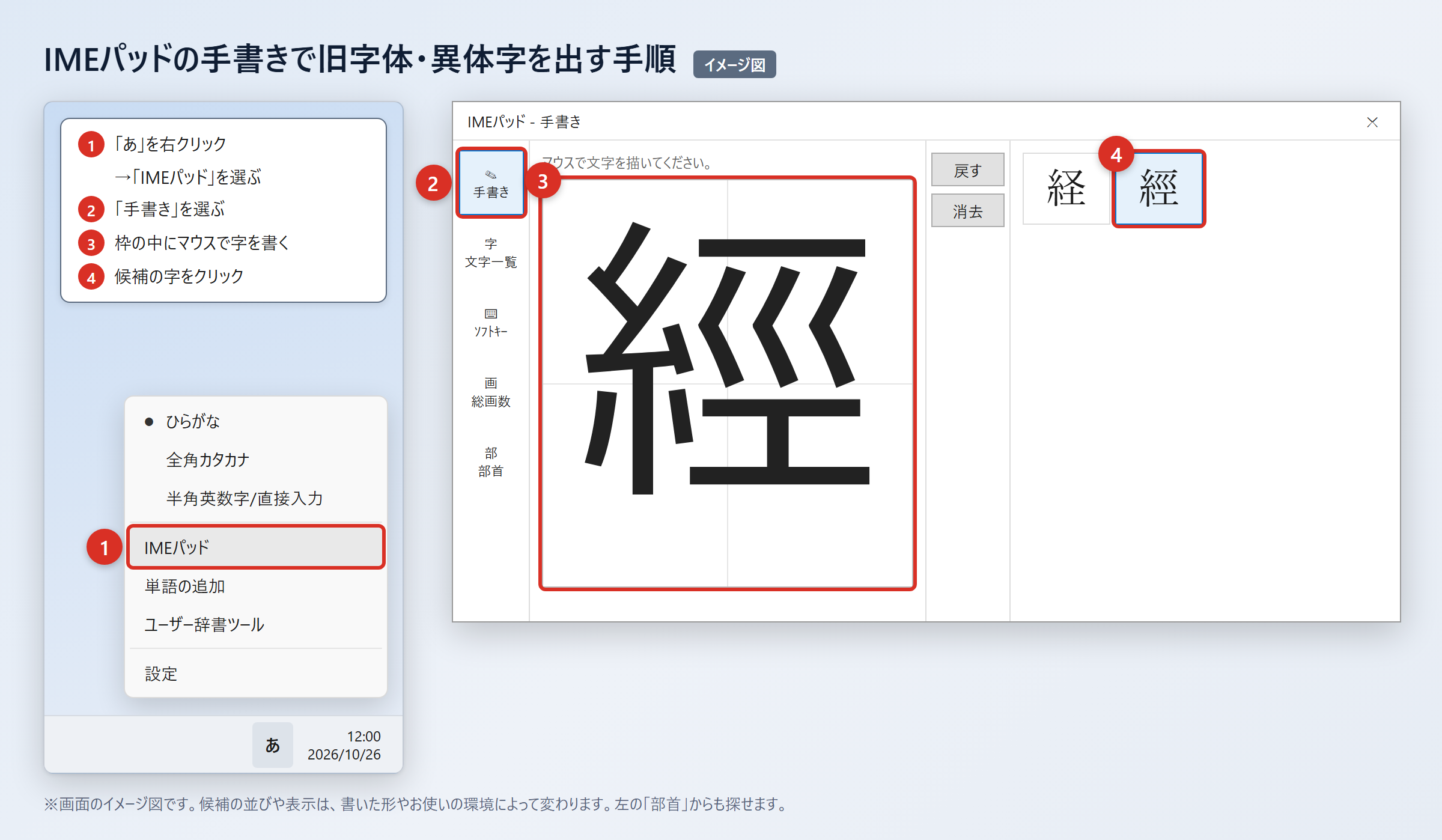
Windowsのタスクバーにある「あ」を右クリックし、「IMEパッド」を選んでから「手書き」を開きます。
1. タスクバーの「あ」を右クリックします。
2. 「IMEパッド」をクリックします。
3. 「手書き」をクリックします。
4. マウスで「經」を書きます。
5. 表示された候補から「經」をクリックします。
手書きで候補が多く出るときは、「部首」タブを開き、一覧から部首を選んで絞り込む方法もあります。
画面上で見つけた文字は、そのまま入力できるほか、コピーして文書へ貼り付けることも可能です。
以前のバージョンのMicrosoft IMEでは、変換文字制限を解除すると候補を探しやすくなる場合があります。
1. タスクバーの「あ」を右クリックします。
2. 「プロパティ」をクリックします。
3. 「詳細設定」をクリックします。
4. 「変換」タブの「詳細設定」をクリックします。
5. 「変換文字制限」を「しない」にして「OK」を押します。
この設定により、環境依存文字や旧字体が変換候補に出やすくなることがあります。
ただし「経」と「經」は、読みで変換すればほぼどのパソコンやスマホでも候補に出る字なので、設定変更の前に「けい」と入力して候補を確認するのがよいでしょう。
変換候補が見つからないときは、手書き入力、部首検索、単語登録の順に試すと手戻りを減らせます。
文字コードで出す方法と端末別の入力
文字コードを使う方法は、表示が似た文字を区別したいときに便利です。
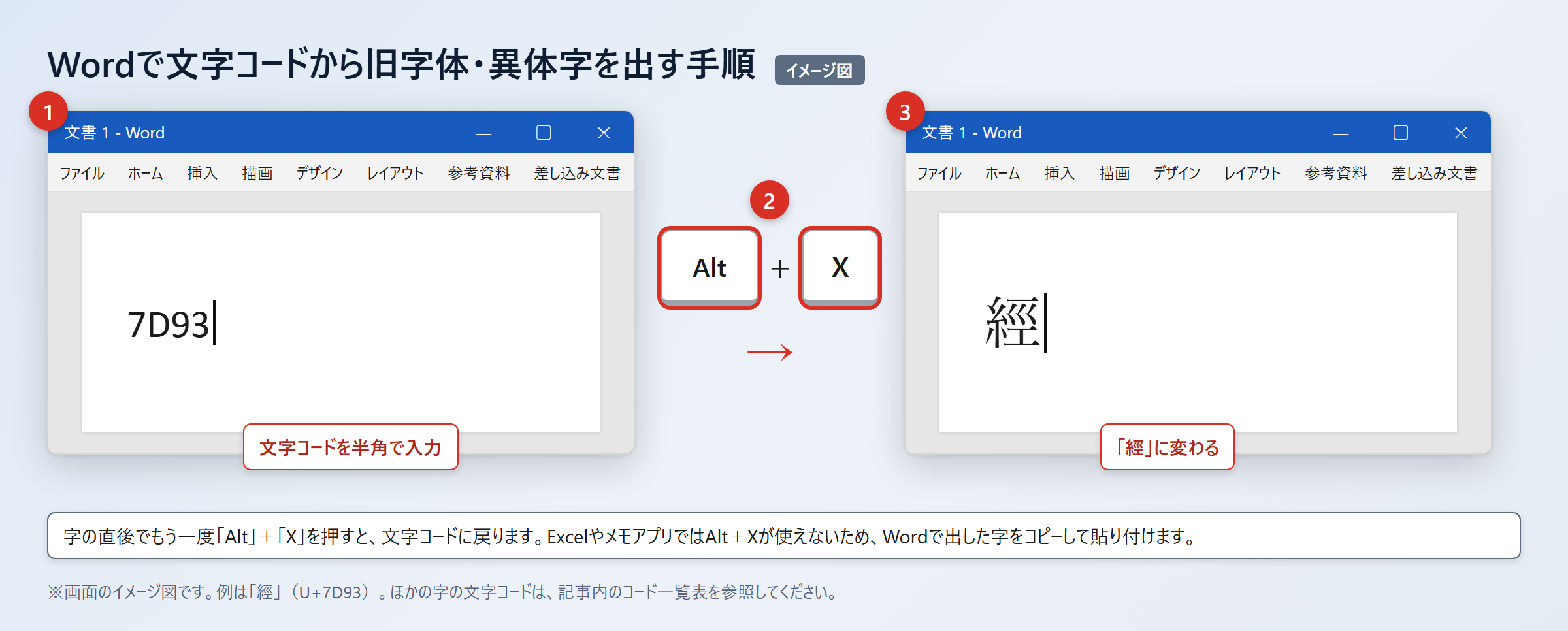
「經」のUnicodeはU+7D93であり、「経」のUnicodeはU+7D4Cです。
Wordでは、文字コードを入力してから「Alt」+「X」を押すと、対応する文字へ変換できます。
Wordでの文字コード入力
・「7D93」と入力して続けて「Alt」+「X」を押すと「經」に変わります。
・「7D4C」と入力して続けて「Alt」+「X」を押すと「経」に変わります。
・Excelやメモアプリでは「Alt」+「X」が使えないため、Wordで出した字をコピーして貼り付けます。
Macでは「control」+「command」+「スペース」を押して文字ビューアを開き、検索欄に「7D93」または「7D4C」を入力して探します。
表示された文字をダブルクリックすると、カーソル位置へ入力できます。
スマホでは、まず「經」をコピーし、iPhoneなら「設定」から「一般」、「キーボード」、「ユーザ辞書」、「+」の順に進んで登録します。読みには「けいきゅうじ」など、重なりにくい文字列を入れましょう。
Androidでは「Gboardの設定」から「辞書」、「単語リスト」を開き、「經」と読みを登録します。
WordでフォントをBatangなどへ変えて旧字体のように見せる方法もありますが、文字データが通常の「経」のままであれば、相手の環境では元の字に戻ることがあります。
正式な旧字体を渡す必要がある場合は、フォント変更ではなくUnicodeがU+7D93の「經」を入力してください。
文字コードとJIS漢字水準の確認
続いては「経」と「經」の文字データ上の違いを確認していきます。
UnicodeとJIS漢字水準の基本情報
「経」と「經」は、画面上の印象だけでなく、Unicodeでも別々の文字として登録されています。
コピーした文字が正しいか不安なときは、文字コードを確認すると判断しやすくなります。
| 文字 | Unicode | JIS漢字水準 | 変換候補 |
|---|---|---|---|
| 経 | U+7D4C | JIS第1・第2水準 | 読みで変換すれば、ほぼどのパソコン・スマホでも候補に出る |
| 經 | U+7D93 | JIS第1・第2水準 | 読みで変換すれば、ほぼどのパソコン・スマホでも候補に出る |
Unicodeは、コンピューター上で文字を識別するための番号です。
U+7D4CとU+7D93は異なる番号なので、「経」をコピーしてフォントだけ変えても、「經」と同じ文字データにはなりません。
JIS漢字水準の情報は、文字化けの可能性や古い環境との互換性を考える際の目安になります。
「経」も「經」も読みで変換しやすいため、まずは通常の日本語入力で候補を探してみましょう。
文字化けとフォント表示の注意点
「經」を入力できても、受け取った相手の画面で見え方が異なることがあります。
これは文字そのものの誤りではなく、使用しているフォントや閲覧環境の違いによる場合があります。
たとえば社内システム、古い帳票ソフト、特殊な業務アプリでは、入力欄が扱える文字の範囲に制限があることもあります。送信前に画面表示と保存後のデータを確認すると安心です。
PDFを作成するときは、作成後に別の端末やブラウザで開き、「經」が欠けたり別の記号になったりしていないかを見ます。
画像化されたPDFでは検索やコピーができなくなるため、文字情報を残したい文書では画像に置き換えないほうがよいでしょう。
メール本文で文字化けが心配な場合は、「経」の旧字体として「經」を使用していることを補足する方法もあります。
ただし、相手の氏名や団体名なら、読みやすさより正式表記の維持を優先する必要があります。
送信前の確認ポイント
・入力した字が「經」になっているかを拡大表示で確認します。
・Wordでは「7D93」から「Alt」+「X」で出した字を使います。
・PDF化した後も別の閲覧環境で表示を確認します。
・固有名詞では、相手が示した正式表記を変更しません。
文字化け対策では、文字を画像にするより、正しい文字データを使って表示確認することが基本です。
「経」の旧字体と入力方法のまとめ
「經」は「経」の旧字体であり、通常の文章では常用漢字の「経」を使うのが基本です。
寺社名、人名、古文書、資料の引用など、正式表記や原文を尊重する必要がある場面では「經」を使います。
「經」は異体字ではなく、正確には「経」の旧字体と説明できます。
見た目の細部に迷ったときは、拡大画像で確認し、文字データはUnicodeのU+7D93で判別しましょう。
Wordでは「7D93」と入力して「Alt」+「X」を押すと「經」を出せます。
Macでは文字ビューア、スマホではユーザ辞書や単語リストを使うと入力しやすくなります。
何度も使う場合は、「けいきゅうじ」などの重なりにくい読みで単語登録しておくと便利です。
正式な表記が必要な文書では、まず「經」をコピーまたは文字コードで入力し、保存後の表示まで確認してみてください。