「礼」の旧字体の出し方は?禮の書き方や画数・文字コード・文字拡大も!【異体字?常用漢字?】
「礼」はお礼状、式典、学校教育など幅広い場面で使われる常用漢字です。
一方で、表札、賞状、古い文書などでは、旧字体の「禮」や見慣れない字形を見かけることがあります。
見た目が似ていても、文字コードやパソコンでの出しやすさは同じではありません。
この記事では、「礼」と「禮」の関係、旧字体の入力方法、画数の考え方、文字化けを避けるコツを順に解説します。
「礼」の旧字体「禮」と異体字の基本
それではまず「礼」の旧字体と異体字について解説していきます。
「禮」が旧字体である理由
「礼」の旧字体は「禮」であり、普段の文章では常用漢字の「礼」を使うのが基本です。
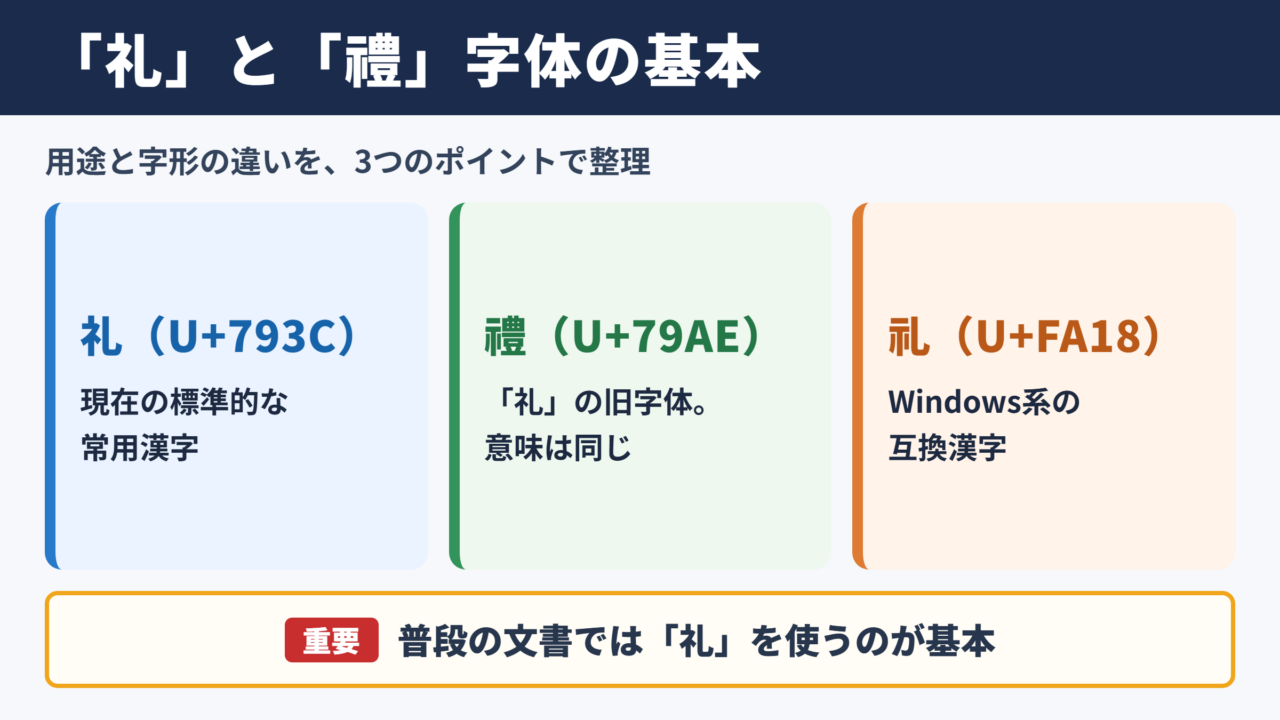
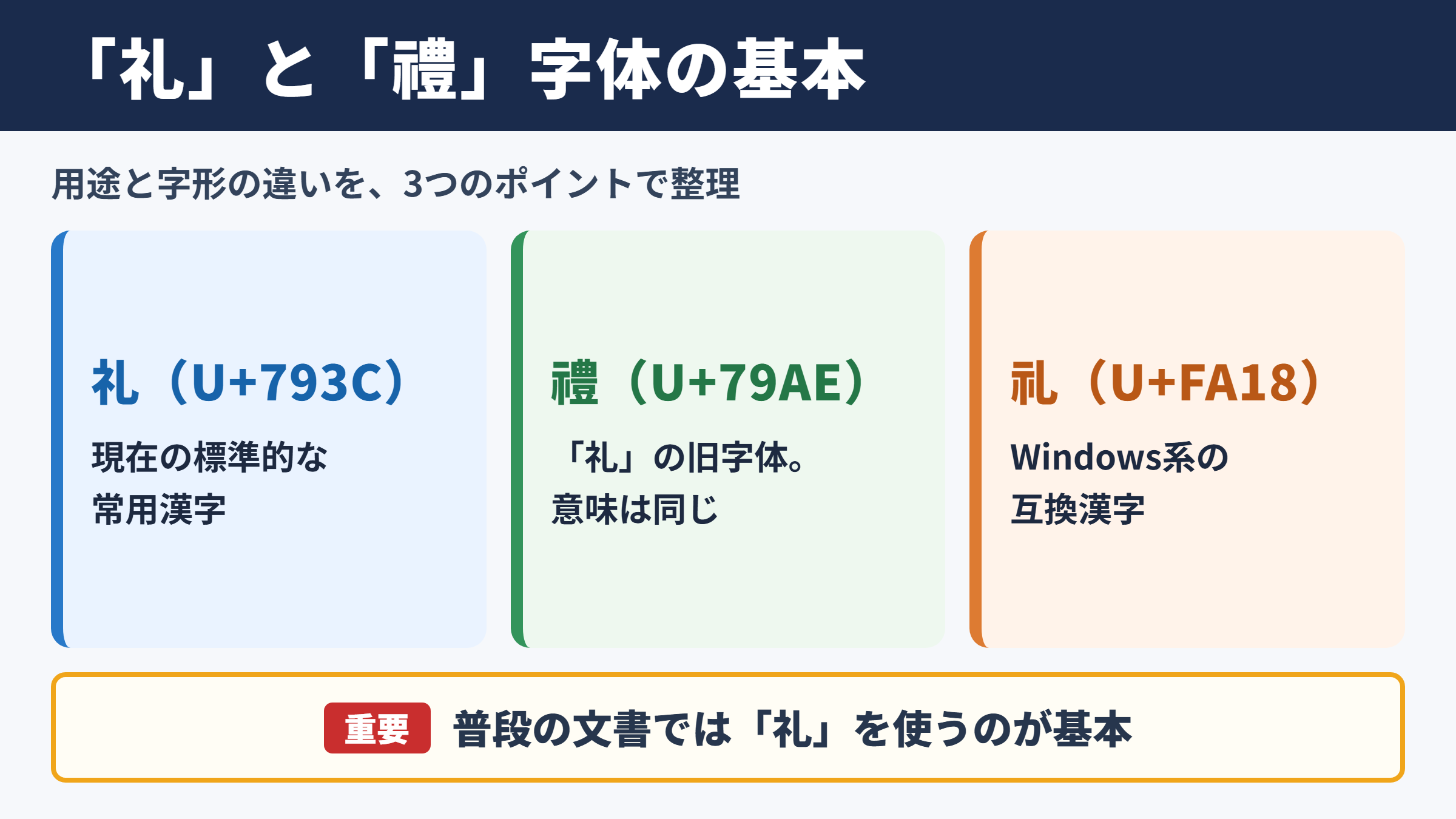
「礼」はU+793Cの字で、現在の一般的な日本語で使われる字体です。
学校で習う常用漢字でもあり、「礼儀」「失礼」「御礼」など、多くの語でこの字を使います。
「禮」はU+79AEの字で、「礼」の旧字体に当たります。
旧字体とは、現在一般に使われる新字体へ整理される前に広く使われていた字体のことです。
たとえば、古い賞状に「御禮」と書かれていても、「御礼」と意味が変わるわけではありません。表記の時代や書式が異なるだけです。
「禮」はJIS第1・第2水準の文字なので、読みで変換すれば、ほぼどのパソコンやスマホでも候補に出ます。
・「礼」は現在の標準的な常用漢字です。
・「禮」は「礼」の旧字体です。
・普段の連絡や仕事の文書では「礼」を使います。
・「禮」を使いたいときは「れい」で変換するか文字コードを使います。
旧字体だからといって、必ず格式が高くなるわけではありません。
相手の氏名、団体名、碑文、原資料の表記を尊重したい場面では、元の字形を確認して使うと安心です。
「礼(U+FA18)」との違い
「礼(U+FA18)」は「禮」の旧字体ではなく、Windowsの拡張文字に分類される旧字形の互換漢字です。
「礼(U+FA18)」は、Windowsでは読みで変換すると候補に出ることがあります。
変換候補の横には「環境依存」と表示されることが多く、相手の端末やソフトでは同じように扱えない場合があります。
この字は、へんが「ネ」ではなく「示」の形になっていることが見た目の特徴です。
ただし互換漢字であるため、画面や使用するフォントによっては通常の字と同じように見えたり、自動的に別の字へ置き換わったりします。
メール本文に「礼(U+FA18)」を入れた場合、送信者の画面では正しく見えても、受信者のスマホでは違う表示になる可能性があります。
固有名詞や原本の表記として必要な場合を除き、通常の文章では「礼」または「禮」を選ぶほうが安全でしょう。
1. 文字の直後に「U+FA18」と記録します。
2. 相手の環境で表示を確認します。
3. メールでは括弧内に「礼」または「禮」を添えます。
4. 字形を保つ必要がある文書はPDFで送ります。
互換漢字は、検索、コピー、データ連携で想定外の差が出ることもあります。
住所録や顧客名簿など、後でデータを再利用する情報では、登録する文字を関係者間で統一しておくと管理しやすくなります。
常用漢字と使用場面の目安
日常の文章、学校の提出物、一般的なビジネス文書では「礼」を選ぶと読み手に伝わりやすくなります。
「礼」は常用漢字なので、公的な案内、社内資料、メール、商品説明でも無理なく使えます。
「禮」は旧字体を残したい表札、寺社の名称、家系図、復刻資料などで見かけることがあります。
氏名に使われている場合は、本人が用いている字形を確認することが大切です。
たとえば名刺に「禮子」と印刷されている人へ宛名を書くなら、本人の希望や名刺の表記に合わせる配慮ができます。
一方で、「礼儀正しい」という一般語をあえて「禮儀正しい」とする必要は通常ありません。
| 文字 | 文字コード | 分類 | 主な使用場面 |
|---|---|---|---|
| 礼 | U+793C | 常用漢字 | 日常文、学校、一般文書 |
| 禮 | U+79AE | 旧字体 | 旧来の表記、氏名、原資料 |
| 礼 | U+FA18 | Windowsの拡張文字、互換漢字 | 原表記の再現、限定的な資料 |
「礼」と「禮」は意味を伝える目的では共通していますが、使う場面に応じた読みやすさを考える必要があります。
文字の見た目だけで判断せず、相手の指定や文書の目的まで確認することがポイントです。
「礼」を文字拡大して確認
続いては「礼」と旧字体の細部を確認していきます。
旧字体と旧字形の見分け方
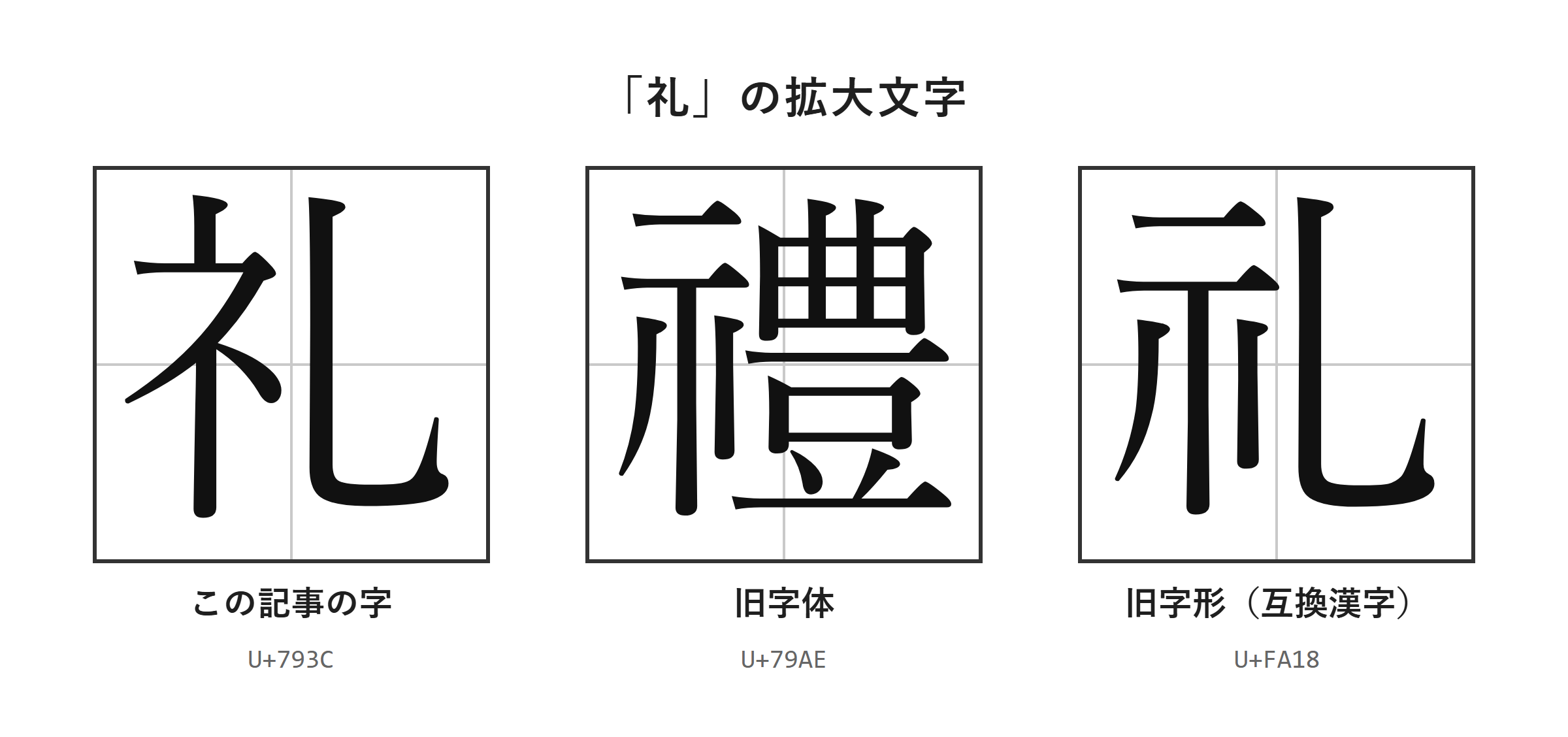
拡大した字を見比べると、「禮」と「礼(U+FA18)」は同じ種類の文字ではないことを確認できます。
「禮」は「礼」の旧字体として扱われる字です。
一方の「礼(U+FA18)」は互換漢字であり、環境依存の表示になることがあります。
「礼(U+FA18)」では、へんが「ネ」ではなく「示」の形になっています。
この違いは小さい文字では見落としやすいため、拡大した画像で細部を確認するとよいでしょう。
「礼」と「禮」については、部品の形を言葉だけで決めつけず、実際の字形を見比べることが確実です。
特に表札の写真や古文書を転記するときは、似た字を目視だけで置き換えないように注意してください。
辞書の見出し、Unicodeの文字コード、元の画像を並べて確認すると、記録の正確さが高まります。
・現在の一般的な表記は「礼」です。
・旧字体として確認する字は「禮」です。
・「礼(U+FA18)」は互換漢字です。
・小さく見えにくい部分は拡大表示で確認します。
文字を拡大しても判断が難しい場合は、無理に推測せず、原資料を保管している機関や本人に確認する方法もあります。
正確な転記が求められる場面では、確認した根拠も残しておくと後から見直しやすくなります。
画数を確認するときの注意点
「礼」の画数は5画ですが、旧字体や異体字は辞書によって数え方が異なることがあります。
「礼」は常用漢字として扱われるため、学習漢字の確認や漢字辞典では5画として調べられます。
一方で「禮」や「礼(U+FA18)」は、旧字体や字形の扱いによって部首の取り方や画数の数え方に違いが出る場合があります。
画数を使って人名判断、字典検索、書道の作品制作をするなら、利用する辞書を一つにそろえると混乱を減らせます。
複数のサイトで画数が違って見えても、すぐに片方が誤りとは限りません。
旧字体では、どこを一画として数えるかという辞書の方針が異なることがあるためです。
たとえば応募書類の氏名欄では、画数よりも住民票、戸籍、本人の公的書類にある表記を優先します。
画数占いの結果よりも、公式な書類と一致しているかどうかを先に確認しましょう。
| 確認したい内容 | 確認先の目安 | 注意点 |
|---|---|---|
| 「礼」の画数 | 学校用漢字辞典、国語辞典 | 5画として確認しやすい |
| 「禮」の画数 | 漢和辞典、字典 | 辞書によって数え方が異なる |
| 氏名の正式な字形 | 本人、公的書類 | 画数ではなく原表記を優先する |
| 古文書の字形 | 原本画像、専門辞典 | 現代字体へ安易に直さない |
画数を調べる目的を先に決めると、見るべき資料も選びやすくなります。
学習用なら常用漢字の情報を、史料の転記なら原資料の字形を重視する考え方が役立ちます。
書き方と手書きの確認
手書きで旧字体を書くときは、見本を確認してから一画ずつ書くほうが誤記を防げます。
「禮」を賞状や筆文字に書く場合、普段の「礼」に慣れていると、途中で現代表記へ戻してしまうことがあります。
下書きの段階でパソコン表示の文字を大きくし、見本として手元に置くと確認しやすくなります。
筆ペンで清書する前に、鉛筆で一度書いて全体のバランスを見る方法も有効です。
ただし、旧字体の部品を自己流で組み替えて別の字を作ることは避けてください。
氏名や寺社名では、書き損じが相手への失礼につながる場合があります。
原本があるときは、その写真や印刷物を見ながら転記します。
書道作品のように字体の選択に意図がある場合は、使用する書体の見本と文字データを分けて考えることも大切です。
1. 書きたい文字を「禮」か「礼(U+FA18)」か確認します。
2. 文字コードと原資料の表記を控えます。
3. 文字を拡大表示して見本を用意します。
4. 下書きで全体の形を確認します。
5. 清書後に元の見本と照らし合わせます。
書体によって線の太さや角度は変わりますが、文字そのものを取り違えないことが最優先です。
必要に応じて、完成した文字を写真に撮り、元の資料と比較すると見直しがしやすくなります。
「禮」の出し方と入力手順
続いては「禮」や関連する字の出し方を確認していきます。
| 文字 | 種類 | Unicode | Wordで入力(Alt+X) | 読みで変換 |
|---|---|---|---|---|
| 礼 | この記事の字 | U+793C | 793C と入力してAlt+X | 出る |
| 禮 | 旧字体 | U+79AE | 79AE と入力してAlt+X | 出る |
| 礼 | 旧字形(互換漢字) | U+FA18 | FA18 と入力してAlt+X | Windowsでは出る(環境依存) |
単語登録で出す方法
繰り返し使う旧字体は、単語登録をしておくと毎回コピーする手間を減らせます。
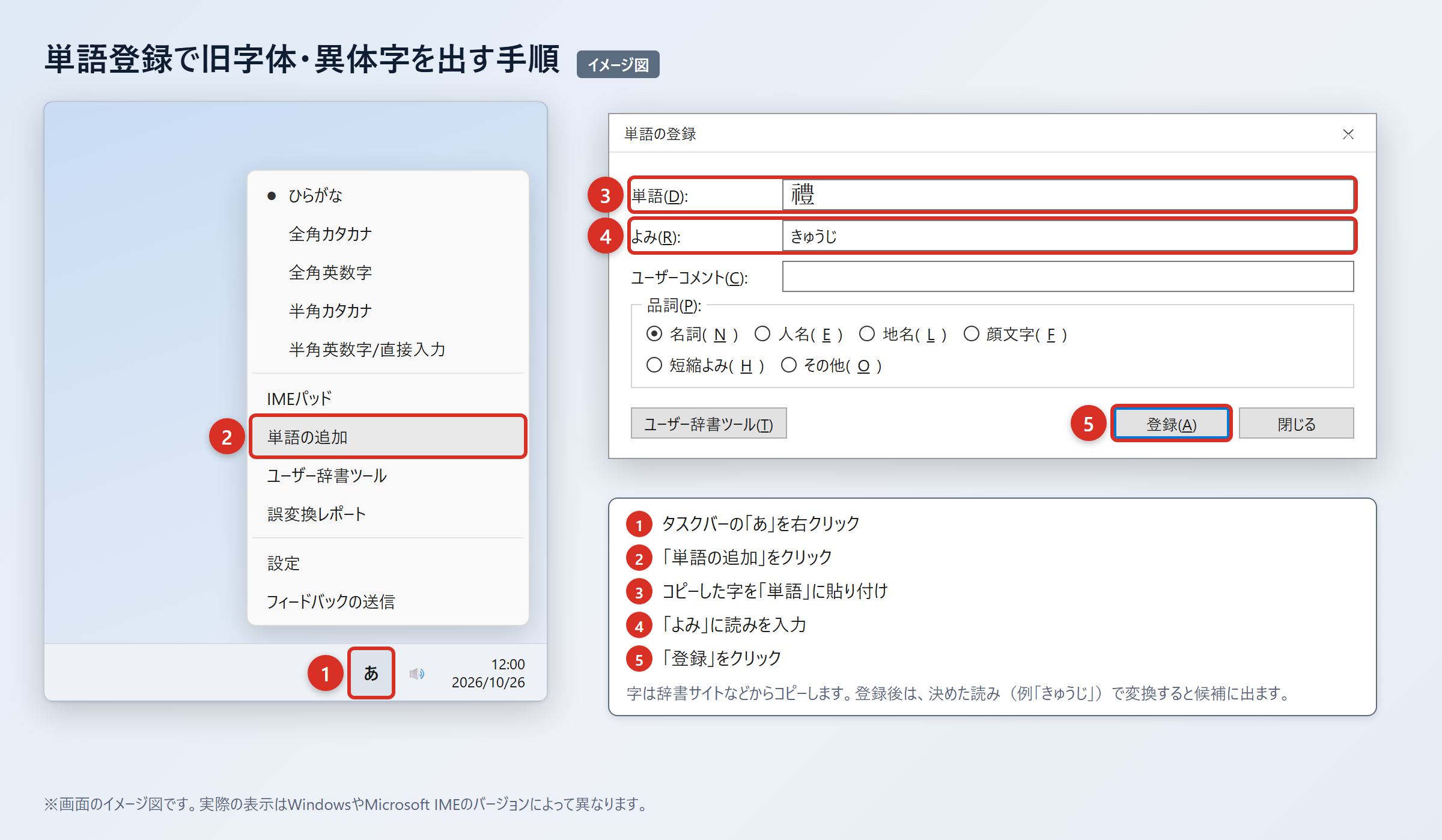
まず、辞書サイトのウィクショナリー日本語版にある「礼」のページなどから、必要な旧字体や異体字をコピーします。
WordやExcelに貼り付け、「貼り付けオプション」から「テキストのみ保持」を選び、字だけになっていることを確認します。
次に、タスクバーの「あ」または「A」を右クリックし、「単語の追加」を選びます。
「単語」の欄に「禮」を貼り付け、「よみ」の欄に読みを入れて「登録」を押します。
登録後は、指定した読みを入力して変換し、候補に出ることを確認してください。
普段の変換と重ならない読みとして、「れいきゅうじ」「れいこじ」「れいきゅうたい」などを使うと探しやすくなります。
「礼(U+FA18)」を登録する場合も同じ手順ですが、環境依存文字である点を理解して使います。
1. 「禮」または「礼(U+FA18)」をコピーします。
2. WordやExcelへ貼り付けて「テキストのみ保持」を選びます。
3. タスクバーの「あ」または「A」を右クリックします。
4. 「単語の追加」を選びます。
5. 「単語」と「よみ」を入力して「登録」を押します。
6. 「れいきゅうじ」などの読みで変換します。
登録後に候補が出ないときは、入力モードが日本語入力になっているか、「登録」を押して保存できているかを確認しましょう。
会社の共有パソコンでは、個人用の単語登録が他の利用者に引き継がれないこともあります。
IMEパッドと入力設定で出す方法
WindowsではIMEパッドの手書き入力を使うと、読みが分からない字でも候補を探せます。
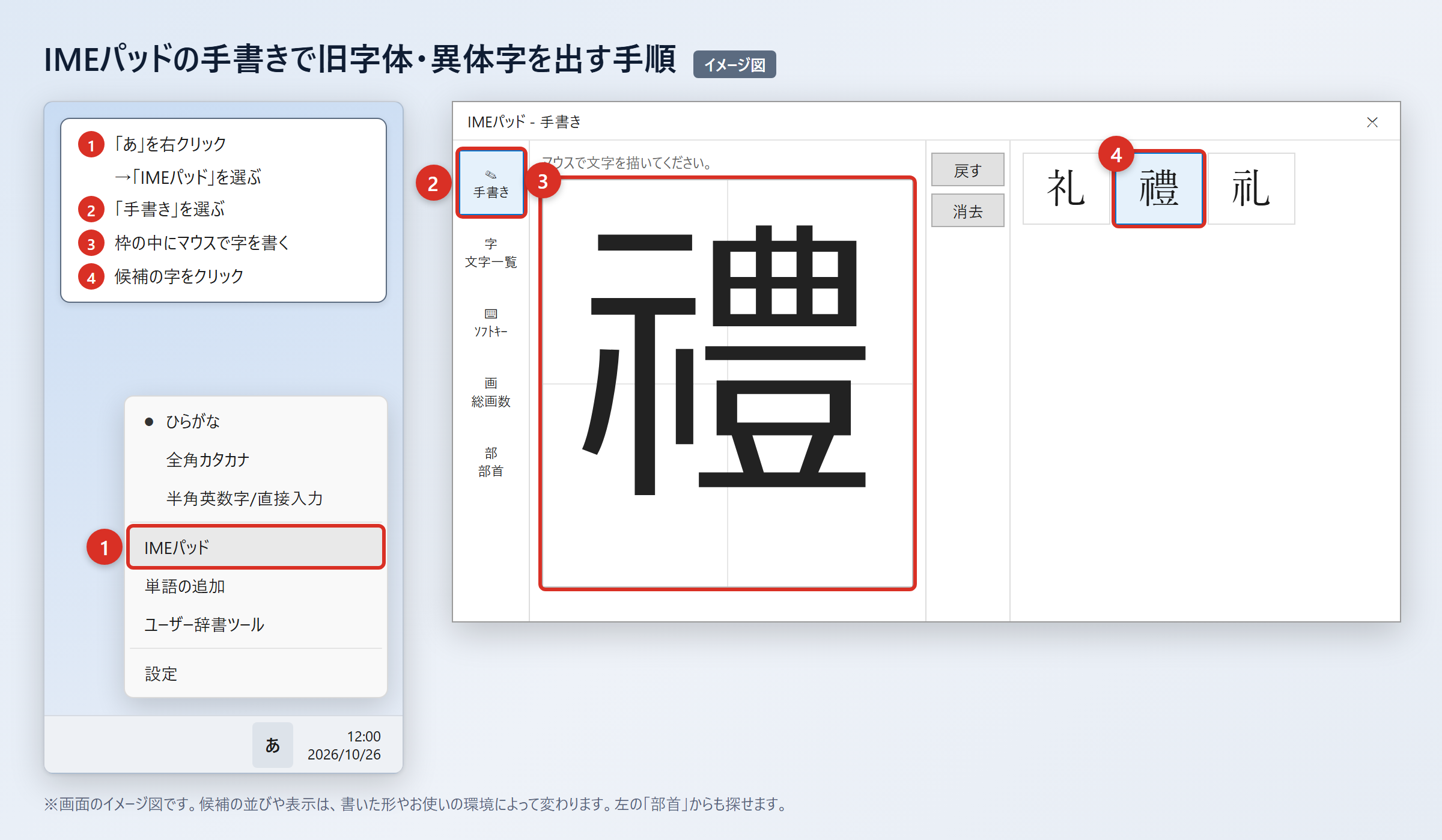
タスクバーの「あ」を右クリックし、「IMEパッド」を選びます。
「手書き」を開き、マウスで字を書いて、表示された候補から目的の字をクリックします。
部首から探したいときは、「部首」タブを開いて候補を絞り込むこともできます。
「禮」のように読みが分かる字は、通常の変換で出せることが多いものの、手書き入力は字形を見比べたいときにも便利です。
以前のバージョンのMicrosoft IMEでは、変換文字制限を解除すると、環境依存文字や旧字体が変換候補に出やすくなる場合があります。
操作は「あ」を右クリックし、「プロパティ」から「詳細設定」を開き、「変換」タブの「詳細設定」を選びます。
続けて「変換文字制限」を「しない」にして、「OK」を押します。
この設定を行っても、すべての端末で同じ候補が出るとは限りません。
特に「礼(U+FA18)」はWindowsの拡張文字なので、Windows以外では候補に出にくいことがあります。
・「禮」は「れい」で変換できることが多い文字です。
・手書き入力は字形から候補を探したいときに役立ちます。
・以前のMicrosoft IMEでは変換文字制限を「しない」にします。
・「礼(U+FA18)」はWindows以外で同じように出ない場合があります。
候補に表示された文字は、確定前に拡大して確認する習慣をつけると安心です。
似た文字が複数並ぶ場合は、コピーして文字コードを確認する方法もあります。
文字コードで出す方法と送信時の注意点
Wordでは文字コードを入力して「Alt」+「X」を押すと、目的の漢字へ直接変換できます。
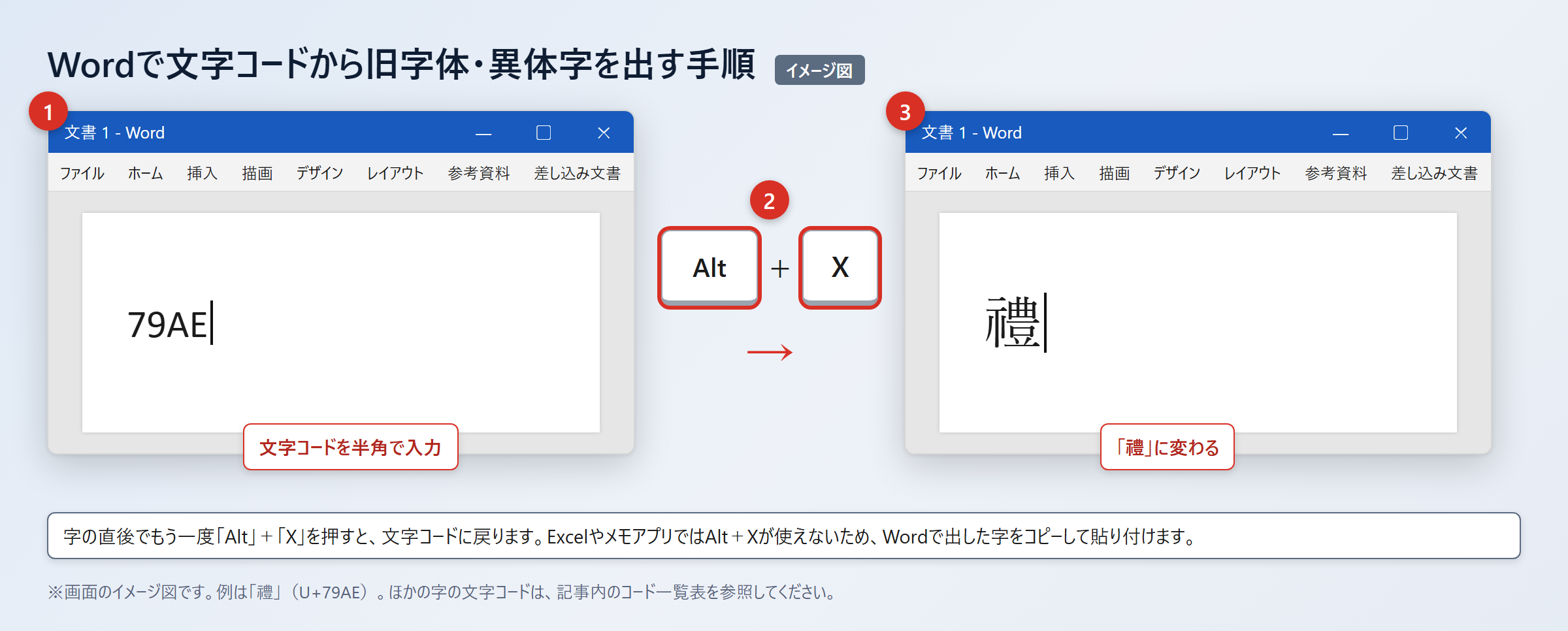
Wordで「793C」と入力し、続けて「Alt」+「X」を押すと「礼」に変わります。
同じように「79AE」と入力して「Alt」+「X」を押すと「禮」に変わります。
「FA18」と入力して「Alt」+「X」を押すと「礼(U+FA18)」に変わりますが、互換漢字であるため表示環境には注意が必要です。
Excelやメモアプリでは「Alt」+「X」が使えないため、Wordで出した字をコピーして貼り付けます。
Macでは「control」+「command」+「スペース」で文字ビューアを開き、検索欄に文字コードを入れて探し、目的の字をダブルクリックして入力します。
スマホでは文字をコピーし、iPhoneは「設定」から「一般」、「キーボード」、「ユーザ辞書」、「+」の順に開いて登録します。
Androidは「Gboardの設定」から「辞書」、「単語リスト」を開き、文字とショートカットを登録してください。
| 文字 | Wordで入力するコード | 操作 | 注意点 |
|---|---|---|---|
| 礼 | 793C | 「Alt」+「X」 | 一般的な常用漢字 |
| 禮 | 79AE | 「Alt」+「X」 | 旧字体として利用しやすい |
| 礼 | FA18 | 「Alt」+「X」 | U+FA18の互換漢字 |
WordでフォントをBatangなどへ変え、見た目だけ旧字体風にする方法もありますが、文字データは通常の字のままです。
相手の環境では元の見た目へ戻るため、字形そのものを伝えたい用途には向きません。
変換で出にくい字は、メールや他人のパソコンで文字化けすることがあります。
字形を確実に見せたいときはPDFにして送るか、括弧内に通常の「礼」を添える方法を選びましょう。
旧字体を使う場面と文書作成の注意点
続いては旧字体を使う場面と文書作成の注意点を確認していきます。
氏名と固有名詞の表記確認
人名や団体名では、読みや意味の推測よりも、本人や公式資料にある字形を優先します。
名前に「禮」が使われている場合、一般語である「礼」へ勝手に置き換えると、正式表記と異なる可能性があります。
名刺、公式サイト、契約書、名簿など複数の資料を見て、表記が統一されているかを確認してください。
相手に確認できる場合は、「お名前は『禮』の字でお間違いないでしょうか」と具体的に尋ねると行き違いを減らせます。
ただし「礼(U+FA18)」については、互換漢字として別の環境で置換される可能性があります。
データベースへ登録する際は、利用しているシステムがその文字を保存、検索、印刷できるかも確認しましょう。
氏名の字形を画像でしか確認できないときは、文字コードを断定せず、原画像を添えて管理する方法もあります。
表記の正確さと、相手の端末で読めることは別の問題です。
1. 名刺や公式資料で元の字形を確認します。
2. 「禮」か「礼(U+FA18)」かを確認します。
3. 入力後に表示と検索結果を確認します。
4. 相手へ送る前に別の端末でも表示を確認します。
5. 読めない場合に備えて通常の字を括弧内に添えます。
公的書類では、提出先が使用できる文字に制限を設けている場合もあります。
独自判断で置換する前に、窓口や案内書類の指示を確認することが大切です。
メールとPDFでの文字化け対策
「礼(U+FA18)」を含む文書は、文字化けを避けるためにPDF化や補足表記を使うと安全です。
「礼」と「禮」は比較的扱いやすい文字ですが、送付先のフォントやソフトによって見え方が変わる場合があります。
特に「礼(U+FA18)」はWindowsの拡張文字なので、Mac、スマホ、Webメール、業務システムでは想定どおりに表示されないことがあります。
メール本文で字形を正確に残す必要があるときは、「礼(U+FA18)(礼)」のように通常の字を添えると意味が伝わりやすくなります。
印刷物の校正や賞状の確認では、PDFを添付して相手に見てもらう方法が向いています。
PDFなら文書作成時のレイアウトや字体を保ちやすく、確認箇所を示す用途にも便利です。
ただしPDFでも、作成環境やフォントの埋め込み状況によって表示が異なる可能性はあります。
重要な書類では、送信後に相手側で読めたか確認する一手間が役立ちます。
「文字が見えにくい場合は『礼』としてご確認ください」と補足するだけでも、相手が内容を理解しやすくなるでしょう。
「礼」の旧字体と入力方法のまとめ
「礼」の旧字体は「禮」であり、通常の文章では常用漢字の「礼」を使うのが基本です。
「禮」はU+79AEで、読みの変換やWordの「79AE」から「Alt」+「X」により入力できます。
「礼(U+FA18)」はへんが「ネ」ではなく「示」の形になっている互換漢字で、Windowsの拡張文字として扱われます。
「礼(U+FA18)」は環境によって通常の字と同じ見た目になったり、別の字へ置き換わったりするため、使用時には文字化けへの配慮が必要です。
普段のメール、学校の文章、一般的なビジネス文書では、読みやすい「礼」を選ぶとよいでしょう。
氏名、表札、原資料などでは、本人や元の資料にある表記を尊重します。
旧字体を繰り返し使うなら、単語登録、IMEパッド、Wordの文字コード入力を使い分けると便利です。
送付先で正確な字形を残したい場合は、PDF化し、必要に応じて括弧内に通常の「礼」を添えてください。