「医」の旧字体の出し方は?醫の書き方や画数・文字コード・文字拡大も!【異体字?常用漢字?】
「医」と「醫」は見た目がよく似ていますが、戸籍、寺社の資料、古い看板、氏名などでは旧字体に出会うことがあります。
普段は常用漢字である「医」を使うため、旧字体を入力したい場面で変換候補が見つからず困る人もいるでしょう。
この記事では、「醫」の位置づけ、書き方の見方、画数、パソコンやスマホでの具体的な出し方を解説します。
文字コードを使う方法や、Word、Mac、スマホで登録する手順も紹介します。
「医」の旧字体「醫」と常用漢字の位置づけ
それではまず「医」の旧字体について解説していきます。
旧字体「醫」と常用漢字「医」の基本
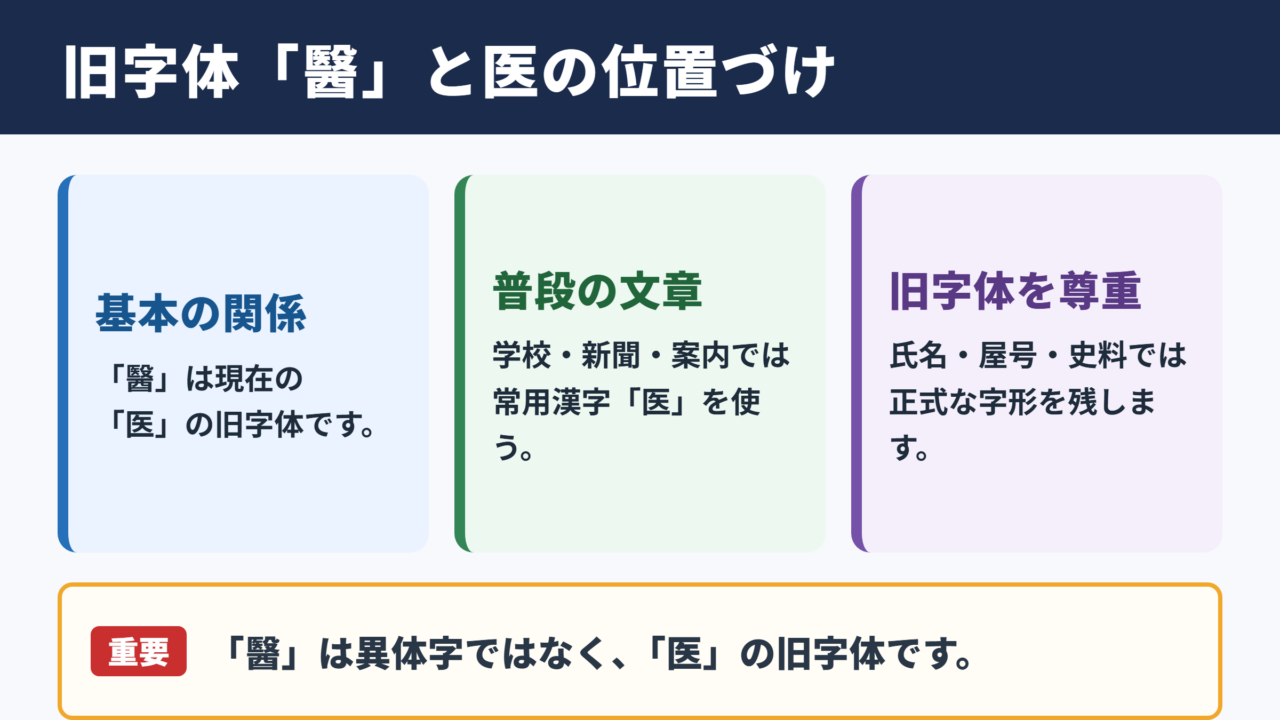
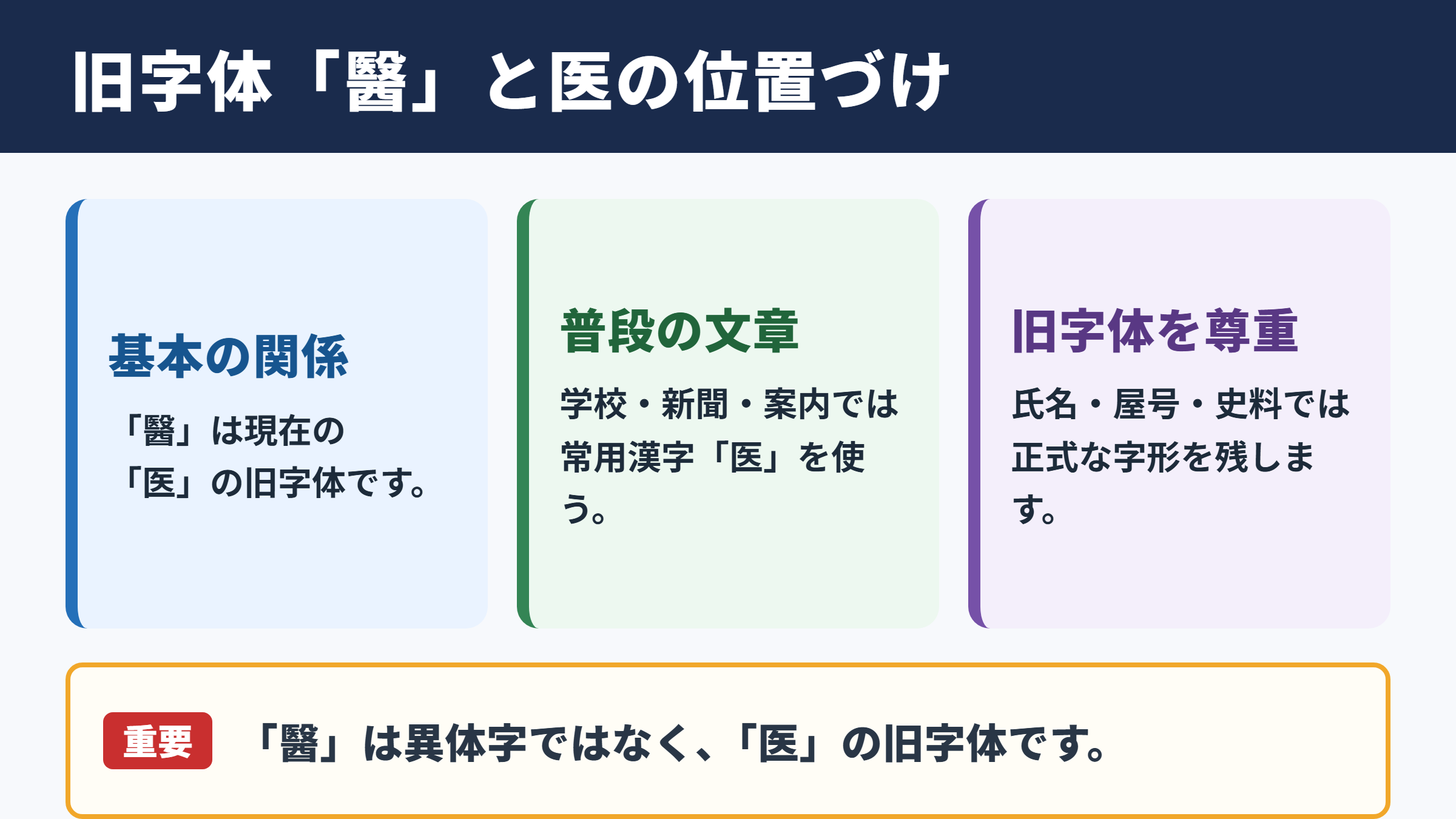
「醫」は「医」の旧字体です。
「医」は、病気やけがを治療する人や医療に関する意味で使われる常用漢字です。
学校教育、新聞、行政の一般的な書類、日常の連絡では、原則として「医」を使います。
一方で「醫」は、現在の「医」にあたる旧字体として用いられてきた字です。古い書籍や歴史的な資料で見かけることがあるでしょう。
人名、屋号、施設名などでは、本人や団体が旧字体を正式な表記として採用している場合があります。
たとえば、代々続く医院の看板に「○○醫院」と書かれているなら、その表記自体に由来や意図が込められている可能性があります。
「醫」は異体字ではなく、現在一般に使う「医」に対する旧字体として理解するのが適切です。
旧字体は、戦後の字体整理以前に広く使われていた字形を指します。意味が別になるわけではありません。
・普段の文章では常用漢字の「医」を使います。
・「醫」は「医」の旧字体です。
・氏名、屋号、歴史資料では旧字体を尊重します。
・入力には変換、単語登録、文字コードを使えます。
常用漢字と旧字体の使われる場面
通常の文章で迷ったときは、「医」を選べば問題ありません。
常用漢字は、一般的な文章で使いやすい目安として定められている漢字です。
そのため、学校の作文、社内メール、説明書、病院の案内文などでは「医師」「医学」「医療」と書くのが自然です。
ただし、固有名詞は一般的な表記のルールよりも、本人や組織が定めた正式表記を優先します。
名刺に「醫」と記されている人の氏名を、無断で「医」に置き換えるのは避けたほうがよいでしょう。
古文書の引用、家系図、寺社の扁額を紹介する文章でも、元の字形を残す意味があります。
一方、読者に内容を伝えることが主目的の案内文では、旧字体を多用すると読みづらく感じる場合があります。必要に応じて初出時に「醫は医の旧字体」と補足すると親切です。
次の表では、表記を選ぶ際の基本的な考え方を整理します。
| 場面 | 基本の表記 | 考え方 |
|---|---|---|
| 学校の作文 | 医 | 常用漢字を使う |
| 一般的なメール | 医 | 読みやすさを優先する |
| 病院の案内文 | 医 | 標準的な表記にそろえる |
| 人名 | 本人の表記 | 戸籍や名刺の字形を尊重する |
| 屋号や看板 | 正式名称の表記 | 旧字体を勝手に改めない |
| 古い資料の引用 | 原文の表記 | 資料性を保つ |
固有名詞と一般名詞を分けて考えると、使い分けの迷いが減ります。
読み方と変換候補の確認
「医」も「醫」も、読みで変換すればほぼどのパソコン・スマホでも候補に出ます。
「医」の主な読みは「い」で、熟語では「いし」「いがく」「いりょう」などの読み方になります。
「醫」も同じ読みを持つため、入力時には「い」「いし」などを使って候補を探せます。
ただし、候補の表示順はIME、端末、学習履歴によって異なります。
最初に候補に出ない場合でも、変換候補を最後まで確認したり、候補一覧を開いたりすると見つかることがあります。
旧字体を一度入力しておけば、コピーして再利用する方法も便利です。
文字の意味は同じでも、見た目と使われる場面には違いがあります。公的な氏名や団体名では、表記を確認してから入力しましょう。
1. 「い」または熟語の読みを入力します。
2. 「変換」を押して候補一覧を開きます。
3. 「醫」が候補にあるか最後まで確認します。
4. 見つけた字を選び、正式表記と照らし合わせます。
「醫」を文字拡大して確認
続いては旧字体の字形を確認していきます。
拡大表示で見る字形の確認
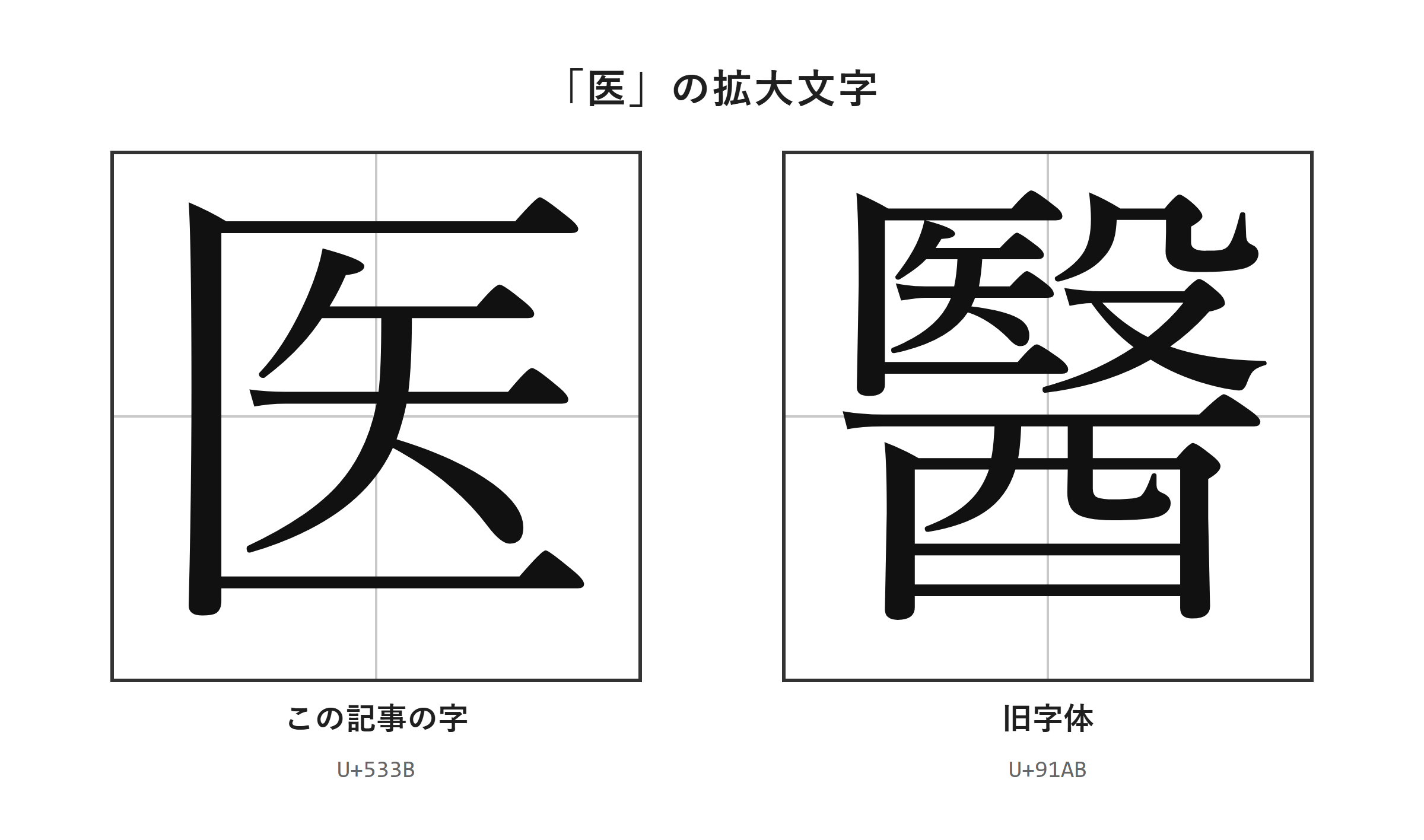
旧字体を使う前には、拡大した字を見て「医」と取り違えていないか確認することが大切です。
小さな文字では、旧字体かどうかを一目で判断しにくいことがあります。
特に名簿、表札、画像化された資料では、線がつぶれて見える場合もあるでしょう。
拡大した画像で細部を見比べられます。
「醫」をコピーする場合は、字の一部だけではなく、一文字全体を選択していることを確認してください。
Webサイトからコピーした文字には、前後に空白や改行が含まれることがあります。
WordやExcelに貼り付けたあと、余計な記号や空白がないかを確認すると、登録作業での失敗を防げます。
見た目が似た別の文字を選ぶと、検索、並べ替え、氏名照合などで問題になることがあります。拡大表示と文字コードの両方で確認すると安心です。
画数と書き方を確認する際の注意点
「醫」の画数は、辞書によって数え方が異なる場合があります。
「医」は常用漢字として扱われる字なので、画数を調べる際も比較的確認しやすいでしょう。
一方で旧字体は、部首の取り方や構成の数え方によって、辞書ごとに画数の示し方が異なることがあります。
書道、氏名判断、漢字辞典の検索では、使っている辞書の基準をそろえることが重要です。
学校の漢字テストのような場面では、旧字体の画数を自己判断せず、先生や指定の資料に従いましょう。
手書きで書く必要があるときは、スマホやパソコンで正しい字形を大きく表示してから写すと確認しやすくなります。
戸籍の字形を確認する目的なら、記憶だけで書かず、戸籍謄本や本人が示した表記を参照するのが安全です。
・「医」は一般的な漢字辞典で確認しやすい字です。
・「醫」は辞書によって数え方が異なる場合があります。
・氏名では画数より正式な字形を優先します。
・手書き前には拡大表示で全体を確認します。
医の旧字体の出し方(パソコン・Word・スマホ)
続いては旧字体の出し方を確認していきます。
| 文字 | 種類 | Unicode | Wordで入力(Alt+X) | 読みで変換 |
|---|---|---|---|---|
| 医 | この記事の字 | U+533B | 533B と入力してAlt+X | 出る |
| 醫 | 旧字体 | U+91AB | 91AB と入力してAlt+X | 出る |
単語登録で出す方法
辞書サイトのウィクショナリー日本語版にある「医」のページなどから、「醫」をコピーします。
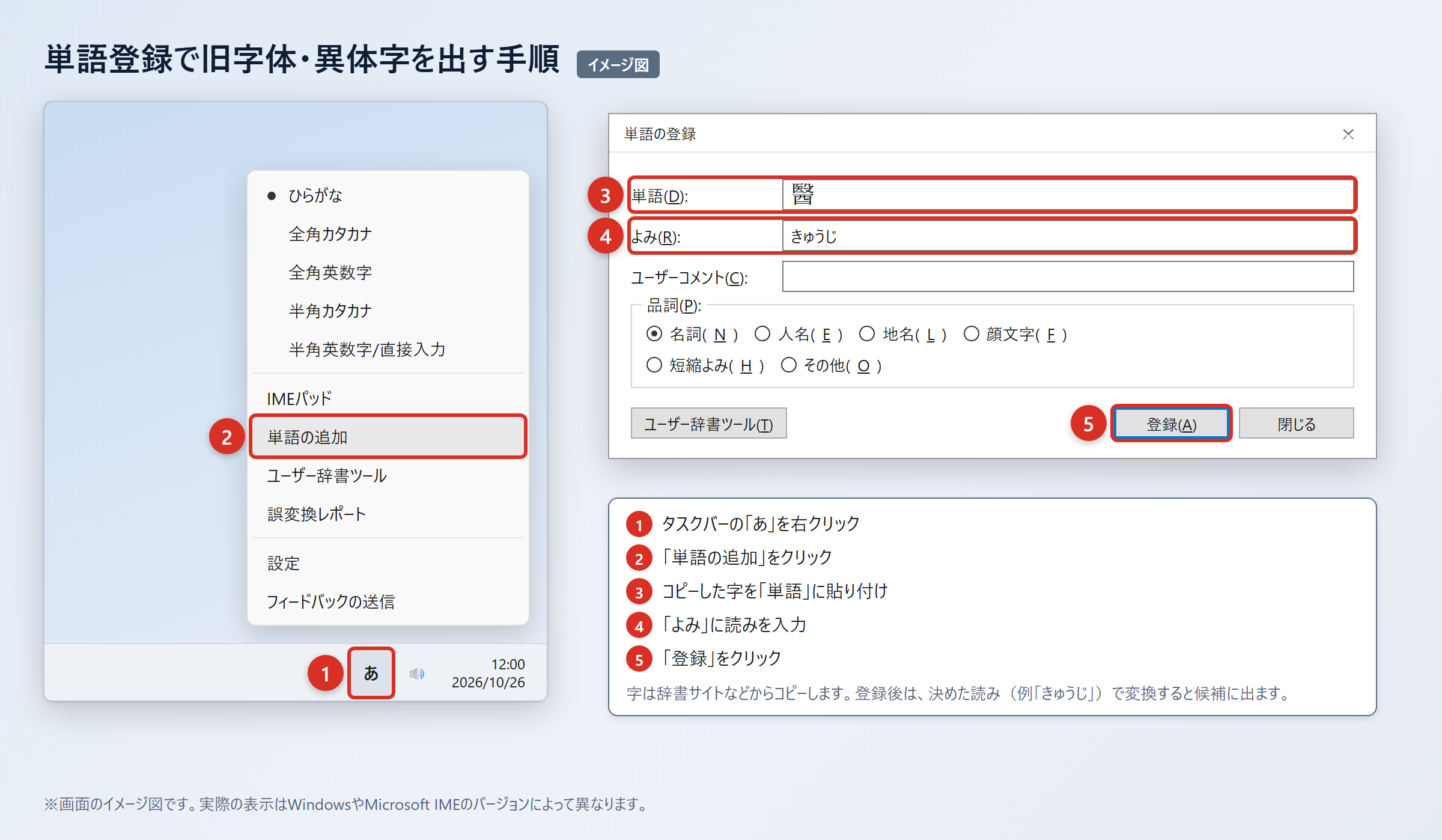
コピーした字は、まずWordやExcelに貼り付けて、余分な装飾が含まれていないか確認しましょう。
貼り付け後に「貼り付けオプション」から「テキストのみ保持」を選ぶと、字だけの状態を確認できます。
単語登録をしておけば、次回から長い候補一覧を探さずに入力できます。
1. 辞書サイトから「醫」をコピーします。
2. WordやExcelに貼り付け、「貼り付けオプション」の「テキストのみ保持」を選びます。
3. タスクバーの「あ」または「A」を右クリックし、「単語の追加」を選びます。
4. 「単語」の欄に「醫」を貼り付け、「よみ」の欄に「いきゅうじ」と入力して「登録」を押します。
5. 「いきゅうじ」と入力して変換し、「醫」が候補に出ることを確認します。
「い」や「いし」のように普段よく使う読みを登録すると、通常の変換候補と混ざってしまいます。
登録用の読みは「いきゅうじ」「きゅうじい」「いふるじ」など、普段の文章で使いにくいものにすると便利です。
職場で共有するパソコンでは、ほかの人の単語登録を変更しないよう、自分のアカウントで作業しましょう。
IMEパッドと入力設定で出す方法
候補一覧で見つからないときは、IMEパッドの手書き入力で探せます。
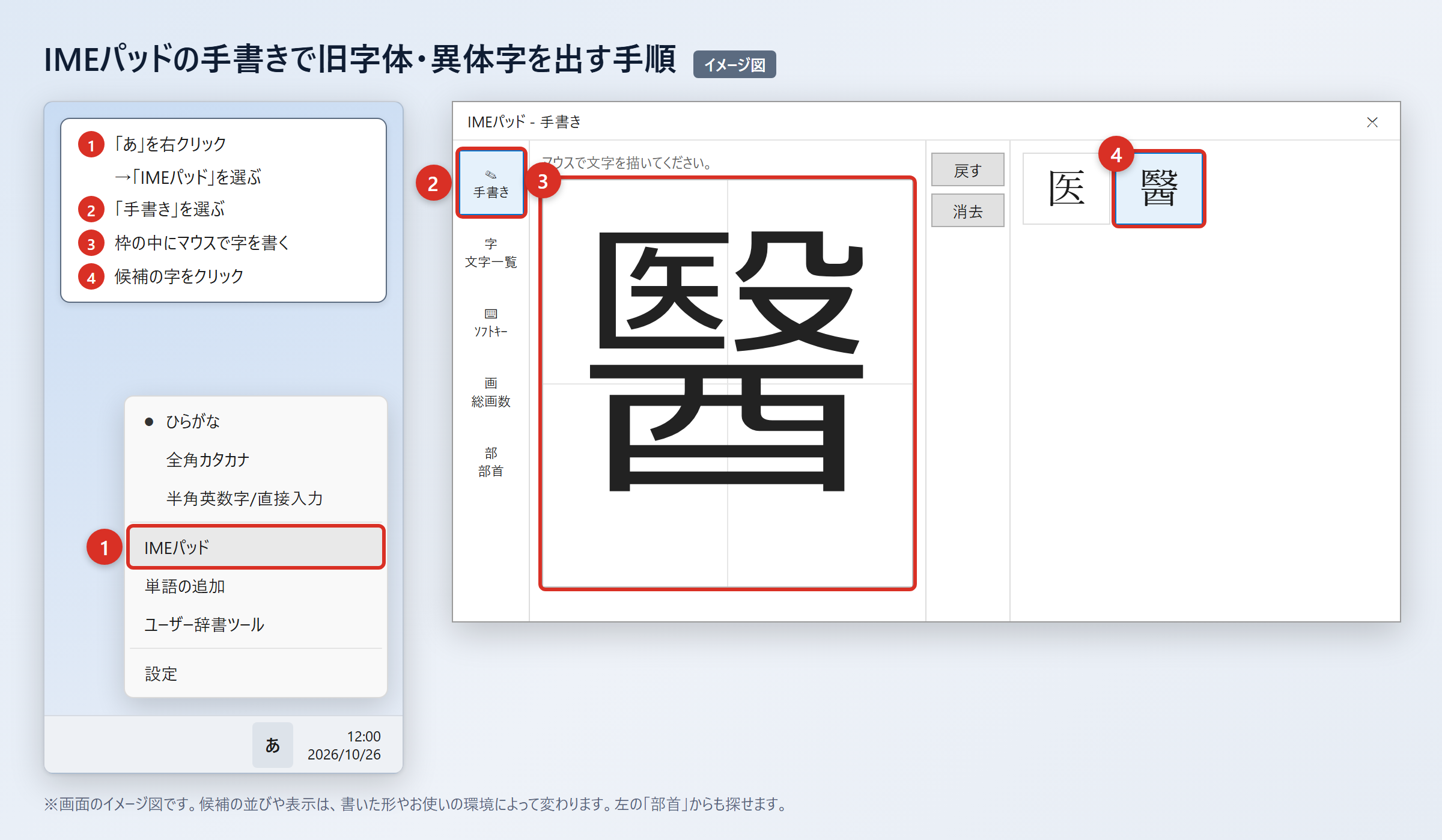
Windowsでは、タスクバーの「あ」を右クリックして「IMEパッド」を選ぶと、文字を探す画面を開けます。
「手書き」を選び、マウスで字を書いて候補が表示されたら、目的の字をクリックします。
細部を正確に書けなくても候補が出ることがありますが、選択前に拡大表示で字形を確認してください。
部首から探したいときは、「IMEパッド」の「部首」タブを選び、一覧から近い部首をたどって候補を探します。
以前のバージョンのMicrosoft IMEでは、変換文字制限の設定が候補表示に影響する場合があります。
1. タスクバーの「あ」を右クリックします。
2. 「プロパティ」を選びます。
3. 「詳細設定」を選びます。
4. 「変換」タブの「詳細設定」を選びます。
5. 「変換文字制限」を「しない」にして「OK」を押します。
この設定により、環境依存文字や旧字体が変換候補に出やすくなる場合があります。
「醫」は読みで変換すればほぼどのパソコン・スマホでも候補に出る字ですが、候補順が変わることはあります。
設定を変えたあとも見つからない場合は、手書き入力、単語登録、文字コード入力を試してください。
文字コードで出す方法(Word・Mac・スマホ)
文字コードを使えば、候補表示に左右されずに目的の字を確認できます。
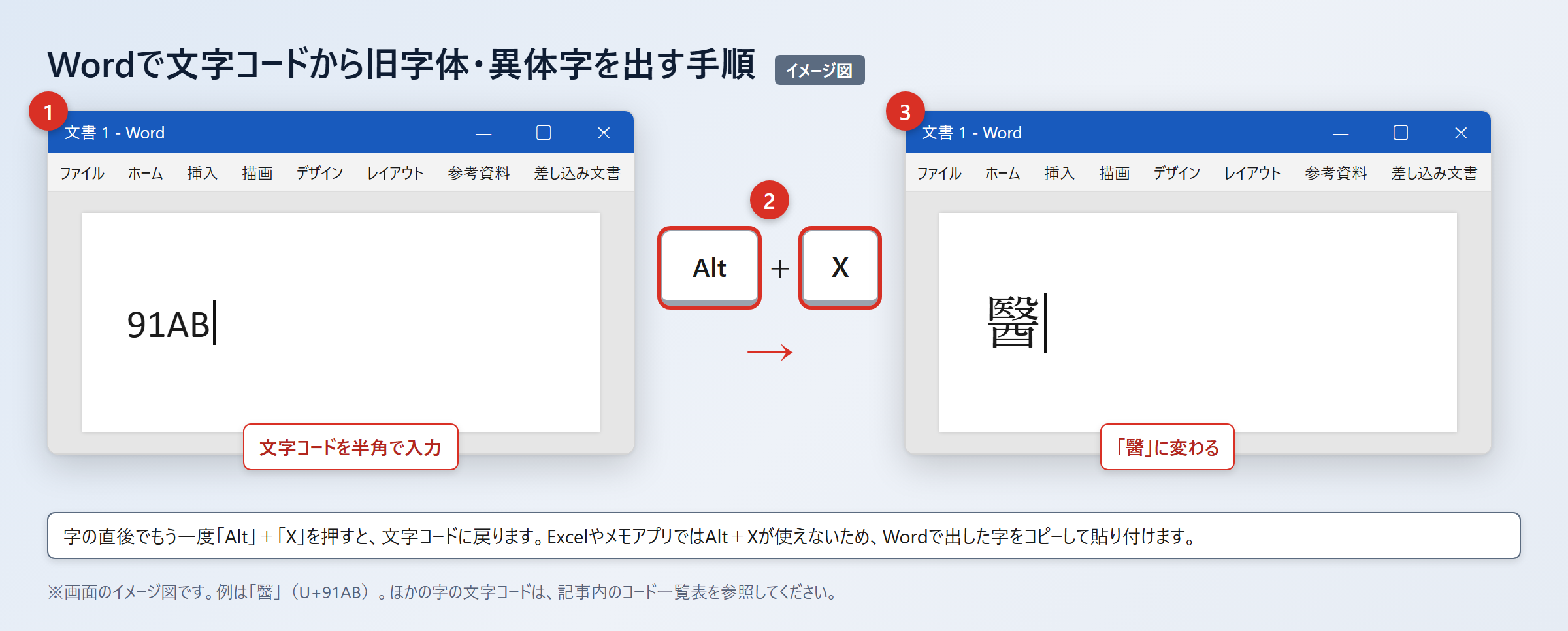
「医」の文字コードはU+533Bです。
Wordでは「533B」と入力し、続けて「Alt」+「X」を押すと「医」に変わります。
「醫」の文字コードはU+91ABです。
Wordでは「91AB」と入力し、続けて「Alt」+「X」を押すと「醫」に変わります。
Excelやメモアプリでは「Alt」+「X」が使えないため、Wordで出した字をコピーして貼り付けてください。
Macでは「control」+「command」+「スペース」で文字ビューアを開き、検索欄に「533B」または「91AB」を入れて探し、目的の字をダブルクリックします。
スマホでは、コピーした字をユーザ辞書に登録すると再入力が簡単になります。
1. 「醫」をコピーします。
2. iPhoneは「設定」から「一般」「キーボード」「ユーザ辞書」「+」を順に押します。
3. Androidは「Gboardの設定」から「辞書」「単語リスト」を順に押します。
4. 単語に「醫」、よみに「いきゅうじ」などを入力して保存します。
WordでフォントをBatangなどに変えて見た目だけ旧字体風にする方法もありますが、文字データは通常の字のままです。
相手の環境では元の見た目に戻るため、正式に「醫」を使う必要がある場合は文字そのものを入力しましょう。
旧字体の書き方・文字コード・使い分け
続いては入力後に確認したいポイントを見ていきます。
文字コードと対応状況の一覧
「医」と「醫」はどちらもJIS第1・第2水準の文字として扱われます。
文字コードは、見た目ではなく文字そのものを識別するための番号です。
同じように見える字でも文字コードが違えば、検索結果やデータ照合の扱いが変わることがあります。
氏名、帳票、名刺データなどでは、表示だけで判断せず、正しい文字を使うことが大切です。
次の表では、今回扱う二つの字の基本情報を整理します。
| 文字 | 文字コード | 文字種 | 変換での出やすさ |
|---|---|---|---|
| 医 | U+533B | JIS第1・第2水準 | 読みで変換すればほぼどのパソコン・スマホでも候補に出る |
| 醫 | U+91AB | JIS第1・第2水準 | 読みで変換すればほぼどのパソコン・スマホでも候補に出る |
U+の後ろに続く英数字は、Unicodeで使われる文字コードの表記です。
入力できたか不安なときは、Wordの「Alt」+「X」や文字ビューアでコードを照らし合わせると確認しやすいでしょう。
氏名・屋号・資料引用での表記確認
固有名詞に含まれる旧字体は、読みやすさより正式表記を優先するのが基本です。
氏名に使われる字は、本人確認や契約書の記載に関わることがあります。
たとえば、名刺に「醫」が使われている場合、メール本文では「医」と書き換えず、コピーして同じ字形を使うほうが安全です。
屋号、医院名、社名でも、登記や看板に基づく表記が定められていることがあります。
歴史資料を引用するときは、原文を「医」に直すと資料の表記が変わってしまう場合があります。
ただし、一般読者向けの記事では、初めて出す箇所に読みや説明を添えると内容が伝わりやすくなります。
・氏名は本人の名刺や公的な書類を確認します。
・屋号は公式サイトや看板の表記に合わせます。
・古い資料は原文の字形を尊重します。
・一般文では「医」を基本にします。
誤字を防ぐためには、手入力よりも、信頼できる原本からコピーする方法が役立ちます。
フォント表示とデータの違い
フォントを変えても、文字データそのものが旧字体に変わるとは限りません。
WordやExcelでは、フォントによって同じ文字でも線の太さや形の印象が変わります。
そのため、画面上では旧字体らしく見えても、実際には「医」の文字データである場合があります。
相手が別のフォントを使っている環境で開くと、元の字形に見え方が戻ることもあります。
ファイルをPDFにして保存しても、元になる文字データが変わるわけではありません。
正式な字形が必要な氏名や看板データでは、「醫」を文字として入力してから、必要に応じてフォントを選びましょう。
印刷前には、拡大表示、文字コード、元資料の三つを照合すると確認漏れを減らせます。
| 確認方法 | 確認できること | 向いている場面 |
|---|---|---|
| 拡大表示 | 見た目の字形 | 手書きや印刷前の確認 |
| 文字コード | 文字データの違い | Wordやデータ入力 |
| 正式な原本 | 固有名詞の表記 | 氏名、屋号、資料引用 |
| フォント変更 | 表示の印象 | デザイン調整 |
フォントは見た目を整える手段であり、正式な文字を選ぶ作業とは別に考えることが重要です。
「医」の旧字体と使い方のまとめ
「醫」は「医」の旧字体であり、普段の文章では常用漢字の「医」を使うのが基本です。
氏名、屋号、歴史資料などで旧字体が正式表記になっている場合は、字形を勝手に置き換えないようにしましょう。
「醫」は異体字としてではなく、「医」に対する旧字体として扱います。
読みで変換すれば、医と醫はほぼどのパソコン・スマホでも候補に出ます。
候補に見つからないときは、IMEパッド、単語登録、Wordの文字コード入力を使うと入力しやすくなります。
Wordでは「533B」の後に「Alt」+「X」で「医」、「91AB」の後に「Alt」+「X」で「醫」を出せます。
画数は、旧字体では辞書によって数え方が異なる場合があるため、用途に合う辞書や指定資料で確認してください。
必要な場面では、正式な原本を見ながら「醫」をコピーし、単語登録しておくと安心です。