「海」の旧字体の出し方は?「毋」を含む字形の書き方や画数・文字コード・文字拡大も!【異体字?常用漢字?】
「海」は日常的に使う常用漢字ですが、古い資料や人名、看板などでは中央の形が異なる字を見かけることがあります。
「毎」の中が「母」ではなく「毋」のように見える字は、通常の「海」と同じ字なのか、旧字体なのか迷いやすい部分です。
この記事では、海(U+FA45)の位置付け、字形の見分け方、画数の考え方、パソコンやスマホでの具体的な出し方を説明します。
変換候補に出ない場合の対処や、メールなどで使う際の注意点も確認していきましょう。
「海」の旧字体海(U+FA45)と常用漢字の基本
それではまず「海」の旧字体について解説していきます。
「毋」を含む字形の旧字体
「毎」の中の部分が「母」の形になっている字は、「海」の旧字体です。
一般に使う「海」はU+6D77で、JIS第1・第2水準に入っている常用漢字です。
一方、海(U+FA45)はJIS第3・第4水準の旧字形であり、互換漢字として扱われます。
海(U+FA45)の形は、「毎」の中の部分が「母」の形になっている点が特徴です。
タイトルでいう「毋」を含むように見える箇所は、この内側の細かな字形を確かめるための目印になります。
通常の「海」は学校教育、新聞、自治体の案内、仕事のメールなどで使う標準的な表記です。
たとえば「海の日」「海外旅行」「日本海」は、特別な事情がなければ「海」と書けば問題ありません。
海(U+FA45)は古い書籍の表記を保ちたい場合や、字形そのものを記録する必要がある場面で使われます。人名や屋号に使われている場合は、相手が示す表記を尊重することが大切です。
結論としては「海」は現在の標準的な常用漢字です。
・普段の文章では「海」を使います。
・海(U+FA45)は「海」の旧字体に当たる互換漢字です。
・旧字体を出すには単語登録、IMEパッド、文字コード入力が役立ちます。
・相手に送る場合は表示環境による見え方の違いに注意します。
旧字体を使う必要があるか判断できないときは、元の資料の表記と提出先の指定を確認すると安心です。
異体字と互換漢字の扱い
海(U+FA45)は、文字コード上では通常の「海」と別に割り当てられた互換漢字です。
互換漢字とは、古い規格や字体の互換性を保つためにUnicodeへ収録された漢字の一種です。
そのため、入力した本人には海(U+FA45)として見えていても、ソフトやフォントによっては通常の「海」と同じような見た目になることがあります。
逆に、コピーした文字が別のアプリでは「海」に置き換わって見える場合もあります。
これは誤字とは限らず、表示するフォントや文字処理の仕組みによる違いです。
戸籍、古文書、書道作品の題字などでは字形を区別する意味がありますが、一般的な報告書では通常字の「海」が読みやすいでしょう。
「海」を使うべきところで、見た目だけを理由に海(U+FA45)へ置き換える必要はありません。読みやすさと提出先のルールを優先します。
| 項目 | 海 | 海(U+FA45) |
|---|---|---|
| 文字コード | U+6D77 | U+FA45 |
| 文字の位置付け | 常用漢字 | 旧字形の互換漢字 |
| JIS水準 | 第1・第2水準 | 第3・第4水準 |
| 通常の変換 | 読みでほぼ候補に出る | 候補に出ることがある |
| 普段の文章 | 基本的に使用する | 表記指定がある場合に使用する |
旧字体を扱うときは、見た目だけで同一文字と決めず、文字コードと提出目的の両方を見ることが重要です。
画数と書き方の考え方
通常の「海」は9画として扱われ、海(U+FA45)の画数は辞書によって数え方が異なることがあります。
「海」は、さんずいと「毎」を組み合わせて書く漢字です。
小学校などで習う「海」は常用漢字なので、画数を問われた場合は9画と答えるのが基本になります。
一方、海(U+FA45)は旧字形・互換漢字であり、字形の細部をどう数えるかは辞書や資料によって扱いが異なることがあります。
旧字体の画数を履歴書、名簿、書道の課題などで正確に示す必要があるなら、使用する辞書や提出先の基準に合わせましょう。
書き取りでは、標準表記を求める学校のテストや一般的な文書で「海」を使うことが大切です。
古い資料を写す場合は、勝手に通常字へ直さず、原文の字形を確認してから転記します。読めない細部は拡大画像と元資料を照合すると見誤りを減らせます。
書き方を確認する順番です。
1. 通常の文章では、さんずいに「毎」を組み合わせて「海」と書きます。
2. 原文に旧字形がある場合は、内側の形を拡大して確認します。
3. 海(U+FA45)を転記するときは、文字コードも控えておきます。
4. 画数を提出する場合は、使う辞書の数え方を確認します。
画数だけを手掛かりに字形を判断するより、文字コードや原本の表記も合わせて確かめる方法が確実です。
通常字と旧字形の使い分け
続いては「海」と旧字形の使い分けを確認していきます。
日常文書における表記の選択
学校、仕事、案内文、一般的なメールでは、原則として常用漢字の「海」を使います。
「海」は多くの端末で安定して表示され、読み手にも自然に伝わる表記です。
旅行の予定表に「海辺のホテル」と書く場合も、社内資料に「海外支社」と書く場合も、通常字を選ぶのが一般的でしょう。
旧字体を使うと、読めても入力し直しが難しかったり、検索結果から漏れたりする可能性があります。
特に住所録、商品名、ファイル名のようにデータを検索する場面では、表記の統一が重要になります。
ただし、人名、店名、作品名、石碑や古文書の引用では、元の表記を維持すべきことがあります。相手が海(U+FA45)を正式な表記として示しているなら、確認なしに「海」へ直さない配慮も必要です。
提出書類では、入力欄に旧字体が受け付けられない場合があります。
そのときは備考欄に通常字との関係を補足するか、提出先の案内に従うとよいでしょう。
古い資料や固有名詞での確認
古い資料を引用する場面では、本文用の表記と原文を示す表記を分けると内容が伝わりやすくなります。
歴史資料の解説文では、読みやすい本文を「海」で書き、引用箇所だけ原文に合わせて海(U+FA45)を残す方法があります。
たとえば画像のキャプションや翻刻では、字形を残すこと自体が資料性につながります。
一方で、検索用のキーワードや要約欄まで旧字体だけにすると、読者が通常字で検索したときに見つけにくくなることがあります。
原文の正確さと読者の探しやすさを両立させることがポイントです。
表記を使い分ける目安です。
・本文、メール、学校の課題では「海」を基本にします。
・原文の転記、固有名詞、資料の引用では元の字形を確認します。
・検索される見出しや説明には通常字も添えます。
・字形が重要な場面では海(U+FA45)と文字コードを記録します。
原本の字形が不明確な場合は、断定して旧字体と書かず、複数の資料や画像を照合する姿勢が安全です。
送信先の環境に合わせる注意点
海(U+FA45)は環境依存文字として扱われるため、送信先の画面で意図した字形に見えないことがあります。
自分のパソコンで正しく表示されても、相手のスマホ、古い業務システム、Webフォームでは通常字に見えたり、別の表示になったりする場合があります。
メール本文に旧字体を入れる必要があるときは、送信前に自分宛てへテストメールを送り、スマホでも表示を確認すると安心です。
字形そのものが重要な契約書や資料なら、PDFにして送る方法が役立ちます。
PDFならレイアウトを保ちやすく、本文で意図した形を伝えやすくなります。
文字データとして送る必要がある場合は、海(U+FA45)の直後に「海」と括弧で通常字を添える方法もあります。たとえば「海(U+FA45、海)」のように書けば、読み手が内容を把握しやすくなります。
ただし、正式な固有名詞では勝手に補足を加えられないこともあります。
公的書類や登録情報は、相手先が案内する入力方法を優先してください。
| 利用場面 | 基本の表記 | 確認したい点 |
|---|---|---|
| 学校の作文 | 海 | 常用漢字の指定 |
| 仕事のメール | 海 | 相手の端末での表示 |
| 古文書の転記 | 原文に合わせる | 字形と文字コード |
| 人名や屋号 | 本人や公式表記に合わせる | 登録情報との一致 |
| 重要資料の送付 | PDFと文字データの併用 | 文字化けへの対策 |
使う目的を先に決めると、通常字と旧字形のどちらを選ぶか迷いにくくなります。
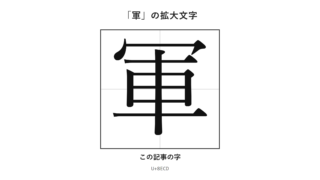
「海」と海(U+FA45)を文字拡大して確認
続いては字形の細部を拡大して確認していきます。
内側の字形の見比べ方
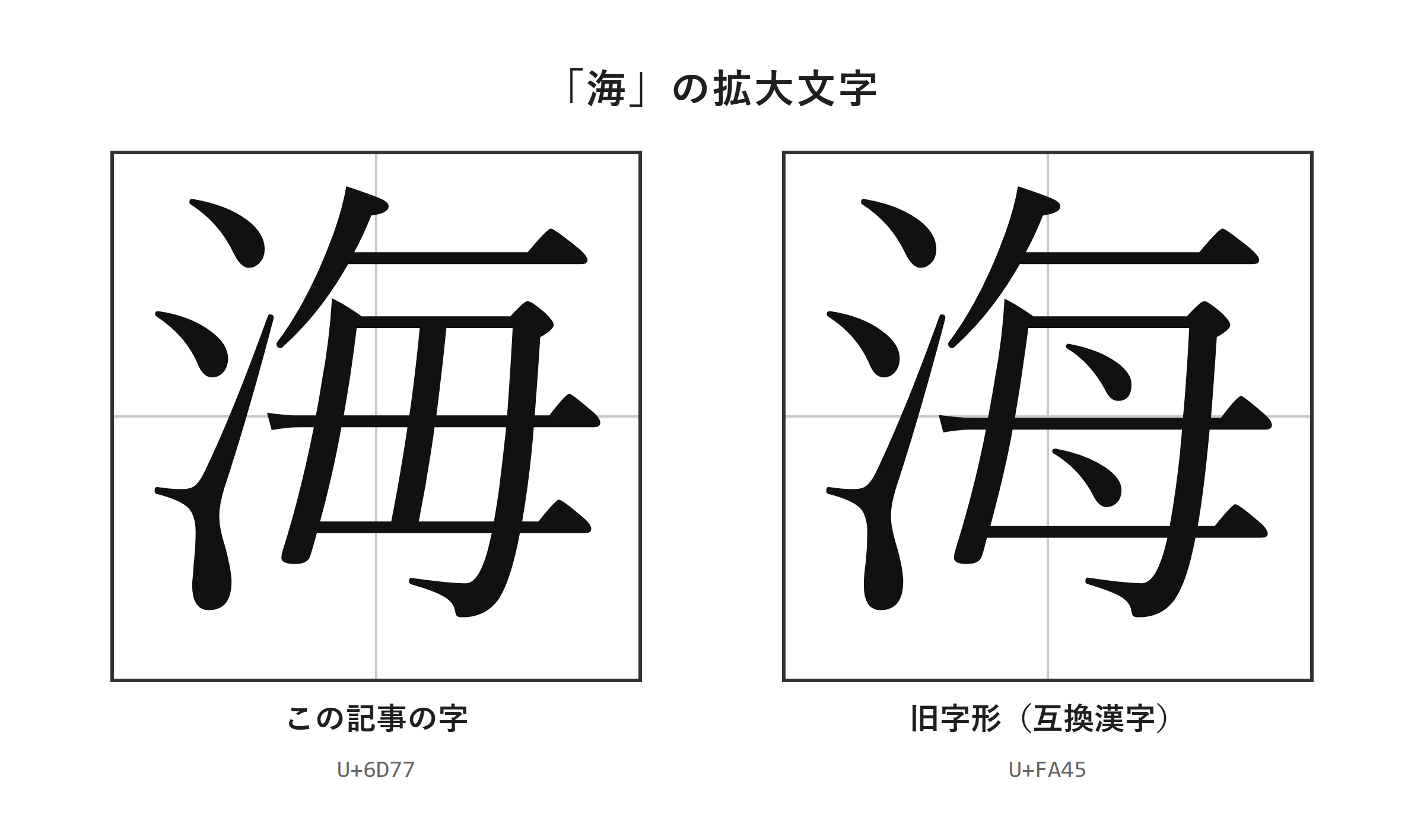
海(U+FA45)は、「毎」の中の部分が「母」の形になっている点を拡大して確かめます。
小さな文字では、通常の「海」と旧字形の違いは見分けにくいものです。
特にスマホ画面、低解像度の画像、細い書体では、内側の線がつぶれて同じ字のように見える場合があります。
そのため、文字を大きく表示して、さんずい以外の右側に注目すると確認しやすくなります。
見比べるときは、全体の印象だけで判断せず、「毎」に当たる部分の内部を順に見ます。
画面上で同じ見た目に見える場合も、コピーして文字コードを確認すると区別できることがあります。
一方、表示フォントによっては互換漢字が通常字へ自動的に近い形で処理されることがあります。拡大しても差が見えないときは、字形の誤認ではなく表示上の仕様である可能性も考えましょう。
資料の写真を確認する際は、ピンチアウトや拡大機能を使い、周囲の文字と混同しないようにします。
フォントとソフトによる見え方
同じ海(U+FA45)でも、フォントやソフトが変わると通常の「海」と同じように見えることがあります。
Word、ブラウザ、PDF閲覧ソフト、表計算ソフトでは、それぞれ採用されるフォントが異なる場合があります。
ある画面で違いが見えても、別の端末では内側の字形が通常字に近く見えることは珍しくありません。
これは文字を誤って入力したと直ちに判断する理由にはなりません。
字形を確実に伝えたい資料では、文字だけに頼らず、原本画像やPDFを併せて保存する方法が有効です。
WordでBatangなどのフォントへ変えると旧字体のような見た目になることがありますが、文字データ自体が通常の「海」のままであれば、相手の環境では元の見た目に戻る可能性があります。
見た目を整える作業と、文字コードを区別する作業は別のものです。
確認するときの手順です。
1. 表示倍率を上げて右側の「毎」に当たる部分を見ます。
2. 別のフォントへ切り替えて見た目の変化を確認します。
3. コピーした文字の文字コードを確認します。
4. 字形が重要な資料はPDFや画像も一緒に保管します。
文字の見た目だけで判断せず、使うソフトと文字コードを組み合わせて確認することが大切です。
海の旧字体の出し方(パソコン・Word・スマホ)
続いては旧字体を入力する具体的な出し方を確認していきます。
| 文字 | 種類 | Unicode | Wordで入力(Alt+X) | 読みで変換 |
|---|---|---|---|---|
| 海 | この記事の字 | U+6D77 | 6D77 と入力してAlt+X | 出る |
| 海 | 旧字形(互換漢字) | U+FA45 | FA45 と入力してAlt+X | 出ないことがある |
単語登録で出す方法
何度も使うなら、海(U+FA45)を単語登録して独自の読みで変換できるようにする方法が便利です。
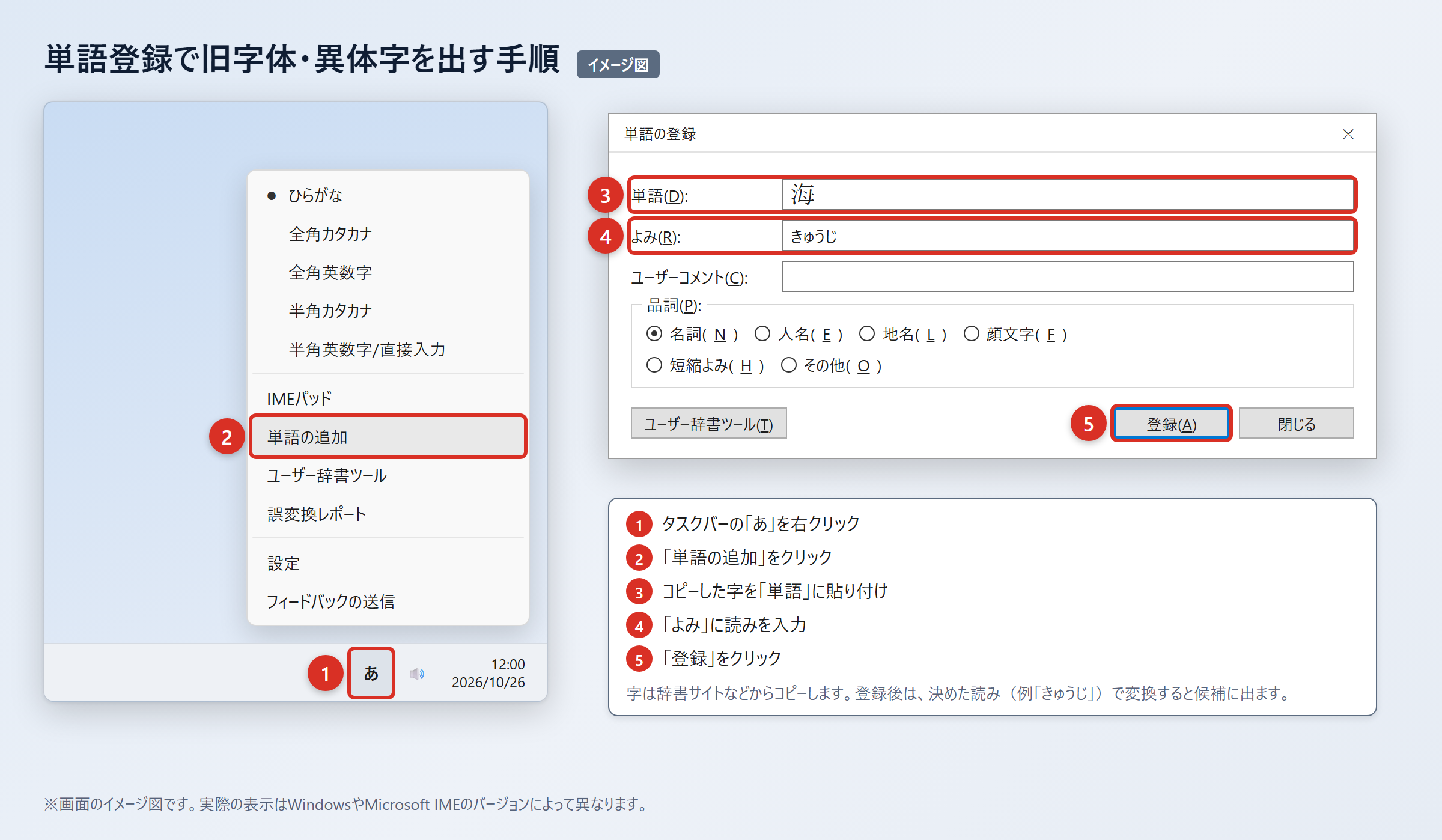
まず、辞書サイトのウィクショナリー日本語版にある「海」のページなどから、旧字体・異体字をコピーします。
コピーした字はWordやExcelへ貼り付け、「貼り付けオプション」から「テキストのみ保持」を選び、字だけになっていることを確認します。
書式やリンクが残ると、登録したい文字以外まで一緒に扱われることがあるためです。
次に、Windowsのタスクバーにある「あ」または「A」を右クリックし、「単語の追加」を選びます。
「単語」の欄へ海(U+FA45)を貼り付け、「よみ」の欄へ登録用の読みを入力して「登録」を押します。
単語登録の手順です。
1. 辞書サイトから海(U+FA45)をコピーします。
2. WordやExcelへ貼り付け、「貼り付けオプション」の「テキストのみ保持」を選びます。
3. タスクバーの「あ」または「A」を右クリックし、「単語の追加」を選びます。
4. 「単語」に海(U+FA45)を貼り付け、「よみ」に「うみきゅうじ」と入れて「登録」を押します。
5. 「うみきゅうじ」と入力して変換し、候補に出ることを確認します。
「うみ」だけで登録すると通常の「海」と候補が重なりやすいため、「うみきゅうじ」「うみこじ」など普段の変換と重ならない読みがおすすめです。
登録後はメモ帳でも試し、目的の字だけが出るか確認しておくと安心でしょう。
IMEパッドと入力設定で出す方法
変換候補に出ない場合は、IMEパッドの手書き入力で海(U+FA45)を探せます。
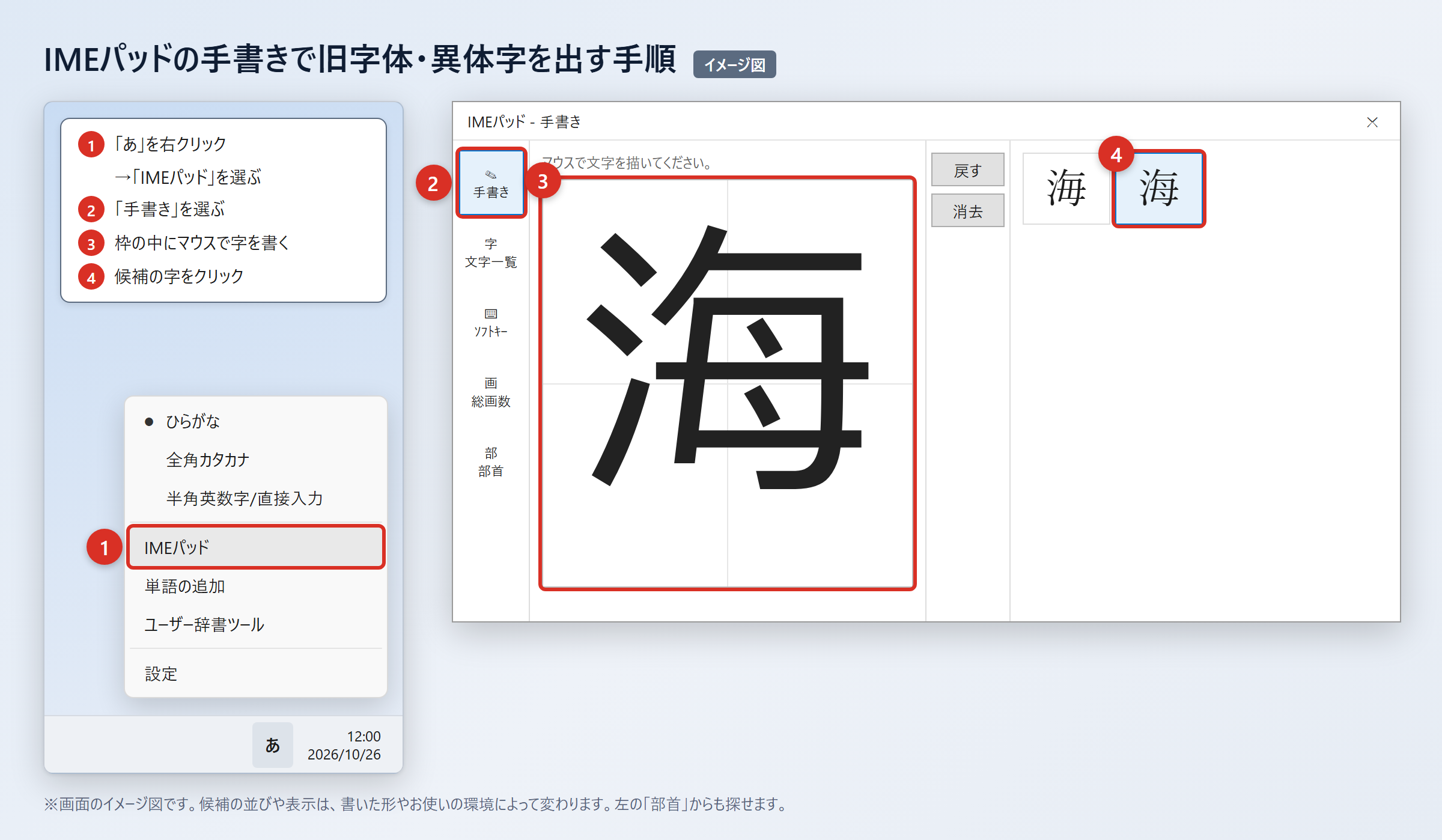
Windowsでは、タスクバーの「あ」を右クリックして「IMEパッド」を選び、「手書き」を開きます。
表示された枠にマウスで字を書き、候補に表示された海(U+FA45)をクリックすると入力できます。
細部まで正確に書けなくても候補が出ることがあるため、通常字と旧字形を見比べながら選びましょう。
部首から探したいときは、「IMEパッド」の「部首」タブを選び、さんずいを手掛かりに候補を絞り込みます。
以前のバージョンのMicrosoft IMEでは、変換文字制限を解除すると環境依存文字や旧字体が変換候補に出やすくなる場合があります。
以前のバージョンのMicrosoft IMEでの設定手順です。
1. タスクバーの「あ」を右クリックします。
2. 「プロパティ」を選びます。
3. 「詳細設定」を選びます。
4. 「変換」タブの「詳細設定」を選びます。
5. 「変換文字制限」を「しない」にして「OK」を押します。
この設定後に「うみ」と入力して変換し、候補の中に海(U+FA45)があるか確認します。
ただし、海(U+FA45)は読みで変換すると候補に出ることがありますが、必ず出るとは限りません。
候補が見つからない場合は、IMEパッドで入力するか、次に紹介する文字コード入力を使うのが確実です。
文字コードで出す方法(Word・Mac・スマホ)
Wordでは「FA45」と入力してから「Alt」+「X」を押すと、海(U+FA45)に変換できます。
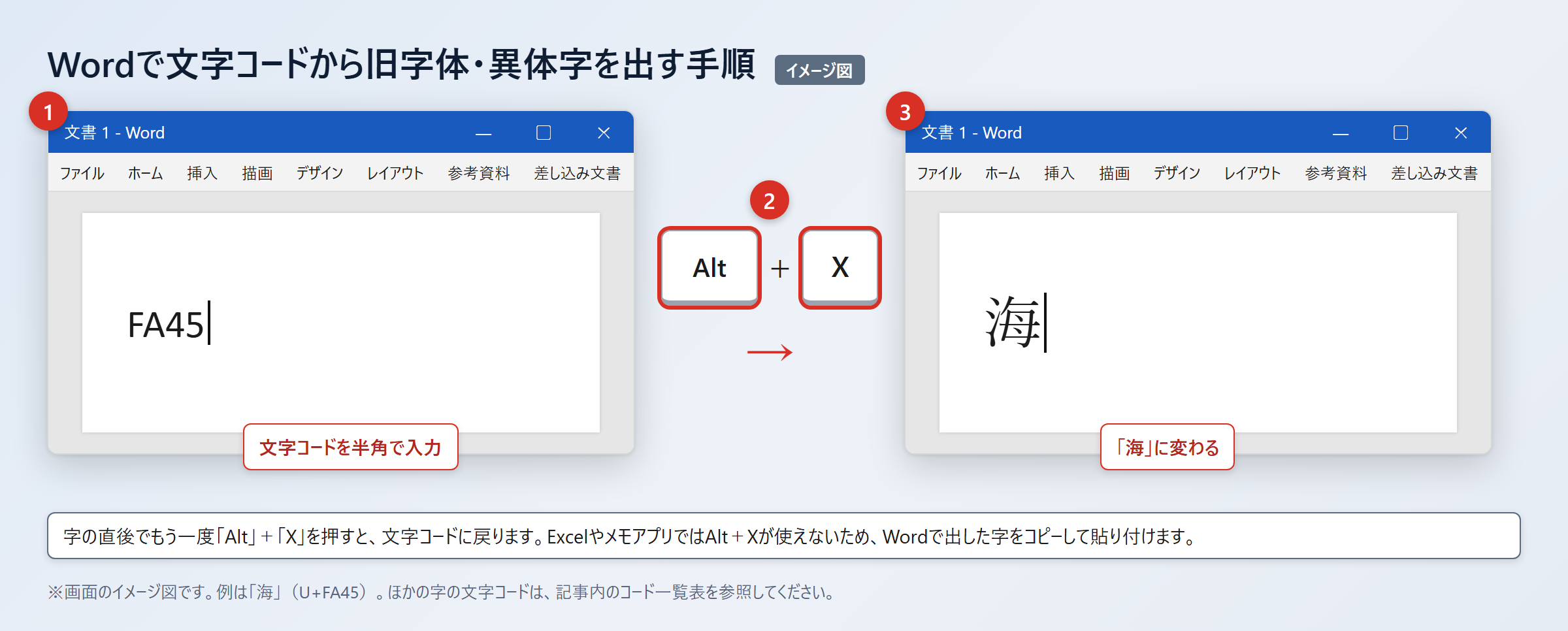
Wordで文字コードから入力するときは、半角で「FA45」と入力し、直後に「Alt」+「X」を押します。
画面上の「FA45」が海(U+FA45)へ変わったことを確認してください。
Excelやメモアプリでは「Alt」+「X」が使えないため、Wordで出した字をコピーして貼り付けます。
Macでは「control」+「command」+「スペース」を押して文字ビューアを開き、検索欄に「FA45」と入力します。
候補に表示された海(U+FA45)をダブルクリックすると、カーソル位置へ入力できます。
スマホでは、コピーした字を登録する方法が実用的です。
iPhoneは「設定」から「一般」、「キーボード」、「ユーザ辞書」、「+」の順に押し、単語へ海(U+FA45)、よみへ「うみきゅうじ」などを入力します。
Androidでは「Gboardの設定」から「辞書」、「単語リスト」を開き、コピーした字と登録用の読みを追加します。
メールや他人のパソコンでは文字化けや置き換えが起こることがあるため、重要な字形はPDFにして送るか、括弧で通常の「海」を添えると伝わりやすくなります。
「海」の旧字体と入力方法のまとめ
普段の文章では常用漢字の「海」を使い、字形の指定がある場面でだけ海(U+FA45)を正確に入力することが基本です。
海(U+FA45)は「海」の旧字体で、JIS第3・第4水準に入る互換漢字です。
字形は「毎」の中の部分が「母」の形になっている点を、拡大表示で確かめます。
通常の「海」はU+6D77で、読みから変換すればほぼどのパソコンやスマホでも候補に出ます。
海(U+FA45)は環境によって候補に出ないため、単語登録、IMEパッド、Wordの「FA45」と「Alt」+「X」を使い分けるとよいでしょう。
旧字体の画数は辞書によって数え方が異なることがあるため、提出先の基準を確認します。
固有名詞や資料の転記では元の表記を尊重しつつ、一般文書では読みやすい「海」を選びます。
字形が重要なデータを送るときは、PDFの添付や通常字の補足も活用して、相手に意図した内容が伝わる形に整えてみてください。