「菅」に旧字体はある?異体字の出し方や書き方・画数・文字コード・文字拡大も!【常用漢字?人名用漢字?】
「菅」という字は、人名、地名、苗字、植物に関する文章などで見かける漢字です。
旧字体や異体字があるのか、手書きでどこまで正確に書くべきか迷うこともあるでしょう。
また、パソコンやスマホで表示できないと感じたときは、文字コードや入力方法を知っていると役立ちます。
この記事では「菅」の字体上の位置付け、画数、出し方、文字拡大で確認したいポイントを順に解説します。
「菅」の旧字体と異体字の基本
それではまず「菅」の旧字体と異体字について解説していきます。
現在使う「菅」と旧字体の関係
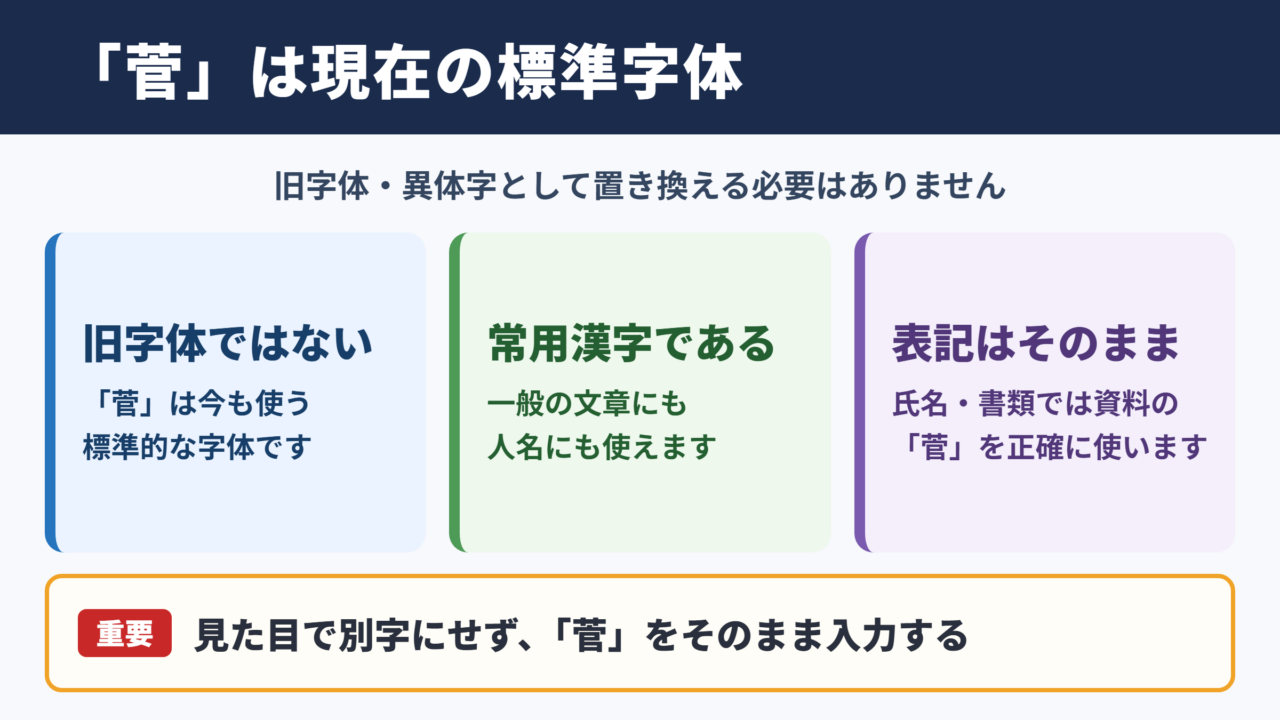
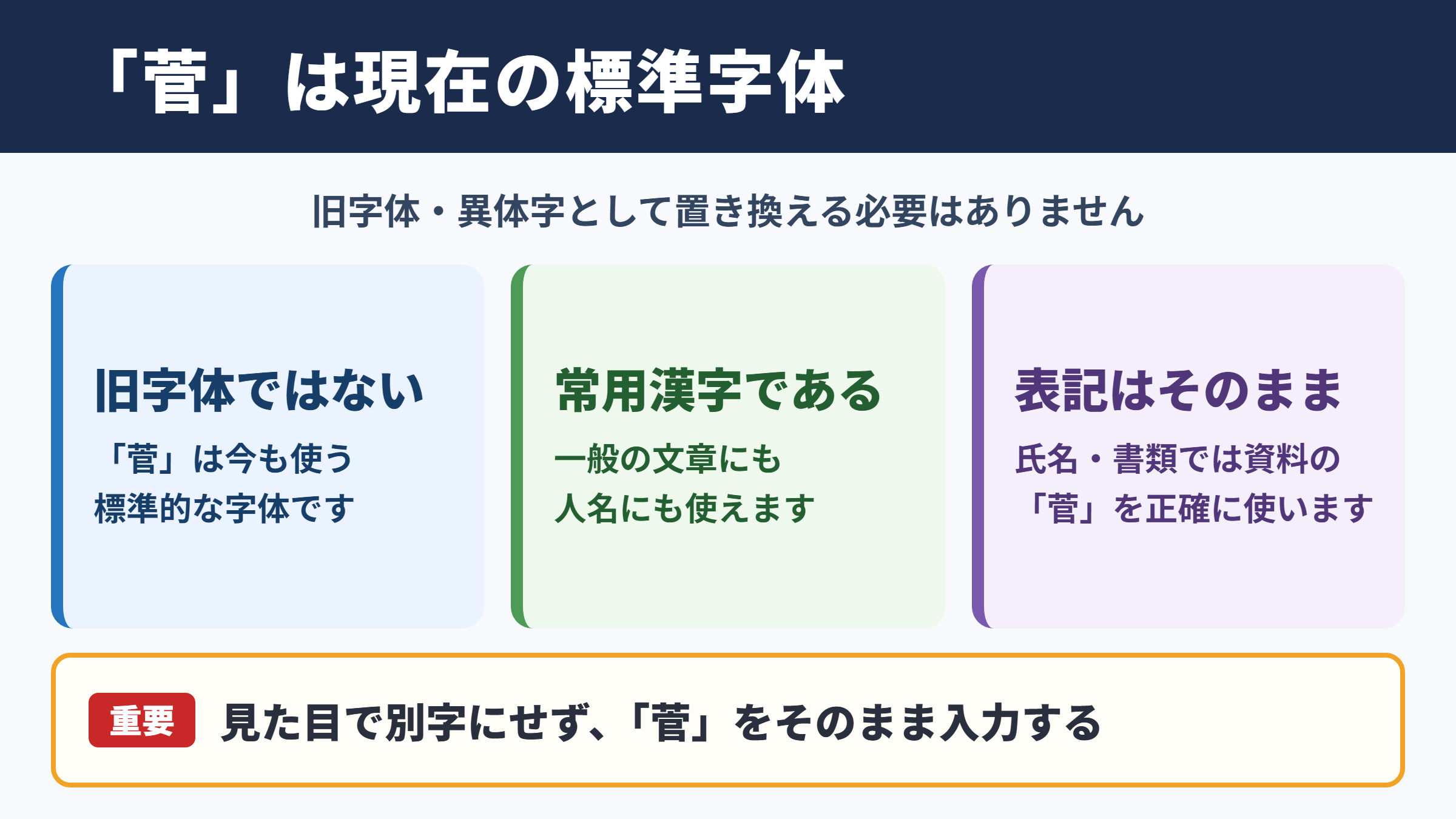
「菅」は旧字体でも異体字でもなく、現在の文章や氏名でそのまま使う標準的な字体です。
「菅」は、草かんむりの下に「官」を置く形の漢字で、常用漢字として使われています。
旧字体は、戦後の字体整理より前に一般的だった字形を指しますが、「菅」は旧字体に置き換えて使う必要がある字ではありません。
そのため、「菅」の旧字体を探して別の字に変更しなければならない場面は、通常ありません。
人名で「すが」「かん」などと読む場合も、戸籍や名刺に記載された表記が「菅」であれば、その字を正確に用いるのが基本です。
普段の文章、学校の書類、メール、Wordの文書では、ふだんどおりの「菅」を入力すれば十分です。
たとえば「菅原さん」「菅野さん」「菅田さん」のような氏名では、相手が示した表記をそのまま写すことが大切になります。旧字体らしい字へ勝手に置き換える必要はありません。
・「菅」は旧字体ではなく、現在一般的に使う字体です。
・異体字として別の字を常用する必要は通常ありません。
・日常の文章や氏名では「菅」をそのまま使います。
・パソコンでは「すが」などの読みで変換するか、文字コードを使って入力できます。
「菅」という字が珍しく見えると、旧字体ではないかと考えがちです。
しかし、字がやや複雑に見えることと、旧字体であることは別の問題でしょう。
公的な名簿や申請書では、見た目の印象で別の字を選ばず、手元の資料にある「菅」を確認して入力してください。
常用漢字と人名用漢字の区分
「菅」は常用漢字に含まれるため、一般の文章にも人名にも使える漢字です。
常用漢字は、法令、公用文、新聞、教科書などで目安として用いられる漢字の範囲です。
「菅」はこの範囲に入っているので、特別な人名用漢字だけの字ではありません。
人名用漢字は、常用漢字に含まれないものでも、子の名前に使えるよう定められた漢字を指します。
「菅」は常用漢字であるため、名前に使う際も常用漢字として扱われます。
下の表では、字体の確認で混同しやすい区分を整理しました。
| 確認項目 | 「菅」の扱い | 文章での考え方 |
|---|---|---|
| 常用漢字 | 含まれる | 一般的な文章で使える |
| 人名用漢字 | 常用漢字として使用可能 | 氏名にも使える |
| 旧字体 | 置き換え不要 | 別字を探す必要はない |
| 異体字 | 通常は使い分け不要 | 登録表記を優先する |
| 文字コード | U+83C5 | 環境確認に利用できる |
常用漢字であることは、氏名の表記ゆれが起きないことを保証するものではありません。
名字や地名では、本人や自治体が示す表記を優先することが、最も確実な確認方法です。
たとえば宛名では、「菅原」を「管原」のように別の漢字へ替えないよう注意しましょう。
「菅」と「管」は形も意味も異なるため、フォントが似て見えても同じ字として扱えません。
画数と書き方の確認
「菅」の画数は11画で、草かんむりと「官」を分けて意識すると書きやすくなります。
手書きでは、最初に草かんむりを小さく整え、その下に「官」を収めるように書くと全体のバランスが安定します。
上の部分を横に広げすぎると、下の部分が窮屈に見えやすくなります。
一方で下の「官」を大きく書きすぎると、草かんむりとの間隔が詰まって読みにくくなることがあります。
2. 草かんむりの下に「官」の上部を置きます。
3. 下側の線は、中央に収まるように整えます。
4. 全体を縦長にしすぎず、上と下の余白を確認します。
筆記具で書く場合は、草かんむりの三つの要素を同じ大きさにそろえようとしすぎないこともポイントです。
手書き文字には多少の形のゆれがありますが、他の漢字に変わって見えないよう、部首と全体の配置を保つ必要があります。
氏名を書く場面では、略した形や自己流の崩し字を避けると、読み間違いを減らせます。
履歴書、配送伝票、試験の解答欄では、特に一画ずつ落ち着いて書くとよいでしょう。
「菅」の意味と使われる場面
続いては「菅」の意味と使われる場面を確認していきます。
植物を表す漢字としての用法
「菅」は、イネ科の植物であるスゲを表す漢字として使われる字です。
スゲは細長い葉を持つ植物で、湿地や野原などに見られる種類もあります。
漢字の成り立ちを細部まで暗記する必要はありませんが、草かんむりが付くことから、植物に関係する字として覚えると印象に残りやすいでしょう。
植物名としては「菅笠」という語も知られています。
菅笠は、菅などを編んで作る笠を指す言葉で、文学作品や時代劇の説明で目にすることがあります。
ただし、日常生活では植物名よりも、人名や地名の一部として「菅」に接する機会のほうが多いかもしれません。
たとえば住所に「菅」が入る場合、変換候補から似た字を選ぶと、郵便物や地図検索で支障が出る可能性があります。
文章中で植物の意味か固有名詞かを判断するには、前後に人名、地名、植物名があるかを見ると役立ちます。
意味を深く説明する文章では「すげ」と読み仮名を添えると、読者に伝わりやすくなります。
氏名と地名での表記確認
氏名や地名の「菅」は、読み方を推測せず、示された漢字表記をそのまま確認することが重要です。
「菅」は「すが」と読まれることが多い一方、熟語や人名では異なる読みが付く場合もあります。
相手の名前を入力するときは、読みだけから変換して確定せず、名刺、メールの署名、公式サイトなどの表記と照合しましょう。
特に「菅」と「管」は、音が近い場合でも別の漢字です。
電話で聞いた名前を後から入力する場合は、「草かんむりの菅ですか」と確認すると、誤入力を防ぎやすくなります。
・読みが同じでも、別の漢字である可能性があります。
・名刺や本人の署名にある表記を優先します。
・入力後は、草かんむりが付いた「菅」になっているか見直します。
・住所録では読み仮名も一緒に登録しておくと検索しやすくなります。
会社の顧客名簿、学校の連絡網、予約情報などでは、一文字の違いが検索漏れにつながることがあります。
コピーして貼り付けた場合も、文字化けや置換が起きていないかを最後に確認してください。
旧字体かどうかを気にするより、相手が使用している「菅」という表記を維持することが実務上の要点です。
「菅」の出し方と入力手順
続いては「菅」の出し方を確認していきます。
| 文字 | 種類 | Unicode | Wordで入力(Alt+X) | 読みで変換 |
|---|---|---|---|---|
| 菅 | この記事の字 | U+83C5 | 83C5 と入力してAlt+X | 出る |
単語登録で出す方法
読みで変換すれば「菅」は、ほぼどのパソコン・スマホでも候補に出ます。
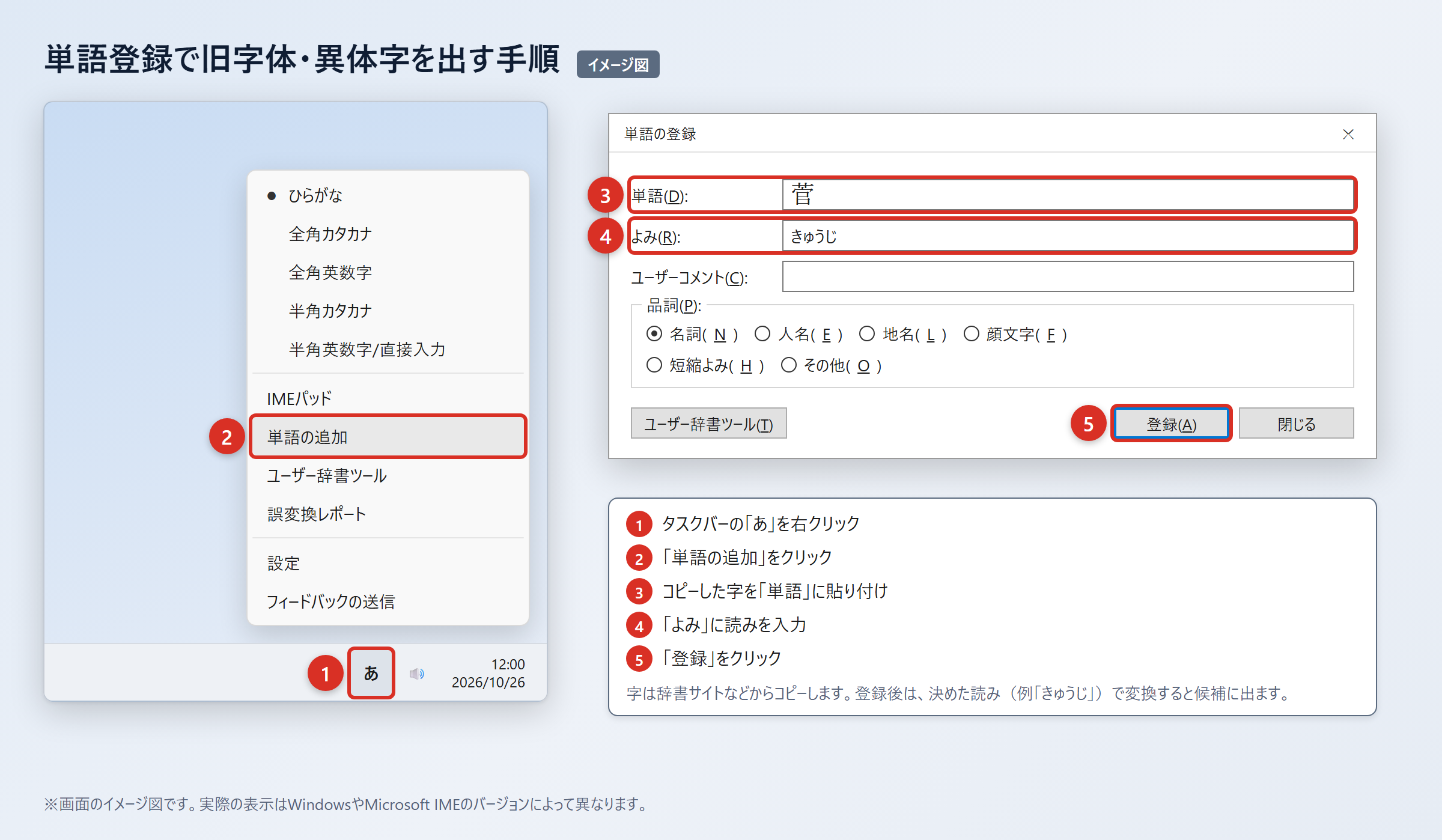
それでも氏名用の読みで素早く出したい場合は、単語登録を設定しておくと便利です。
2. WordやExcelに貼り付け、「貼り付けオプション」から「テキストのみ保持」を選んで、字だけになっていることを確認します。
3. タスクバーの「あ」または「A」を右クリックし、「単語の追加」を選びます。
4. 「単語」の欄に「菅」を貼り付け、「よみ」の欄に読みを入れて「登録」を押します。
5. 登録した読みで変換すると候補に「菅」が出ることを確認します。
登録する読みは、普段の変換と重なりにくいものを選ぶと使いやすくなります。
たとえば「すがじ」「すがなまえ」「かんじすが」のように、自分だけが分かる読みを登録すると、長い候補一覧から探す手間を減らせます。
通常は「すが」と入力して変換するだけで「菅」を出せるため、単語登録は頻繁に入力する人向けの補助手段です。
単語登録後に候補が出ないときは、登録した「よみ」に誤字がないかを確認してください。
会社用と個人用で入力環境が異なる場合は、それぞれの端末で登録が必要になることもあります。
IMEパッドと入力設定で出す方法
読み方が分からないときや、画面に表示された字を手書きで探したいときは、IMEパッドを使えます。
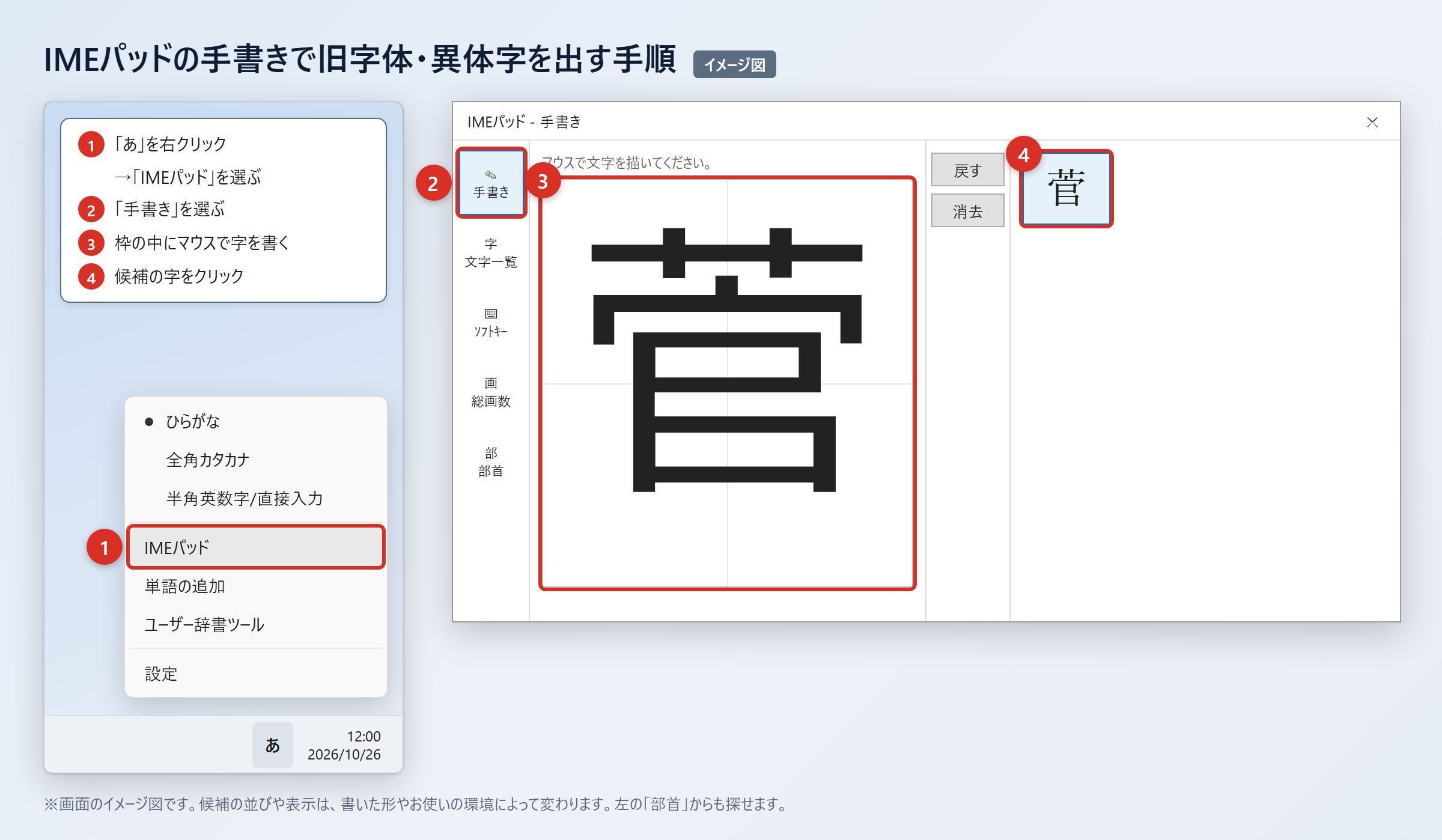
WindowsのMicrosoft IMEでは、タスクバーの「あ」を右クリックして操作を始めます。
2. 「IMEパッド」を選びます。
3. 「手書き」を選びます。
4. マウスで「菅」を書きます。
5. 表示された候補から「菅」をクリックします。
手書きで候補を絞れない場合は、「部首」タブを開き、草かんむりの部首から探す方法もあります。
文字を最後まで正確に書けなくても、特徴的な部分を丁寧に入れると候補が見つかりやすくなります。
以前のバージョンのMicrosoft IMEで変換候補が少ないと感じる場合は、「あ」を右クリックし、「プロパティ」から設定を確認できます。
2. 「詳細設定」を選びます。
3. 「変換」タブの「詳細設定」を選びます。
4. 「変換文字制限」を「しない」に変更します。
5. 「OK」を押して設定を保存します。
この設定では、環境依存文字や旧字体が変換候補に出やすくなる場合があります。
ただし「菅」は読みで変換すれば、ほぼどのパソコン・スマホでも候補に出る字なので、この設定を変更しなくても入力できることが一般的です。
文字コードで出す方法と機器別の入力
「菅」の文字コードはU+83C5で、Wordでは「83C5」と入力してから「Alt」+「X」を押すと「菅」に変わります。
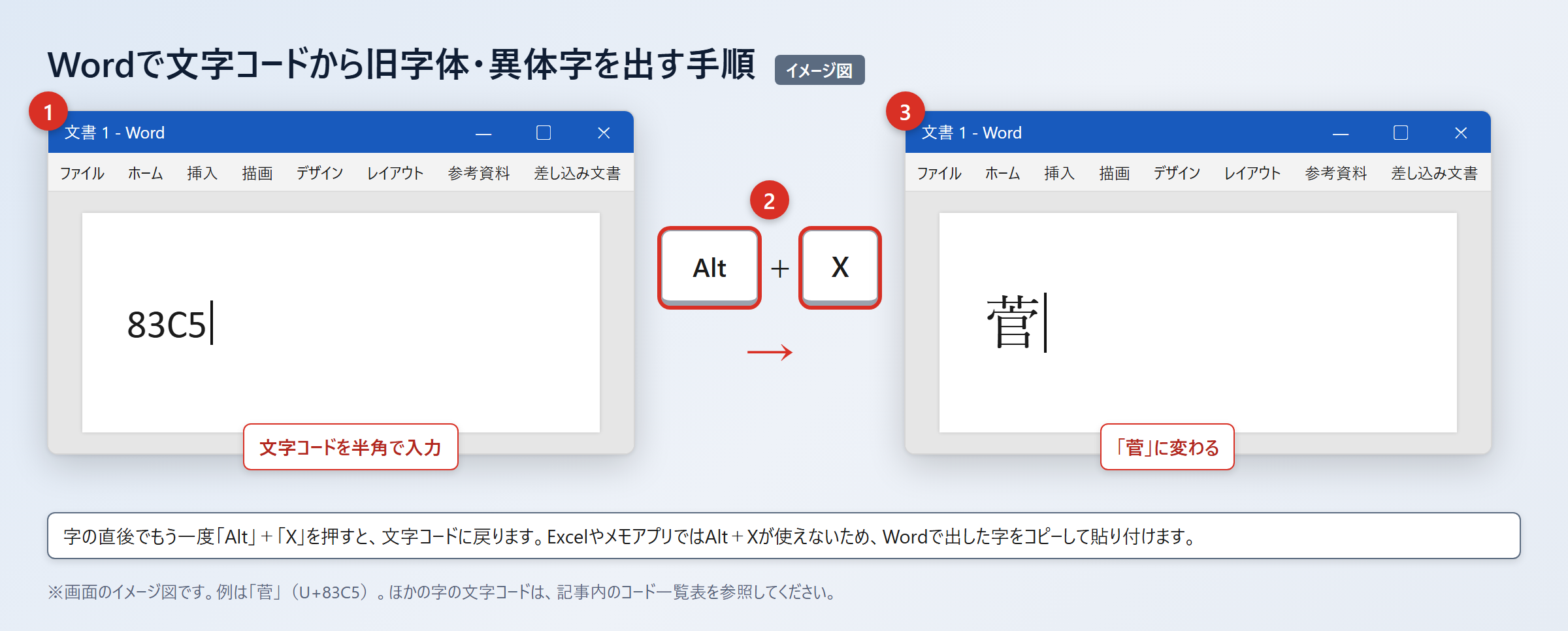
Wordで文字コードを使う方法は、読みが分からない字を正確に出したいときにも役立ちます。
ただし、この操作はWordで使う方法であり、Excelや一般的なメモアプリでは「Alt」+「X」が使えません。
Excelやメモアプリで使いたいときは、Wordで出した「菅」をコピーして貼り付けてください。
Macでは、「control」+「command」+「スペース」で文字ビューアを開きます。
検索欄に「83C5」を入力して「菅」を探し、表示された字をダブルクリックすると入力できます。
スマホでは、表示できている「菅」をコピーして辞書登録する方法が実用的です。
iPhoneでは「設定」から「一般」、「キーボード」、「ユーザ辞書」、「+」の順に開き、「単語」に「菅」、「よみ」に任意の読みを入力して保存します。
Androidでは「Gboardの設定」から「辞書」、「単語リスト」を開き、「菅」と呼び出し用の読みを登録してください。
フォントをWordの「Batang」などに変えると見た目が変わることがありますが、文字データそのものは通常の「菅」のままです。
相手の環境では元の見た目に戻る可能性があるため、字体の違いを伝える目的でフォントだけに頼らないほうが安心でしょう。
「菅」を文字拡大して確認
続いては「菅」の文字拡大で確認したい点を確認していきます。
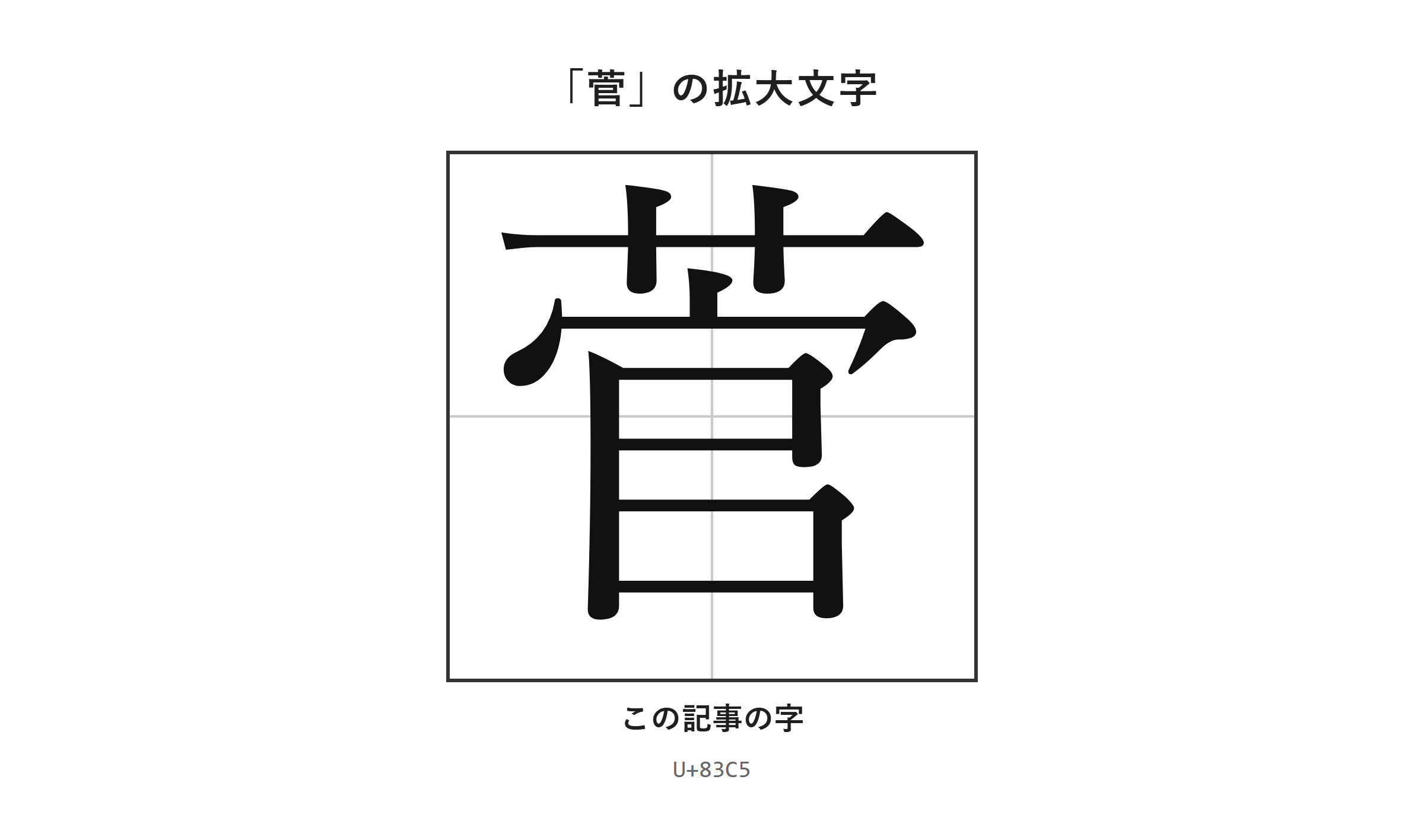
拡大表示で見る字形の確認
「菅」は、拡大した画像で細部を見比べると、入力した字と手元の資料の字が同じかを確認しやすくなります。
小さな文字では、草かんむりの有無や下側の線の位置が見えにくく、別の漢字と取り違えることがあります。
画面を拡大して確認するときは、一部分だけでなく、字全体の配置も見ることが大切です。
氏名の文字を照合する場合は、拡大表示した字と名刺や公的書類の字を並べて確認するとよいでしょう。
文字を画像として保存して確認する場合も、コピー元が信頼できる資料かを先に確かめてください。
拡大表示は旧字体を探すためではなく、入力した「菅」が正しい字として表示されているかを見るために役立ちます。
ブラウザでは「Ctrl」+「+」で表示を大きくできることが多く、Wordでは「表示」タブの拡大機能を使えます。
スマホでは、画面のピンチアウト操作で拡大し、文字の一部が欠けていないかを確認できます。
文字化けとフォント差への注意
「菅」はU+83C5に対応する文字であり、一般的なパソコンやスマホでは表示しやすい漢字です。
それでも古い機器、特殊な業務システム、独自フォントを使う帳票では、文字が異なって見えることがあります。
文字化けが疑われるときは、まず別のアプリケーションに「菅」を貼り付けて、同じ字として表示されるかを確認してください。
次に、入力方法を変えて「すが」で変換した字と、コピーした字を並べて比べると、データ上の違いに気付きやすくなります。
・入力欄で「すが」と変換し、「菅」を表示します。
・Wordなどに貼り付け、拡大表示で確認します。
・別の端末や別のアプリでも同じ字に見えるかを確認します。
・氏名の場合は、本人や公式資料の表記を最優先します。
見た目が少し異なっても、文字コードが同じ「菅」であれば、フォントによるデザイン差である場合があります。
反対に、草かんむりがないなど明らかに別の字になっている場合は、文字コードやコピー元を見直してください。
ファイルをPDFにして送る前には、表示が崩れていないかを確認すると、相手側での読み違いを減らせます。
「菅」の旧字体と入力方法のまとめ
「菅」は旧字体へ置き換える必要がない、常用漢字として使われる字体です。
画数は11画で、手書きでは草かんむりと下の部分の配置を整えると読みやすくなります。
氏名や地名に使う場合は、読みだけで判断せず、名刺、署名、公式資料にある表記をそのまま使うことが大切です。
「菅」は読みで変換すれば、ほぼどのパソコン・スマホでも候補に出ます。
変換しにくい場面では、単語登録、IMEパッド、Wordの文字コード入力を使い分けるとよいでしょう。
文字コードはU+83C5で、Wordでは「83C5」を入力して「Alt」+「X」を押すと「菅」に変換できます。
拡大表示では、細かな字形を確認し、似た漢字との取り違えや文字化けを防げます。
必要な場面では、正しい「菅」をコピーして単語登録し、いつでも迷わず入力できる状態にしておきましょう。