「彦」の旧字体の出し方は?彥の書き方や画数・文字コード・文字拡大も!【異体字?常用漢字?】
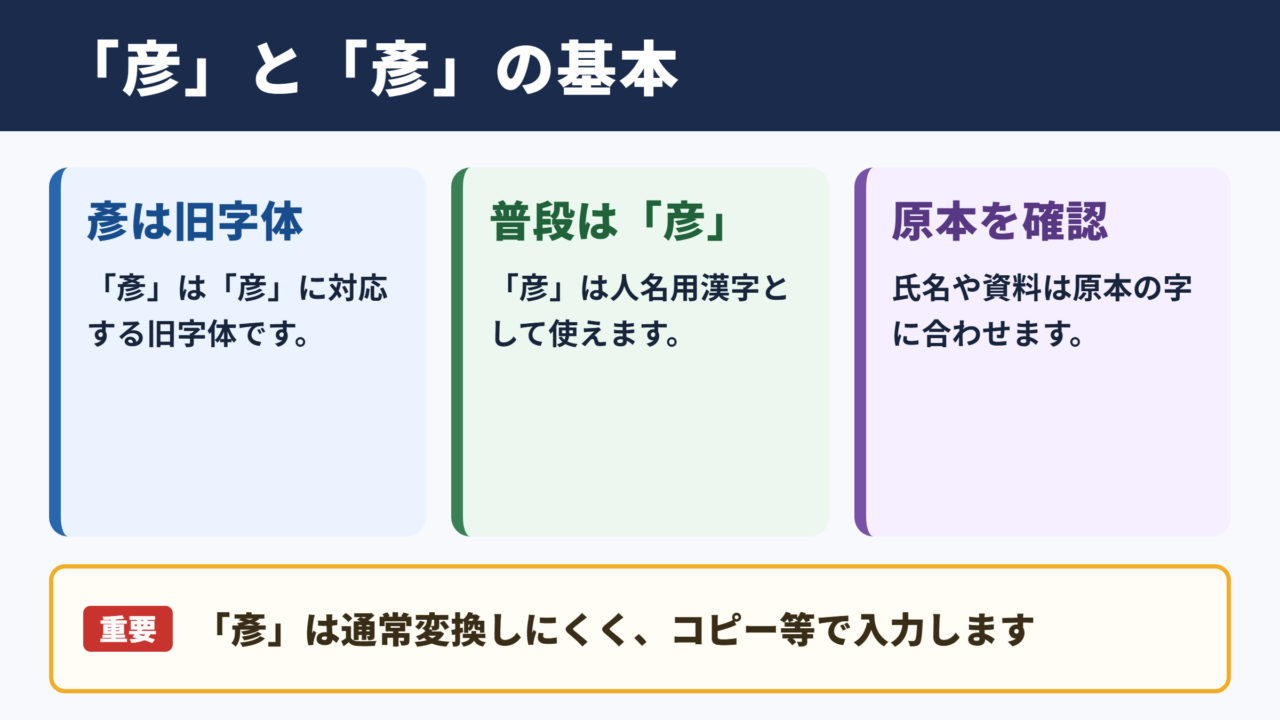
人名や古い資料で見かける「彥」は、普段よく使う「彦」とは少し印象が異なる字です。
パソコンで「ひこ」と変換しても見つからず、どのように入力するのか困ることもあるでしょう。
この記事では、「彦」と「彥」の関係、画数を調べる際の注意、文字コード、Wordやスマホでの具体的な出し方を解説します。
登録しておけば、氏名の入力や文書作成でも必要な字をすぐに呼び出せるようになります。
「彦」の旧字体「彥」と基本の扱い
それではまず「彦」の旧字体について解説していきます。
「彥」が表す旧字体としての位置付け
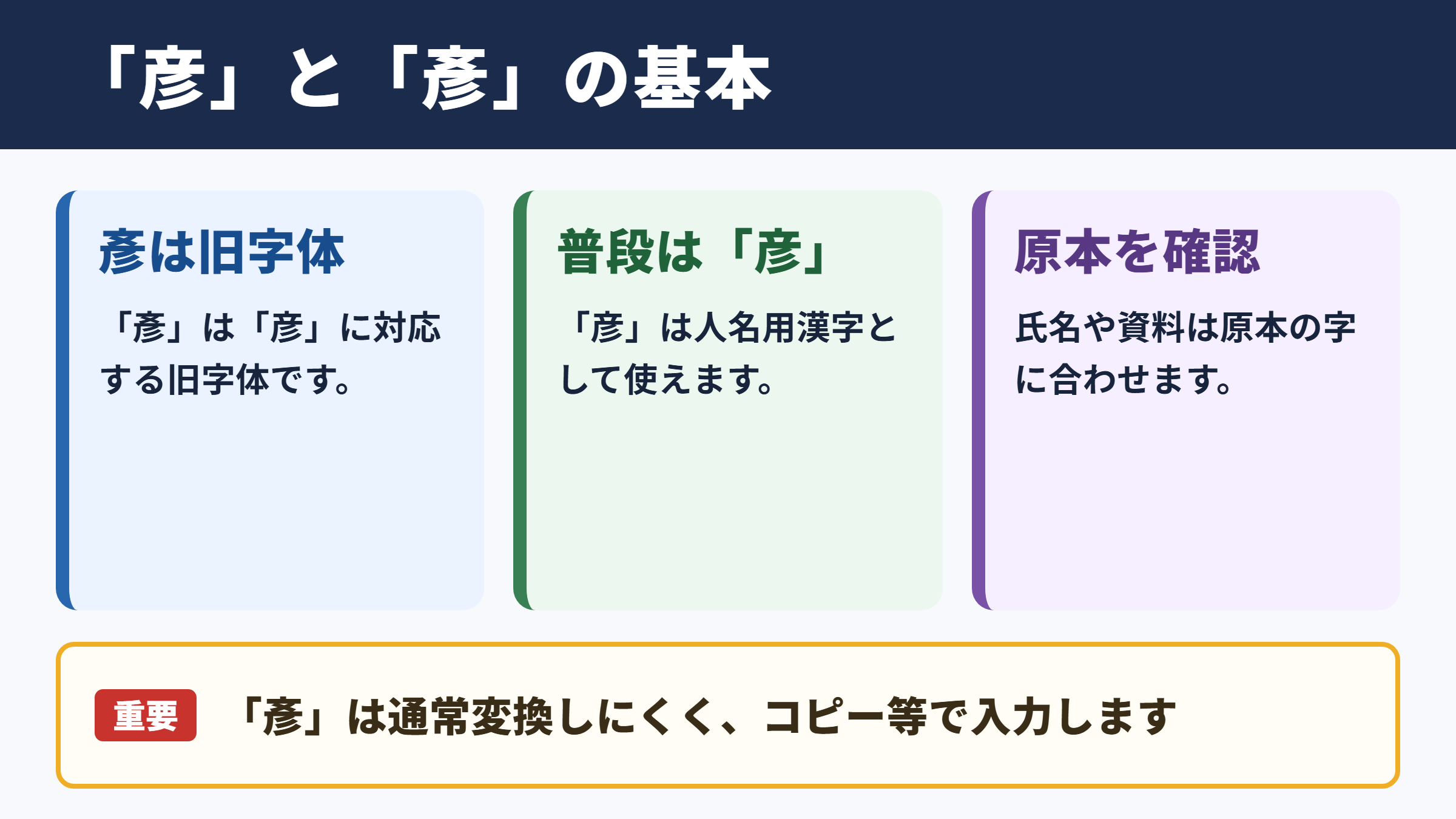
「彥」は「彦」の旧字体です。
「彦」はU+5F66の文字で、JIS第1・第2水準に含まれており、読みで変換すればほぼどのパソコンやスマホでも候補に出ます。
一方の「彥」はU+5F65の旧字体で、JISの範囲外です。
そのため、「ひこ」と入力して通常の変換を行っても、ほぼ候補には出ません。
名前に使われている字を正確に入力したい場合は、見た目が近いからといって「彦」で済ませず、原本にある文字を確認することが大切です。
たとえば、賞状、家系図、古い名簿などに「彥」と記されているなら、電子データでも同じ字を使う必要が生じることがあります。相手の氏名を扱う書類では、特に慎重に確認しましょう。
「旧字体」は、現在一般的に使われる字体より前から使われてきた字形を指す言葉です。
「彥」は単なる誤字ではなく、「彦」と対応する旧字体として扱います。
異体字という言葉は、同じ漢字に複数の字形がある場面で広く使われますが、この記事で扱う「彥」は旧字体として押さえるのが適切です。
結論としては「彥」は「彦」の旧字体です。
・普段の文章では、通常は「彦」を使います。
・氏名や資料の表記を写すときは、原本に合わせます。
・「彥」は通常変換ではほぼ出ないため、コピーや文字コード入力が必要です。
常用漢字と人名表記における確認ポイント
「彦」は常用漢字ではなく、人名用漢字として使える字です。
常用漢字は、一般的な文章で目安として使われる漢字の一覧です。
人名用漢字は、戸籍に記載する名前に使える漢字として別に定められているものを指します。
「彦」は人名で広く用いられ、「彦太」「彦一」「彦乃」など、名前の一部として見かける機会があります。
ただし、日常文で人の名前以外に書く場合まで、必ず「彦」を使わなければならないわけではありません。
最優先すべきなのは、固有名詞の表記を本人や正式な資料に合わせることです。名刺、住民票の写し、契約書など、確認できる資料があるならその表記を基準にします。
「彥」が使われている氏名を入力するときは、変換候補に出た「彦」を選んだだけでは正確な転記にならない場合があります。
一方で、読みや意味を説明する一般的な文章では、読者の環境で表示しやすい「彦」を併記すると親切でしょう。
画数については、「彦」は9画として扱われることが多い字です。
旧字体の「彥」は辞書によって数え方が異なることがあるため、姓名判断や書類の指定では、利用する辞書や判定サービスの基準を確認してください。
文字コードと入力難易度の比較
入力しやすさの大きな違いは、JISの範囲に含まれるかどうかです。
「彦」は通常の日本語入力環境で扱いやすく、読みを入れれば候補から選べることがほとんどです。
「彥」はJISの範囲外なので、普段の変換操作だけで表示するのは難しい字です。
文字コードを知っておくと、変換候補が見つからない場面でも必要な字を指定して探せます。
| 文字 | 文字コード | JISの扱い | 通常変換 |
|---|---|---|---|
| 彦 | U+5F66 | JIS第1・第2水準 | 読みで候補に出る |
| 彥 | U+5F65 | JISの範囲外 | ほぼ候補に出ない |
文字コードは、コンピューターが一つひとつの文字を識別するための番号です。
たとえばWordでは、この番号を利用して「彥」を直接入力できます。
メールや共有文書で「彥」を使うと、相手の端末やフォントによっては文字化けする可能性があります。
相手に確実に伝える必要がある場合は、PDFにして送るか、「彥(彦)」のように括弧で通常の字を添える方法が安心です。
「彦」と「彥」を文字拡大して確認
続いては二つの文字を見分ける際の確認方法を確認していきます。
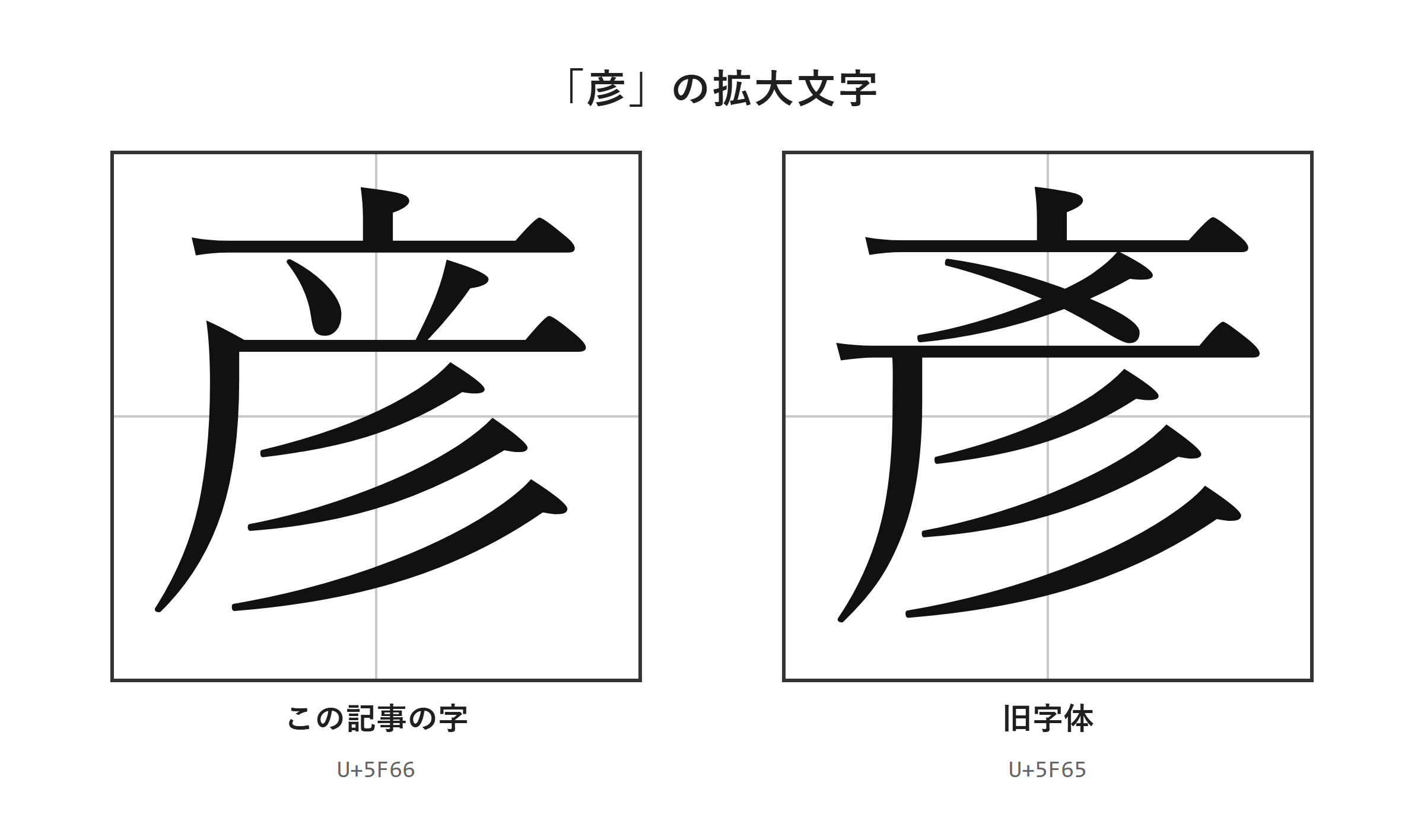
原本と拡大画像による照合の手順
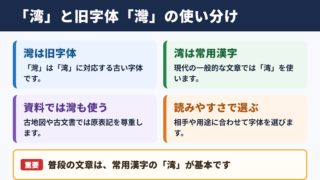
氏名の文字を扱うときは、小さな表示だけで判断せず拡大して照合することが重要です。
「彦」と「彥」は、画面上の文字が小さいと見間違えることがあります。
特にスマホの連絡先、PDFの一覧、表計算ソフトのセルでは、細部まで確認しにくいでしょう。
拡大した画像で細部を見比べられます。
元になる資料が紙の場合は、撮影した画像を拡大して確認すると、入力前の見落としを減らせます。
ただし、写真のぼけや圧縮によって字形が不鮮明なときは、画像だけで断定しないことが必要です。戸籍、本人の名刺、正式な申請書など、より確かな資料を確認してください。
WordやExcelで文字を大きく表示しても、入力したデータそのものが正しいとは限りません。
まず文字データとして「彦」か「彥」かを確認し、その後に表示の見やすさを整える順番が安全です。
書類の入力担当者が複数いる場合は、コピーした文字を共有し、手入力を繰り返さないようにすると誤記を防ぎやすくなります。
画数を調べるときの注意点
画数は、用途ごとに採用する辞書やサービスの基準をそろえて確認します。
「彦」は9画として示されることが多く、学習用の資料や人名の説明でも目にする数字です。
一方で、旧字体の「彥」は、辞書によって数え方が異なる場合があります。
画数を姓名判断に使う場合、旧字体に直した画数を用いる流派もあれば、戸籍上の字体を基準にする流派もあります。
そのため、あるサイトで見た数字だけを別の姓名判断サービスへ当てはめると、判定がずれることがあります。利用するサービス内の説明を先に確認しましょう。
住所録や顧客台帳では、画数よりも正確な文字表記を優先します。
「彦」を「彥」に置き換えたからといって、すべての書類で画数まで変更する必要があるわけではありません。
学校の課題や漢字辞典の調べ学習では、使った辞書の名称と掲載内容を記録しておくと、後から確認しやすくなります。
表記と画数は関係しますが、目的ごとに確認方法を分けることがポイントです。
| 確認する場面 | 優先すること | 確認先 |
|---|---|---|
| 氏名の転記 | 原本どおりの字体 | 本人の資料、正式書類 |
| 姓名判断 | サービスごとの画数基準 | 利用する判定サービスの説明 |
| 学習や調査 | 辞書の掲載内容 | 漢和辞典、国語辞典 |
| メール送信 | 相手に読める表記 | PDF、括弧付きの補足 |
彥の出し方と入力手順
続いては「彥」を実際に入力する方法を確認していきます。
| 文字 | 種類 | Unicode | Wordで入力(Alt+X) | 読みで変換 |
|---|---|---|---|---|
| 彦 | この記事の字 | U+5F66 | 5F66 と入力してAlt+X | 出る |
| 彥 | 旧字体 | U+5F65 | 5F65 と入力してAlt+X | ほぼ出ない |
単語登録で出す方法
一度使える状態にした「彥」は、単語登録しておくと次回から簡単に入力できます。
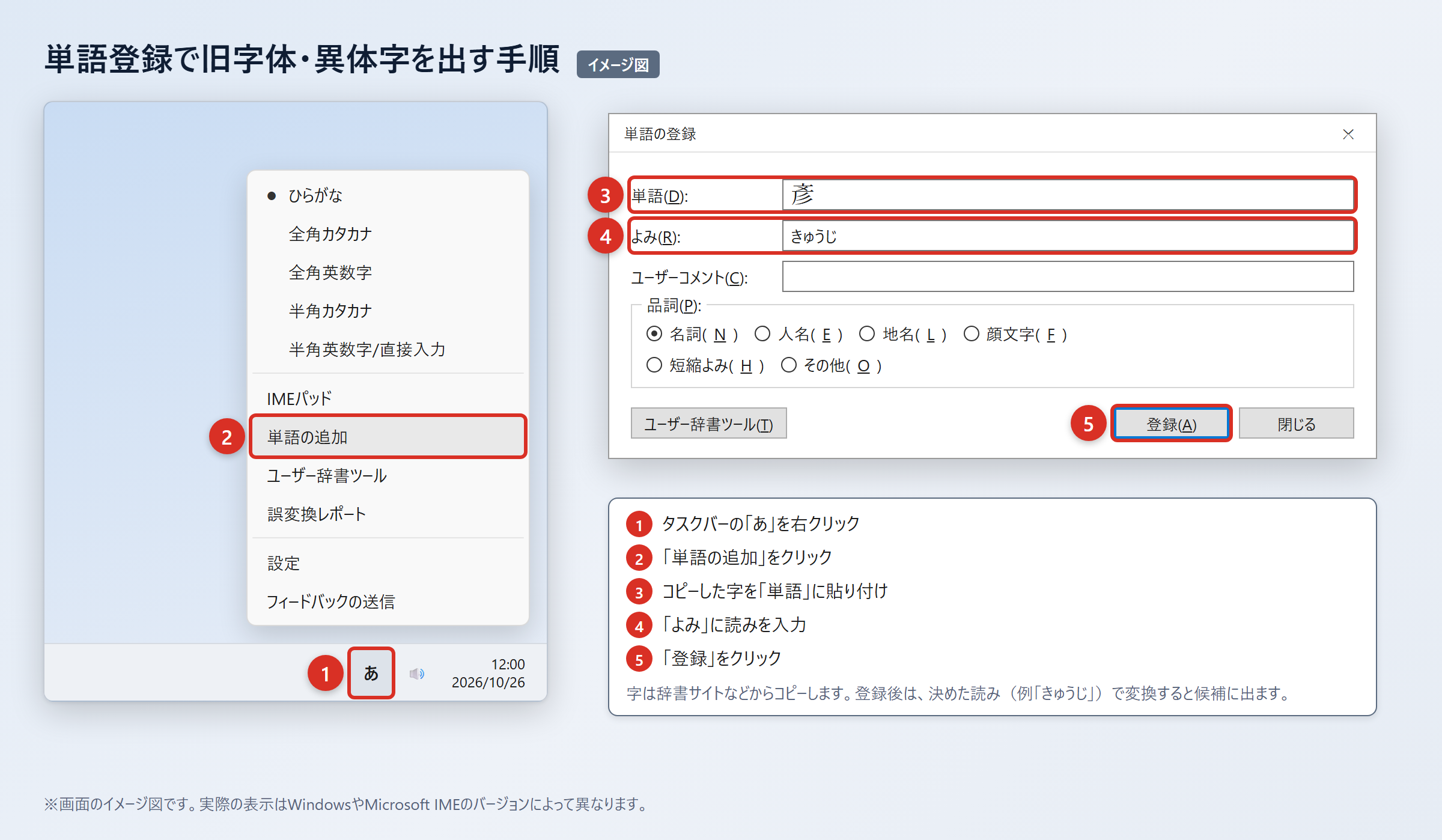
まず、辞書サイトのウィクショナリー日本語版にある「彦」のページなどから、旧字体の「彥」をコピーします。
WordやExcelに貼り付け、「貼り付けオプション」から「テキストのみ保持」を選び、字だけになっていることを確認してください。
装飾や余分な空白が含まれたまま登録すると、候補を選んだときに意図しない形式で入力されることがあります。
1. 辞書サイトから旧字体の「彥」をコピーします。
2. WordやExcelに貼り付け、「貼り付けオプション」の「テキストのみ保持」を選びます。
3. タスクバーの「あ」または「A」を右クリックし、「単語の追加」を選びます。
4. 「単語」に「彥」を貼り付け、「よみ」に「ひこきゅうじ」と入力して「登録」を押します。
5. 「ひこきゅうじ」と入力して変換し、「彥」が候補に出ることを確認します。
登録する読みは、「ひこ」のように普段の変換と重なりやすいものを避けると便利です。
「ひこきゅうじ」「ひこ旧」「なまえひこ」など、自分だけが意味を分かる読みなら、通常の文章入力を邪魔しにくくなります。
会社名簿の作成で使うなら「とくしゅひこ」、家族の氏名なら「かぞくひこ」のように、用途を含めた読みも覚えやすいでしょう。
登録後は、Word、メール、ブラウザ上の入力欄などで候補が出るかを試してください。
端末ごとに辞書登録が別になっている場合があるため、パソコンとスマホの両方で使うなら、それぞれに登録する必要があります。
IMEパッドと入力設定で出す方法
IMEパッドは字を手書きして探せますが、「彥」が通常変換で出るようになるとは限りません。
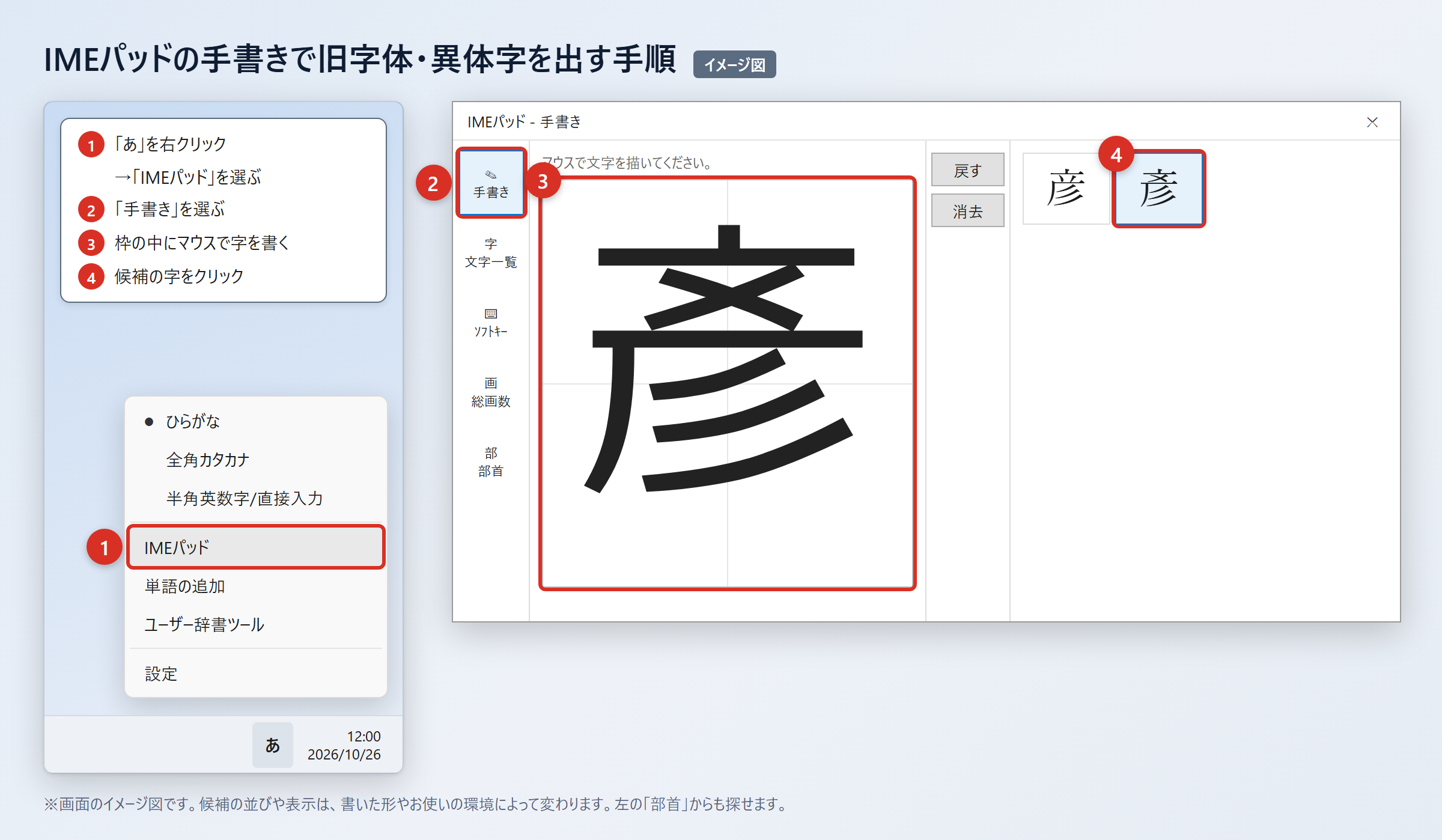
Windowsでは、タスクバーの「あ」を右クリックし、「IMEパッド」を選んでから「手書き」を開きます。
手書きの枠内にマウスで字を書き、表示された候補の中から目的の字をクリックします。
部首から探したいときは、「IMEパッド」の「部首」タブを開き、候補を絞り込むこともできます。
ただし「彥」はJISの範囲外であり、通常の読み変換ではほぼ出ない字です。
1. タスクバーの「あ」を右クリックします。
2. 「IMEパッド」を選び、「手書き」をクリックします。
3. マウスで「彥」を書き、候補に表示された字をクリックします。
4. 見つからない場合は「部首」タブを開き、部首から候補を絞ります。
5. 入力できた字をコピーし、単語登録にも利用します。
以前のバージョンのMicrosoft IMEでは、変換文字制限を解除できる場合があります。
「あ」を右クリックし、「プロパティ」から「詳細設定」を開き、「変換」タブの「詳細設定」で「変換文字制限」を「しない」にして「OK」を押します。
この設定により、環境依存文字や旧字体が変換候補に出やすくなることがあります。
ただし、「彥」はほぼ出ない字なので、この設定だけで変換候補に現れると期待しないでください。
見つけられた場合も、入力後にはコピーして単語登録し、次回以降の手間を減らすとよいでしょう。
文字コードで出す方法と端末別の操作
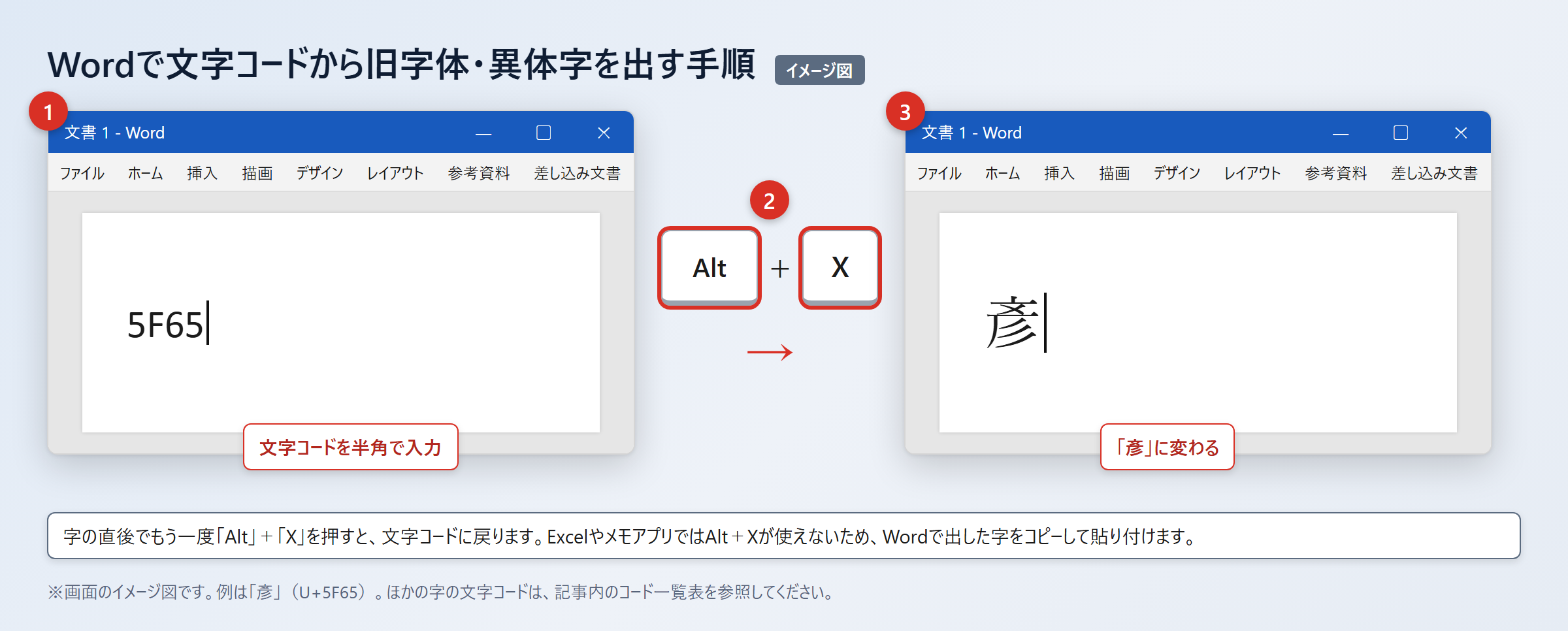
Wordでは「5F65」と入力して「Alt」+「X」を押すと、「彥」に変わります。
Wordの本文中に半角で「5F65」と入力し、続けて「Alt」+「X」を押すと、文字コードに対応する「彥」へ変換されます。
同様に「5F66」と入力して「Alt」+「X」を押すと、「彦」に変わります。
Excelやメモアプリでは「Alt」+「X」が使えないため、Wordで出した字をコピーして貼り付けてください。
Macでは「control」+「command」+「スペース」を押して文字ビューアを開き、検索欄に「5F65」を入力します。
候補から「彥」を見つけたら、ダブルクリックして入力します。
Wordでの入力は「5F65」→「Alt」+「X」→「彥」です。
Macでの入力は「control」+「command」+「スペース」→検索欄に「5F65」→「彥」をダブルクリックです。
iPhoneは「設定」→「一般」→「キーボード」→「ユーザ辞書」→「+」で「彥」と読みを登録します。
Androidは「Gboardの設定」→「辞書」→「単語リスト」で「彥」と読みを登録します。
スマホでは、最初に「彥」をコピーしてからユーザ辞書へ登録する流れが確実です。
WordでフォントをBatangなどに変えて旧字体らしく見せる方法もありますが、文字データが通常の「彦」のままであれば、相手の環境では元の見た目に戻る可能性があります。
字形だけを変える方法は、正式な氏名表記を入力したい場面には向きません。
文書作成と送信時の文字化け対策
続いては「彥」を使った文書を相手へ渡す際の注意点を確認していきます。
フォントと表示環境の確認方法
「彥」を入力できても、相手の端末で同じように表示されるとは限りません。
JISの範囲外にある文字は、端末に入っているフォントやアプリの対応状況によって、表示が変わることがあります。
自分の画面で正しく見えていても、相手のパソコンでは四角い記号や別の表示になる場合があります。
まずは、作成した文書をPDFとして保存し、PDFを開き直して「彥」が読めるか確認してください。
PDFなら文字の表示が比較的保たれやすく、印刷物として渡す用途にも向いています。契約資料や案内状など、表記を固定したい書類で役立つ方法です。
Wordファイルをそのまま送る必要があるときは、相手にも同じ文字が見えるか、短いテスト文で確認すると安心です。
たとえば「氏名表記は彥です。表示が難しい場合は彦として確認してください」と事前に伝えれば、やり取りの行き違いを減らせます。
フォントを変更して文字の雰囲気を整える前に、まず文字データが「彥」になっているかを確認しましょう。
見た目と文字データは別の問題なので、両方を順番に確かめることが大切です。
メールと申請書での補足表記
文字化けが心配な連絡では、「彥(彦)」のように補足を添えると意味が伝わりやすくなります。
メール本文は相手のメールソフトや端末に左右されるため、旧字体だけで氏名を書くと読み取れない可能性があります。
初めて連絡する相手や、海外のシステムを経由する連絡では、補足表記を使うと確認がしやすくなります。
「山田彥彦(旧字体の彥)」のように説明を加える方法もあります。
ただし、公的な申請書や本人確認書類では、勝手に括弧書きを加えると正式表記と異なる扱いになる場合があります。入力欄の案内や提出先の指示を優先してください。
オンラインフォームで「彥」が入力できないときは、無理に別の字へ置き換えず、備考欄の有無や問い合わせ窓口を確認します。
「旧字体が入力できないため、戸籍上の表記は彥です」と伝え、提出先の指定する対応に従うのが安全です。
| 利用場面 | おすすめの対応 | 注意点 |
|---|---|---|
| メール本文 | 彥に括弧で彦を添える | 相手の表示環境を考慮する |
| Word文書 | 彥を入力してPDFも用意する | フォントだけで対応しない |
| オンライン申請 | 案内と窓口の指示を確認する | 自己判断で置換しない |
| 名簿や住所録 | 原本どおりに登録する | 検索用の別表記も検討する |
氏名検索を行う名簿では、「彥」と「彦」のどちらでも探せるように、読み仮名を正確に登録しておくと便利です。
正確な表記を守りながら、相手が確認しやすい情報も添えることが、実務では重要になります。
「彦」の旧字体と入力方法のまとめ
「彥」は「彦」の旧字体であり、通常の変換ではほぼ出ないため、コピー、文字コード、単語登録を使うのが確実です。
「彦」はU+5F66で、読みから変換しやすいJIS第1・第2水準の文字です。
「彥」はU+5F65でJISの範囲外となり、Wordでは「5F65」入力後に「Alt」+「X」を押すことで表示できます。
一度入力できたら、普段の変換と重ならない読みで単語登録しておくと、次回からの入力が楽になります。
スマホでもユーザ辞書や単語リストへ登録すれば、必要なときに呼び出せるでしょう。
氏名や古い資料を転記する場合は、拡大表示や原本を確認し、「彦」と「彥」を取り違えないことが重要です。
メールや共有文書では文字化けに備え、PDFを添付するか、「彥(彦)」のような補足を使うと相手に伝わりやすくなります。
まずは「彥」をコピーして単語登録し、普段使う端末で正しく候補に出るか試してみてください。