Excelで大量のデータを扱うとき、スクロールしても見出し行が常に表示されていれば作業効率は大きく上がります。
しかし「ウィンドウ枠の固定を設定したのに複数行が固定されない」「固定したはずの行がスクロールと一緒に動いてしまう」といったトラブルに悩まされている方は少なくありません。
この記事では、複数行を正しく固定できない原因と解決策を体系的に解説します。
先頭行の固定との違い、選択セルの位置、表示モードの影響まで、つまずきやすいポイントをすべて網羅しています。
この記事のポイント
・複数行を固定するには「固定したい行のすぐ下のA列セル」を選択してから操作する
・「先頭行の固定」と「ウィンドウ枠の固定」は別メニューであり混同が最大の原因
・固定が効かない場合はページレイアウト表示やセルの結合が原因のことが多い
複数行を固定する正しい手順と選択セルの関係
ウィンドウ枠の固定で複数行が固定できない最大の原因は、操作前に選択するセルの位置が間違っていることです。
Excelは「現在選択しているセルの上側・左側をすべて固定する」という仕組みで動いています。
この原則を理解するだけで、複数行固定のほとんどの問題は解決します。
まず、サンプルデータとして以下のような商品管理表を使って説明します。
| A | B | C | D | E |
|---|---|---|---|---|
| 1 | 桜餅商品管理データベース(2024年度) | |||
| 2 | 商品名 | 単価(円) | 在庫数 | 担当者 |
| 3 | 桜餅(道明寺) | 180 | 120 | 田中 |
| 4 | 柏餅(こしあん) | 200 | 85 | 佐藤 |
| 5 | マシュマロいちご | 150 | 200 | 鈴木 |
| 6 | チョコレート生 | 320 | 60 | 田中 |
| 7 | アボカドゼリー | 250 | 40 | 佐藤 |
このデータでは1行目がタイトル行、2行目が項目ヘッダーです。
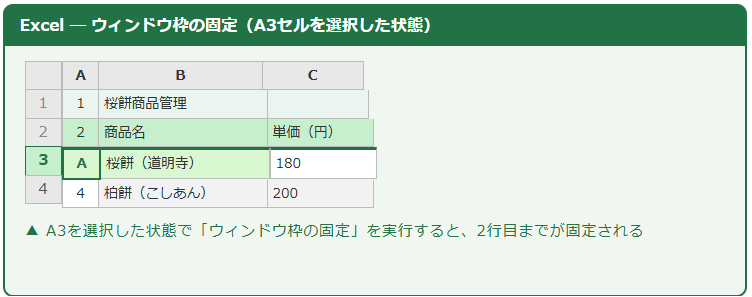
スクロール時に1行目と2行目の両方を常に表示させたい場合、固定前に選択すべきセルはA3です。
選択セルと固定される行の関係を理解する
Excelのウィンドウ枠の固定は「選択セルの一つ上の行まで」が固定の対象になります。
つまり、2行を固定したければ3行目のセルを選択し、3行を固定したければ4行目のセルを選択する、という規則性があります。
この関係を覚えておくと、何行固定したくても迷わず操作できるようになります。
ウィンドウ枠の固定メニューへのアクセス方法
固定するセルを選択したら、リボンの「表示」タブをクリックします。
「ウィンドウ」グループの中に「ウィンドウ枠の固定」ボタンがあり、クリックするとドロップダウンメニューが表示されます。
メニュー内の選択肢は「ウィンドウ枠の固定」「先頭行の固定」「先頭列の固定」の3つです。
複数行を固定したい場合は必ず一番上の「ウィンドウ枠の固定」を選んでください。
「先頭行の固定」を選ぶと選択セルの位置に関係なく常に1行目だけが固定されるため、複数行の固定には使えません。
固定ラインの確認と動作チェック
ウィンドウ枠の固定が成功すると、固定された行の下側に通常の格子線より少し太い横線(固定ライン)が表示されます。
この線が表示されていることを必ず確認しましょう。
線が見当たらない場合は、設定が正しく適用されていない可能性があります。
確認後はスクロールを下方向に動かして、固定した行が画面の上部に残ったまま下のデータが流れるかをチェックします。
【操作のポイント】
複数行固定の鉄則は「固定したい最終行の次の行のA列」を選択すること。2行固定ならA3、3行固定ならA4を選んでから「表示」→「ウィンドウ枠の固定」→「ウィンドウ枠の固定」の順に操作します。
複数行が固定されない主な原因と確認すべきチェックポイント
設定手順は正しいはずなのに複数行が固定されない場合、原因はいくつかのパターンに分類できます。
症状ごとに原因を特定し、適切な対処を取ることが重要です。
「先頭行の固定」と「ウィンドウ枠の固定」の混同
最も多いミスが、メニュー内で「先頭行の固定」を選んでしまうケースです。
「先頭行の固定」は選択セルの位置を無視して、シートの一番上にある1行目だけを固定する専用の機能です。
そのためA3を選択していても「先頭行の固定」を選んでしまえば、固定されるのは1行目のみとなります。
ドロップダウンの一番上に表示されている「ウィンドウ枠の固定」を選ぶことで、はじめて選択セルに基づいた複数行固定が機能します。
メニューの文字は似ているため、操作後に固定ラインの位置を目視で必ず確認する習慣をつけましょう。
ページレイアウト表示モードでの制限
Excelの表示モードが「ページレイアウト」になっているとき、ウィンドウ枠の固定は機能しません。
ページレイアウト表示は印刷イメージを確認するためのモードであり、固定機能との併用が設計上できない仕様になっています。
「表示」タブの「ブックの表示」グループで「標準」を選択してから再度固定操作を行いましょう。
ページレイアウト表示中は「ウィンドウ枠の固定」ボタン自体がグレーアウトしていることもあります。
既存の固定が解除されていないケース
以前にウィンドウ枠の固定を設定したシートでは、新たに設定し直す前に既存の固定を解除する必要があります。
既に固定が設定されている状態では、「ウィンドウ枠の固定」のドロップダウンメニューに「ウィンドウ枠固定の解除」という項目が表示されます。
まずこれをクリックして固定を解除し、その後あらためて正しいセルを選択して再設定します。
既存の固定に気づかずそのまま操作すると、意図しない位置が固定されたまま変わらないという状況になります。
【操作のポイント】
固定が思い通りにならないときは、まず「ウィンドウ枠固定の解除」で一度リセットするのが確実。その後、表示モードを「標準」に切り替えてから改めて設定すると問題が解消されるケースが多いです。
セルの結合が引き起こすウィンドウ枠固定のトラブル
サンプルデータの1行目のようにセルが結合されているケースでは、ウィンドウ枠の固定が期待通りに動作しないことがあります。
セルの結合はExcelの多くの機能に影響を与えるため、固定機能との相性についても正しく理解しておく必要があります。
結合セルが固定に与える影響
行を跨いでセルが結合されている場合、Excelは「どの行で区切るか」を判断しにくくなります。
たとえばA1からE2を結合してタイトルを表示しているような構成では、固定したい境界が結合範囲の内側に入ってしまい、正常に固定ラインが引けないことがあります。
この場合、固定ラインがずれた位置に表示されたり、固定自体が適用されなかったりするケースが発生します。
結合セルを使いながら固定する回避策
見出し行にセルの結合を使いたい場合は、固定したい行の境界(行と行の区切り)をまたがない形で結合するのが原則です。
たとえばA1からE1の横方向のみを結合するのは問題ありません。
問題が起きるのは「A1からA2」のような縦方向や、複数行にまたがる結合です。
どうしても見た目上の結合が必要な場合は、「セルの結合」ではなく「選択範囲内で中央揃え」を使うと視覚的に同じ見た目を実現しつつ固定機能への影響を避けられます。
結合を解除して再設定する手順
既に結合されているセルを解除するには、該当セルを選択して「ホーム」タブの「配置」グループにある「セルを結合して中央揃え」の右にある矢印をクリックし、「セルの結合を解除」を選びます。
解除後は内容が一番左上のセルに残るため、必要に応じてデータを整理してから再度ウィンドウ枠の固定を設定します。
結合解除後に固定を設定するだけで、多くの場合トラブルが解消されます。
【操作のポイント】
複数行をまたぐ結合セルは固定の大敵。見た目を優先したい場合は「選択範囲内で中央揃え」で代用するのが最善策です。固定ラインが意図しない位置にずれたら結合を疑いましょう。
行と列を同時に固定する方法と活用シーン
Excelのウィンドウ枠の固定は、行の固定と列の固定を同時に設定することも可能です。
大きな表で左端の識別列と上部のヘッダー行を両方固定したい場合に非常に便利な機能です。
▲ 縦線(A列右)と横線(2行目下)が交差する位置に固定ラインが表示される
行と列を同時固定するセル選択の考え方
行と列を同時に固定するには、固定したい行の下かつ固定したい列の右にあるセルを選択します。
たとえば2行目までと1列目(A列)を同時に固定したい場合は、B3を選択します。
3行目までとA列・B列を固定したい場合はC4を選択します。
「固定したい行数+1」が行番号、「固定したい列数+1」が列番号という計算式で選択セルを決められます。
同時固定が役立つ実務シーン
桜餅や柏餅などの商品データが数十行・数十列に及ぶ大きな在庫管理表では、スクロールするたびに商品名が見えなくなるのは困ります。
左端の商品名列と上部のヘッダー行を同時に固定しておけば、右方向にも下方向にもスクロールしながら常にどの商品のどの項目かを把握できます。
月別・担当者別の集計表なども同様で、行と列の同時固定は大規模データを扱う際の基本設定といえます。
同時固定解除と再設定の注意点
行と列を同時に固定している状態を解除するには、単独固定の解除と同じく「ウィンドウ枠固定の解除」を選ぶだけで両方まとめて解除されます。
行だけを残して列の固定だけを解除するといった部分的な解除はできません。
変更が必要な場合は一度すべて解除してから、あらためて必要な固定のみを設定し直します。
【操作のポイント】
行と列の同時固定は「固定したい最終行の次の行」×「固定したい最終列の次の列」のセルを選択するだけ。B3を選べば「1行目・2行目+A列」が一発で固定されます。
ウィンドウ枠固定が効かない特殊ケースへの対処法
標準的な操作手順を踏んでも固定が機能しない場合、シートの構造や保護設定が影響していることがあります。
特殊なケースへの対処を知っておくと、現場での対応力が大幅に上がります。
シートの保護が固定操作を妨げるケース
シートに保護がかかっているとき、ウィンドウ枠の固定変更が制限されることがあります。
「校閲」タブの「シートの保護を解除」を実行してから固定操作を行い、終わったら再度保護をかけ直す手順が必要です。
保護解除にはパスワードが必要なケースもあるため、管理者への確認が必要になる場合もあります。
シートが共有ブックとして設定されている場合も同様に、一部の操作が制限されることがあります。
ホーム
挿入
校閲
表示
を解除
保護
表示
▲ 保護がかかっている場合は「校閲」タブから先に解除する
表示倍率や分割との競合
Excelには「分割」という機能もあり、画面を複数のペインに分ける操作が可能です。
「分割」と「ウィンドウ枠の固定」は同時に使用できません。
分割が設定された状態で固定を使おうとすると、既存の分割が自動的に解除されてウィンドウ枠の固定に切り替わる動作をするExcelバージョンもあります。
一方で「固定してスクロールしているはずなのに動いてしまう」と感じる場合は、分割が残っている可能性を疑いましょう。
「表示」タブの「分割」ボタンがオン(押し込まれた状態)になっていないか確認し、オンになっていれば解除します。
Excel Onlineや古いバージョンでの動作差異
Excel Online(ブラウザ版)では、デスクトップ版Excelと比べてウィンドウ枠の固定の操作場所が異なる場合があります。
Excel Onlineでは「表示」タブから「ウィンドウ枠の固定」を選ぶ流れは同じですが、一部のバージョンでは複数行同時固定が反映されるまでに画面の再描画が必要なことがあります。
また、Excel 2003以前のバージョンでは「ウィンドウ」メニューから操作するなど、場所が異なります。
現在主流のExcel 2016以降では「表示」タブからの操作が標準となっています。
【操作のポイント】
固定が効かない特殊ケースの確認順序は「①シートの保護→②ページレイアウト表示→③分割の有無」。この3点をチェックするだけで大半のトラブルは解消できます。
印刷時にも見出し行を繰り返し表示する印刷タイトルの設定
ウィンドウ枠の固定はあくまでも画面表示上の設定であり、印刷物に対しては効果がありません。
印刷したとき2ページ目以降にもヘッダー行を繰り返し印刷したい場合は、別途「印刷タイトル」の設定が必要です。
印刷タイトルの設定手順
「ページレイアウト」タブの「ページ設定」グループにある「印刷タイトル」をクリックします。
「ページ設定」ダイアログの「シート」タブが開き、「行のタイトル」という入力欄があります。
この欄にカーソルを置いてからシート上で固定したい行(例として1行目と2行目)を選択すると、「$1:$2」のように入力されます。
OKをクリックして設定完了です。
これで印刷プレビューで2ページ目以降にも同じ見出し行が表示されるようになります。
ウィンドウ枠固定と印刷タイトルの役割の違い
画面上のスクロール操作で見出しを固定したいのであればウィンドウ枠の固定を使い、印刷物の2ページ目以降にも見出しを繰り返したいのであれば印刷タイトルを使います。
両者は完全に独立した機能であり、片方を設定してももう片方には影響しません。
大きなデータを扱う際は両方を設定しておくと、画面でも紙でも快適に作業できます。
印刷タイトルが設定できないケース
複数のシートをまとめて選択した状態(グループ化)では、印刷タイトルの設定ダイアログが正常に機能しないことがあります。
シートタブで右クリックして「シートのグループ解除」を選んでから設定操作を行いましょう。
また、マクロで印刷タイトルを自動設定している場合は、VBAの設定を確認することも必要です。
【操作のポイント】
「ウィンドウ枠の固定=画面用」「印刷タイトル=印刷用」と役割を分けて覚えておくと混乱しません。データを印刷して配布する機会がある場合は両方の設定を忘れずに行いましょう。
固定を活用した大規模データの効率的な管理テクニック
ウィンドウ枠の固定を正しく使いこなすと、大規模なExcelデータの管理効率が大幅に向上します。
ここでは複数行固定と組み合わせて使える実践的なテクニックを紹介します。
フィルターと固定の組み合わせ
ウィンドウ枠の固定とオートフィルターを組み合わせると、大量データでも効率よく絞り込み検索ができます。
ヘッダー行(2行目)を含む形で固定してからオートフィルターをかけると、スクロールしてもフィルターのドロップダウン矢印が常に画面上部に表示され続けます。
商品名や担当者などで絞り込みながら下位データを確認する作業が格段に楽になります。
テーブル機能と固定の使い分け
ExcelのテーブルはCtrl+Tで設定でき、スクロール時に列見出しがシートの列番号(A、B、C…)の位置に自動で表示される機能を持ちます。
これはウィンドウ枠の固定とは異なるアプローチですが、1行のヘッダーを固定したいだけであれば、テーブル機能を使う方が設定の手間が少なく済みます。
ただし、テーブルでは2行以上のヘッダーを固定することはできないため、複数行を固定したい場合は必ずウィンドウ枠の固定を使う必要があります。
固定設定をテンプレートとして保存する方法
毎回同じ形式のシートを使う業務では、ウィンドウ枠の固定設定を含んだブックをExcelテンプレート形式(.xltx)で保存しておくと便利です。
「ファイル」→「名前を付けて保存」でファイルの種類を「Excelテンプレート(.xltx)」に変更して保存します。
次回以降このテンプレートから新規ブックを作成すれば、固定設定が最初から適用された状態で作業を始められます。
【操作のポイント】
定型フォーマットのExcel業務では、ウィンドウ枠の固定・フィルター・印刷タイトルをセットで設定したテンプレートを作るのが効率化の近道。一度作れば毎回の設定作業が不要になります。
まとめ:エクセルで複数行が固定できない時のウィンドウ枠の正しい固定方法
Excelで複数行を固定できない問題は、多くの場合選択するセルの位置と使用するメニュー項目の誤りが原因です。
正しい手順は「固定したい最終行の次の行のA列セルを選択」し、「表示」タブから「ウィンドウ枠の固定」→「ウィンドウ枠の固定」を選ぶというシンプルなものです。
「先頭行の固定」と混同すると1行目しか固定されず、複数行固定は実現できません。
ウィンドウ枠が思い通りに固定されない場合は、ページレイアウト表示・既存の固定設定・セルの結合・シートの保護・分割の有無を順番に確認しましょう。
行と列を同時に固定したいときは、固定したい行と列が交わる位置の右下セルを選択するだけで両方まとめて設定できます。
印刷時に見出し行を繰り返したい場合は「ページレイアウト」タブの「印刷タイトル」を別途設定することも忘れずに。
ウィンドウ枠の固定を正しく活用し、フィルターやテーブル機能との組み合わせも取り入れることで、大規模なExcelデータの管理が格段に効率化されます。
ぜひ今回の内容を参考に、ご自身の業務に合った固定設定を取り入れてみてください。